
Перемаркировка наборов
Обновлено 23 октября 2026
2 мин чтения
5 шагов
Содержание
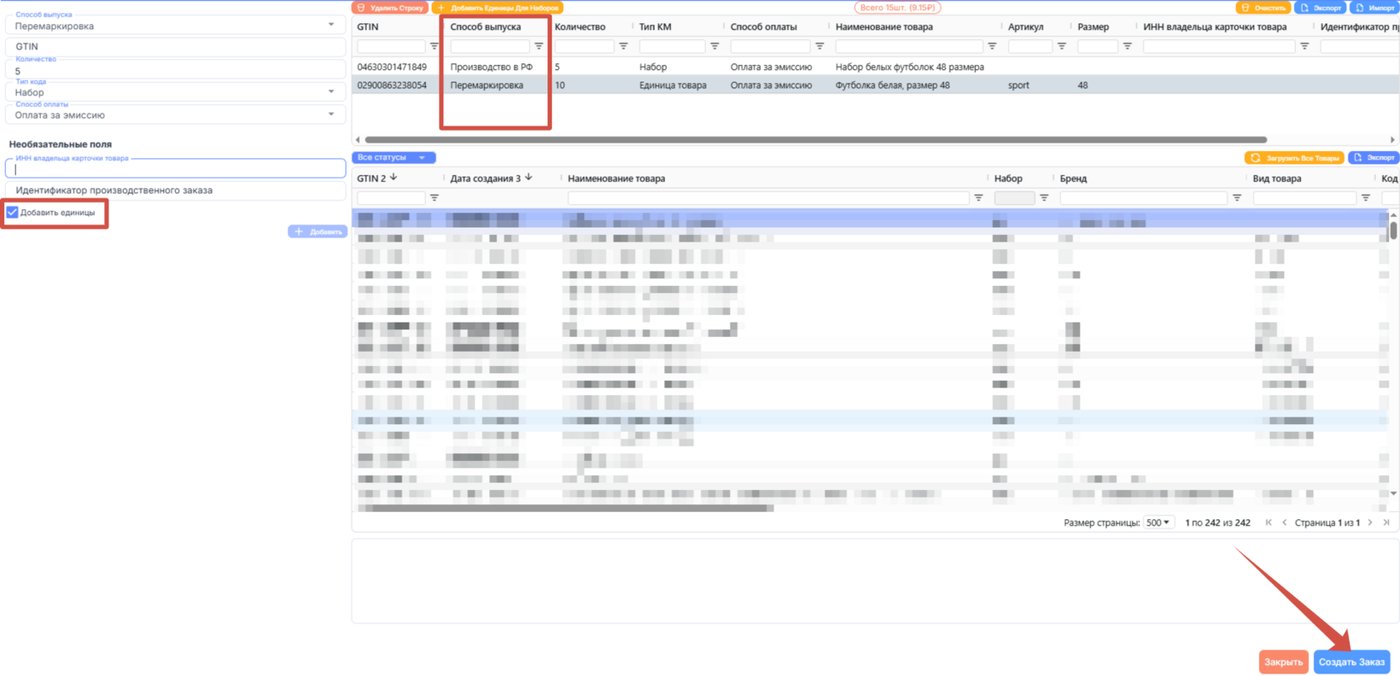
Перемаркировка используется, когда необходимо заменить ранее нанесённый код маркировки — например, если код повреждён, утрачен или стал непригоден для дальнейшего использования. Для наборов процедура имеет свои особенности: непосредственно перемаркировать код идентификации набора (КИН) нельзя. Новый код набора необходимо заказать со способом выпуска «Производство в РФ», а затем сформировать с ним набор заново.
При этом для формирования нового набора можно использовать единицы, которые входили в предыдущий набор. Сначала старый набор необходимо расформировать, после чего сформировать новый набор с новым КИН. Если же коды отдельных единиц неизвестны, например из-за повреждения этикеток, для таких единиц также необходимо заказать новые коды. В зависимости от товарной группы при этом выбирается соответствующий способ выпуска — «Перемаркировка» или «Маркировка вне производства или импорта».
В этой инструкции разберём, как выполнить необходимые действия в сервисе «МАРКЗНАК».
При этом для формирования нового набора можно использовать единицы, которые входили в предыдущий набор. Сначала старый набор необходимо расформировать, после чего сформировать новый набор с новым КИН. Если же коды отдельных единиц неизвестны, например из-за повреждения этикеток, для таких единиц также необходимо заказать новые коды. В зависимости от товарной группы при этом выбирается соответствующий способ выпуска — «Перемаркировка» или «Маркировка вне производства или импорта».
В этой инструкции разберём, как выполнить необходимые действия в сервисе «МАРКЗНАК».
Шаг 1Закажите коды на наборы и единицы
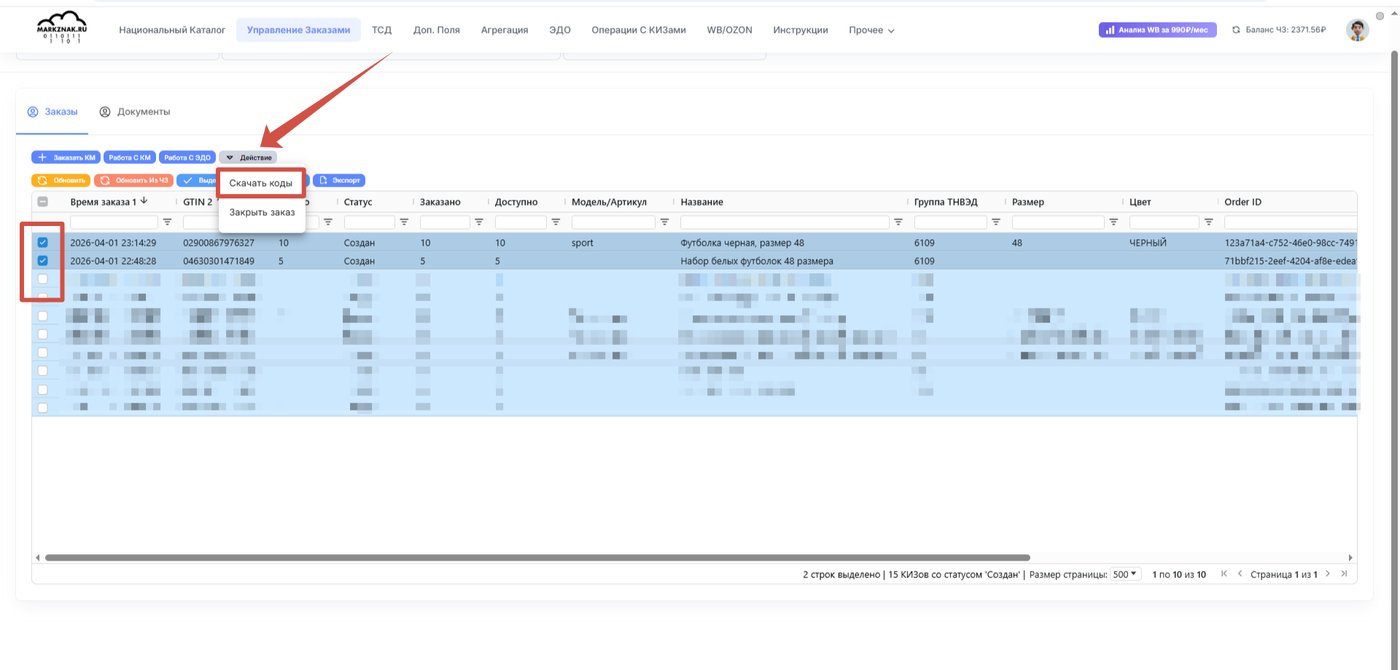
Шаг 2Скачайте коды Единиц и Наборов из заказа
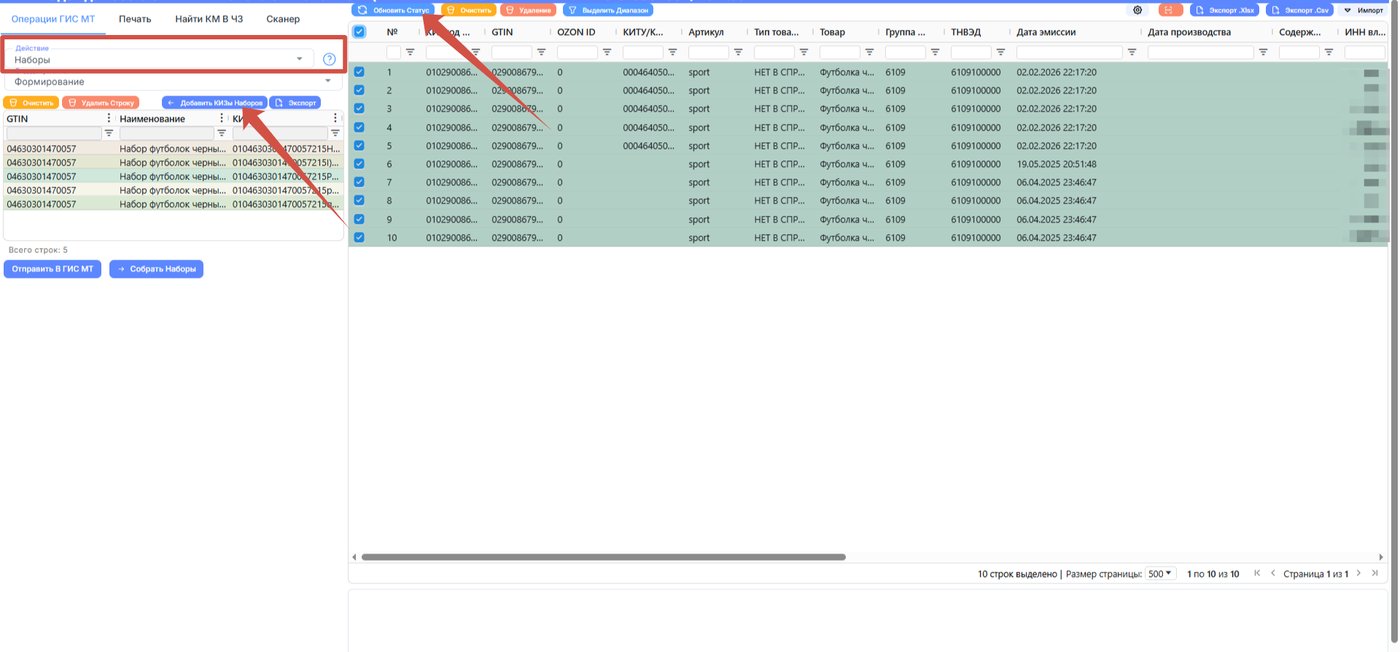
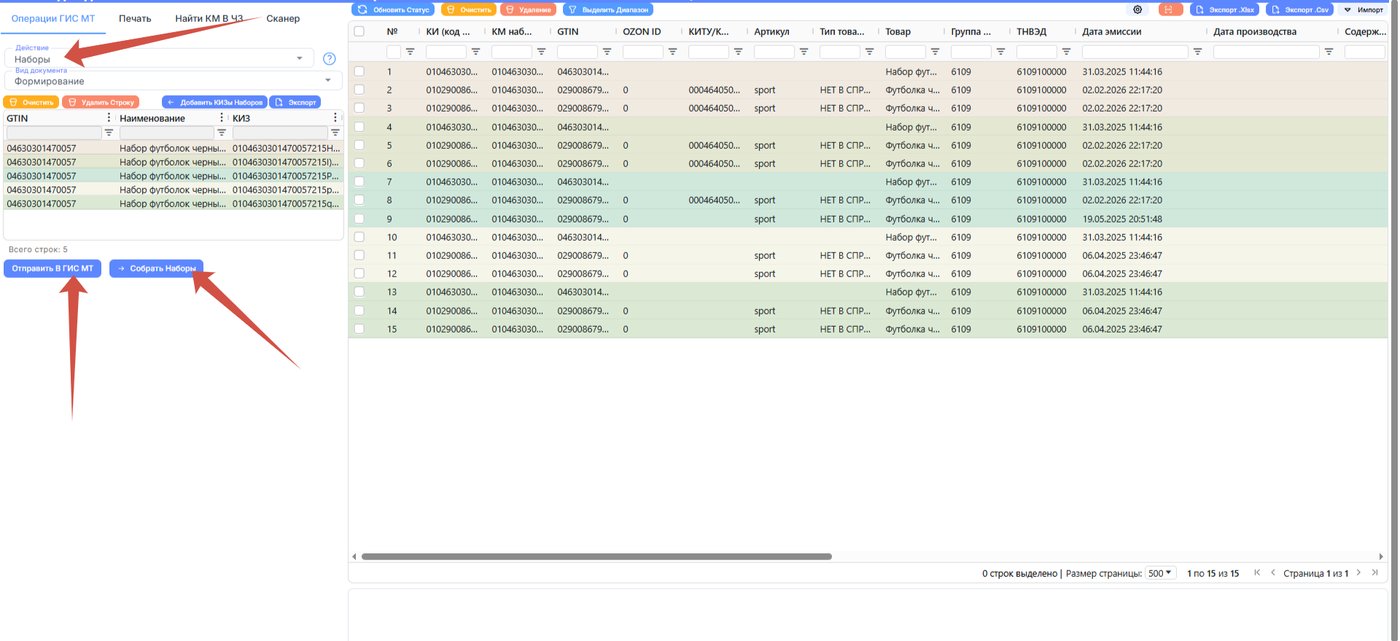
Шаг 3Выберите действие Набор и уберите коды наборов в таблицу слева
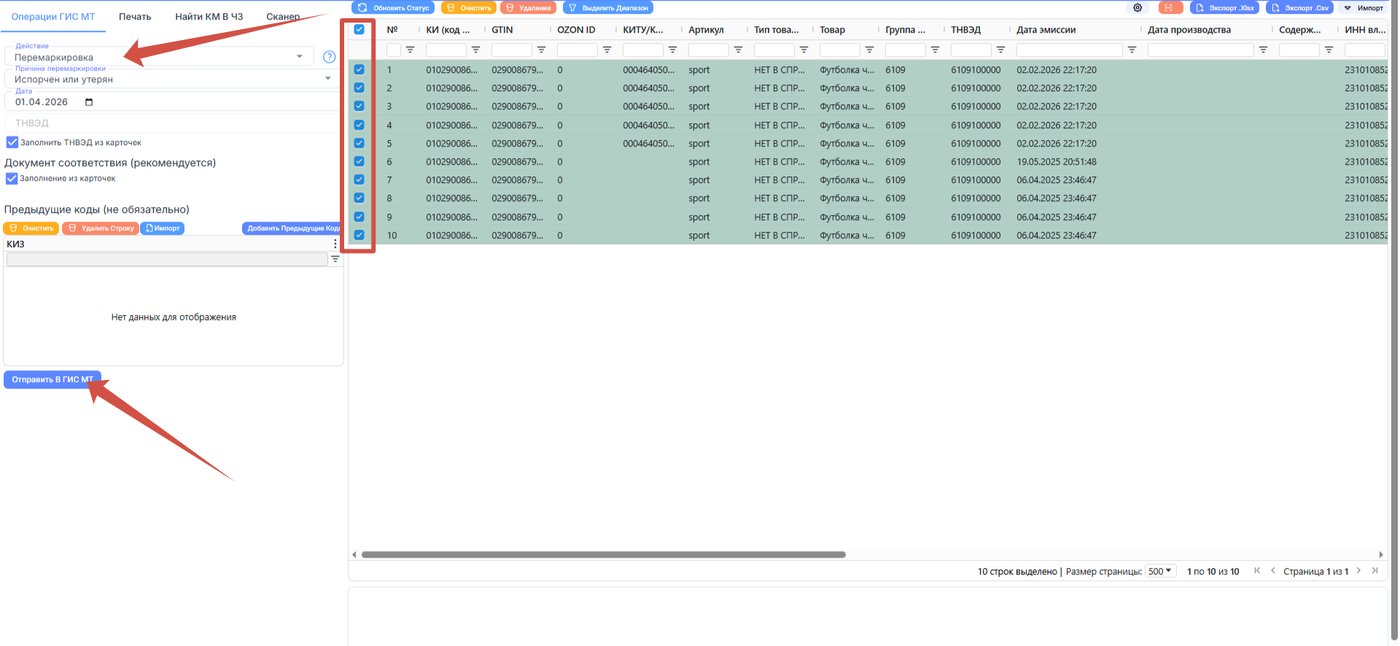
Шаг 4Выберите Действие перемаркировка
Заполните все поля и отправьте документ в ГИС МТ , чтобы Единицы ввелись в оборот. Обязательно дождитесь когда Единицы сменят статус и введутся в оборот.
Важно! При перемаркировке БАД теперь обязательно указывать предыдущий код независимо от типа упаковки и причины перемаркировки. Изменения реализованы в соответствии с Постановлением Правительства РФ от 28.11.2025 № 1953.
Важно! При перемаркировке БАД теперь обязательно указывать предыдущий код независимо от типа упаковки и причины перемаркировки. Изменения реализованы в соответствии с Постановлением Правительства РФ от 28.11.2025 № 1953.
Шаг 5Сформируйте наборы и отправьте документ формирования в ГИС МТ
Выберите действие Наборы, нажмите Собрать наборы и отправьте документ формирования в ГИС МТ. После успешного формирования наборы введутся в оборот
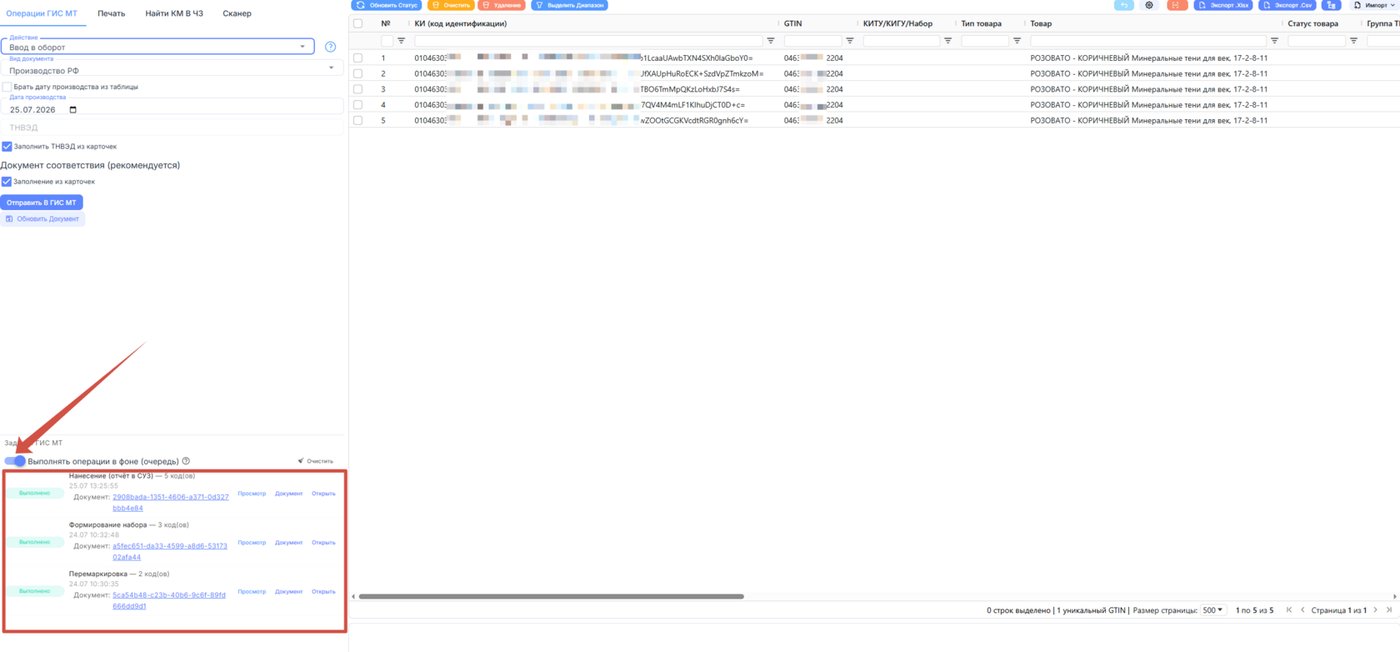
Фоновая обработка заданий в ГИСМТ
В операциях с КИЗами появилась возможность отправлять задания в ГИС МТ без ожидания завершения их выполнения. После отправки задача ставится в очередь и продолжает выполняться в фоновом режиме.
Работа с отдельными заданиями
При необходимости можно отключить работу в фоновом режиме
Работа с отдельными заданиями
- Отправьте действие в ГИС МТ.
- После отправки задача получит статус «В очереди».
- Не нужно ждать завершения обработки — можно перейти в любой другой раздел системы и продолжить работу.
- Независимо от того, на какой странице вы находитесь, система покажет уведомление о результате выполнения задания.
- При возврате в раздел «Операции с КИЗами» можно увидеть итоговый статус задания.
- Если выполнение завершилось с ошибкой:
- нажмите «Открыть»;
- просмотрите отправленные данные;
- ознакомьтесь с ошибками, полученными от ГИС МТ;
- внесите необходимые исправления и повторно отправьте задание.
При необходимости можно отключить работу в фоновом режиме
Не получилось по инструкции?
Напишите нам — разберёмся вместе. Поддержка 7 дней в неделю.