
Главная · База знаний · Агрегация и упаковка
Агрегация по шаблону предназначена для массового формирования структуры вложенности кодов маркировки и упаковок с помощью заранее подготовленного Excel-файла.
Данный функционал рекомендуется использовать в случаях, когда необходимо одновременно сформировать большое количество упаковок, а также при наличии уже готовой структуры вложенности, которую удобнее загрузить в систему одним файлом, чем создавать вручную.
С помощью шаблона можно формировать:
Принцип работы заключается в том, что пользователь заполняет Excel-шаблон, последовательно указывая, какие коды маркировки входят в какие упаковки, после чего загружает заполненный файл в систему. На основании указанной структуры автоматически формируется документ для отправки в ГИС МТ (Честный Знак).
Данный функционал рекомендуется использовать в случаях, когда необходимо одновременно сформировать большое количество упаковок, а также при наличии уже готовой структуры вложенности, которую удобнее загрузить в систему одним файлом, чем создавать вручную.
С помощью шаблона можно формировать:
- транспортные упаковки;
- групповые упаковки;
- наборы.
Принцип работы заключается в том, что пользователь заполняет Excel-шаблон, последовательно указывая, какие коды маркировки входят в какие упаковки, после чего загружает заполненный файл в систему. На основании указанной структуры автоматически формируется документ для отправки в ГИС МТ (Честный Знак).
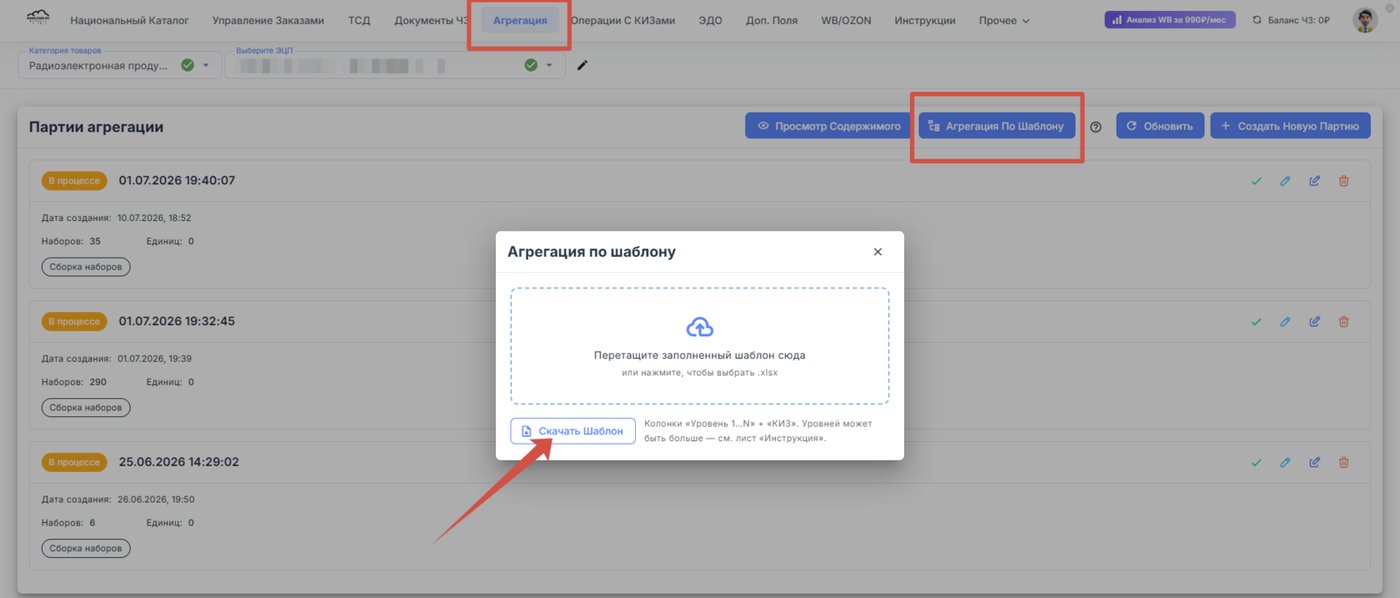
Шаг 1. Переход в раздел «Агрегация»
- Откройте раздел «Агрегация».
- Нажмите кнопку «Агрегация по шаблону».
- Скачайте шаблон для заполнения. Шаблон загружается в формате Microsoft Excel (.xlsx).
Шаг 2. Ознакомление с шаблоном
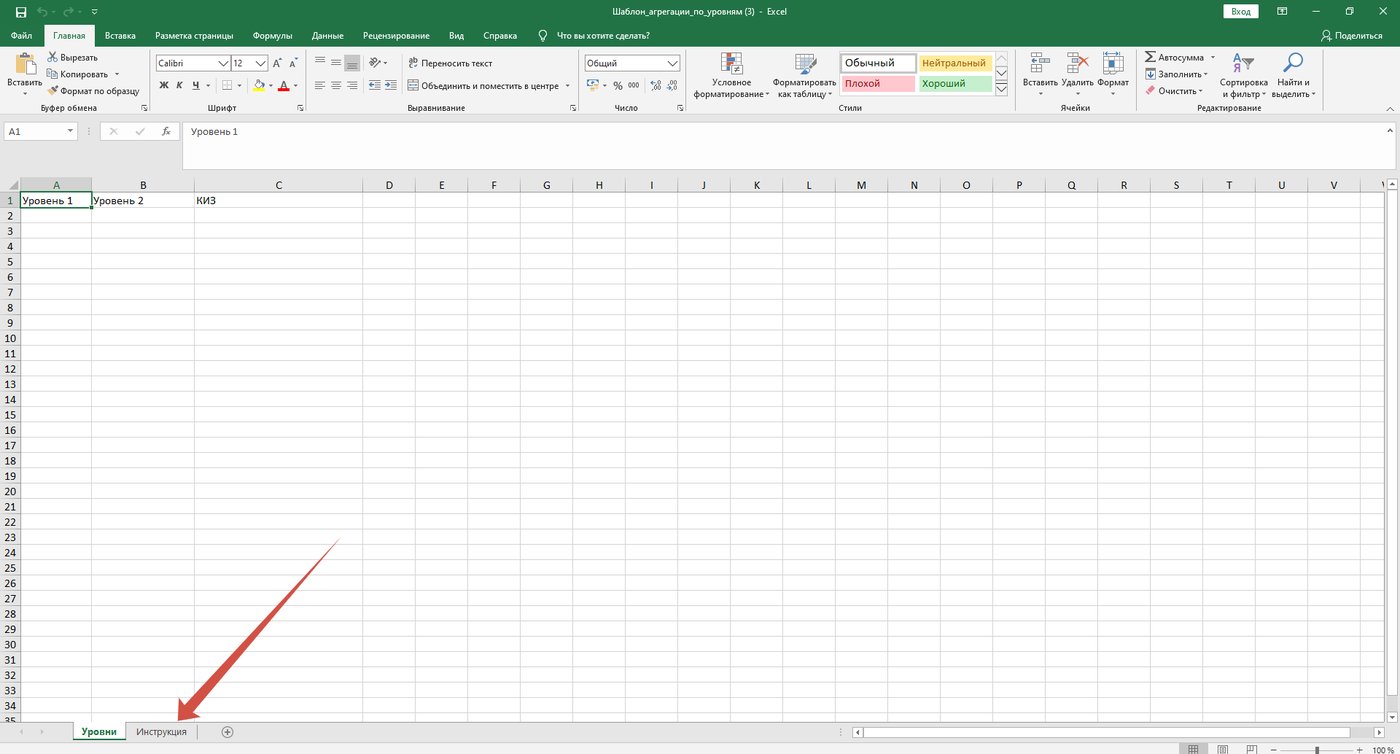
После открытия шаблона обратите внимание, что:
При необходимости вы можете воспользоваться этой инструкцией во время заполнения файла.
- на первом листе производится заполнение данных;
- на втором листе находится подробная инструкция по заполнению шаблона с примерами.
При необходимости вы можете воспользоваться этой инструкцией во время заполнения файла.
Шаг 3. Заполнение шаблона.
Принцип заполнения шаблона основан на последовательном указании вложенности кодов маркировки и упаковок. Важен ПОРЯДОК колонок, а не их названия: первая колонка = верхний уровень
Колонка «КИЗ»
В колонке «КИЗ» необходимо указать код маркировки (вложение), который будет помещен в упаковку.
Колонка «Уровень 2»
Во второй колонке «Уровень 1» необходимо указать код упаковки, в которую входит код маркировки из колонки «КИЗ».
То есть:
Колонка «Уровень 1»
В колонке «Уровень 1» необходимо указать код упаковки следующего уровня.
Иными словами, упаковки, указанные в колонке «Уровень 2», будут вложены в упаковку, указанную в колонке «Уровень 1».
Последующие уровни
По аналогии можно заполнить:
Если стандартного количества колонок недостаточно, вы можете самостоятельно добавить дополнительные колонки («Уровень 3», «Уровень 4», «Уровень 5» и т.д.) и продолжить заполнение по тому же принципу.
Общий принцип заполнения
Каждая следующая колонка показывает, в какую упаковку вложен объект из предыдущей колонки:
Колонка «КИЗ»
В колонке «КИЗ» необходимо указать код маркировки (вложение), который будет помещен в упаковку.
Колонка «Уровень 2»
Во второй колонке «Уровень 1» необходимо указать код упаковки, в которую входит код маркировки из колонки «КИЗ».
То есть:
- в колонке «КИЗ» — вложение;
- в колонке «Уровень 2» — упаковка, в которой находится это вложение.
Колонка «Уровень 1»
В колонке «Уровень 1» необходимо указать код упаковки следующего уровня.
Иными словами, упаковки, указанные в колонке «Уровень 2», будут вложены в упаковку, указанную в колонке «Уровень 1».
Последующие уровни
По аналогии можно заполнить:
- Уровень 3;
- Уровень 4;
- и любое другое необходимое количество уровней.
Если стандартного количества колонок недостаточно, вы можете самостоятельно добавить дополнительные колонки («Уровень 3», «Уровень 4», «Уровень 5» и т.д.) и продолжить заполнение по тому же принципу.
Общий принцип заполнения
Каждая следующая колонка показывает, в какую упаковку вложен объект из предыдущей колонки:
- КИЗ → вложен в упаковку из «Уровень 3»;
- Уровень 3 → вложен в упаковку из «Уровень 2»;
- Уровень 2 → вложен в упаковку из «Уровень 1»;
- и так далее до самого верхнего уровня упаковки.
Шаг 4. Сохранение шаблона.
После завершения заполнения сохраните Excel-файл.
Рекомендуется не изменять структуру шаблона (за исключением добавления дополнительных уровней упаковки при необходимости), чтобы файл был корректно обработан системой.
Рекомендуется не изменять структуру шаблона (за исключением добавления дополнительных уровней упаковки при необходимости), чтобы файл был корректно обработан системой.
Шаг 5. Загрузка шаблона.
Вернитесь в раздел «Агрегация» → «Агрегация по шаблону».
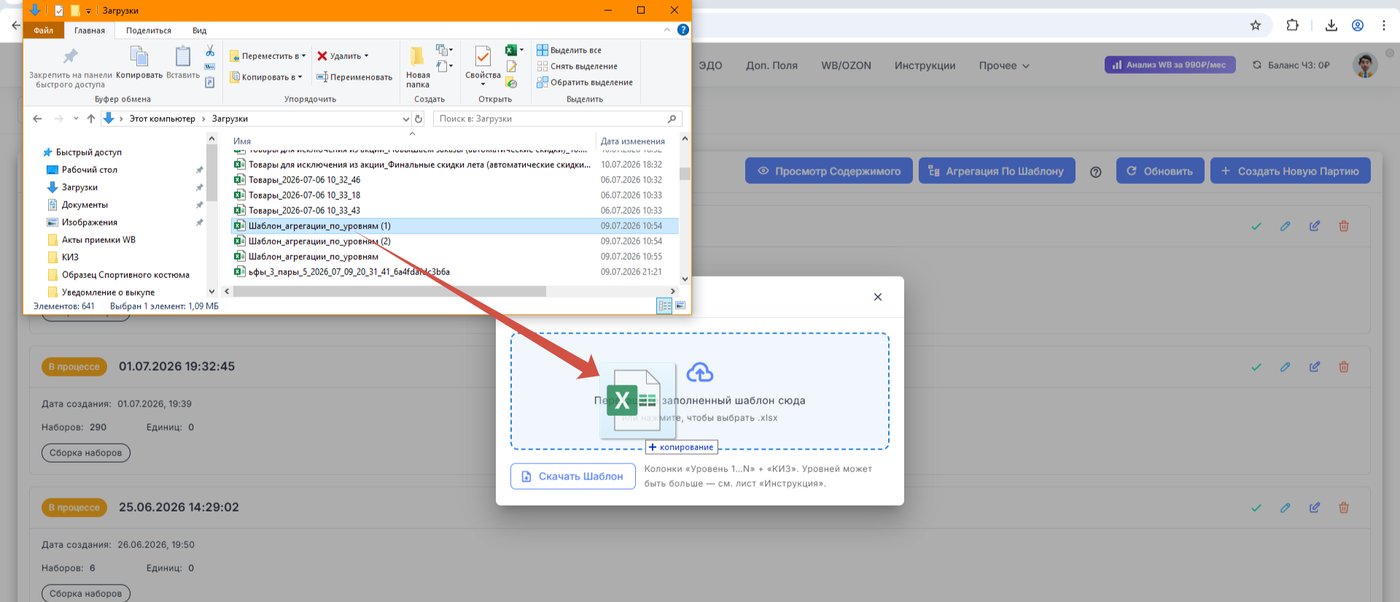
Для загрузки файла просто перетащите сохраненный шаблон в область загрузки.
Обратите внимание: отдельной кнопки «Загрузить» в данном разделе нет. Загрузка выполняется только путем перетаскивания файла в окно.
Для загрузки файла просто перетащите сохраненный шаблон в область загрузки.
Обратите внимание: отдельной кнопки «Загрузить» в данном разделе нет. Загрузка выполняется только путем перетаскивания файла в окно.
Шаг 6. Формирование документа.
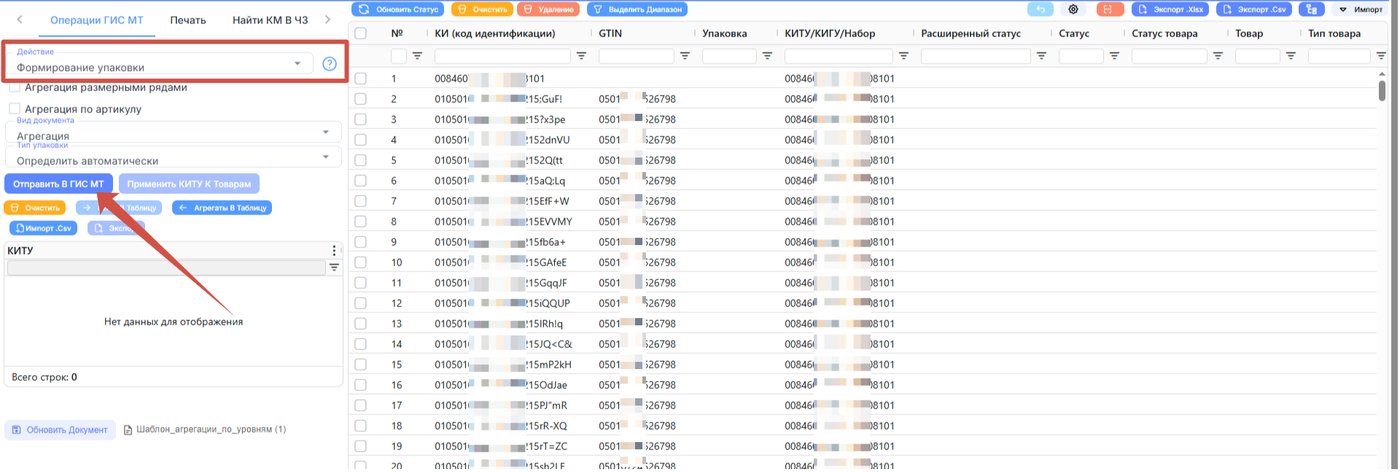
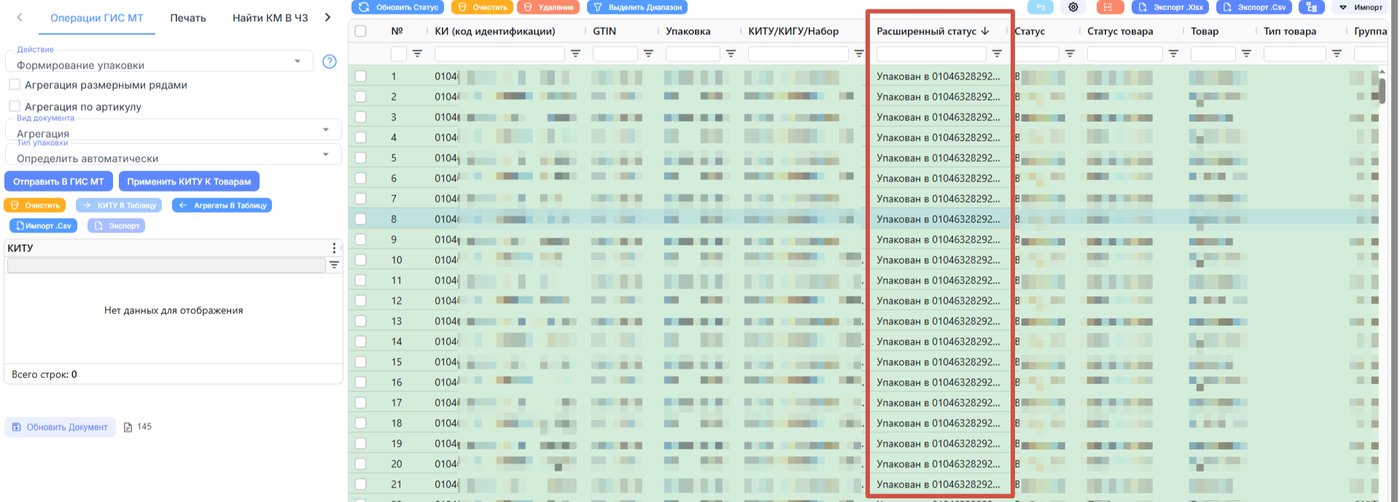
После загрузки шаблона автоматически откроется окно формирования документа в разделе «Операции с КИЗами».
По умолчанию будет выбрано действие «Формирование упаковки».
Вам останется только отправить сформированный документ в ГИС МТ (Честный Знак).
По умолчанию будет выбрано действие «Формирование упаковки».
Вам останется только отправить сформированный документ в ГИС МТ (Честный Знак).
Шаг 7. Обработка документа.
С помощью данного шаблона можно формировать:
Если шаблон содержит наборы, после его загрузки можно выбрать одно из двух действий:
Оба варианта являются корректными.
Независимо от выбранного действия система автоматически определяет тип объектов, содержащихся в шаблоне, формирует соответствующий документ и подготовит его для отправки в ГИС МТ (Честный Знак). Клиенту останется только отправить сформированный документ на обработку.
- транспортные упаковки;
- групповые упаковки;
- наборы.
Если шаблон содержит наборы, после его загрузки можно выбрать одно из двух действий:
- «Формирование упаковки»;
- «Набор».
Оба варианта являются корректными.
Независимо от выбранного действия система автоматически определяет тип объектов, содержащихся в шаблоне, формирует соответствующий документ и подготовит его для отправки в ГИС МТ (Честный Знак). Клиенту останется только отправить сформированный документ на обработку.
После успешной обработки документа со стороны Честного Знака:
- упаковки будут автоматически сформированы;
- для каждой упаковки станет доступна информация о вложенных в нее единицах продукции.
Не нашли ответ?
Напишите в поддержку — поможем разобраться с маркировкой и настроим процесс под ваш товар.
Попробовать MarkZnak бесплатно