Главная · База знаний · Агрегация и упаковка
Мультитоварныйнабор — это набор, состоящий из товаров, относящихся к разным товарным группам, зарегистрированным в системе Честный ЗНАК.
Для такого набора выпускается собственный код идентификации (КИ набора), а сведения о составе передаются в ГИС МТ через документ «Формирование упаковки» с типом упаковки «Мультитоварный набор».
Ключевые правила формирования
Для предотвращения ошибок при подаче других документов с мультитоварными наборами в качестве товарной группы набора рекомендуется указывать ту, для которой действует более строгий набор ограничений.
Для такого набора выпускается собственный код идентификации (КИ набора), а сведения о составе передаются в ГИС МТ через документ «Формирование упаковки» с типом упаковки «Мультитоварный набор».
Ключевые правила формирования
- Разные категории: В набор могут входить товары из разных товарных групп, но все они должны иметь обязательную маркировку.
- Регистрация в ГС1: Для создания карточки набора вы должны быть участником ассоциации «ГС1 Рус».
- Статус товаров: Все товары, входящие в набор, должны находиться в статусе «В обороте».
- Специфика вложений: Хотя бы один из товаров (или сам набор) должен относиться к той же товарной группе, что и формируемый набор.
- Тип эмиссии: У формируемого набора должен быть тип эмиссии «Произведен в РФ». У вложений может быть любой тип эмиссии, и он может не совпадать с типом эмиссии набора
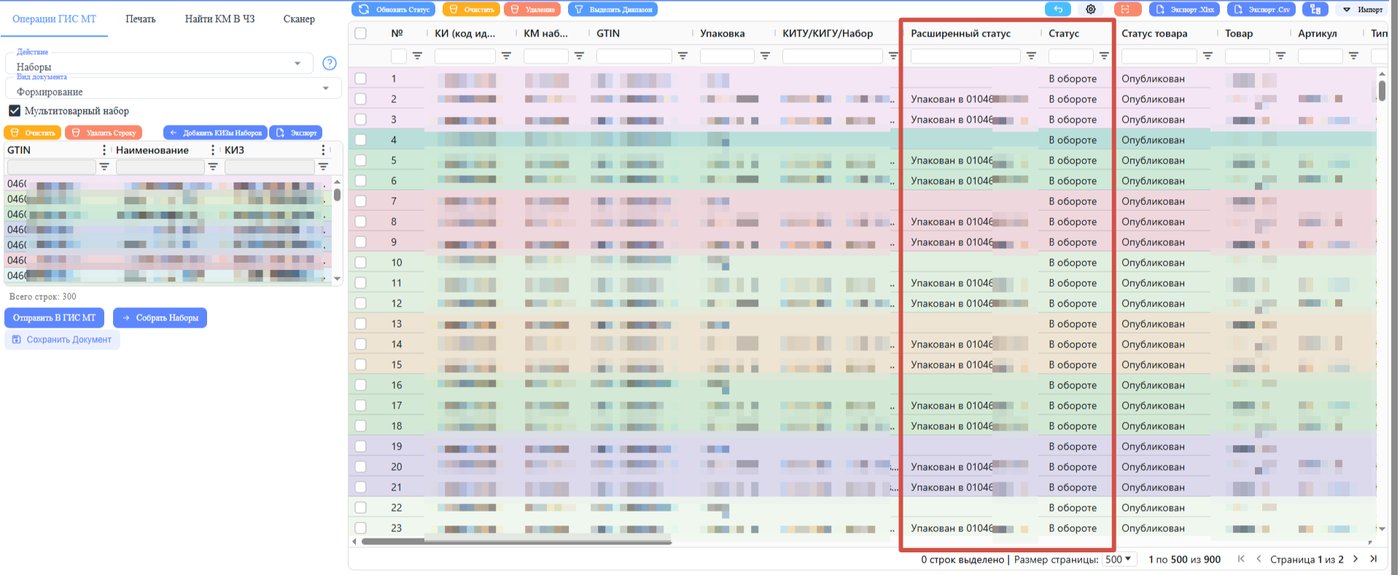
- Расширенный статус: коды идентификации, планируемые к объединению в мультитоварный набор, не вложены в другой агрегат
Для предотвращения ошибок при подаче других документов с мультитоварными наборами в качестве товарной группы набора рекомендуется указывать ту, для которой действует более строгий набор ограничений.
Шаг 1. Создание карточки набора в Национальном каталоге.
Необходимо на первом этапе создать карточку Набора. Для этого выполните следующие шаги:
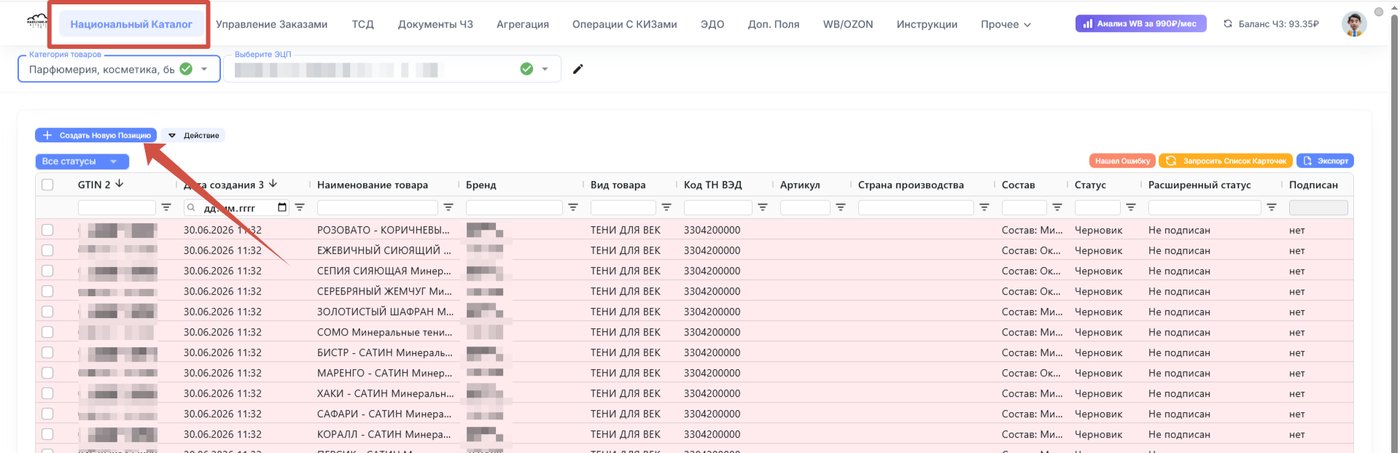
- в национальном каталоге перейдите к созданию новой позиции;
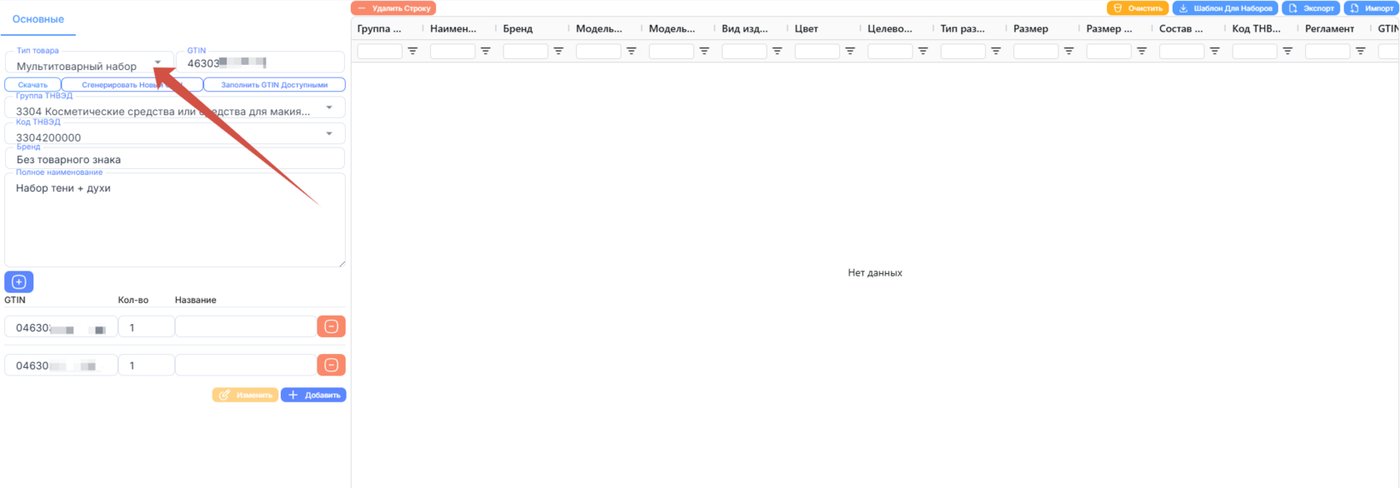
- выберите тип карточки "Мультитоварный набор"
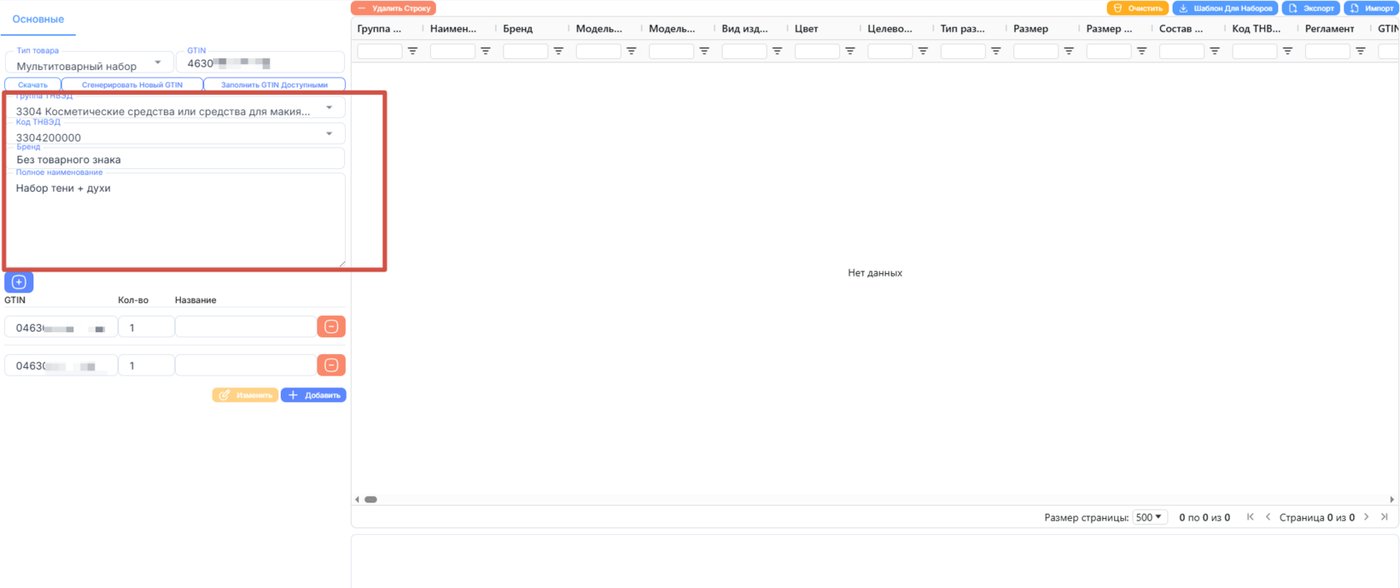
- Заполните обязательные параметры
- Группа ТНВЭД 4-х значная (указывается группа единицы, в товарной группе которой создается карточка)
- Код ТНВЭД 10-ти значный (указывается код единицы, в товарной группе которой создается карточка)
- Товарный знак (Бренд)
- Полное наименование набора
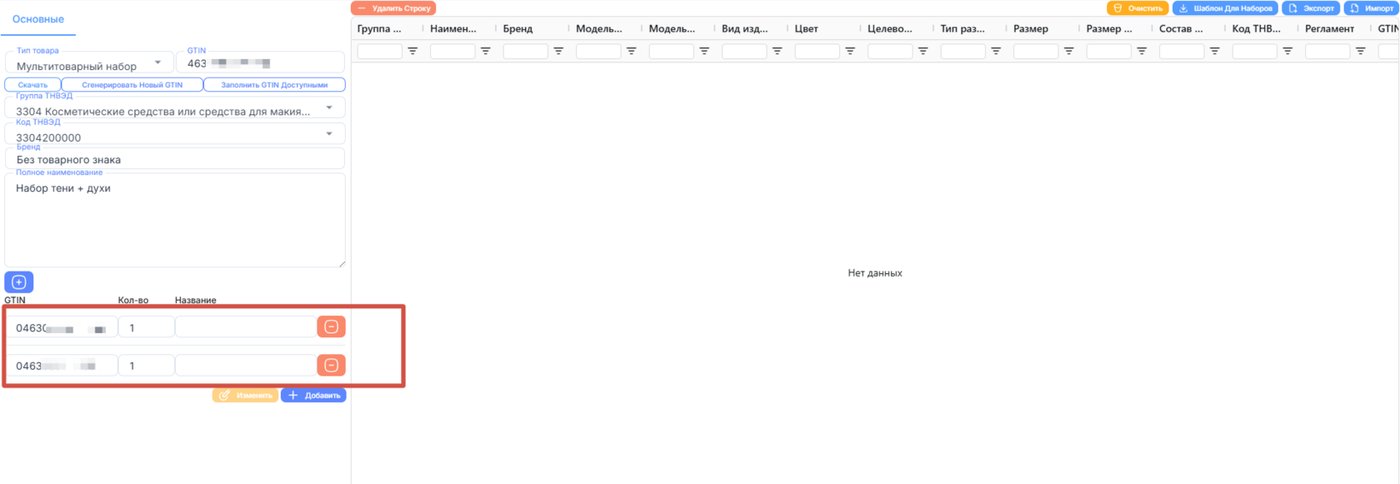
- Заполните GTIN единиц, входящих в набор
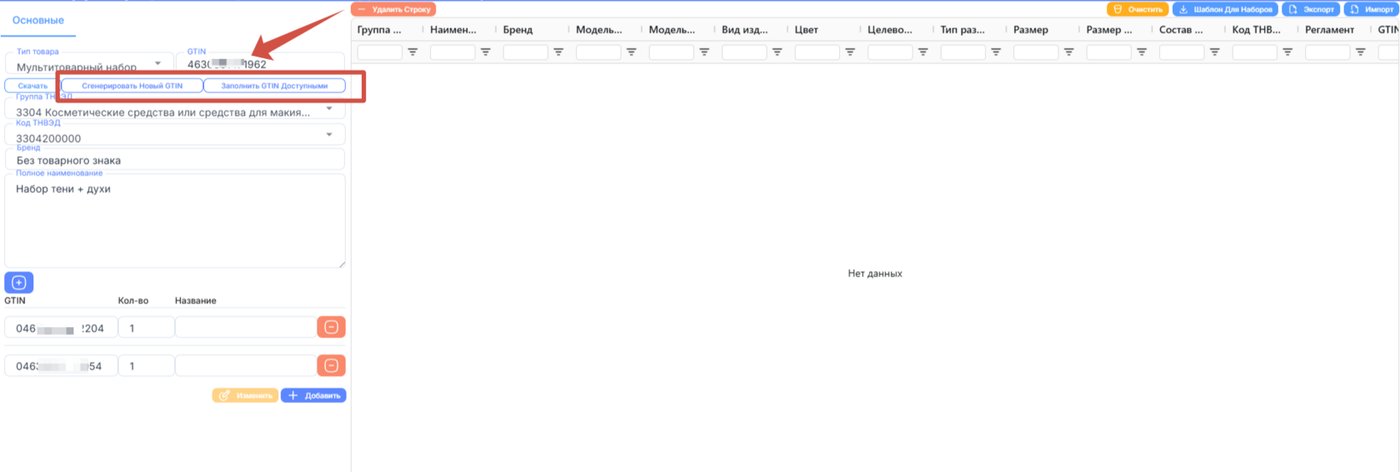
- Сгенерируйте новый GTIN для набора или заполните доступными (если ранее код товара был сгенерирован, но не использовался)
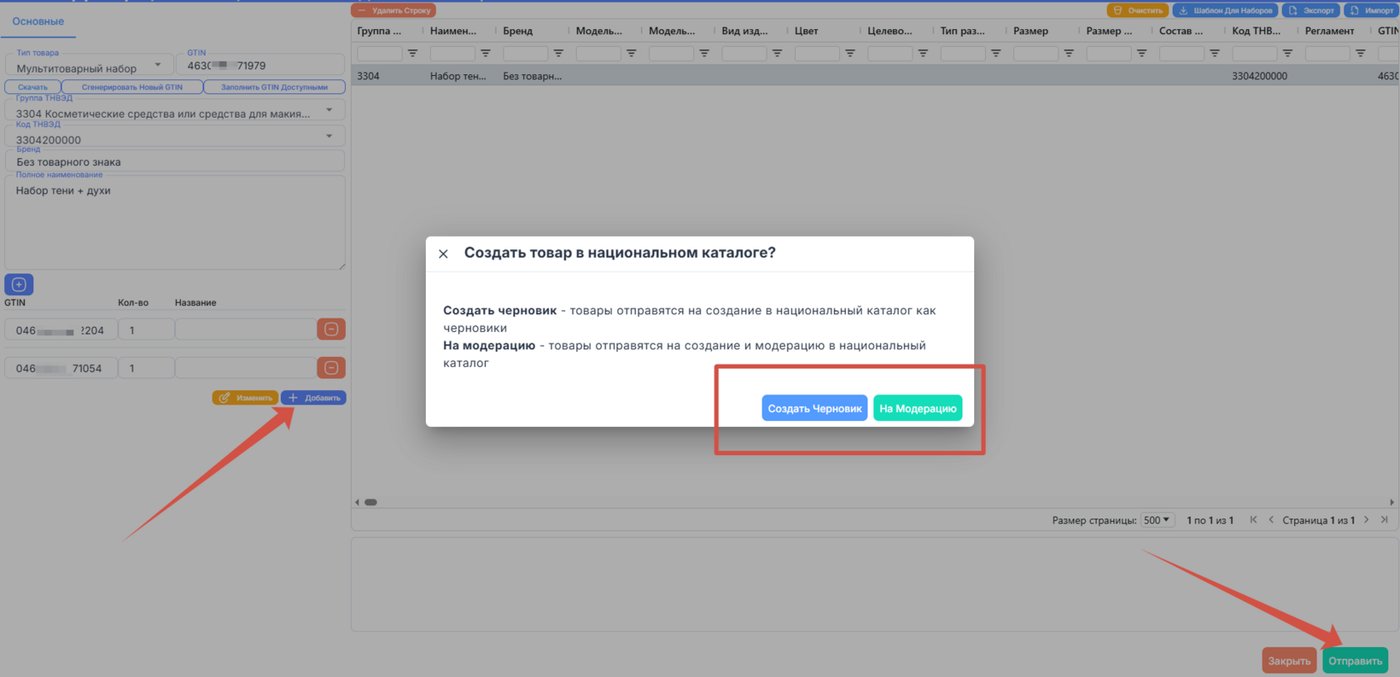
- После заполнения всех полей добавьте карточку набора в таблицу и отправьте на модерацию
Шаг 2. Опубликуйте карточку набора
После отправки карточка набора сразу получает статус «Ожидает подписания».
Исключение: карточки Наборов в товарной группе "Косметика, бытовая химия и товары личной гигиены". Они проходят модерацию также как и карточки с типом Единица 2-3 рабочих дня.
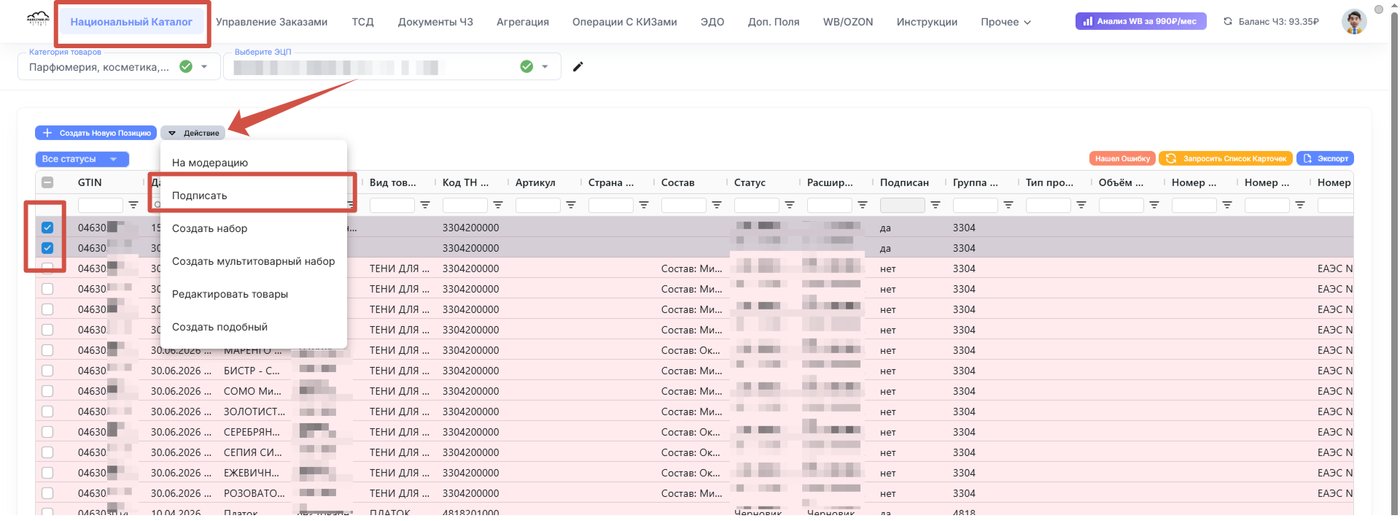
Перейдите в Национальный каталог, подпишите карточку электронной подписью и опубликуйте её.
Исключение: карточки Наборов в товарной группе "Косметика, бытовая химия и товары личной гигиены". Они проходят модерацию также как и карточки с типом Единица 2-3 рабочих дня.
Перейдите в Национальный каталог, подпишите карточку электронной подписью и опубликуйте её.
Шаг 3. Получение кодов маркировки.
Перед созданием заказа пополните баланс лицевого счета товарной группы на необходимую сумму для осуществления предоплаты за оказание услуги по предоставлению кодов маркировки (КМ).
Через СУЗ необходимо заказать:
- код маркировки набора;
- коды маркировки единиц товара (если их ещё нет).
Важно! Коды единиц заказываются отдельно, каждый в своей товарной группе. Нельзя одним разом создать заказ на все составляющие мультитоварного набора, так как они относятся к разным товарным группам
Обязательно соблюдать:
Подробно с инструкцией по заказу кодов можно ознакомиться по ссылке:
/wiki/sozdanie-zakaza-nrgl2249c253a80
Обязательно соблюдать:
- GTIN вложений должны полностью совпадать с GTIN, указанными в карточке набора;
- количество товаров каждого GTIN должно полностью соответствовать карточке Национального каталога.
Подробно с инструкцией по заказу кодов можно ознакомиться по ссылке:
/wiki/sozdanie-zakaza-nrgl2249c253a80
Шаг 4. Создайте отчет о нанесении
Если товары, входящие в мультитоварный набор, были произведены или промаркированы участником оборота и после получения кодов маркировки находятся в статусе «Эмитирован», до формирования мультитоварного набора необходимо подать отчеты о нанесении.
Так как вложения могут относиться к разным товарным группам, отчет о нанесении формируется отдельно для каждой товарной группы.
Например, если набор содержит товары трех товарных групп, необходимо сформировать три отдельных отчета о нанесении — по одному для каждой группы. После обработки отчетов коды маркировки перейдут в статус «Нанесён».
Подробно ознакомиться с инструкцией по отправке отчета о нанесении вы можете по ссылке:
/wiki/otchet-o-nanesenii-lbnyr6msh6fem9e
Так как вложения могут относиться к разным товарным группам, отчет о нанесении формируется отдельно для каждой товарной группы.
Например, если набор содержит товары трех товарных групп, необходимо сформировать три отдельных отчета о нанесении — по одному для каждой группы. После обработки отчетов коды маркировки перейдут в статус «Нанесён».
Подробно ознакомиться с инструкцией по отправке отчета о нанесении вы можете по ссылке:
/wiki/otchet-o-nanesenii-lbnyr6msh6fem9e
Шаг 5. Введите в оборот единицы
Перед началом формирования мультитоварного набора необходимо проверить статус всех кодов маркировки, которые будут входить в состав набора.
Если вложения находятся в статусе «Нанесён» (то есть код маркировки получен, но товар еще не введен в оборот), сначала необходимо выполнить ввод в оборот этих товаров.
Поскольку мультитоварный набор может содержать товары из разных товарных групп, документ «Ввод в оборот» оформляется отдельно для каждой товарной группы в соответствии с установленными для нее правилами.
Например, если в состав набора входят:
то необходимо сформировать три отдельных документа «Ввод в оборот» — по одному для каждой товарной группы. Только после успешной обработки всех документов и получения статуса «В обороте» для каждого вложения можно приступать к формированию мультитоварного набора.
Это связано с тем, что в документ «Формирование упаковки» могут быть включены только коды маркировки, имеющие допустимый статус, установленный правилами ГИС МТ.
Подробно ознакомиться с инструкцией по вводу в оборот вы можете по ссылке:
/wiki/vvod-v-oborot-g75bnjf979ropvp
Если вложения находятся в статусе «Нанесён» (то есть код маркировки получен, но товар еще не введен в оборот), сначала необходимо выполнить ввод в оборот этих товаров.
Поскольку мультитоварный набор может содержать товары из разных товарных групп, документ «Ввод в оборот» оформляется отдельно для каждой товарной группы в соответствии с установленными для нее правилами.
Например, если в состав набора входят:
- косметическая продукция;
- легкая промышленность;
- БАД,
то необходимо сформировать три отдельных документа «Ввод в оборот» — по одному для каждой товарной группы. Только после успешной обработки всех документов и получения статуса «В обороте» для каждого вложения можно приступать к формированию мультитоварного набора.
Это связано с тем, что в документ «Формирование упаковки» могут быть включены только коды маркировки, имеющие допустимый статус, установленный правилами ГИС МТ.
Подробно ознакомиться с инструкцией по вводу в оборот вы можете по ссылке:
/wiki/vvod-v-oborot-g75bnjf979ropvp
Шаг 6. Сформируйте наборы
Если в одном документе формируется несколько мультитоварных наборов, то сами наборы должны относиться к одной товарной группе. Это ограничение действует именно на наборы, а не на вложения.
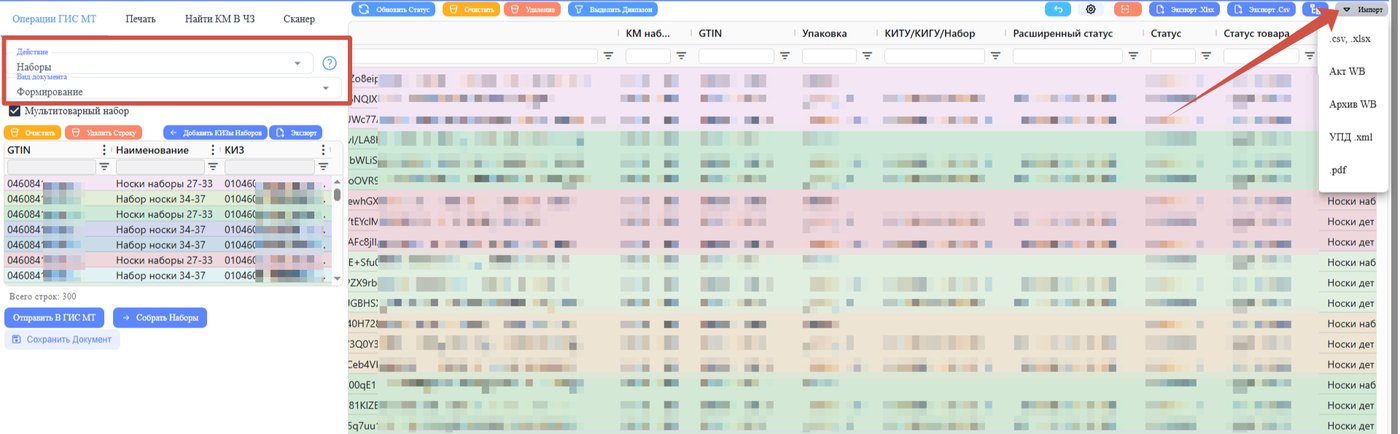
Импортируйте в систему вместе коды наборов и всех вложений. Выберите Действие - Набор, Вид документа - Формирование
Импортируйте в систему вместе коды наборов и всех вложений. Выберите Действие - Набор, Вид документа - Формирование
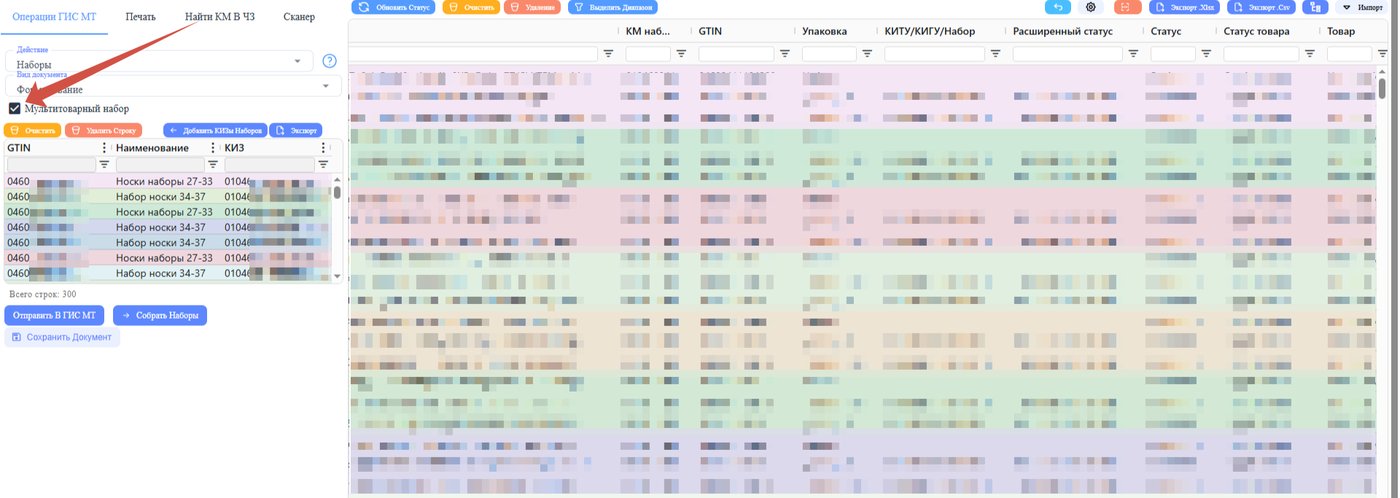
Перед началом формирования поставьте отметку "Мультитоварный набор"
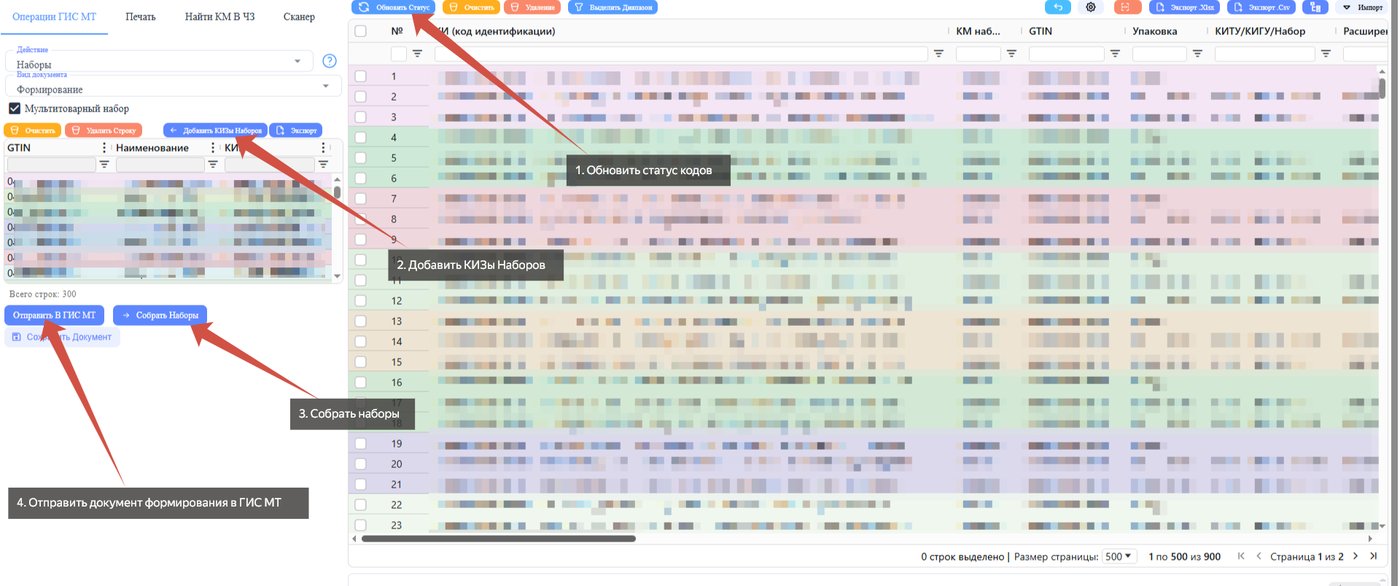
Для формирования набора выполните последовательно следующие действия:
- Обновите статус кодов
- Добавьте КИЗы наборов в таблицу слева
- Соберите наборы
- Отправьте документ формирования в ГИС МТ
В результате успешного формирования статус набора изменится на «В обороте» — набор автоматически вводится в оборот;
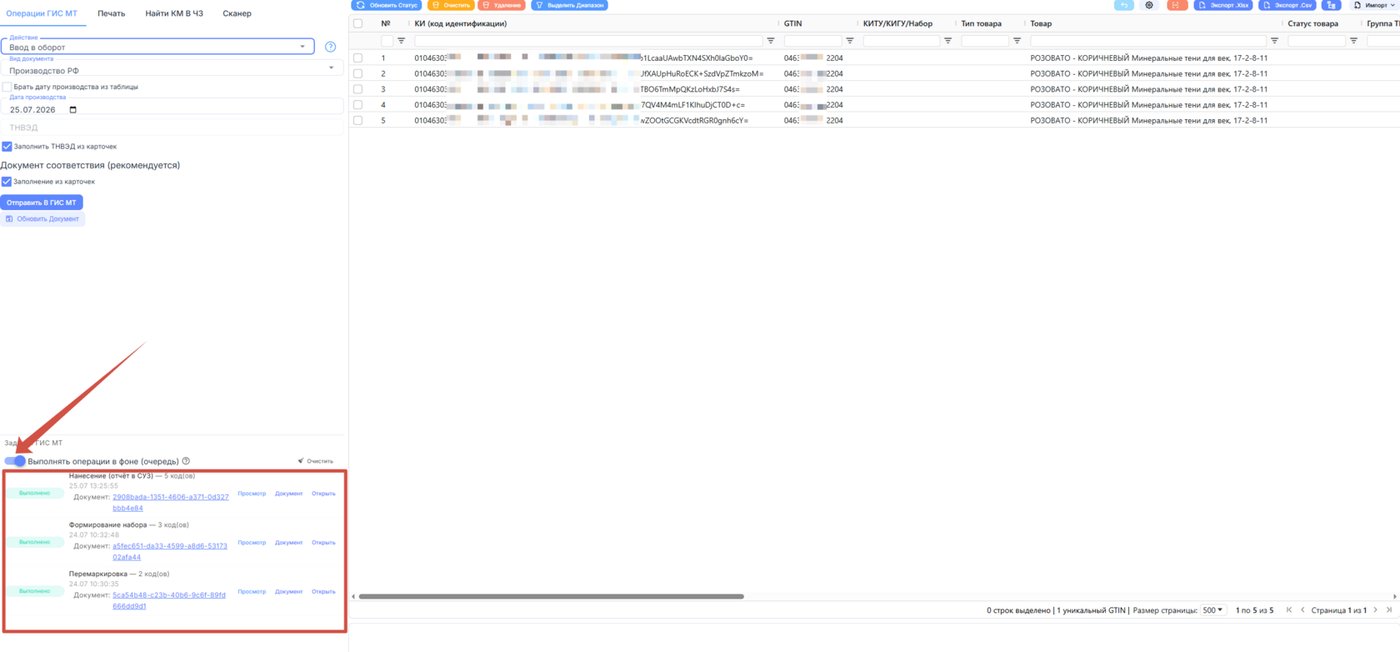
Фоновая обработка заданий в ГИСМТ
В операциях с КИЗами появилась возможность отправлять задания в ГИС МТ без ожидания завершения их выполнения. После отправки задача ставится в очередь и продолжает выполняться в фоновом режиме.
Работа с отдельными заданиями
При необходимости можно отключить работу в фоновом режиме
Работа с отдельными заданиями
- Отправьте действие в ГИС МТ.
- После отправки задача получит статус «В очереди».
- Не нужно ждать завершения обработки — можно перейти в любой другой раздел системы и продолжить работу.
- Независимо от того, на какой странице вы находитесь, система покажет уведомление о результате выполнения задания.
- При возврате в раздел «Операции с КИЗами» можно увидеть итоговый статус задания.
- Если выполнение завершилось с ошибкой:
- нажмите «Открыть»;
- просмотрите отправленные данные;
- ознакомьтесь с ошибками, полученными от ГИС МТ;
- внесите необходимые исправления и повторно отправьте задание.
При необходимости можно отключить работу в фоновом режиме
Не нашли ответ?
Напишите в поддержку — поможем разобраться с маркировкой и настроим процесс под ваш товар.
Попробовать MarkZnak бесплатно