Формирование КИТУ размерными рядами
Обновлено 12 августа 2026
3 мин чтения
7 шагов
Содержание
1. Перейдите во вкладку "Операции с КИЗами"2. Выберите действие "Формирование упаковки"3. Загрузите в систему коды маркировки для агрегации.4. Укажите префикс предприятия GSP и расширение5. Укажите состав партии и количество КИТУСпособ 1: ЧЕРЕЗ ШАБЛОНСпособ 2: ПО АРТИКУЛУ6. Сгенерируйте и присвойте КИТУ7. Отправьте документ формирования в ГИС МТФоновая обработка заданий в ГИСМТ
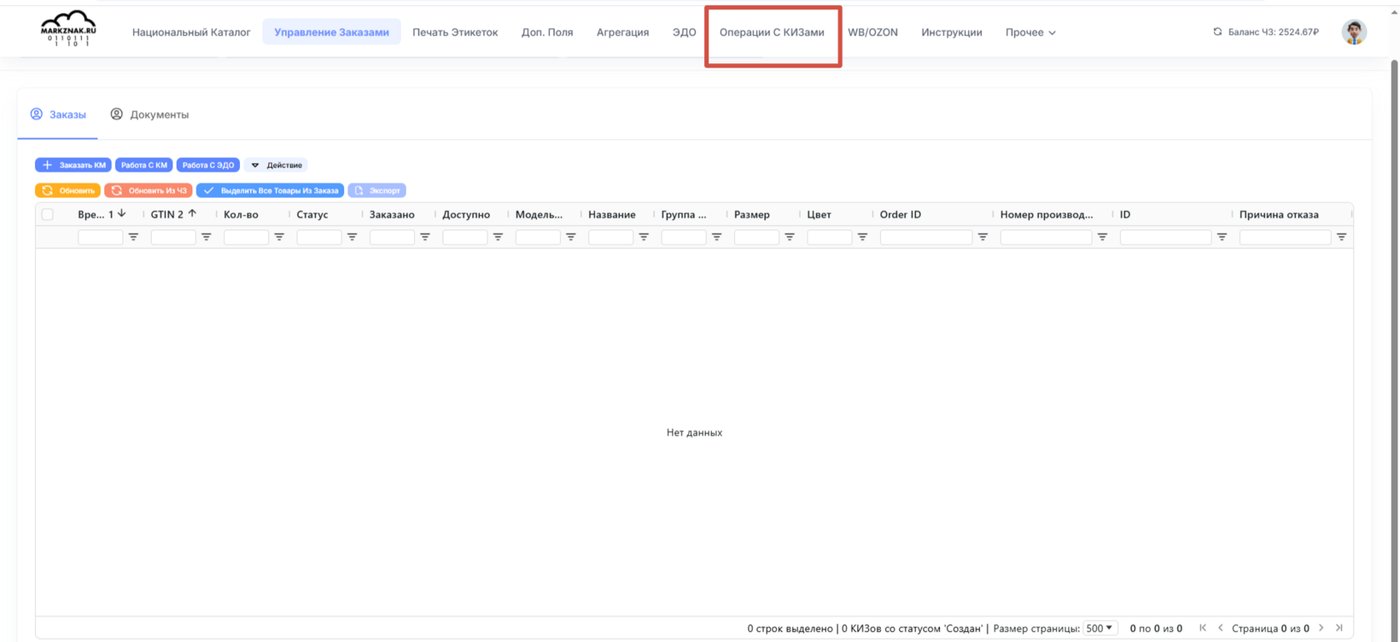
Шаг 1Перейдите во вкладку "Операции с КИЗами"
Шаг 2Выберите действие "Формирование упаковки"
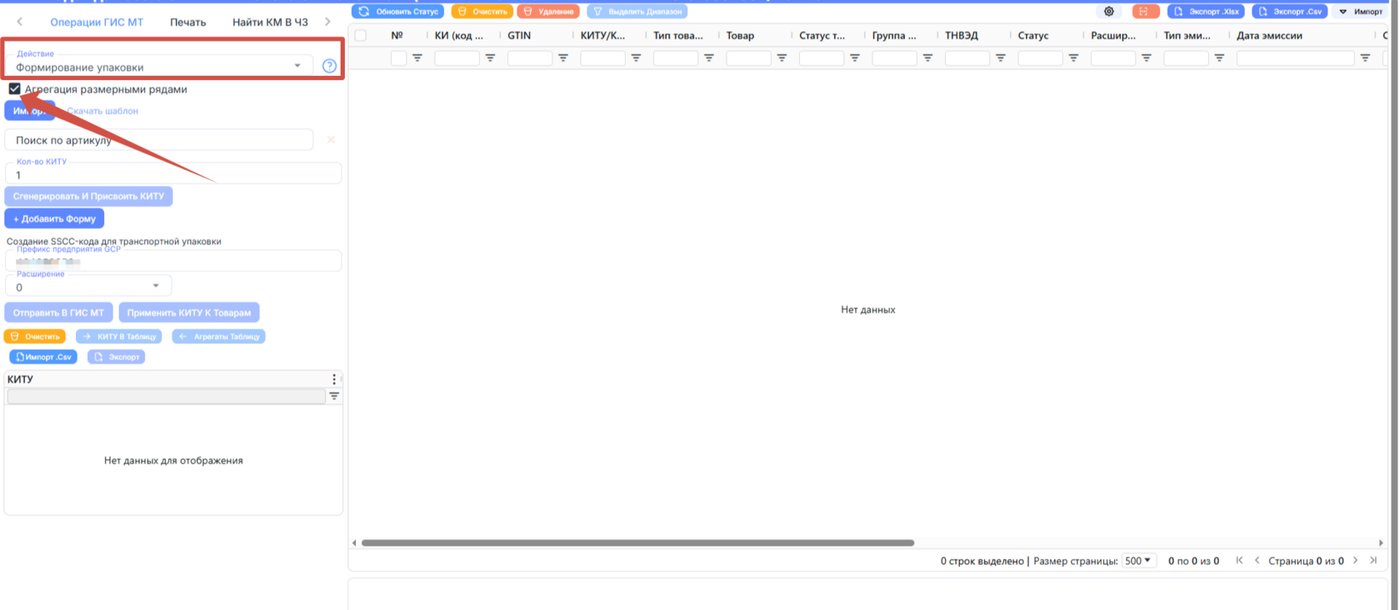
Выберите действие "Формирование упаковки" и поставьте отметку "Агрегировать размерными рядами"
Шаг 3Загрузите в систему коды маркировки для агрегации.
Коды можно загрузить несколькими способами:
- через раздел "Документы", тип документа "Заказ";
- через раздел "Найти КМ в ЧЗ"
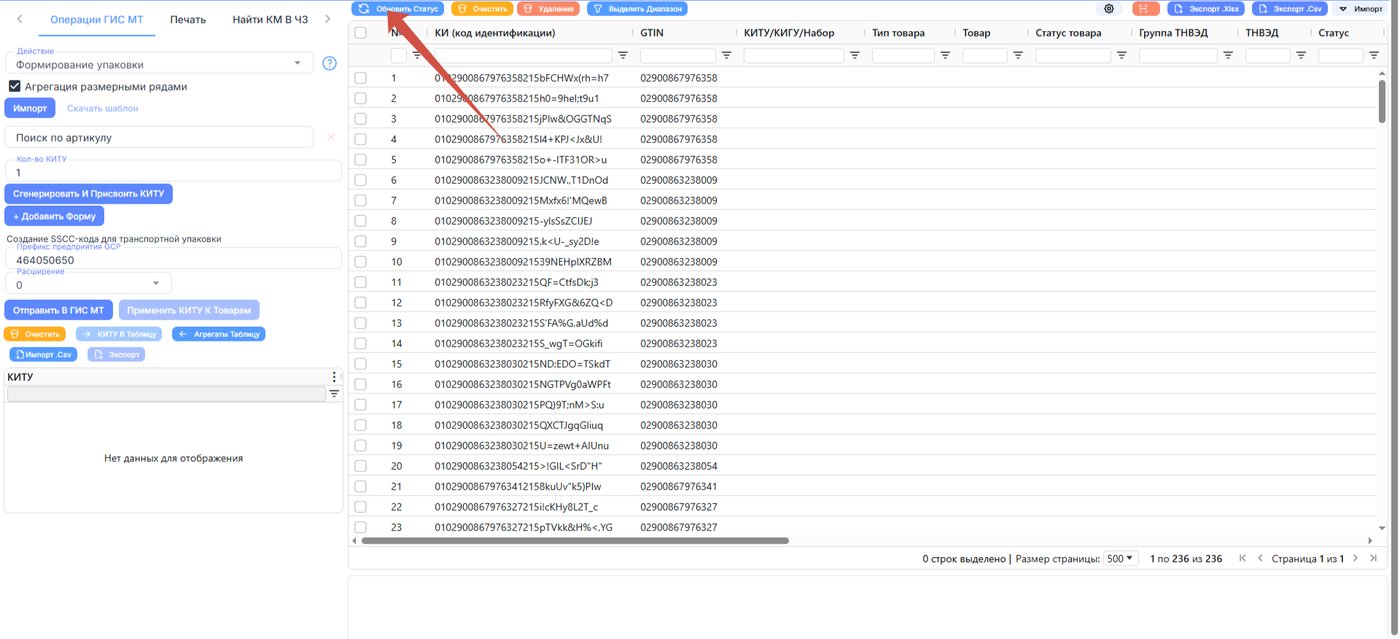
- через меню "Импорт" (на скриншоте);
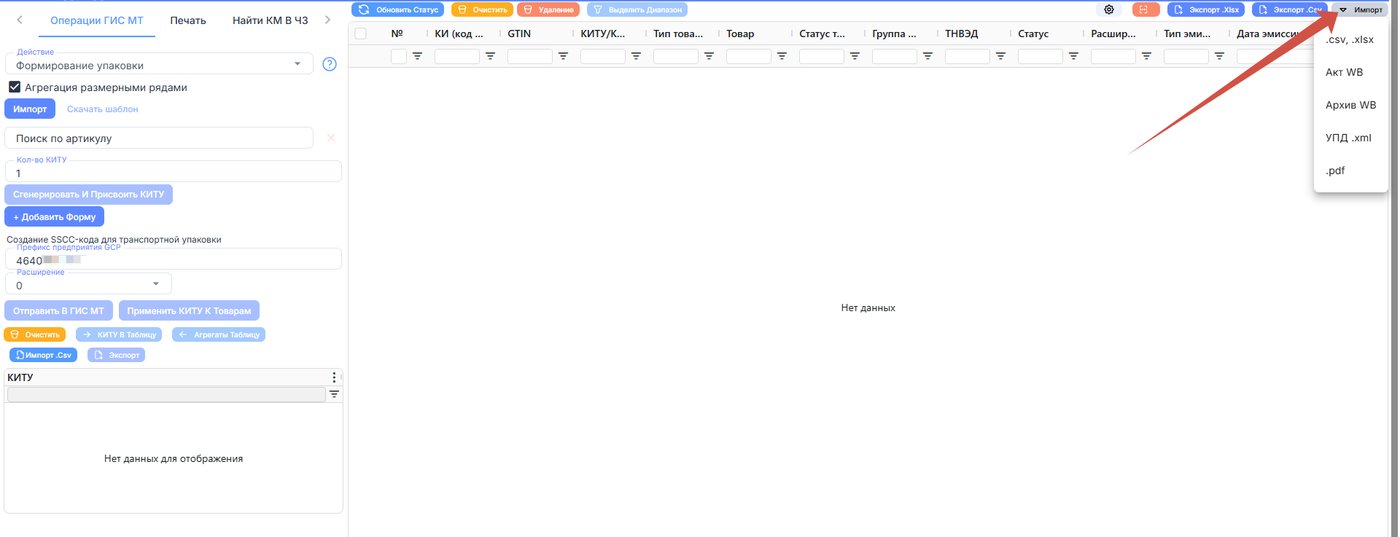
После загрузки обновите статус кодов
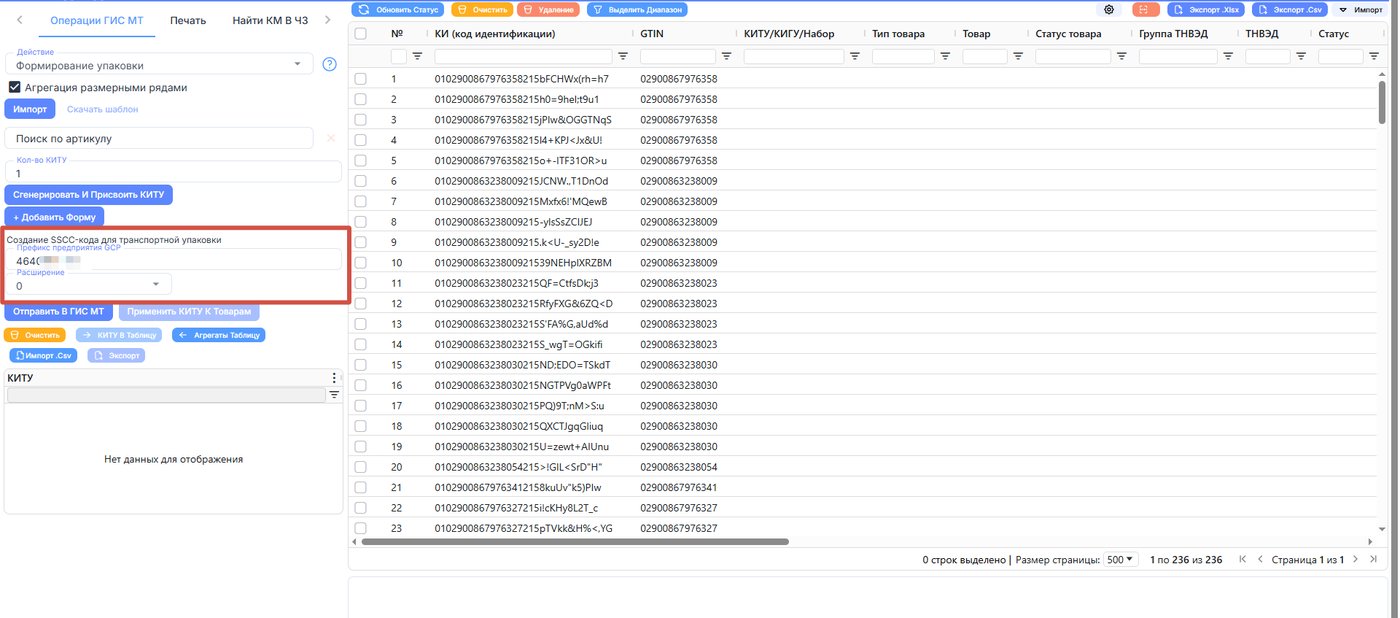
Шаг 4Укажите префикс предприятия GSP и расширение
Найти номер префикса предприятия GCP можно на сайте ЧЗ. В разделе Национальный каталог перейдите в ваш профиль нажав на ФИО в правом верхнем углу. Во вкладке "Членство в ГС1 Рус" скопируйте номер префикса предприятия GCP. Если у вас их несколько, то можете указать последний активный номер.
Обращаем внимание! Для создания транспортной упаковки необходима регистрация в ГС1 Рус
Обращаем внимание! Для создания транспортной упаковки необходима регистрация в ГС1 Рус
Расширение может быть любой цифрой от 0 до 9. Это цифра, с которая будет идти в SSCC- коде после индекса применения (00).
Шаг 5Укажите состав партии и количество КИТУ
Указать данные по составу партии и количеству упаковок можно двумя способами:
- Через шаблон
- По артикулу
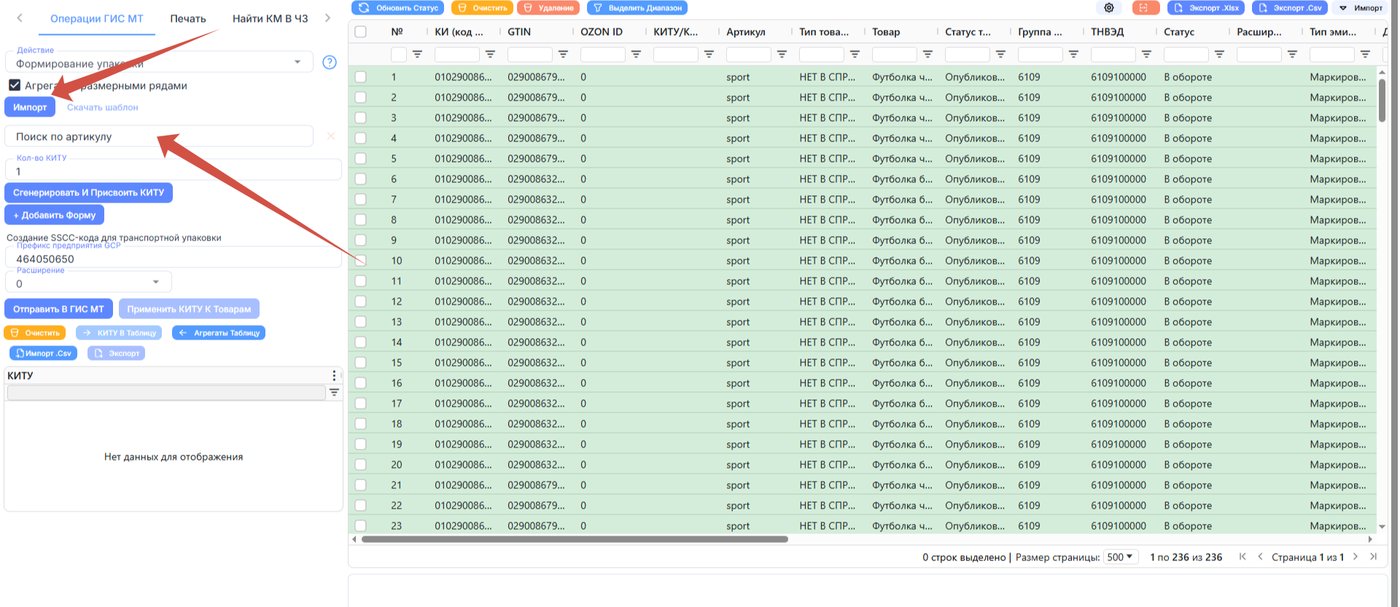
Способ 1: ЧЕРЕЗ ШАБЛОН
Скачайте шаблон
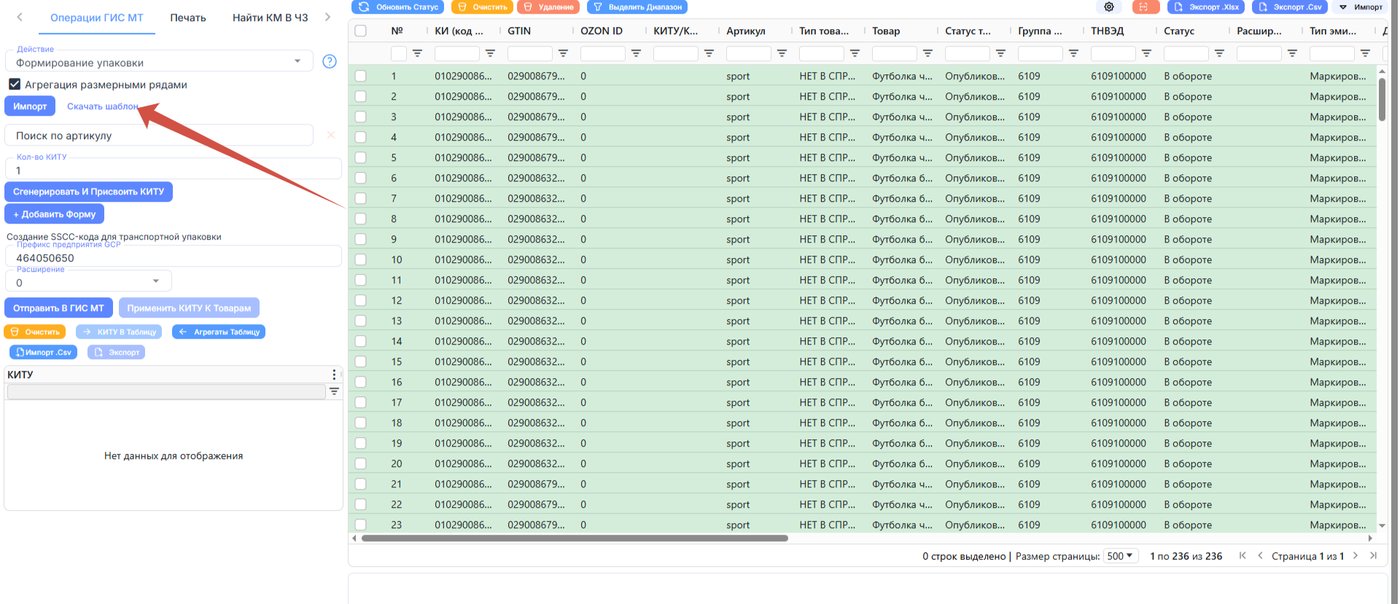
В скаченном шаблоне в колонке "Количество" укажите количество каждого размера в одном КИТУ. В колонке "Количество мест" укажите общее количество КИТУ (достаточно указать только в первой строке)
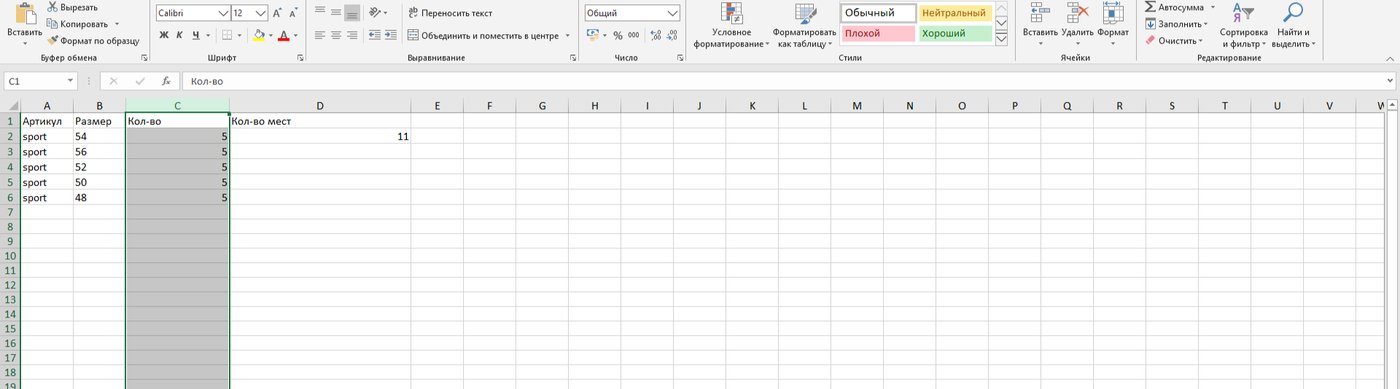
После заполнения всех полей импортируйте шаблон обратно в систему
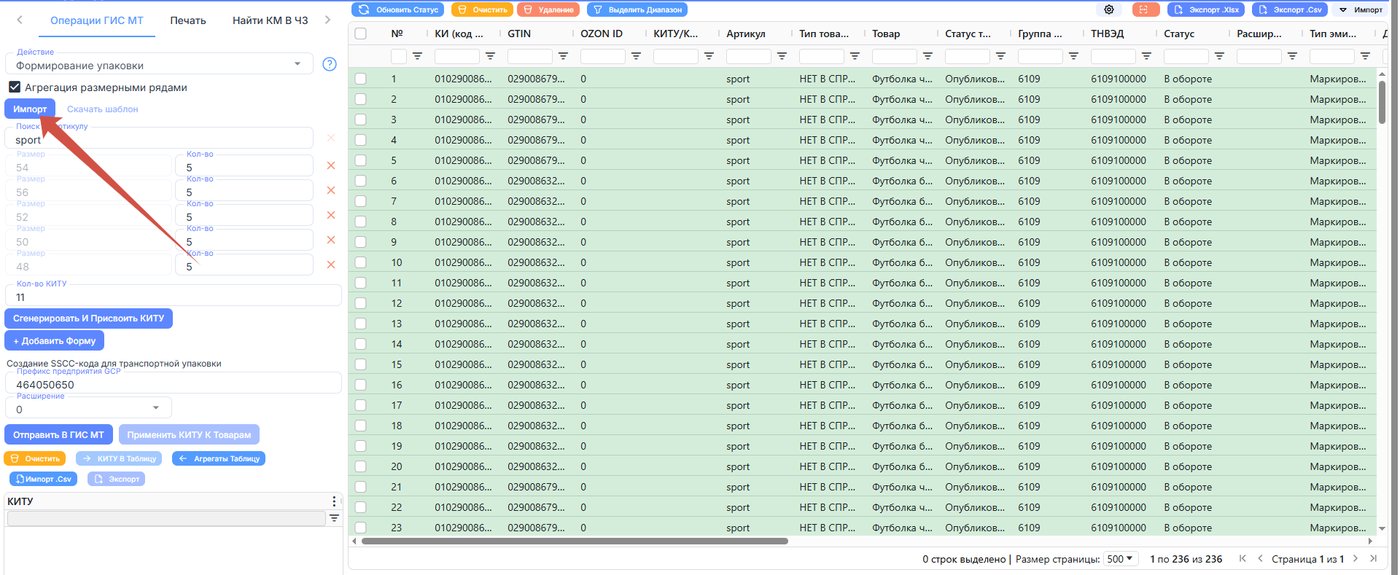
При необходимости можно внести изменения после загрузки файла
Способ 2: ПО АРТИКУЛУ
Выберите артикул справа в таблице. Система автоматически укажет какие размеры загружены в систему на данный артикул.
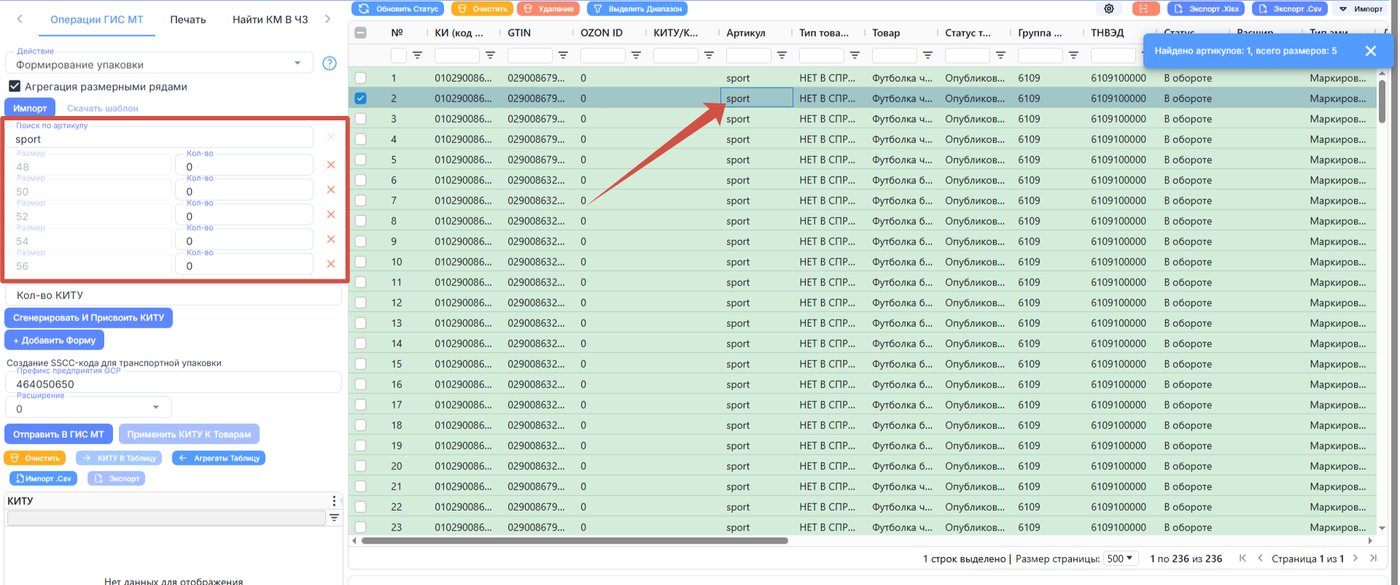
Заполните количество каждого размера в одном КИТУ и общее количество упаковок
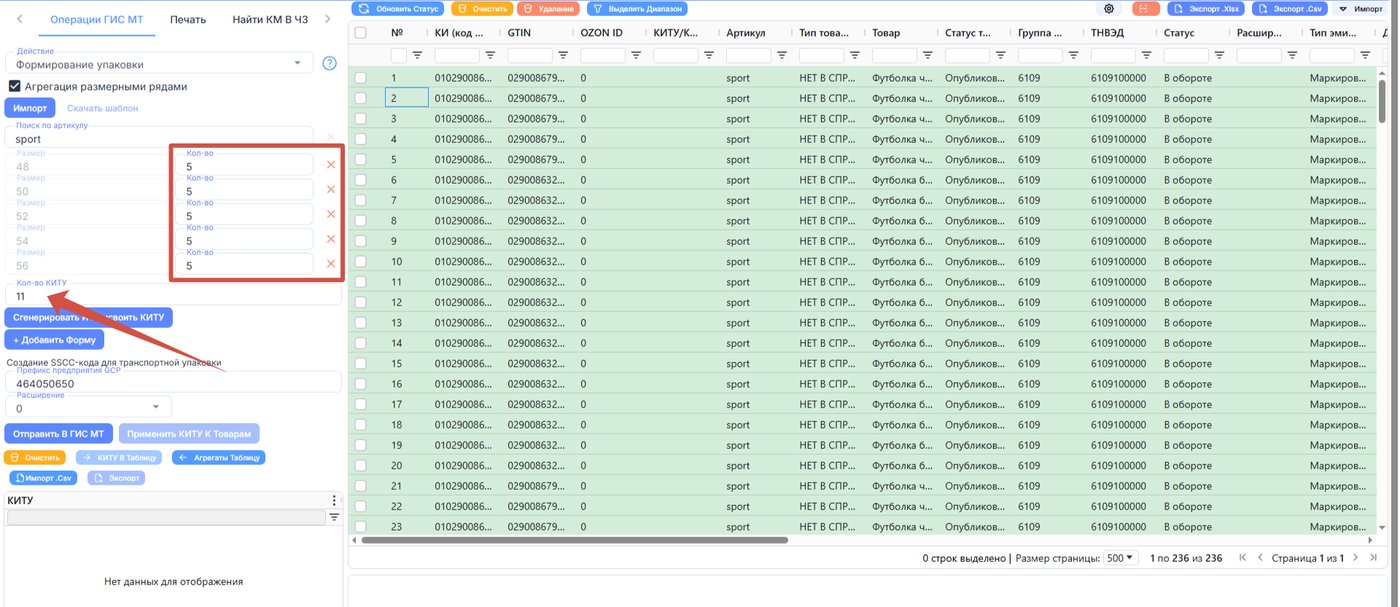
При необходимости можно добавить форму для заполнения, если у вас, например, несколько артикулов в таблице
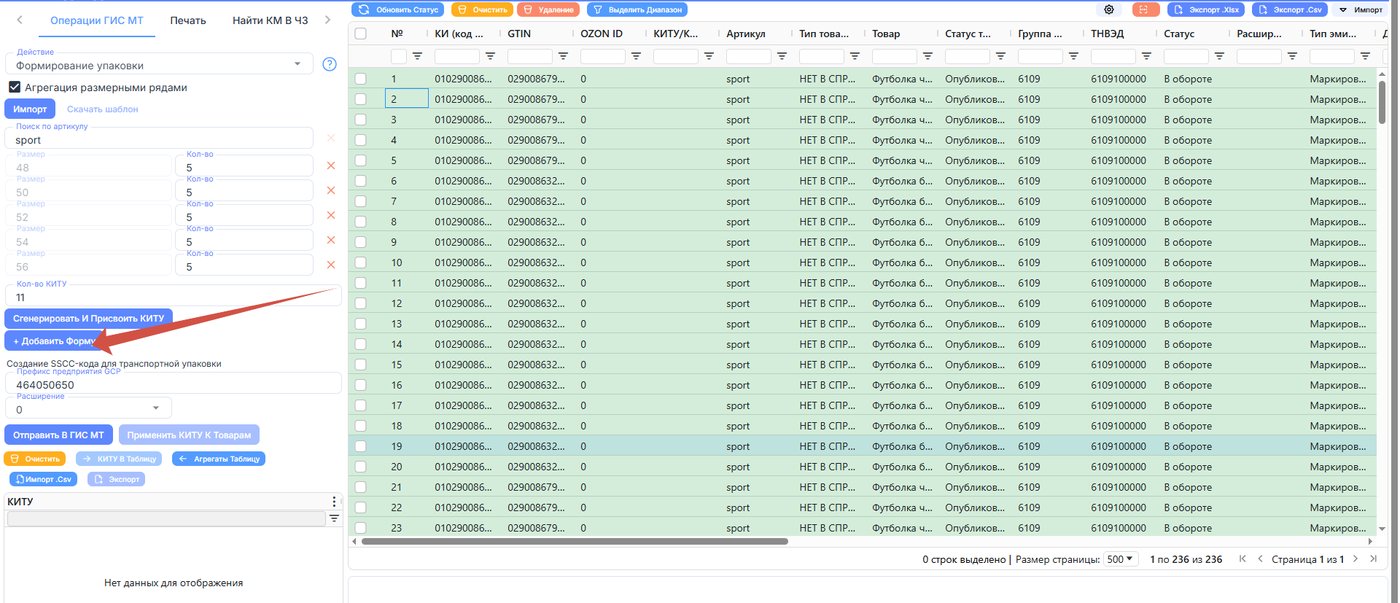
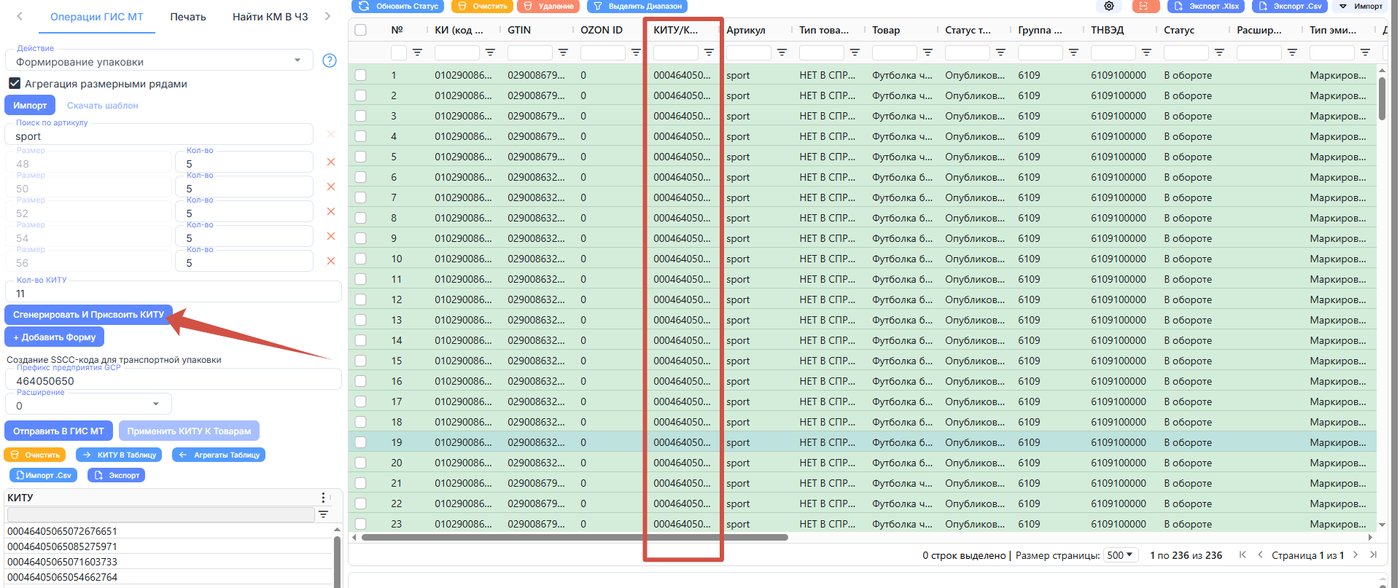
Шаг 6Сгенерируйте и присвойте КИТУ
После генерации данные по номеру SSCC-кода появятся в колонке КИТУ/КИГУ/Набор
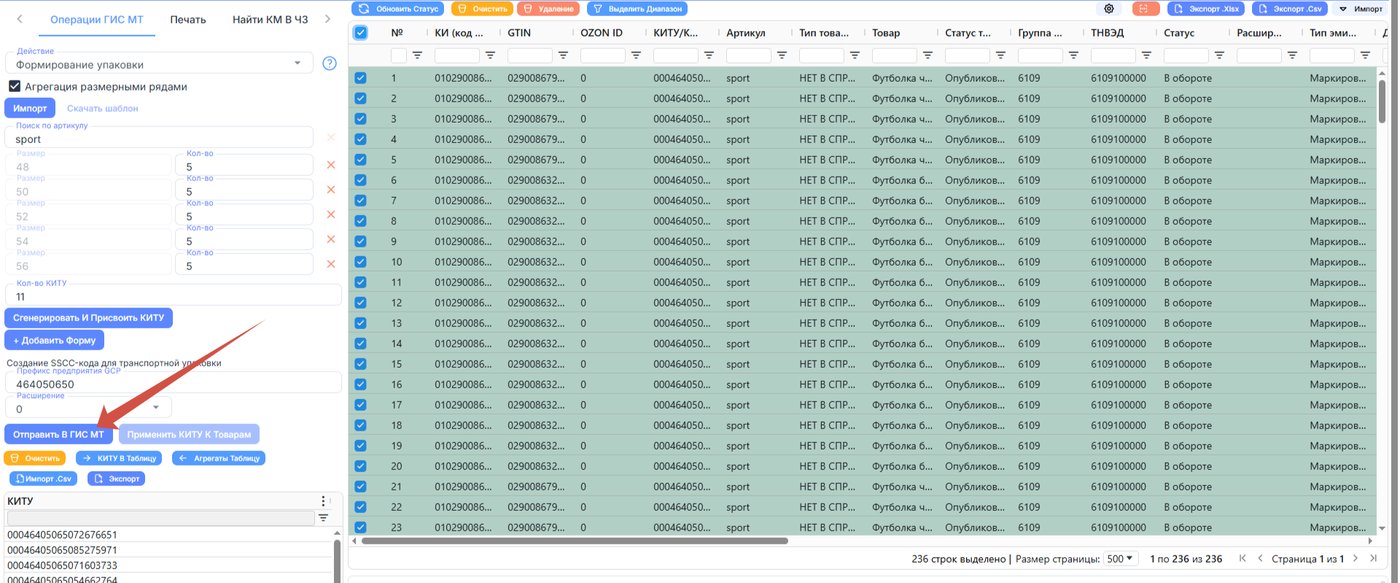
Шаг 7Отправьте документ формирования в ГИС МТ
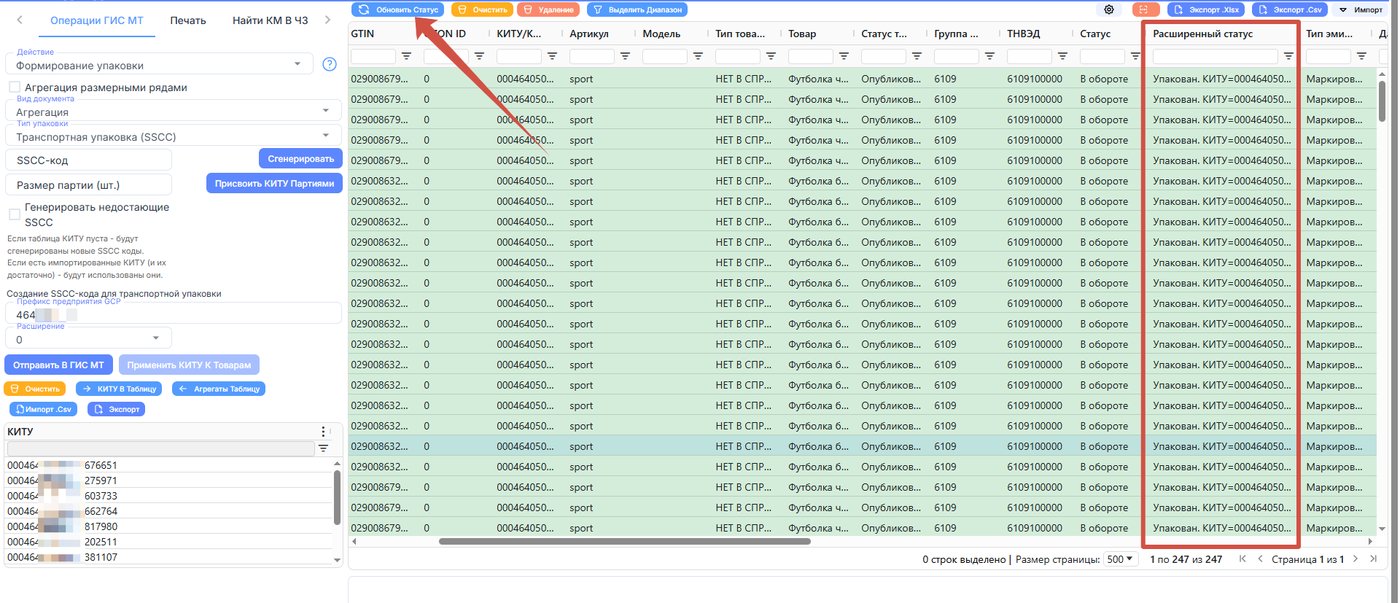
После успешного формирования у вложений появится расширенный статус "Упакован. КИТУ=00046..."
Фоновая обработка заданий в ГИСМТ
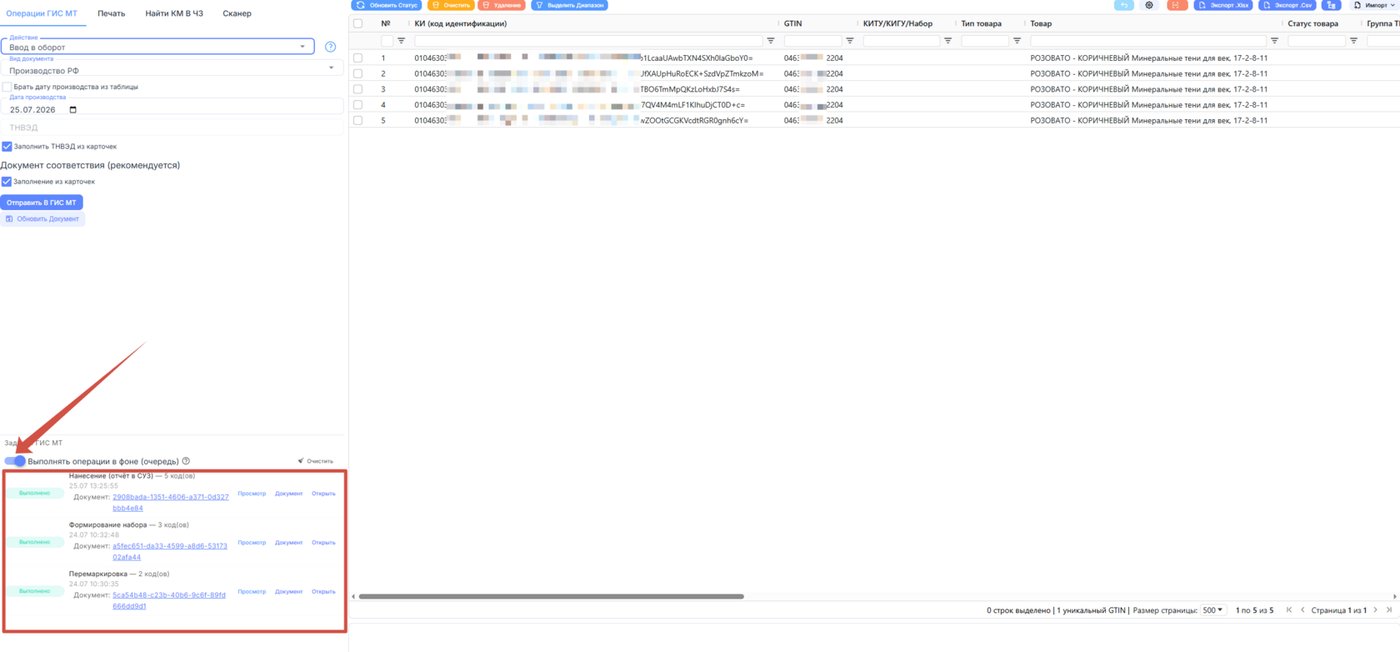
В операциях с КИЗами появилась возможность отправлять задания в ГИС МТ без ожидания завершения их выполнения. После отправки задача ставится в очередь и продолжает выполняться в фоновом режиме.
Работа с отдельными заданиями
При необходимости можно отключить работу в фоновом режиме
Работа с отдельными заданиями
- Отправьте действие в ГИС МТ.
- После отправки задача получит статус «В очереди».
- Не нужно ждать завершения обработки — можно перейти в любой другой раздел системы и продолжить работу.
- Независимо от того, на какой странице вы находитесь, система покажет уведомление о результате выполнения задания.
- При возврате в раздел «Операции с КИЗами» можно увидеть итоговый статус задания.
- Если выполнение завершилось с ошибкой:
- нажмите «Открыть»;
- просмотрите отправленные данные;
- ознакомьтесь с ошибками, полученными от ГИС МТ;
- внесите необходимые исправления и повторно отправьте задание.
При необходимости можно отключить работу в фоновом режиме