Массовое создание карточек (Набор)
Обновлено 12 августа 2026
2 мин чтения
5 шагов
Содержание
В данной инструкции рассмотрим, как массово создать карточки товаров типа «Набор» с помощью Excel-шаблона.
Важно! Перед созданием карточек убедитесь, что все товары, входящие в набор, уже имеют собственные карточки с опубликованными GTIN.
Важно! Перед созданием карточек убедитесь, что все товары, входящие в набор, уже имеют собственные карточки с опубликованными GTIN.
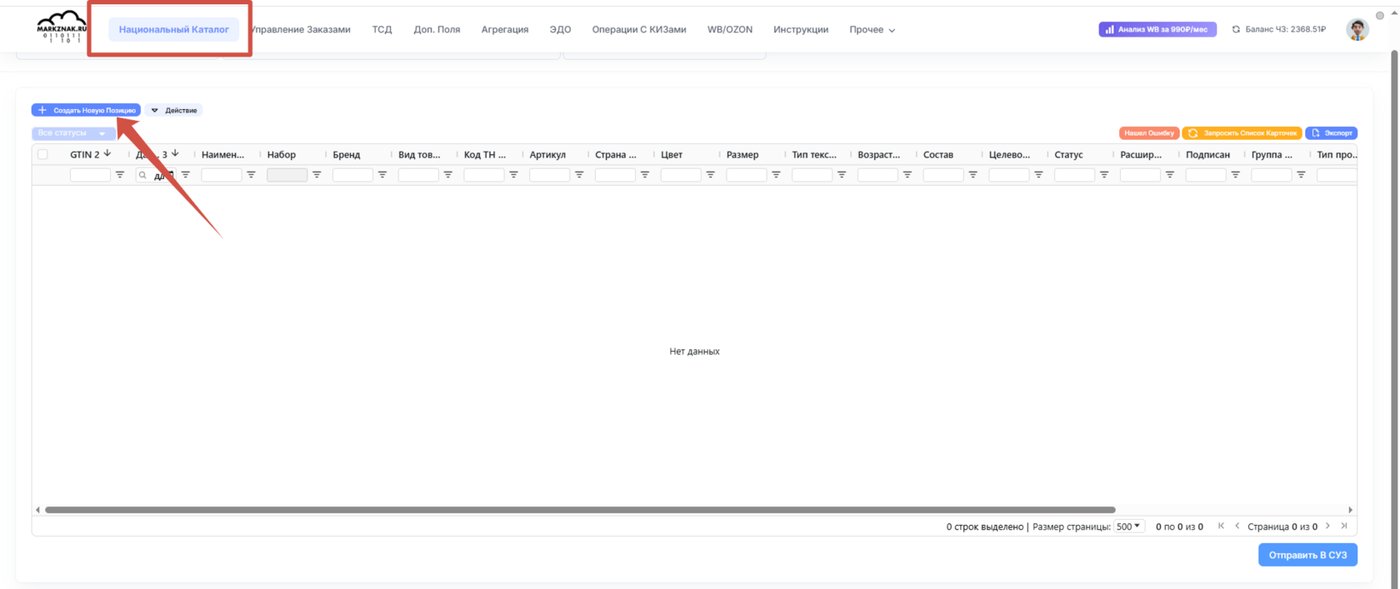
Шаг 1Перейдите в раздел создания карточек
Откройте раздел Национальный каталог и выберите создание карточек типа «Набор».
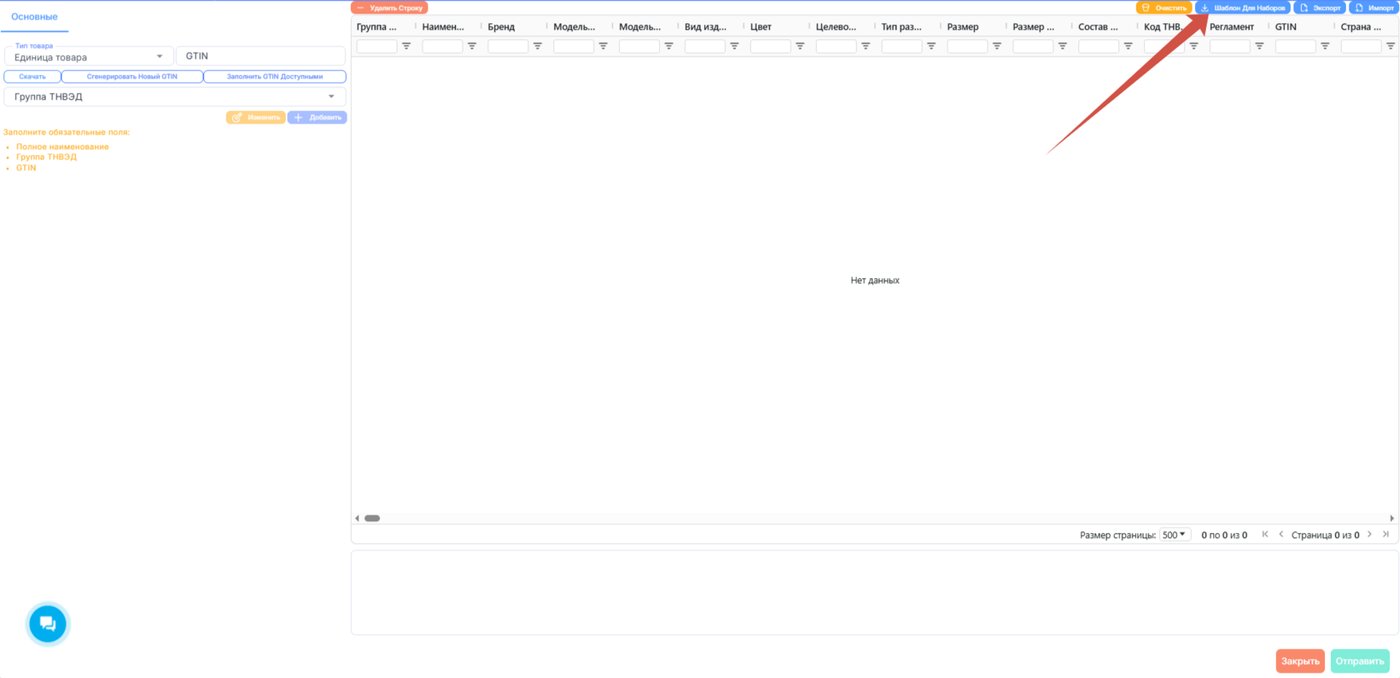
Шаг 2Скачайте Excel-шаблон
Нажмите «Экспорт шаблона» и сохраните Excel-файл на компьютер. Этот файл будет использоваться для заполнения данных о наборах.
Шаг 3Заполните данные в шаблоне
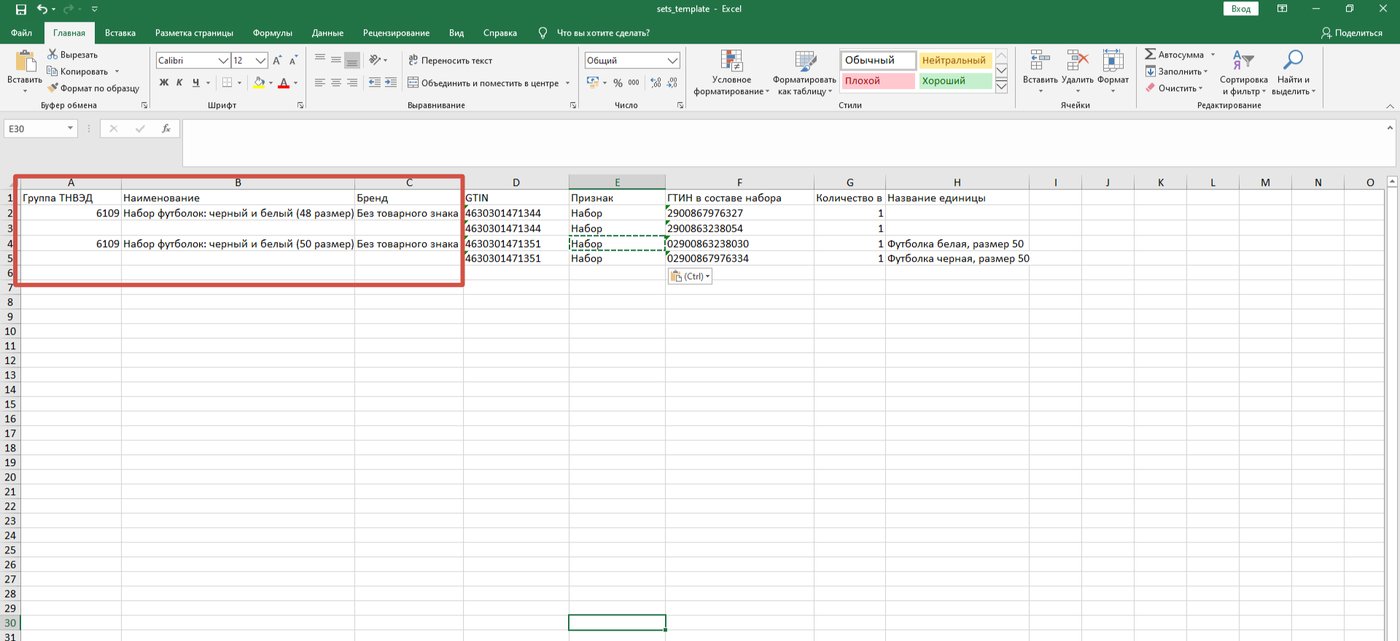
Откройте скачанный шаблон и заполните все обязательные поля.
Если в набор входит несколько товаров с разными GTIN:
Если в набор входит несколько товаров с разными GTIN:
- поля ТН ВЭД, Наименование набора и Бренд заполните только в первой строке;
- в последующих строках повторно указывать эти значения не требуется.
- если необходимо указать 10-значный ТНВЭД добавьте в шаблоне колонку «Код ТНВЭД»
- Поле «Наименование единицы» является необязательным и заполняется при необходимости.
Важно!
- GTIN набора необходимо указывать напротив каждой единицы, входящей в состав набора.
- Признак карточки «Набор» также должен быть заполнен для каждой строки с вложением.
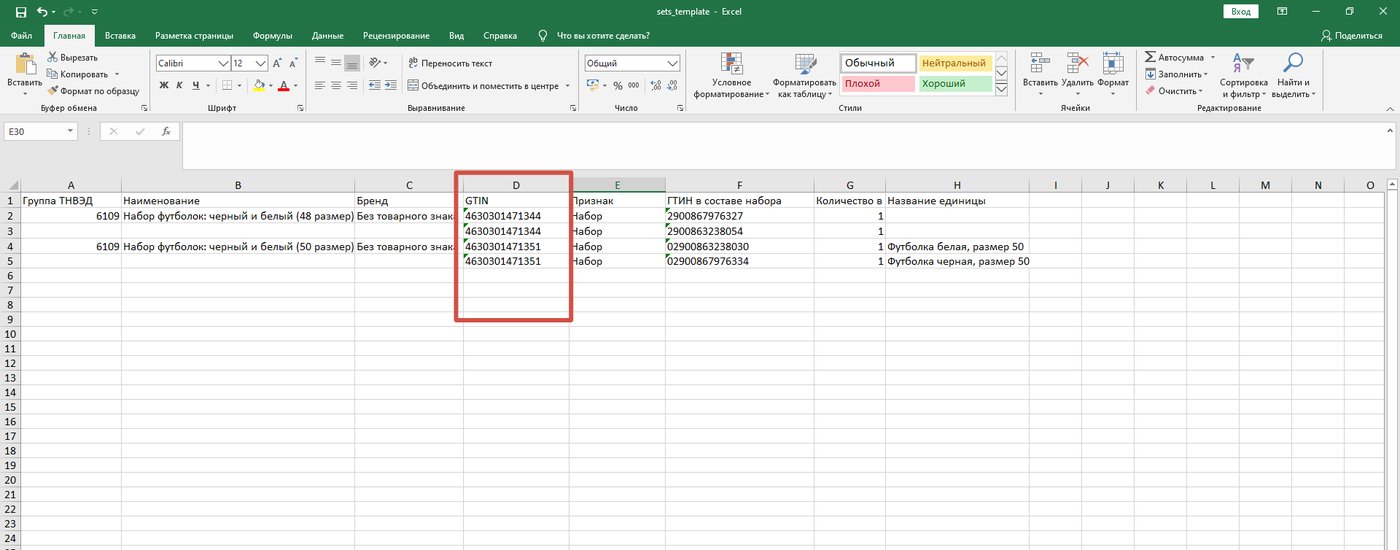
При необходимости GTIN для наборов можно заранее массово сгенерировать в MARKZNAK.
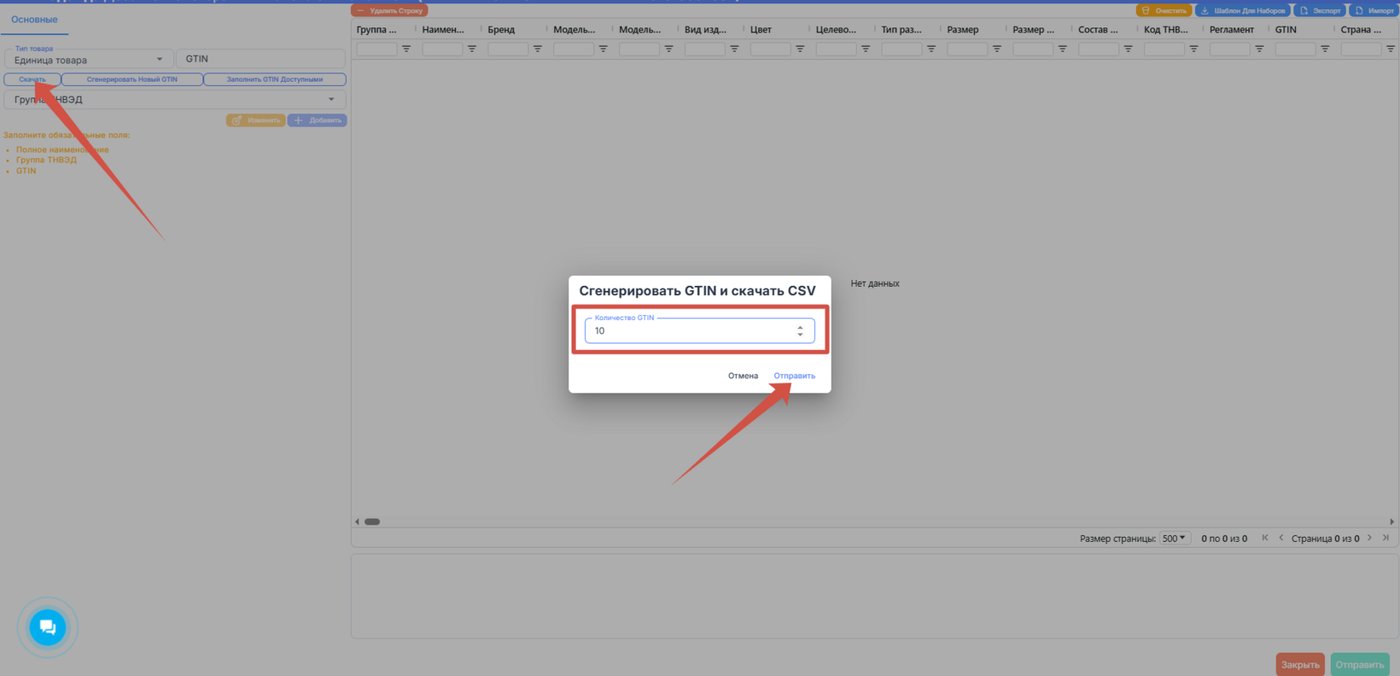
После генерации система сформирует CSV-файл с новыми GTIN.
Откройте файл в любом текстовом редакторе (например, Блокнот или Notepad++) и скопируйте необходимые значения в Excel-шаблон.
Откройте файл в любом текстовом редакторе (например, Блокнот или Notepad++) и скопируйте необходимые значения в Excel-шаблон.
Шаг 4Импортируйте шаблон в систему МАРКЗНАК
После заполнения шаблона импортируйте его в MARKZNAK.
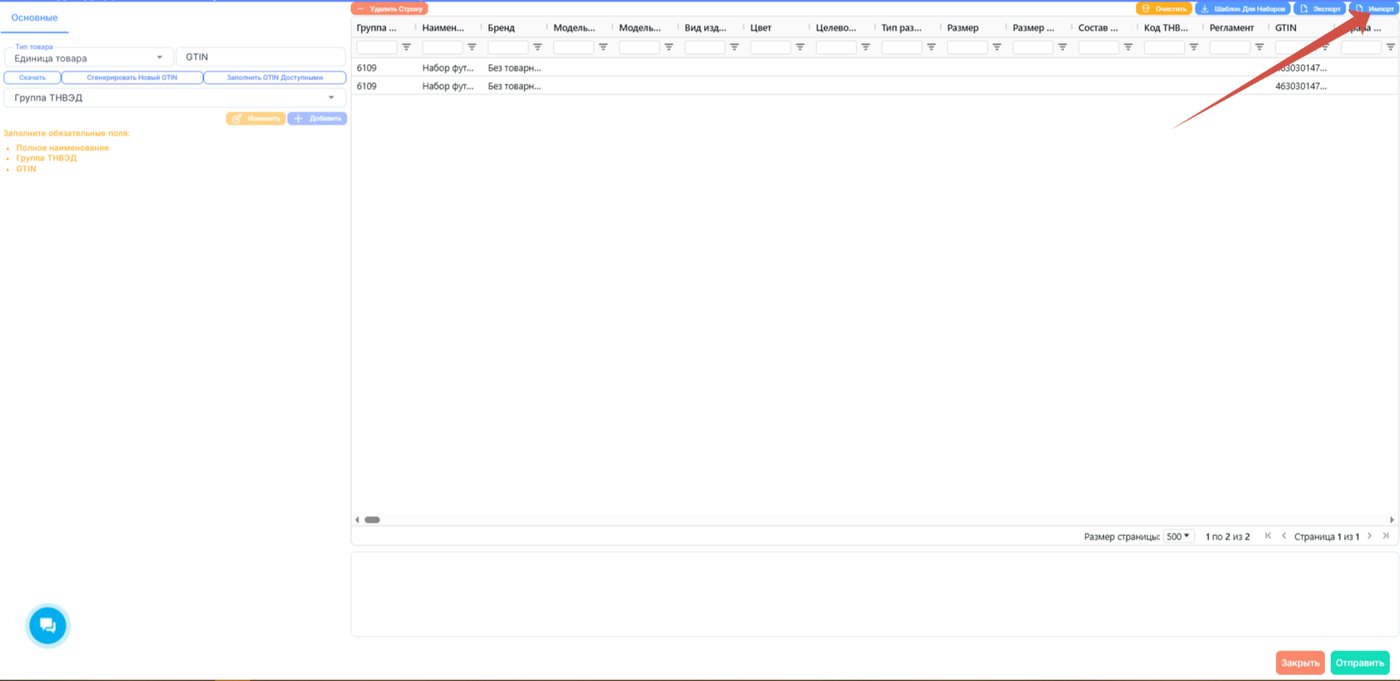
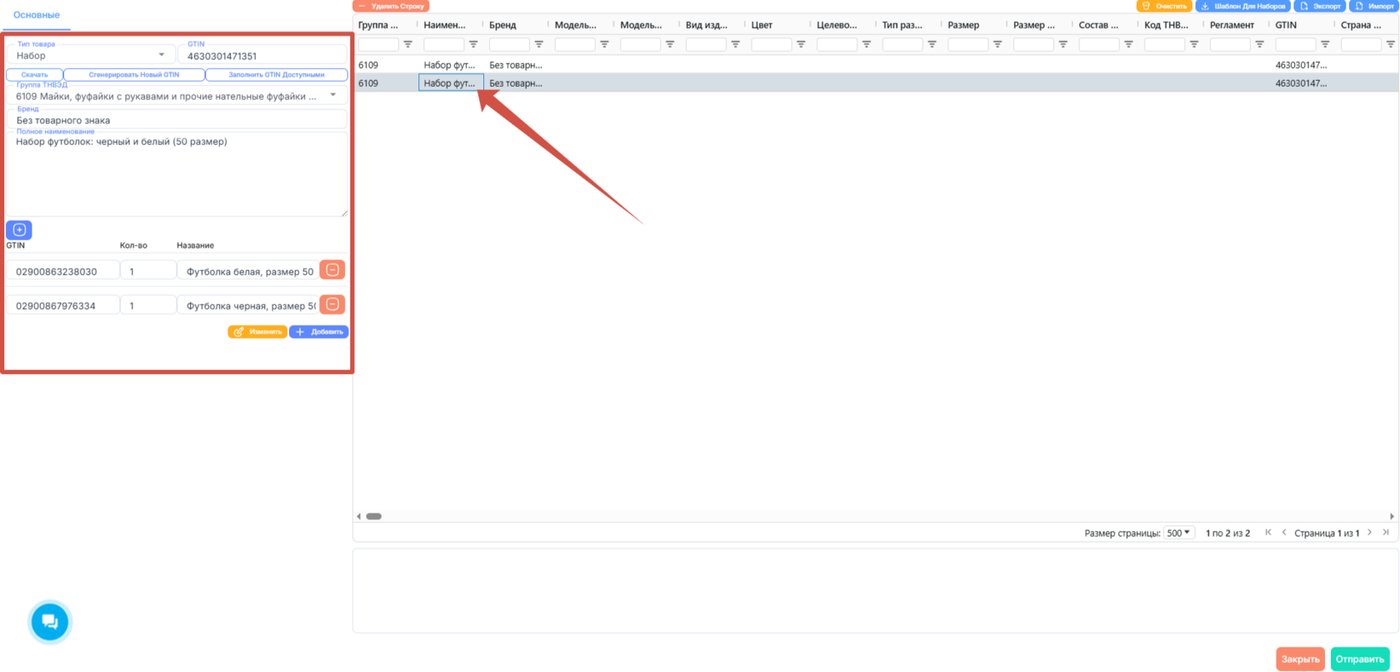
После завершения импорта рекомендуется проверить заполнение карточек.
Для этого выберите нужную карточку в таблице — ее данные будут отображены на панели слева.
Для этого выберите нужную карточку в таблице — ее данные будут отображены на панели слева.
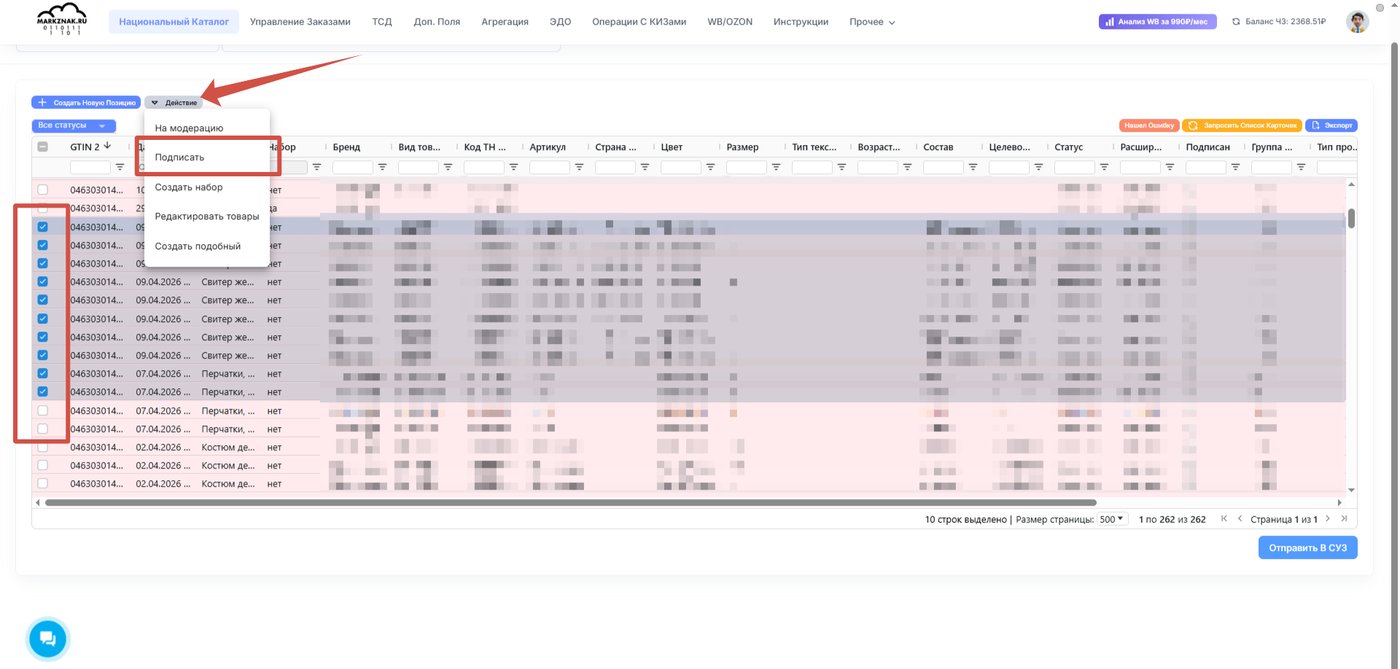
Шаг 5Отправьте карточки на модерацию и подпишите
После проверки данных отправьте карточки на модерацию.
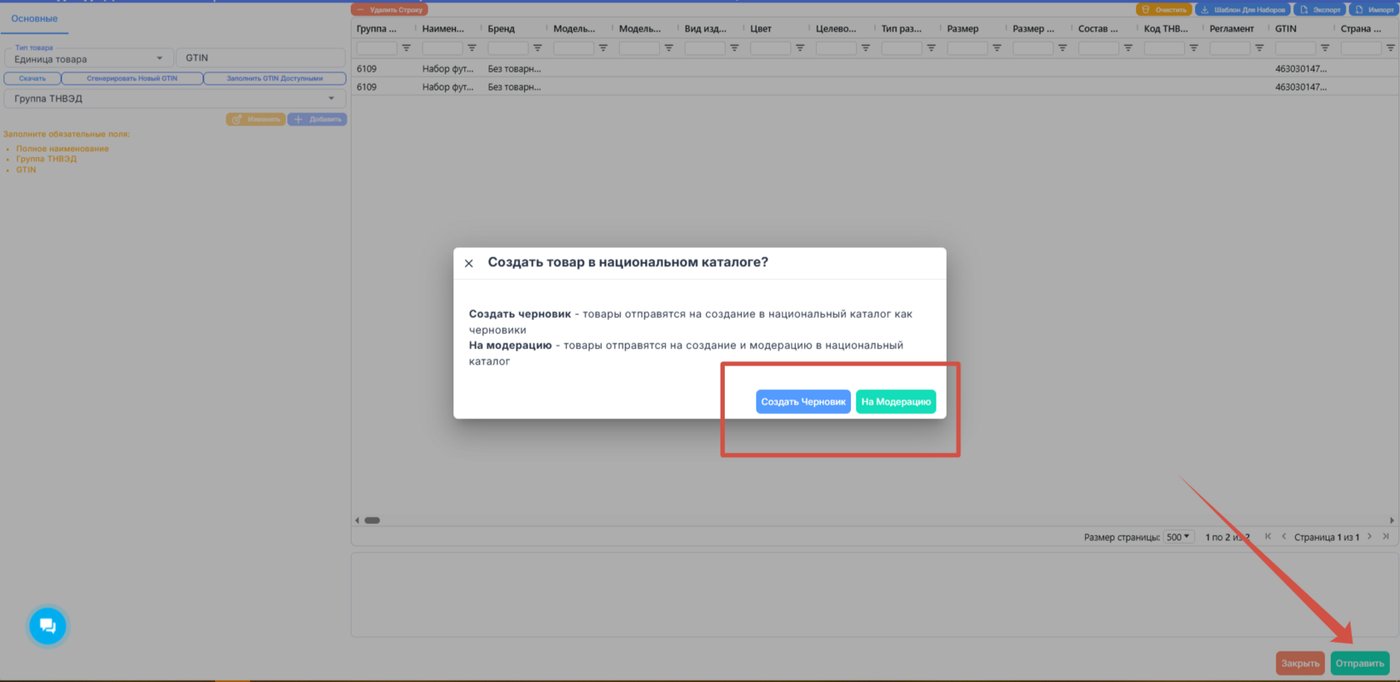
После отправки карточка набора сразу получает статус «Ожидает подписания».
Исключение: карточки Наборов в товарной группе "Косметика, бытовая химия и товары личной гигиены". Они проходят модерацию также как и карточки с типом Единица 2-3 рабочих дня.
Исключение: карточки Наборов в товарной группе "Косметика, бытовая химия и товары личной гигиены". Они проходят модерацию также как и карточки с типом Единица 2-3 рабочих дня.