Главная · База знаний · Агрегация и упаковка
КИТУ - под термином «транспортная упаковка» в данном документе понимается упаковка, объединяющая отдельные товары или группы товаров, которая не передаётся конечному потребителю и используется только для транспортировки и хранения товаров с целью защиты их от повреждений при перемещении.
ШАГ 1. Загрузите в систему коды, которые необходимо агрегировать в транспортную упаковку
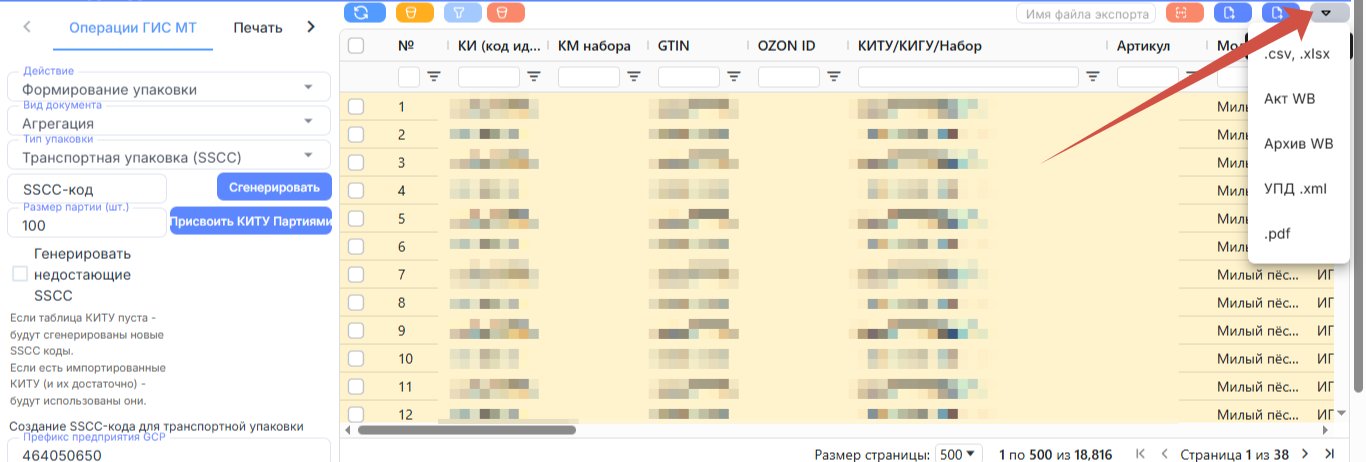
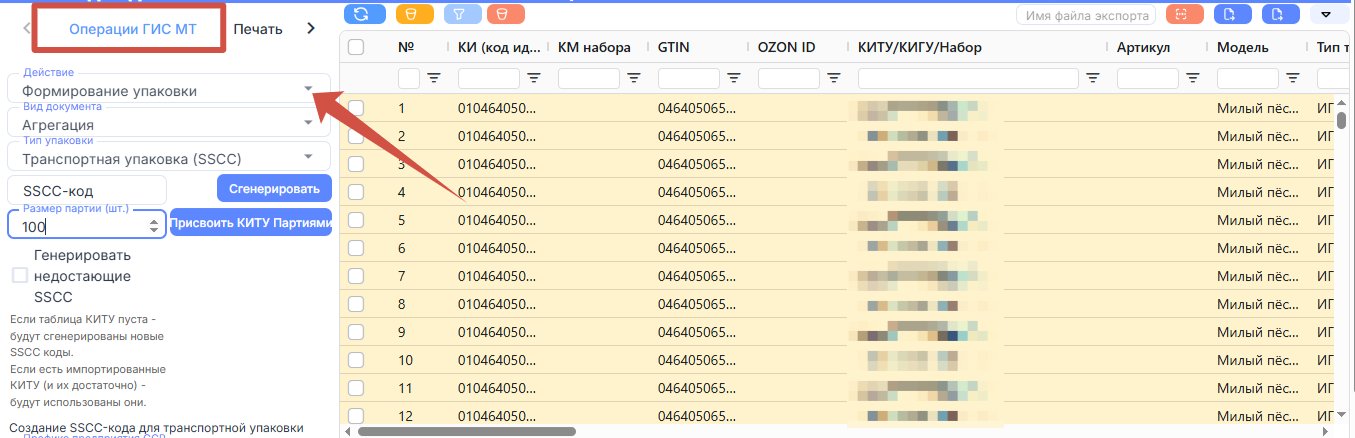
ШАГ 2. Выберите:
Действие - Формирование упаковки,
Вид документа-Агрегация,
Тип упаковки Транспортная упаковка (SSCC)
ШАГ 3. Укажите префикс предприятия GCP и расширение кода.
Расширение может быть любой цифрой от 0 до 9. Это цифра, которая будет идти в SSCC- коде после индекса применения (00).
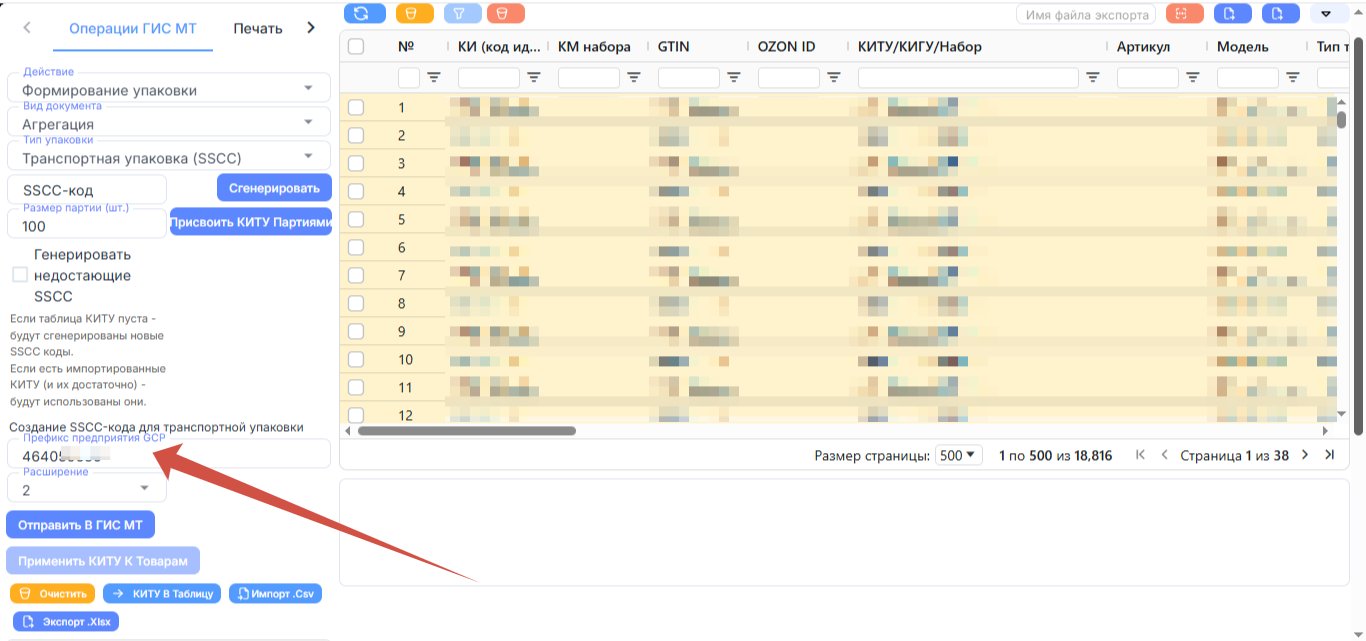
Обращаем внимание! Для создания транспортной упаковки необходима регистрация в ГС1 Рус
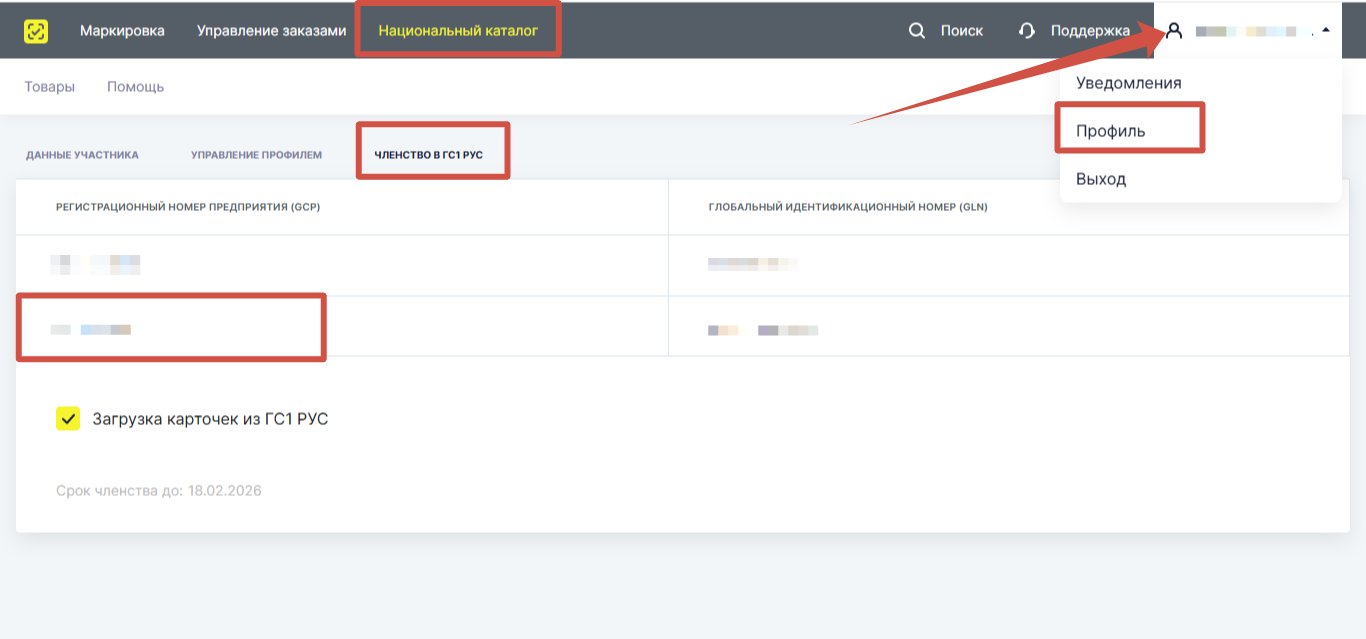
Найти номер префикса предприятия GCP можно на сайте ЧЗ. В разделе Национальный каталог перейдите в ваш профиль нажав на ФИО в правом верхнем углу. Во вкладке "Членство в ГС1 Рус" скопируйте номер префикса предприятия GCP. Если у вас их несколько, то можете указать последний активный номер.
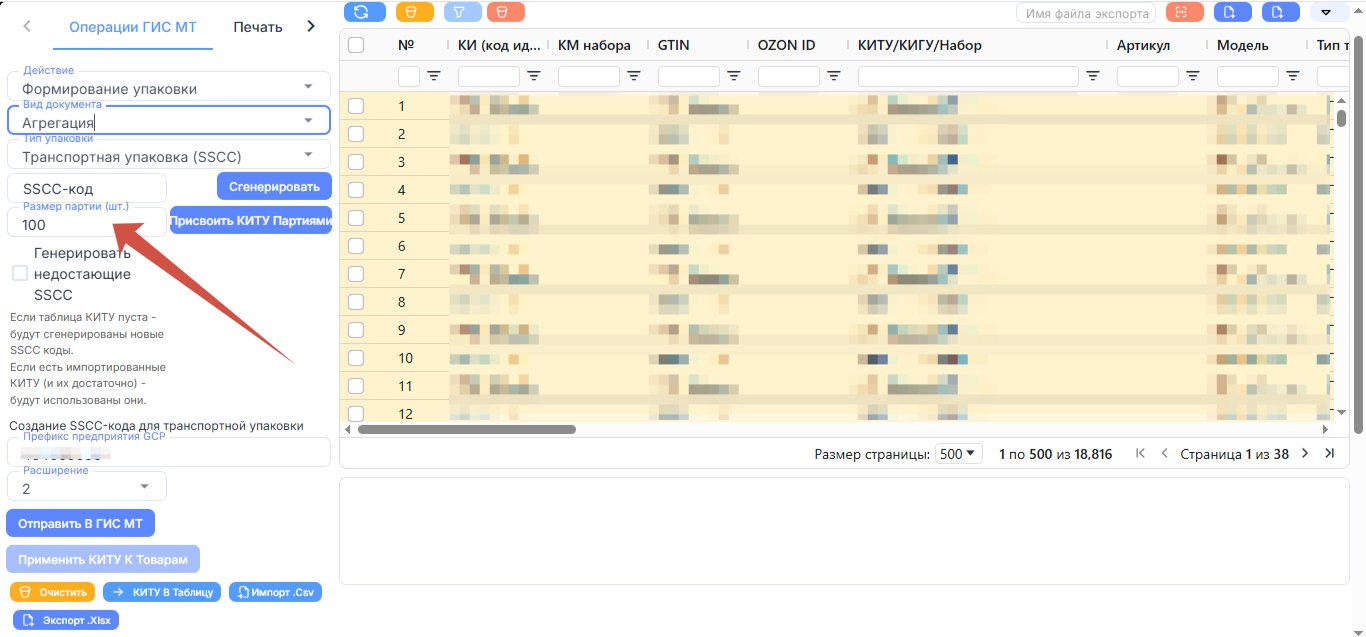
ШАГ 4. Укажите размер партии и присвойте КИТУ товарам
Если необходимо сгенерировать несколько транспортных упаковок с одинаковым количеством вложений, то слева на панели укажите количество вложений в одну транспортную упаковку. Если все коды необходимо упаковать в одну КИТУ, то пропустите это действие
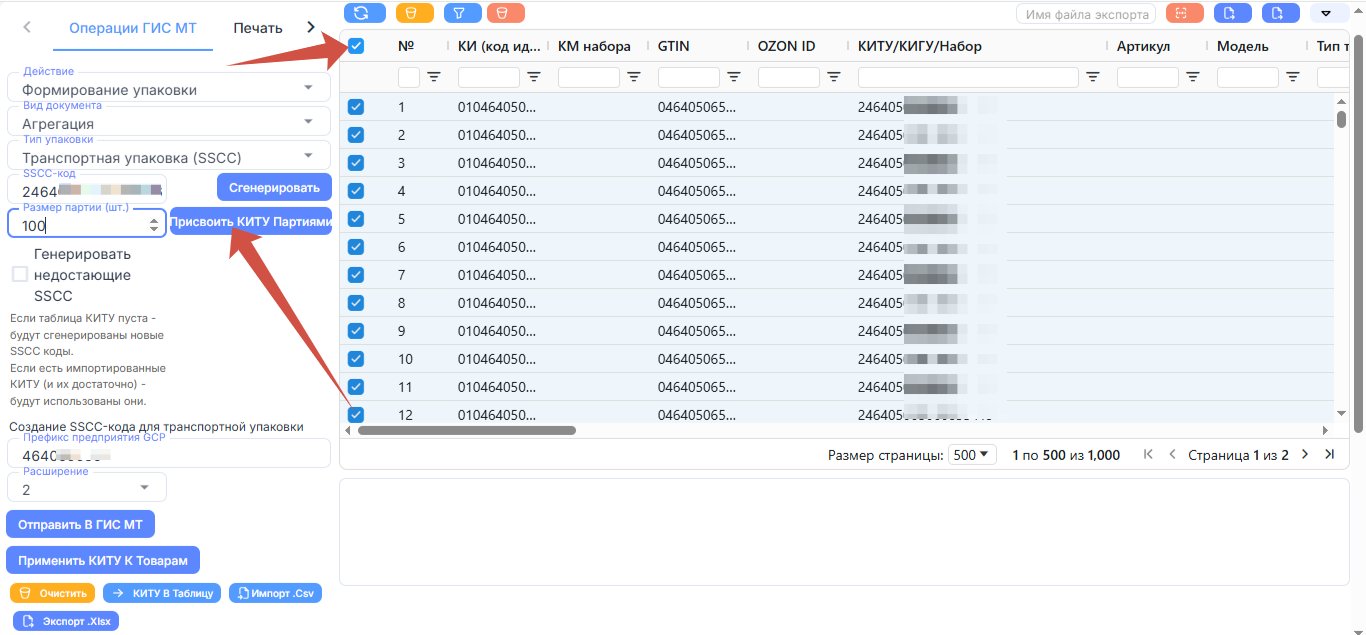
Выделите все коды и нажмите "Присвоить КИТУ партиям", система автоматически сгенерирует нужное количество SSCC-кодов и распределит вложения.
Если необходимо все вложения упаковать в одно КИТУ, то выделите все КМ, нажмите Сгенерировать и Присвоить КИТУ к Товарам
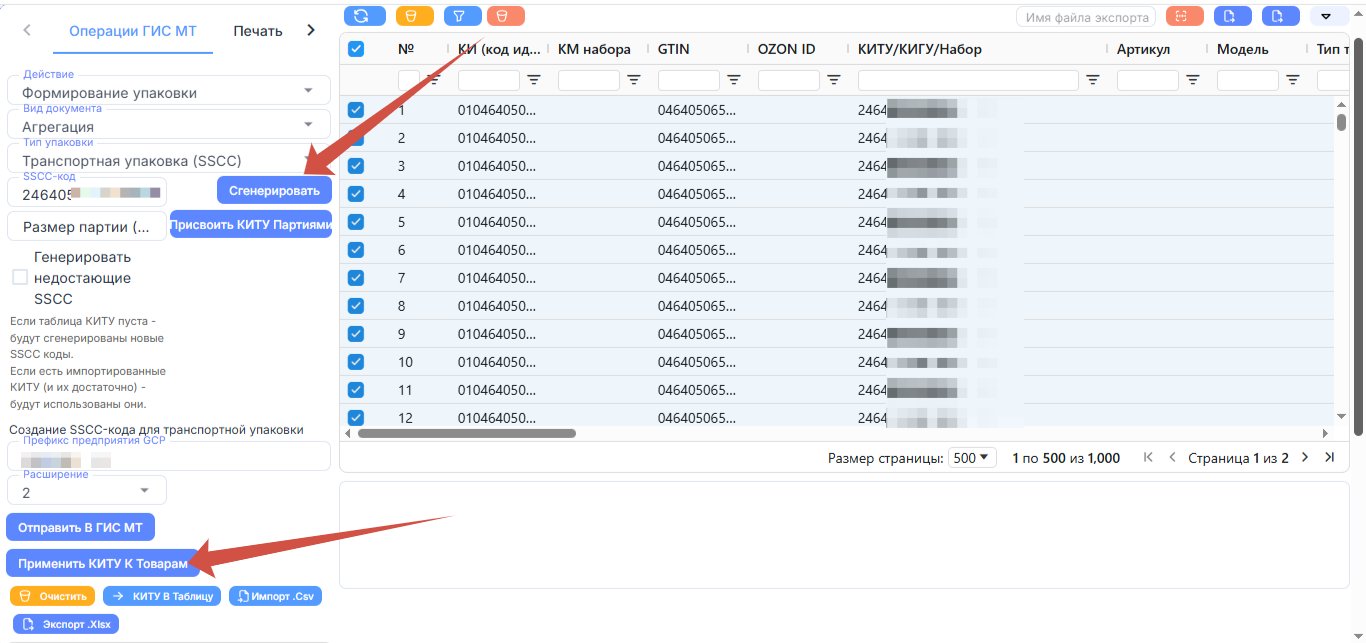
В колонке КИТУ/КИГУ/Набор появится номер транспортной упаковки, к которой относится вложение.
ШАГ 5. Отправьте документ формирования упаковки в ГИС МТ
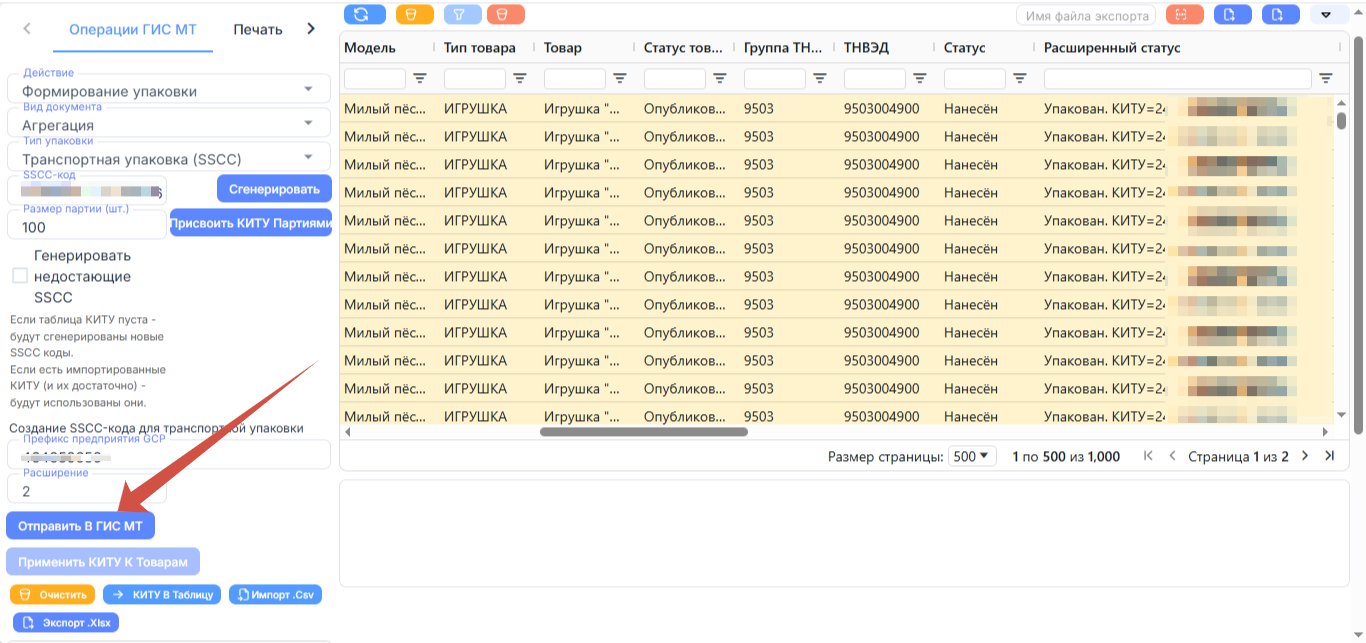
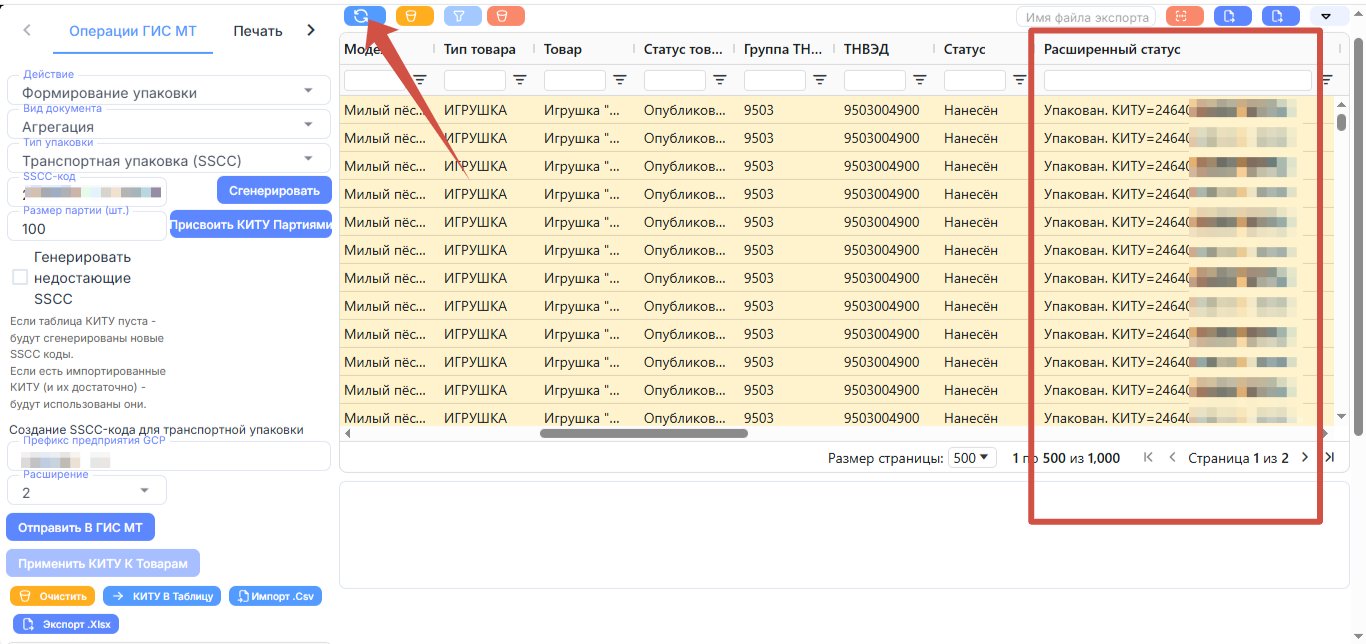
При успешной обработке документа Формирования упаковки у вложений появится расширенный статус Упакован
ШАГ 6. Многоуровневая упаковка
Если вам необходимо собрать несколько уровней упаковки, то каждый следующий уровень создается по такому же аналогичному алгоритму, только в первой колонке "КИ (код идентификации)" указываете коды КИТУ, которые необходимо упаковать в следующий уровень упаковки.
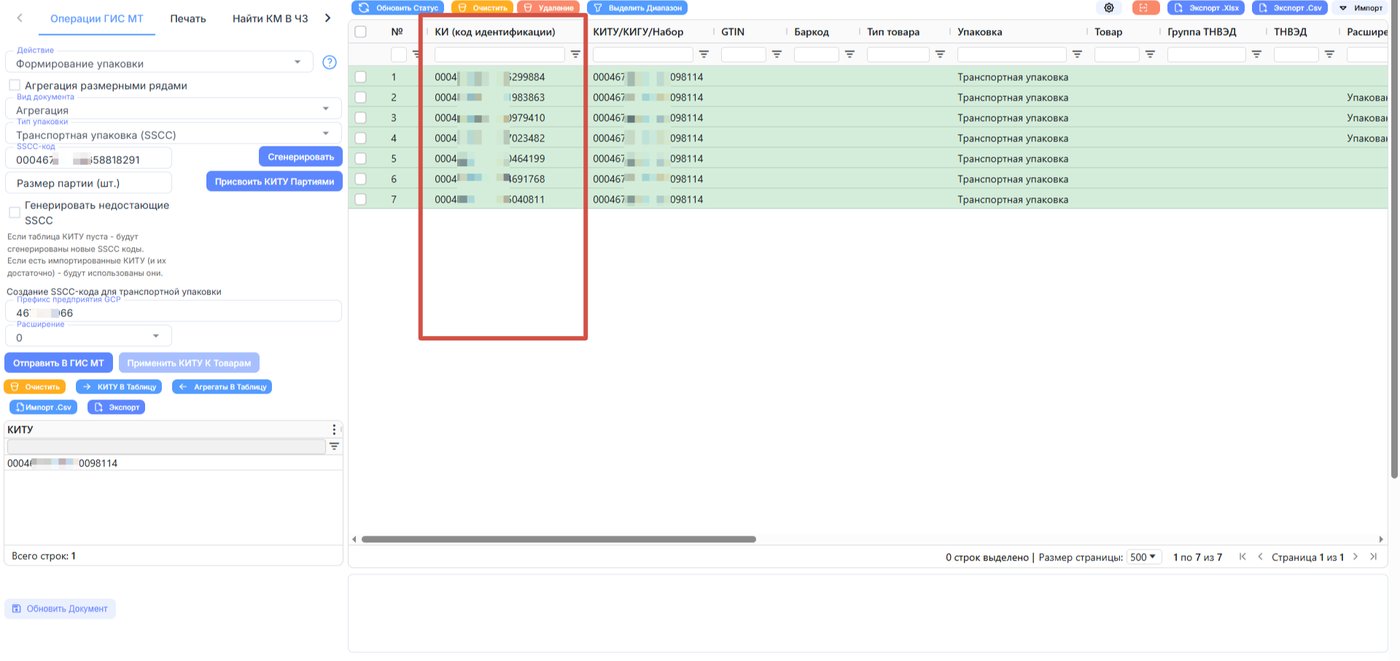
После загрузки кодов КИТУ перейдите к ШАГУ 4 инструкции и сформируйте упаковку следующего уровня.
Фоновая обработка заданий в ГИСМТ
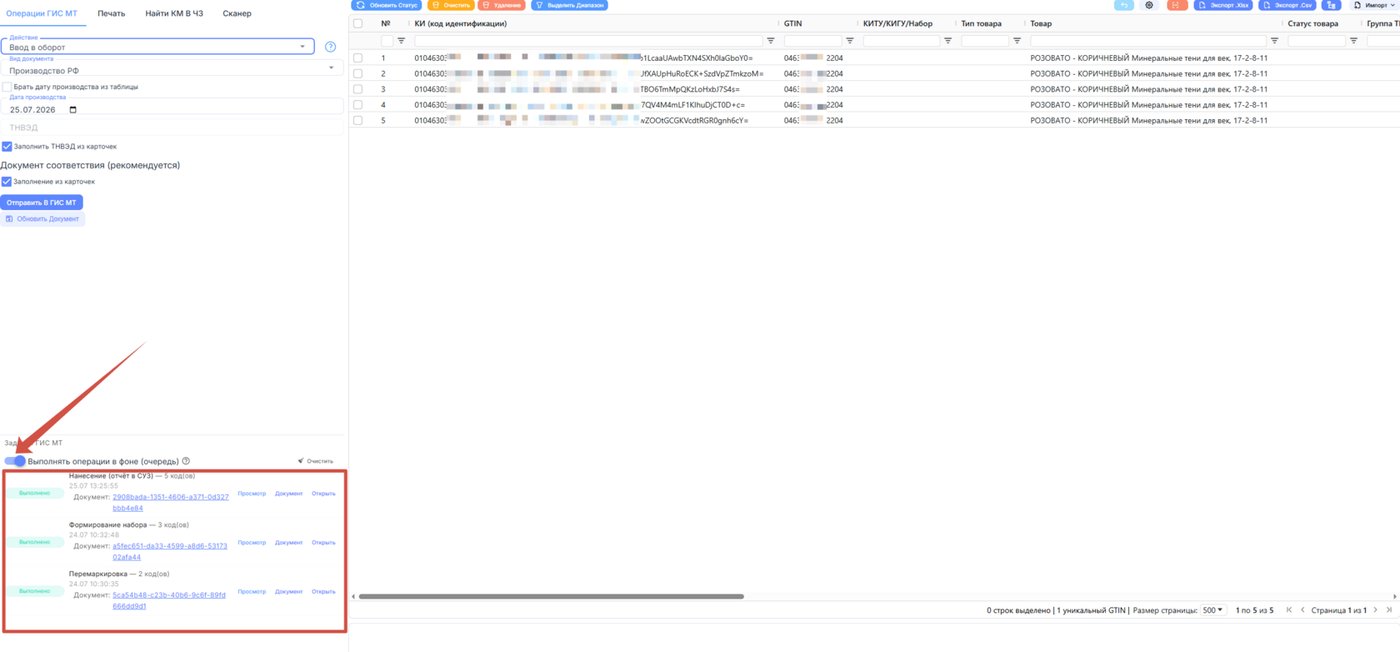
В операциях с КИЗами появилась возможность отправлять задания в ГИС МТ без ожидания завершения их выполнения. После отправки задача ставится в очередь и продолжает выполняться в фоновом режиме.
Работа с отдельными заданиями
При необходимости можно отключить работу в фоновом режиме
Работа с отдельными заданиями
- Отправьте действие в ГИС МТ.
- После отправки задача получит статус «В очереди».
- Не нужно ждать завершения обработки — можно перейти в любой другой раздел системы и продолжить работу.
- Независимо от того, на какой странице вы находитесь, система покажет уведомление о результате выполнения задания.
- При возврате в раздел «Операции с КИЗами» можно увидеть итоговый статус задания.
- Если выполнение завершилось с ошибкой:
- нажмите «Открыть»;
- просмотрите отправленные данные;
- ознакомьтесь с ошибками, полученными от ГИС МТ;
- внесите необходимые исправления и повторно отправьте задание.
При необходимости можно отключить работу в фоновом режиме
Не нашли ответ?
Напишите в поддержку — поможем разобраться с маркировкой и настроим процесс под ваш товар.
Попробовать MarkZnak бесплатноСмотрите также
Формирование групповой упаковки (КИГУ)
Мультитоварный набор
Создание карточки (Единица/Комплект/Тех. карточка)
АТК (Формирование/Трансформация/Расформирование)
КИТУ
Подробнее в блоге
Маркировка упакованной воды в системе «Честный знак»