
Как сформировать КИТУ с кодами в статусе "Эмитирован"?
Обновлено 23 октября 2026
2 мин чтения
7 разделов
Содержание
Документ формирования упаковки можно создавать только для вложений со статусом «Нанесен» или «В обороте». Если по каким-либо причинам необходимо сформировать упаковку для вложений со статусом «Эмитирован», выполните следующие действия:
1. Сформируйте упаковки
Чтобы сформировать КИТУ с кодами вложений в статусе «Эмитирован», выполните все шаги по инструкции по формированию КИТУ, кроме последнего шага — отправки документа в ГИС МТ.
Подробная инструкция: https://wiki.markznak.ru/tdocs/formirovanie-transportnoi-upakovki-kitu-g5eyka60ckc8x4h
Подробная инструкция: https://wiki.markznak.ru/tdocs/formirovanie-transportnoi-upakovki-kitu-g5eyka60ckc8x4h
2. Сохраните файл EXCEL
Сохраните таблицу в формате Excel (обязательно в формате .xlsx, не .csv).
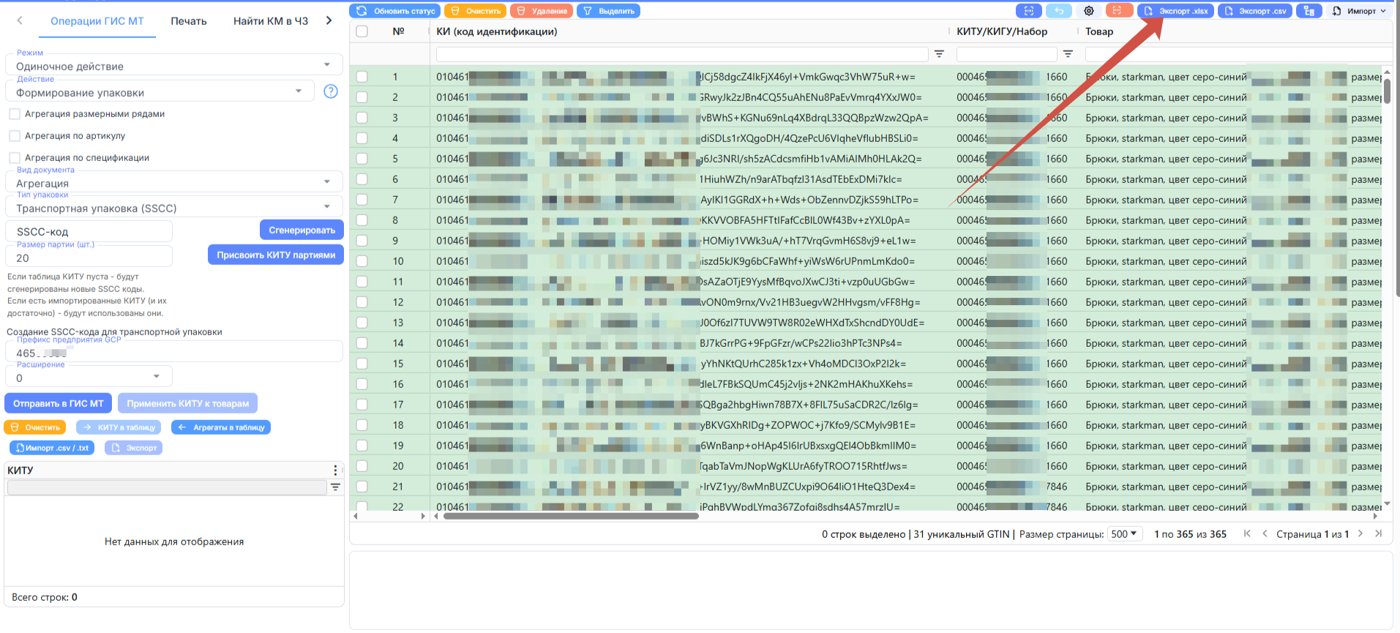
3. Распечатайте КИТУ и вложения
Последовательно распечатайте КИТУ и вложения, объедините их в один PDF-файл и передайте его на производство для расклейки. Чтобы коды упаковок и их вложений печатались последовательно, можно использовать один из двух способов.
Вариант 1. Перенос кодов упаковок в первую колонку
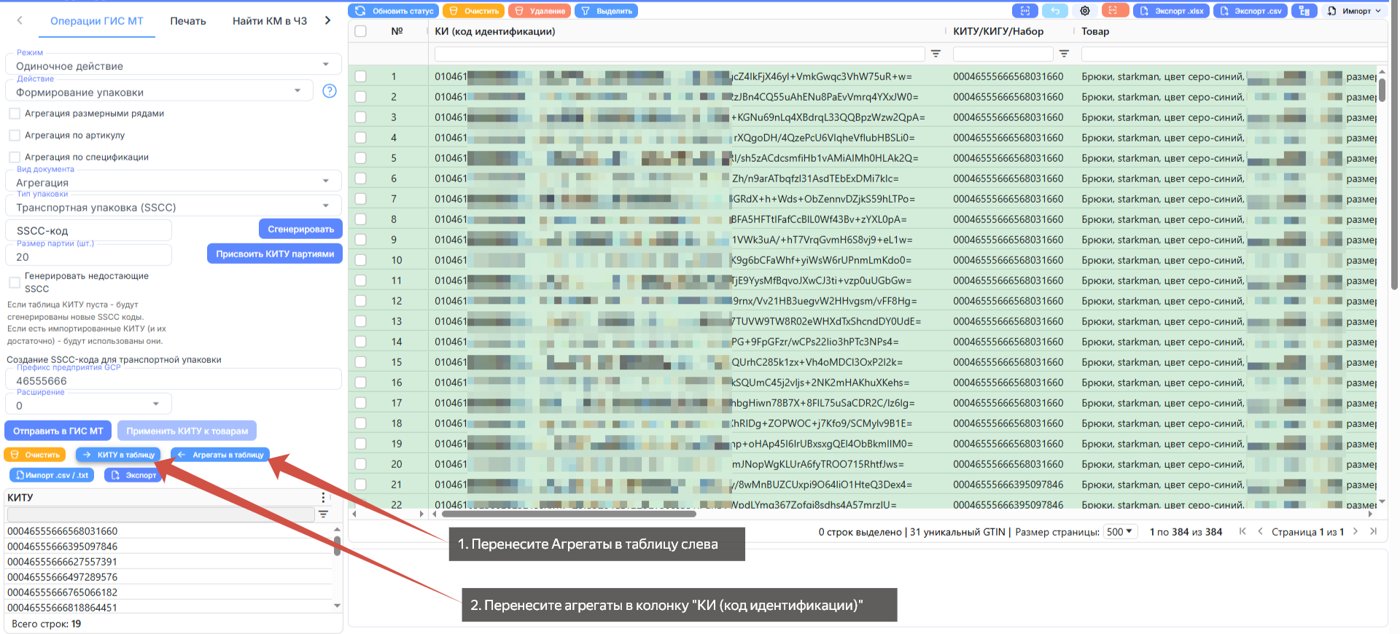
- Перенесите коды упаковок в первую колонку таблицы.
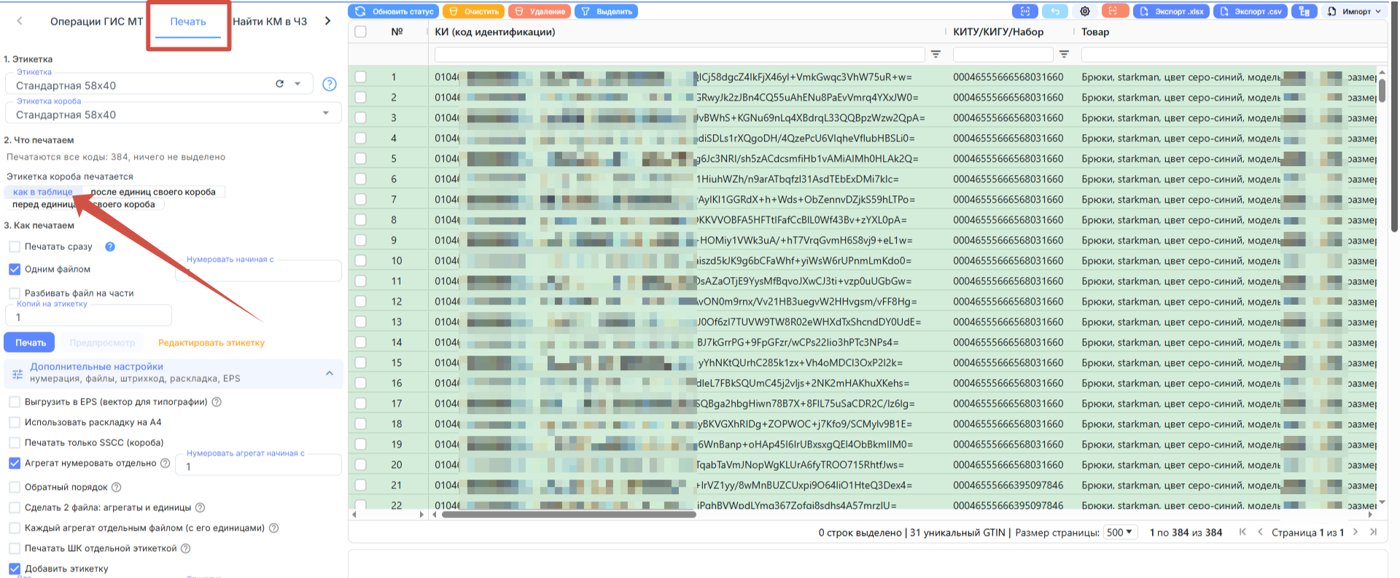
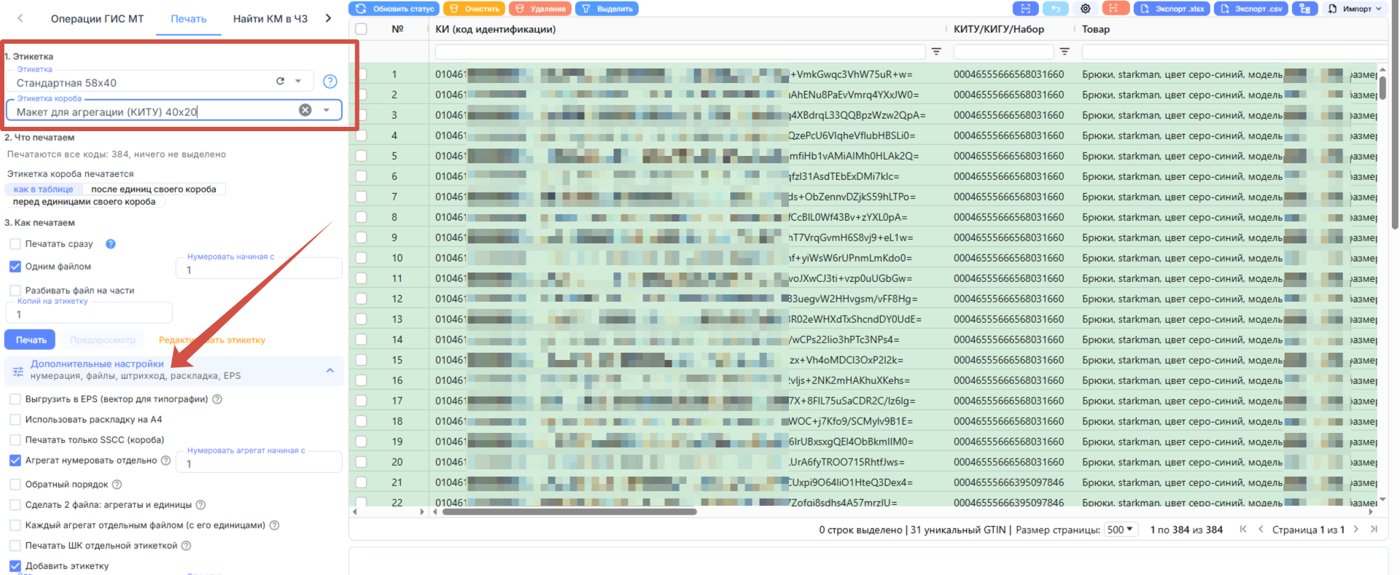
2. Во вкладке Печать выберите печать "Как в таблице"
3. Сгруппируйте коды так, чтобы они шли последовательно: сначала код упаковки, затем коды её вложений.
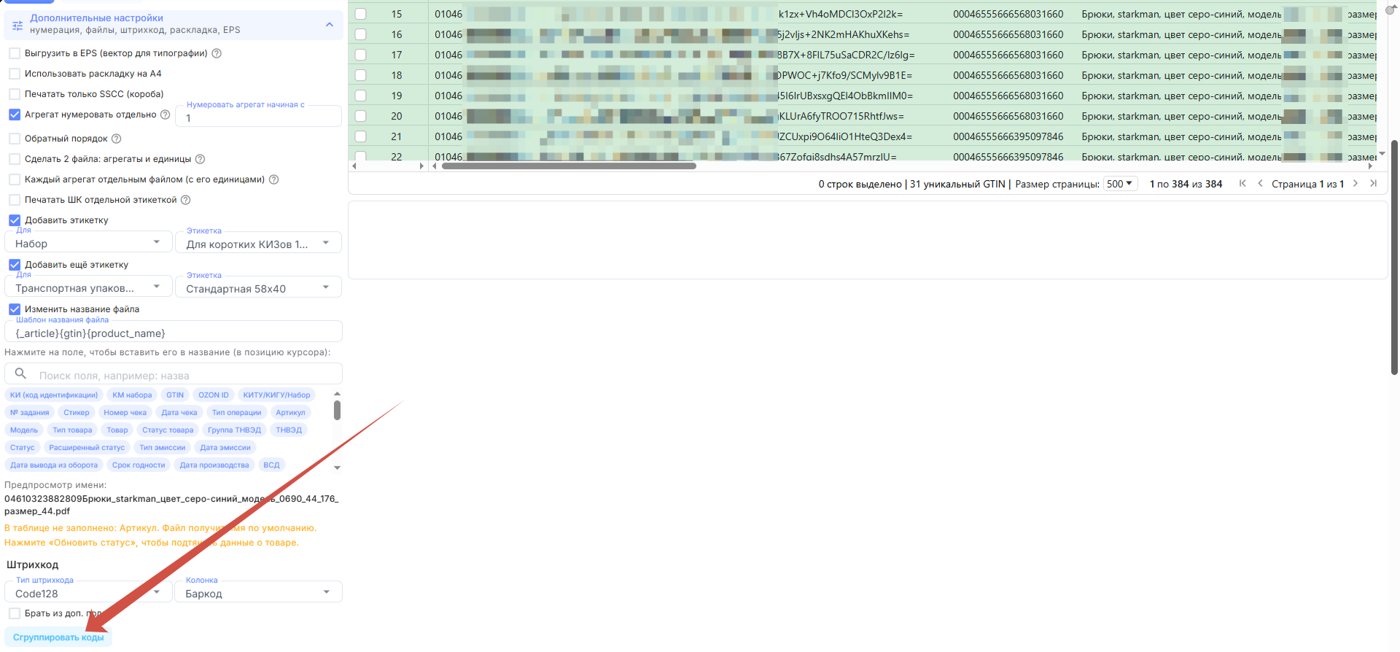
4.. Выберите макет этикетки для вложений и отдельный макет для КИТУ. При необходимости установите дополнительные настройки
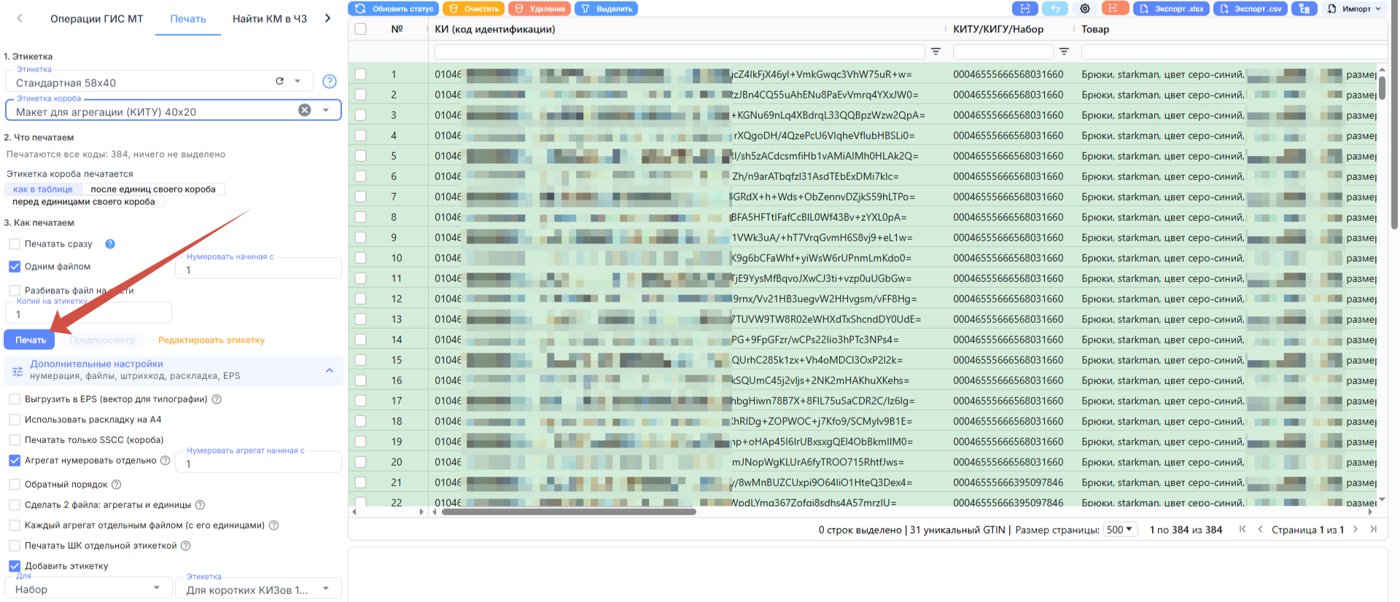
5.. Выполните печать.
Вариант 2. Печать без переноса кодов упаковок в первую колонку
- Не переносите коды упаковок в первую колонку таблицы.
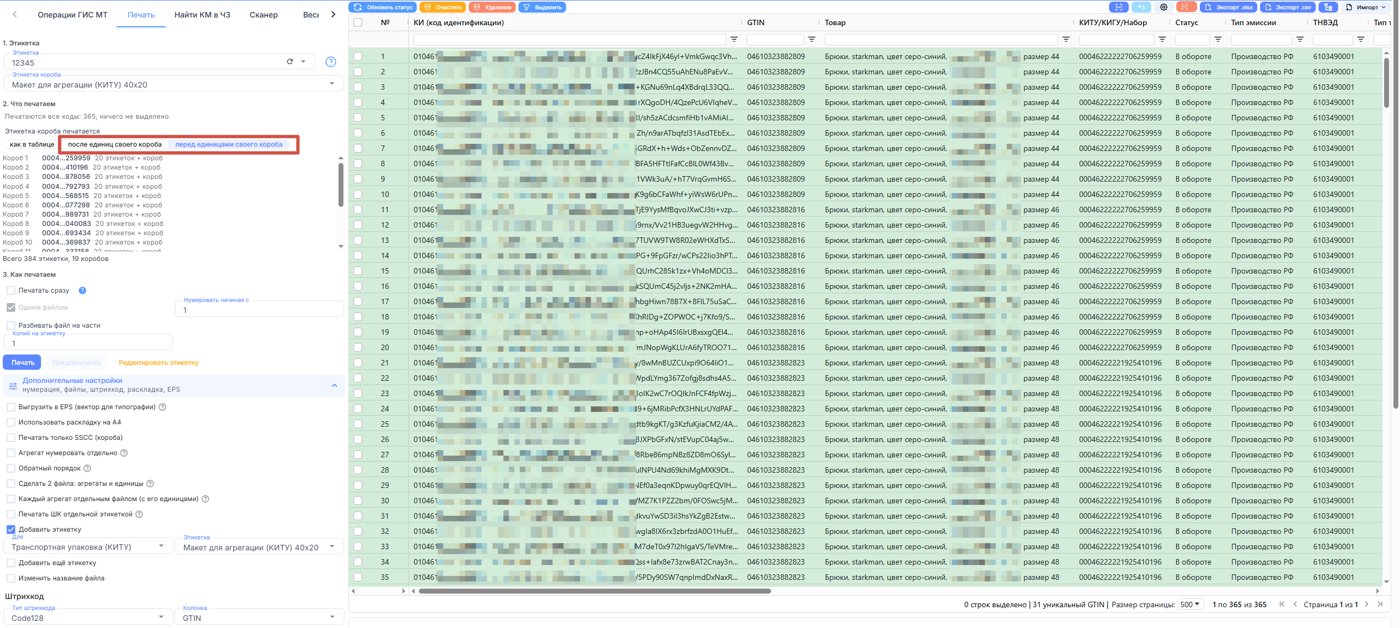
- В настройках печати выберите, где размещать КИТУ относительно вложений: после единиц своего короба или перед ними.
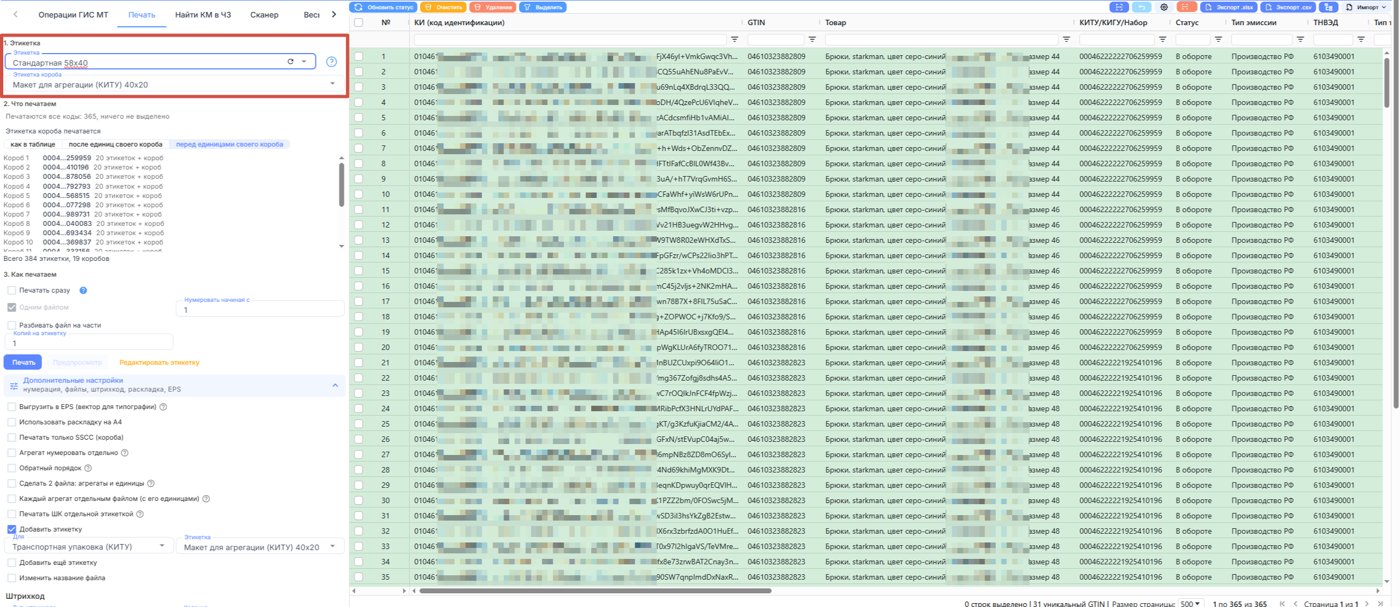
3. Выберите макет этикетки для вложений и отдельный макет для КИТУ.
4. При необходимости настройте дополнительные параметры печати.
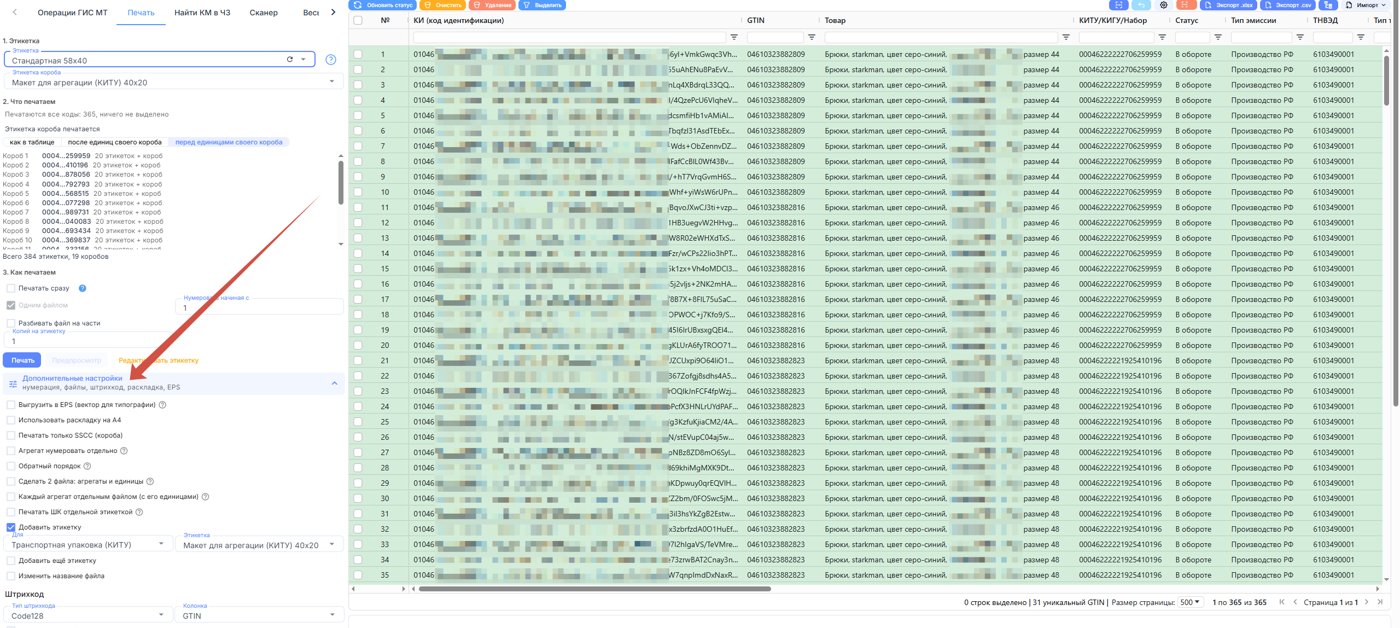
5. Выполните печать.
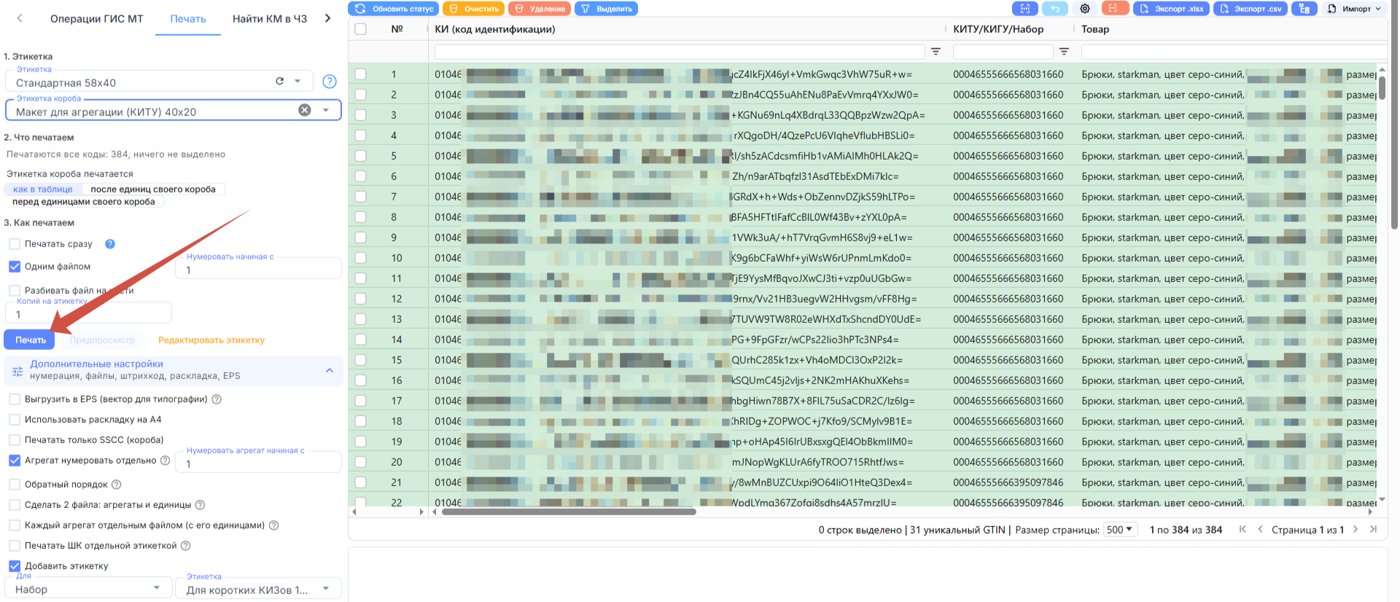
Таким образом, вы можете выбрать любой из двух способов в зависимости от того, как вам удобнее организовать последовательность печати упаковок и вложений.
Подробная инструкция: https://wiki.markznak.ru/tdocs/posledovatelnaya-pechat-kituvlozheniya-vhb2h9p7gh5pmth
Подробная инструкция: https://wiki.markznak.ru/tdocs/posledovatelnaya-pechat-kituvlozheniya-vhb2h9p7gh5pmth
4. Отправьте отчет о нанесении
После того как станет известна дата производства, отправьте отчет о нанесении на единицы продукции.
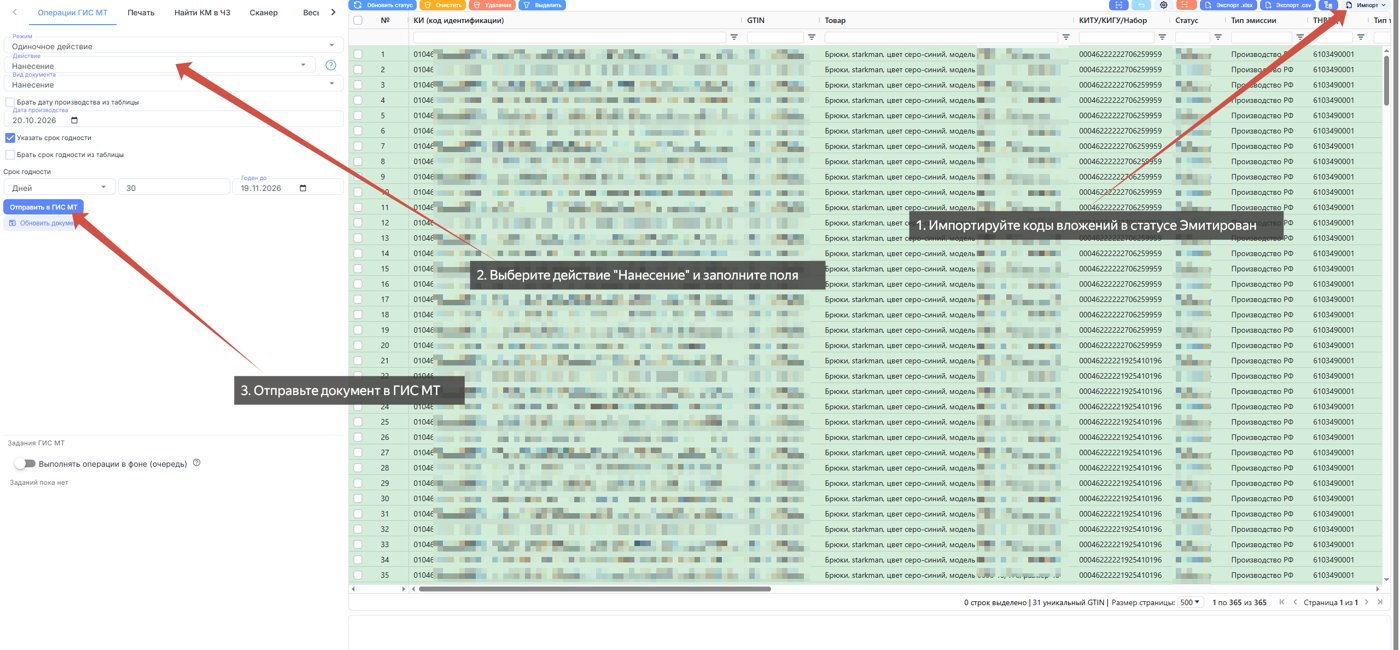
Подробная инструкция: https://wiki.markznak.ru/tdocs/otchet-o-nanesenii-lbnyr6msh6fem9e
5. Отправьте документ формирования в ГИС МТ
Загрузите ранее сохраненный файл Excel с КИТУ и вложениями, затем отправьте документ формирования в ГИС МТ.
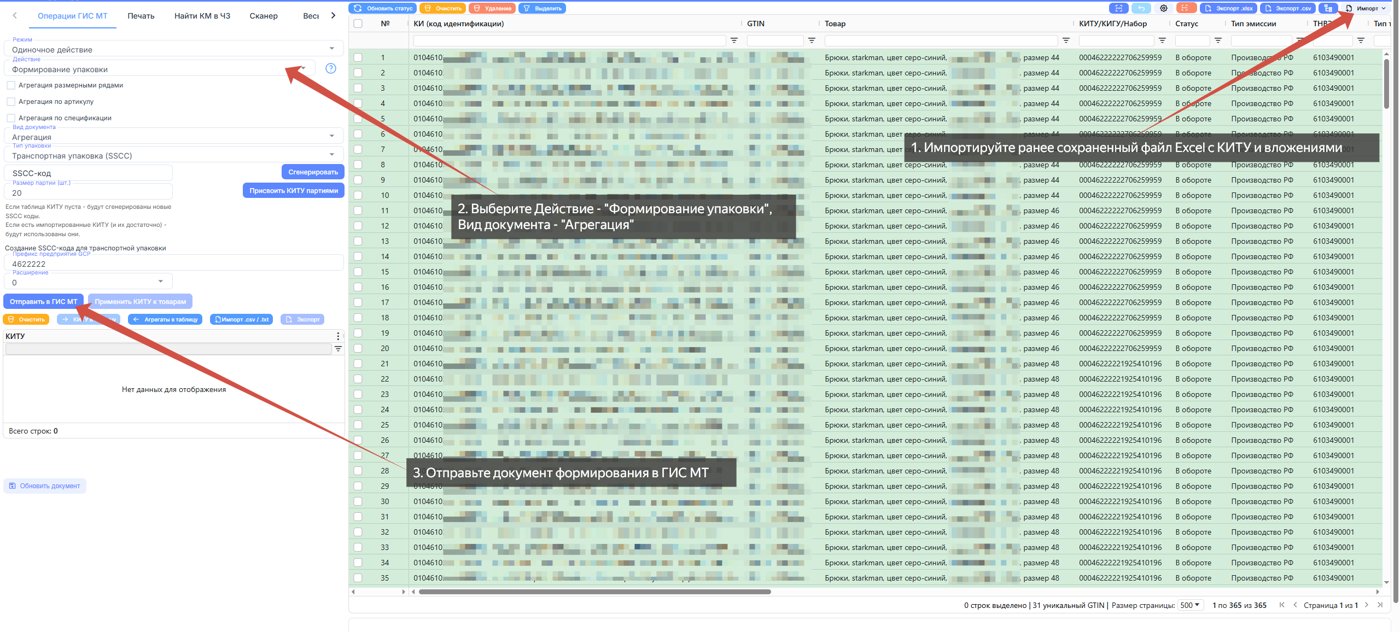
Если вы хотите, чтобы сотрудники производства самостоятельно распределяли вложения по КИТУ, воспользуйтесь нашим мобильным приложением для ТСД. Инструкция по работе с приложением доступна по ссылке:
Подробная инструкция: https://rutube.ru/video/private/db23cfbb18d35bf4e28ef7bc5f6b9ae0/?p=zYX7b7xx2G5NstTzDxw7eQ
Подробная инструкция: https://rutube.ru/video/private/db23cfbb18d35bf4e28ef7bc5f6b9ae0/?p=zYX7b7xx2G5NstTzDxw7eQ
← ПредыдущаяФормирование/Расформирование наборов (КИН)
Следующая →Какой алгоритм действий при Импорте?
Не получилось по инструкции?
Напишите нам — разберёмся вместе. Поддержка 7 дней в неделю.