Наборы
Обновлено 12 августа 2026
2 мин чтения
4 шагов
Содержание
Данный функционал поможет вам собрать наборы если КИЗы на единицы уже нанесены. При сборке наборов с данным функционалом вы точно будете знать в какой набор какие КИЗы единиц будут входить.
Например, если вы получили единицы от Производителя/Импортера, но хотите продавать наборами. Чтобы не пришлось переклеивать этикетки на единицы, но при этом коды нанесенные на единицы соответствовали вложениям набора, вы можете воспользоваться данным функционалом.
Для работы вам понадобится 2Д сканер. Перед началом сканирования настройте сканер как клавиатуру. Для этого в инструкции к сканеру сначала отсканируйте код сброса настроек до заводских, а затем отсканируйте код настройки USB Hid.
При сканировании раскладка клавиатуры должна быть Eng, также убедитесь, что Caps Lock отключен.
Например, если вы получили единицы от Производителя/Импортера, но хотите продавать наборами. Чтобы не пришлось переклеивать этикетки на единицы, но при этом коды нанесенные на единицы соответствовали вложениям набора, вы можете воспользоваться данным функционалом.
Для работы вам понадобится 2Д сканер. Перед началом сканирования настройте сканер как клавиатуру. Для этого в инструкции к сканеру сначала отсканируйте код сброса настроек до заводских, а затем отсканируйте код настройки USB Hid.
При сканировании раскладка клавиатуры должна быть Eng, также убедитесь, что Caps Lock отключен.
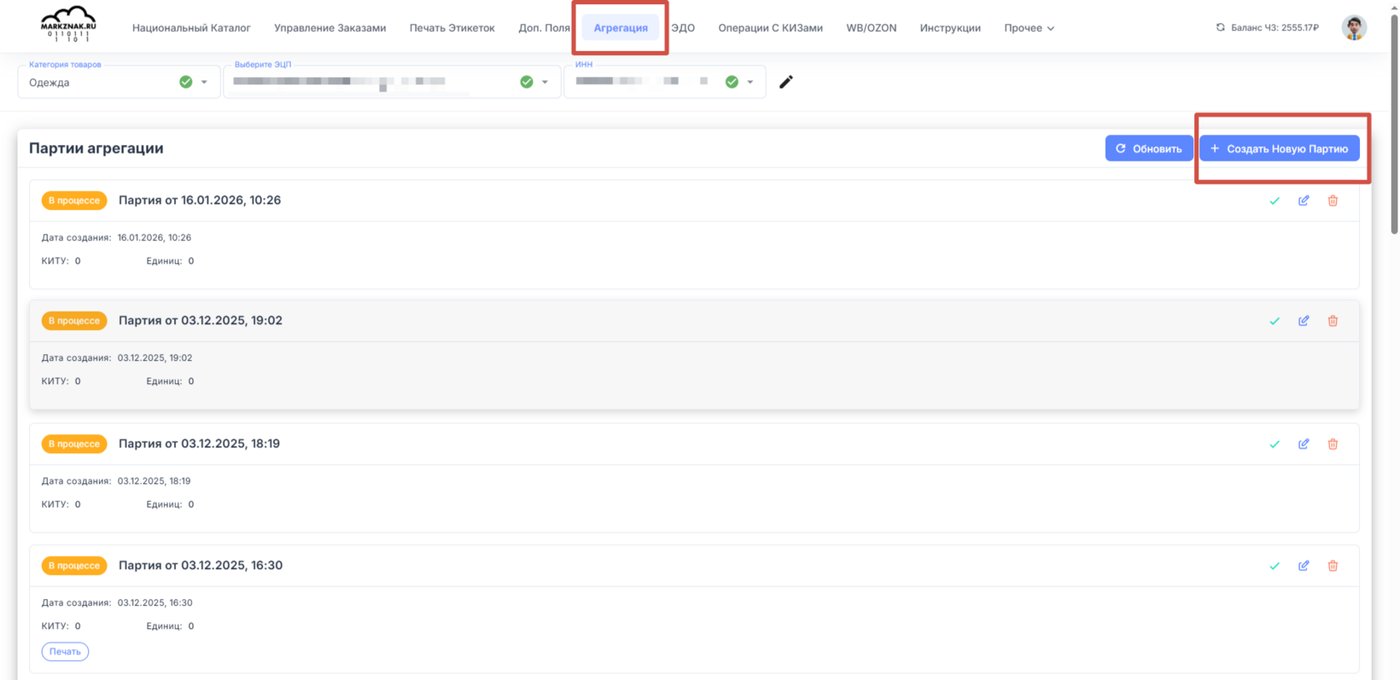
Шаг 1Зайдите во вкладку Агрегация
Перейдите в раздел Агрегация и нажмите "Создать новую партию"
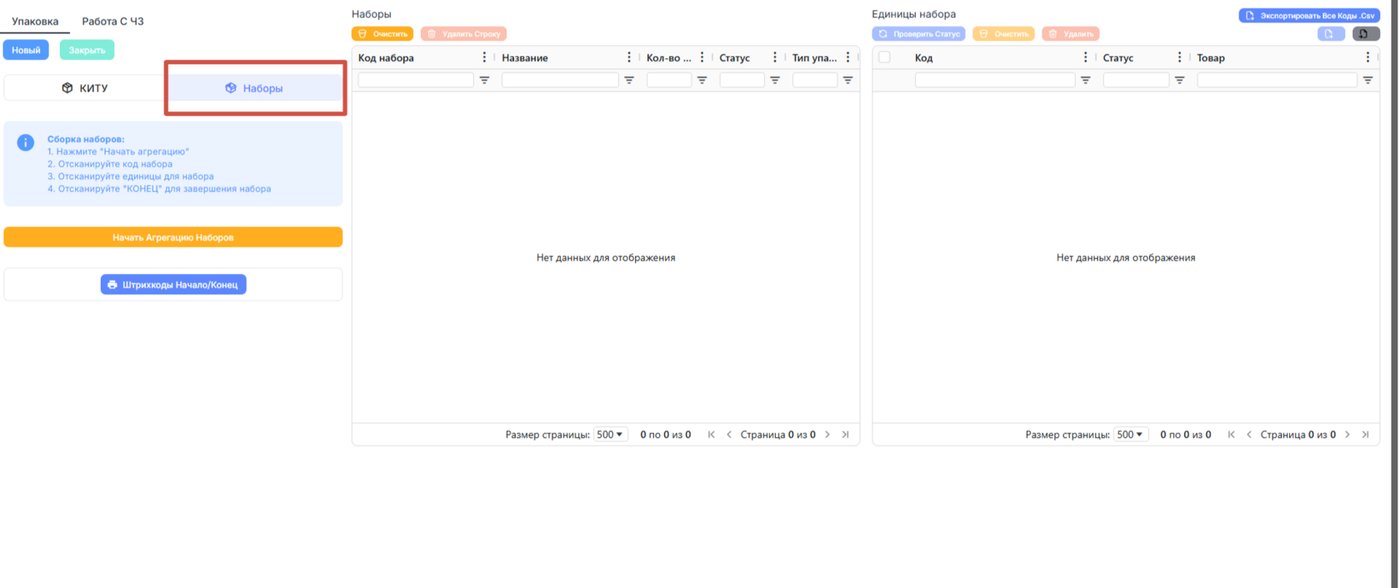
Выберите вкладку Набор
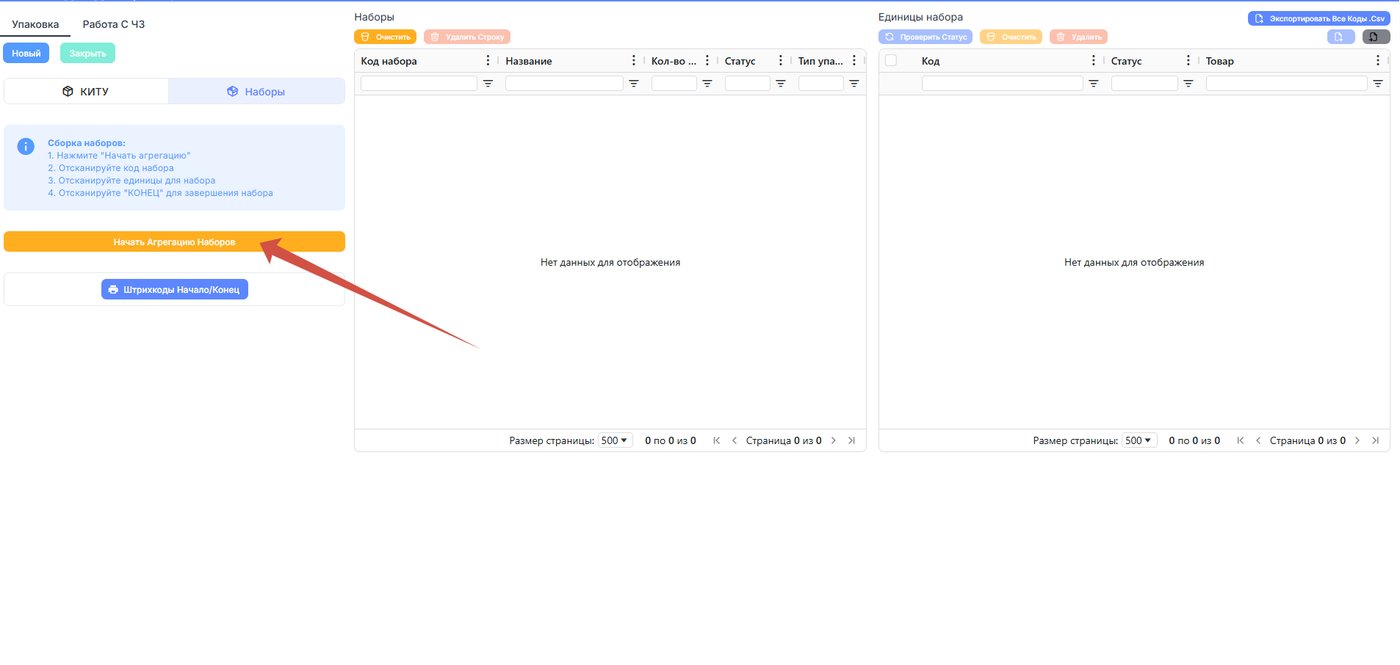
Шаг 2Нажмите "Начать агрегацию наборов"
Шаг 3Отсканируйте последовательно Набор и входящие в него единицы
Последовательно отсканируйте код набора и все входящие в него единицы. Сборка первого набора будет автоматически завершена при сканировании второго кода набора, сборка второго набора завершится при сканировании третьего и т.д.
Если какой-то набор был не верно отсканирован, то вы можете выделить его и удалить. При этом удалятся и вложения, которые были к нему привязаны.
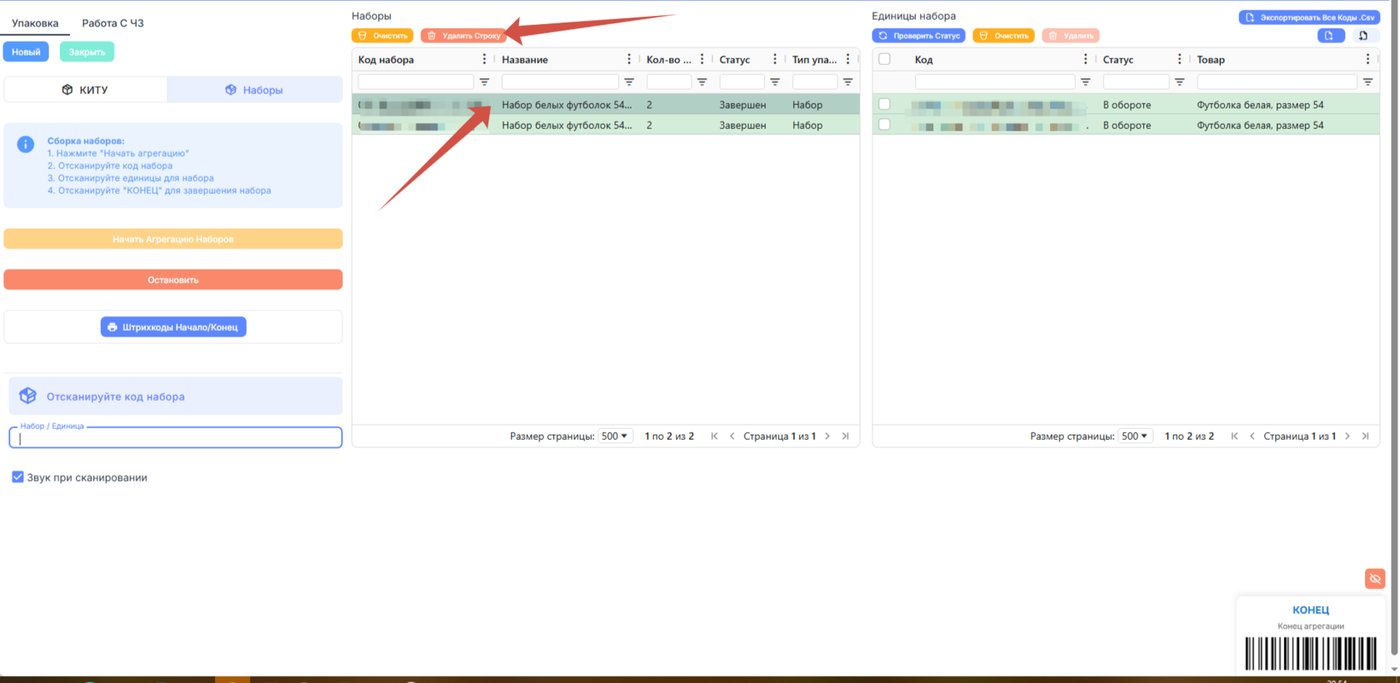
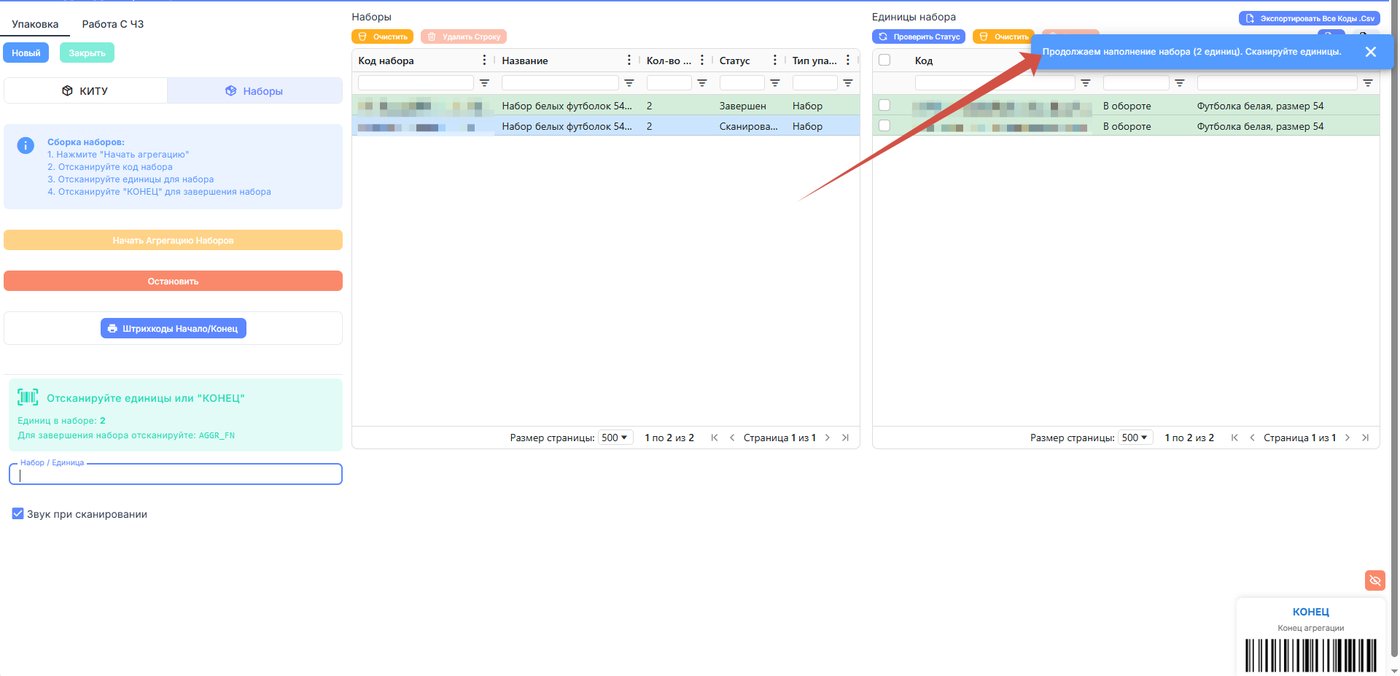
Вы также можете удалить только единицу, входящую в набор, если она была отсканирована с ошибкой. Чтобы продолжить собирать этот же набор нужно сначала отсканировать код самого набора. Система при этом оповестит, что продолжается сборка данного набора.
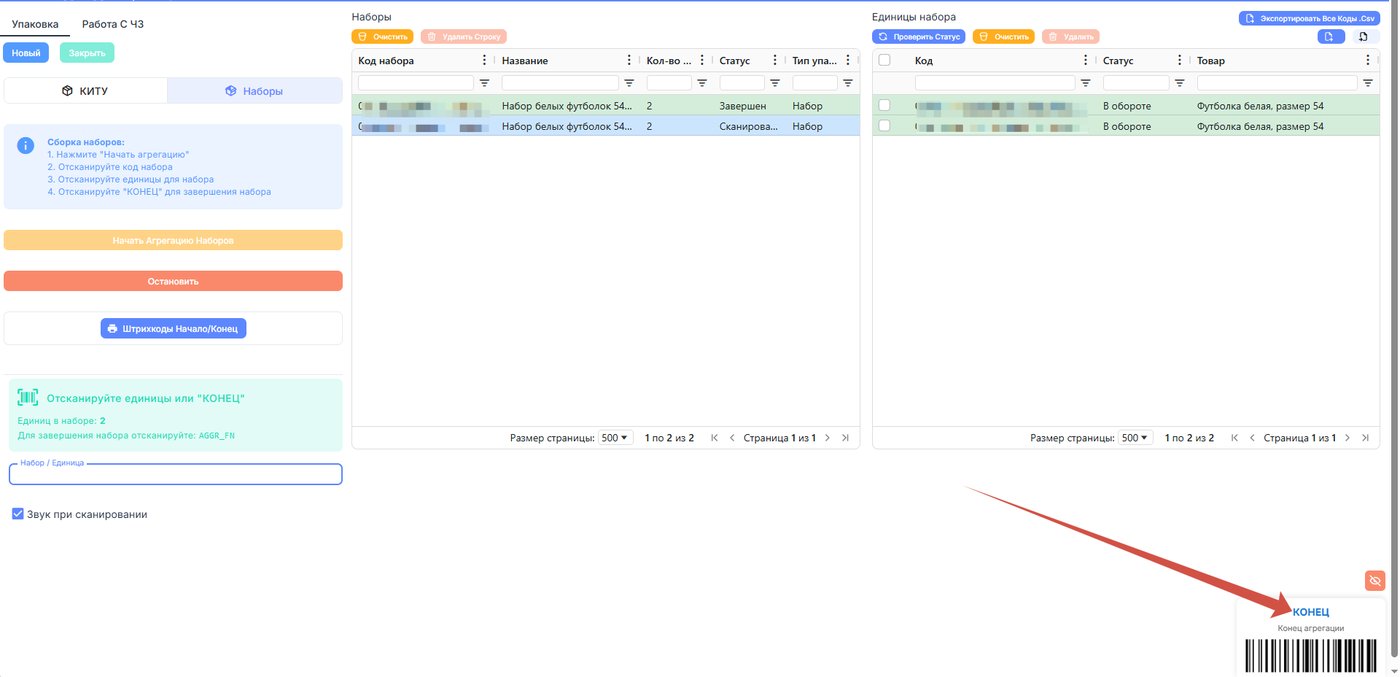
После того как вы отсканируете последний набор и его вложения отсканируйте штрих код конца агрегации в правом нижнем углу.
Шаг 4Работа с ЧЗ
После сборки всех наборов перейдите во вкладку Работа с ЧЗ
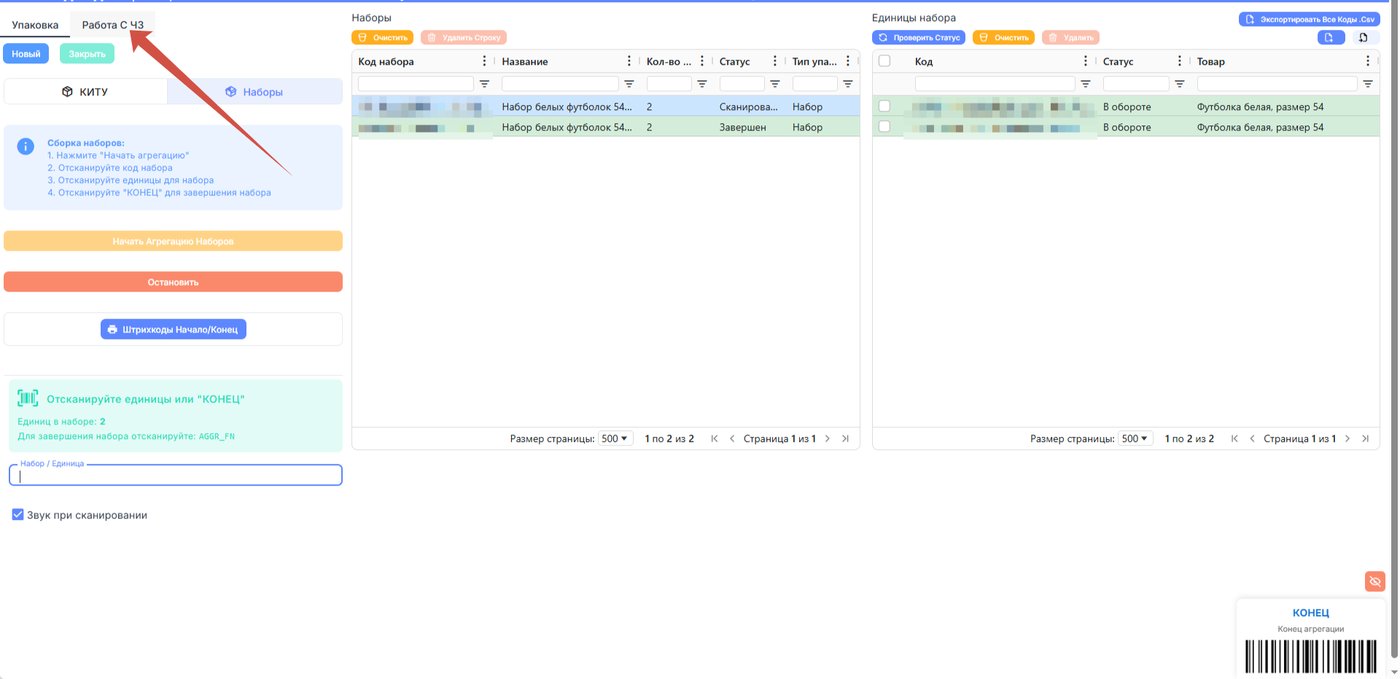
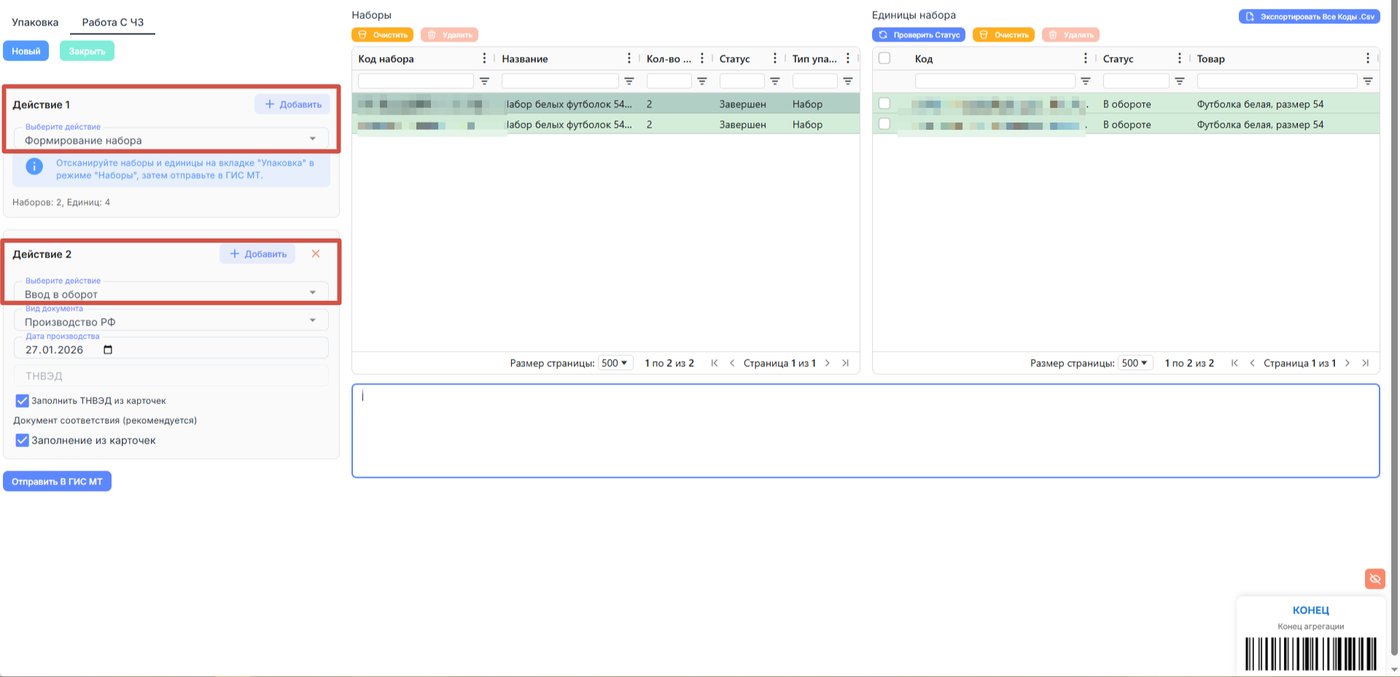
В данном разделе вы можете выполнить одно или сразу несколько действий с кодами: Нанесение, Ввод в оборот, Формирование упаковки. Все они будут выполняться системой поочередно в зависимости от порядка, который был указан слева на панели. Например на скрине система сначала выполнит
Действие 1 - Формирование набора, затем Действие 2 - Ввод в оборот
Действие 1 - Формирование набора, затем Действие 2 - Ввод в оборот
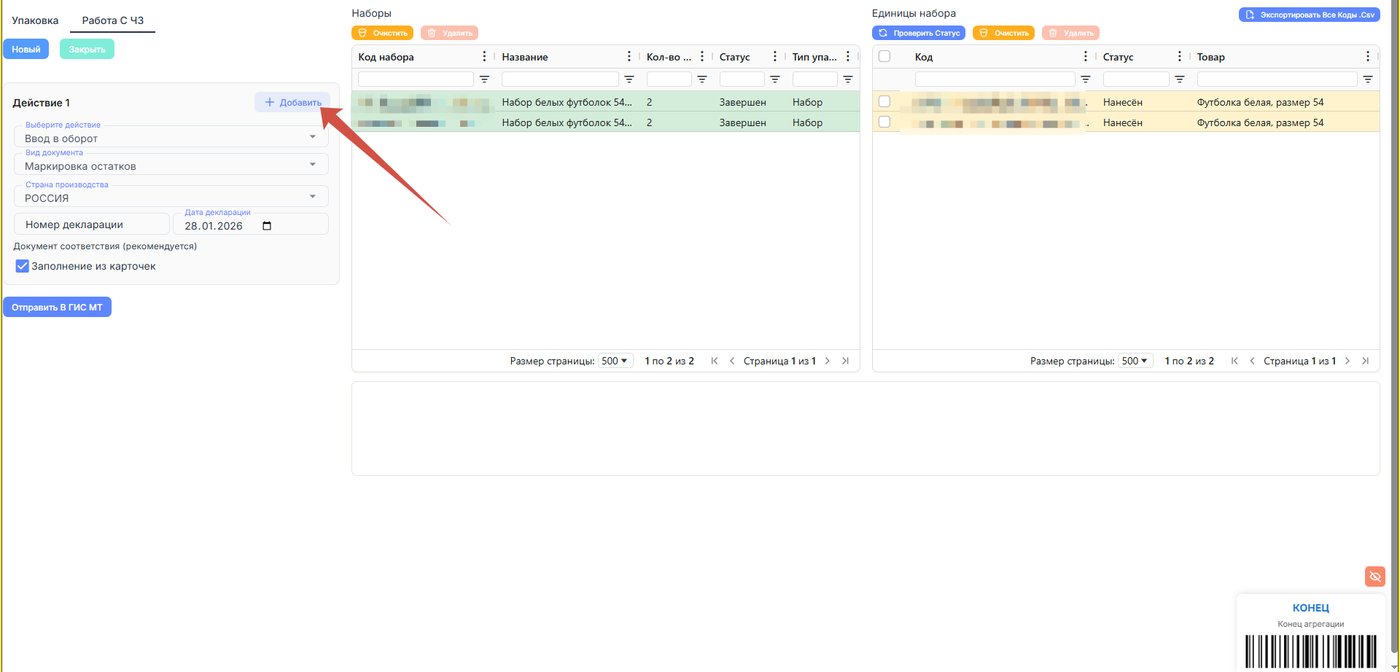
Чтобы добавить действие нажмите "Добавить"
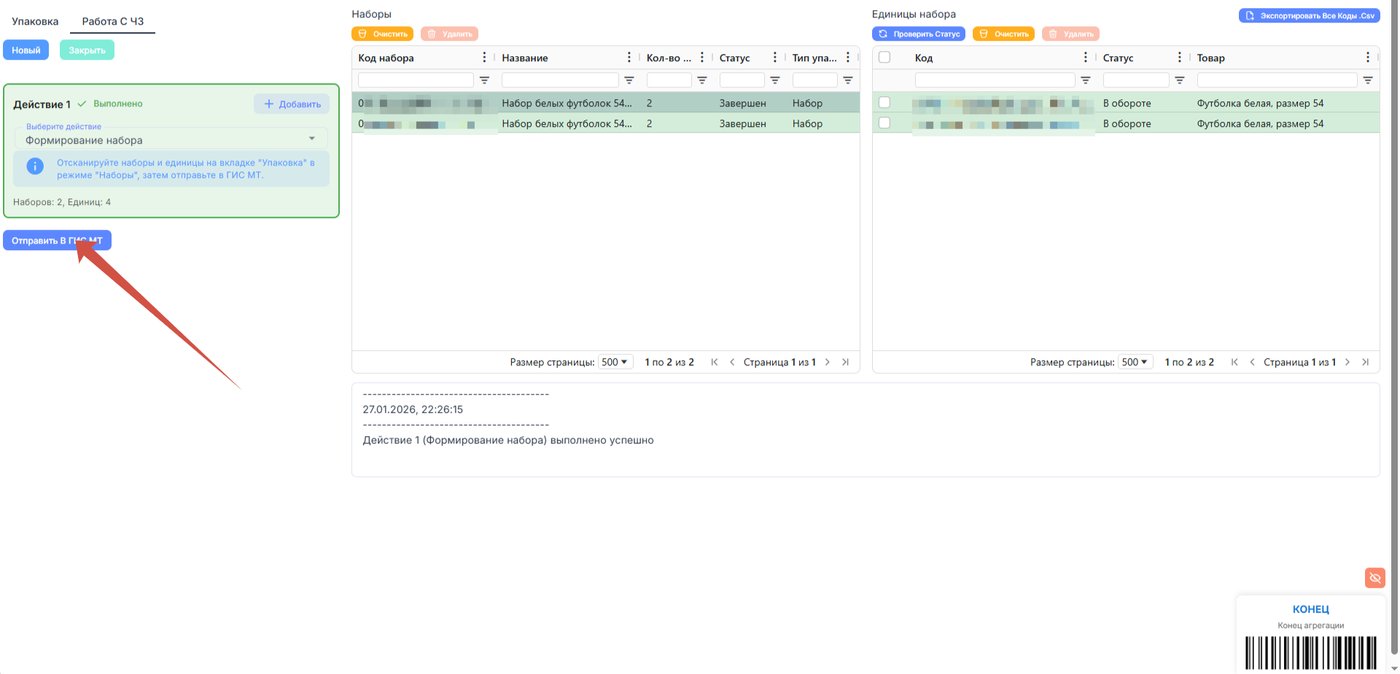
После заполнения данных отправьте документ в ГИС МТ
Для того, чтобы скачать файл с кодами наборов и единиц нажмите на экспорт в правом верхнем углу
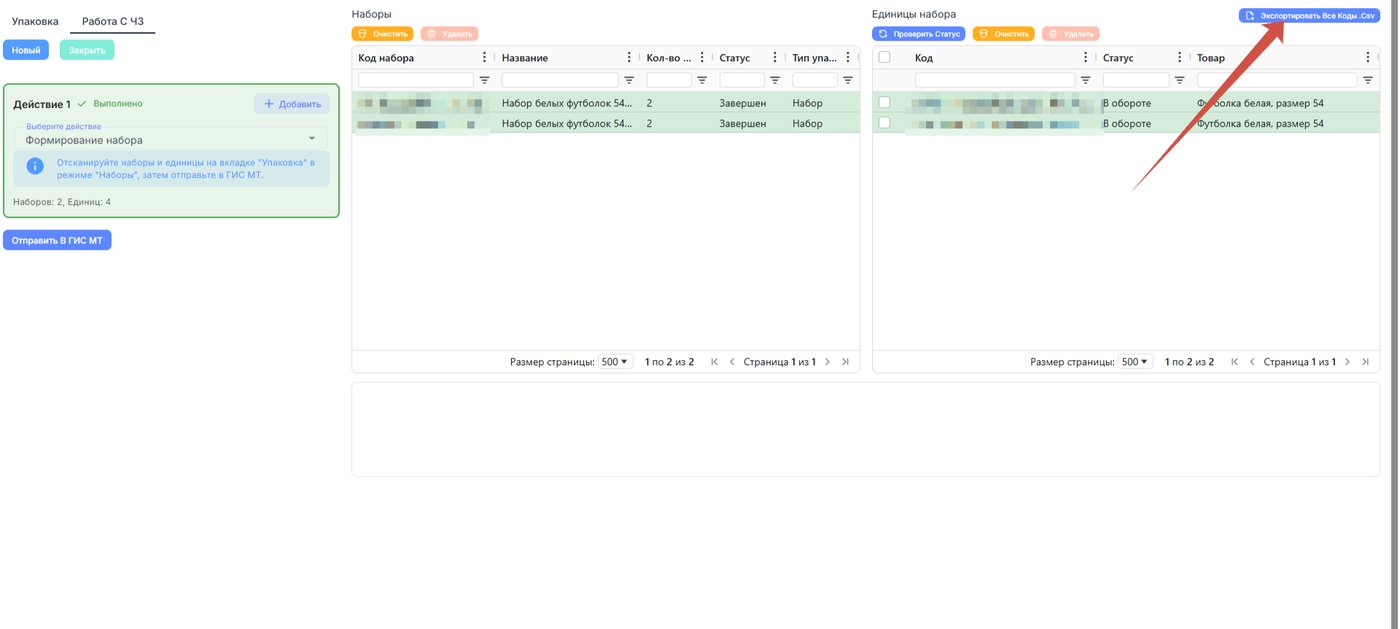
Скаченный файл можно загрузть в систему через меню Импорт для проверки статуса кодов.
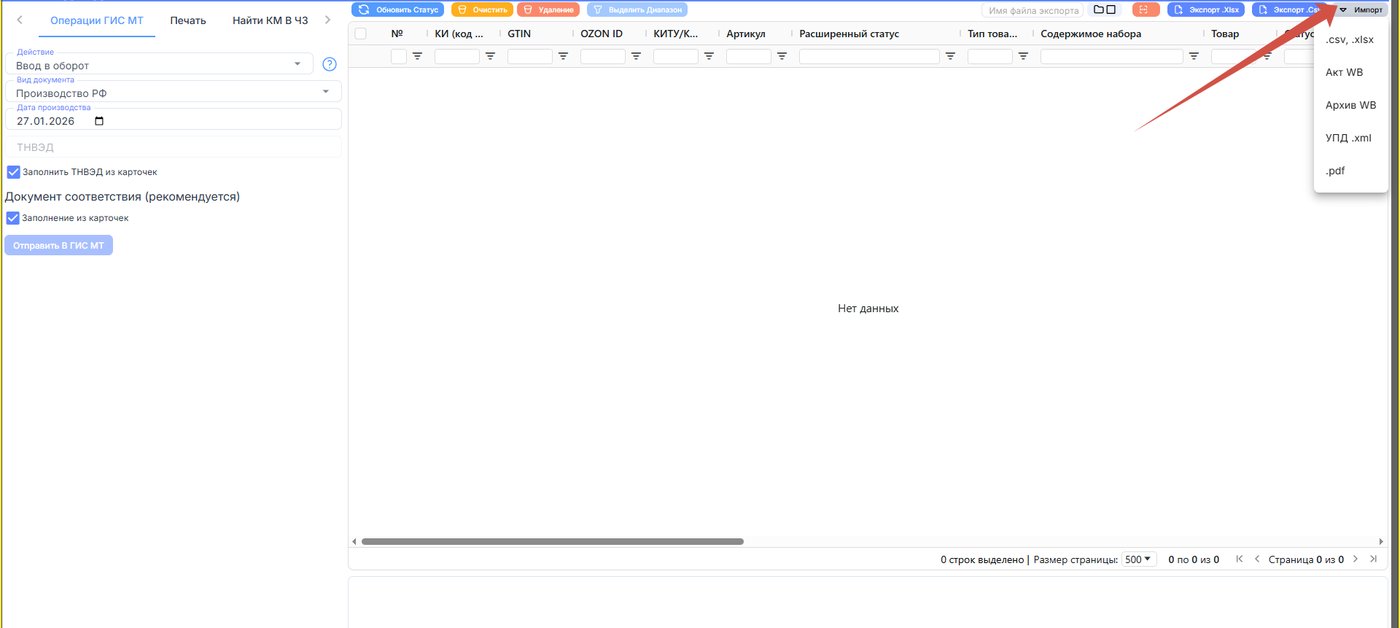
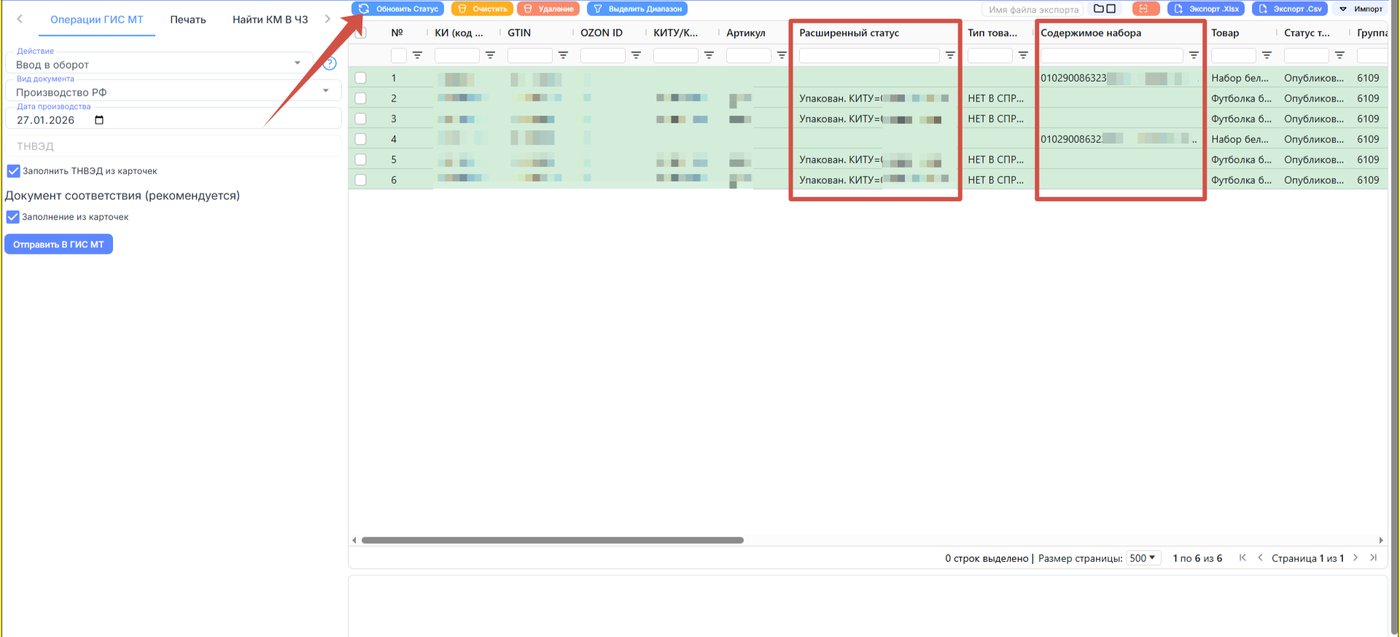
После успешной обработки документов у единиц появится Расширенный статус "Упакован", а у наборов в колонке "Содержимое набора" будут указаны входящие в него единицы.