
Главная · База знаний · Агрегация и упаковка
Раздел «Массовые операции» предназначен для одновременной обработки нескольких файлов и выполнения над ними набора действий в ГИС МТ. Он позволяет сформировать пакет заданий, настроить необходимые операции для каждого файла и отправить их на выполнение одной командой.
Все задания, созданные в рамках массовой операции, выполняются независимо друг от друга в фоновом режиме. Благодаря этому пользователю не требуется ожидать завершения обработки каждого задания — после формирования очереди можно продолжить работу в системе.
Кроме создания новых массовых операций, раздел позволяет:
Все задания, созданные в рамках массовой операции, выполняются независимо друг от друга в фоновом режиме. Благодаря этому пользователю не требуется ожидать завершения обработки каждого задания — после формирования очереди можно продолжить работу в системе.
Кроме создания новых массовых операций, раздел позволяет:
- просматривать историю ранее созданных операций;
- отслеживать статус выполнения каждого задания;
- просматривать ошибки, полученные при обработке;
- открывать отправленные задания для анализа или повторной отправки;
- удалять ненужные операции.
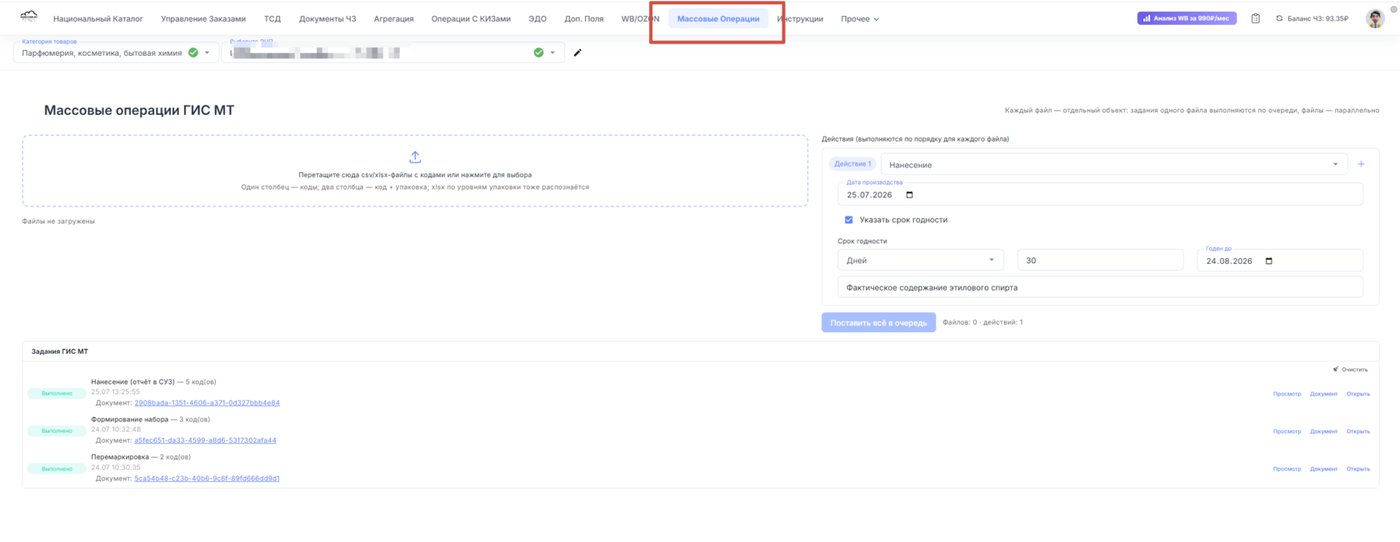
Шаг 1. Загрузка файлов
Для создания массовой операции:
- Откройте раздел «Массовые операции».
- Выберите и загрузите файлы для обработки.
- После загрузки каждый файл автоматически становится отдельным заданием в составе общей массовой операции.
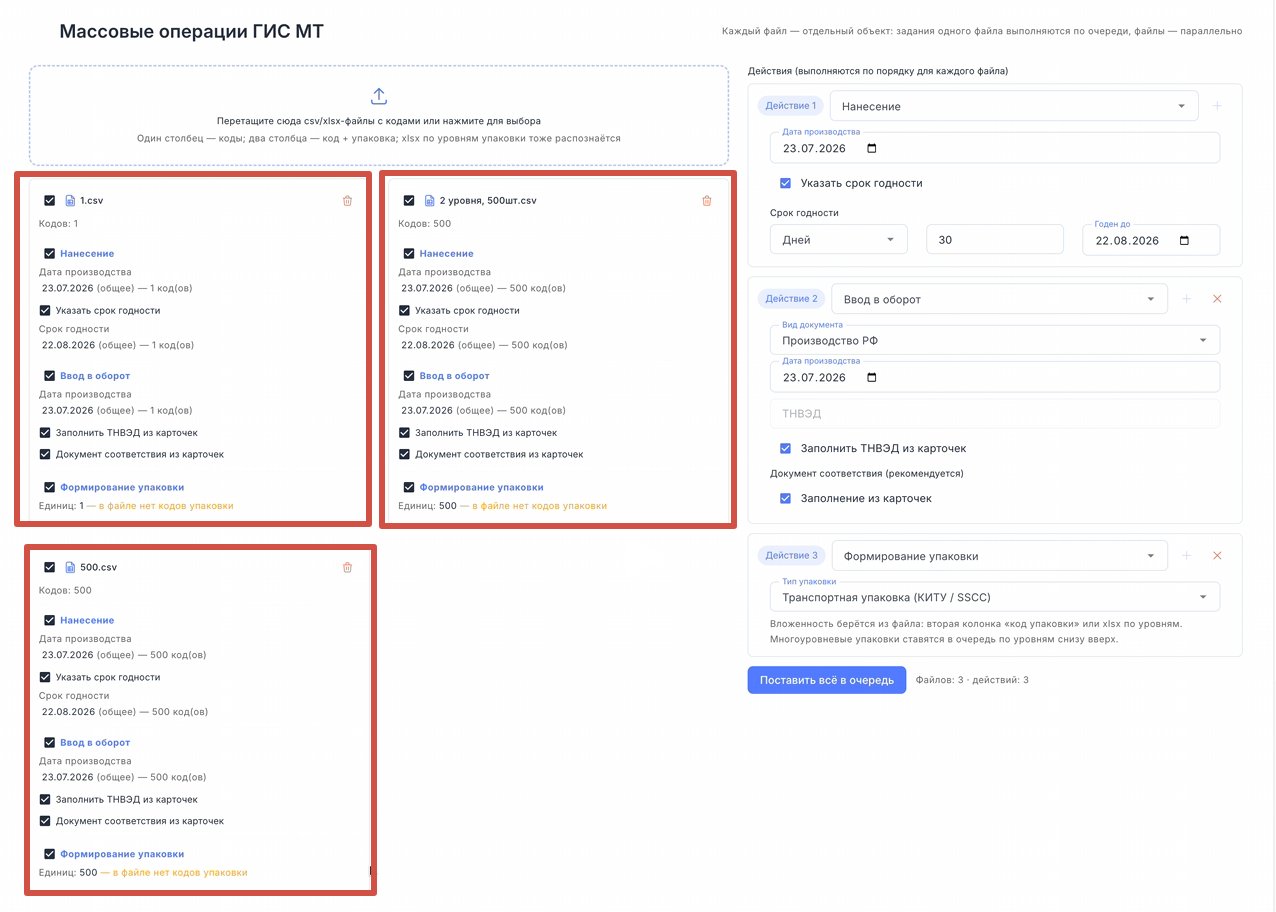
Шаг 2. Выбор действия
Выберите действия, которые необходимо выполнить для всех загруженных файлов. Например:
При выборе действия «Формирование упаковки» система проверяет наличие упаковки. Если упаковка отсутствует, будет показано предупреждение, и это действие не будет отправлено.
- нанесение средств идентификации;
- ввод в оборот;
- формирование упаковки.
При выборе действия «Формирование упаковки» система проверяет наличие упаковки. Если упаковка отсутствует, будет показано предупреждение, и это действие не будет отправлено.
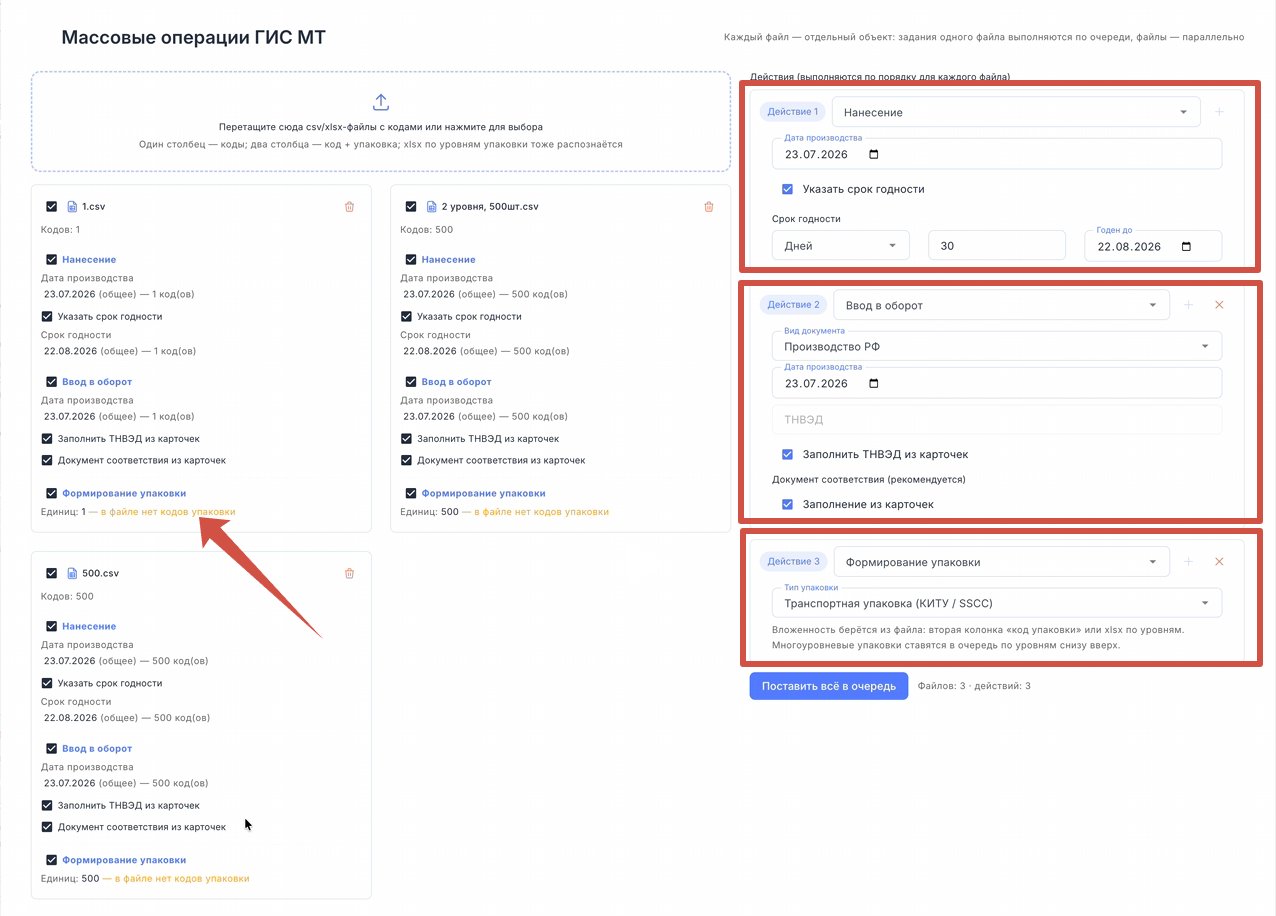
Шаг 3. Индивидуальные настройки заданий
Несмотря на то, что массовая операция позволяет назначить одинаковые действия сразу для всех файлов, каждое задание можно настроить индивидуально.
Например, можно:
Если индивидуальные параметры не заданы, используются общие настройки, указанные для всей массовой операции.
Например, можно:
- отключить выполнение определенного действия только для одного файла;
- указать индивидуальную дату производства;
- изменить набор выполняемых операций для конкретного задания.
Если индивидуальные параметры не заданы, используются общие настройки, указанные для всей массовой операции.
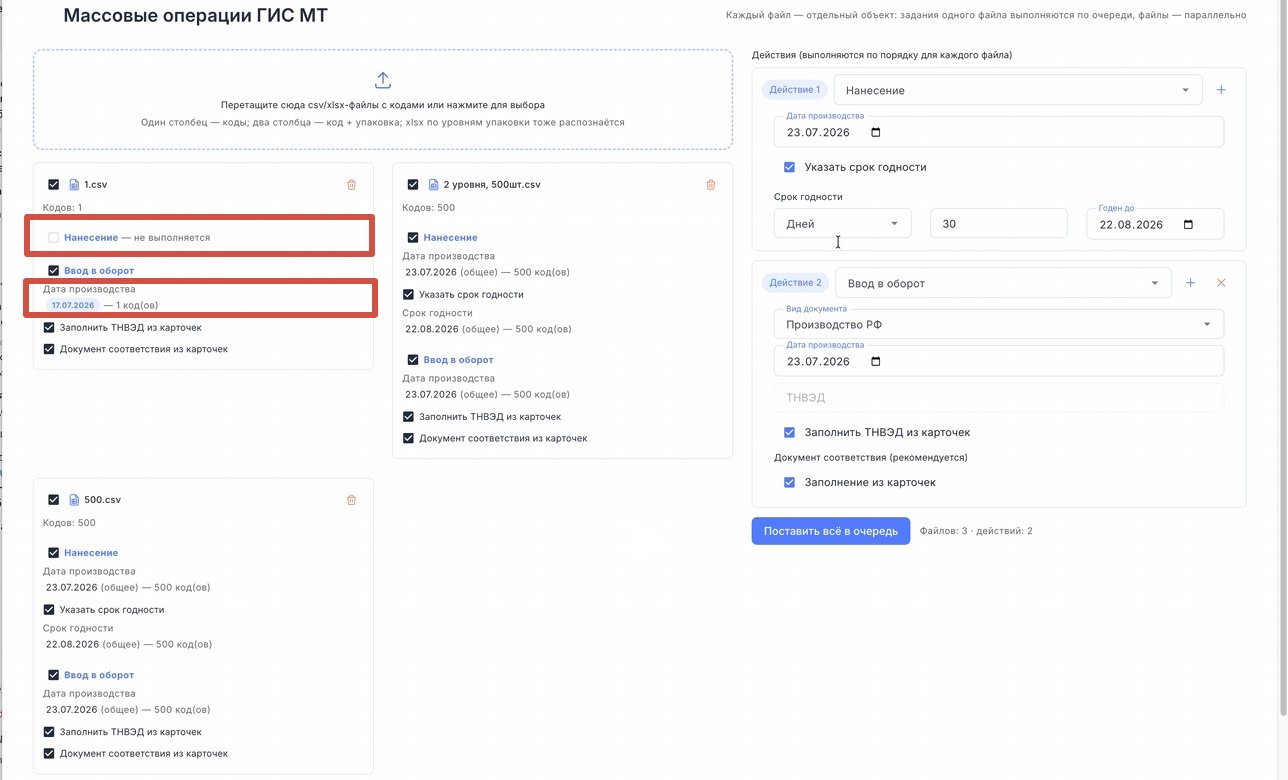
Шаг 4. Отправка заданий
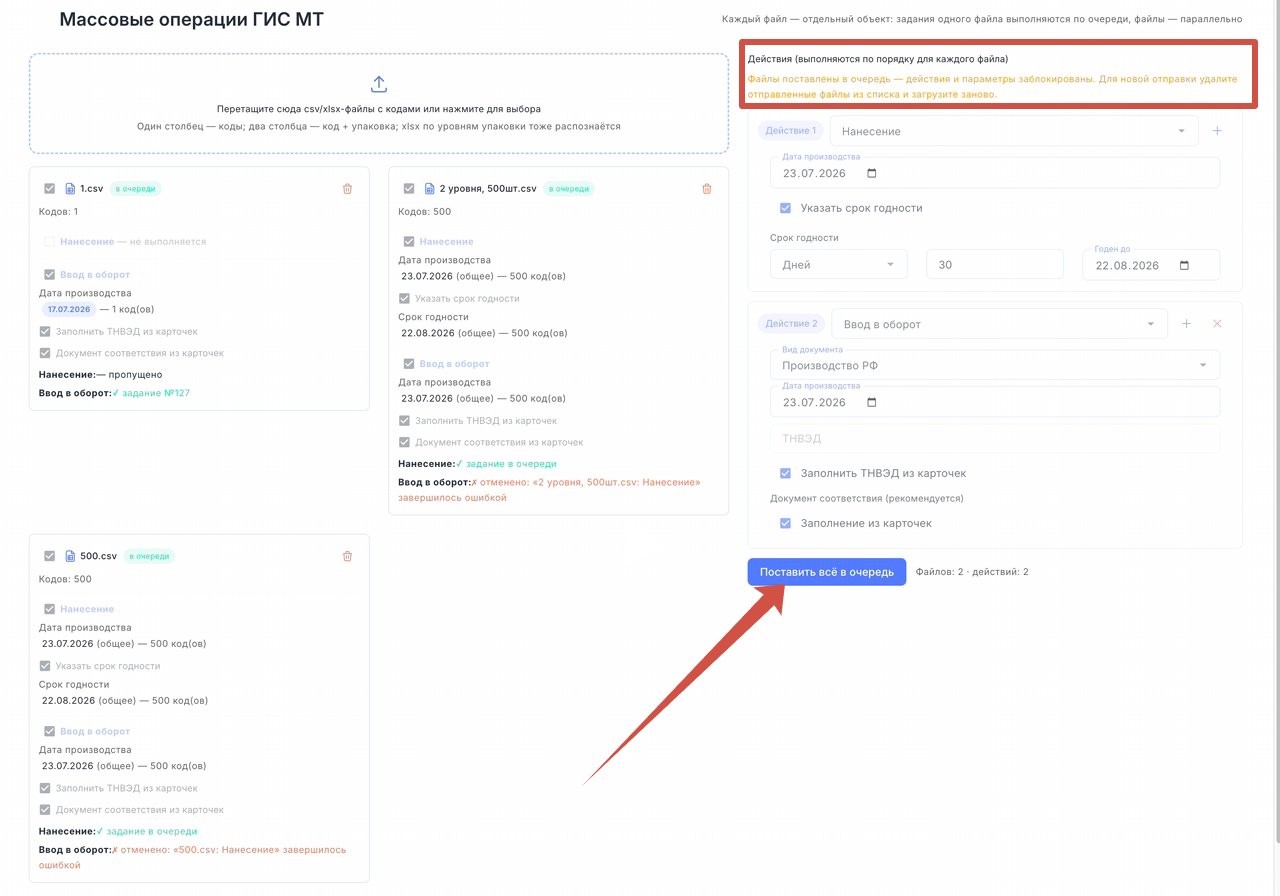
После завершения настройки нажмите «Поставить в очередь».
Система выполнит следующие действия:
Во время подготовки задания будут отображаться со статусом «В очереди».
После формирования очереди можно закрыть страницу или перейти к работе в других разделах системы — обработка продолжится в фоновом режиме.
Система выполнит следующие действия:
- создаст отдельные задания для каждого файла;
- автоматически подпишет все сформированные задания;
- поставит их в очередь на выполнение в ГИС МТ.
Во время подготовки задания будут отображаться со статусом «В очереди».
После формирования очереди можно закрыть страницу или перейти к работе в других разделах системы — обработка продолжится в фоновом режиме.
Шаг 5. Уведомление
Для удобства контроля система автоматически отправляет уведомления по электронной почте.
После создания массовой операции пользователь получает письмо с подтверждением того, что операция успешно сформирована и поставлена в очередь.
После завершения обработки всех заданий приходит повторное уведомление с итоговым результатом:
После создания массовой операции пользователь получает письмо с подтверждением того, что операция успешно сформирована и поставлена в очередь.
После завершения обработки всех заданий приходит повторное уведомление с итоговым результатом:
- если все задания выполнены успешно — об успешном завершении операции;
- если часть заданий завершилась с ошибками — об этом также будет сообщено.
Шаг 5. Управление операциями
В разделе «Массовые операции» отображается список всех созданных операций.
Для каждой операции доступны следующие действия:
Для каждой операции доступны следующие действия:
- просмотр общего статуса выполнения;
- переход к отдельным заданиям;
- просмотр отправленных данных;
- просмотр ошибок, полученных от ГИС МТ;
- повторная отправка заданий после исправления ошибок.
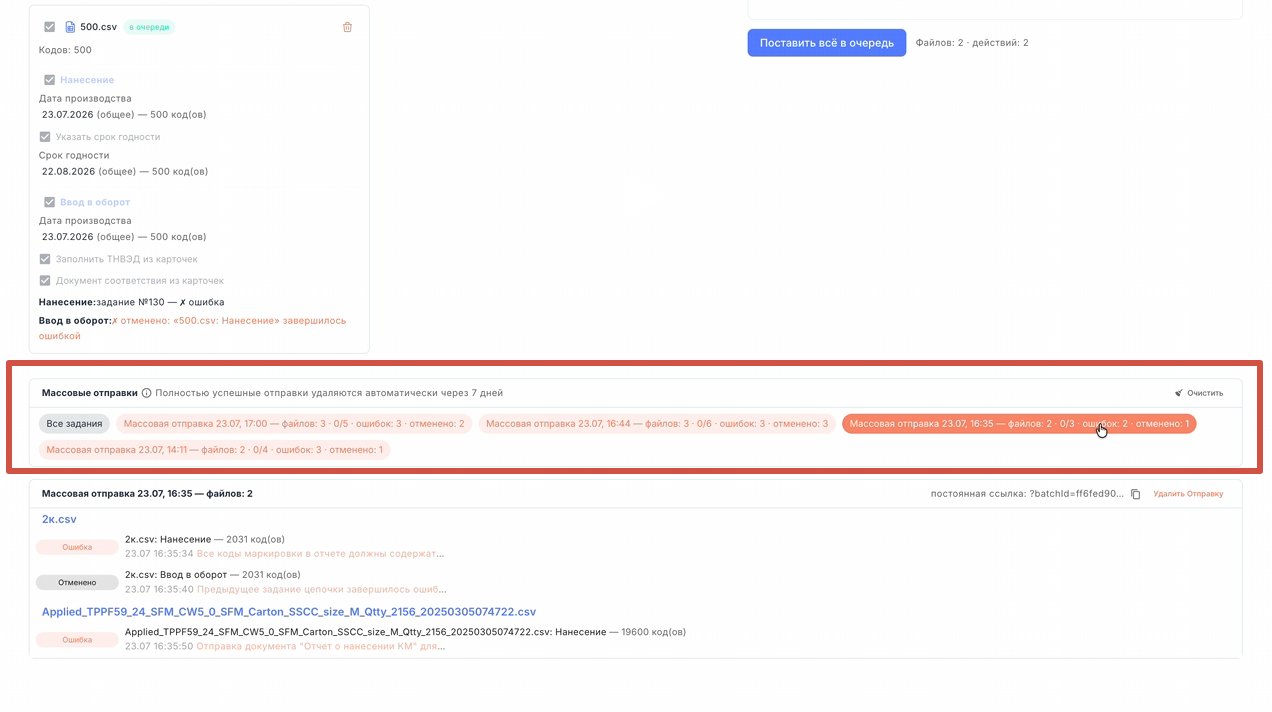
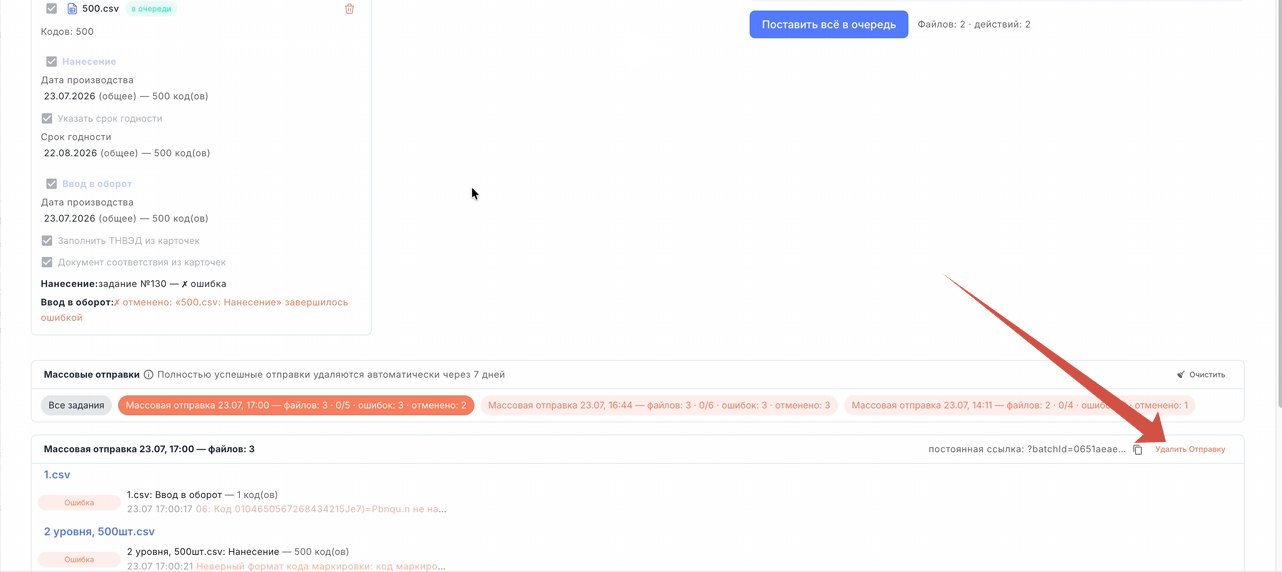
Успешно завершенные операции автоматически удаляются через 7 дней. При необходимости пользователь может удалить любую операцию вручную до истечения этого срока.
Не нашли ответ?
Напишите в поддержку — поможем разобраться с маркировкой и настроим процесс под ваш товар.
Попробовать MarkZnak бесплатно