Главная · База знаний · Агрегация и упаковка
Назначение
Расформирование групповой упаковки позволяет удалить связь между кодом идентификации групповой упаковки (КИГУ) и входящими в нее единицами товара.
Важно! После выполнения операции код групповой упаковки будет списан и станет недействительным. Повторно использовать этот КИГУ невозможно. При необходимости товары можно объединить только в новую групповую упаковку с новым кодом КИГУ.
Перед началом работы убедитесь, что групповая упаковка находится в статусе «Нанесен» или «В обороте». Только для таких упаковок допускается выполнение расформирования.
Расформирование групповой упаковки позволяет удалить связь между кодом идентификации групповой упаковки (КИГУ) и входящими в нее единицами товара.
Важно! После выполнения операции код групповой упаковки будет списан и станет недействительным. Повторно использовать этот КИГУ невозможно. При необходимости товары можно объединить только в новую групповую упаковку с новым кодом КИГУ.
Перед началом работы убедитесь, что групповая упаковка находится в статусе «Нанесен» или «В обороте». Только для таких упаковок допускается выполнение расформирования.
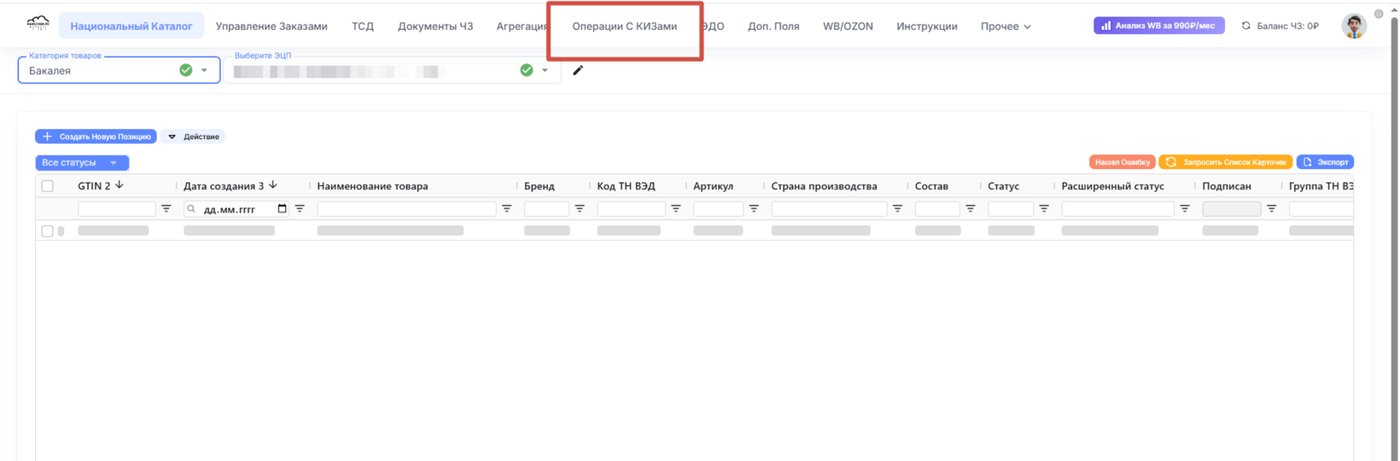
Шаг 1. Перейдите в раздел Операции с КИЗами
Откройте раздел «Операции с КИЗами».
Шаг 2. Импортируйте коды
Загрузите в систему коды маркировки единиц товара, входящих в состав групповой упаковки, которую необходимо расформировать.
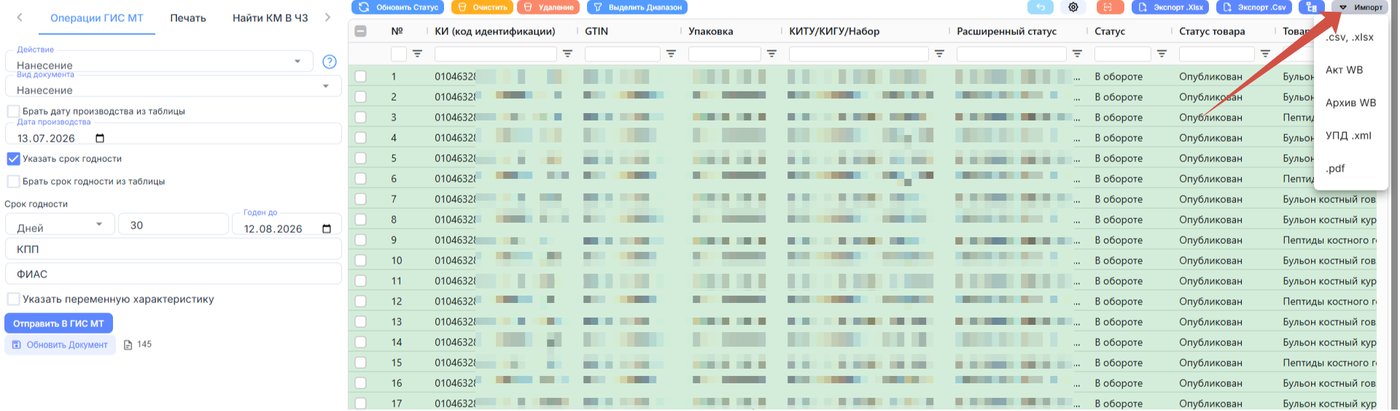
Если известен только код групповой упаковки (КИГУ), а состав вложений неизвестен:
- перейдите в раздел «Агрегация»;
- воспользуйтесь функцией «Просмотр содержимого»;
- получите список всех вложенных кодов и загрузите их в систему.
Шаг 3. Отправьте документ расформирования в ГИС МТ
После импорта обязательно выполните обновление статусов кодов. После обновления в колонке «КИТУ/КИГУ/Набор» должна отобразиться информация о принадлежности товаров к групповой упаковке.
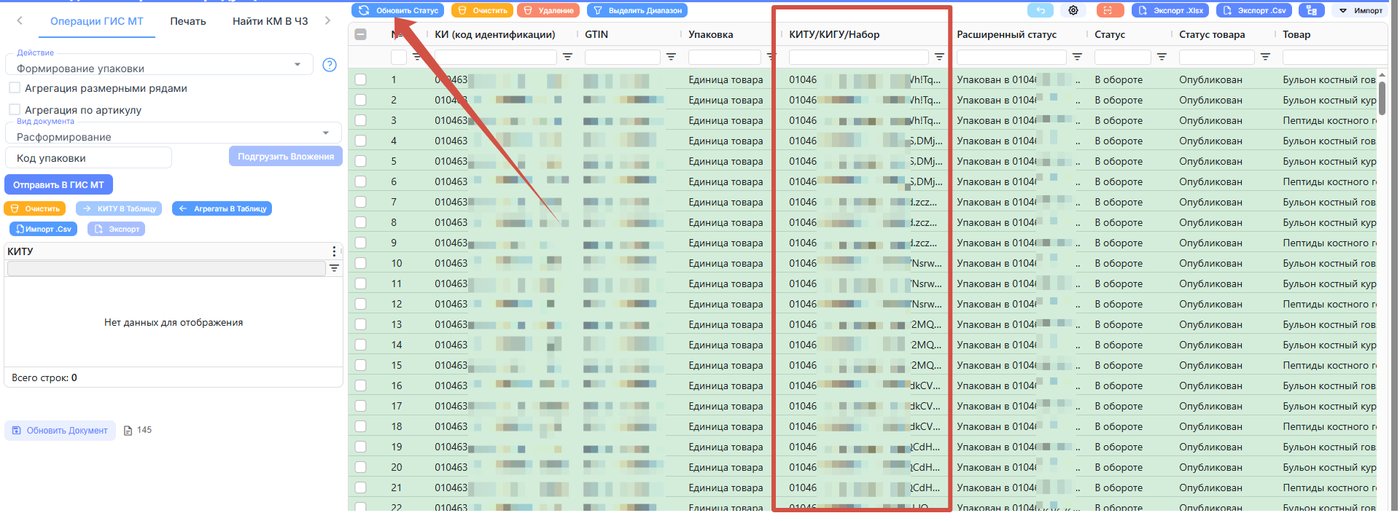
Выберите действие «Формирование упаковки».
В качестве вида документа выберите «Расформирование».
В качестве вида документа выберите «Расформирование».
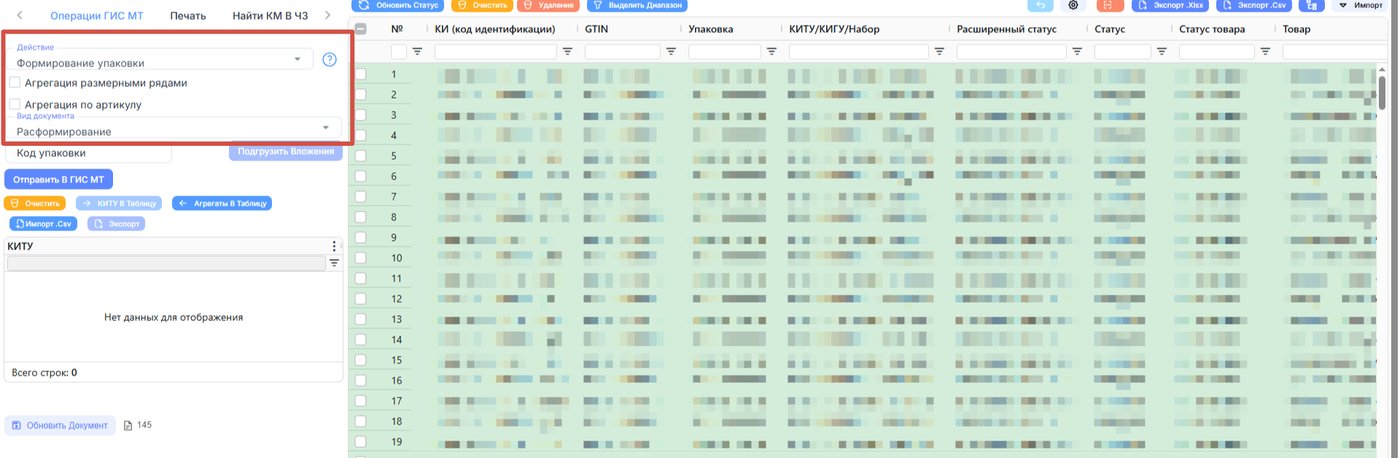
Выделите коды, подлежащие расформированию, и отправьте документ в ГИС МТ.
Примечание. Если в программе включен режим работы с файлами большого объема, выделять коды вручную не требуется — документ будет сформирован автоматически.
Примечание. Если в программе включен режим работы с файлами большого объема, выделять коды вручную не требуется — документ будет сформирован автоматически.
Шаг 4. Проверьте результат операции
После успешной обработки документа:
- код групповой упаковки (КИГУ) будет списан и больше не сможет использоваться;
- у всех входивших в упаковку единиц товара исчезнет дополнительный статус «Упакован»;
- товары вновь станут самостоятельными единицами маркированной продукции;
- каждую единицу можно будет реализовывать поштучно либо включить в состав новой групповой упаковки.
Особенности
- Если при розничной продаже через ККТ выводится из оборота одна единица товара, входящая в состав КИГУ, система «Честный знак» автоматически расформирует групповую упаковку. При этом КИГУ получает статус «Списан», упаковка становится «Расформированной», а остальные товары сохраняют свои статусы.
- Если через ККТ продается вся групповая упаковка целиком, автоматического расформирования не происходит. КИГУ получает статус «Выбыл», а вложенные товары также переходят в статус «Выбыл».
Фоновая обработка заданий в ГИСМТ
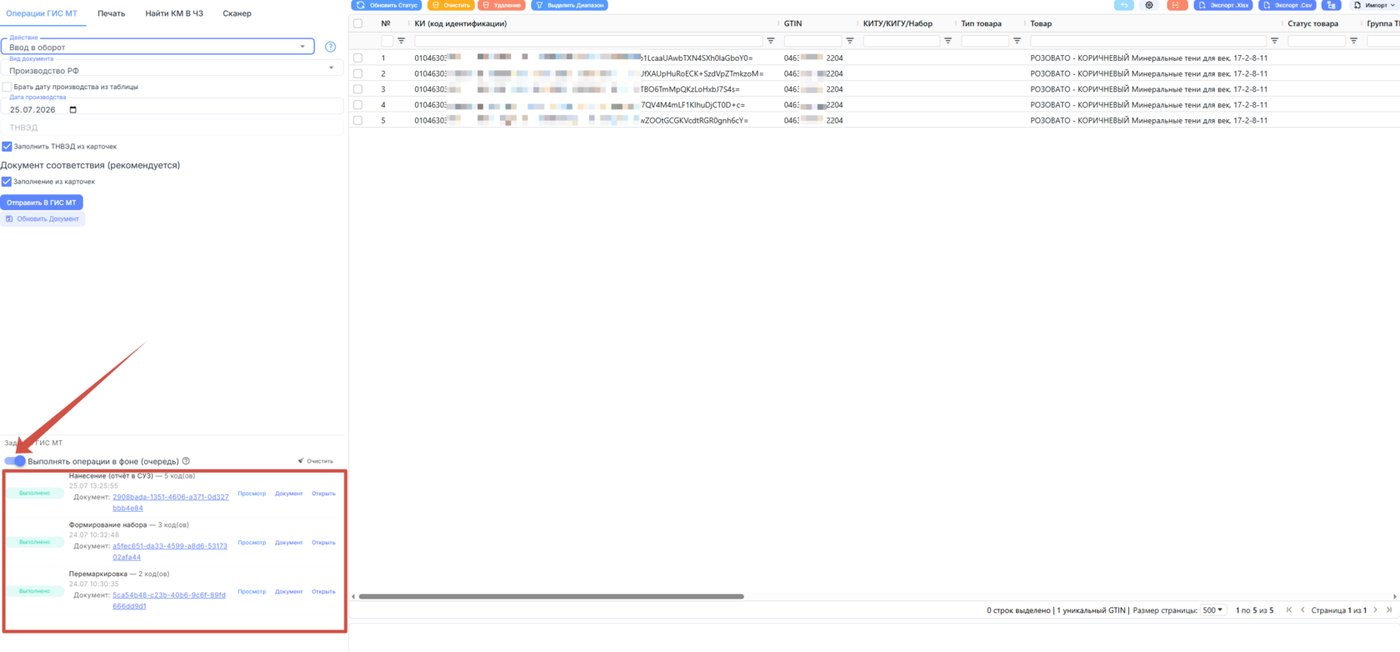
В операциях с КИЗами появилась возможность отправлять задания в ГИС МТ без ожидания завершения их выполнения. После отправки задача ставится в очередь и продолжает выполняться в фоновом режиме.
Работа с отдельными заданиями
При необходимости можно отключить работу в фоновом режиме
Работа с отдельными заданиями
- Отправьте действие в ГИС МТ.
- После отправки задача получит статус «В очереди».
- Не нужно ждать завершения обработки — можно перейти в любой другой раздел системы и продолжить работу.
- Независимо от того, на какой странице вы находитесь, система покажет уведомление о результате выполнения задания.
- При возврате в раздел «Операции с КИЗами» можно увидеть итоговый статус задания.
- Если выполнение завершилось с ошибкой:
- нажмите «Открыть»;
- просмотрите отправленные данные;
- ознакомьтесь с ошибками, полученными от ГИС МТ;
- внесите необходимые исправления и повторно отправьте задание.
При необходимости можно отключить работу в фоновом режиме
Не нашли ответ?
Напишите в поддержку — поможем разобраться с маркировкой и настроим процесс под ваш товар.
Попробовать MarkZnak бесплатно