
Создание карточки Набор
Обновлено 23 октября 2026
3 мин чтения
5 шагов
▶ есть видео
Содержание
Данная инструкция поможет создать карточку товара с типом «Набор» в Национальном каталоге через систему MARKZNAK.
Перед созданием карточки убедитесь, что:
Важно! Для ввода набора в оборот все товары, входящие в его состав, должны иметь опубликованные карточки в Национальном каталоге.
Перед созданием карточки убедитесь, что:
- ваша организация зарегистрирована в ГС1 РУС;
- товарная группа поддерживает создание карточек типа «Набор»;
- все товары, которые будут входить в набор, уже имеют собственные карточки в Национальном каталоге.
Важно! Для ввода набора в оборот все товары, входящие в его состав, должны иметь опубликованные карточки в Национальном каталоге.
Шаг 1Перейдите в НК и выберите создание набора
Перейдите в раздел Национальный каталог и выберите создание новой карточки типа «Набор».
На этом этапе можно:
На этом этапе можно:
- сразу выбрать товары, которые будут входить в набор;
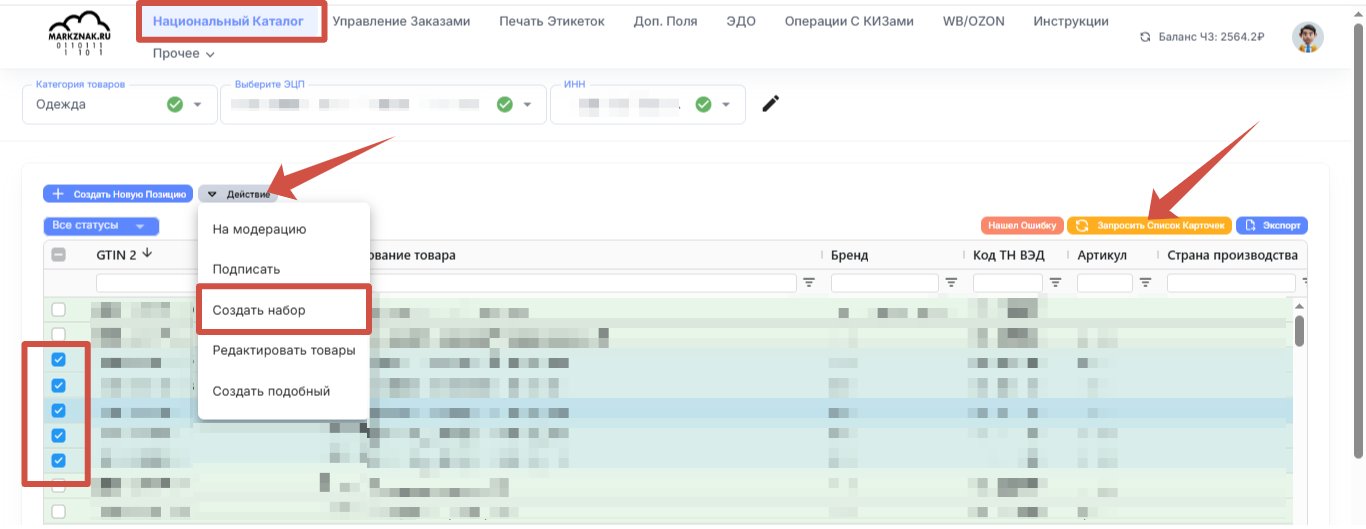
- либо создать пустую карточку и добавить товары позже.
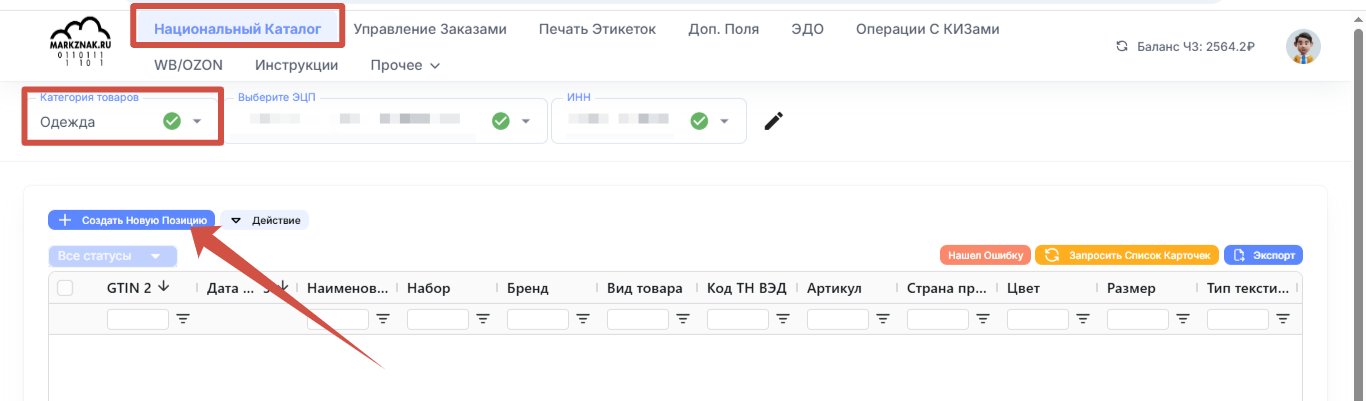
Шаг 2Заполните основные данные в карточке набора
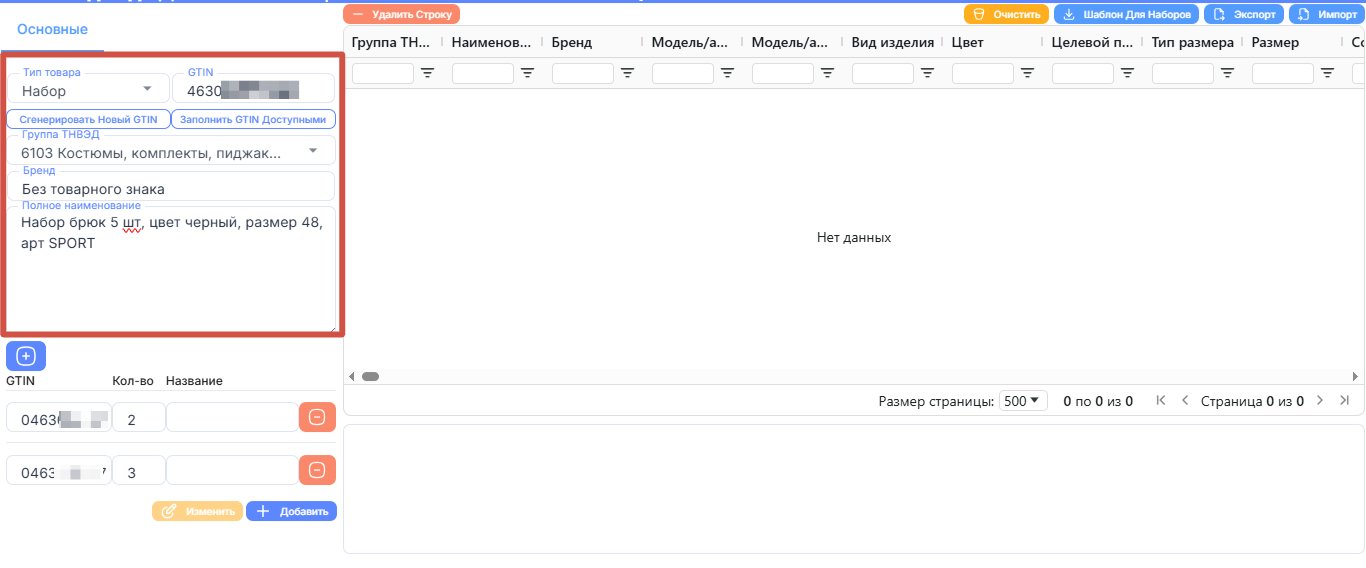
Заполните обязательные поля карточки.
- Тип карточки - Выберите значение «Набор».
- GTIN - Сгенерируйте новый GTIN для набора.
- Код ТН ВЭД - Если все товары имеют одинаковый код ТН ВЭД, укажите его.Если товары имеют разные коды ТН ВЭД, выберите код той единицы, которую считаете основной. Если товары были выбраны на предыдущем этапе, система заполнит поле автоматически.
- Бренд - Укажите бренд набора.
- Наименование - Поскольку для набора не заполняются характеристики, такие как цвет, размер, артикул и другие, рекомендуется указать эту информацию непосредственно в наименовании. Например: «Подарочный набор: шампунь 250 мл + бальзам 200 мл».
Шаг 3Укажите единицы, входящие в набор, и количество.
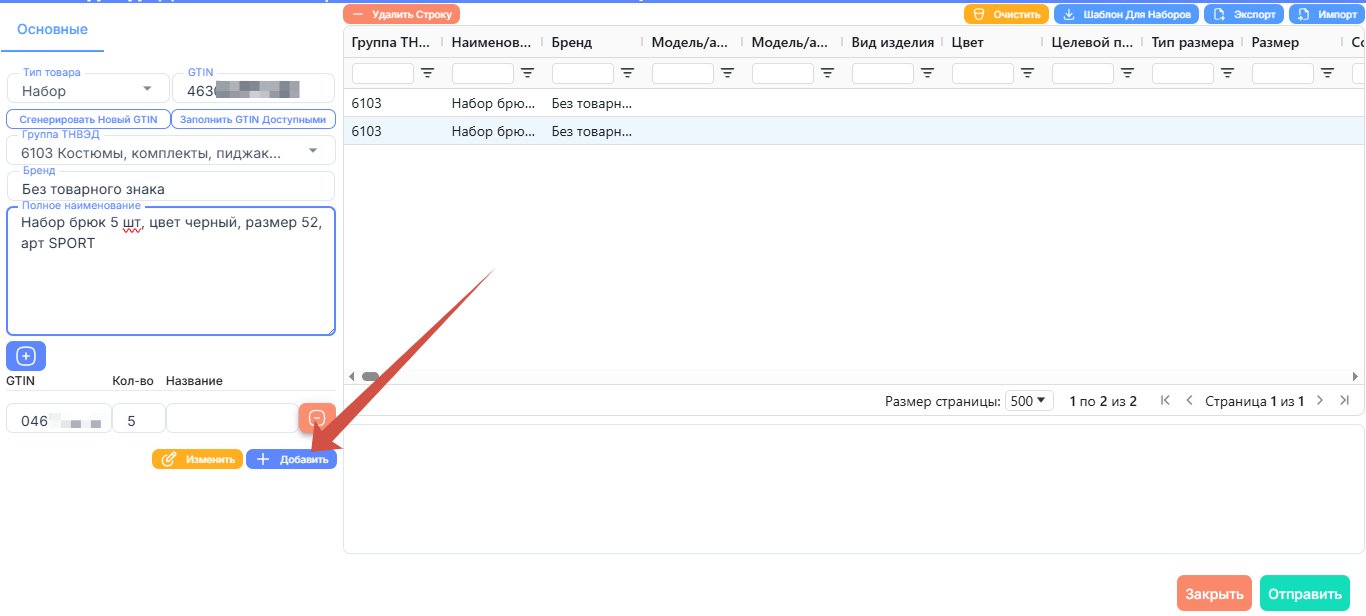
Для каждого товара, входящего в состав набора, заполните:
Обратите внимание:
- GTIN товара;
- Количество единиц данного товара в одном наборе.
Обратите внимание:
- один GTIN указывается только один раз;
- если в набор входит несколько одинаковых товаров, необходимо указать нужное количество, а не добавлять GTIN повторно;
- поле «Наименование» заполнять необязательно.
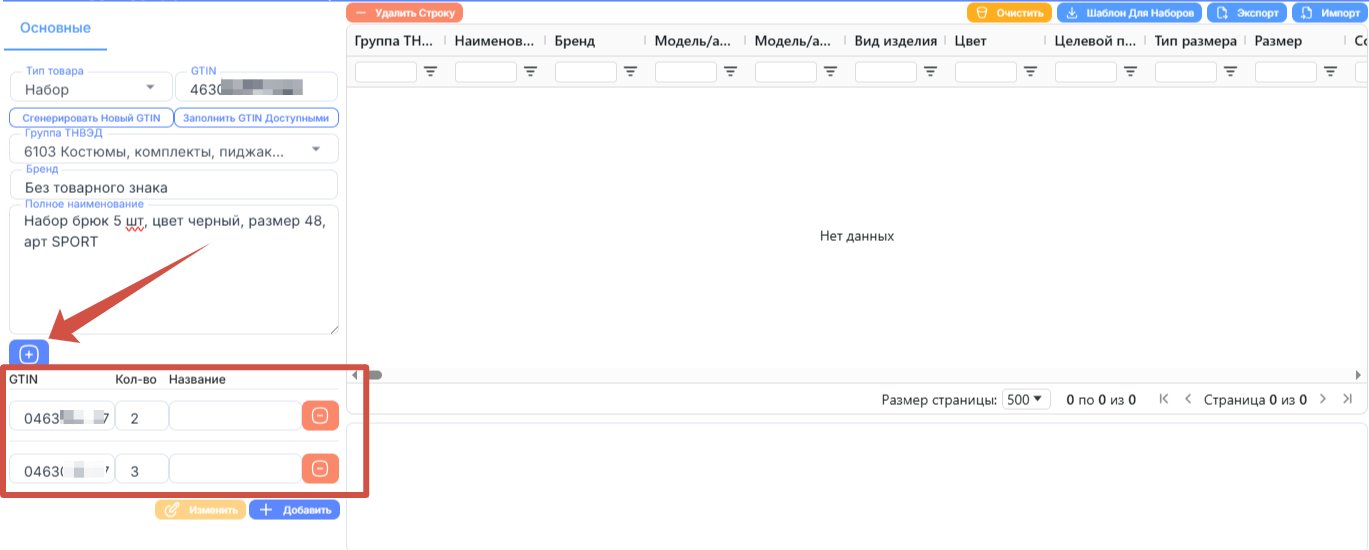
После заполнения всех данных нажмите «Добавить», чтобы перенести карточку в таблицу.
Если необходимо создать несколько наборов, повторите описанные выше действия для каждой карточки.
Если необходимо создать несколько наборов, повторите описанные выше действия для каждой карточки.
Шаг 4Отправьте карточки на модерацию
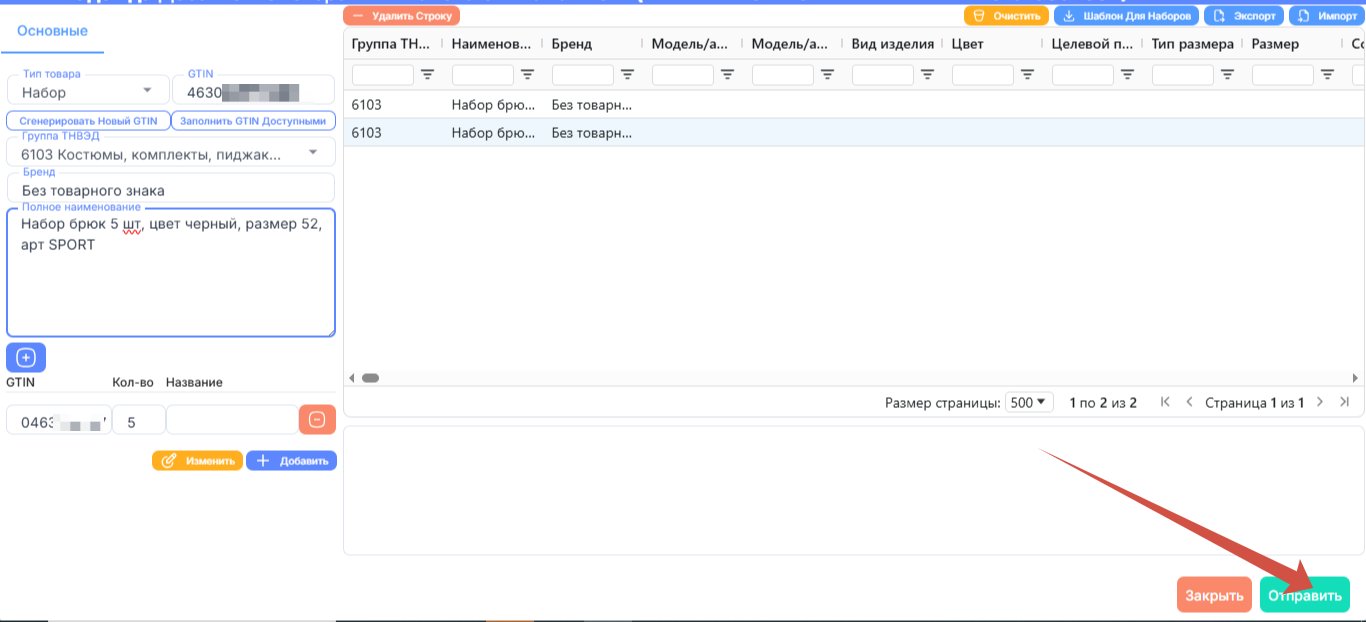
После добавления всех карточек в таблицу отправьте их на модерацию.
Шаг 5Подпишите карточки и опубликуйте
После отправки карточка набора сразу получает статус «Ожидает подписания».
Исключение: карточки Наборов в товарной группе "Косметика, бытовая химия и товары личной гигиены". Они проходят модерацию также как и карточки с типом Единица 2-3 рабочих дня.
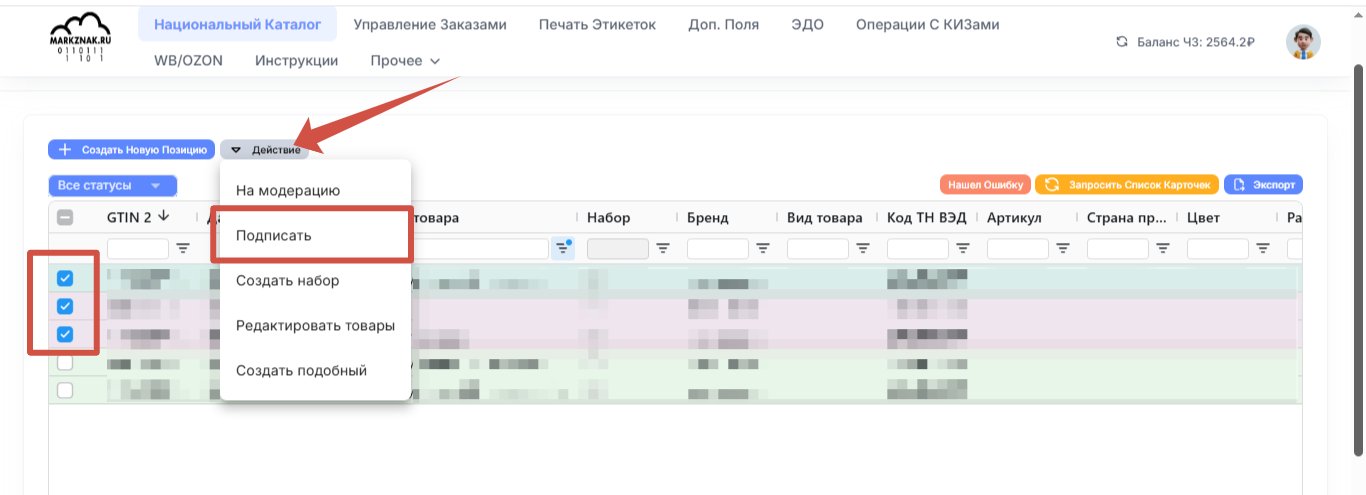
Перейдите в Национальный каталог:
Исключение: карточки Наборов в товарной группе "Косметика, бытовая химия и товары личной гигиены". Они проходят модерацию также как и карточки с типом Единица 2-3 рабочих дня.
Перейдите в Национальный каталог:
- подпишите карточку электронной подписью;
- опубликуйте её.
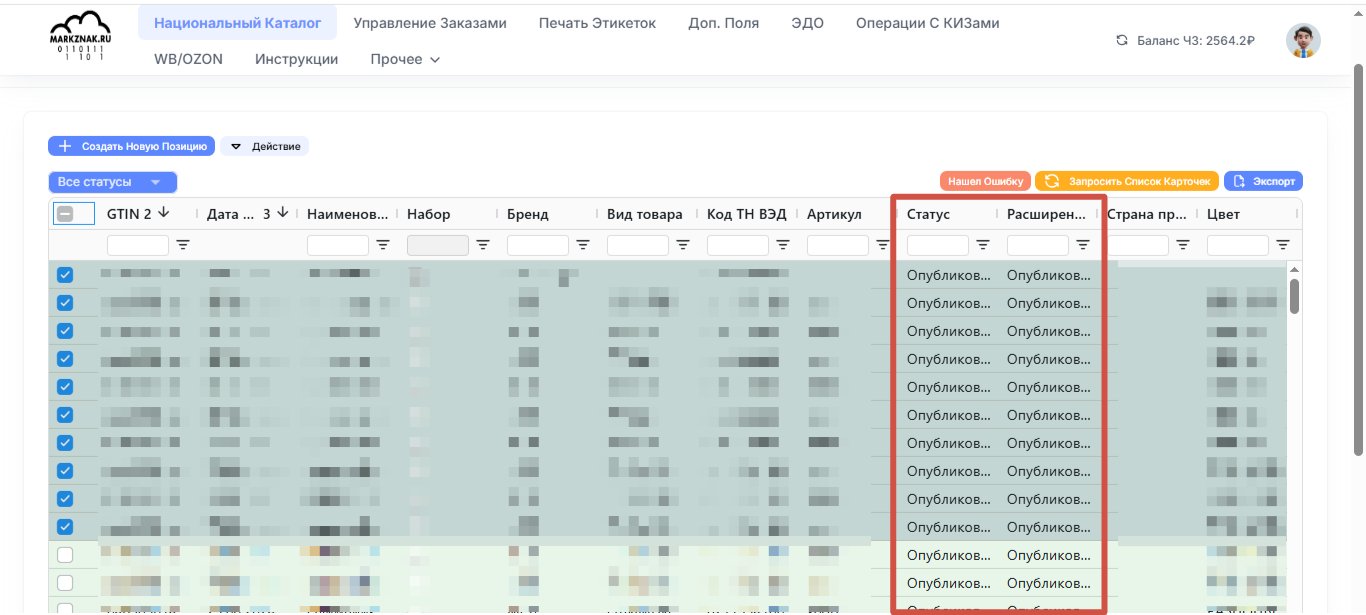
После публикации статус изменится на «Опубликована».
Частые ошибки
Перед публикацией проверьте:
Перед публикацией проверьте:
- организация зарегистрирована в ГС1 РУС;
- выбран тип карточки «Набор»;
- указан корректный GTIN набора;
- заполнен код ТН ВЭД;
- все GTIN товаров указаны без ошибок;
- одинаковые GTIN не продублированы — вместо этого указано количество;
- все товары, входящие в набор, имеют опубликованные карточки;
- карточка подписана электронной подписью после создания.
Не получилось по инструкции?
Напишите нам — разберёмся вместе. Поддержка 7 дней в неделю.