
Создание карточки (Единица/Комплект/Тех. карточка)
Обновлено 8 ноября 2026
4 мин чтения
4 шагов
▶ есть видео
Содержание
Участнику оборота товаров доступно создание карточек единичных товаров, комплектов и наборов только с теми кодами ТН ВЭД, товарные группы которых активны в ЛК ГИС МТ.
Обращаем внимание! Для того чтобы создать карточку с типом "Набор" , "Единица", "Комплект" участник должен быть зарегистрирован в ГС1 РУС Для технических карточек регистрация не требуется.
Обращаем внимание! Для того чтобы создать карточку с типом "Набор" , "Единица", "Комплект" участник должен быть зарегистрирован в ГС1 РУС Для технических карточек регистрация не требуется.
Техническая карточка товара в Национальном Каталоге предназначена для перемаркировки товара и описания остатков (для тех товарных групп, по которым доступна перемаркировка или маркировка остатков). При описании комплекта для перемаркировки/описания остатков участнику можно использовать тип карточки товара (КТ) — «Техническая карточка» (с префиксом 029*).
Во всех остальных случаях карточка создается как Единица/Комплект.
Создание карточки комплекта доступно для товарной группы «Предметы одежды, бельё постельное, столовое, туалетное и кухонное» только для товаров с кодами ТН ВЭД ЕАЭС: 6103, 6104, 6203, 6204 и 6302.
Принцип создания карточек для всех товарных групп одинаковый. Рассмотри создание карточки товара на примере ТГ «Легкая промышленность»
Во всех остальных случаях карточка создается как Единица/Комплект.
Создание карточки комплекта доступно для товарной группы «Предметы одежды, бельё постельное, столовое, туалетное и кухонное» только для товаров с кодами ТН ВЭД ЕАЭС: 6103, 6104, 6203, 6204 и 6302.
Принцип создания карточек для всех товарных групп одинаковый. Рассмотри создание карточки товара на примере ТГ «Легкая промышленность»
Шаг 1Перейдите в Национальный каталог
- Откройте раздел Национальный каталог.
- Выберите нужную товарную группу.
- Нажмите Создать новую позицию
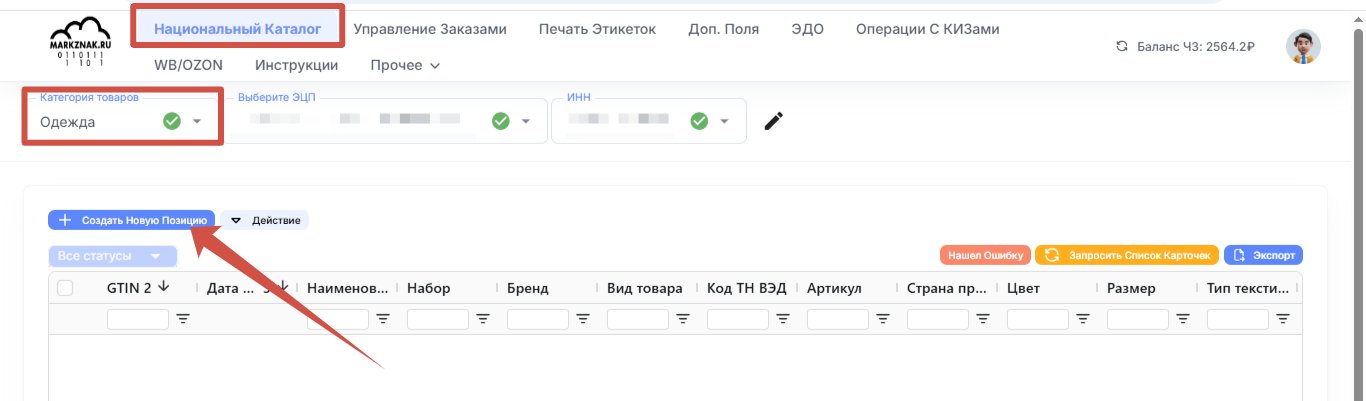
Шаг 2Заполните карточку товара
В открывшемся окне выполните первоначальные настройки.
1. Выберите тип карточки
Укажите один из вариантов:
Для карточек Единица и Комплект:
Важно! Для Технической карточки GTIN вручную не создается — система присвоит его автоматически после сохранения черновика или отправки на модерацию.
3. Укажите код ТН ВЭД
Введите 4-х значный и 10-ти значный и код ТН ВЭД.
4. Укажите категорию товара
.
1. Выберите тип карточки
Укажите один из вариантов:
- Единица;
- Комплект;
- Техническая карточка.
Для карточек Единица и Комплект:
- нажмите Сгенерировать GTIN, либо
- выберите ранее сгенерированный свободный GTIN.
Важно! Для Технической карточки GTIN вручную не создается — система присвоит его автоматически после сохранения черновика или отправки на модерацию.
3. Укажите код ТН ВЭД
Введите 4-х значный и 10-ти значный и код ТН ВЭД.
4. Укажите категорию товара
.
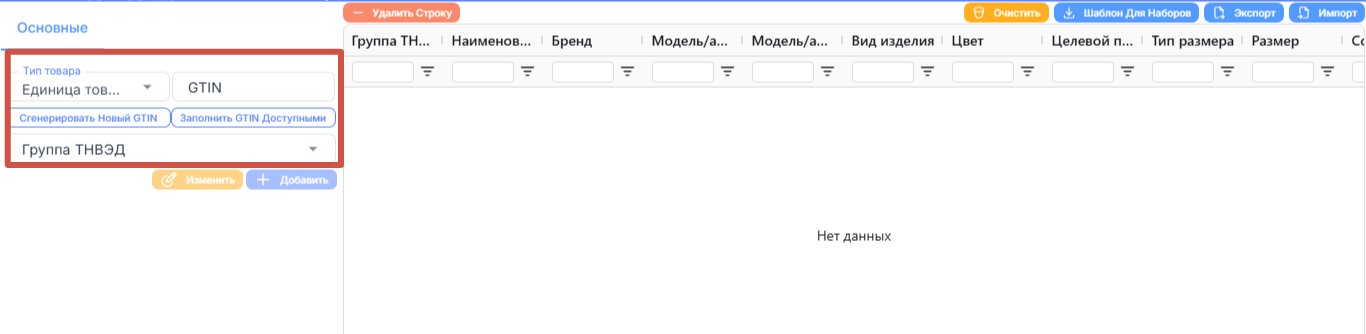
После выбора система автоматически отобразит необходимые атрибуты для заполнения
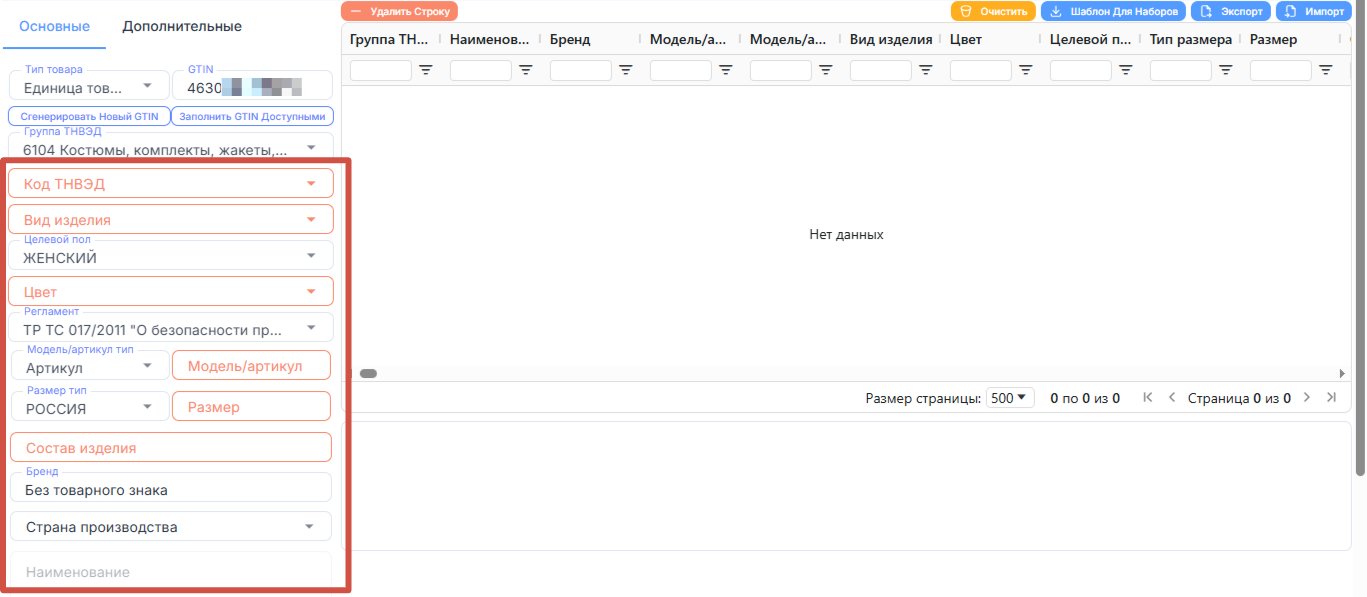
Все обязательные к заполнению поля находятся во вкладке Основные и помечены красным цветом
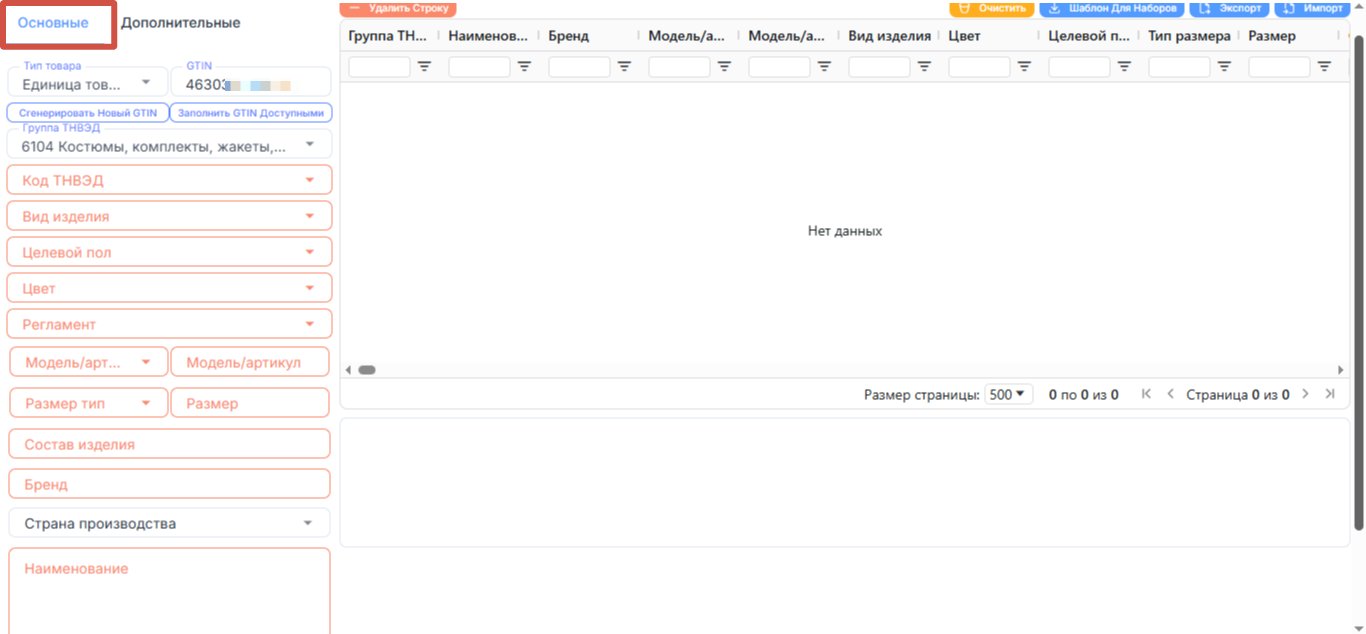
Атрибуты-справочники позволяют выбрать значение из списка значений. Для выбора значения атрибута из выпадающего списка надо нажать на стрелку или начать ввод первых символов. Для поля цвет есть справочные значения, но вы также можете указать свое
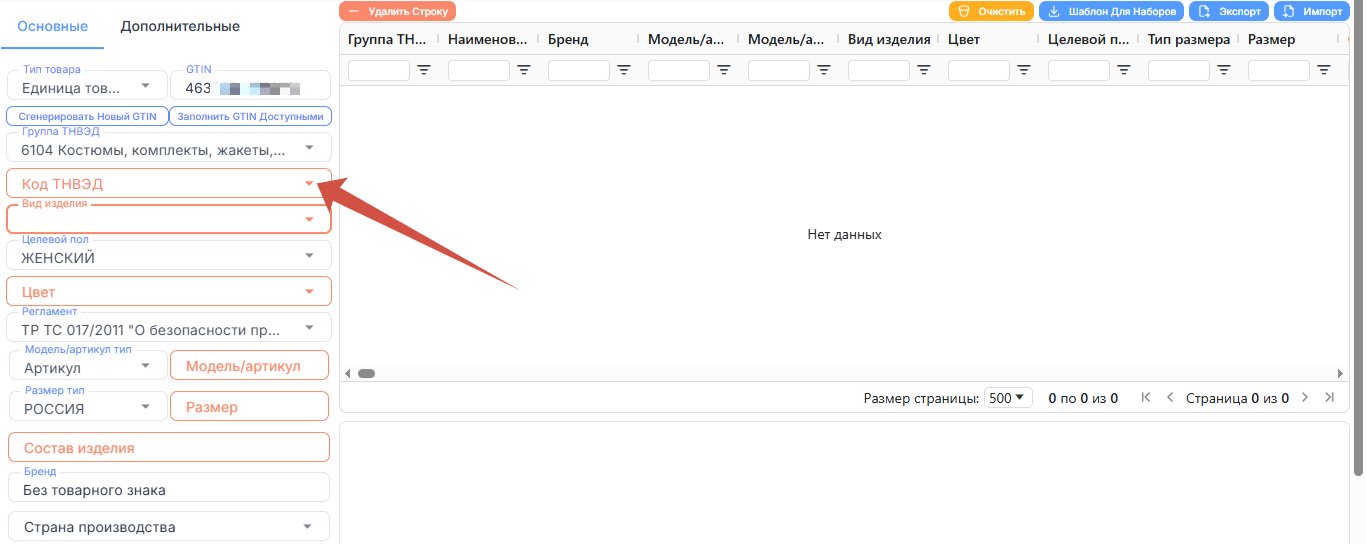
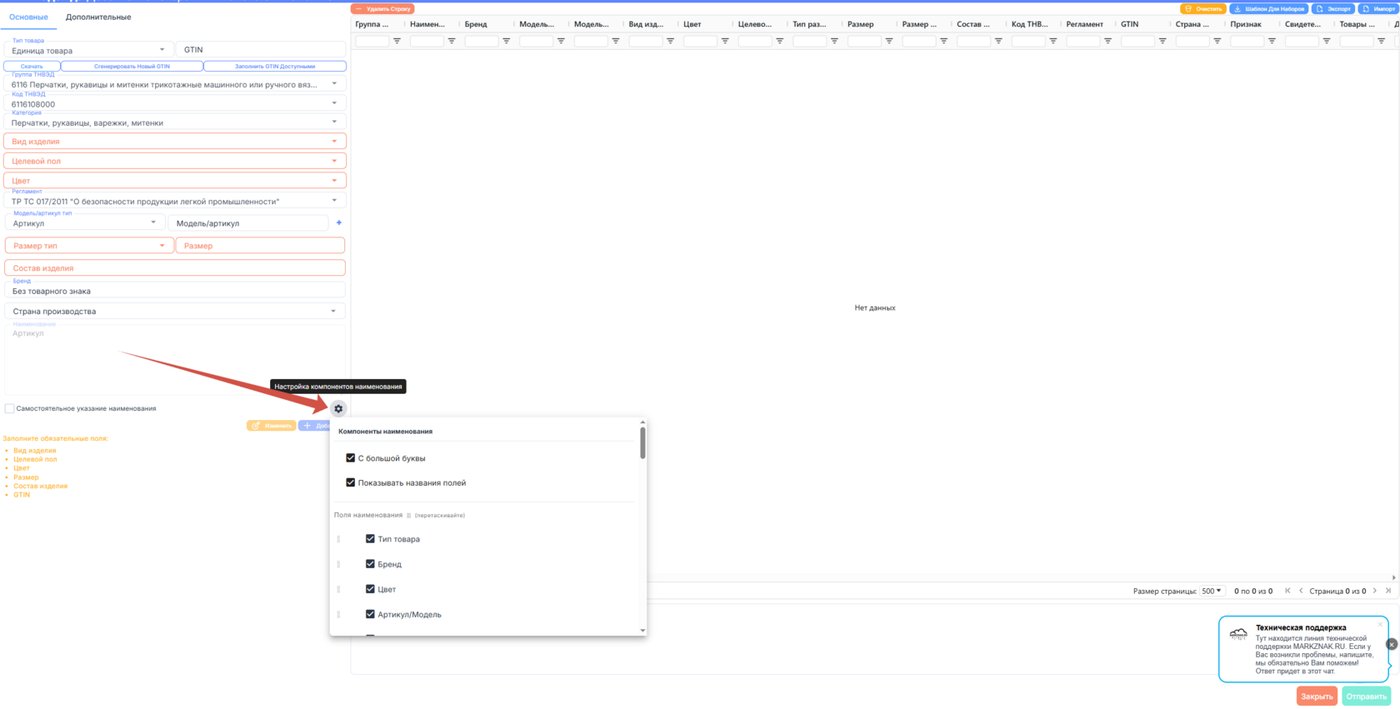
По умолчанию система автоматически формирует наименование товара. В системе можно настроить компоненты, из которых система автоматически сформирует наименование.
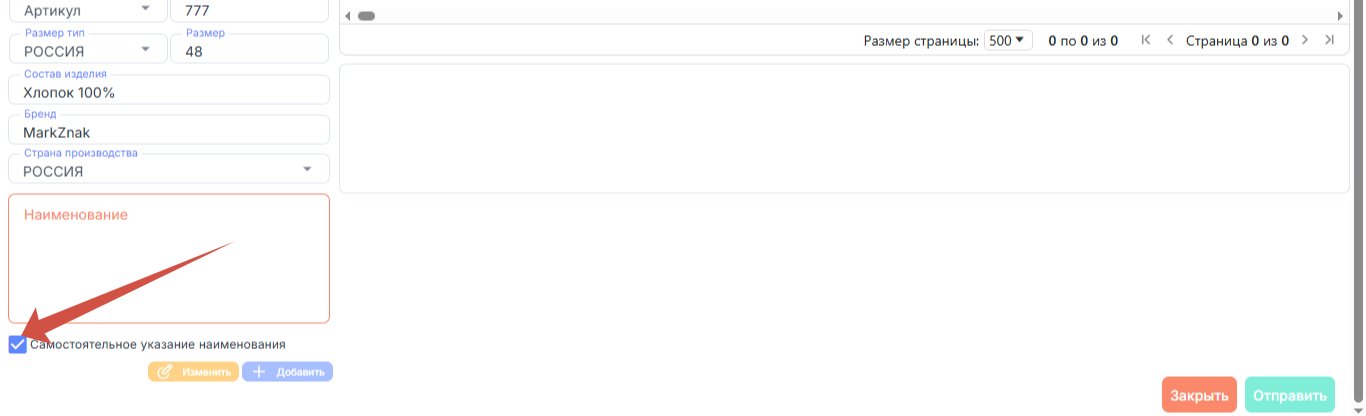
Если необходимо использовать собственное название:
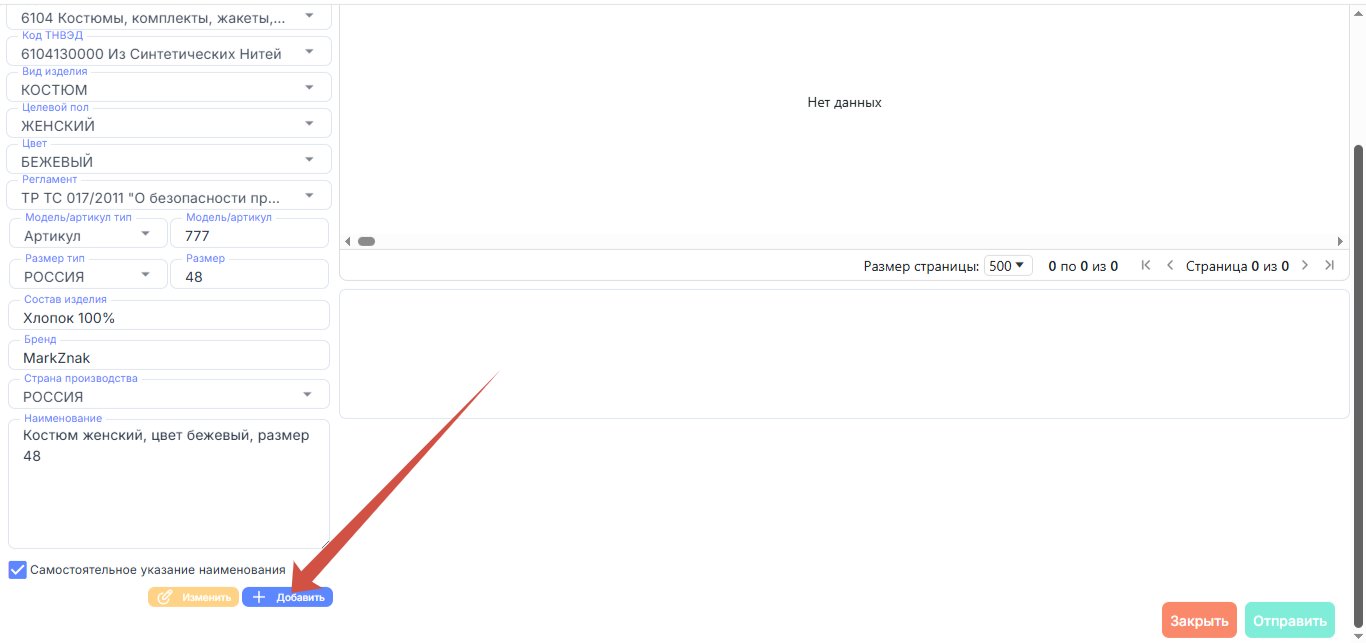
Рекомендуется проверить сформированное наименование перед сохранением карточки.При необходимости можно самостоятельно указать его. Для этого поставьте отметку "Самостоятельно указывать наименование" и введите значение в поле.
- установите флажок Самостоятельно указывать наименование;
- введите нужное название вручную.
Рекомендуется проверить сформированное наименование перед сохранением карточки.При необходимости можно самостоятельно указать его. Для этого поставьте отметку "Самостоятельно указывать наименование" и введите значение в поле.
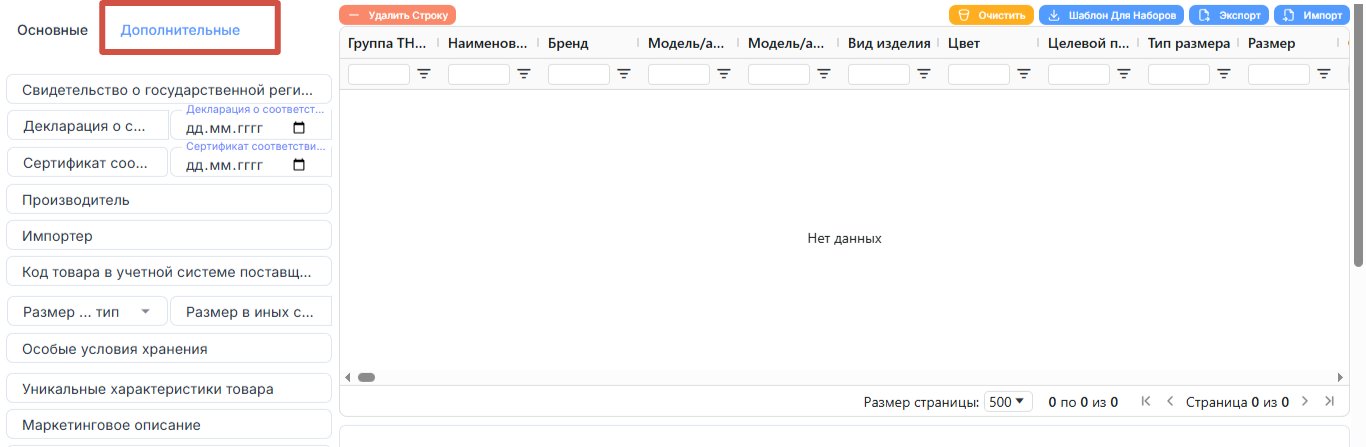
Во вкладке Дополнительные рекомендуется заполнить сведения о разрешительных документах:
Рекомендуется: Номер разрешительного документа лучше копировать с сайта Росаккредитации (fsa.gov.ru), поскольку при отправке на модерацию Национальный каталог сверяет его с государственным реестром.
- декларация соответствия;
- сертификат соответствия;
- свидетельство о государственной регистрации.
Рекомендуется: Номер разрешительного документа лучше копировать с сайта Росаккредитации (fsa.gov.ru), поскольку при отправке на модерацию Национальный каталог сверяет его с государственным реестром.
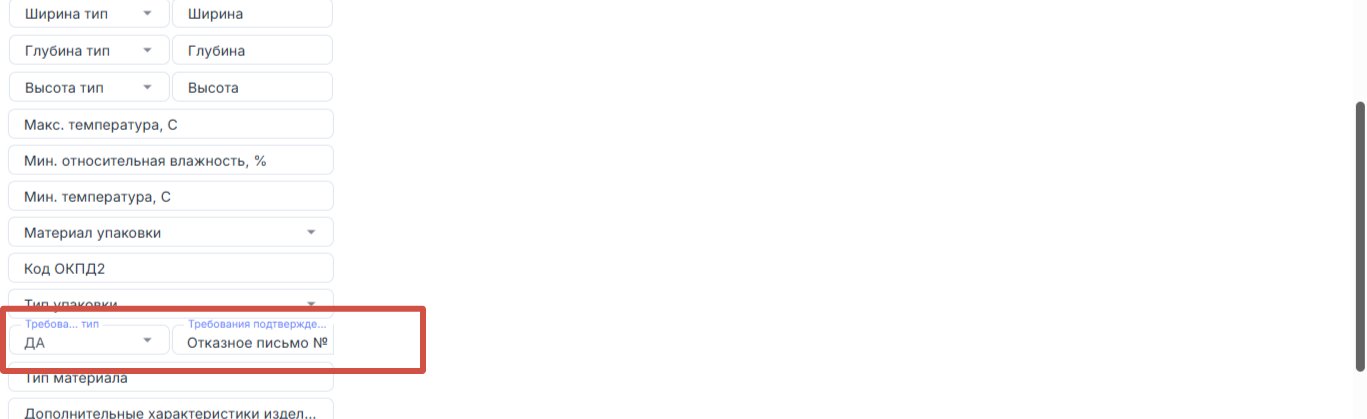
В случае обоснованного отсутствия разрешительного документа заполните поле «Требования подтверждения соответствия отсутствуют; основание». Для этого в выпадающем списке «Тип» выберите значение «Да» и укажите, на основании чего разрешительный документ может отсутствовать (например Отказное письмо №123 от 11.11.2022 г.)
После заполнения всех обязательных полей нажмите Добавить. Кнопка станет активной только после заполнения обязательных атрибутов.
При необходимости повторите процедуру для остальных товаров.
При необходимости повторите процедуру для остальных товаров.
Массовое создание карточек
Если необходимо создать большое количество карточек:
Если необходимо создать большое количество карточек:
- экспортируйте шаблон в Excel;
- заполните данные;
- очистите таблицу в системе;
- импортируйте заполненный файл обратно.
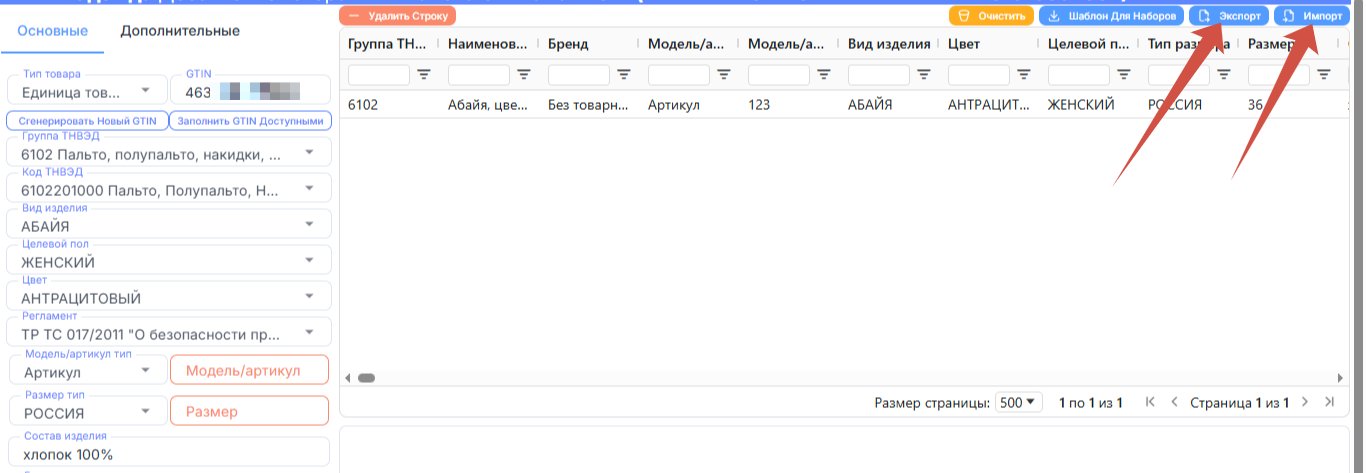
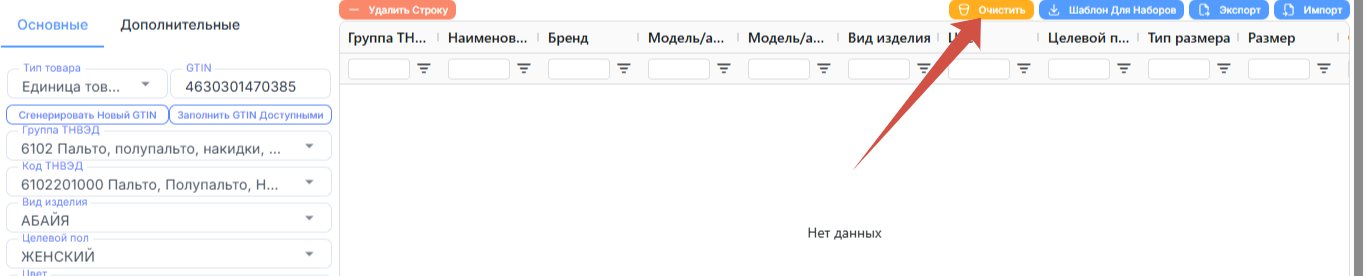
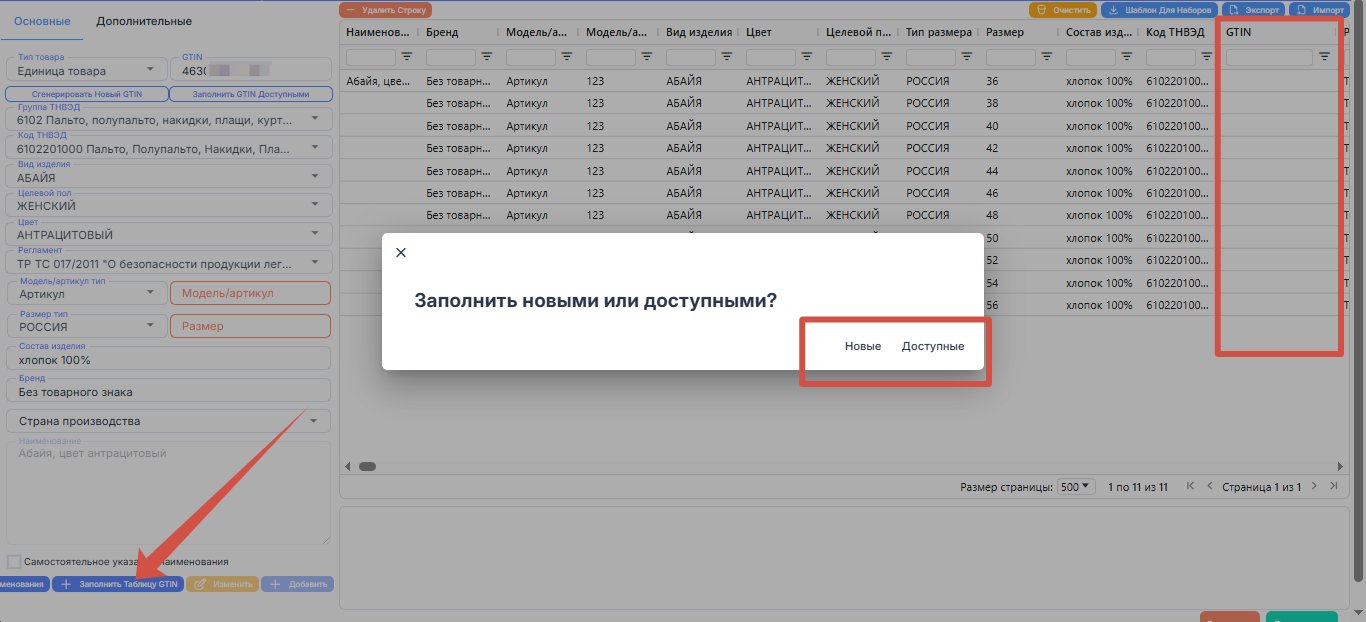
После загрузки можно автоматически:
- сформировать наименования товаров;
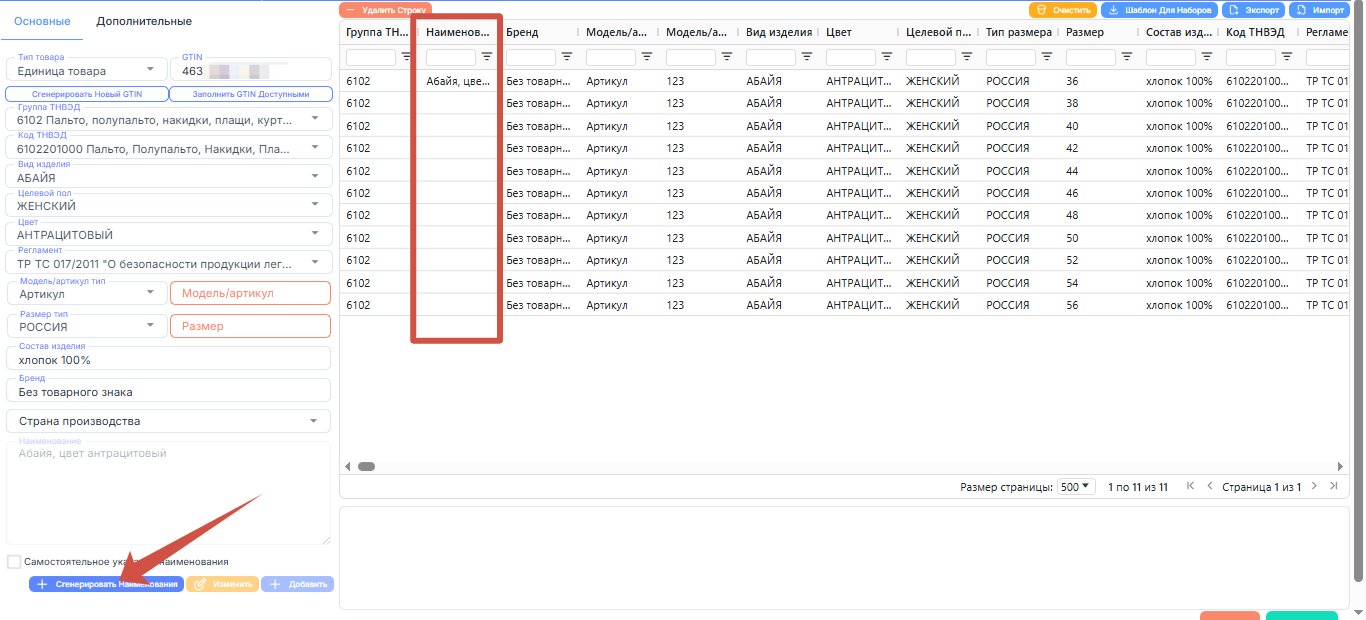
- сгенерировать GTIN для карточек с типом «Единица» и «Комплект» (для Технических карт GTIN не генерируется)
Шаг 3Отправьте карточки на модерацию
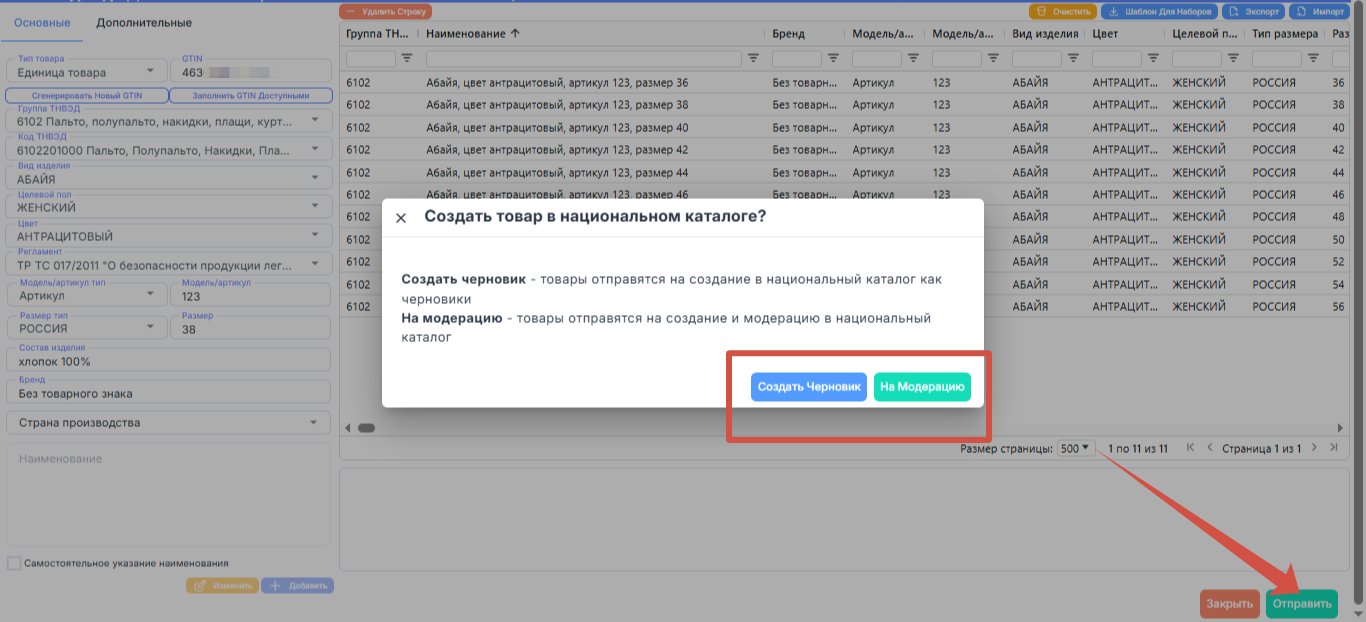
После проверки заполненных данных:
После сохранения карточки появятся в Национальном каталоге.
- нажмите Отправить на модерацию;
- сохраните карточки как Черновик, если планируете продолжить работу позже.
После сохранения карточки появятся в Национальном каталоге.
Шаг 4Подпишите и опубликуйте карточки
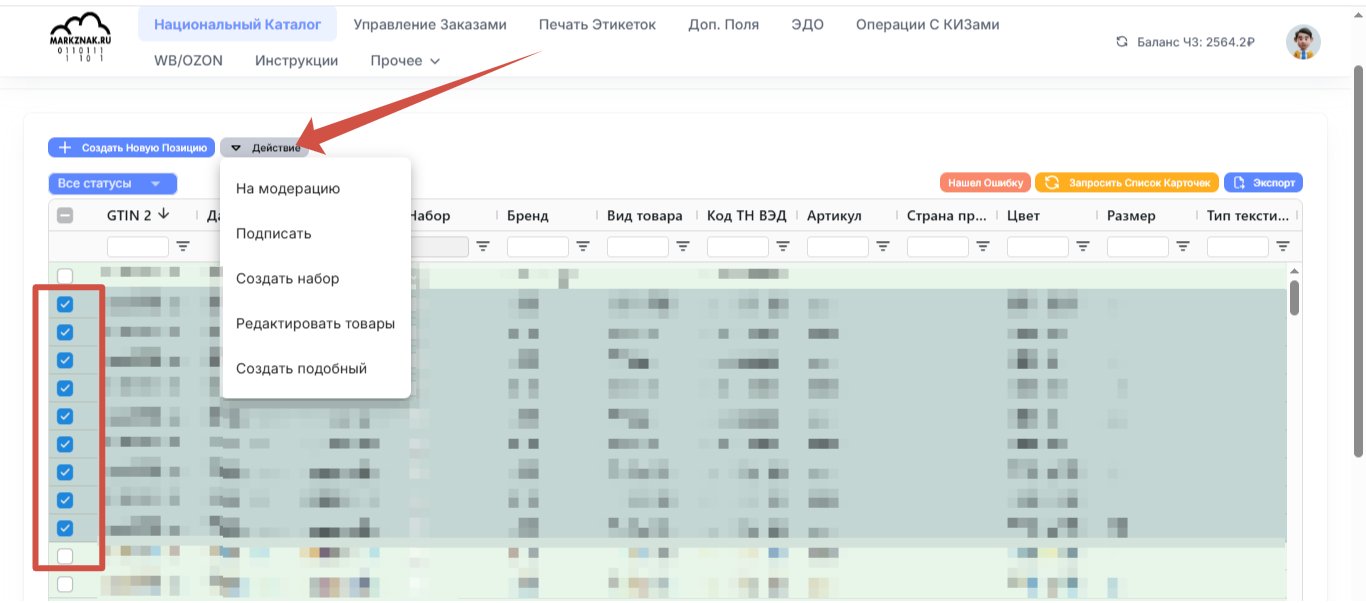
После успешного прохождения модерации:
Полезно знать
✅ Карточки Единица, Комплект и Техническая карточка проходят модерацию в среднем 2–3 рабочих дня.
✅ Если карточка была сохранена как черновик, ее можно позже отправить на модерацию через меню действий.
✅ Для технических карточек GTIN присваивается автоматически.
- подпишите карточки электронной подписью;
- опубликуйте их.
Полезно знать
✅ Карточки Единица, Комплект и Техническая карточка проходят модерацию в среднем 2–3 рабочих дня.
✅ Если карточка была сохранена как черновик, ее можно позже отправить на модерацию через меню действий.
✅ Для технических карточек GTIN присваивается автоматически.
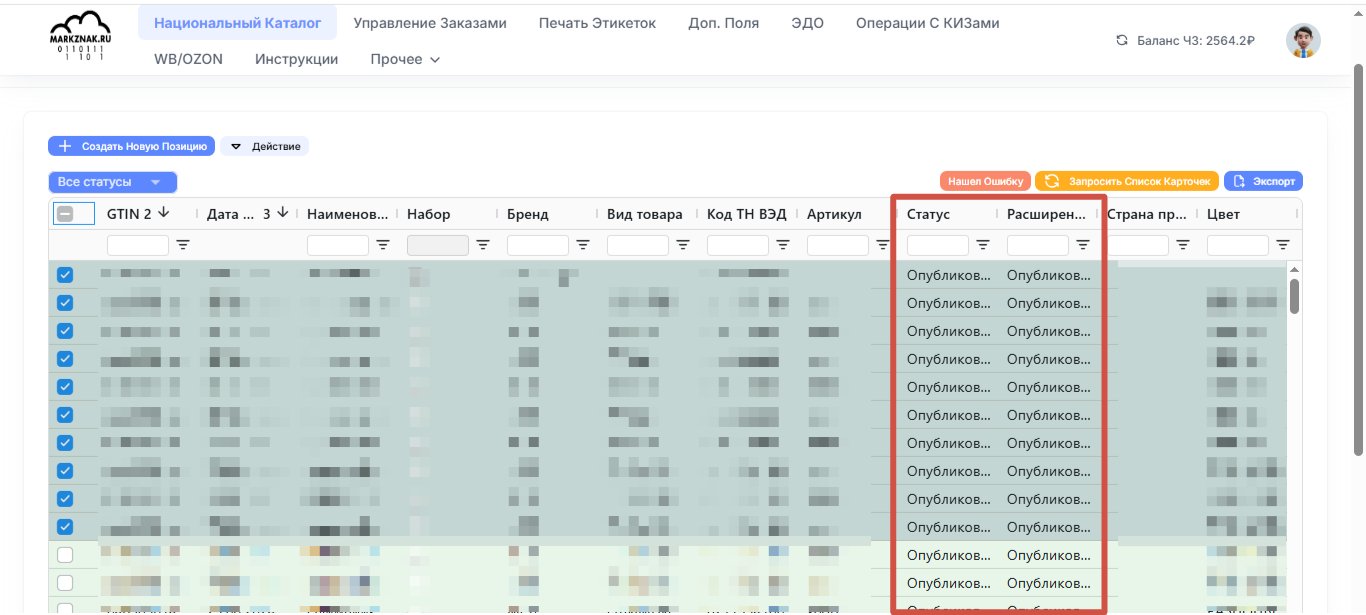
Синхронизация карточек с Национальным каталогом и задержки статусов
Не получилось по инструкции?
Напишите нам — разберёмся вместе. Поддержка 7 дней в неделю.