Главная · База знаний · Агрегация и упаковка
ШАГ 1. Создайте карточку на набор
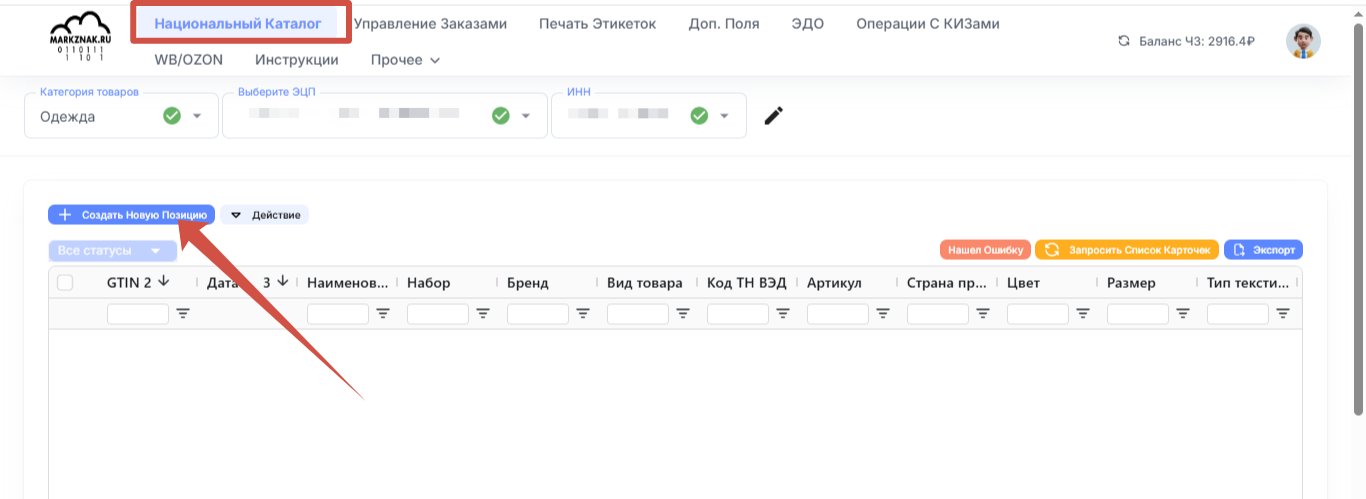
Карточка товара создается в Национальном каталоге. Обращаем внимание! Для того чтобы создать карточку с типом Единица/Комплект/Набор участник должен быть зарегистрирован в ГС1 РУС. С инструкцией по регистрации в ГС1 Рус можно ознакомиться по ссылке
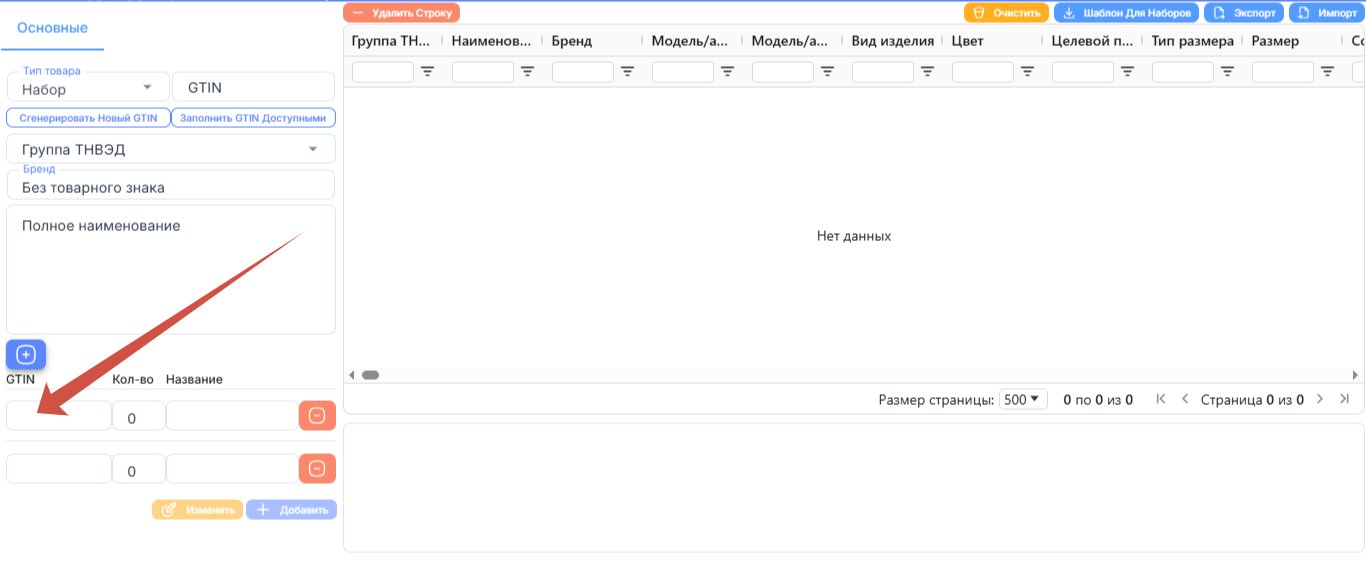
В карточке набора нужно указать GTIN единиц, которые в него входят, а также их количество
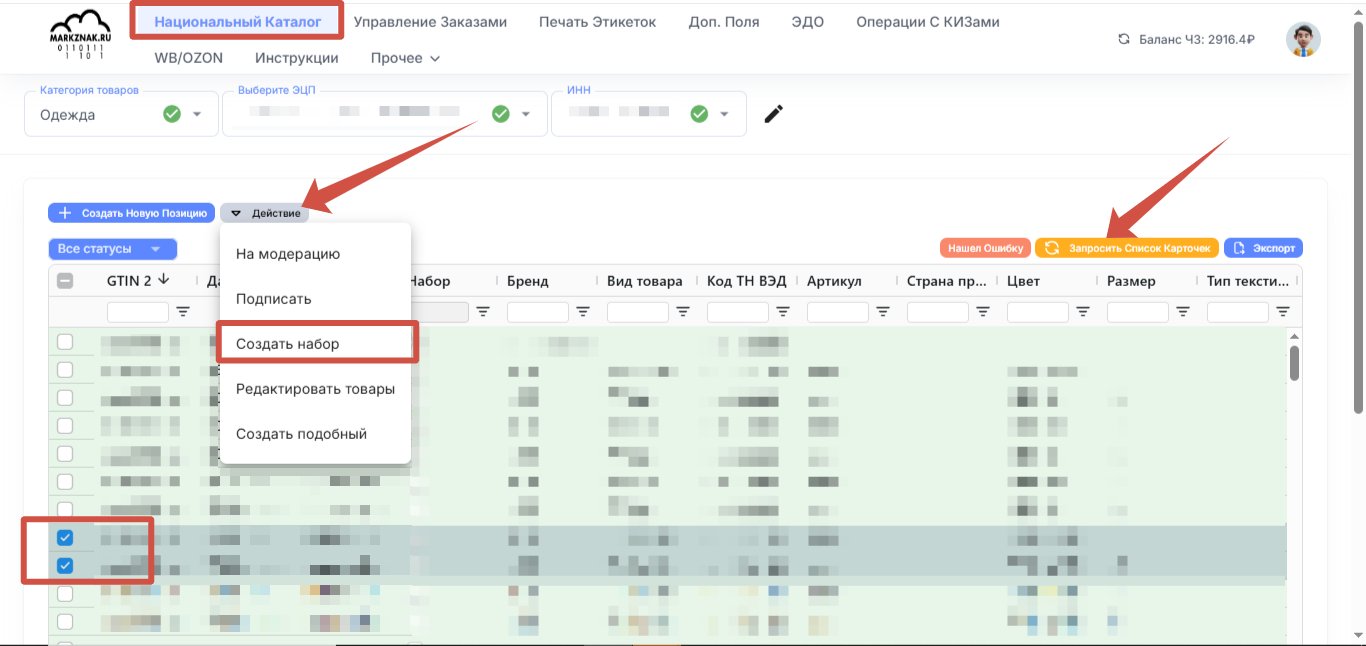
Вы можете также выбрать необходимые единицы в НК и перейти к созданию Набора. В этом случае GTIN Единиц заполнится автоматически, нужно будет указать только количество.
После заполнения всех полей добавьте карточку в таблицу и отправьте на Модерацию. Можно несколько карточек добавить в таблицу и отправить все вместе на модерацию.
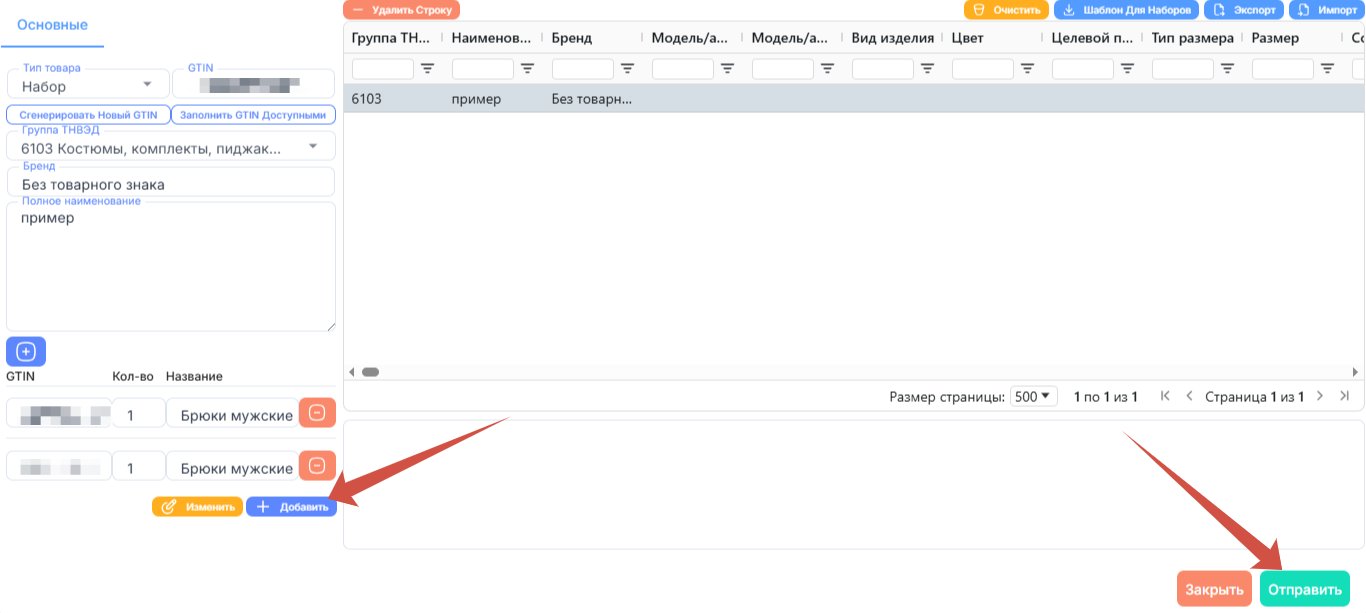
После модерации подпишите и опубликуйте карточку Набора
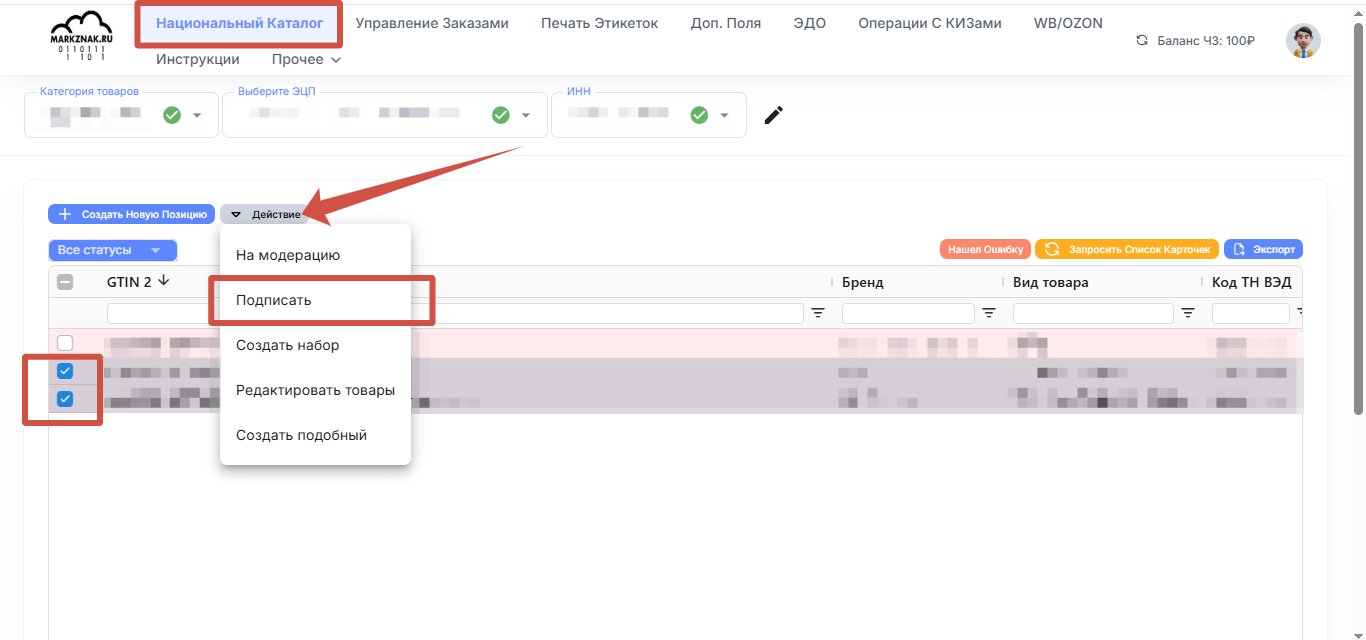
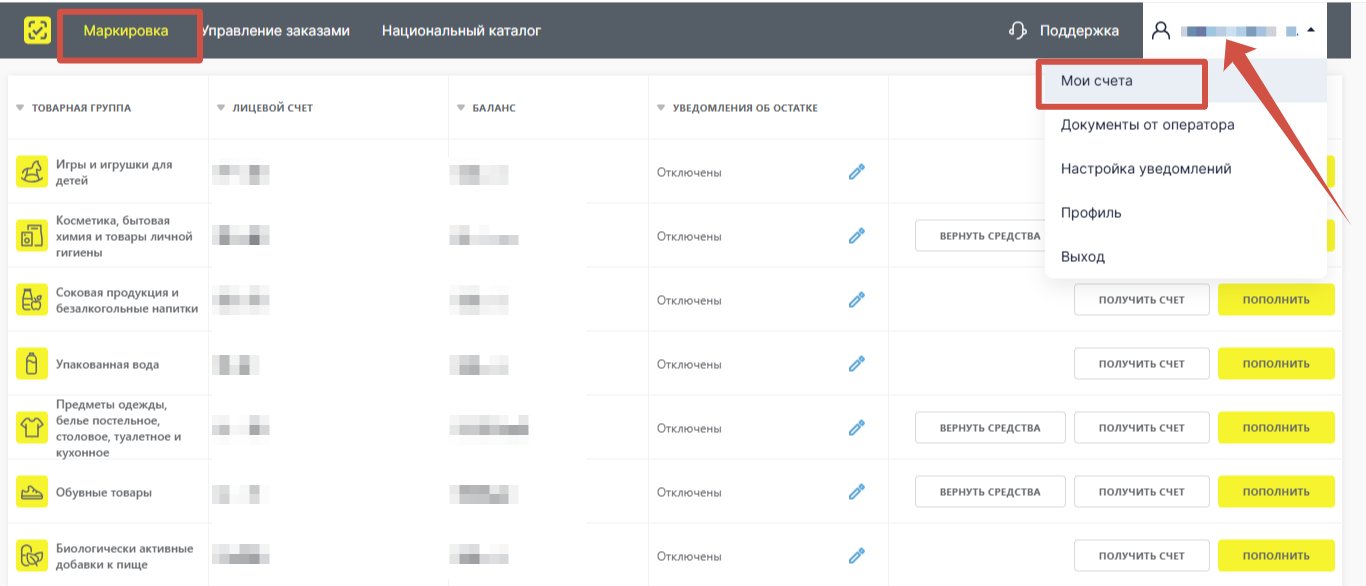
ШАГ 3. Пополните баланс лицевого счета товарной группы на необходимую сумму для осуществления предоплаты за оказание услуги по предоставлению кодов маркировки (КМ).
Счет пополняется на сайте ЧЗ. В разделе Маркировка нажмите на ФИО в правом верхнем углу и выберите вкладку "Мои счета". Стоимость услуг оператора за генерацию одного КМ устанавливается в размере 60 копеек с учетом НДС.
ШАГ 4. Закажите коды на Наборы и на Единицы со способом выпуска ВВЕЗЕН В РФ
Важно! Перед созданием заказа убедитесь, что OMS и Идентификатор соединения указаны верно. С инструкцией можно ознакомиться по ссылке
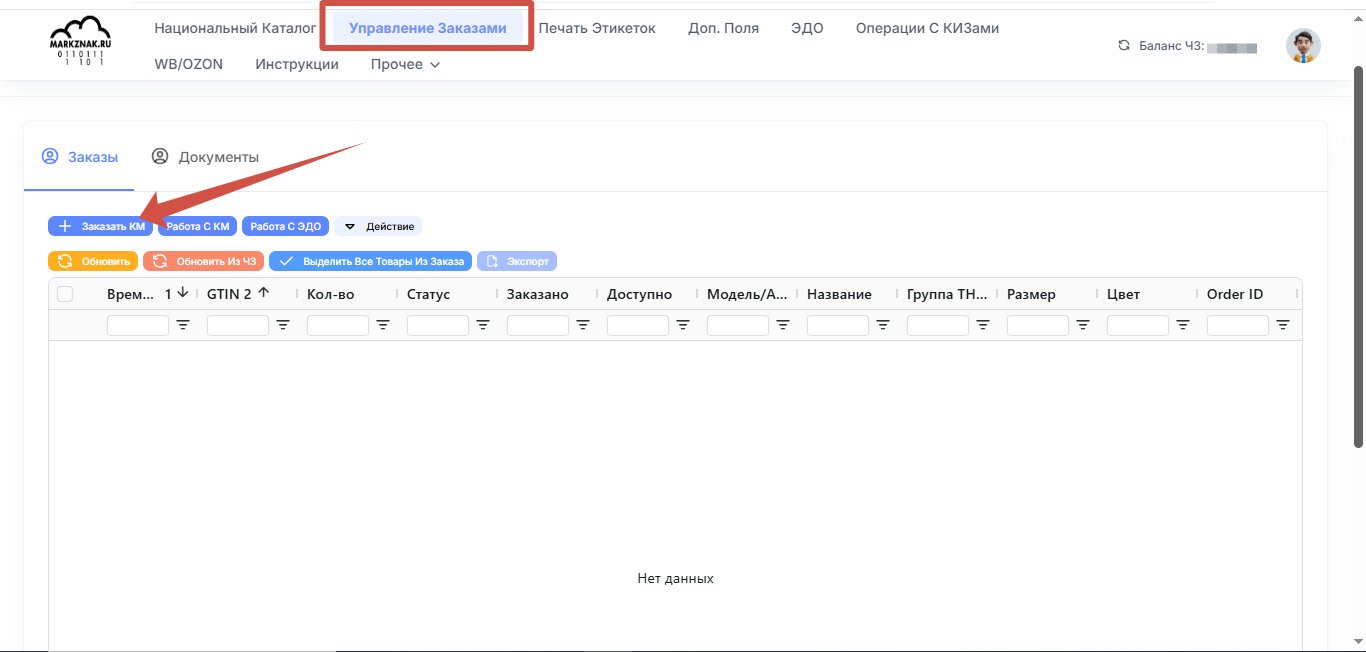
При заказе кодов поставьте отметку "Добавить единицы". Система добавит в таблицу коды Наборов и единиц, входящих в него.
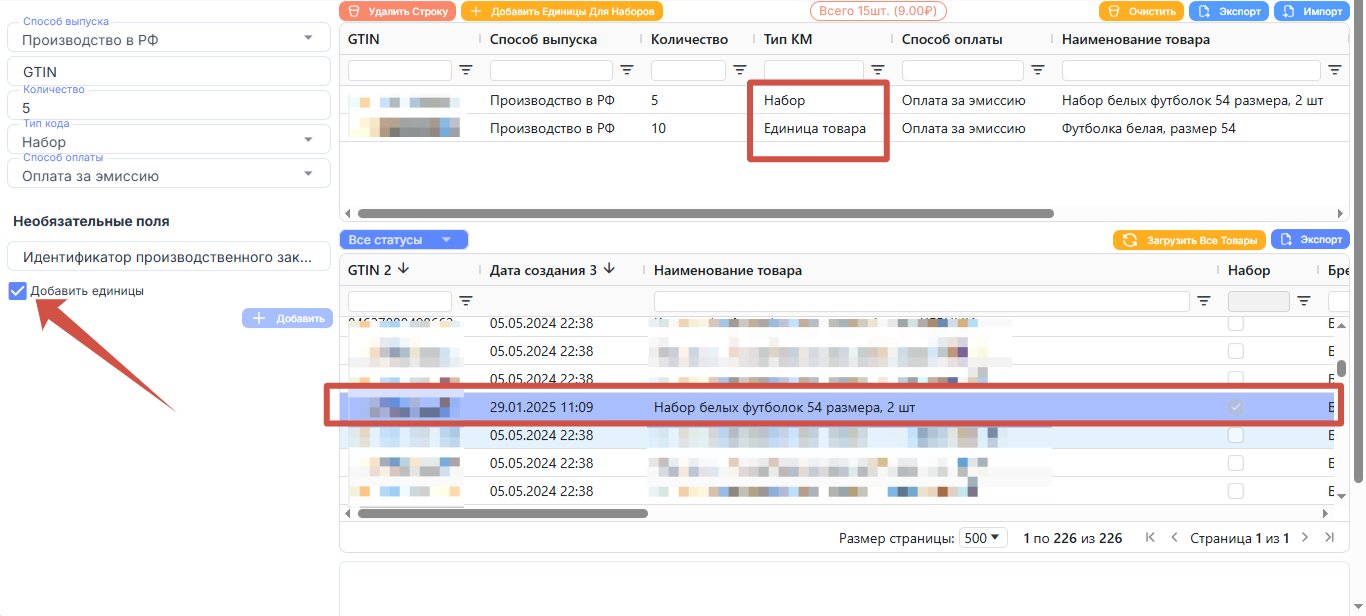
Также, коды можно заказать через шаблон. В шаблоне достаточно указать нужное количество наборов. Единицы можно добавить после импорта шаблона, нажав на кнопку "Добавить Единицы для Наборов"
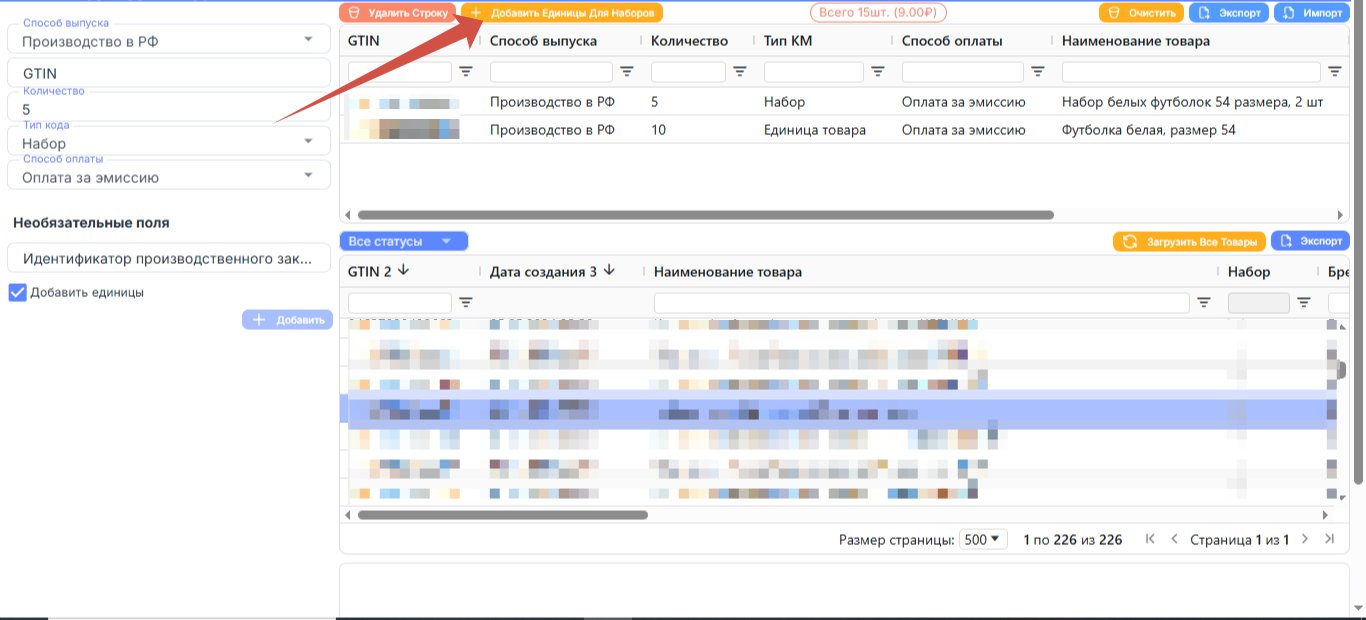
После добавления всех позиций в таблицу создайте заказ
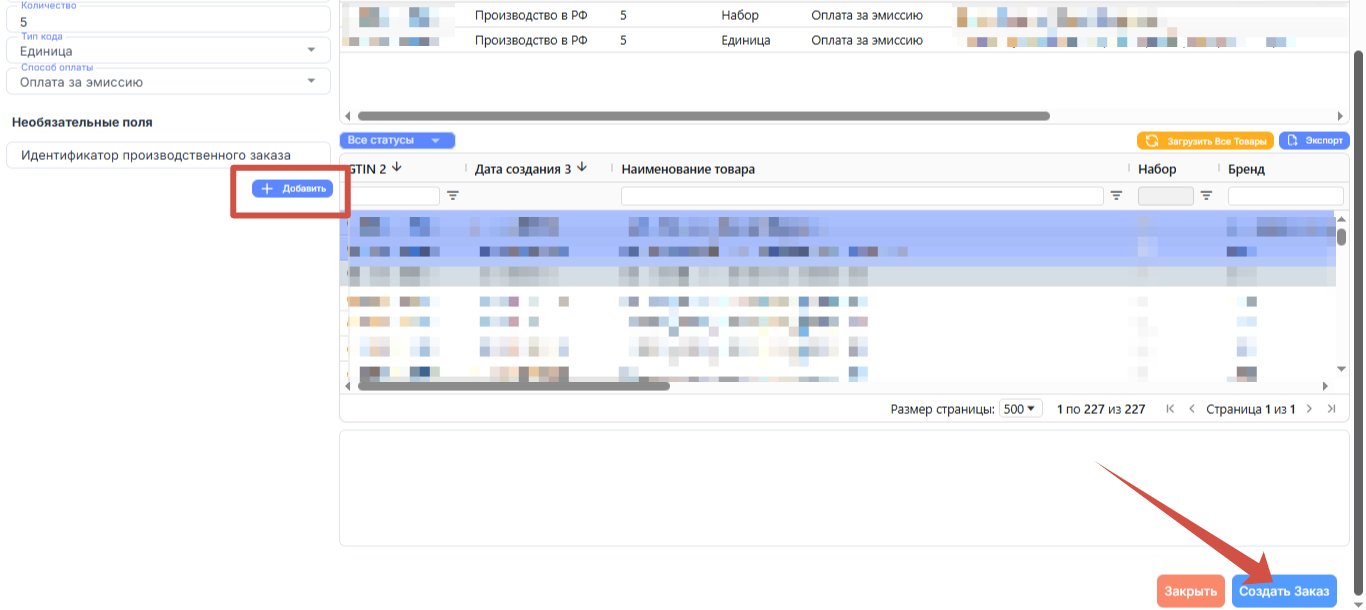
ШАГ 5. Заберите коды Единиц и Наборов из заказа
Перед скачиванием убедитесь, что статус заказа "Создан".
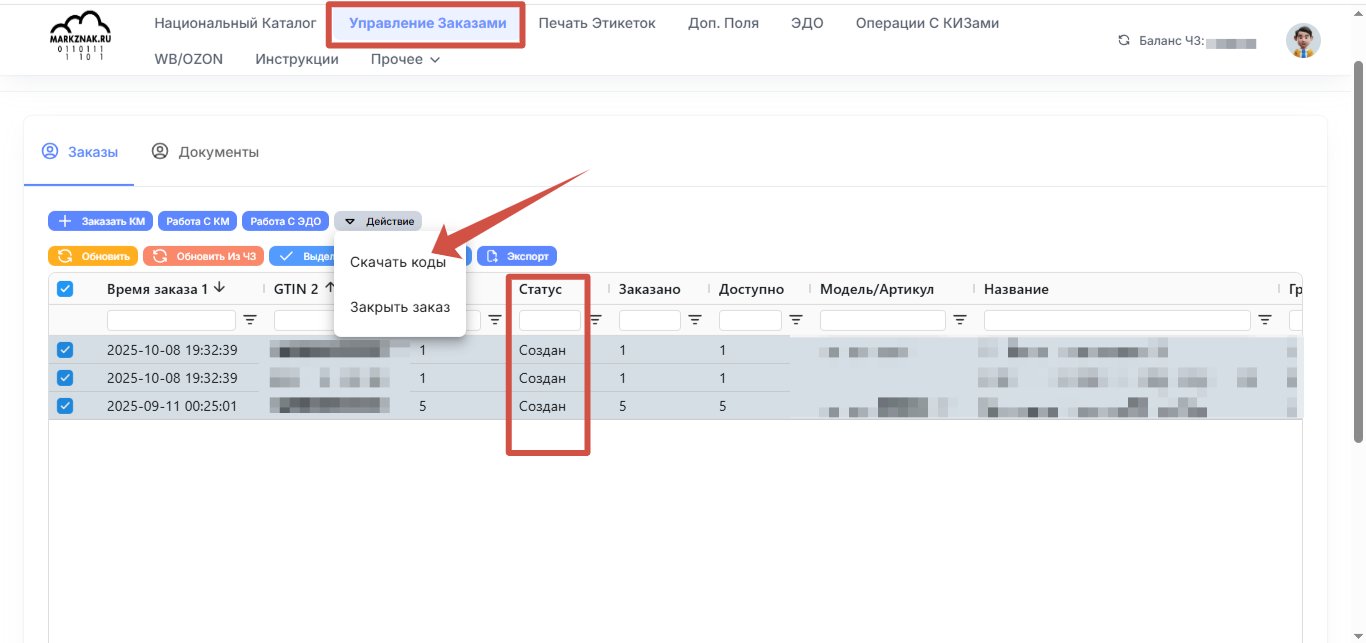
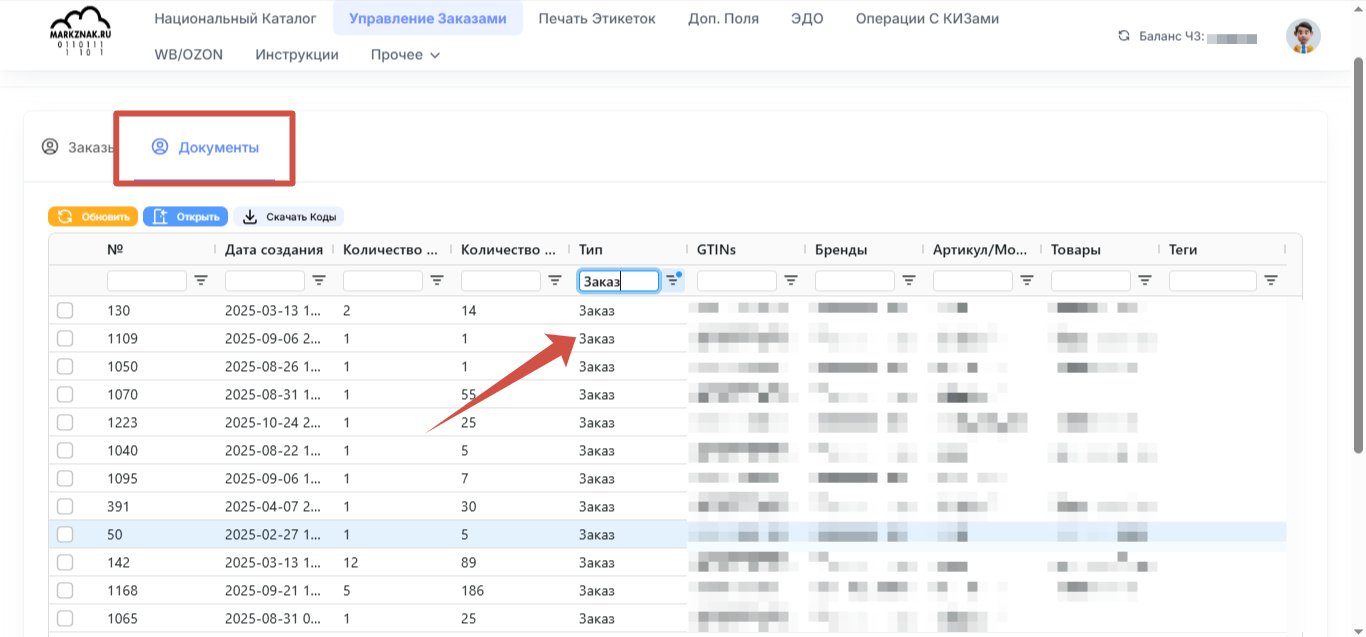
Все скаченные в системе MarkZnak коды сохраняются в разделе Документы, тип документа Заказ.
ШАГ 6. Если в вашей товарной группе необходимо отправлять отчет о нанесении, то создайте документ Нанесение.
C инструкцией можно ознакомиться в разделеНанесение. Если отчет не требуется пропустите этот шаг. Отправка отчёта о нанесении требуется для товарных групп:
- автозапчасти
- антисептики
- БАД
- бакалейная продукция
- безалкогольное пиво
- велосипеды
- ветпрепараты
- вода
- игры и игрушки для детей
- кабельная продукция
- консервированная продукция
- корма для животных
- косметика, бытовая химия и товары личной гигиены
- медизделия
- молочная продукция
- морепродукты
- моторные масла
- оптоволокно
- отопительные приборы
- печатная продукция
- пиво и слабоалкогольные напитки
- пиротехника и огнетушащее оборудование
- полимерные трубы
- радиоэлектроника (ЭСДН)
- радиоэлектронная продукция
- растительные масла
- сладости и кондитерские изделия
- соки и безалкогольные напитки
- стройматериалы
- табачные товарные группы
- титан
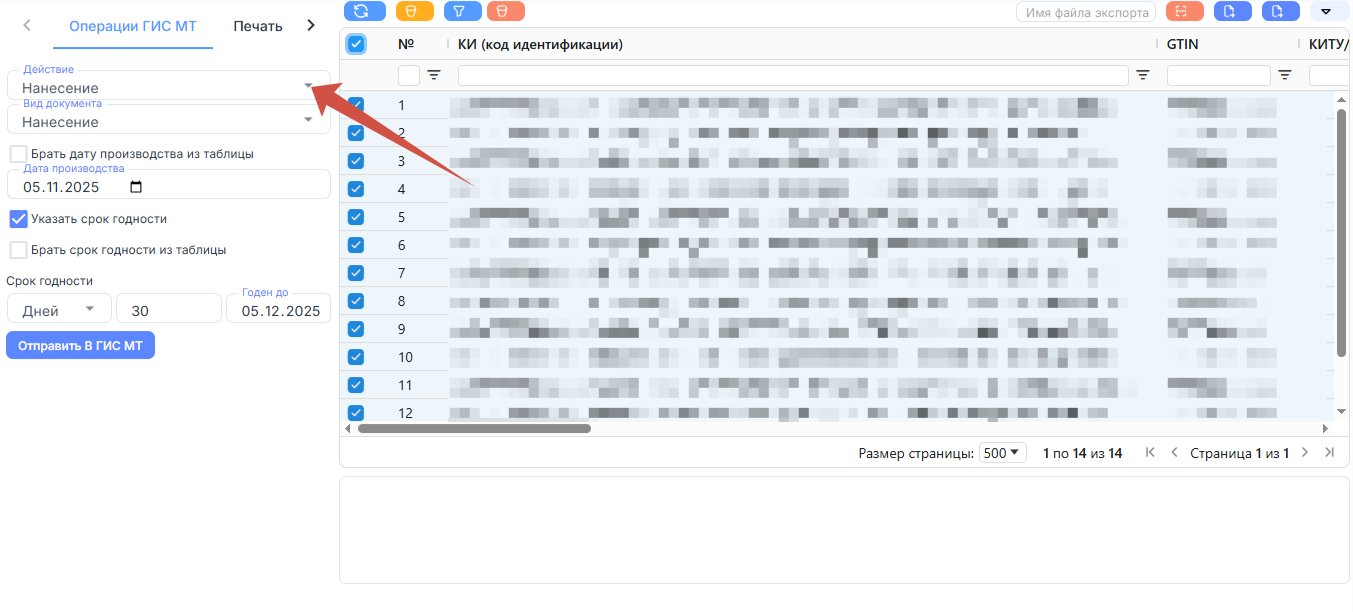
ШАГ 7. Переместите наборы в таблицу слева.
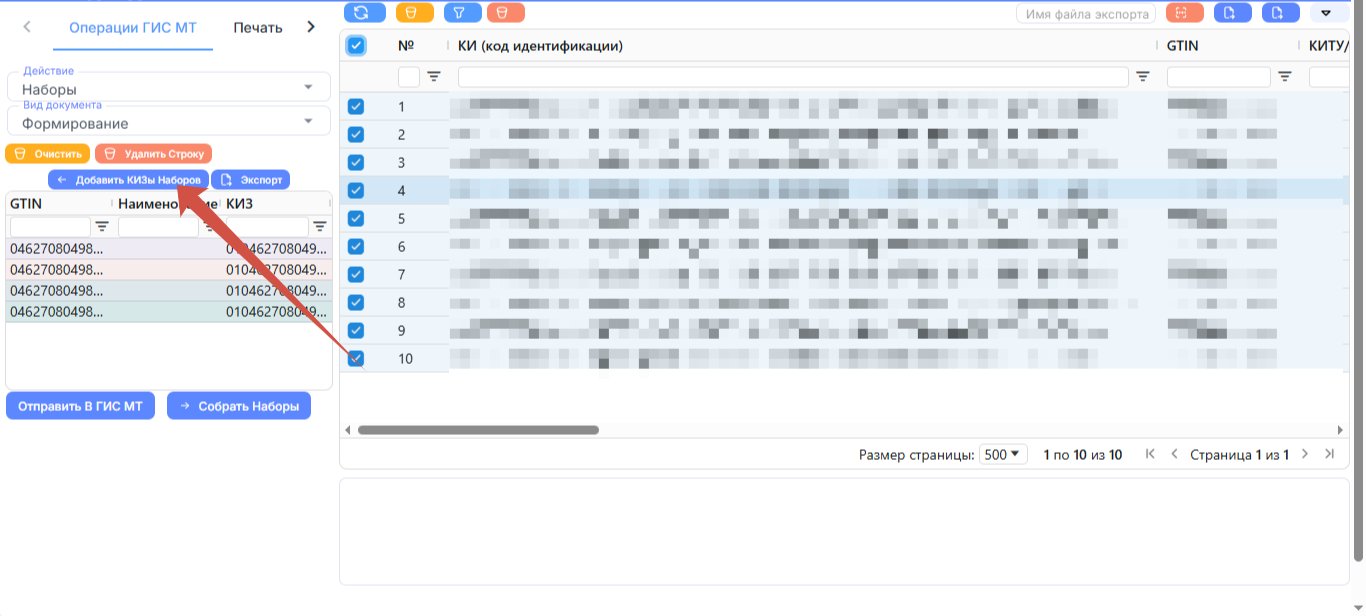
ШАГ 8. Сформируйте наборы и отправьте документ Формирования в ГИС МТ.
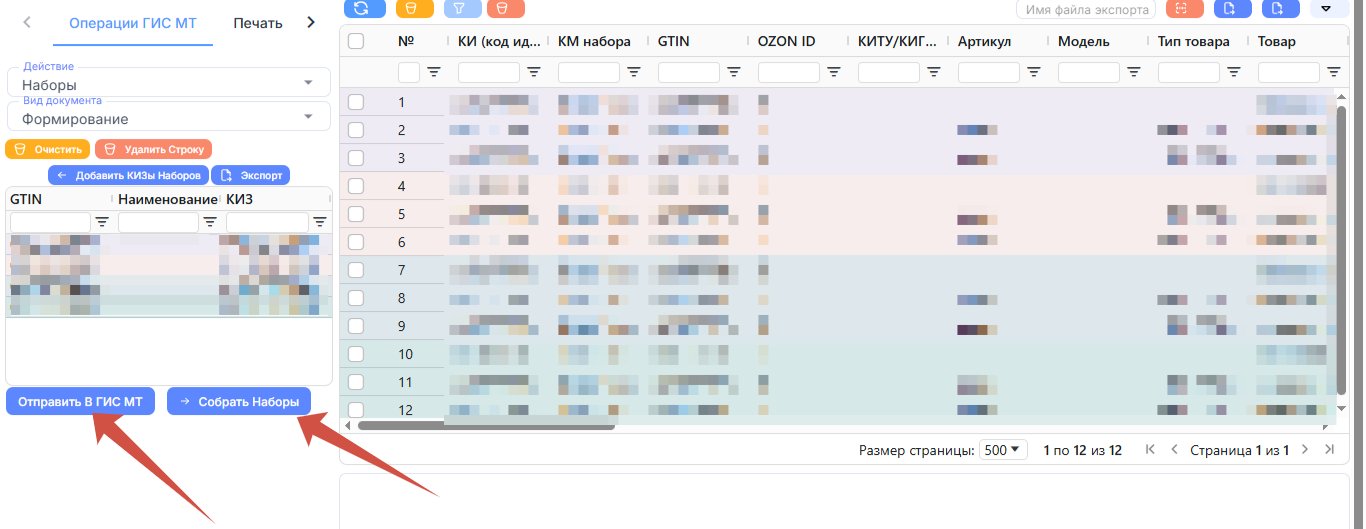
При успешной обработке документа у единиц появится "Расширенный статус" Упакован, а в колонке "Содержимое набора" появятся Единицы, входящие в набор. Также проверить как обработан документ можно на сайте ЧЗ в разделе Маркировка-Документы-Исходящие
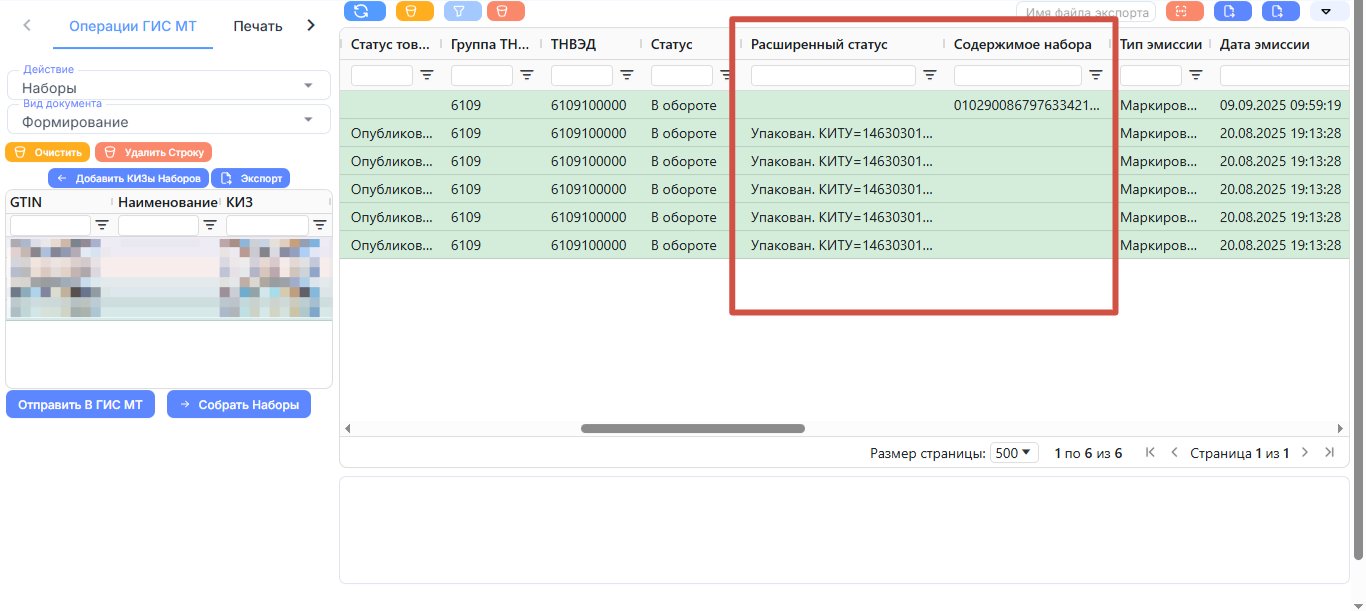
ШАГ 9. Сформируйте АТК при необходимости (не обязательно)
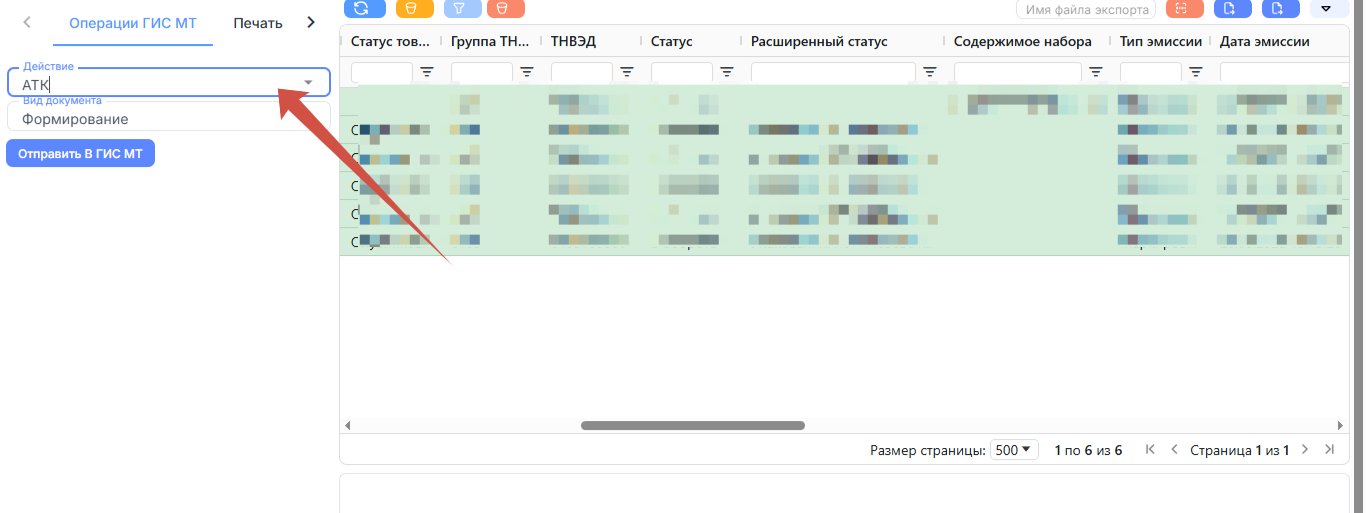
В АТК добавляются только коды Наборов, без Единиц.. При этом на таможню при импорте с ФТС отправляете номер АТК для указания его в ГТД. Если АТК не был создан, то на таможню передаются только коды Наборов. При Трансграничной торговле это не требуется.
ШАГ 10. Введите в оборот коды Наборов (или АТК если наборы были упакованы )
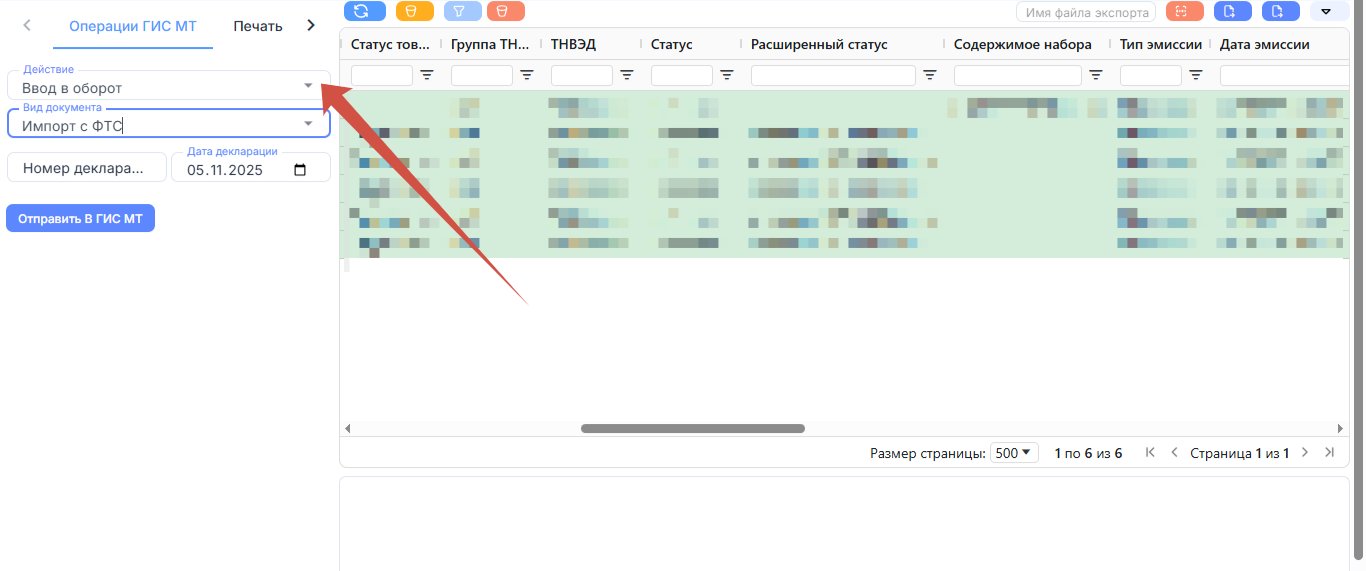
В случае если набор был сформирован из вложений в статусе «Нанесен», то после подачи документа «Формирование набора» необходимо ввести набор в оборот (без единиц, только наборы) при помощи создания документа «Ввод в оборот». Если наборы были упакованы в АТК, то в оборот вводится только АТК. Все вложения автоматически введутся в оборот.
Для импорта из стран ЕАЭС выберите способ ввода в оборот Трансграничная торговля
Для импорта не из стран ЕАЭС выберите Импорт с ФТС
Для импорта из стран ЕАЭС выберите способ ввода в оборот Трансграничная торговля
Для импорта не из стран ЕАЭС выберите Импорт с ФТС
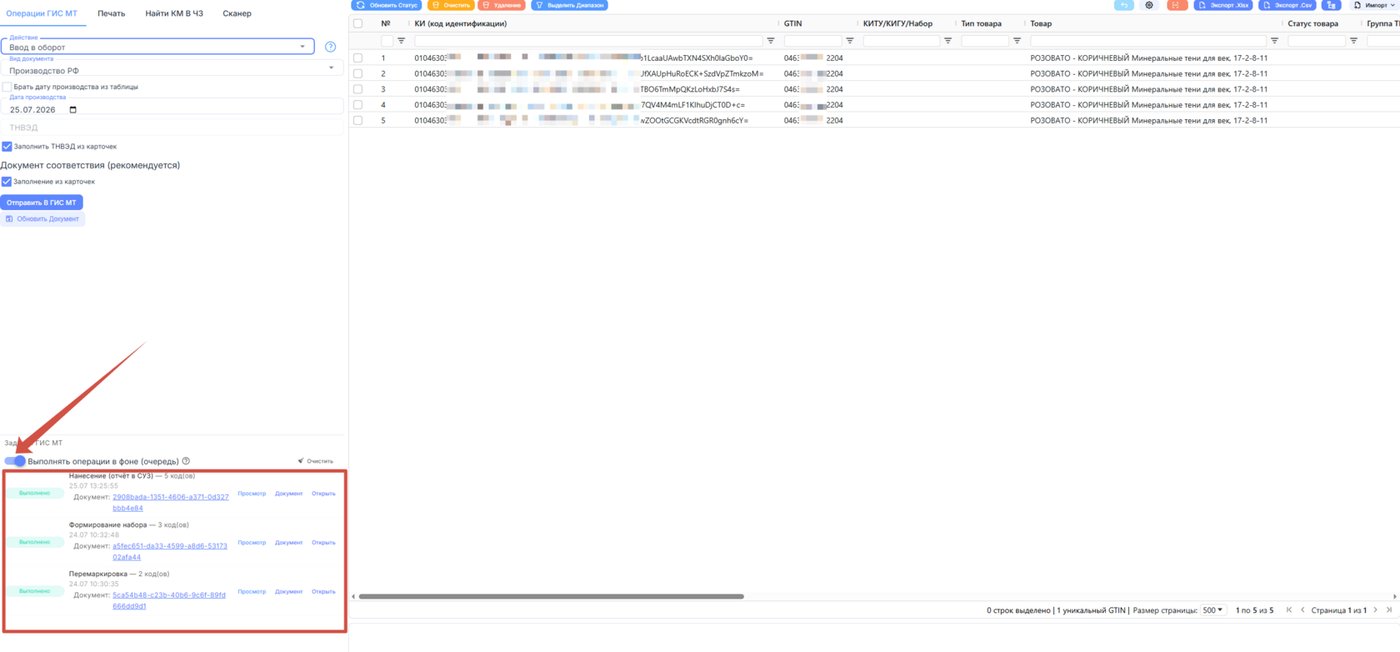
Фоновая обработка заданий в ГИСМТ
В операциях с КИЗами появилась возможность отправлять задания в ГИС МТ без ожидания завершения их выполнения. После отправки задача ставится в очередь и продолжает выполняться в фоновом режиме.
Работа с отдельными заданиями
При необходимости можно отключить работу в фоновом режиме
Работа с отдельными заданиями
- Отправьте действие в ГИС МТ.
- После отправки задача получит статус «В очереди».
- Не нужно ждать завершения обработки — можно перейти в любой другой раздел системы и продолжить работу.
- Независимо от того, на какой странице вы находитесь, система покажет уведомление о результате выполнения задания.
- При возврате в раздел «Операции с КИЗами» можно увидеть итоговый статус задания.
- Если выполнение завершилось с ошибкой:
- нажмите «Открыть»;
- просмотрите отправленные данные;
- ознакомьтесь с ошибками, полученными от ГИС МТ;
- внесите необходимые исправления и повторно отправьте задание.
При необходимости можно отключить работу в фоновом режиме
Не нашли ответ?
Напишите в поддержку — поможем разобраться с маркировкой и настроим процесс под ваш товар.
Попробовать MarkZnak бесплатно