
Создание заказа
Обновлено 6 ноября 2026
6 мин чтения
5 шагов
Содержание
ВАЖНО! Перед началом работы убедитесь, что данные по OMS ID и Идентификатору соединения указаны корректно! С инструкцией можно ознакомиться по ссылке.
Для основного числа товарных групп маркировка производится посредством Data Matrix, в основе которого лежит код маркировки
Чтобы сгенерировать, получить код маркировки, а затем связать его с экземпляром товара:
Для основного числа товарных групп маркировка производится посредством Data Matrix, в основе которого лежит код маркировки
Чтобы сгенерировать, получить код маркировки, а затем связать его с экземпляром товара:
- создайте описание товара внутри Системы маркировки или получите доступ к карточкам производителя/импортера по субаккаунту. Для некоторых ТГ при заказе кодов как Маркировка остатков или Перемаркировка доступ не требуется
- для большинства товарных групп генерация кодов платная. Если ваш товар попадает в эту категорию, то убедитесь, что в личном кабинете подписан договор на оказание услуг по предоставлению кодов маркировки, и на лицевом счёте товарной группы достаточно средств;
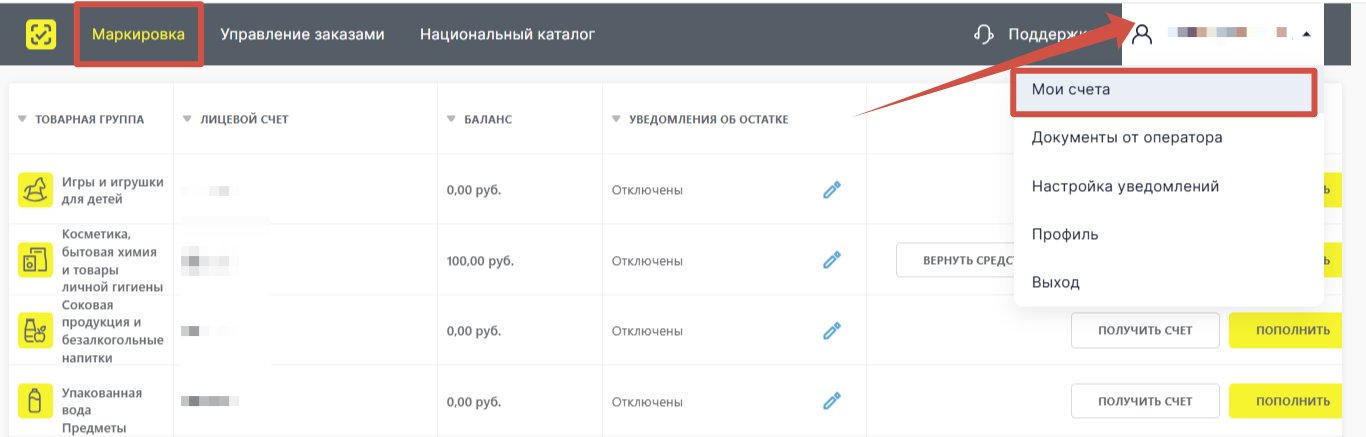
Способы выпуска кодов. В зависимости от выбранной товарной группы могут быть доступны значения:
- «Произведен в РФ» . Важно! Для велосипедов, духов и туалетной воды, игр и игрушек для детей, меховых изделий, фототехники и шин при заказе кодов маркировки на товары, принятые на комиссию от физического лица, указывается способ выпуска товаров в оборот «Произведен в РФ». Недоступен для пива и слабоалкогольных напитков, если в личном кабинете Системы маркировки для данной товарной группы не указан тип участника «Производитель»
- «Ввезен в РФ» - Важно! Недоступен для пива и слабоалкогольных напитков, если в личном кабинете Системы маркировки для данной товарной группы не указан тип участника «Импортер товара»
- «Маркировка остатков» - Важно! Для антисептиков заказ кодов на остатки доступен только для товаров, указанных в Постановлении Правительства РФ от 30.11.2024 № 1680 «О внесении изменений в некоторые акты Правительства РФ по вопросам оборота товаров, подлежащих обязательной маркировке средствами идентификации». Для одежды и белья заказ кодов на остатки доступен до 28.02.2026 (включительно), но только для товаров, указанных в Постановлении Правительства РФ от 29.06.2024 № 883 «О внесении изменений в некоторые акты Правительства Российской Федерации»
- «Перемаркировка» - Важно! Для воды, духов и туалетной воды, фототехники и шин при выборе такого типа эмиссии недоступен заказ кодов маркировки на оригинальный код товара с префиксом, отличным от 029, если участник оборота товаров не является владельцем этого кода товара или не имеет к нему доступ по механизму настройки субаккаунтов в «Национальном каталоге»
- «Принят на комиссию от физического лица» - Важно! Для велосипедов, духов и туалетной воды, игр и игрушек для детей, меховых изделий, фототехники и шин при заказе кодов маркировки на товары, принятые на комиссию от физического лица, указывается способ выпуска товаров в оборот «Произведен в РФ»
- «Маркировка вне производства или импорта» (для БАД, велосипедов, косметики, бытовой химии и товаров личной гигиены, моторных масел, пива и слабоалкогольных напитков, стройматериалов). Важно! Для БАД, велосипедов, косметики, бытовой химии и товаров личной гигиены, моторных масел и стройматериалов данный тип эмиссии используется при перемаркировке товара. Для пива и слабоалкогольных напитков данный тип эмиссии используется при обнаружении товара с кодом маркировки, находящимся в обороте, владельцем которого вы не являетесь по данным Системы маркировки.
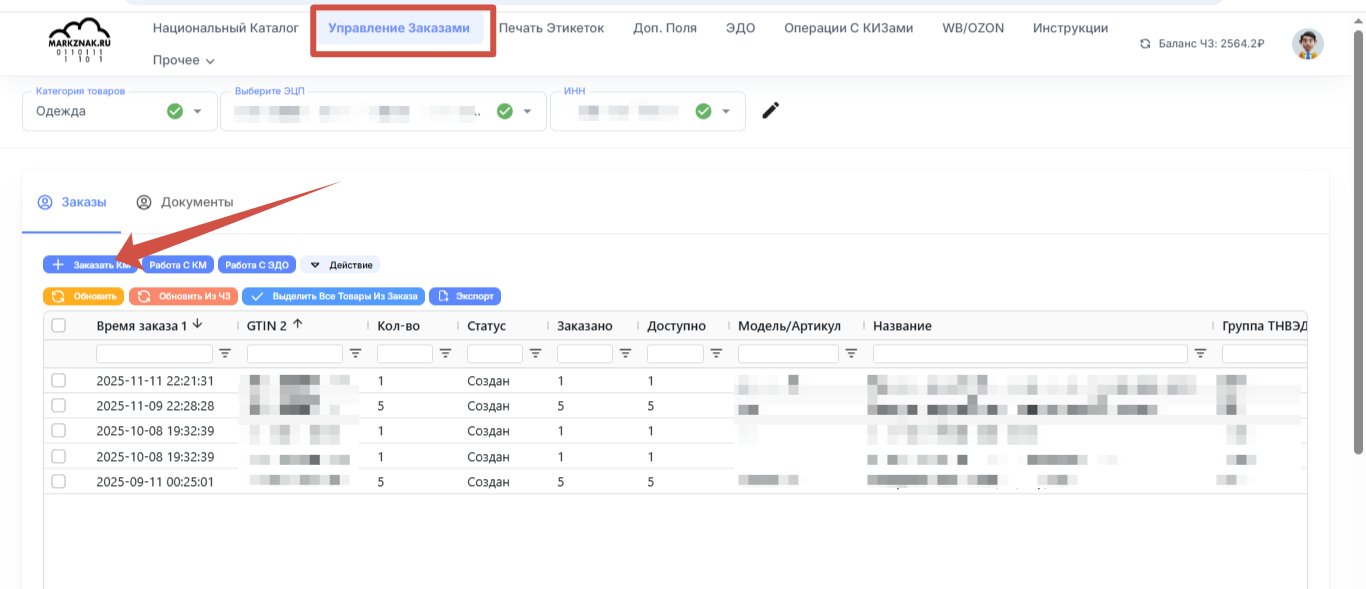
Шаг 1Перейдите в раздел Управления заказами
В разделе Управления заказами нажмите Заказать КМ
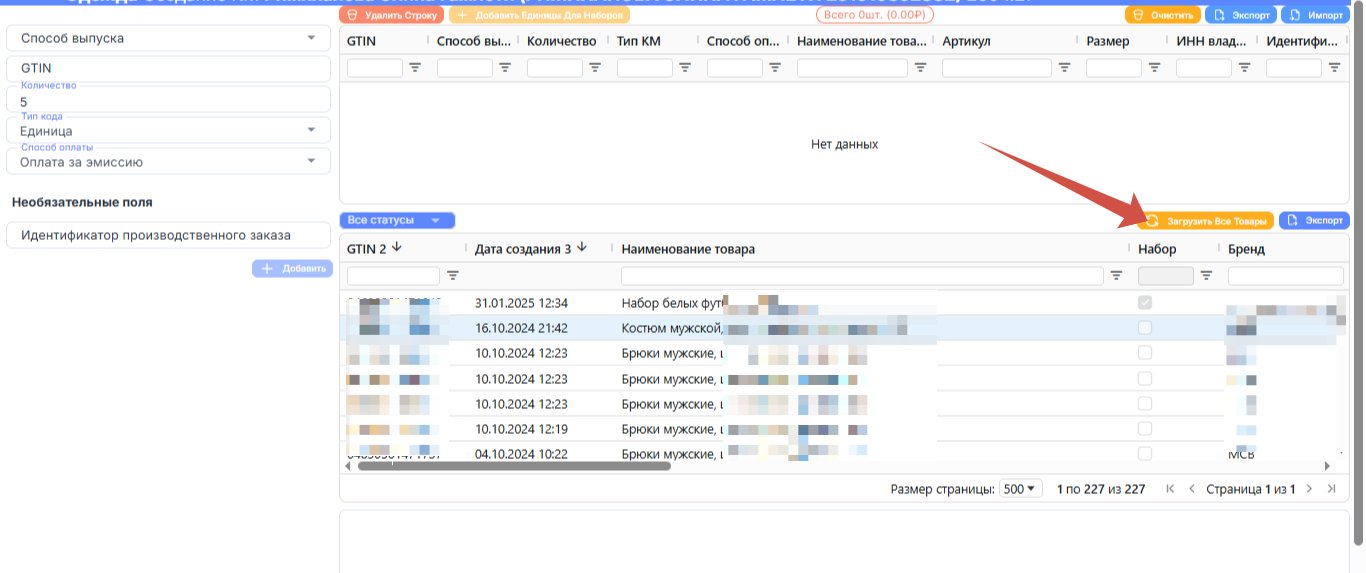
Шаг 2Запросите список карточек
Запросите список всех доступных карточек
Шаг 3Закажите коды маркировки
Ручной заказ кодов
При ручном заказе кодов маркировки выберите нужный товар в списке карточек или укажите GTIN в соответствующем поле слева на панели
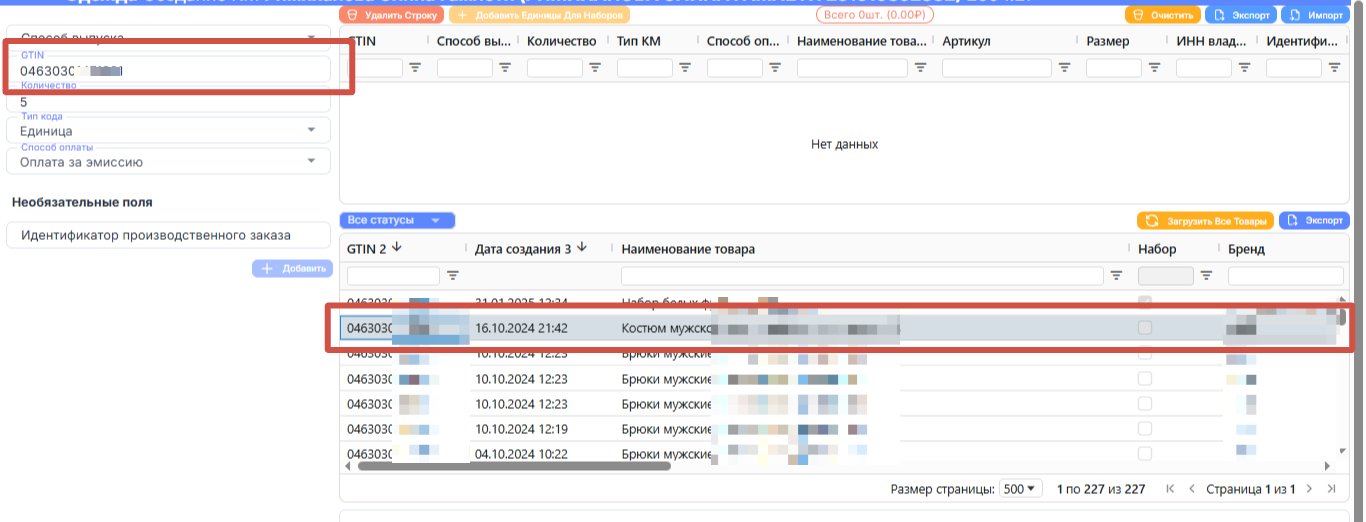
После указания GTIN заполните все обязательные поля слева на панели. В зависимости от ТГ поля могут отличаться.
- Тип кода должен соответствовать типу карточки, система выставляет его автоматически при ручном заполнении заказа.
- Способ выпуска кодов
- Способ оплаты кодов - Укажите тип оплаты кода маркировки («Оплата по нанесению» / «Оплата по эмиссии») Выбранное значение определяет, на каком этапе получения кода маркировки будут списаны денежные средства. Способ оплаты по нанесению доступен не для всех ТГ
- Количество
- Длина кода маркировки (Стандартный/Укороченный)
- Идентификатор производственного заказа - не обязательное поле. При указании идентификатора используйте буквы латинского алфавита
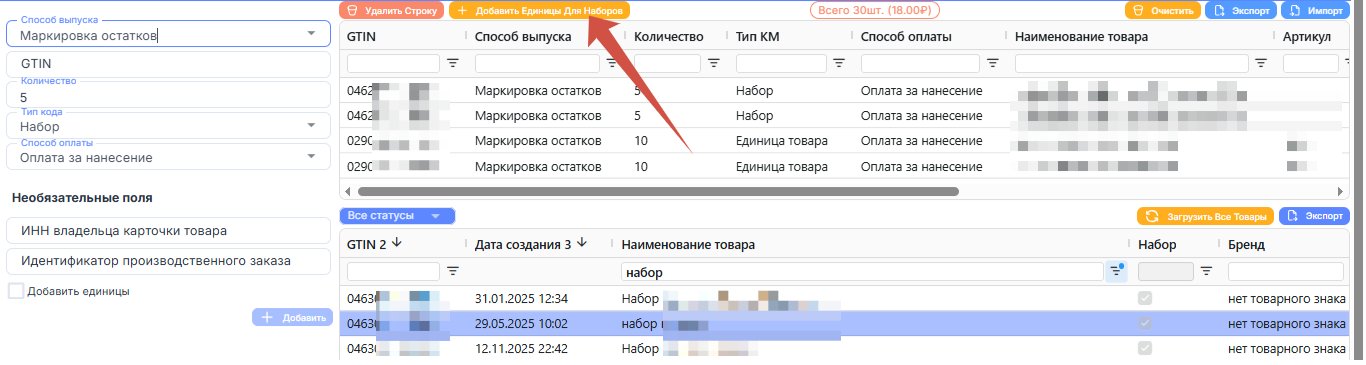
Если тип кода указан Набор, то вам будет доступно добавление в заказ единиц, входящих в набор. Количество единиц для добавления в заказ будет рассчитываться согласно данным, указанным в карточке товара в НК.
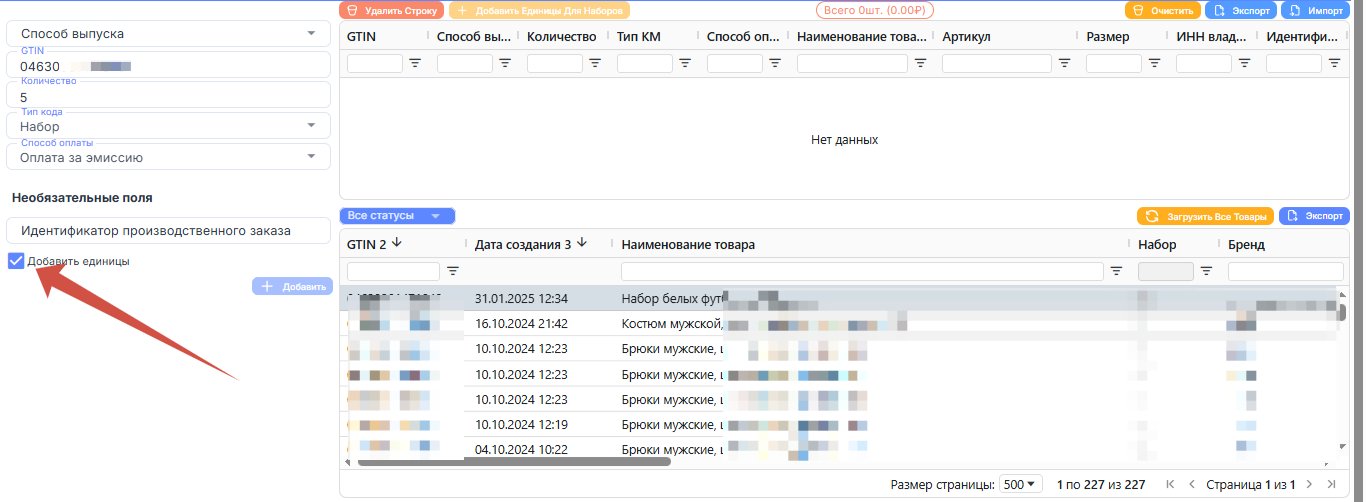
После заполнения всех обязательных полей станет активна кнопка Добавить. Нажмите ее, чтобы добавить заказ в таблицу. По такому же принципу необходимо добавить в таблицу все позиции, на которые нужно оформить заказ.
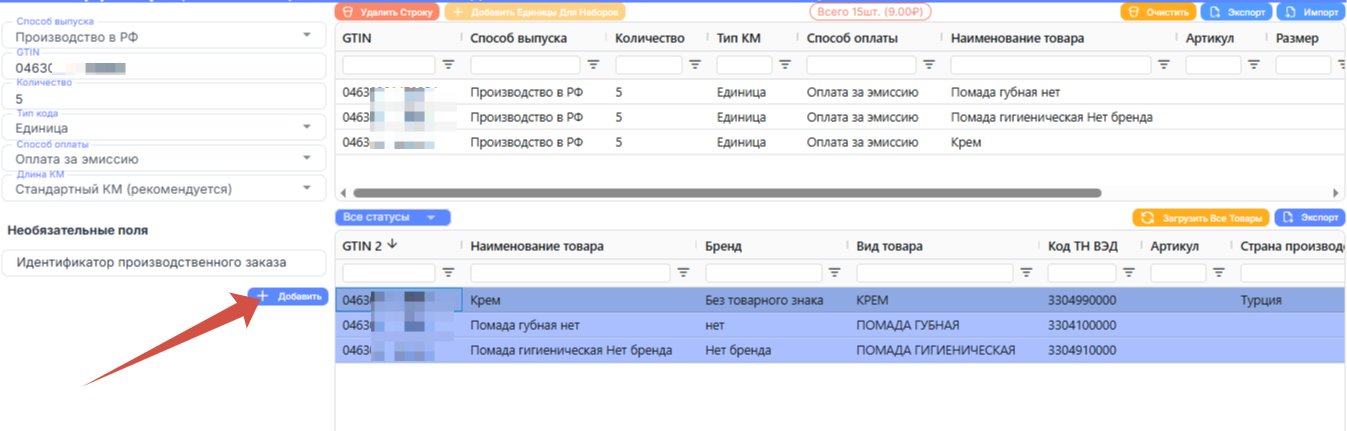
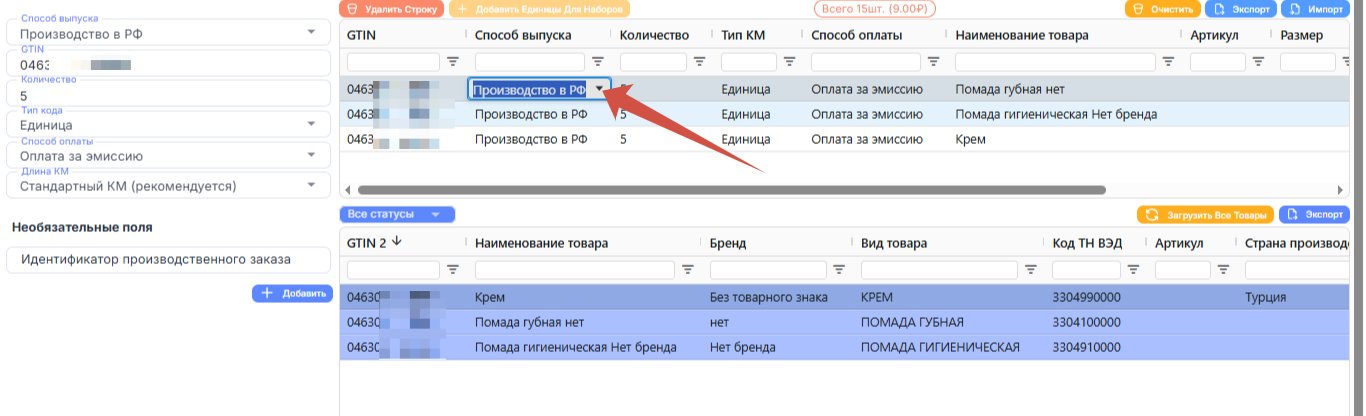
Если после добавления в таблицу была обнаружена ошибка, то вы можете самомтоятельно изменить данные нажав дважды мышкой на нужный параметр.
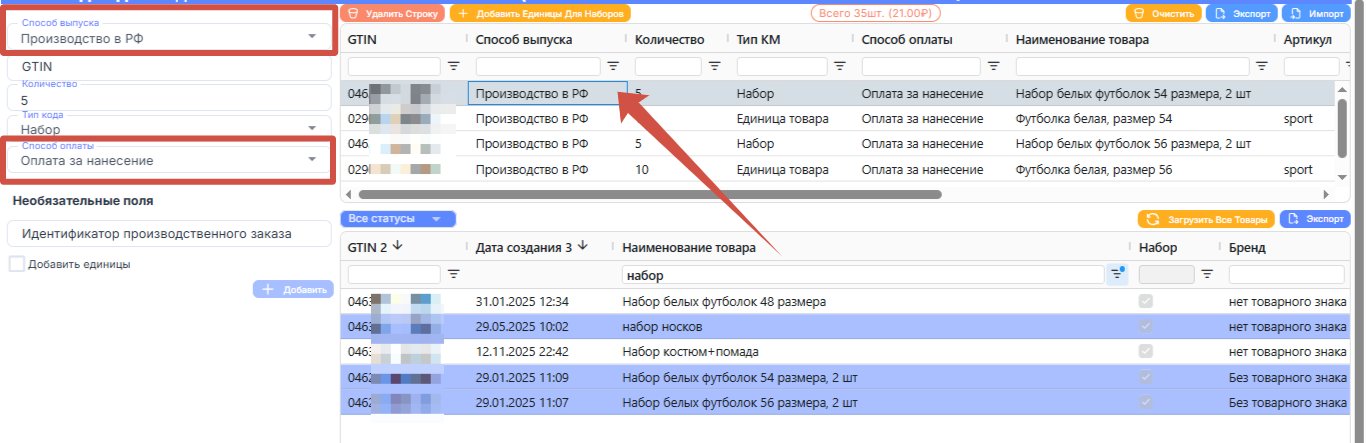
Также можно массово изменить данные по способу выпуска и способу оплаты кодов во всех позициях. Для этого нажмите один раз мышкой на любую позицию в таблице и слева на панели выберите какое значение изменить..
Заказ через шаблон
Для заказа через шаблон запросите список всех карточек и экспортируйте таблицу
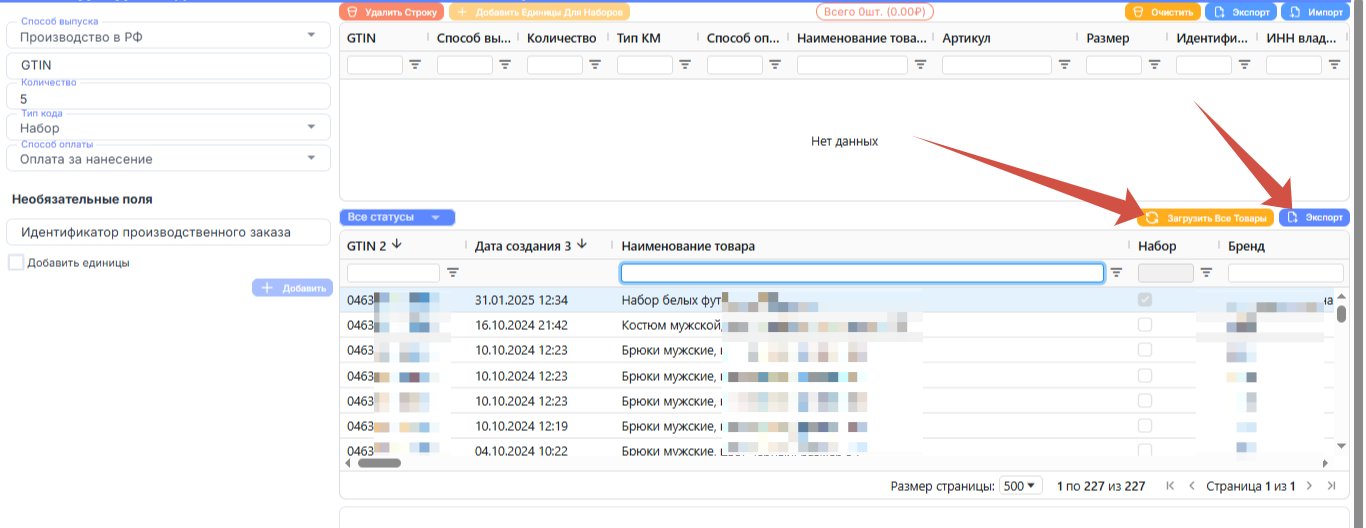
Если карточек товара нет в НК, например вам предоставили доступ к ним по субаккаунту, то выгрузите пустой шаблон.
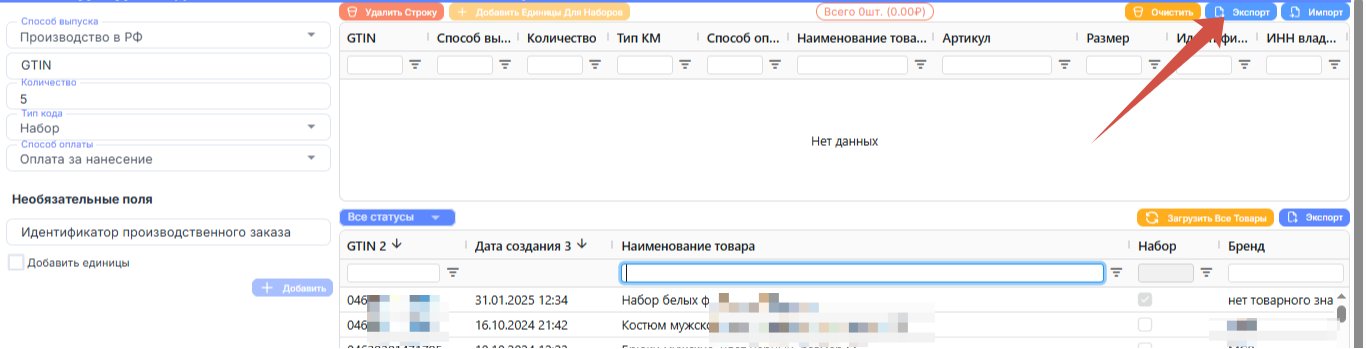
В сохраненном шаблоне обязательны к заполнению данные по:
- GTIN - при заказе наборов и единиц, входящих в набор, в шаблоне можно указывать только GTIN наборов. Единицы добавить после загрузки файла.
- Способу выпуска кодов - если у всех позиций он одинаковый, можно массово проставить после загрузки шаблона
- Количество, Тип КМ - должен соответствовать типу карточки товара
- Способ оплаты кодов - если у всех позиций он одинаковый, можно массово проставить после загрузки шаблона
После заполнения данных импортируйте шаблон обратно в систему через меню Импорт
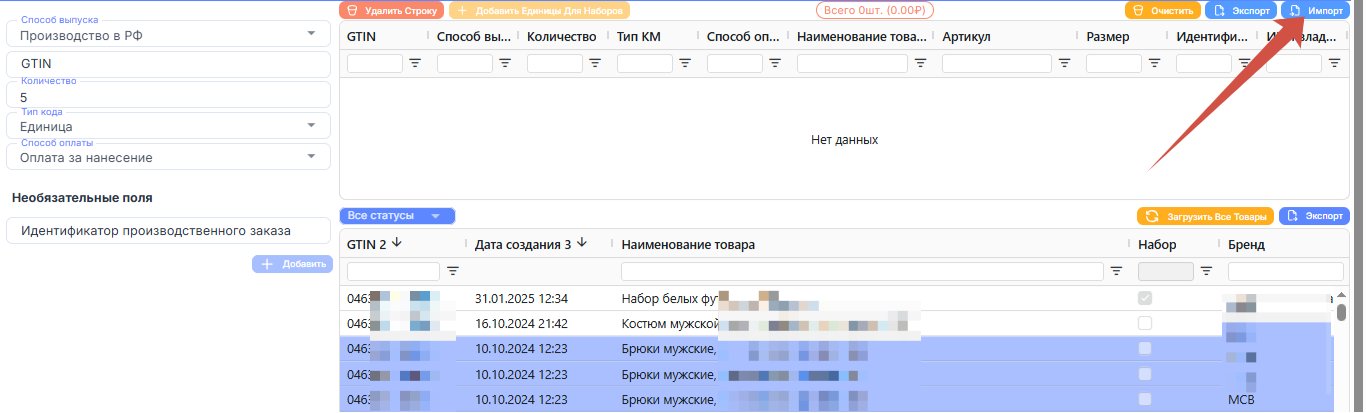
После загрузки файла можно массово проставить данные по способу выпуска кодов и способу оплаты (если не были заполнены в шаблоне или заполнены ошибочно). Для этого нажмите один раз мышкой на любую позицию в таблице и слева на панели выберите какое значение изменить.
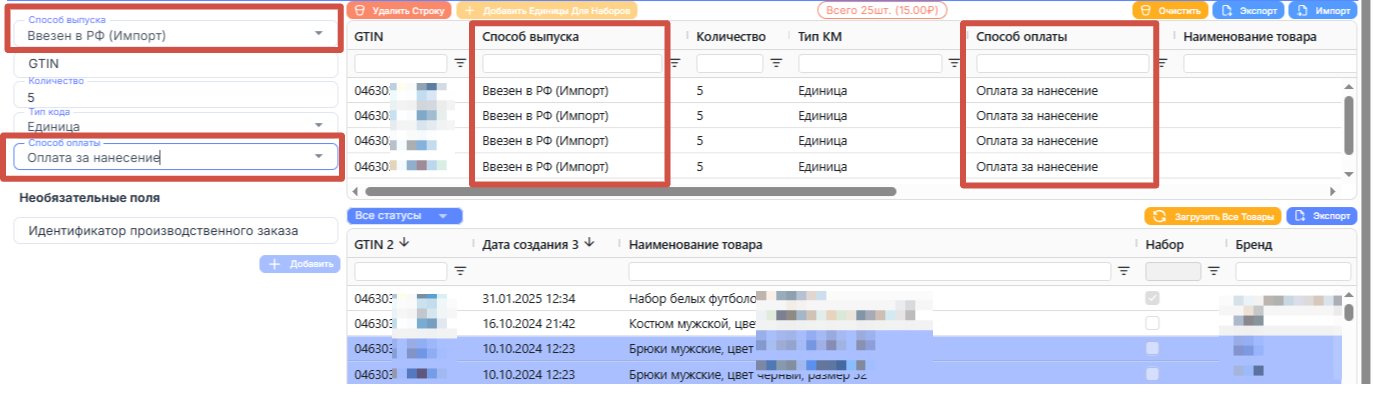
Если в шаблоне были наборы, то единицы можно добавить по кнопке Добавить единицы для наборов
Шаг 4Создайте заказ
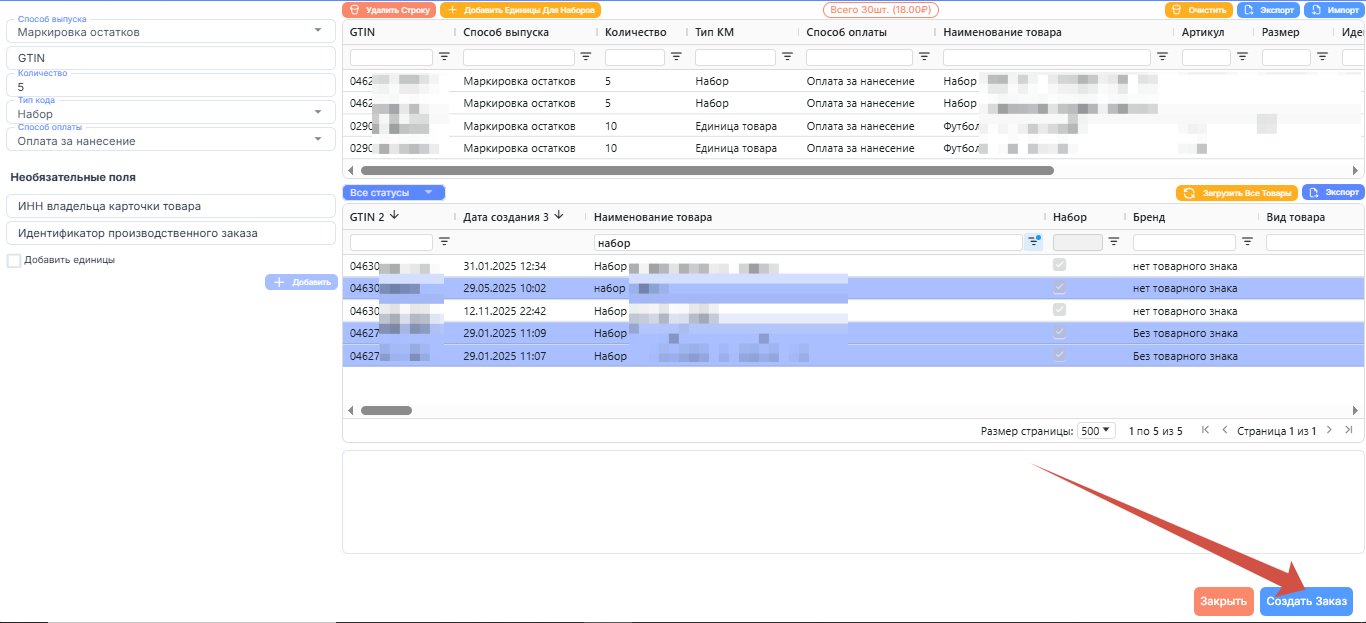
После того, как все позиции были добавлены в таблицу, создайте заказ.
Шаг 5Заберите коды из заказа
ВАЖНО! Коды можно забирать только когда статус заказа будет СОЗДАН.
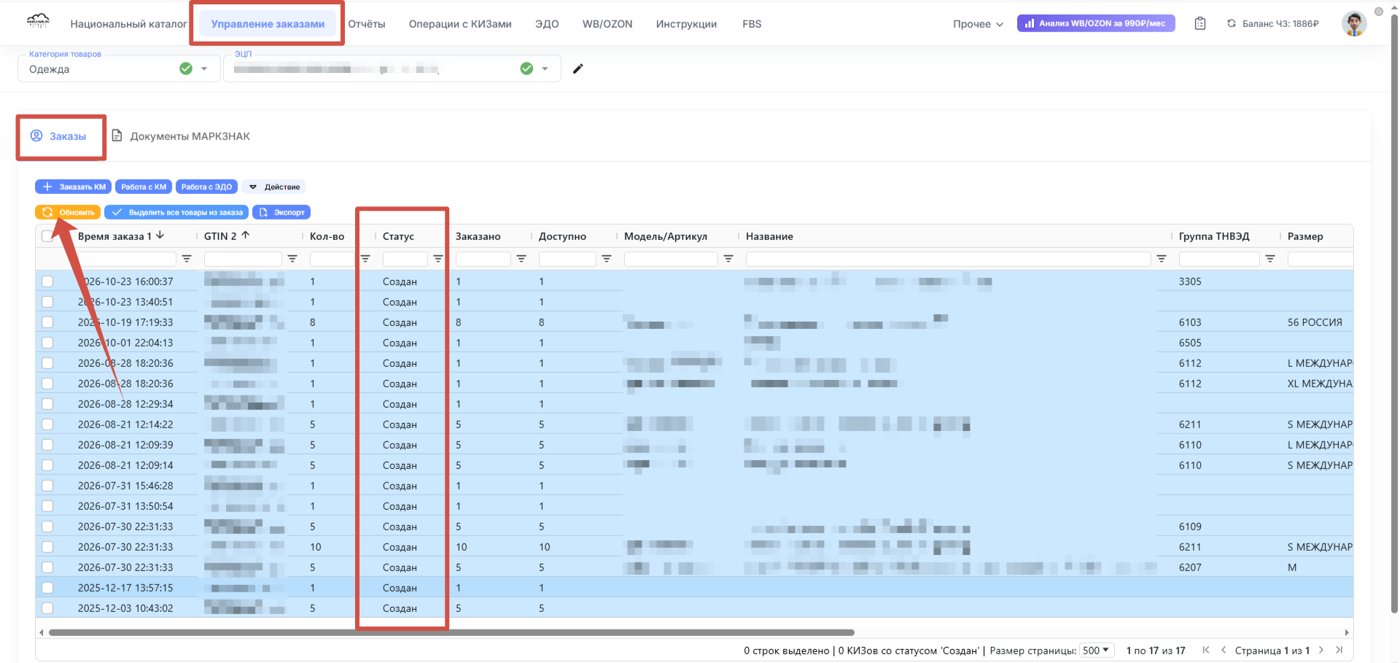
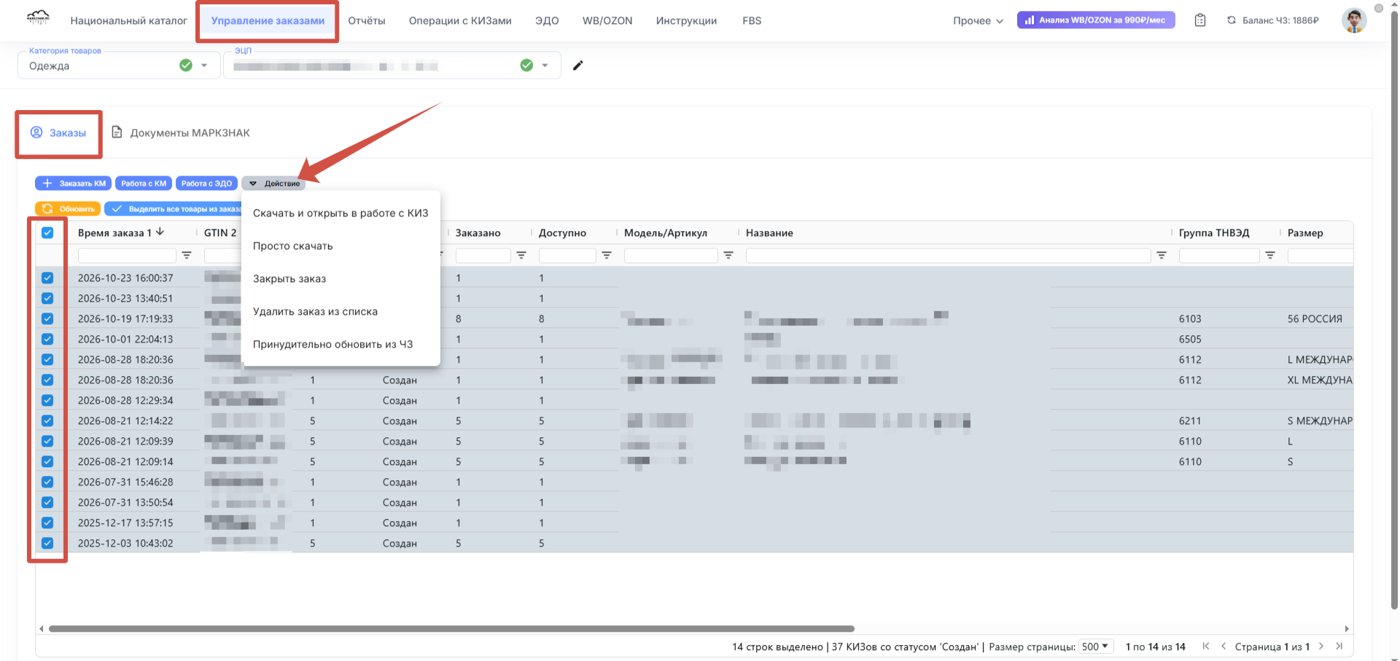
Чтобы проверить статус кодов перейдите в раздел Управление заказами - Заказы. Нажмите Обновить - система покажет только активные заказы в статусе Создан или В ожидании.
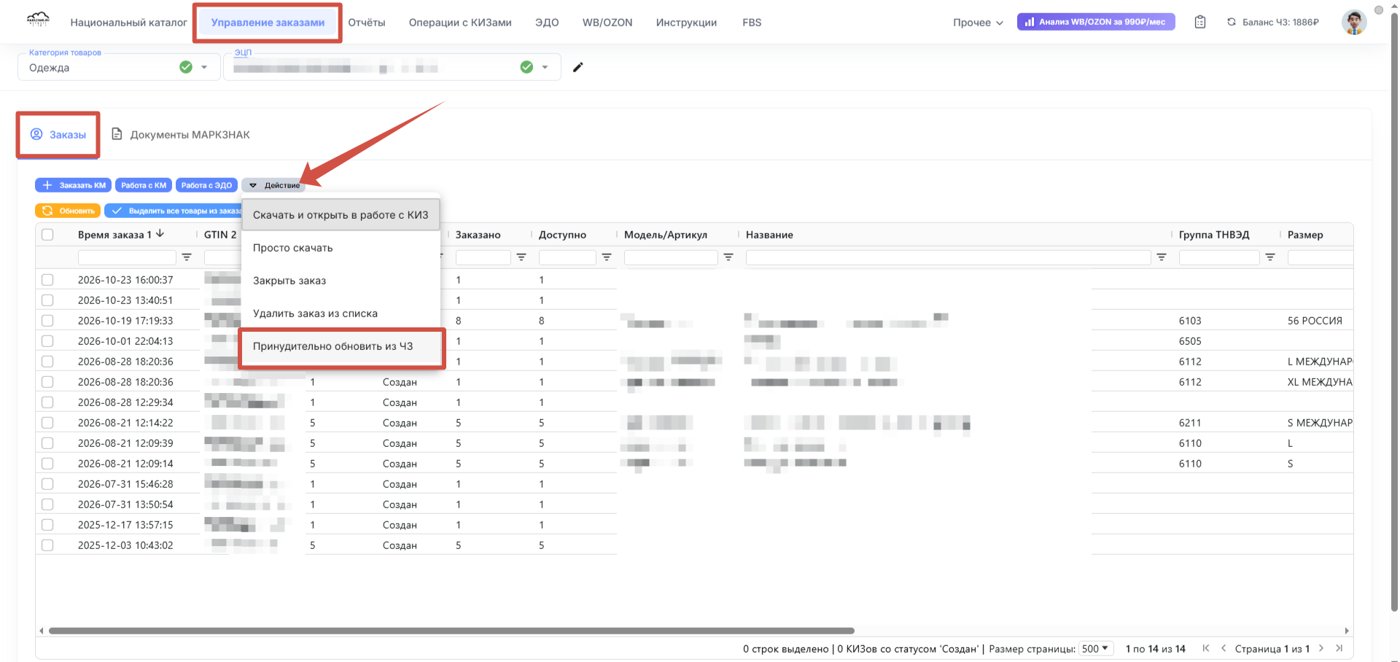
или Действия - Принудительно обновить из ЧЗ - система покажет активные заказы, заказы которые были созданы с ошибкой, а также заказы, которые вы уже забрали
Если статус всех заказов Создан, можете выбрать нужные позиции и скачать коды из заказа
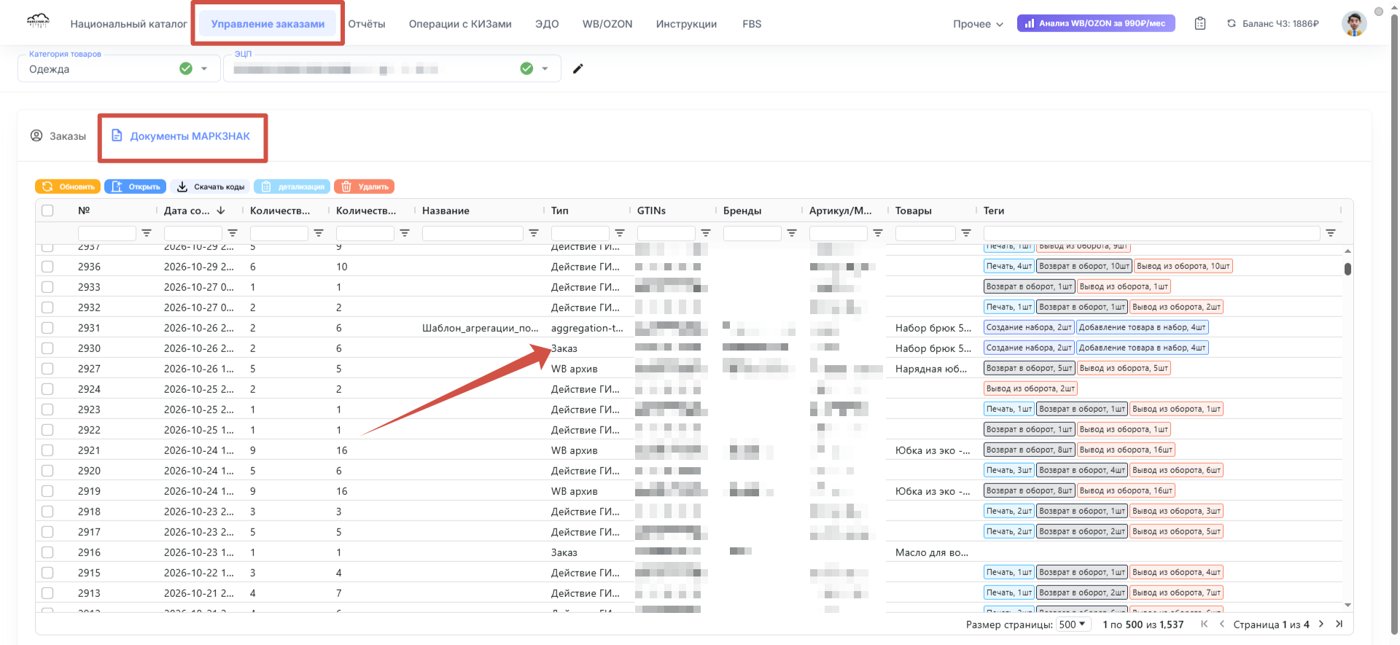
Все скаченные в системе MARKZNAK коды можно найти в разделе <<<strong>Документы МАРКЗНАК>>, тип документа <<<strong>Заказ>>
Не получилось по инструкции?
Напишите нам — разберёмся вместе. Поддержка 7 дней в неделю.