
Сверка FBS возвратов по фин. отчёту WB
Обновлено 23 октября 2026
4 мин чтения
7 шагов
Содержание
Интеграция MARKZNAK с Wildberries по ФБС
В системе MARKZNAK появилась интеграция по API с Wildberries по схеме ФБС, которая позволяет автоматизировать работу с кодами маркировки непосредственно в рамках процессов ФБС.
Подробная инструкция по подключению и работе с интеграцией доступна по ссылке:
Инструкция по интеграции ФБС Wildberries в МАРКЗНАК
Что входит в основной тариф:
Если необходимо подключить два и более магазина Wildberries и/или Ozon, дополнительные подключения оплачиваются отдельно в соответствии с действующим тарифом.
Альтернативный способ работы
Если по каким-либо причинам вы не можете воспользоваться интеграцией с маркетплейсом, тогда может самостоятельно выполнить операции вывода кодов маркировки из оборота через сверку архива с финансовым отчетом
Ниже приведена инструкция по работе с кодами маркировки через архив:
Подробная инструкция по подключению и работе с интеграцией доступна по ссылке:
Инструкция по интеграции ФБС Wildberries в МАРКЗНАК
Что входит в основной тариф:
- работа с одним магазином Wildberries;
- работа с одним магазином Ozon.
Если необходимо подключить два и более магазина Wildberries и/или Ozon, дополнительные подключения оплачиваются отдельно в соответствии с действующим тарифом.
Альтернативный способ работы
Если по каким-либо причинам вы не можете воспользоваться интеграцией с маркетплейсом, тогда может самостоятельно выполнить операции вывода кодов маркировки из оборота через сверку архива с финансовым отчетом
Ниже приведена инструкция по работе с кодами маркировки через архив:
При работе на WB по системе FBS, если клиент отказался от товара, то он уходит на склад WB и уже продается с него следующему покупателю. Такие продажи после возвратов WB не отображает в архиве, только в финансовом отчете. Но, так как в фин. отчете КИЗы не отображаются, необходимо по номеру стикера искать КИЗ в архиве. Для облегчения всего этого процесса был разработан функционал по сверке FBS возвратов по фин. отчету WB.
ВАЖНО! Для использования этого функционала необходимо, чтобы в момент сборки поставки FBS все КИЗы были прикреплены к сборочным заданиям.
ВАЖНО! Для использования этого функционала необходимо, чтобы в момент сборки поставки FBS все КИЗы были прикреплены к сборочным заданиям.
Шаг 1Скачайте архив WB
Максимальный период, который дает скачать WB 30 дней. Вы можете скачать несколько архивов, в системе доступна массовая загрузка
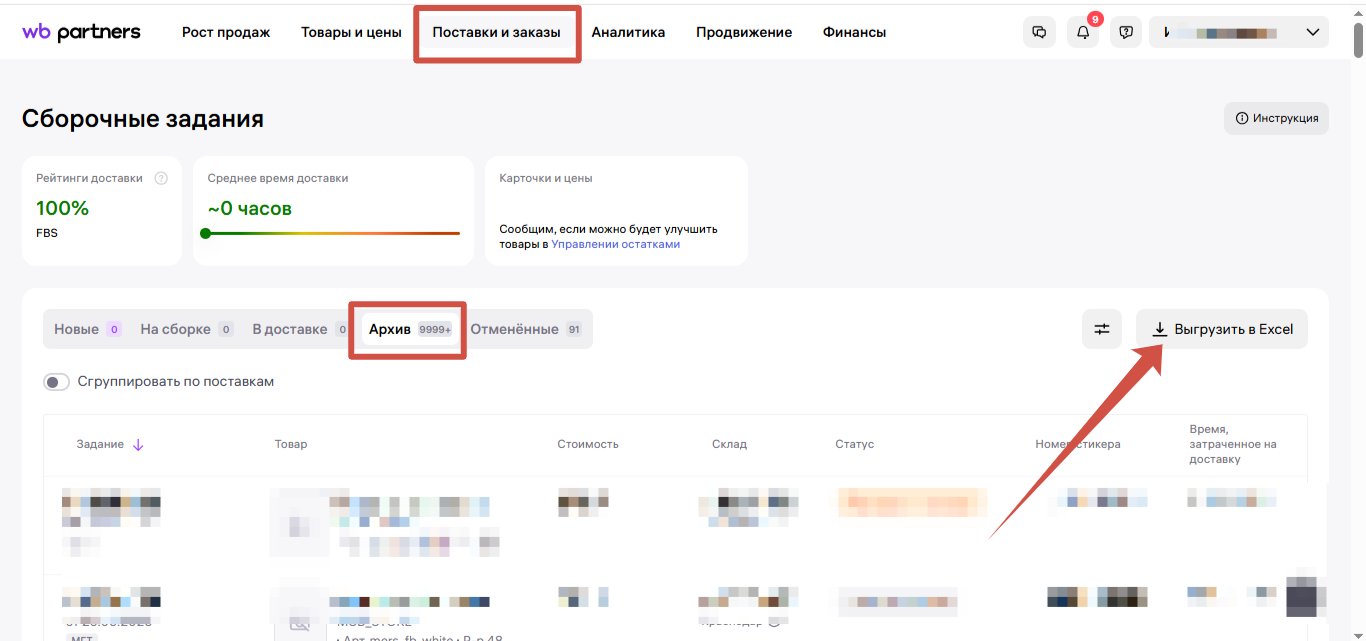
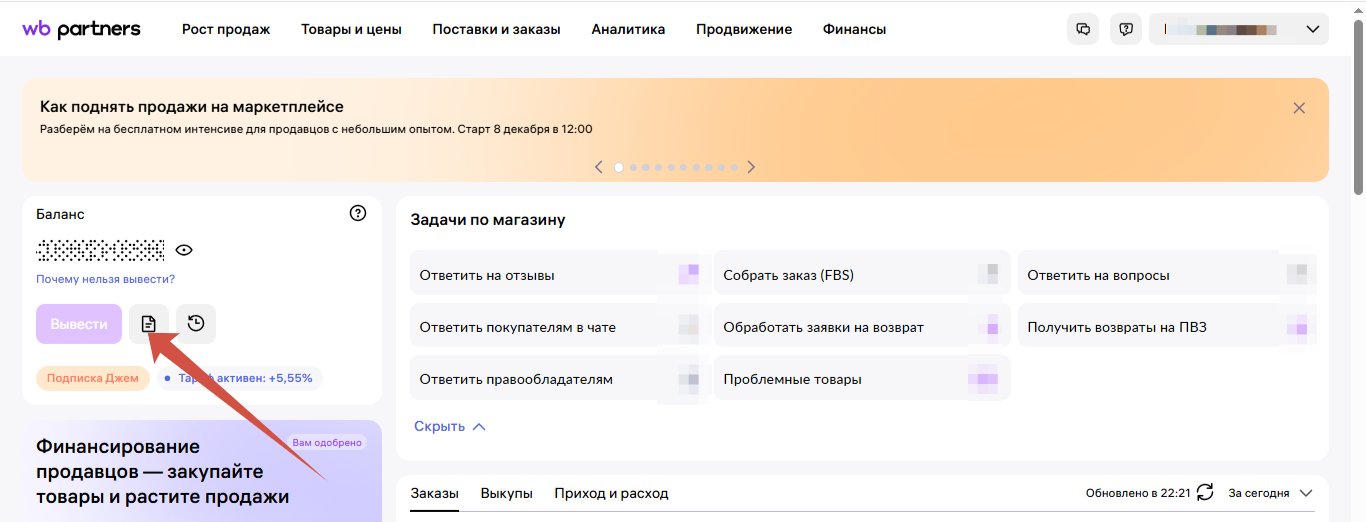
Шаг 2Скачайте детализированный фин. отчеты
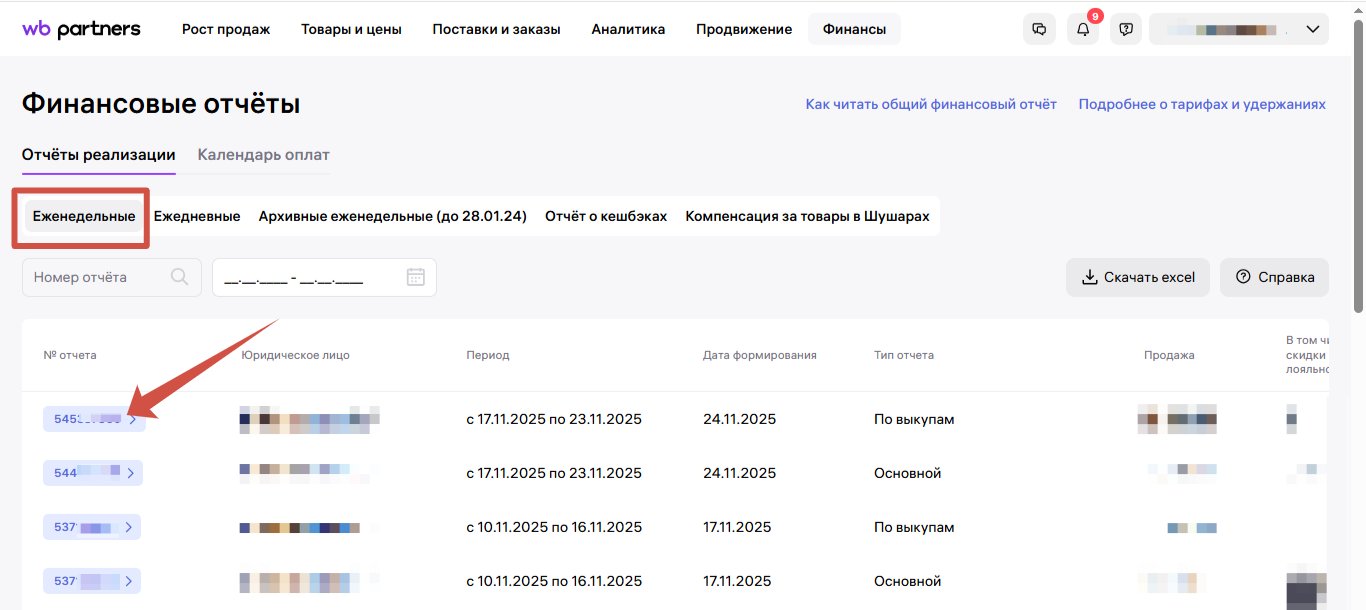
Перейдите в раздел фин. отчетов
Провалитесь в отчет
Скачайте детализацию
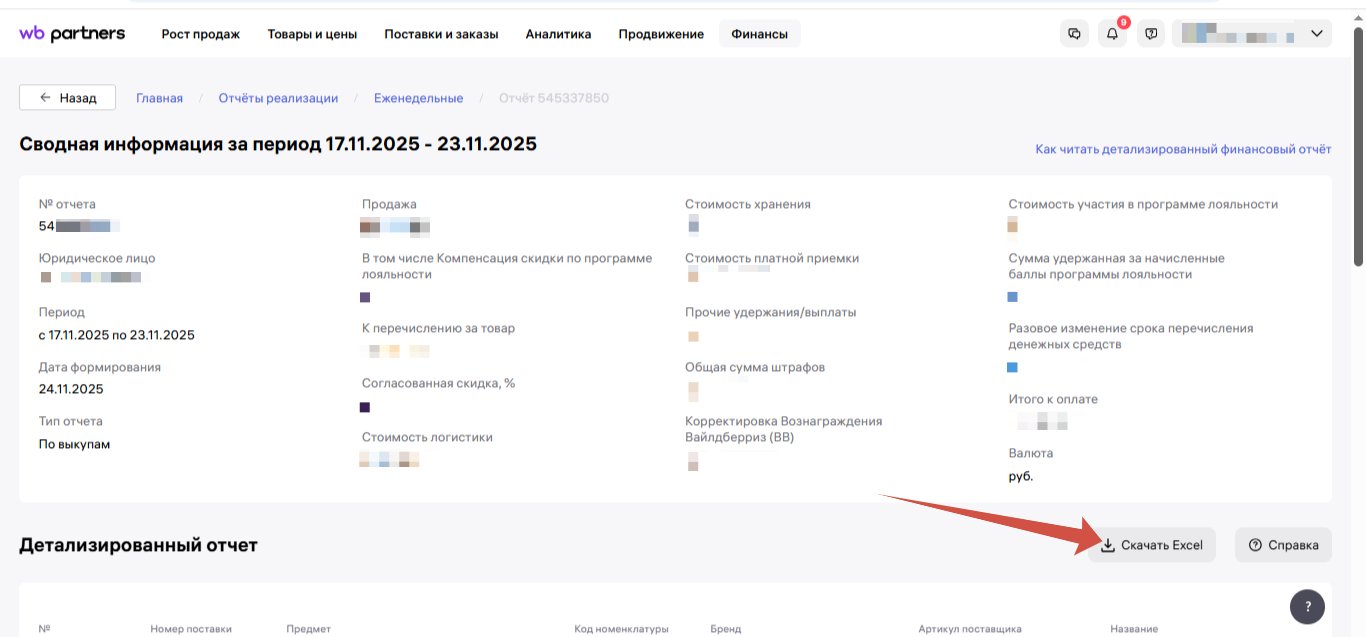
Для фин. отчетов также доступна массовая загрузка, поэтому можете скачать несколько файлов.
Шаг 3Перейдите в раздел WB/OZON и выберите Сверку FBS
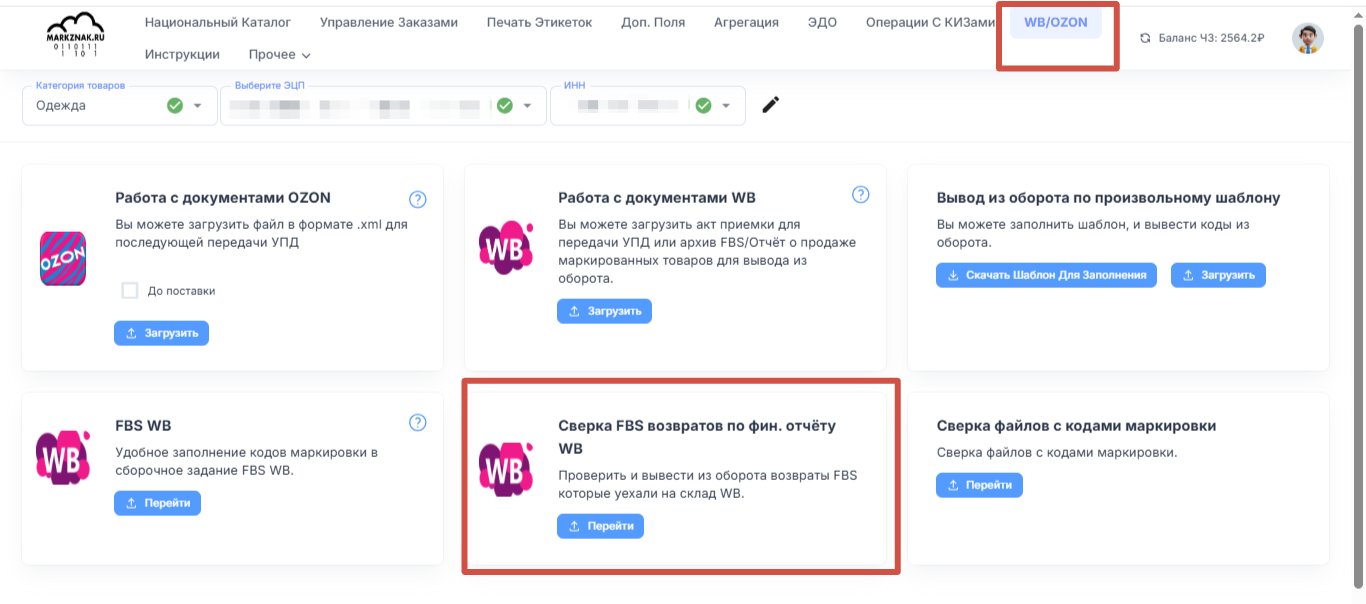
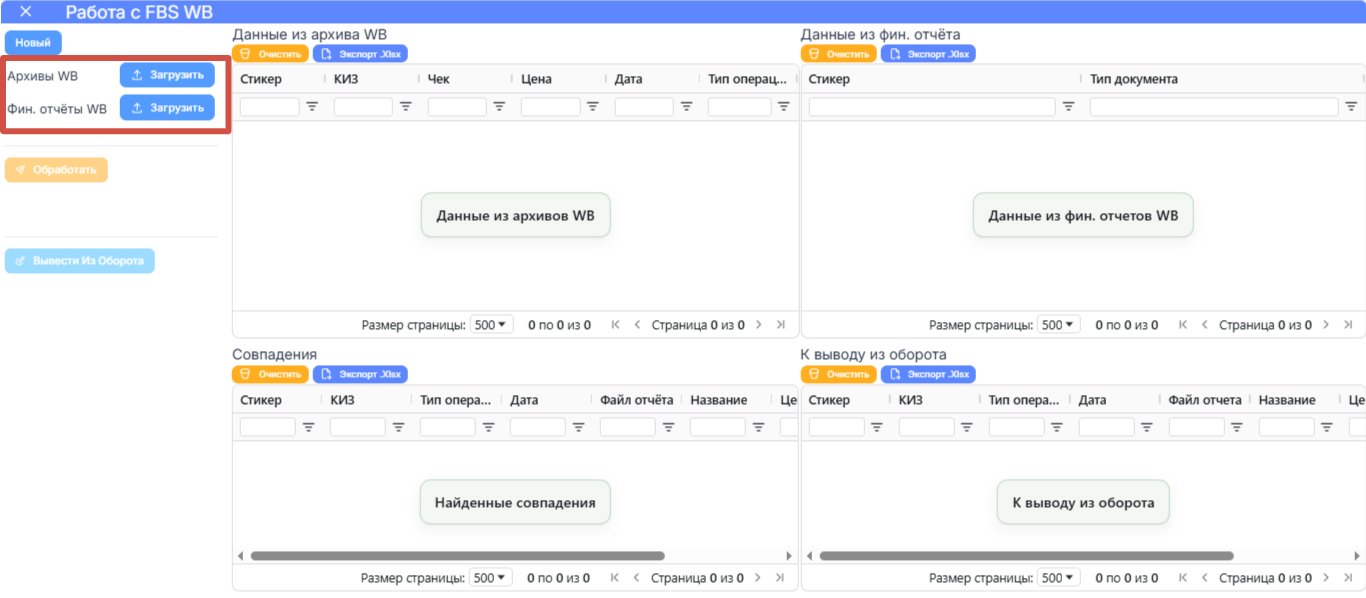
Шаг 4Загрузите файлы архивов и фин. отчетов
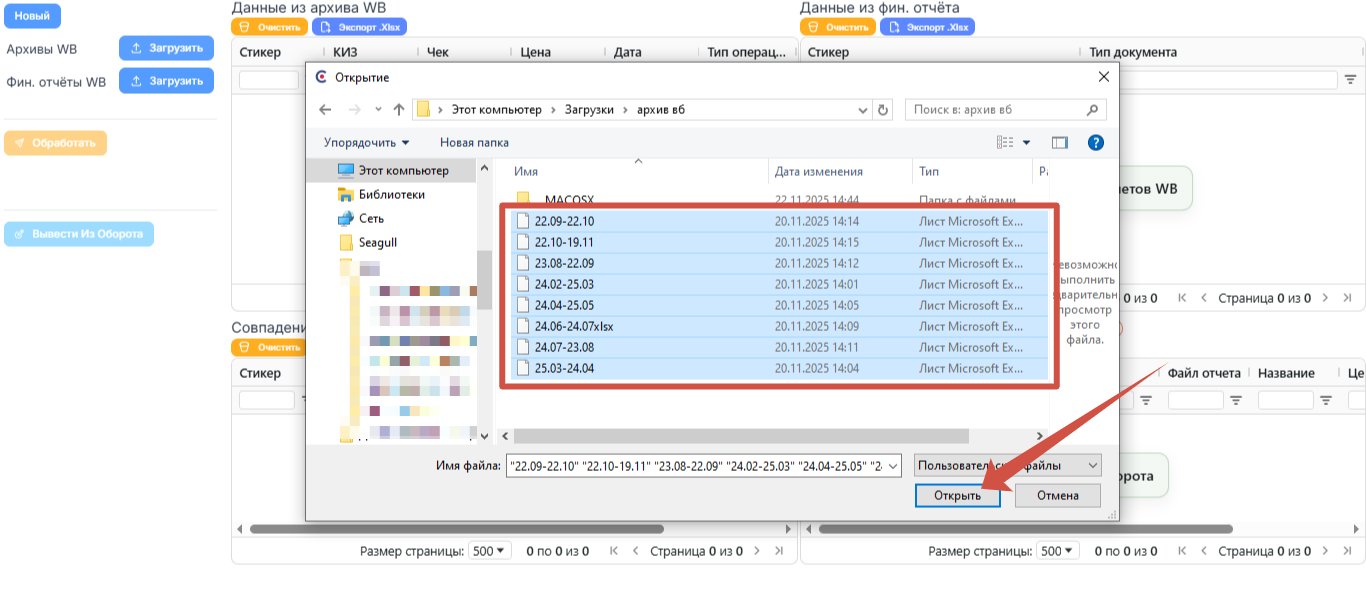
По очереди загрузите сначала все архивы, потом все фин. отчеты
При загрузке можно выделять несколько файлов
Шаг 5Обработайте документ
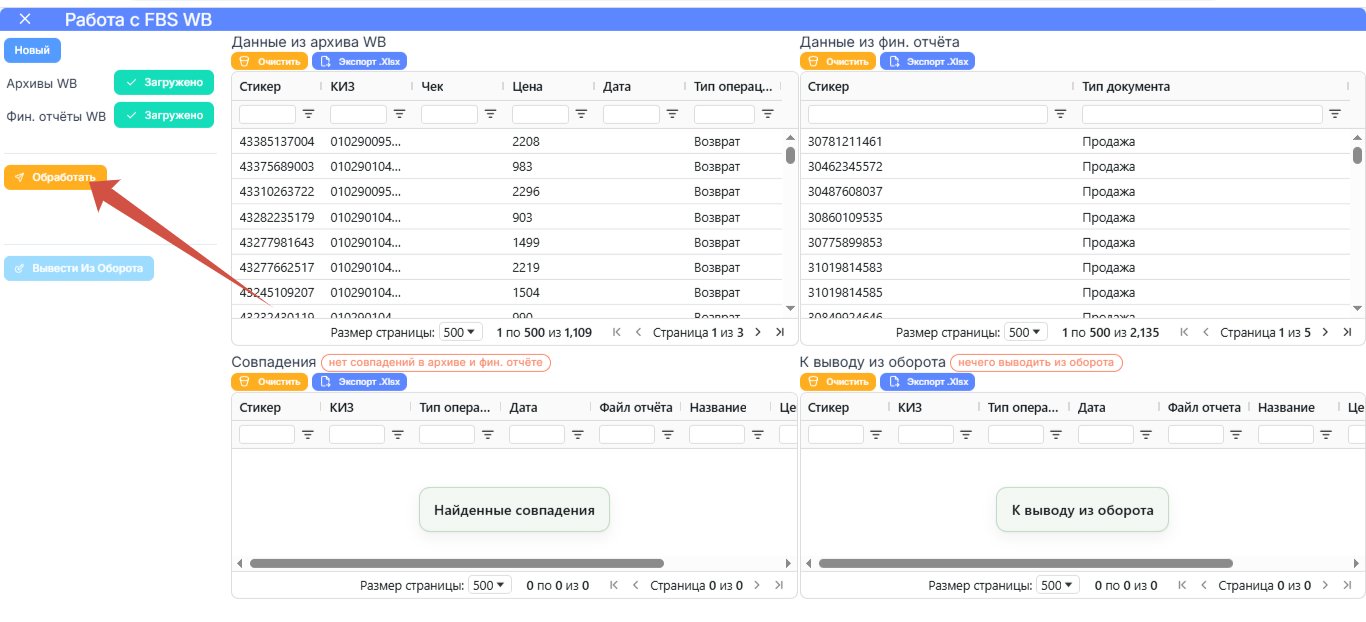
После обработки система заполнит окно с Совпадениями и кодами, которые подходят для вывода
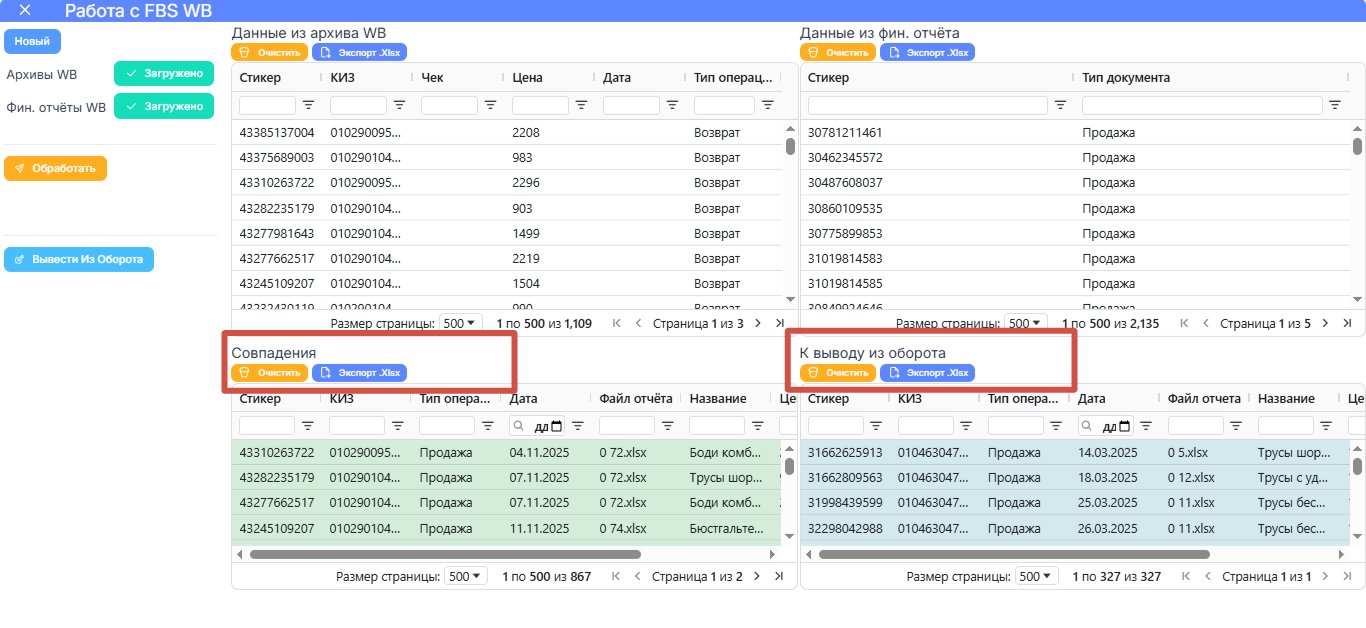
Шаг 6Перейдите к выводу из оборота
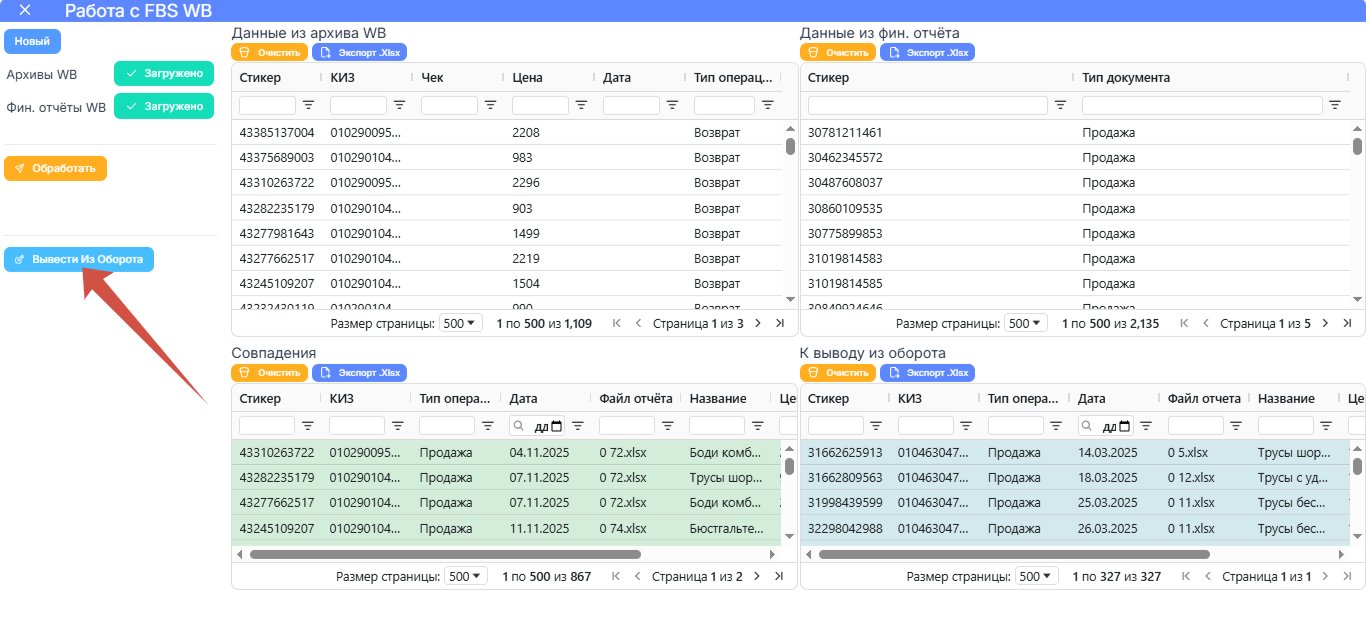
Шаг 7Выведите коды из оборота
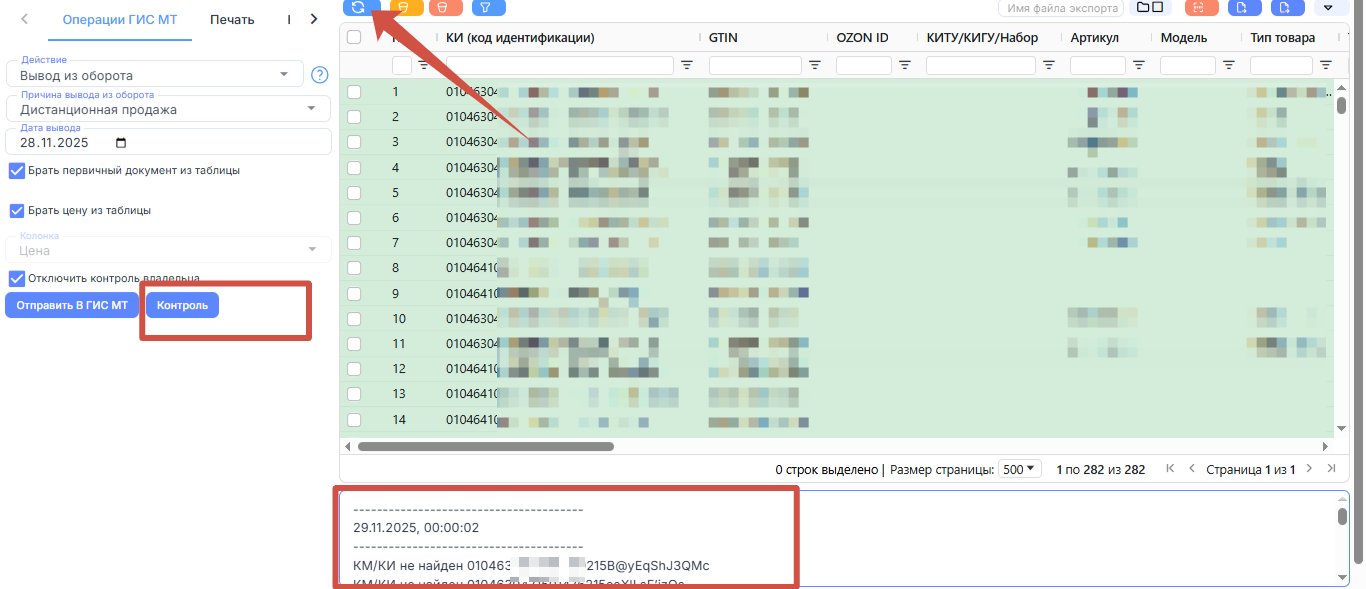
Обновите статус кодов. Если есть не корректные коды, то система сообщит об этом. Нажмите Контроль для их удаления. Если коды были переданы по ОСУ отключите контроль владельца
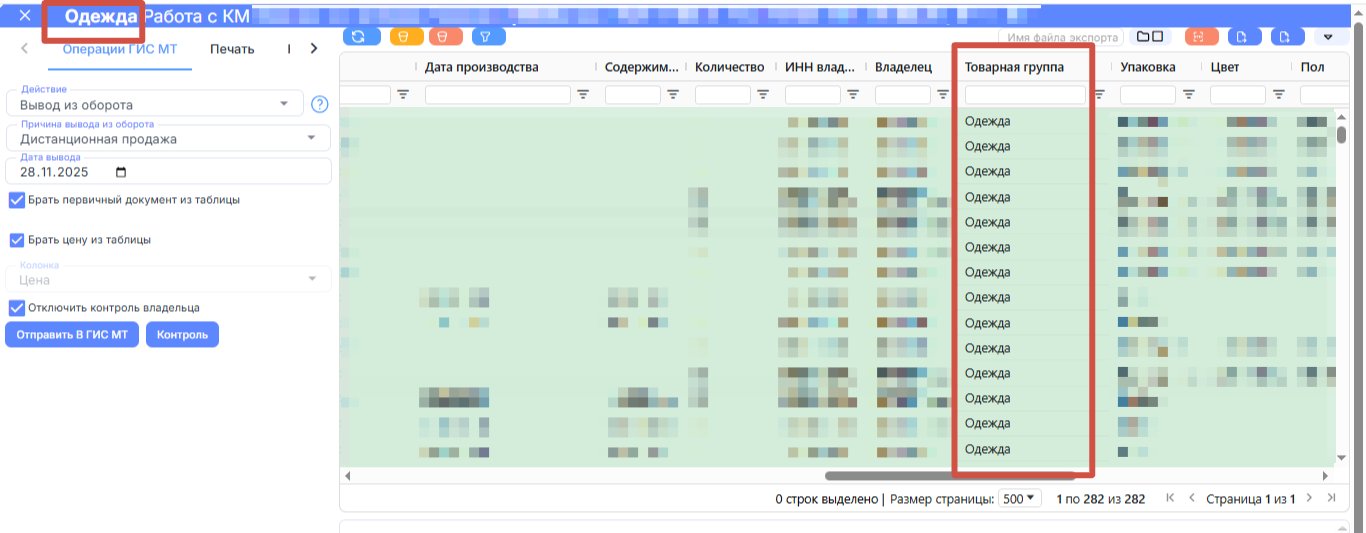
Если вы работаете с разными товарными группами, то для каждой категории создается отдельный документ вывода из оборота. Сделайте сортировку по колонке Товарная группа, она должна совпадать с той, что указана на главной странице
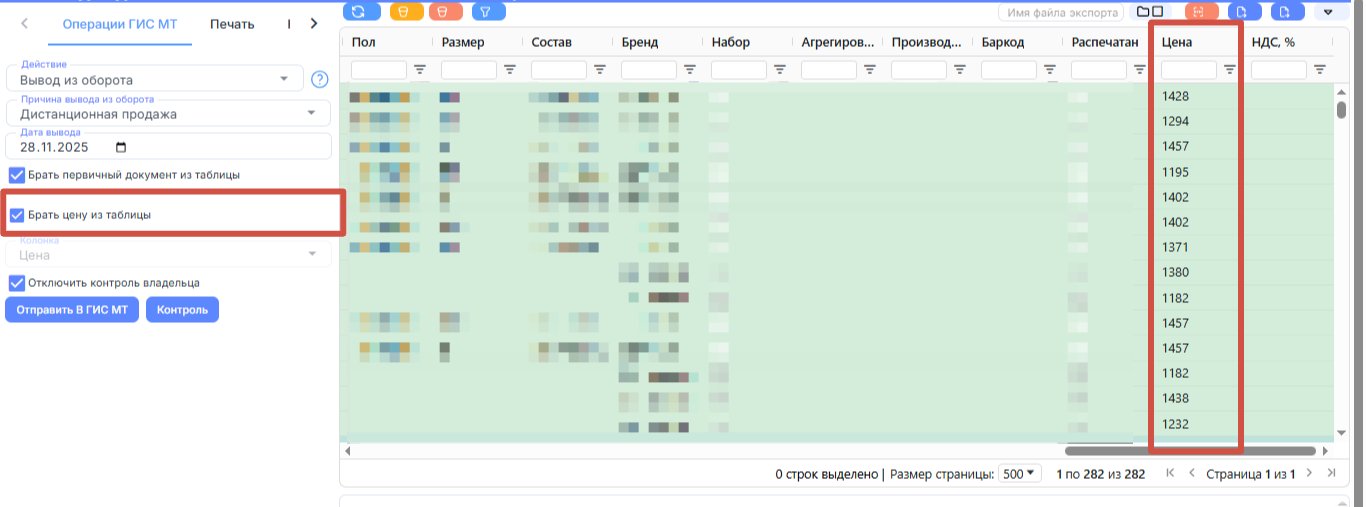
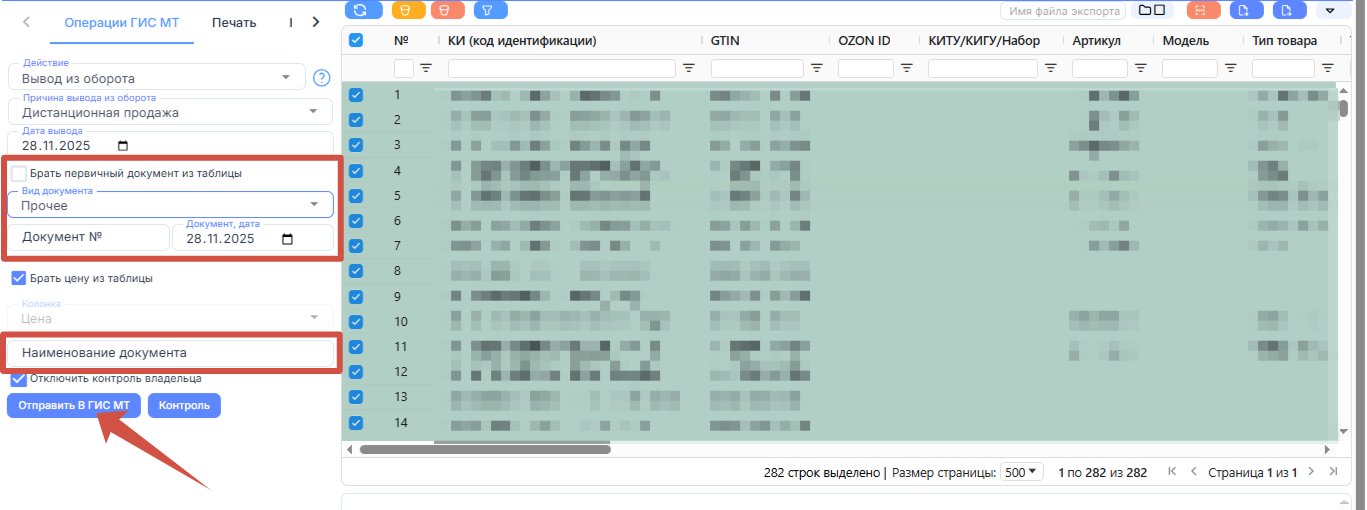
Слева на панели заполните поля. Цену можно брать из таблицы, она автоматически подтягивается из фин. отчета
При выводе из оборота как продажа обязательно нужно указывать МОД.
Его нужно добавить в личном кабинете честного знака, а также указать данные по ФИАС/КПП у нас в системе непосредственно перед выводом из оборота.
МОД (место осуществления деятельности) - Местом осуществления деятельности может быть магазин, склад, ресторан и иное помещение, в котором вы осуществляете продажи или оказываете услуги.
Для ИП указывается Идентификатор ФИАС. Его можно найти на сайте https://fias.nalog.ru/ по адресу
Для ООО указывается КПП. Его можно найти в листе записи ЕГРЮЛ или свидетельстве о постановке на учет в налоговой
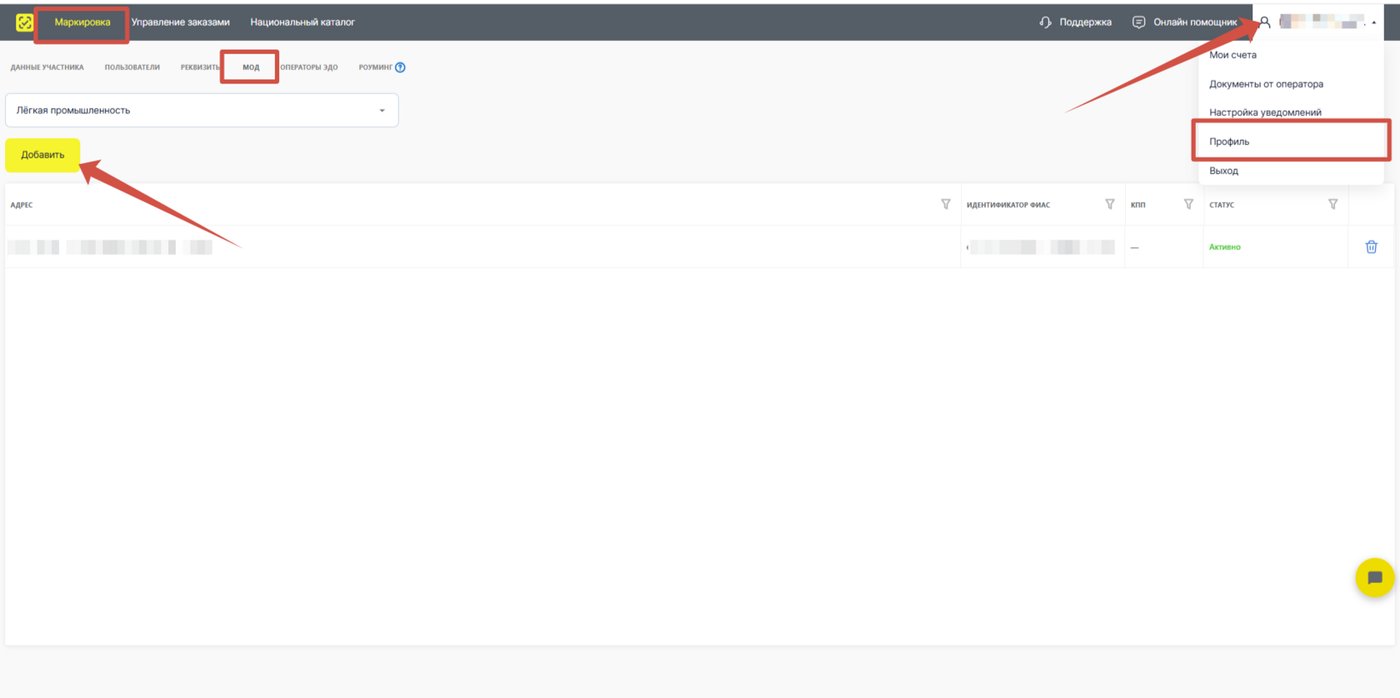
Чтобы добавить МОД на сайте Честного знака перейдите в раздел Маркировка. Нажмите на ФИО в правом верхнем углу и перейдите в профиль и во вкладке МОД добавьте данные о месте осуществления деятельности. Перед вводом данных убедитесь, что верно выбрали товарную группу.
Данные по местам осуществления деятельности (МОД) сохраняются в Вашем личном кабинете «Честного Знака» как справочник всех Ваших возможных адресов.
Его нужно добавить в личном кабинете честного знака, а также указать данные по ФИАС/КПП у нас в системе непосредственно перед выводом из оборота.
МОД (место осуществления деятельности) - Местом осуществления деятельности может быть магазин, склад, ресторан и иное помещение, в котором вы осуществляете продажи или оказываете услуги.
Для ИП указывается Идентификатор ФИАС. Его можно найти на сайте https://fias.nalog.ru/ по адресу
Для ООО указывается КПП. Его можно найти в листе записи ЕГРЮЛ или свидетельстве о постановке на учет в налоговой
Чтобы добавить МОД на сайте Честного знака перейдите в раздел Маркировка. Нажмите на ФИО в правом верхнем углу и перейдите в профиль и во вкладке МОД добавьте данные о месте осуществления деятельности. Перед вводом данных убедитесь, что верно выбрали товарную группу.
Данные по местам осуществления деятельности (МОД) сохраняются в Вашем личном кабинете «Честного Знака» как справочник всех Ваших возможных адресов.
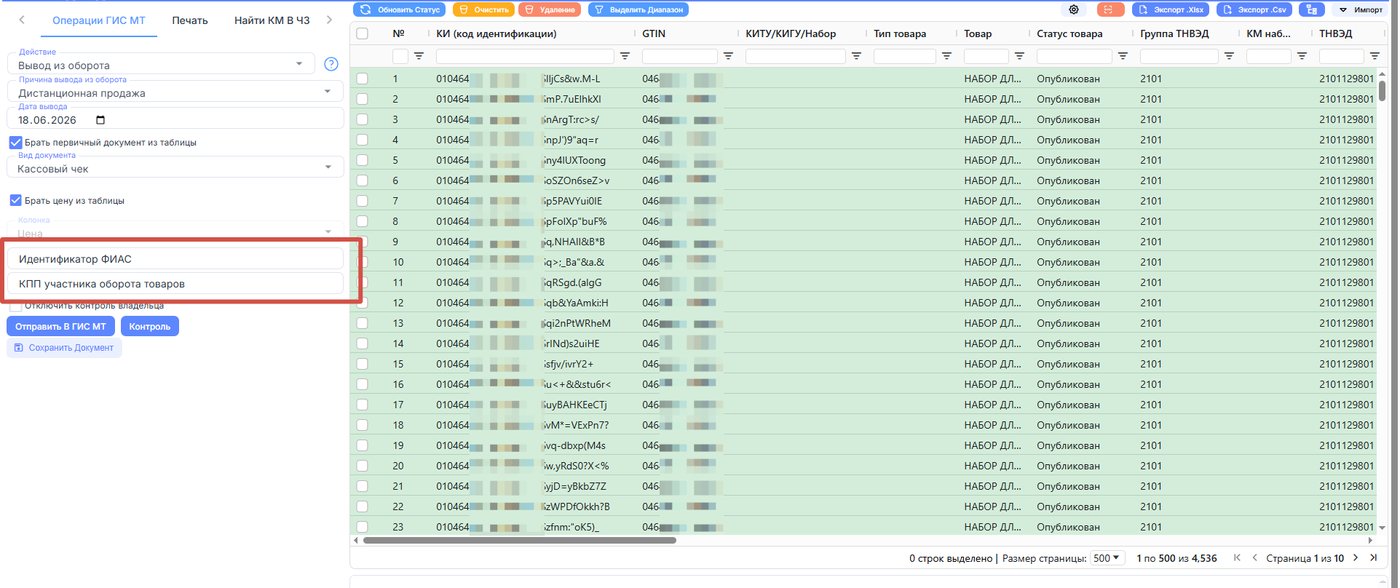
Однако при создании документа на вывод из оборота система требует каждый раз указывать конкретный МОД для этой операции. Это сделано потому, что у одной компании может быть несколько мест продаж, и система не может автоматически определить, с какого именно адреса происходит продажа в данный момент. Поэтому перед отправкой документа в ГИС МТ заполните данные по ФИАС/КПП
Отметку "Брать первичный документ из таблицы" уберите. Она ставится только если выводите по чеку. Если хотите вывести без номера документа, то больше ничего не меняете и отправляете документ в ГИС МТ
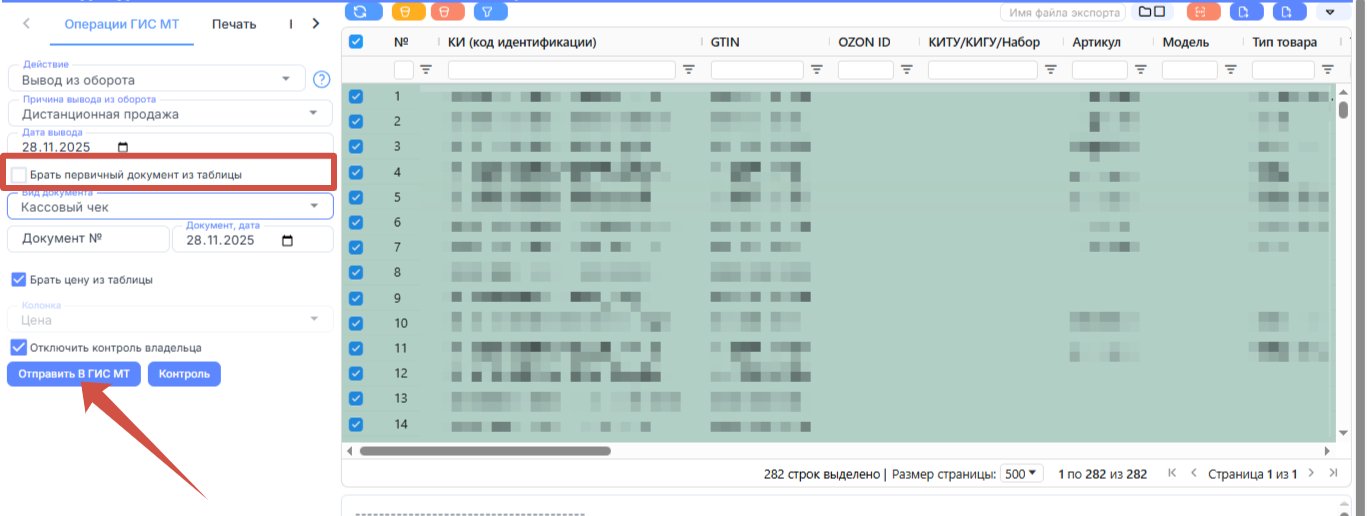
Если хотите указать номер документа, то выбираете Вид документа, заполняете номер и дату
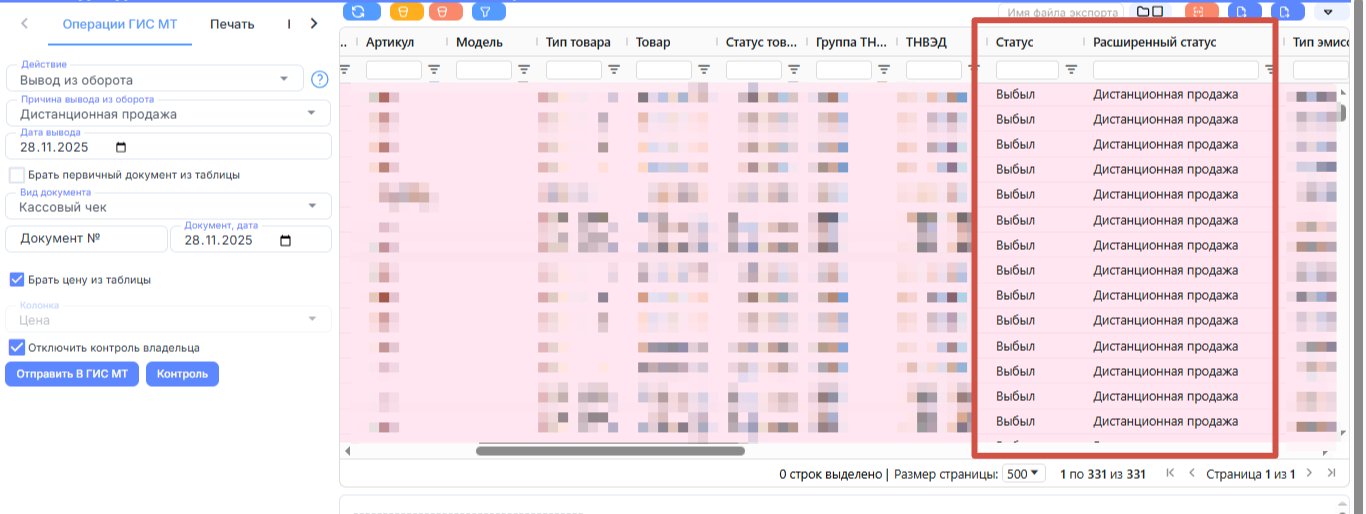
После успешной обработки документа статус кодов поменяется на Выбыл, расширенный статус - Дистанционная продажа.
Не получилось по инструкции?
Напишите нам — разберёмся вместе. Поддержка 7 дней в неделю.