
Раздел «Дополнительные поля»
Обновлено 12 августа 2026
3 мин чтения
3 шагов
Содержание
Назначение раздела
Раздел «Дополнительные поля» предназначен для хранения дополнительной информации о товарах в системе MARKZNAK.
Данные, указанные в этом разделе:
- не передаются в Национальный каталог и не отображаются в «Честном ЗНАКе», поэтому повторная модерация карточек товара не требуется;
- могут автоматически выводиться на этикетку при печати;
- используются для автоматического заполнения реквизитов при формировании УПД;
- позволяют хранить собственную информацию о товарах независимо от данных производителя.
Вы можете добавлять дополнительные сведения как для товаров из собственного Национального каталога, так и для любых GTIN. Это удобно, например, если вы закупаете продукцию у производителя или импортера и хотите печатать этикетки с дополнительной информацией.
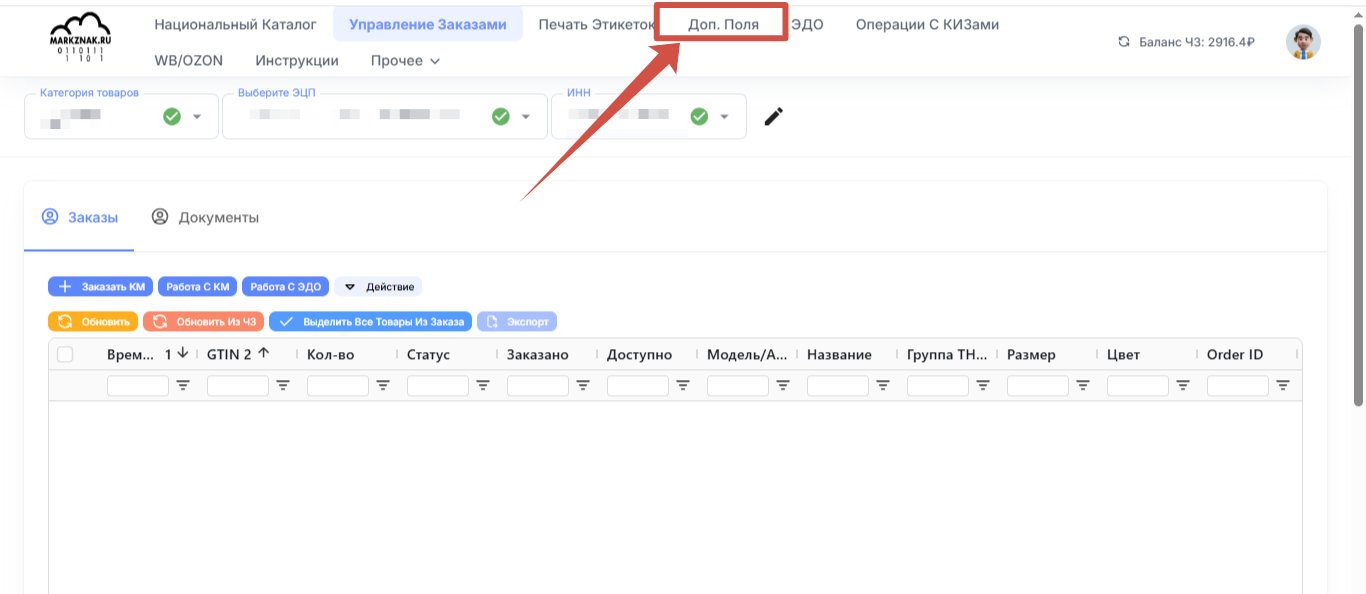
Шаг 1Перейдите в раздел «Дополнительные поля»
Откройте раздел «Дополнительные поля» в системе MARKZNAK
Шаг 2Заполните дополнительные поля
Заполнить данные можно несколькими способами:
● импортировать настройки из Desktop-версии MARKZNAK;
● заполнить поля вручную;
● загрузить данные из Excel.
● импортировать настройки из Desktop-версии MARKZNAK;
● заполнить поля вручную;
● загрузить данные из Excel.
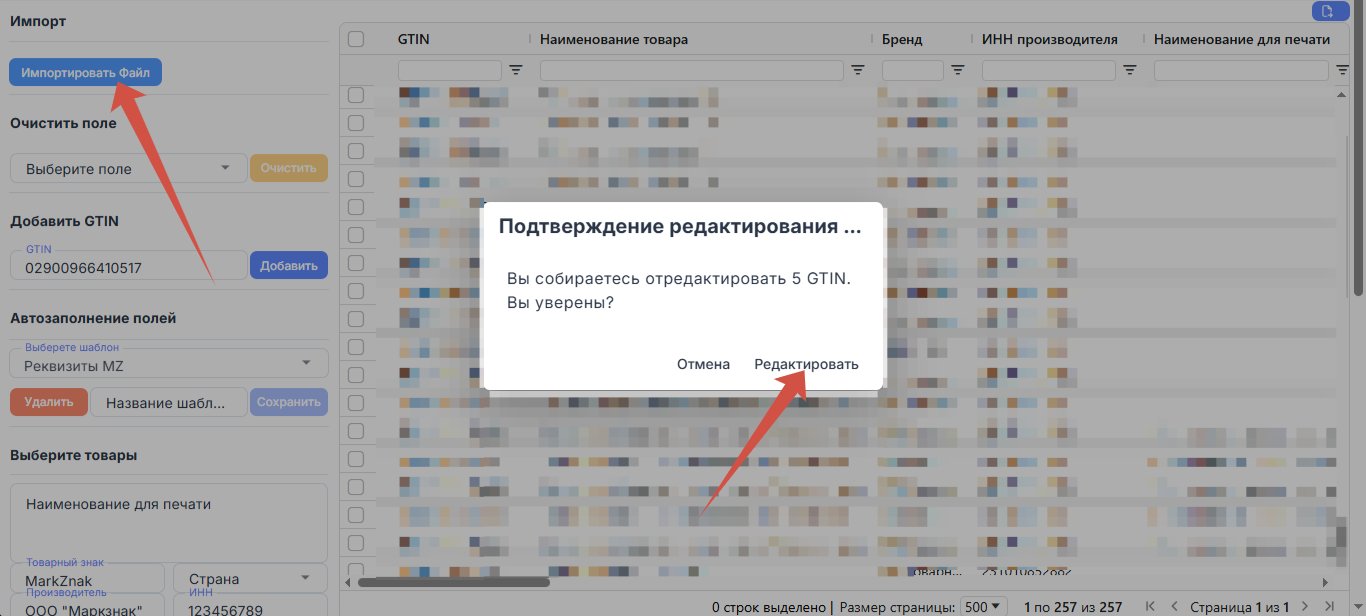
Если вы ранее работали в Desktop-версии MARKZNAK
Если вы использовали функцию «Расширенное описание», импортируйте файл GTIN_lp_ИНН.ini в веб-версию MARKZNAK.
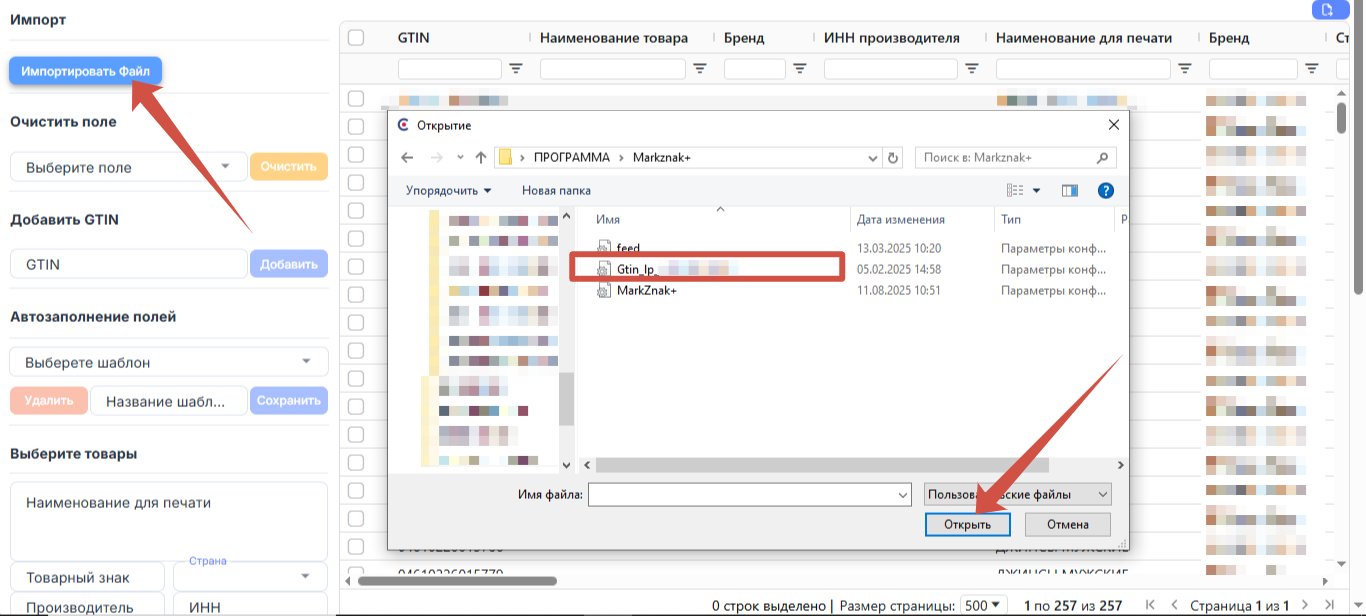
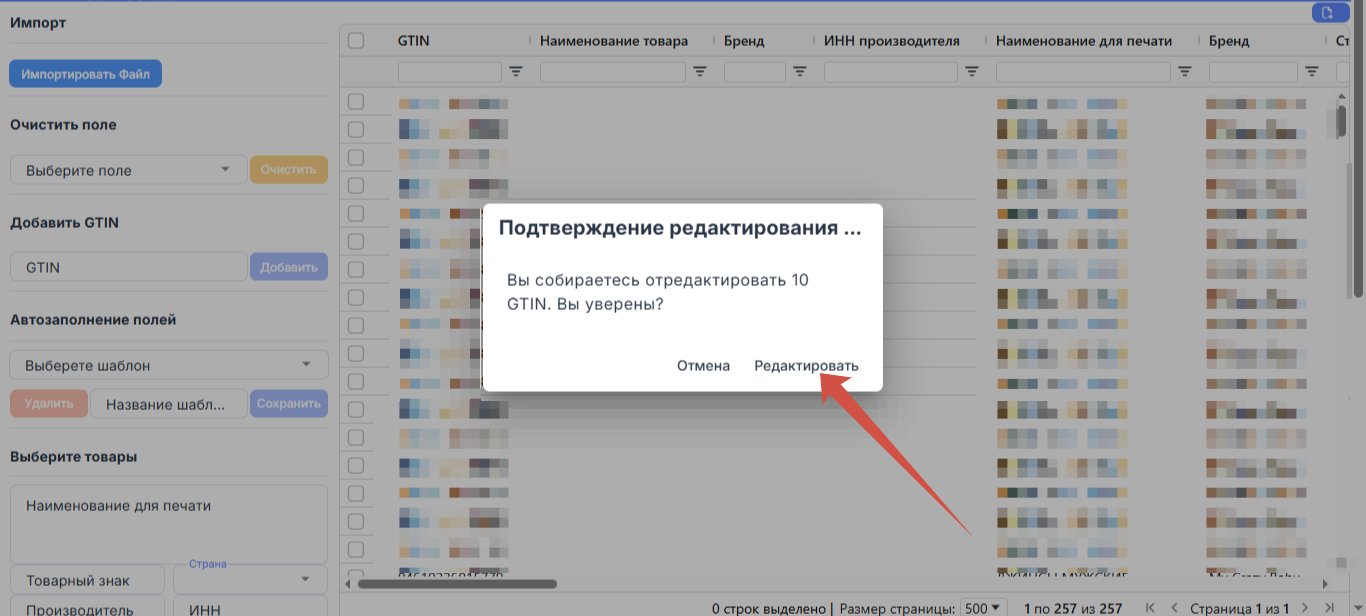
После загрузки все данные автоматически перенесутся в систему. Проверьте информацию и подтвердите внесение изменений.
Если не пользовались ранее Desktop версией, то поля необходимо заполнить самостоятельно. Сделать это можно вручную, указав данные слева на панели, либо загрузить через файл Excel.
Ручное заполнение полей
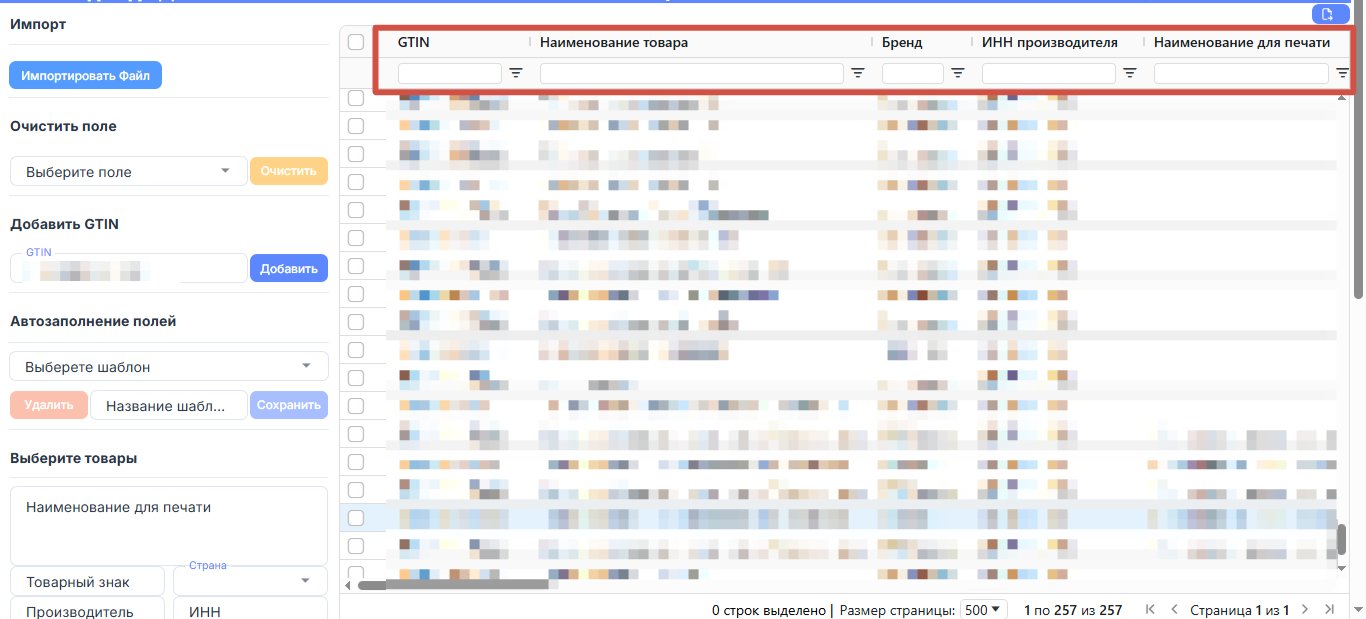
Выделите один или несколько GTIN, которые необходимо отредактировать.
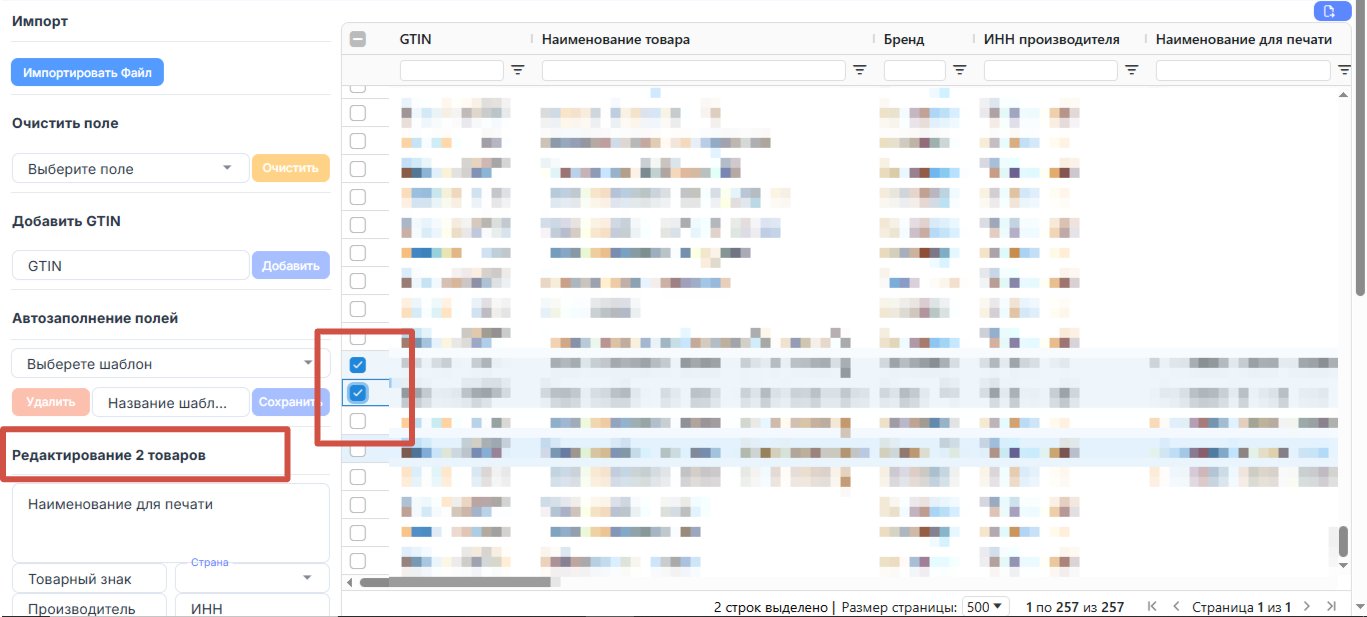
Для быстрого поиска используйте фильтры
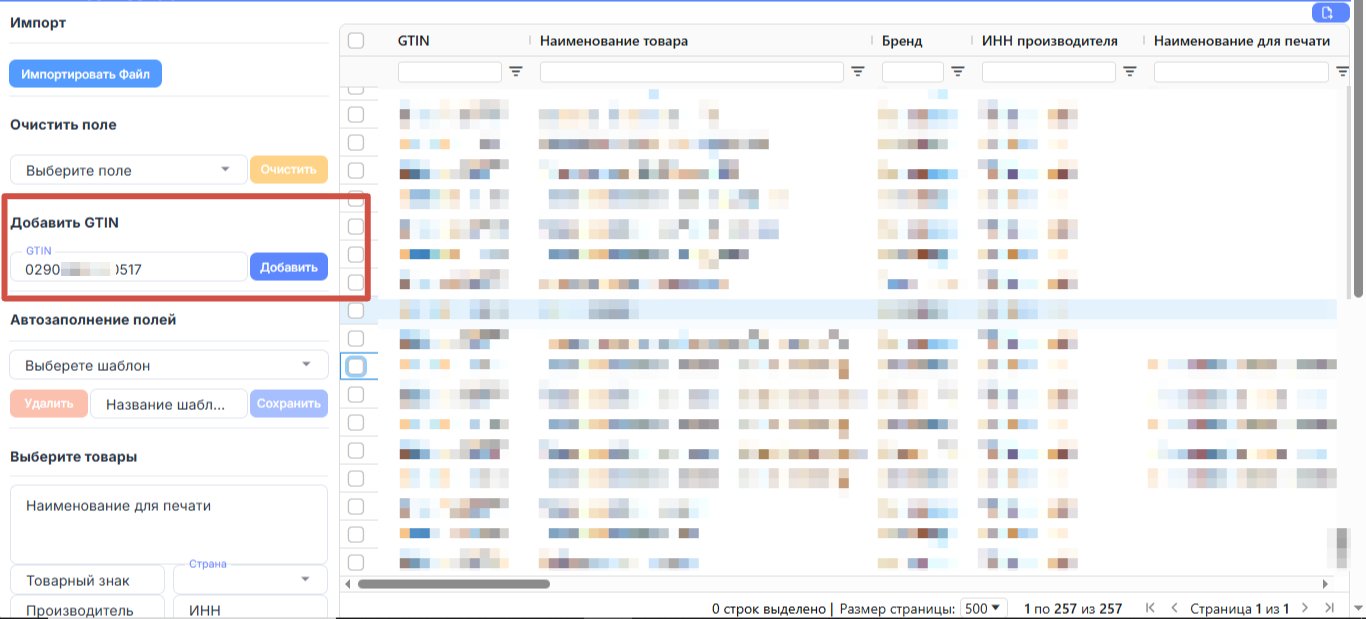
Если нужного GTIN нет в списке (например, при работе через субаккаунт или если товар был получен по УПД), добавьте его вручную.
После выбора товаров заполните необходимые поля.
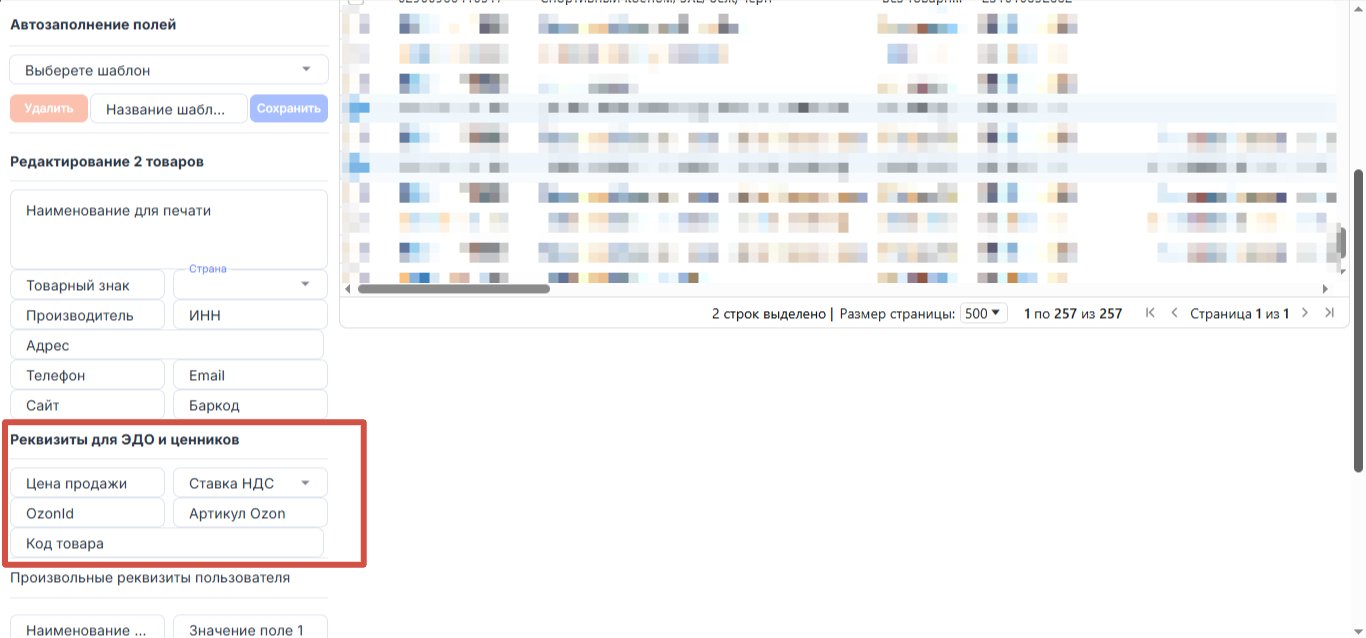
Реквизиты для ЭДО
В разделе «Реквизиты для ЭДО» можно указать данные, которые будут автоматически подставляться при создании УПД.
В разделе «Реквизиты для ЭДО» можно указать данные, которые будут автоматически подставляться при создании УПД.
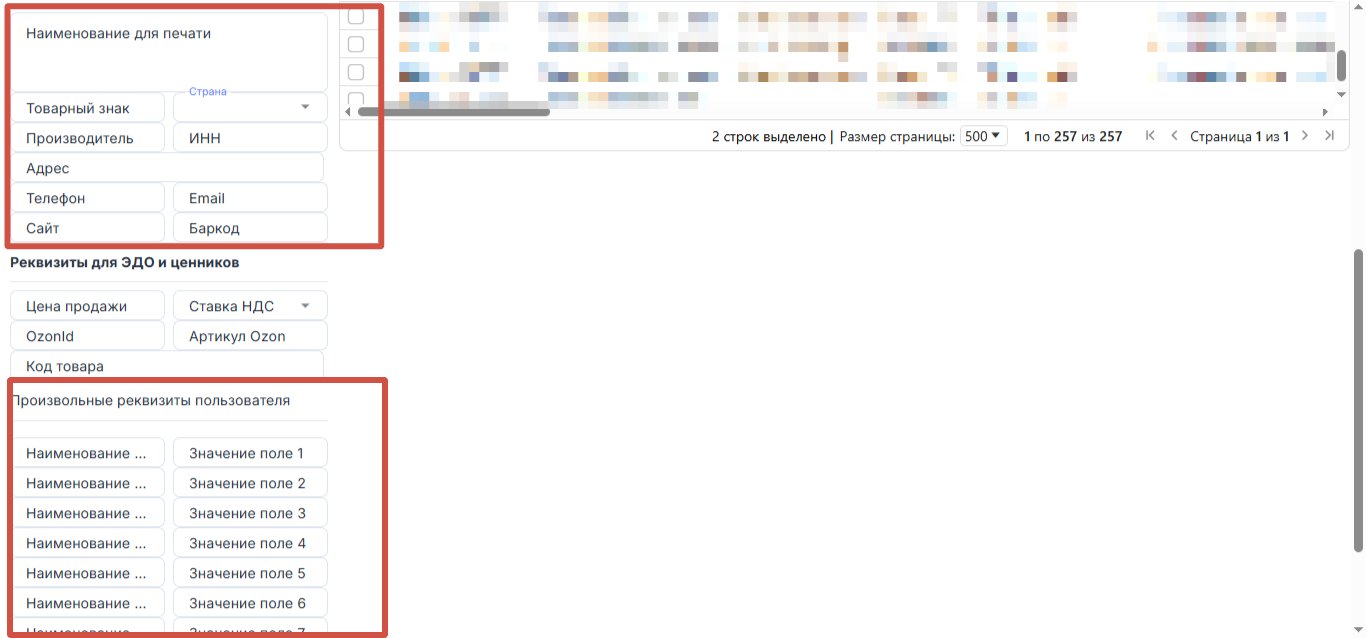
Данные для печати
Также можно заполнить сведения, которые впоследствии будут использоваться при печати этикеток.
Также можно заполнить сведения, которые впоследствии будут использоваться при печати этикеток.
Использование шаблонов
Если одинаковые данные используются сразу в нескольких карточках товаров, рекомендуется создать шаблон.
Для этого:
Если одинаковые данные используются сразу в нескольких карточках товаров, рекомендуется создать шаблон.
Для этого:
- заполните необходимые поля;
- укажите название шаблона;
- сохраните его.
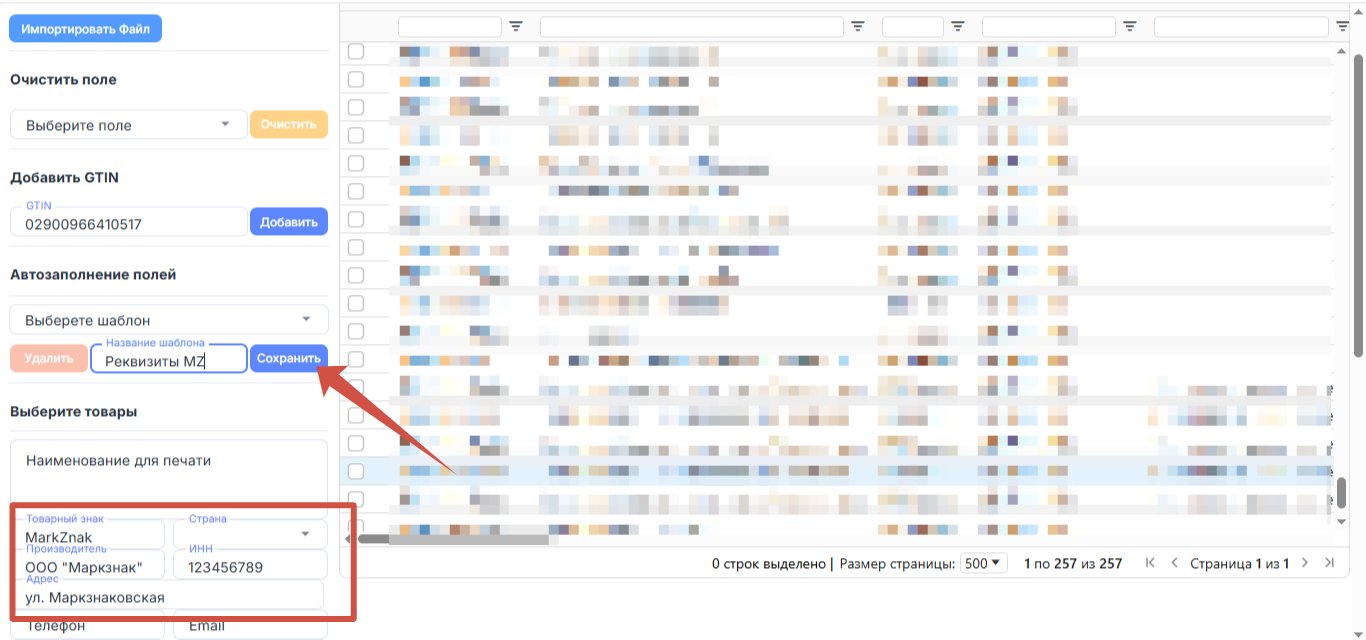
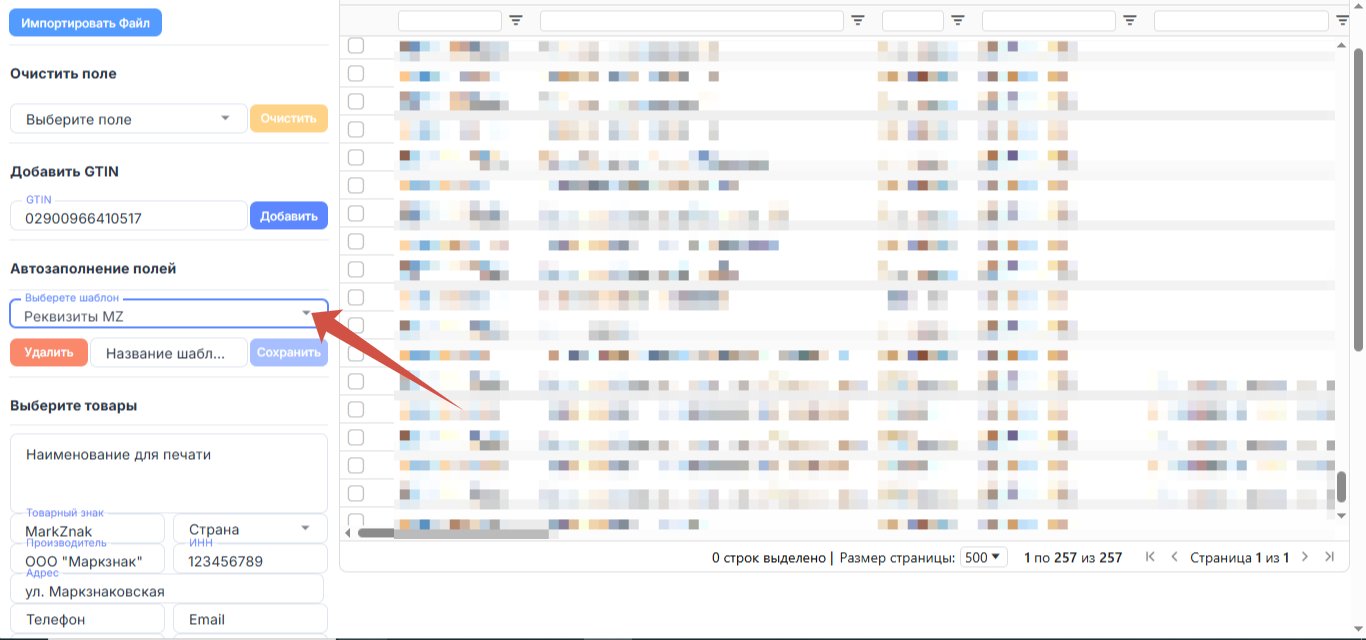
При дальнейшем заполнении карточек достаточно выбрать сохраненный шаблон — система автоматически подставит все сохраненные значения.
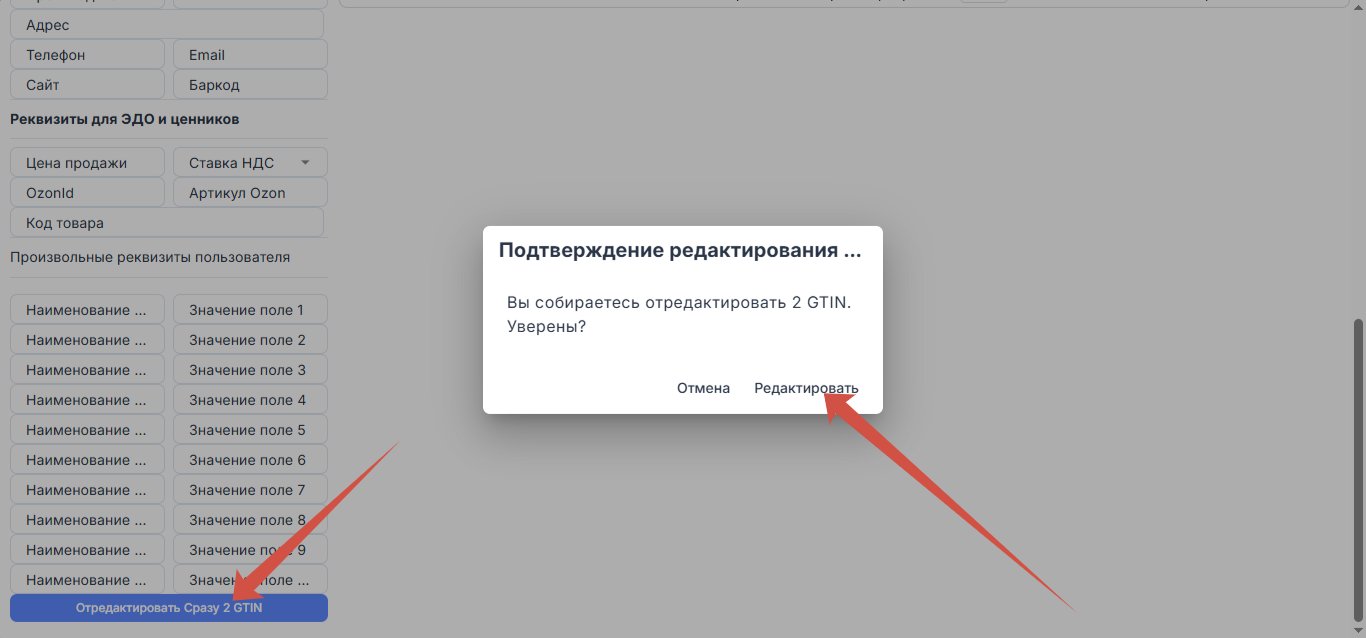
После заполнения обязательно нажмите «Редактировать», чтобы изменения применились.
Импорт данных через Excel
Если необходимо одновременно заполнить большое количество карточек:
- нажмите «Экспорт»;
- сохраните шаблон Excel;
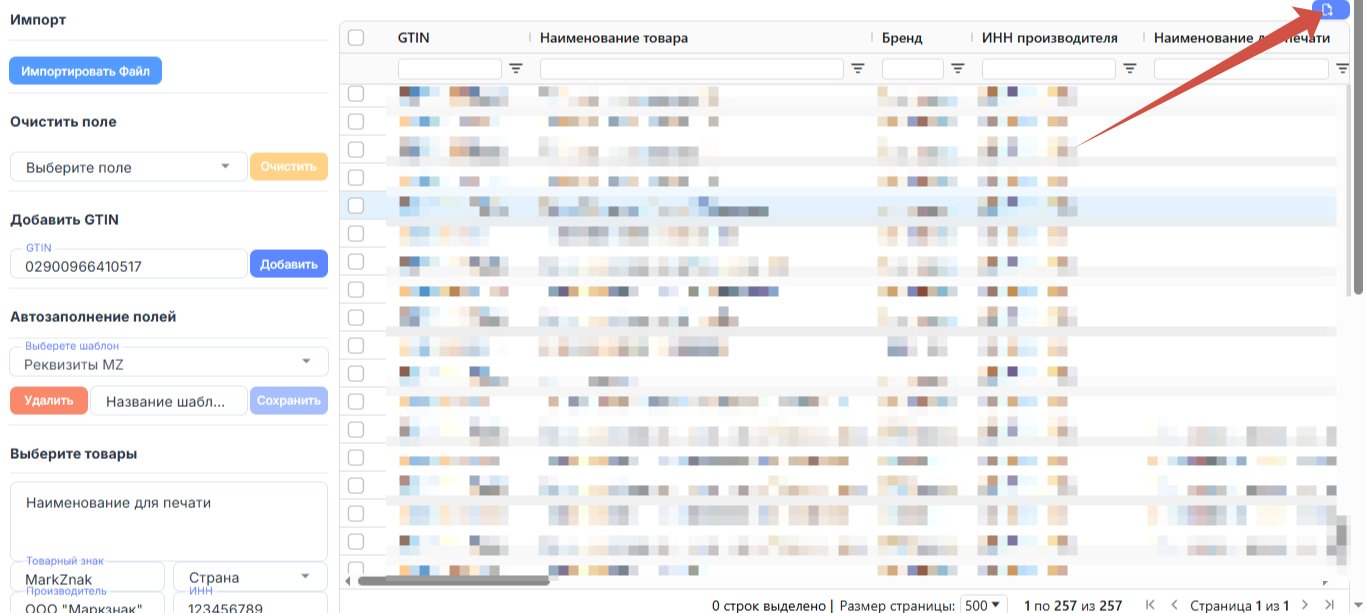
- заполните необходимые поля;
- импортируйте файл обратно в систему;
- подтвердите внесение изменений.
После заполнения обязательно нажмите «Редактировать», чтобы изменения применились.
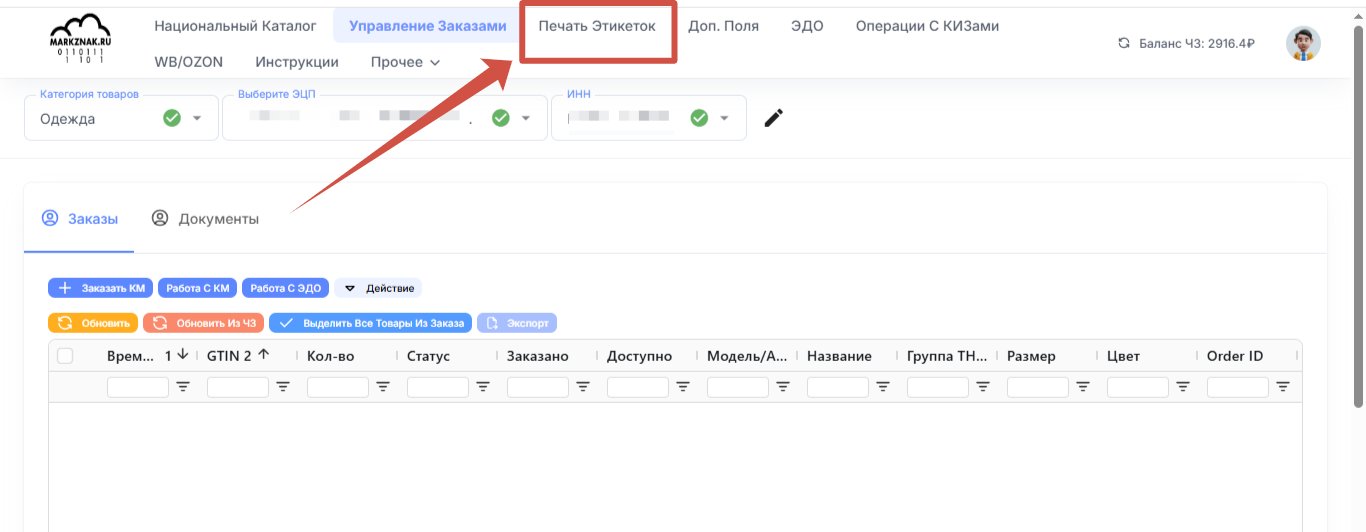
Шаг 3Используйте дополнительные поля при печати этикеток
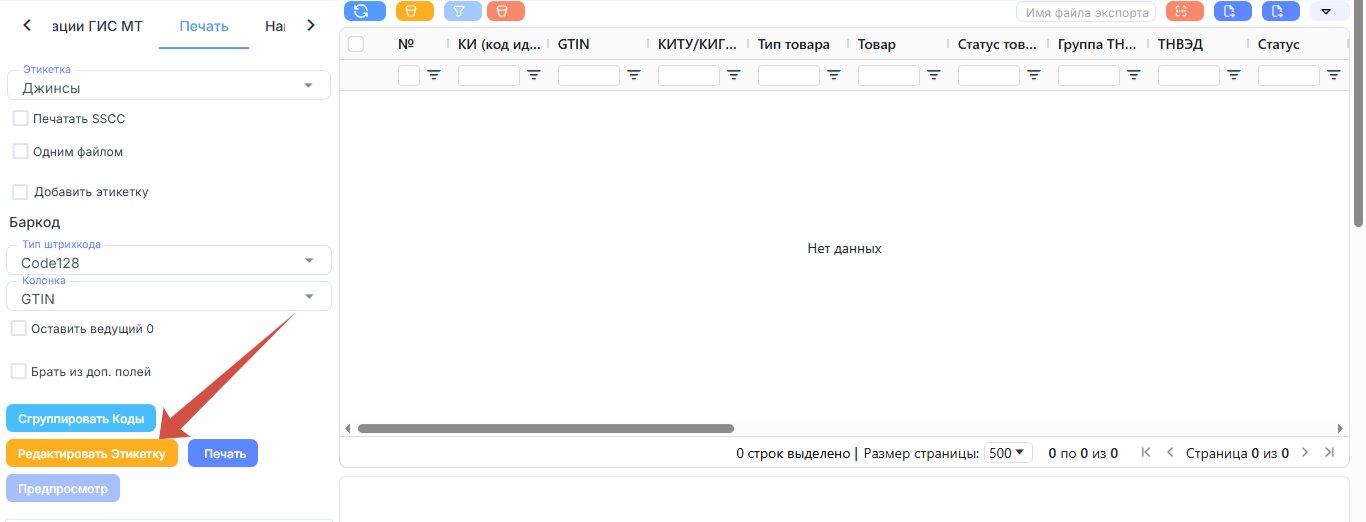
Чтобы вывести заполненную информацию на этикетку, откройте Конструктор этикеток.
Добавьте необходимые блоки на макет
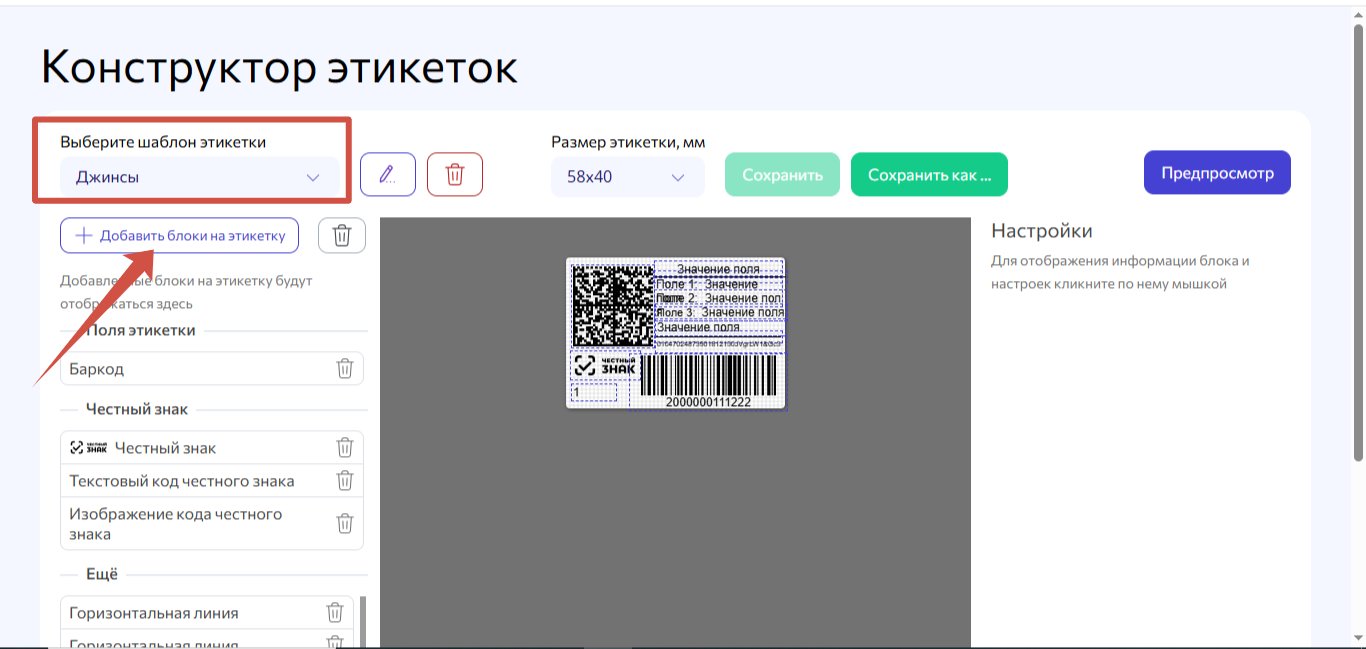
Все элементы, связанные с дополнительными полями, находятся во вкладке «Еще».
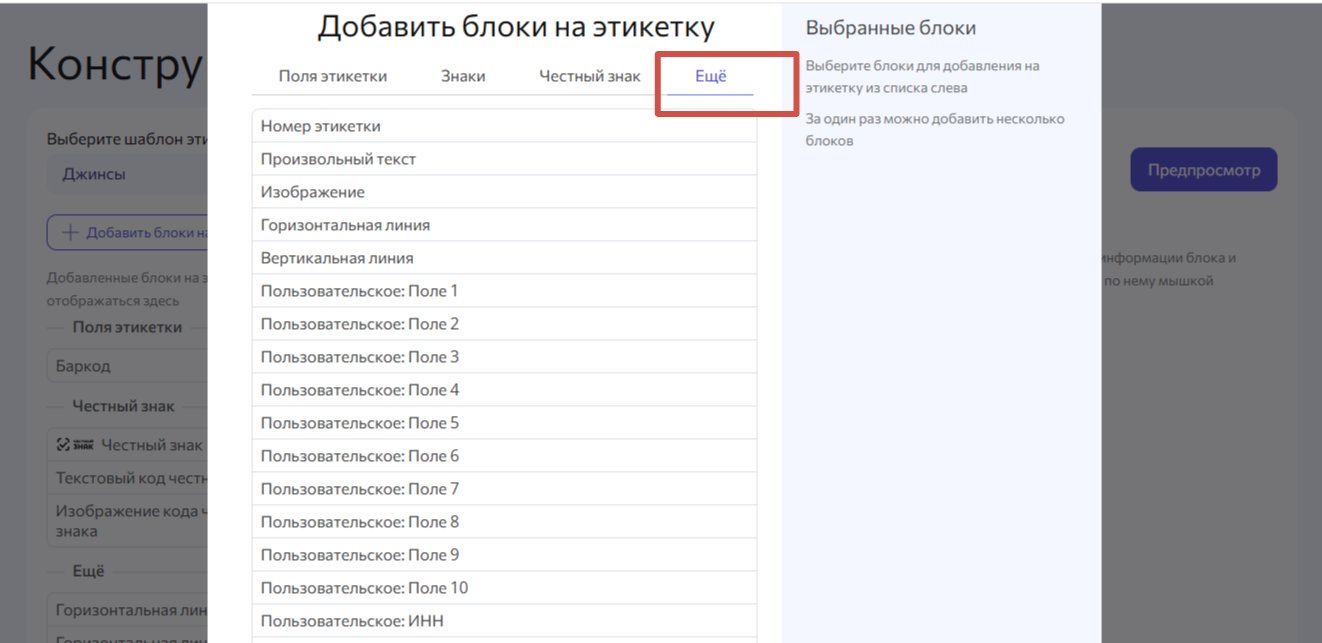
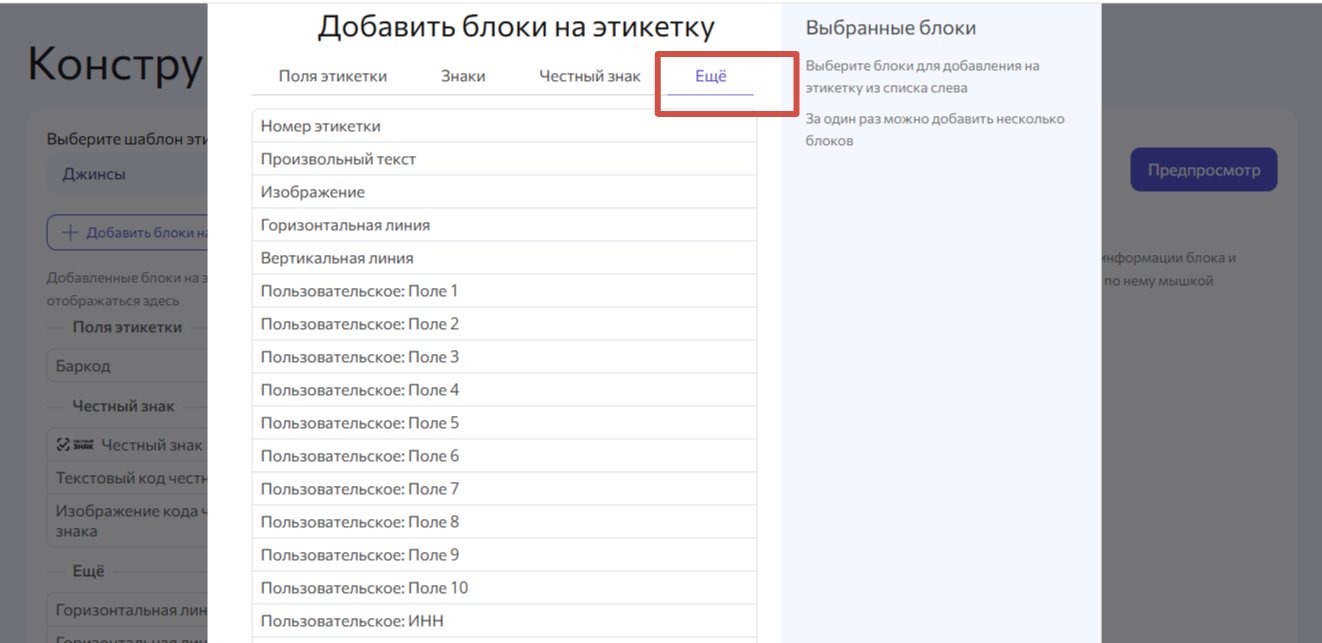
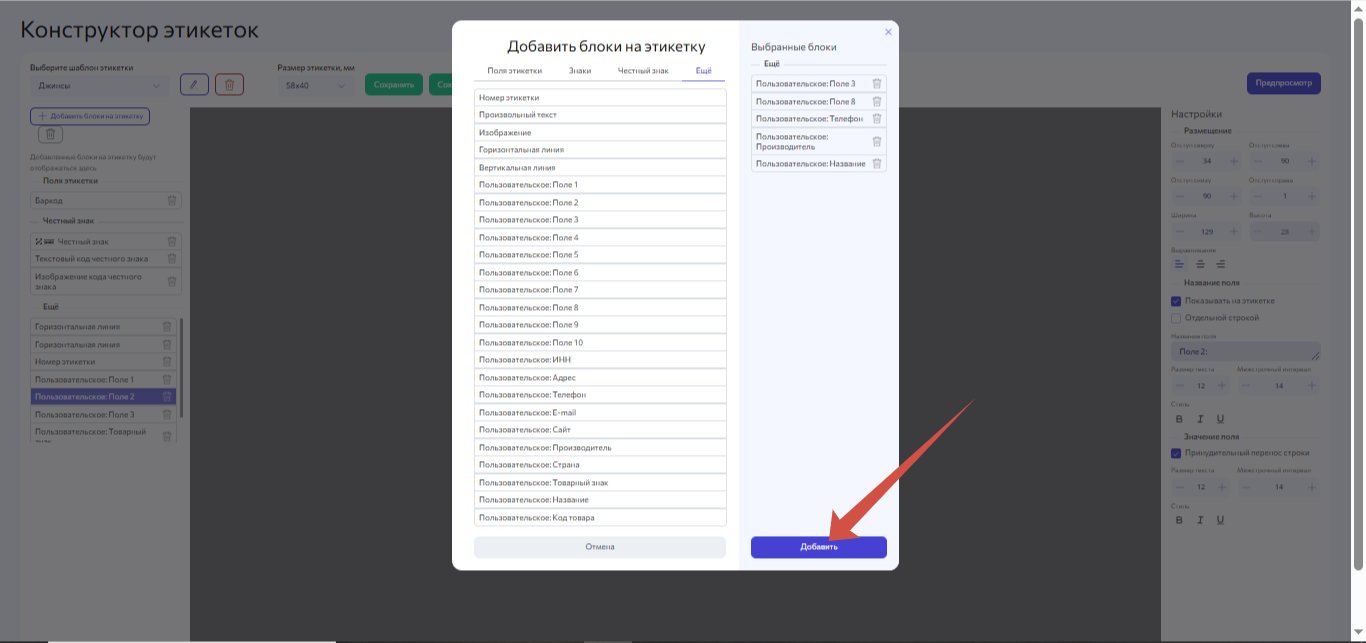
После выбора блоков нажмите Добавить
Расположите их в нужных местах на макете и сохраните изменения.
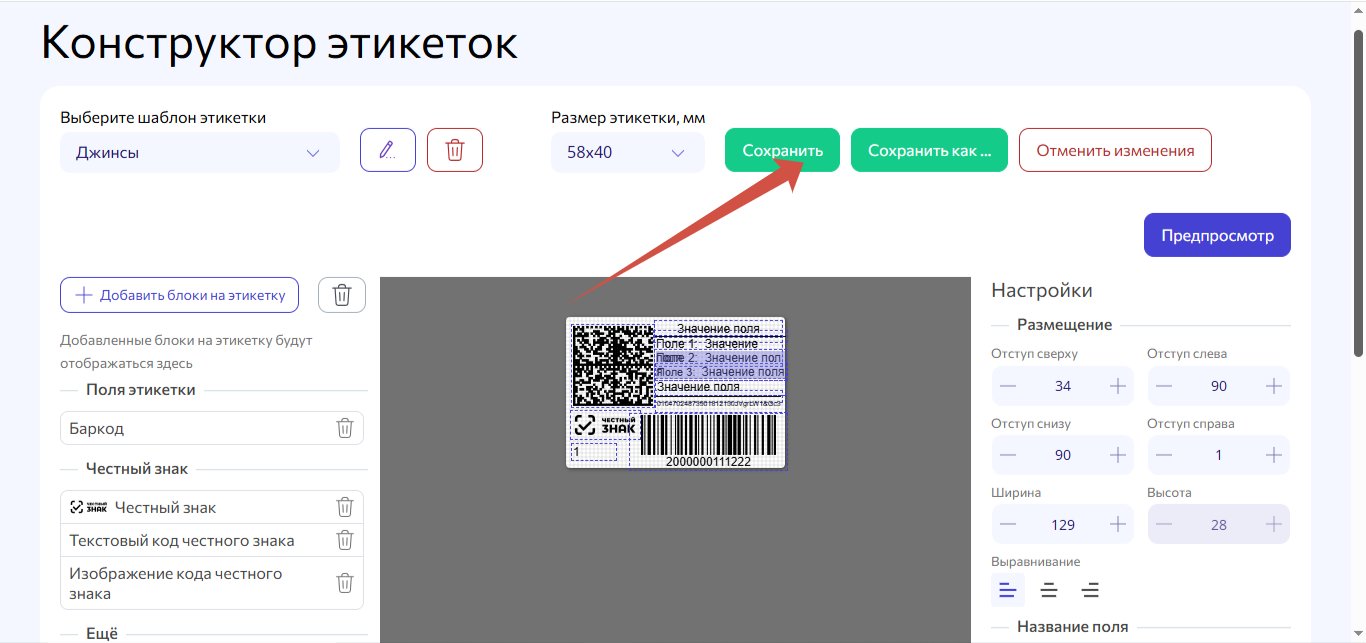
После сохранения вернитесь в раздел печати и обновите страницу браузера. Это необходимо для применения изменений.
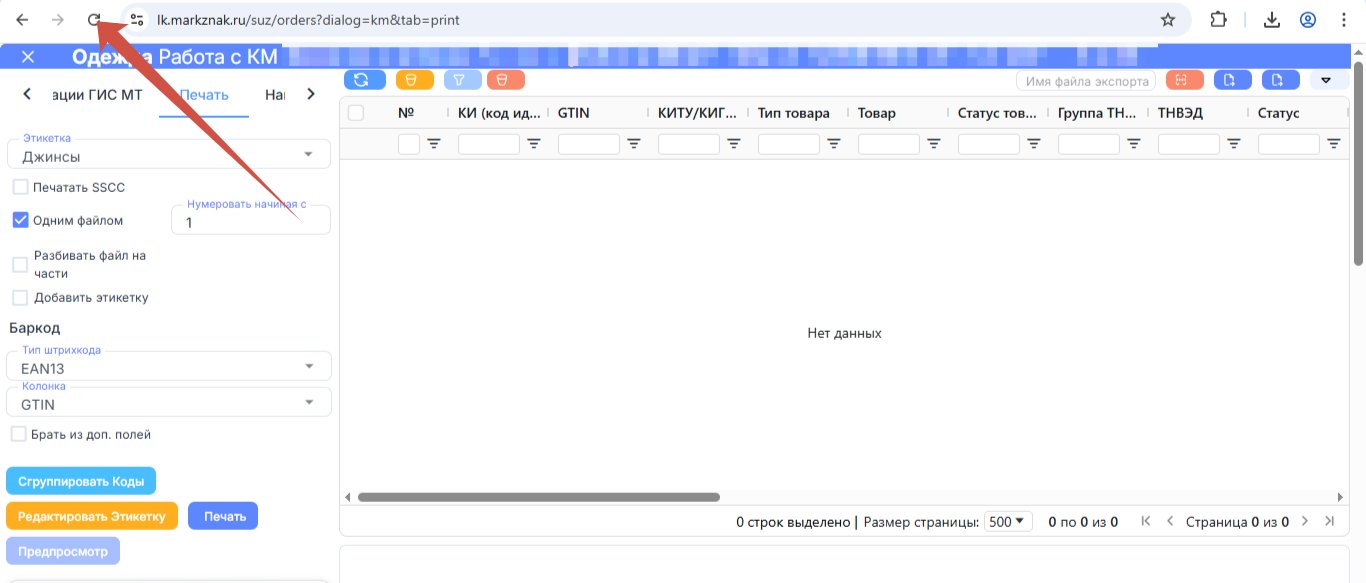
Загрузите коды маркировки, обновите их статус и выберите подготовленный макет этикетки.
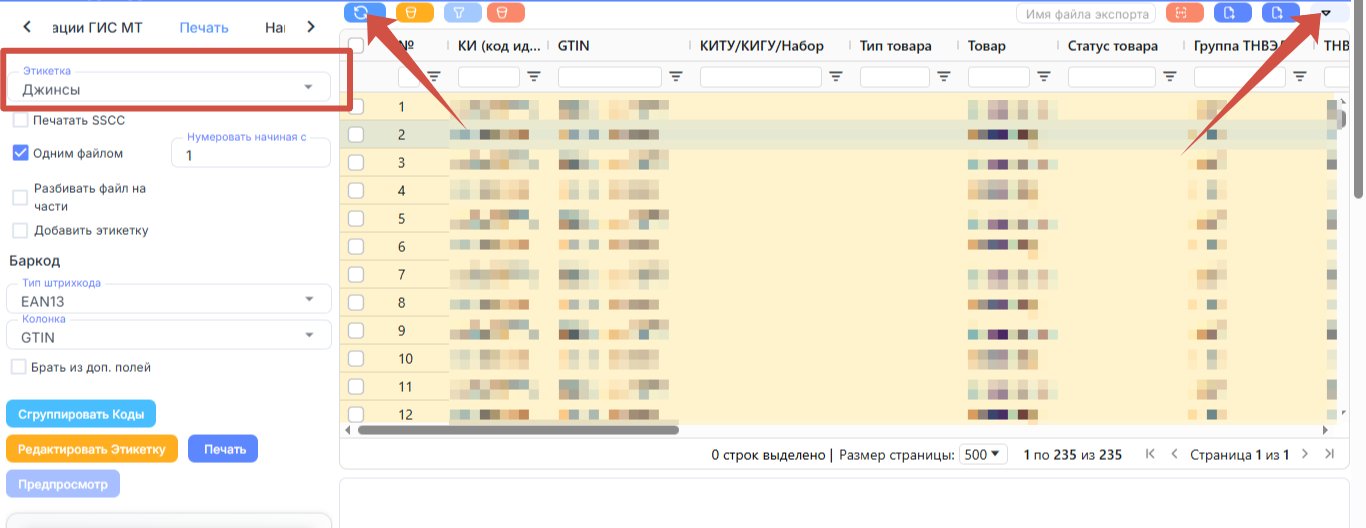
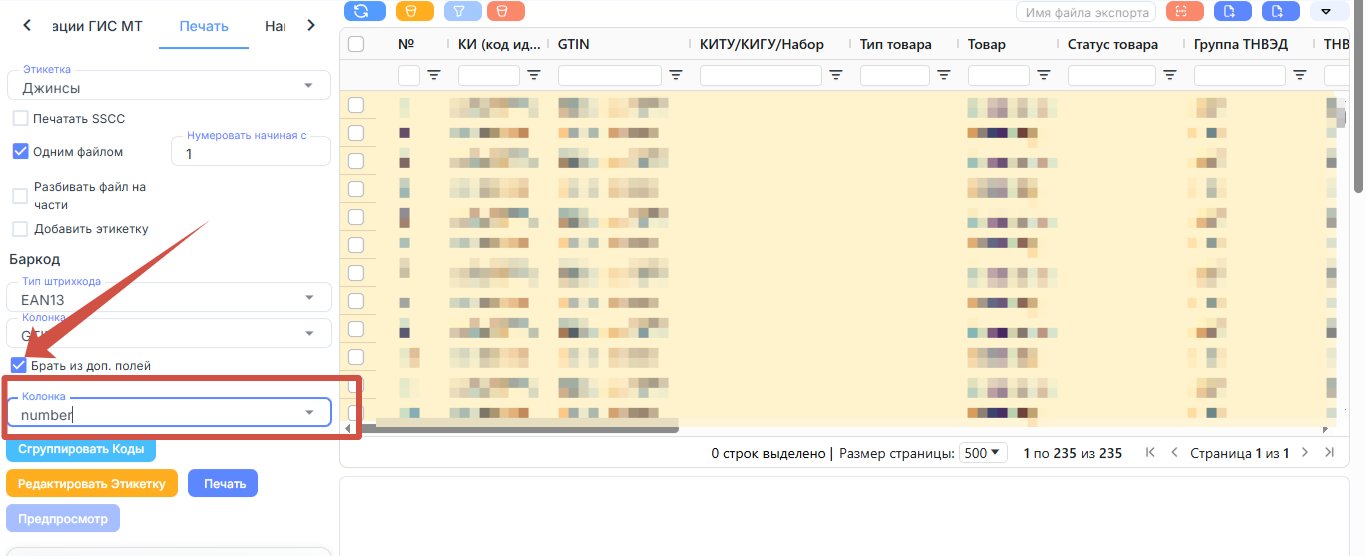
Если штрихкод хранится в дополнительных полях
Если штрихкод указан не в стандартном поле «Баркод», а в пользовательском дополнительном поле:
Если штрихкод указан не в стандартном поле «Баркод», а в пользовательском дополнительном поле:
- включите параметр «Брать из доп. полей»;
- укажите название колонки, из которой необходимо получать значение.
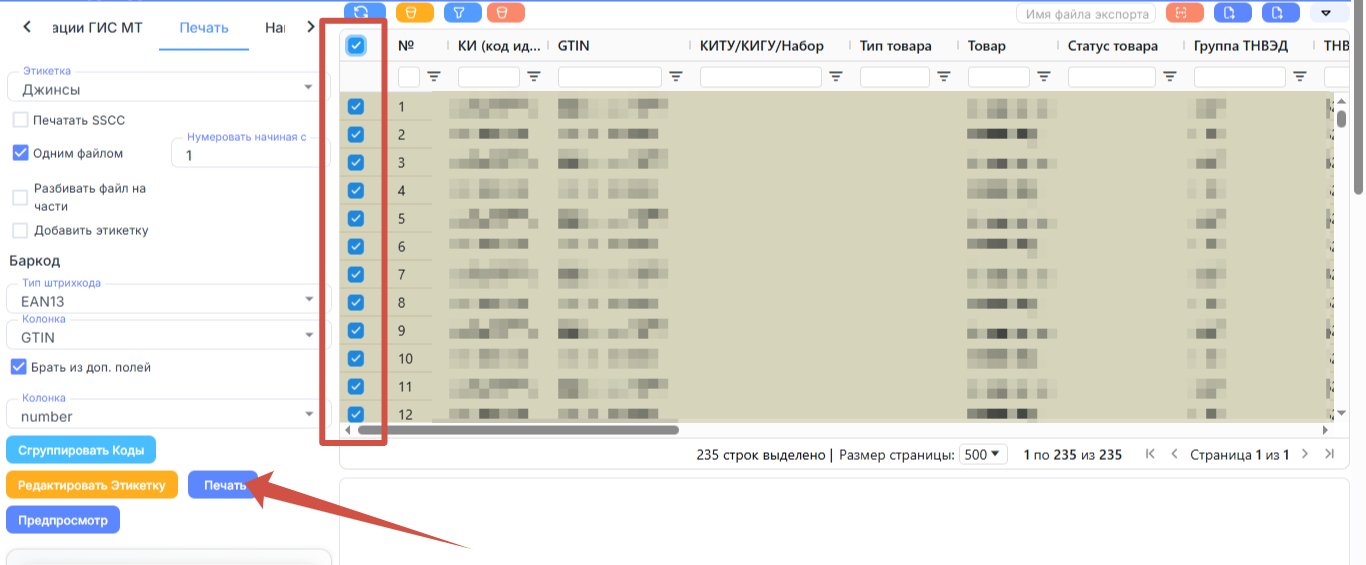
После этого выделите нужные коды маркировки и отправьте их на печать.
На готовой этикетке будут отображены все дополнительные данные, которые были добавлены в макет.
На готовой этикетке будут отображены все дополнительные данные, которые были добавлены в макет.
Рекомендации
- После изменения дополнительных полей всегда сохраняйте изменения.
- Если изменения не отображаются при печати, обновите страницу браузера.
- Для массового заполнения большого количества товаров используйте импорт Excel.
- Если одни и те же данные используются регулярно, создайте шаблон — это значительно ускорит дальнейшую работу.