
Расшифровка ошибок ПЕЧАТЬ
Обновлено 10 ноября 2026
7 мин чтения
6 разделов
Содержание
В данной статье приведены наиболее распространенные ошибки, возникающие при печати кодов маркировки, а также рекомендации по их устранению
Рекомендации по печати
Перед запуском печати рекомендуется:
Если после выполнения указанных рекомендаций ошибка сохраняется, обратитесь в техническую поддержку, приложив текст ошибки или скриншот сообщения.
Рекомендации по печати
Перед запуском печати рекомендуется:
- Обновить статусы кодов маркировки.
- Проверить заполнение всех необходимых полей.
- Убедиться, что используется файл с полными кодами маркировки.
- Проверить настройки шаблона этикетки.
- Выполнить тестовую печать нескольких этикеток.
Если после выполнения указанных рекомендаций ошибка сохраняется, обратитесь в техническую поддержку, приложив текст ошибки или скриншот сообщения.
- Печать без криптохвоста
Когда возникает
Ошибка появляется при попытке распечатать коды маркировки из файла, содержащего сокращенные коды.
Причина
Для печати требуется полный код маркировки, включающий криптографическую часть («криптохвост»).
Если загружен файл с сокращенными кодами, система не сможет сформировать корректные этикетки.
Как устранить
Ошибка появляется при попытке распечатать коды маркировки из файла, содержащего сокращенные коды.
Причина
Для печати требуется полный код маркировки, включающий криптографическую часть («криптохвост»).
Если загружен файл с сокращенными кодами, система не сможет сформировать корректные этикетки.
Как устранить
- Используйте исходный файл с полными кодами маркировки.
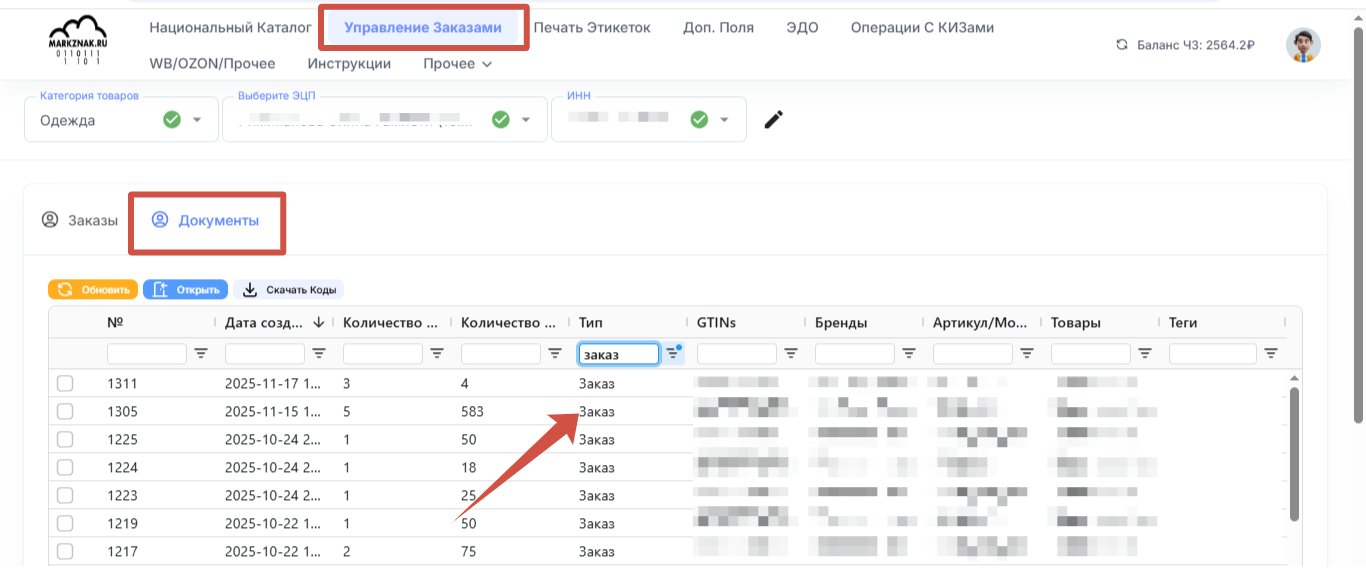
- Если коды были получены в сервисе MARKZNAK , скачайте их повторно в разделе «Управление заказами → Документы».
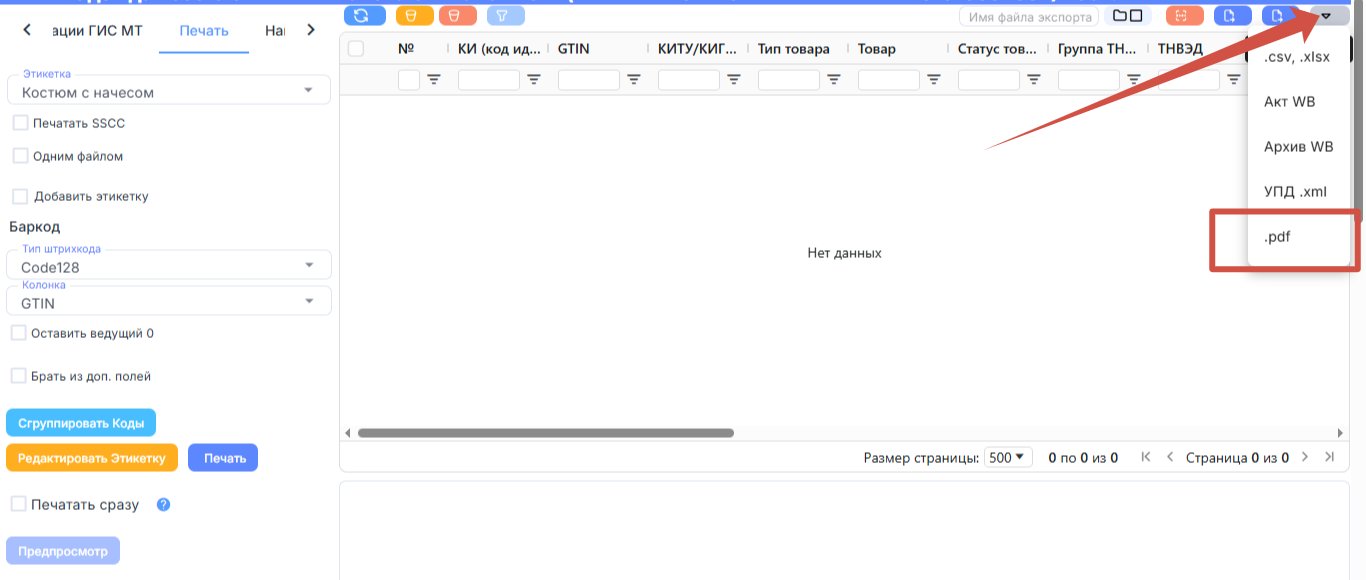
- Если коды были получены из личного кабинета «Честный ЗНАК», используйте PDF-файл или CSV-файл с полными кодами.
- Не открывайте CSV-файл в Microsoft Excel, так как Excel может изменить структуру данных.
- Для работы с CSV-файлом используйте сервис MARKZNAK или текстовый редактор, например Notepad++.
Важно: для печати необходимо использовать только полный код маркировки, содержащий криптографическую подпись..
2. Почему на этикетке не печатаются нужные поля (баркод, состав, модель, срок годности, название)
Когда возникает
После печати часть данных отсутствует на этикетке:
Причина
Информация для печати берется из таблицы данных кодов маркировки. Если данные не были загружены или статус кодов не обновлялся, соответствующие колонки могут быть пустыми. Пустые значения не выводятся на этикетку.
Как устранить
Шаг1. Первым делом обновите статус кодов и проверьте таблицу
Важно: Все данные для печати берутся из таблицы, которую вы видите в системе MARKZNAK. Если колонка отсутствует или пуста, блок на этикетке тоже будет пустым.
После печати часть данных отсутствует на этикетке:
- наименование товара;
- артикул;
- срок годности;
- дополнительные поля;
- другие пользовательские данные.
Причина
Информация для печати берется из таблицы данных кодов маркировки. Если данные не были загружены или статус кодов не обновлялся, соответствующие колонки могут быть пустыми. Пустые значения не выводятся на этикетку.
Как устранить
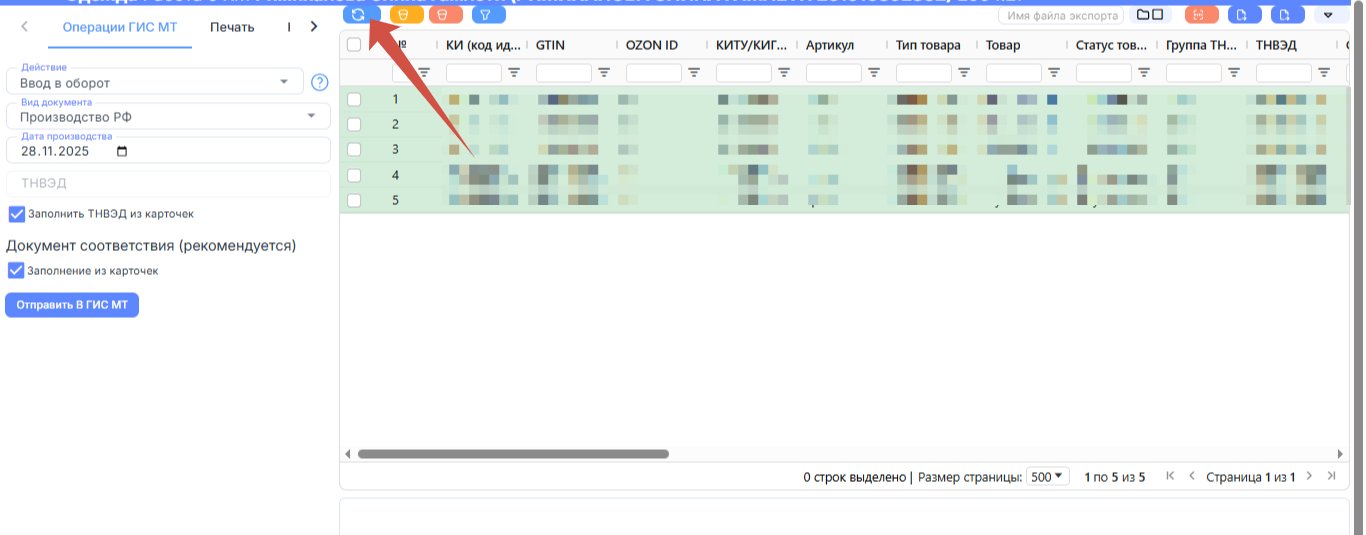
Шаг1. Первым делом обновите статус кодов и проверьте таблицу
- Загрузите коды в разделе «Операции с КИЗами».
- Нажмите «Обновить статус кодов».
- Проверьте, что в таблице появились данные в нужной колонке: «Состав», «Модель», наименование и т. д. Если нужной колонки вовсе нет в таблице, проверьте, не скрыта ли она в настройках отображения таблицы.
- Повторите печать.
Важно: Все данные для печати берутся из таблицы, которую вы видите в системе MARKZNAK. Если колонка отсутствует или пуста, блок на этикетке тоже будет пустым.
Шаг 2. Проверьте правильность выбора блоков в макете этикетки
Шаг 3. В «Операциях с КИЗами» блок печатается, а в модуле FBS — нет
Данные на этикетку попадают только из колонок текущей таблицы. Если в таблице модуля FBS нужной колонки нет, поле не напечатается.
Важно: В модуле FBS данные о товаре берутся из карточки на маркетплейсе, а не из Национального каталога «Честного знака». Убедитесь, что требуемые сведения заполнены в карточке товара на маркетплейсе и отображаются в таблице модуля FBS перед печатью.
Шаг 4. Проверьте режим работы с файлами большого объёма
Важно: В этом режиме в таблицу подтягиваются не все данные о кодах, поэтому часть полей на этикетке может не выводиться.
Шаг 5. Поле раньше печаталось, а теперь пропало
Важно: Блок «Динамическое поле» добавляется в шаблон пустым: перед каждой печатью система будет спрашивать, какое значение в нём напечатать.
Шаг 6. Под штрихкодом печатается GTIN или нужно печатать GTIN как баркод
Важно: Если GTIN печатается вместо баркода в разделе сканирования/дублирования КИЗ при правильно выбранной колонке — напишите в чат поддержки в личном кабинете, такой случай передавался в технический отдел.
Шаг 7. Пропали данные, которые раньше подтягивались из карточки
Важно: Причиной могут быть временные перебои в работе Национального каталога, откуда сервис берёт данные карточек. Ваши настройки при этом не удаляются.
- Модель и Артикул: если в карточке товара заполнено поле «Модель», то и в шаблоне этикетки должен быть выбран блок «Модель». Блок «Артикул» берёт данные исключительно из колонки «Артикул».
- Дополнительные поля: если вы вносили информацию в разделе «Дополнительные поля», в макет этикетки необходимо добавлять блок именно для пользовательских полей. Например, если заполнено «Наименование для печати» в доп. полях, стандартный блок «Наименование» не подойдёт — стандартный блок берёт данные напрямую из карточки товара в «Честном знаке», а не из дополнительных полей.
Шаг 3. В «Операциях с КИЗами» блок печатается, а в модуле FBS — нет
Данные на этикетку попадают только из колонок текущей таблицы. Если в таблице модуля FBS нужной колонки нет, поле не напечатается.
Важно: В модуле FBS данные о товаре берутся из карточки на маркетплейсе, а не из Национального каталога «Честного знака». Убедитесь, что требуемые сведения заполнены в карточке товара на маркетплейсе и отображаются в таблице модуля FBS перед печатью.
Шаг 4. Проверьте режим работы с файлами большого объёма
- Откройте профиль.
- Проверьте, стоит ли отметка «Режим работы с файлами большого объёма».
- Если отметка стоит, снимите её.
- Обновите страницу браузера.
- Загрузите коды заново и нажмите «Обновить статус кодов».
- Повторите печать.
Важно: В этом режиме в таблицу подтягиваются не все данные о кодах, поэтому часть полей на этикетке может не выводиться.
Шаг 5. Поле раньше печаталось, а теперь пропало
- Проверьте, какой шаблон выбран перед печатью. История выбора шаблонов в прошлых заказах не сохраняется.
- Нажмите «Редактировать этикетку» и убедитесь, что нужный блок есть в макете.
- Если вы правили шаблон, сохраните изменения в конструкторе.
- Обновите страницу, заново выберите шаблон и повторите печать.
Важно: Блок «Динамическое поле» добавляется в шаблон пустым: перед каждой печатью система будет спрашивать, какое значение в нём напечатать.
Шаг 6. Под штрихкодом печатается GTIN или нужно печатать GTIN как баркод
- В настройках печати на левой панели найдите колонку, из которой формируется штрихкод.
- Если нужен баркод — выберите колонку «Баркод» и проверьте, что она заполнена.
- Если в качестве баркода используете GTIN — выберите колонку «GTIN». Дописывать GTIN в колонку «Баркод» не нужно.
- Если баркод хранится в другой колонке — поставьте отметку «Брать из доп. полей» и выберите эту колонку.
- Проверьте результат в готовом PDF, а не только в «Предпросмотре».
Важно: Если GTIN печатается вместо баркода в разделе сканирования/дублирования КИЗ при правильно выбранной колонке — напишите в чат поддержки в личном кабинете, такой случай передавался в технический отдел.
Шаг 7. Пропали данные, которые раньше подтягивались из карточки
- Подождите некоторое время.
- Снова нажмите «Обновить статус кодов».
- Проверьте, появились ли данные в таблице.
Важно: Причиной могут быть временные перебои в работе Национального каталога, откуда сервис берёт данные карточек. Ваши настройки при этом не удаляются.
3. На этикетке отсутствует штрихкод товара
Когда возникает
На этикетке отображается Data Matrix, но отсутствует, либо не корректно печатается линейный штрихкод товара.
Причина
Как устранить
На этикетке отображается Data Matrix, но отсутствует, либо не корректно печатается линейный штрихкод товара.
Причина
- Штрихкод не указан не заполнен в дополнительных полях.
- не был указан перед печатью (колонка Баркод пустая)
- не верно выбрана колонка, из которой необходимо брать данные для формирования шк
- на этикетку не добавлен блок Баркод, либо не верно выбран шаблон этикетки
Как устранить
- Проверьте верно ли выбрана колонка, из которой нужно брать данные для формирования шк слева на панели
- Если штрихкод хранится в дополнительных полях, убедитесь, что поле заполнено для нужного GTIN
- Проверьте правильность настройки шаблона печати. На макет обязательно нужно добавить блок «Баркод»
- При необходимости укажите штрихкод вручную перед печатью.
- Повторите печать этикетки.
4. После изменения шаблона печать не изменилась
Когда возникает
После редактирования шаблона на этикетке продолжают отображаться старые данные.
Причина
Изменения шаблона не были сохранены либо браузер использует устаревшую версию страницы.
Как устранить
После редактирования шаблона на этикетке продолжают отображаться старые данные.
Причина
Изменения шаблона не были сохранены либо браузер использует устаревшую версию страницы.
Как устранить
- Сохраните изменения в Конструкторе этикеток.
- Обновите страницу браузера.
- Повторно выберите шаблон.
- Выполните тестовую печать.
5. Печать выполняется с ошибками после загрузки CSV-файла
Когда возникает
После загрузки файла:
Причина
Файл был открыт и сохранен через Microsoft Excel.
При открытии Excel может автоматически изменять содержимое ячеек и структуру кодов маркировки.
Как устранить
После загрузки файла:
- часть кодов не печатается;
- появляются ошибки обработки данных;
- система не распознает коды маркировки.
Причина
Файл был открыт и сохранен через Microsoft Excel.
При открытии Excel может автоматически изменять содержимое ячеек и структуру кодов маркировки.
Как устранить
- Используйте исходный файл, который был скачан из системы.
- Не открывайте файл в Excel перед загрузкой.
- Если файл уже был изменен, скачайте его повторно из источника получения кодов.
- Повторите загрузку и печать.
6.Ошибки в работе markznak.tray
Если у вас Яндекс Браузер
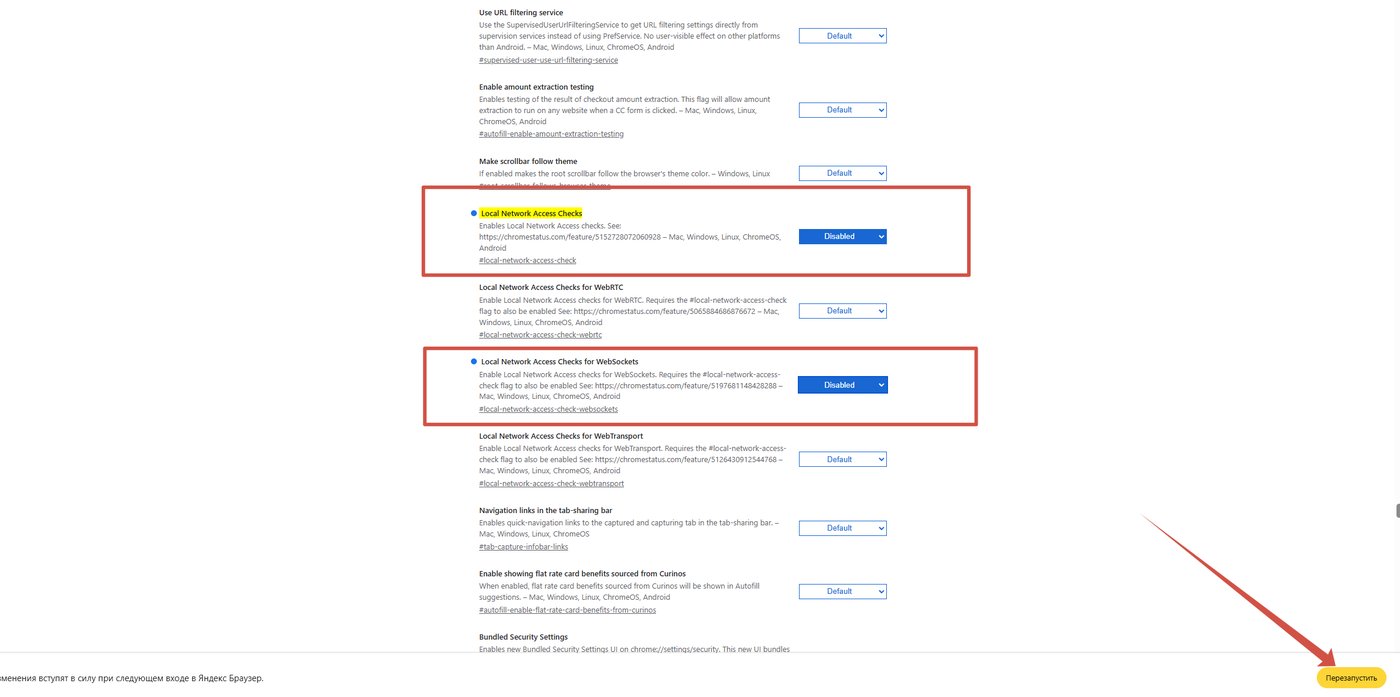
1. Откройте в адресной строке:
browser://flags/#local-network-access-check
2. Найдите параметры:
* Local Network Access Checks
* Local Network Access Checks for WebSockets
3. Для обоих параметров установите значение Disabled.
4. Нажмите кнопку «Перезапустить» (Relaunch), чтобы изменения вступили в силу.
⸻
Если у вас Google Chrome
1. Откройте в адресной строке:
chrome://flags/#local-network-access-check
2. Найдите параметры:
* Local Network Access Checks
* Local Network Access Checks for WebSockets
3. Для обоих параметров установите значение Disabled.
4. Нажмите кнопку «Перезапустить» (Relaunch), чтобы изменения вступили в силу.
1. Откройте в адресной строке:
browser://flags/#local-network-access-check
2. Найдите параметры:
* Local Network Access Checks
* Local Network Access Checks for WebSockets
3. Для обоих параметров установите значение Disabled.
4. Нажмите кнопку «Перезапустить» (Relaunch), чтобы изменения вступили в силу.
⸻
Если у вас Google Chrome
1. Откройте в адресной строке:
chrome://flags/#local-network-access-check
2. Найдите параметры:
* Local Network Access Checks
* Local Network Access Checks for WebSockets
3. Для обоих параметров установите значение Disabled.
4. Нажмите кнопку «Перезапустить» (Relaunch), чтобы изменения вступили в силу.
Не получилось по инструкции?
Напишите нам — разберёмся вместе. Поддержка 7 дней в неделю.