
Раздел "Заказы" WB
Обновлено 23 октября 2026
23 мин чтения
29 разделов
Содержание
1. Заказы <<НОВЫЕ>>1.1 Просмотр заказов Wildberries1.2 Фильтрация и выбор заказов1.3 Создание поставки1.4 Рекомендация: одна поставка — один сотрудник1.5 Как распределять большие объемы заказов1.6 Перемещение заказов между поставками1.7 Переименование поставки1.8 Удаление поставки2. Заказы <<НА СБОРКЕ>>2.1 Работа с поставкой2.2 Лист подбора2.3 Печать стикеров и этикеток2.4 Пакетная печать2.5 Заполнение КИЗ из файла2.6 Заполнение КИЗ через сканирование2.7. Заполнение КИЗ через раздел «Учёт КИЗ»2.8 Заказ кодов маркировки при заполнении КИЗ2.9 Конвейерная сборка2.9.1 Сборка товаров без маркировки2.9.2 Сборка товаров с маркировкой «Честный знак»2.9.3 Дополнительные действия при сборке2.9.4 Проверка результата сборки3. Передать в доставку4. В Доставке5. Принят складом6. Завершенные7. Отмененные8. Архив
Алгоритм работы с кодами маркировки по FBS
- Поступление заказа - Клиент оформляет заказ на Wildberries.
- Сборка и отгрузка - Заказ собирается, к сборочному заданию прикрепляются коды маркировки, после чего товар передается Wildberries.
- Вывод кода из оборота - После отгрузки код маркировки необходимо вывести из оборота.
- Выкуп товара - Если клиент выкупил товар, код остается выведенным из оборота. Дополнительных действий не требуется.
- Отказ клиента - Если клиент отказался от товара, код маркировки необходимо вернуть в оборот после возврата товара.
- Возврат товара - Если подключен автовозврат Wildberries, товар возвращается продавцу на ПВЗ. Если автовозврат не подключен, товар направляется на склад Wildberries.
- Повторная продажа - Если товар поступил на склад Wildberries и повторно продается по схеме FBO, Wildberries самостоятельно выполняет операции с кодом маркировки.
Раздел Заказы предназначен для работы с заказами FBS, их распределения по поставкам, сборки, заполнения кодов маркировки и последующей передачи заказов в доставку. В разделе доступны заказы с нескольких маркетплейсов — Wildberries и Ozon.
В данной инструкции подробно рассматривается работа именно с Wildberries. Работа с Ozon будет рассмотрена в отдельном материале.
В данной инструкции подробно рассматривается работа именно с Wildberries. Работа с Ozon будет рассмотрена в отдельном материале.
В разделе «Заказы» заказы распределены по вкладкам в зависимости от этапа их обработки. В MARKZNAK статусы заказов организованы несколько иначе, чем в личном кабинете Wildberries. Это позволяет быстро определить, на каком этапе находится каждый заказ.
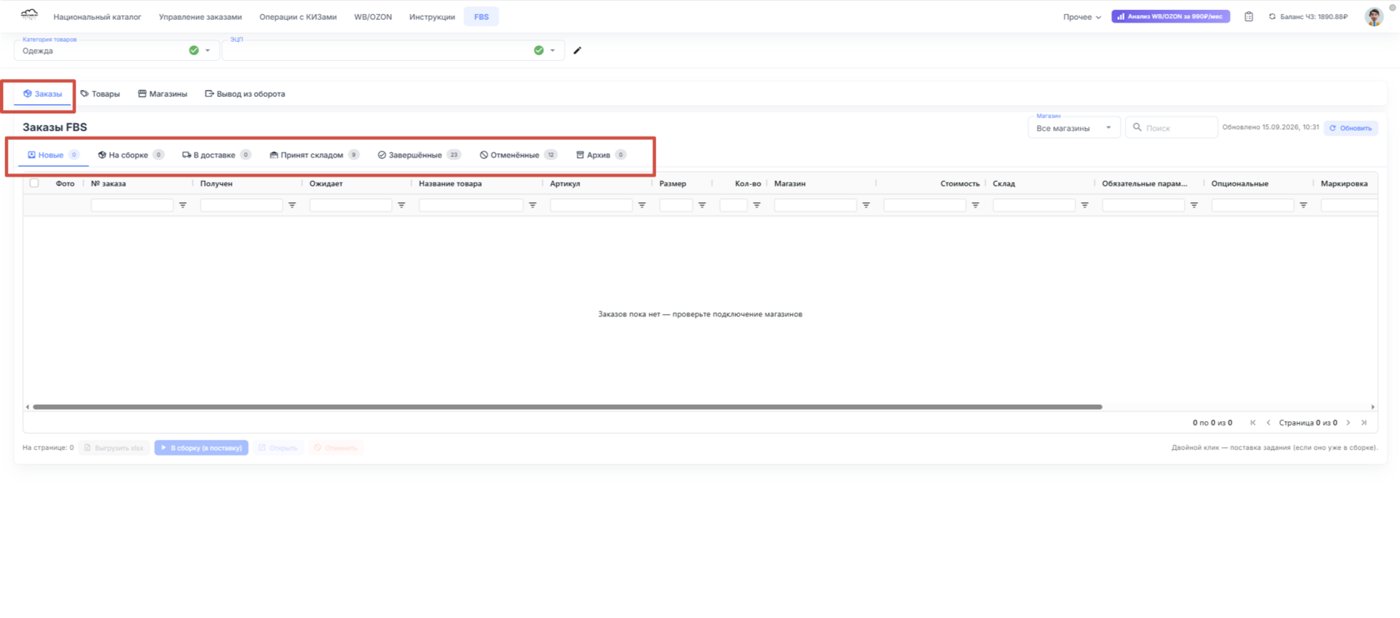
Расшифровка вкладок:
Далее рассмотрим подробно работу с заказами и действия, которые можно выполнять на каждом этапе.
- Новые — заказ поступил от клиента, но его еще не перенесли в поставку и не начали собирать.
- На сборке — заказ перенесен из вкладки «Новые» в поставку, и началась сборка поставки.
- В доставке — сборка поставки завершена, и поставка передана в доставку до ПВЗ или сортировочного центра СЦ.
- Принято складом — поставка доставлена на склад WB, где товары приняты и отсканированы. После этого Wildberries сортирует заказ и передает его в доставку до клиента.
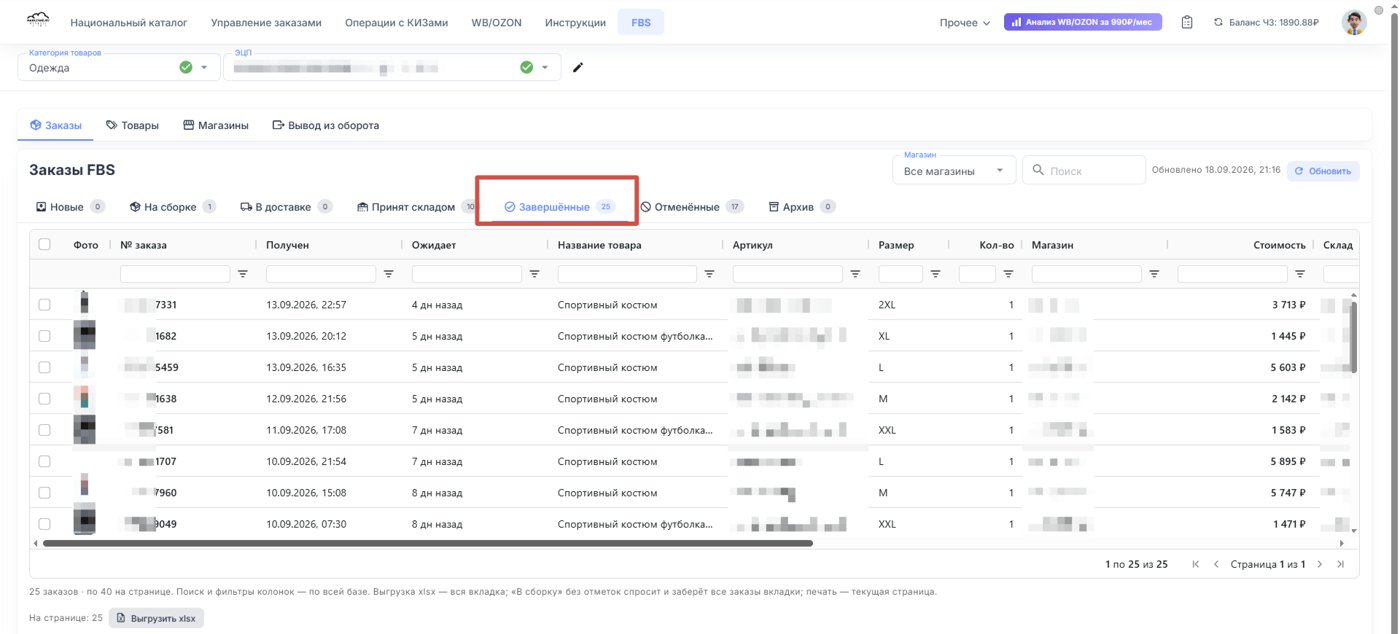
- Завершенные — заказы, которые находятся на этапе ожидания клиента в ПВЗ, а также заказы, выкупленные клиентом. Вкладка содержит заказы, с момента оформления которых прошло менее трех месяцев.
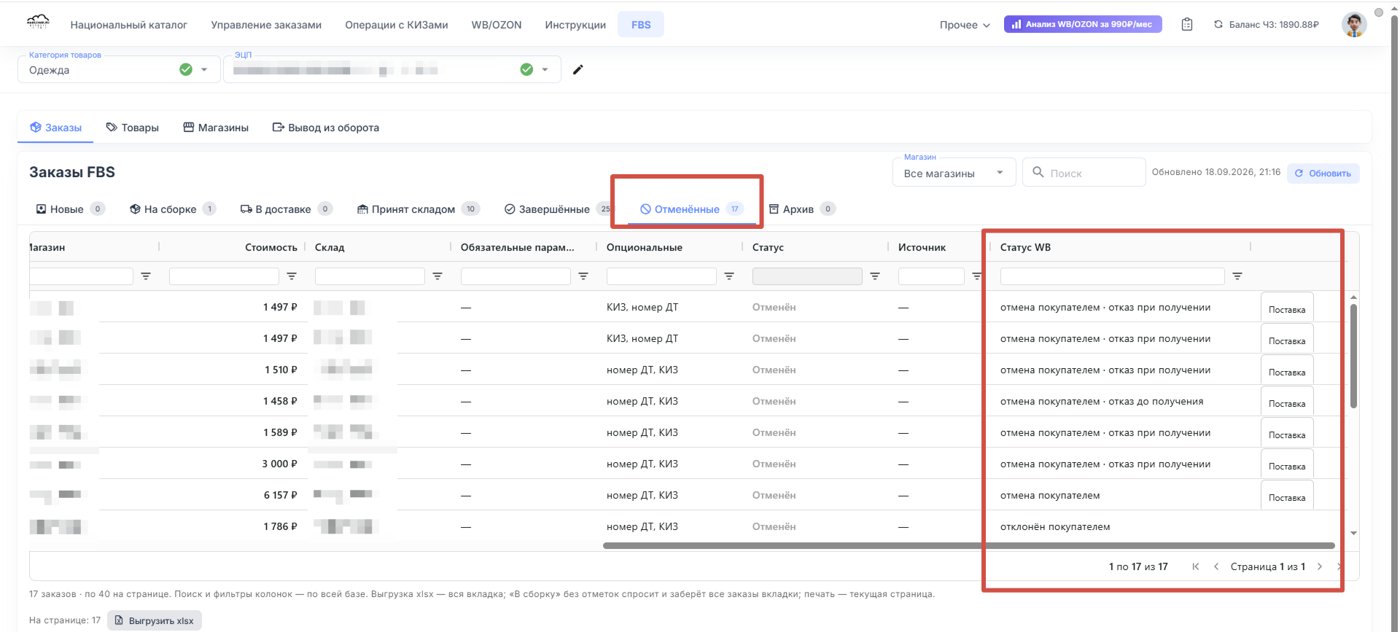
- Отмененные — здесь отображаются заказы, которые клиент оформил, но затем отказался от них до передачи в сборку. Также в этой вкладке находятся заказы, от которых клиент отказался уже в ПВЗ, либо не пришел за ними и не забрал их. В последнем случае Wildberries автоматически отменяет заказ.
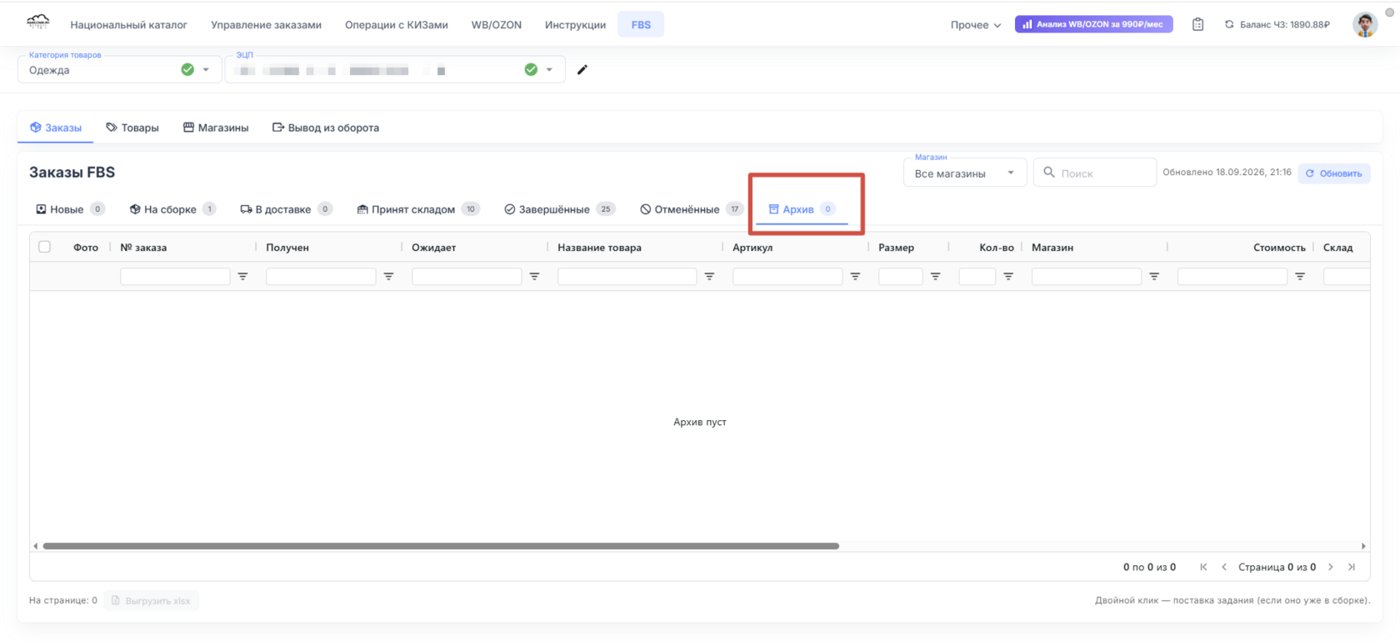
- Архив — здесь отображаются завершенные заказы, с момента оформления которых прошло более трех месяцев.
Далее рассмотрим подробно работу с заказами и действия, которые можно выполнять на каждом этапе.
1. Заказы <<НОВЫЕ>>
1.1 Просмотр заказов Wildberries
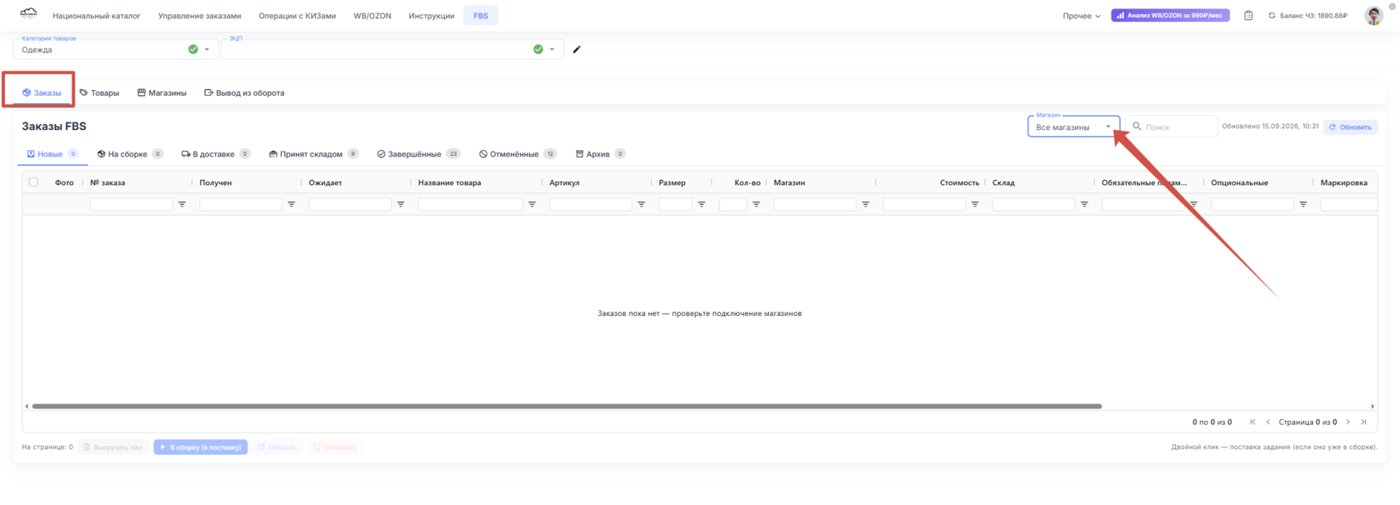
Перейдите в раздел Заказы и откройте вкладку WB. Здесь отображаются все магазины и склады, созданные в личном кабинете Wildberries для работы по схеме FBS.
Для каждого магазина можно установить фильтр и отображать только заказы, относящиеся к выбранному магазину.
Для каждого магазина можно установить фильтр и отображать только заказы, относящиеся к выбранному магазину.
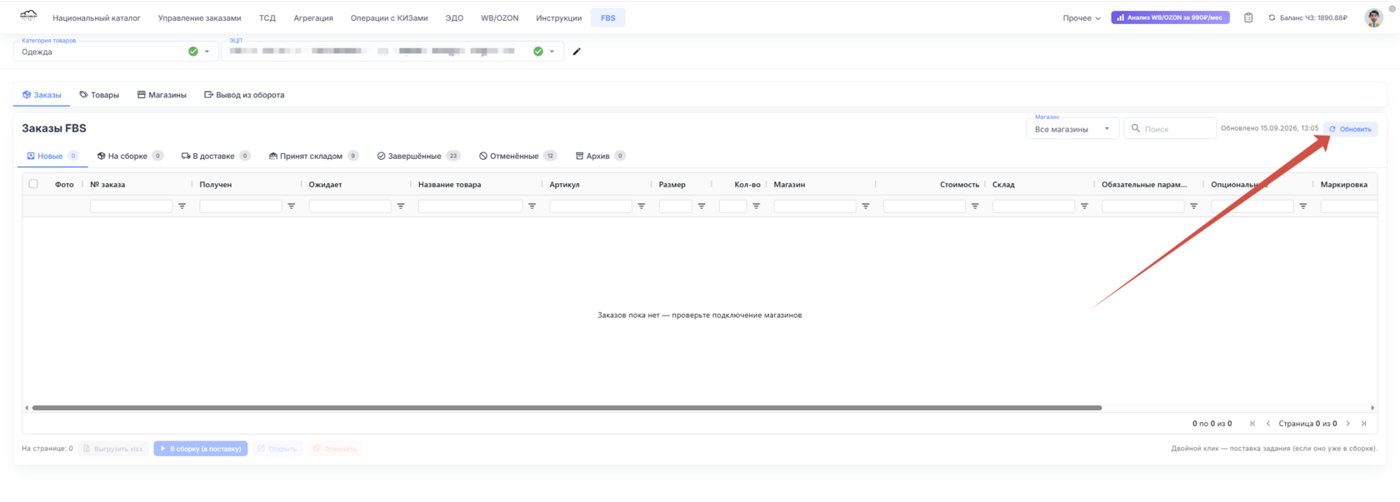
MARKZNAK регулярно получает информацию из Wildberries. Обмен данными по заказам происходит каждые 15 минут. Поэтому в разделе отображаются актуальные заказы, поступившие в ваши магазины.
При необходимости количество заказов можно сверить с личным кабинетом Wildberries.
При необходимости количество заказов можно сверить с личным кабинетом Wildberries.
1.2 Фильтрация и выбор заказов
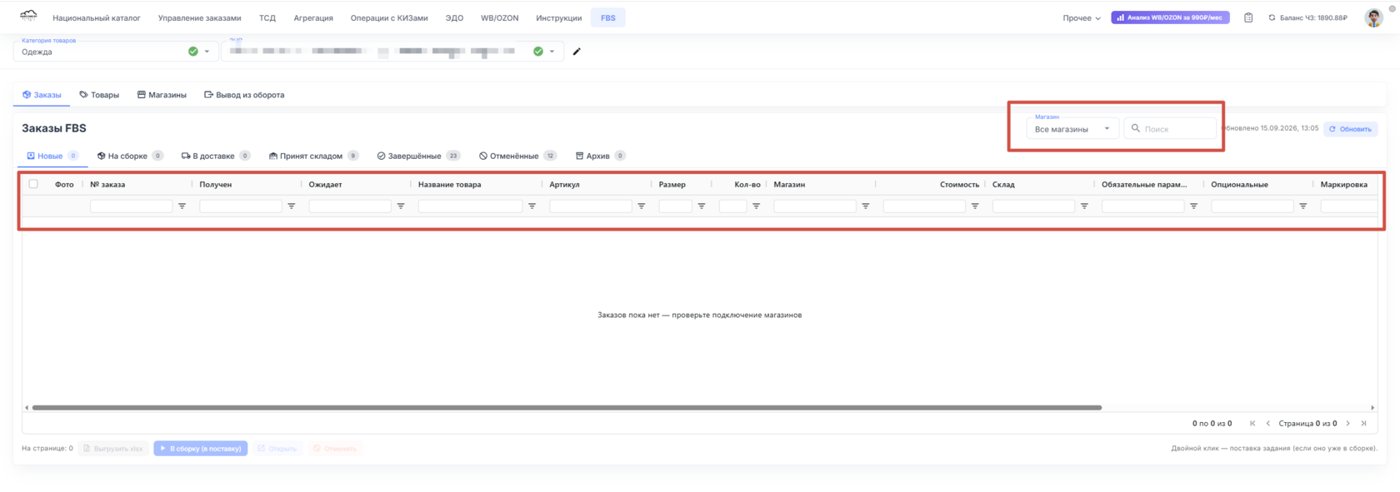
Для поиска необходимых заказов в MARKZNAK предусмотрена система фильтров. Можно фильтровать заказы по различным полям, например по:
Например, если необходимо собрать в одну поставку только заказы с определенной товарной категорией или артикулом, можно воспользоваться фильтром и оставить только необходимые позиции.
После фильтрации нужные заказы можно выделить и отправить в сборку.
- Артикулу;
- Названию;
- Баркоду;
- Магазину;
- Складу;
- Другим доступным параметрам.
Например, если необходимо собрать в одну поставку только заказы с определенной товарной категорией или артикулом, можно воспользоваться фильтром и оставить только необходимые позиции.
После фильтрации нужные заказы можно выделить и отправить в сборку.
1.3 Создание поставки
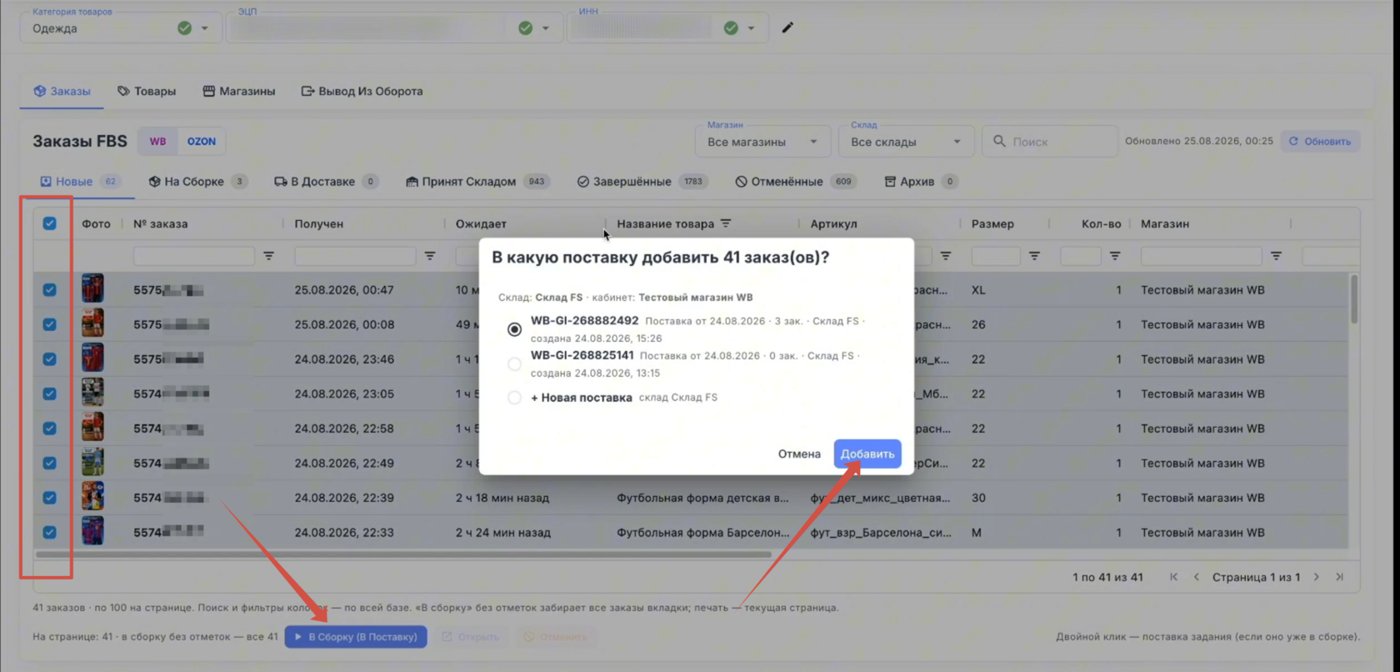
Любая сборка начинается с раздела Новые.
После этого выбранные заказы будут перемещены в раздел На сборке.
- Выберите заказы, которые необходимо собрать.
- Нажмите В сборку.
- Выберите существующую поставку либо создайте новую.
- Если необходимо создать новую поставку, выберите соответствующую команду и укажите ее название.
После этого выбранные заказы будут перемещены в раздел На сборке.
1.4 Рекомендация: одна поставка — один сотрудник
Если с заказами одновременно работают несколько сотрудников, рекомендуется распределять работу по поставкам по принципу один сотрудник — одна поставка. Это связано с механизмом блокировки поставки в MARKZNAK.
Если один сотрудник открыл поставку и начал ее собирать, другой сотрудник не сможет одновременно работать с этой же поставкой. Это позволяет избежать ошибок и ситуации, когда несколько сотрудников одновременно обрабатывают одни и те же заказы.
Если один сотрудник открыл поставку и начал ее собирать, другой сотрудник не сможет одновременно работать с этой же поставкой. Это позволяет избежать ошибок и ситуации, когда несколько сотрудников одновременно обрабатывают одни и те же заказы.
1.5 Как распределять большие объемы заказов
Если на складе обрабатывается большое количество заказов, например несколько тысяч позиций в день, поставки можно распределять между сотрудниками в соответствии с вашим бизнес-процессом.
Например, разделять их:
Wildberries не ограничивает вас в создании необходимого количества поставок, поэтому при больших объемах рекомендуется распределять заказы на несколько поставок таким образом, чтобы каждый сотрудник работал со своей поставкой.
Например, разделять их:
- по товарным категориям;
- по артикулам;
- по магазинам;
- по складам;
- по ответственным сотрудникам.
Wildberries не ограничивает вас в создании необходимого количества поставок, поэтому при больших объемах рекомендуется распределять заказы на несколько поставок таким образом, чтобы каждый сотрудник работал со своей поставкой.
1.6 Перемещение заказов между поставками
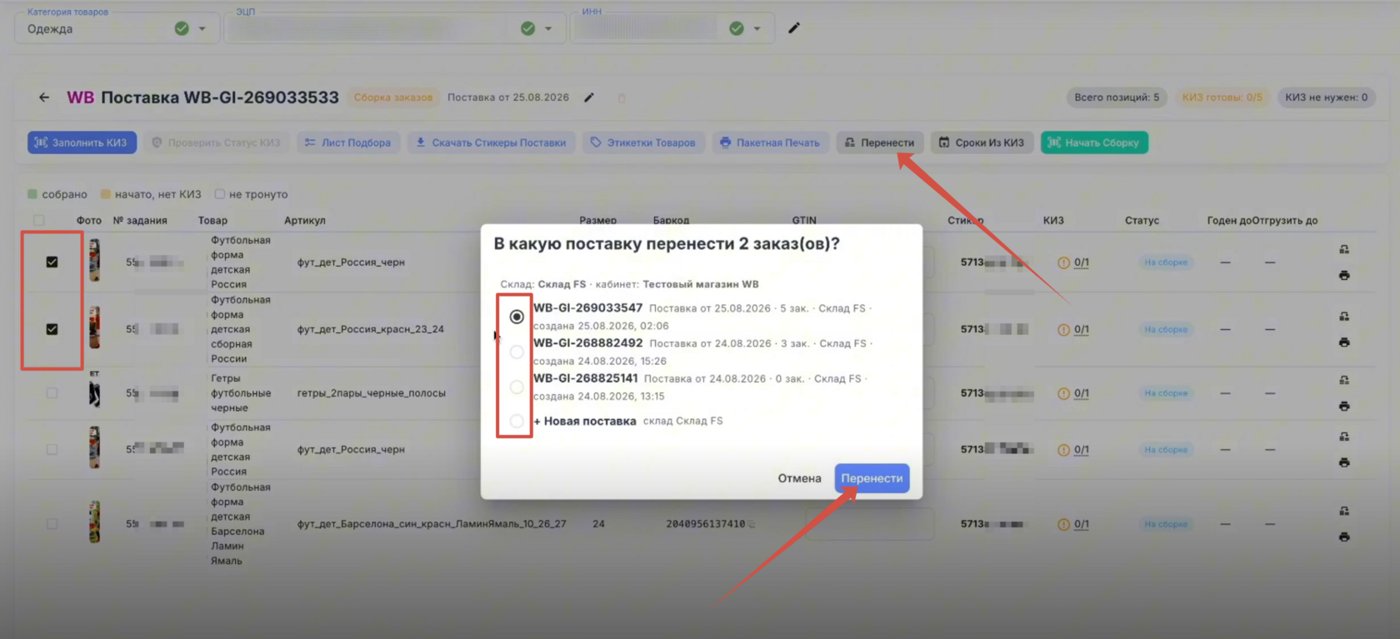
Если после создания поставки вы обнаружили, что некоторые заказы необходимо перенести в другую поставку, это можно сделать непосредственно из раздела <<НА СБОРКЕ>>.
- Откройте поставку
- Выделите необходимые позиции.
- Нажмите Перенести.
- Выберите целевую поставку.
- Подтвердите перемещение.
1.7 Переименование поставки
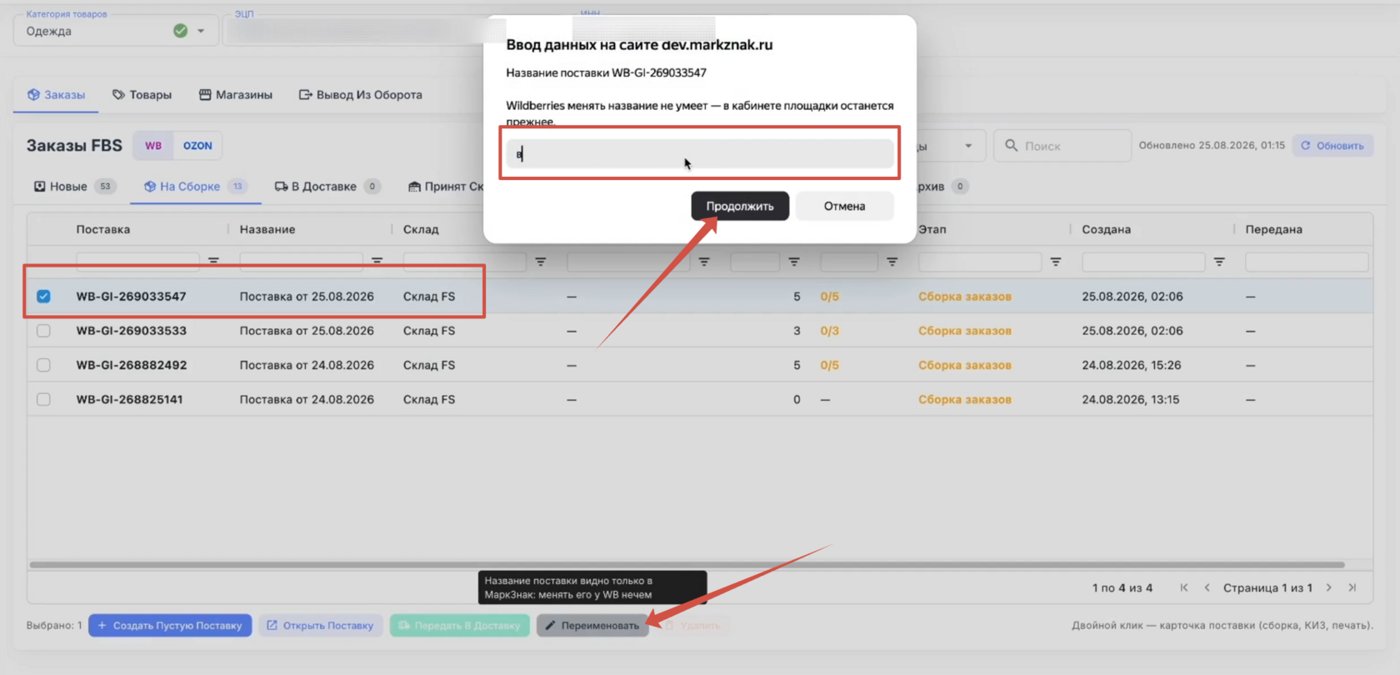
Для внутреннего учета поставку можно переименовать. Наименование меняется только в пределах системы MARKZNAK. На WB изменения не применяются.
Например, если за сборку конкретной поставки отвечает определенный сотрудник, в названии можно указать его имя или другое удобное обозначение.
Это позволяет быстро понимать, кто отвечает за конкретную поставку.
Например, если за сборку конкретной поставки отвечает определенный сотрудник, в названии можно указать его имя или другое удобное обозначение.
Это позволяет быстро понимать, кто отвечает за конкретную поставку.
1.8 Удаление поставки
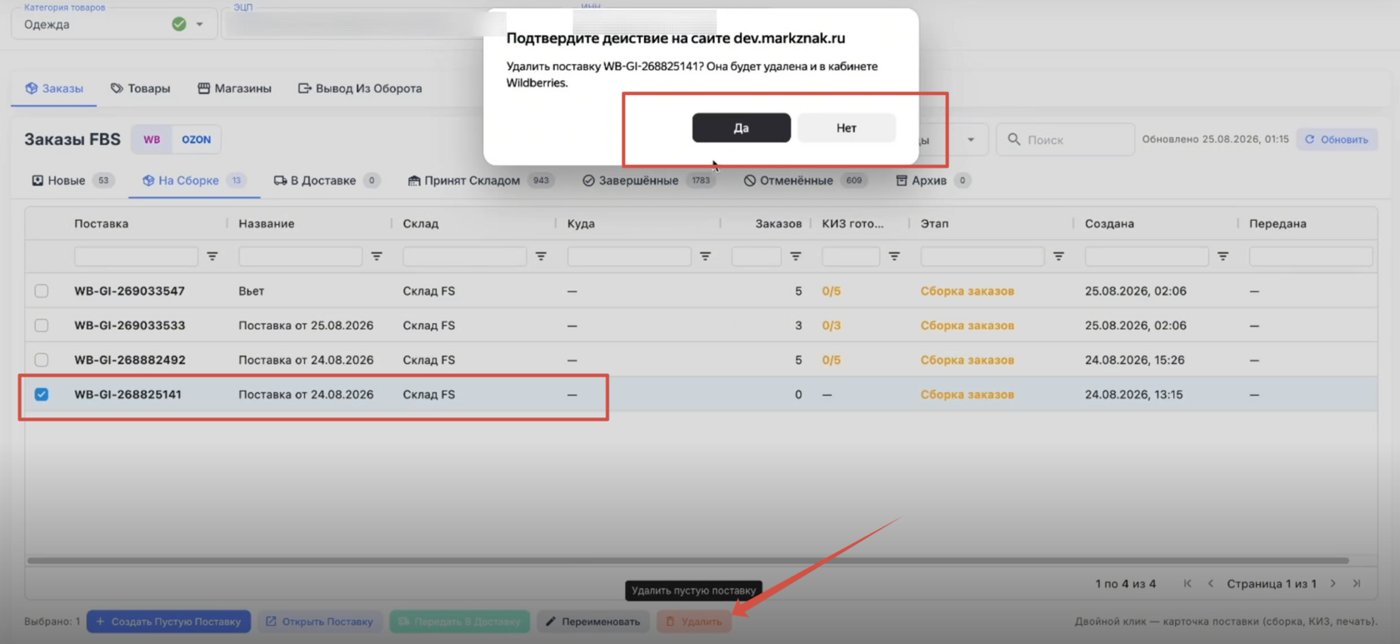
Если поставка больше не нужна и в ней нет заказов, ее можно удалить.
Для этого:
Все операции, выполняемые в MARKZNAK, синхронизируются с личным кабинетом Wildberries.
Для этого:
- Выделите необходимую поставку.
- Нажмите Удалить.
- Подтвердите удаление.
Все операции, выполняемые в MARKZNAK, синхронизируются с личным кабинетом Wildberries.
2. Заказы <<НА СБОРКЕ>>
2.1 Работа с поставкой
Чтобы открыть поставку и посмотреть входящие в нее сборочные задания, выполните двойной клик по поставке. Откроется список заказов, входящих в данную поставку. В этом разделе доступны основные инструменты для подготовки и сборки заказа.
2.2 Лист подбора
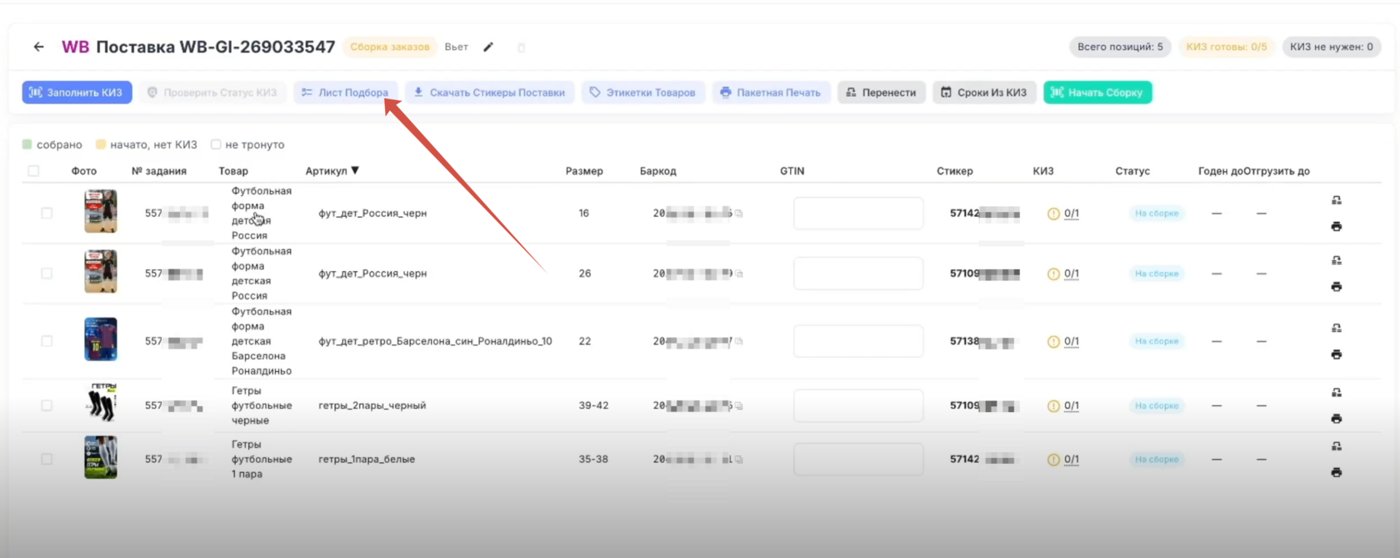
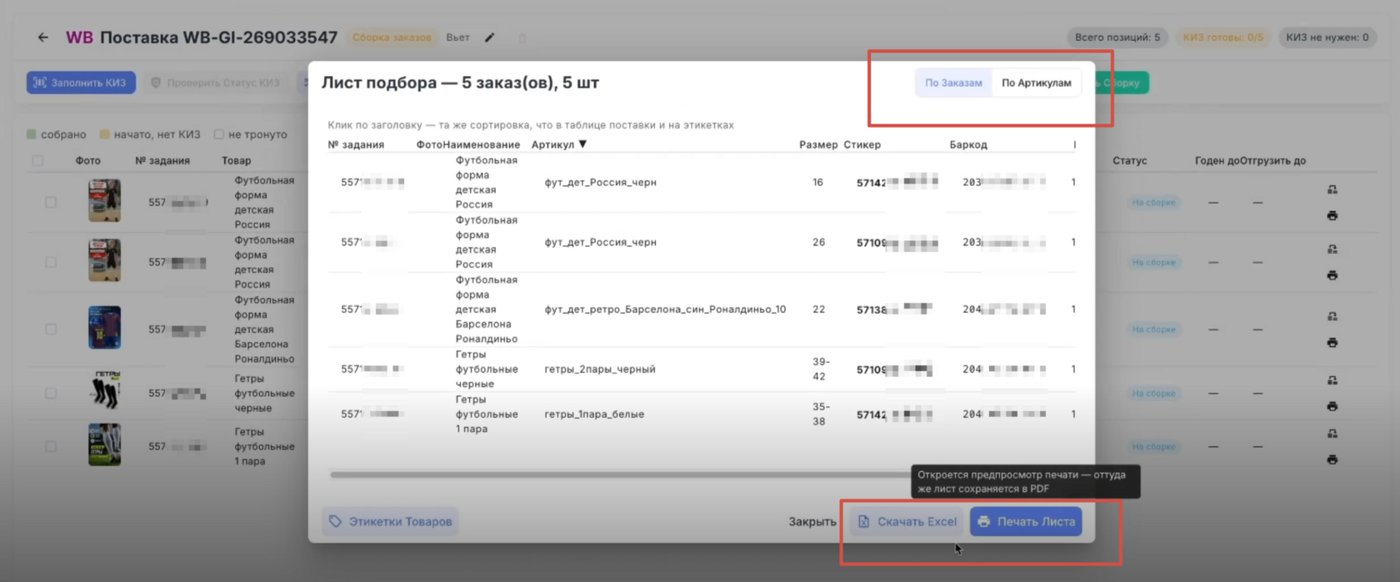
Лист подбора содержит перечень товаров, которые необходимо собрать в рамках выбранной поставки. Перед формированием листа подбора можно изменить порядок отображения товаров с помощью сортировки.
Например, если сотруднику удобнее сначала собрать одну группу товаров, а затем перейти к другой, можно отсортировать позиции таким образом, чтобы минимизировать перемещения по складу.
Порядок сортировки, установленный в MARKZNAK, будет использован и при формировании листа подбора.
При этом товары с одинаковыми баркодами группируются по количеству. Таким образом, сотрудник может ориентироваться не только на отдельные заказы, но и на количество одинаковых товарных позиций, которые необходимо собрать.
Например, если сотруднику удобнее сначала собрать одну группу товаров, а затем перейти к другой, можно отсортировать позиции таким образом, чтобы минимизировать перемещения по складу.
Порядок сортировки, установленный в MARKZNAK, будет использован и при формировании листа подбора.
При этом товары с одинаковыми баркодами группируются по количеству. Таким образом, сотрудник может ориентироваться не только на отдельные заказы, но и на количество одинаковых товарных позиций, которые необходимо собрать.
2.3 Печать стикеров и этикеток
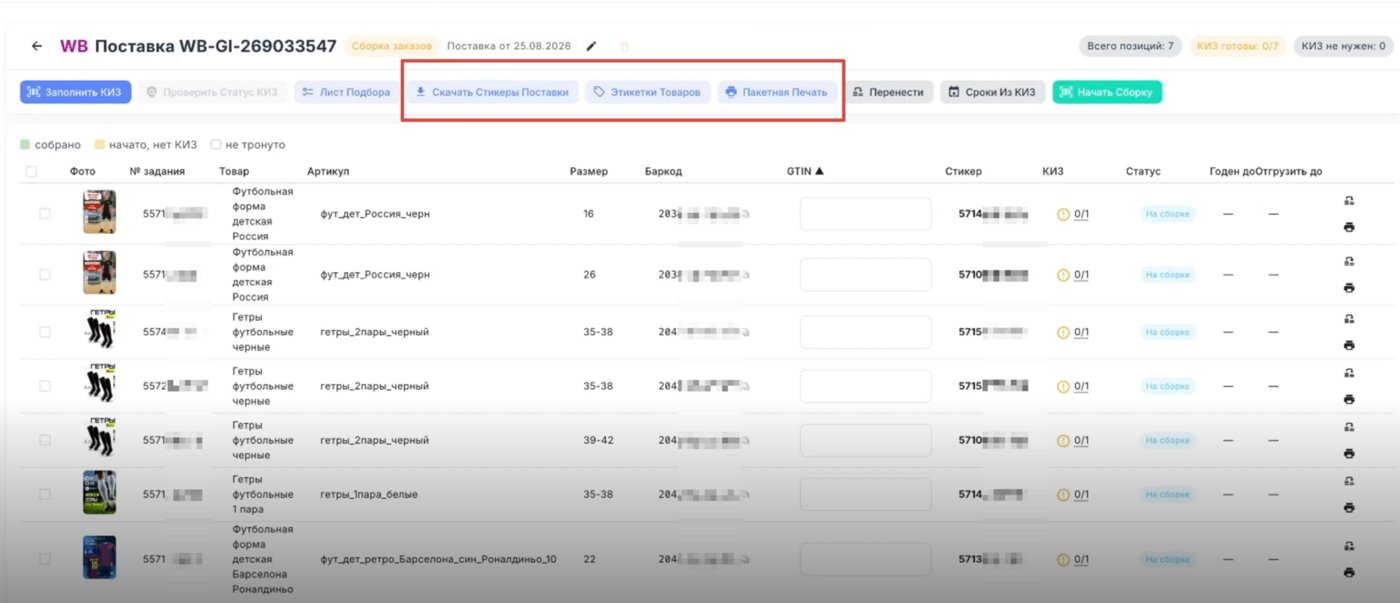
В поставке доступны инструменты для печати необходимых материалов.
Можно скачать и распечатать:
Можно скачать и распечатать:
- Cтикеры поставки - Нажмите cтикеры поставки, чтобы сформировать и скачать стикеры для выбранной поставки.
- Этикетки товаров - для товаров можно использовать встроенный редактор этикеток MARKZNAK. Можно выбрать готовый шаблон либо создать собственный шаблон с необходимыми элементами. Подробная работа с редактором этикеток рассматривается в отдельной ИНСТРУКЦИИ.
- КИЗ;
- комбинированные ленты с несколькими типами этикеток.
2.4 Пакетная печать
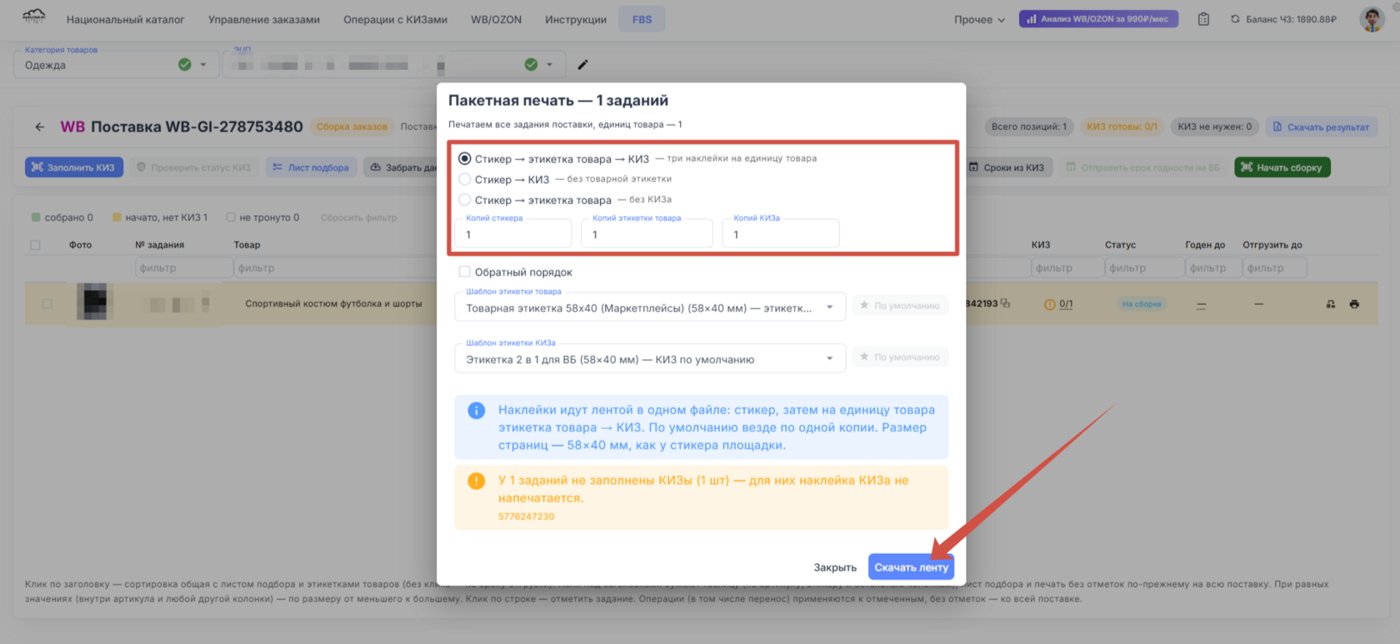
MARKZNAK позволяет объединить несколько элементов в одну печатную ленту. Можно сформировать ленту, в которой последовательно идут:
Если КИЗы были заполнены заранее, их можно включить в пакетную печать. При формировании ленты порядок этикеток будет соответствовать порядку товаров в листе подбора.
Например, если в листе подбора сначала идут товары одной группы, затем другой, печатная лента будет сформирована в том же порядке.
Это позволяет передать готовую ленту сотруднику склада, который сможет последовательно:
При пакетной печати можно отдельно выбрать шаблон этикетки товара и шаблон КИЗ. А также указать количество копий для каждой этикетки, например, если необходимо нанести дубликаты на внешнюю упаковку.
- Стикер - Этикетка - КИЗ (Важно! Для включения КИЗ в пакетную печать необходимо предварительно прикрепить коды маркировки к соответствующим сборочным заданиям.)
- Стикер - КИЗ (Важно! Для включения КИЗ в пакетную печать необходимо предварительно прикрепить коды маркировки к соответствующим сборочным заданиям.)
- Стикер - Этикетка товара
Если КИЗы были заполнены заранее, их можно включить в пакетную печать. При формировании ленты порядок этикеток будет соответствовать порядку товаров в листе подбора.
Например, если в листе подбора сначала идут товары одной группы, затем другой, печатная лента будет сформирована в том же порядке.
Это позволяет передать готовую ленту сотруднику склада, который сможет последовательно:
- ориентироваться на лист подбора;
- найти необходимый товар;
- наклеить соответствующую этикетку;
- наклеить КИЗ;
- перейти к следующей позиции.
При пакетной печати можно отдельно выбрать шаблон этикетки товара и шаблон КИЗ. А также указать количество копий для каждой этикетки, например, если необходимо нанести дубликаты на внешнюю упаковку.
2.5 Заполнение КИЗ из файла
MARKZNAK позволяет автоматически заполнить КИЗ в поставке без использования 2D-сканера через загрузку файла. Импортировать можно файлы в формате PDF, CSV или EXCEL. Этот способ особенно удобен для производителей и импортеров, а также в случаях, когда поставщик передает вам файлы с кодами маркировки.
Важно! Для автоматической привязки необходимо предварительно настроить соответствие GTIN и Баркода товара. Привязку GTIN можно выполнить в разделе Товары или непосредственно в поставке. Если в карточке товара на WB уже указан GTIN, привязку делать не нужно.
Важно! КИЗ в загружаемом файле должны быть полными, включая криптохвост. Это обязательное условие для корректной дальнейшей обработки кодов. Если загрузить код без криптохвоста, МАРКЗНАК покажет ошибку и не сможет корректно обработать такой КИЗ.
Чтобы заполнить КИЗ из файла:
Важно! Для автоматической привязки необходимо предварительно настроить соответствие GTIN и Баркода товара. Привязку GTIN можно выполнить в разделе Товары или непосредственно в поставке. Если в карточке товара на WB уже указан GTIN, привязку делать не нужно.
Важно! КИЗ в загружаемом файле должны быть полными, включая криптохвост. Это обязательное условие для корректной дальнейшей обработки кодов. Если загрузить код без криптохвоста, МАРКЗНАК покажет ошибку и не сможет корректно обработать такой КИЗ.
Чтобы заполнить КИЗ из файла:
- Откройте поставку.
- Перейдите в Заполнить КИЗ.
- Выберите вариант Из файла.
- Загрузите файл CSV или PDF с кодами маркировки.
- Дождитесь обработки файла.
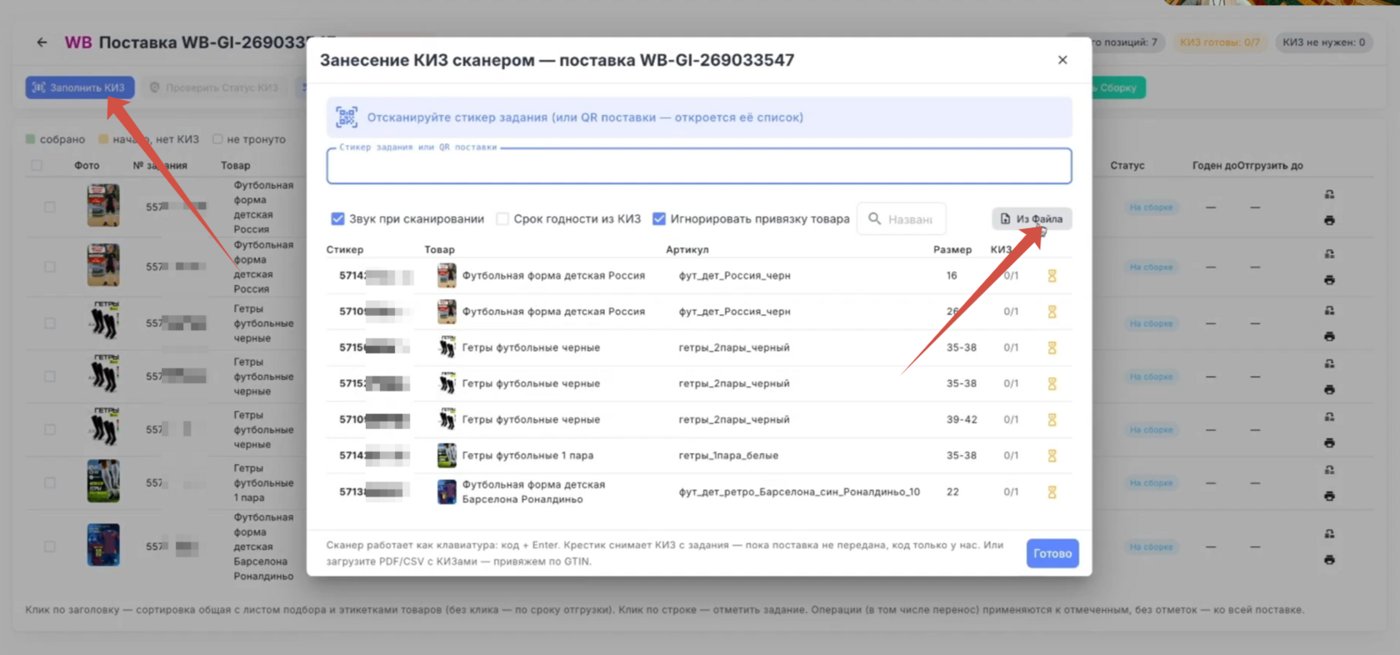
MARKZNAK распознает коды маркировки и по GTIN определит, к каким товарам их необходимо привязать.
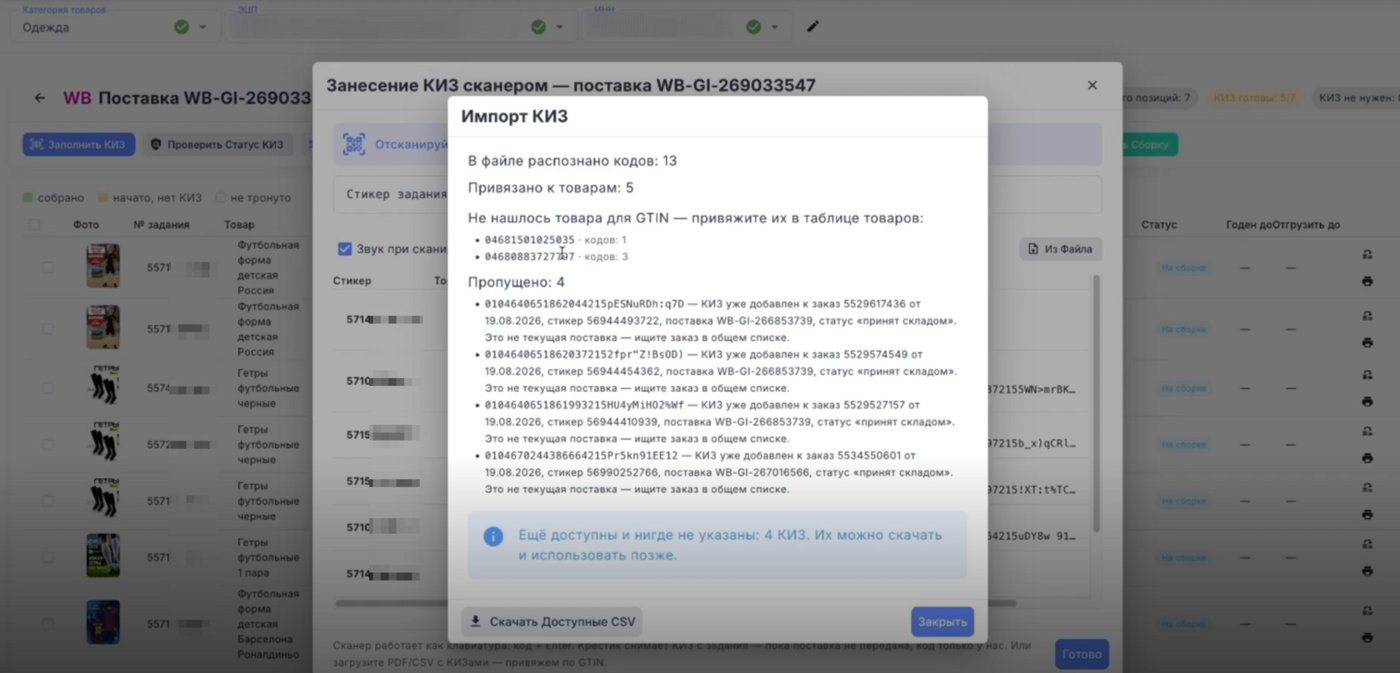
После обработки сервис показывает результат:
Если после обработки файла часть кодов маркировки осталась свободной и не была использована в текущей поставке, их можно скачать в формате CSV. Это позволяет сохранить неиспользованные коды и использовать их в дальнейшем.
После обработки сервис показывает результат:
- Распознано кодов - общее количество загруженных и распознанных кодов;
- Привязано к товарам - сколько кодов успешно привязано к товарам;
- Не нашлось товаров для GTIN - Если код не удалось привязать, MARKZNAK указывает, что для соответствующего GTIN не найден товар. Это означает, что в загруженном файле присутствует GTIN, для которого в системе отсутствует соответствующая привязка к товару.
- Пропущено - Если КИЗ уже был добавлен в другую поставку, сервис не позволит повторно использовать этот код. Это позволяет избежать ошибки, при которой один и тот же код маркировки случайно используется в нескольких заказах.
Если после обработки файла часть кодов маркировки осталась свободной и не была использована в текущей поставке, их можно скачать в формате CSV. Это позволяет сохранить неиспользованные коды и использовать их в дальнейшем.
2.6 Заполнение КИЗ через сканирование
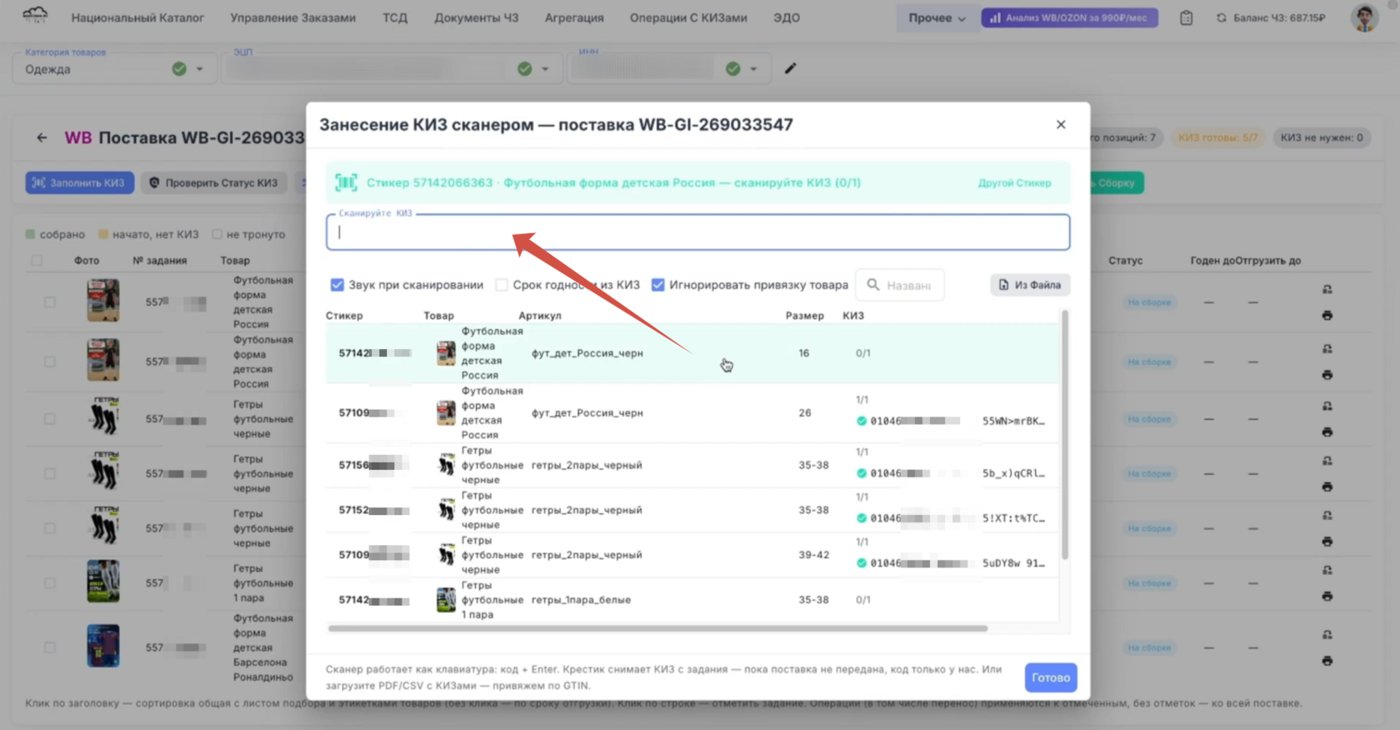
Если необходимо заполнить КИЗ для отдельных позиций, это можно сделать вручную с помощью 2D-сканера. Перед сканированием убедитесь, что раскладка клавиатуры Eng, и отключен Caps Lock. Сканер должен быть настроен как USB HID
Если этот КИЗ уже использовался в другой поставке, сервис сообщит об этом и не позволит повторно добавить код.
- Откройте Заполнить КИЗ.
- Выберите необходимую позицию (можно выбрать вручную, отсканировать стикер или Баркод, чтобы система нашла этот товар в списке).
- Отсканируйте КИЗ.
- MARKZNAK автоматически привяжет код к выбранному товару.
Если этот КИЗ уже использовался в другой поставке, сервис сообщит об этом и не позволит повторно добавить код.
После сканирования проверка КИЗ проходит в два этапа.
1.. Со стороны МАРКЗНАК - Система контролирует, находится ли КИЗ в состоянии, позволяющем его использовать. Если КИЗ находится в неподходящем статусе или не находится в обороте, его нельзя будет привязать к поставке. Такая проверка позволяет выявить ошибочный КИЗ непосредственно в процессе сборки. При необходимости проверку статуса КИЗ можно отключить. Если код прошел проверку со стороны МАРКЗНАК, то появляется первая зеленая отметка
1.. Со стороны МАРКЗНАК - Система контролирует, находится ли КИЗ в состоянии, позволяющем его использовать. Если КИЗ находится в неподходящем статусе или не находится в обороте, его нельзя будет привязать к поставке. Такая проверка позволяет выявить ошибочный КИЗ непосредственно в процессе сборки. При необходимости проверку статуса КИЗ можно отключить. Если код прошел проверку со стороны МАРКЗНАК, то появляется первая зеленая отметка
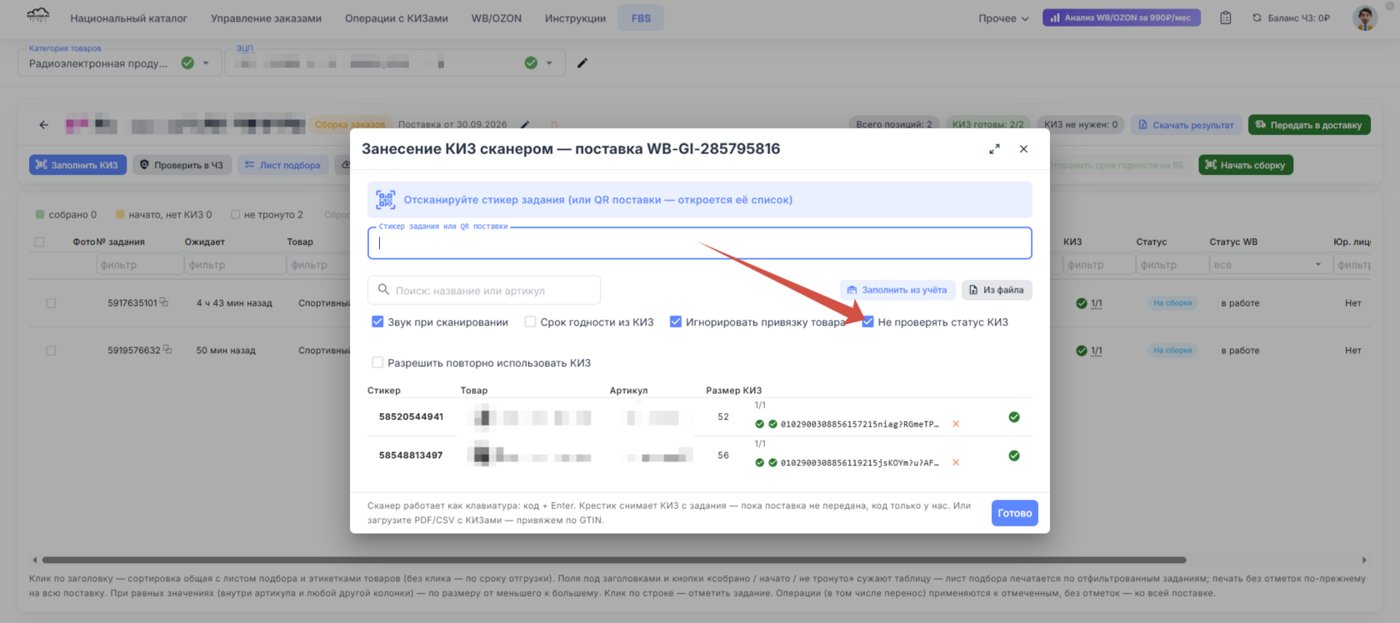
2.. Со стороны Ozon - информация о маркировке передается на проверку Ozon. Если маркетплейс его принял, то появляется вторая зеленая отметка. Необходимо дождаться завершения проверки.
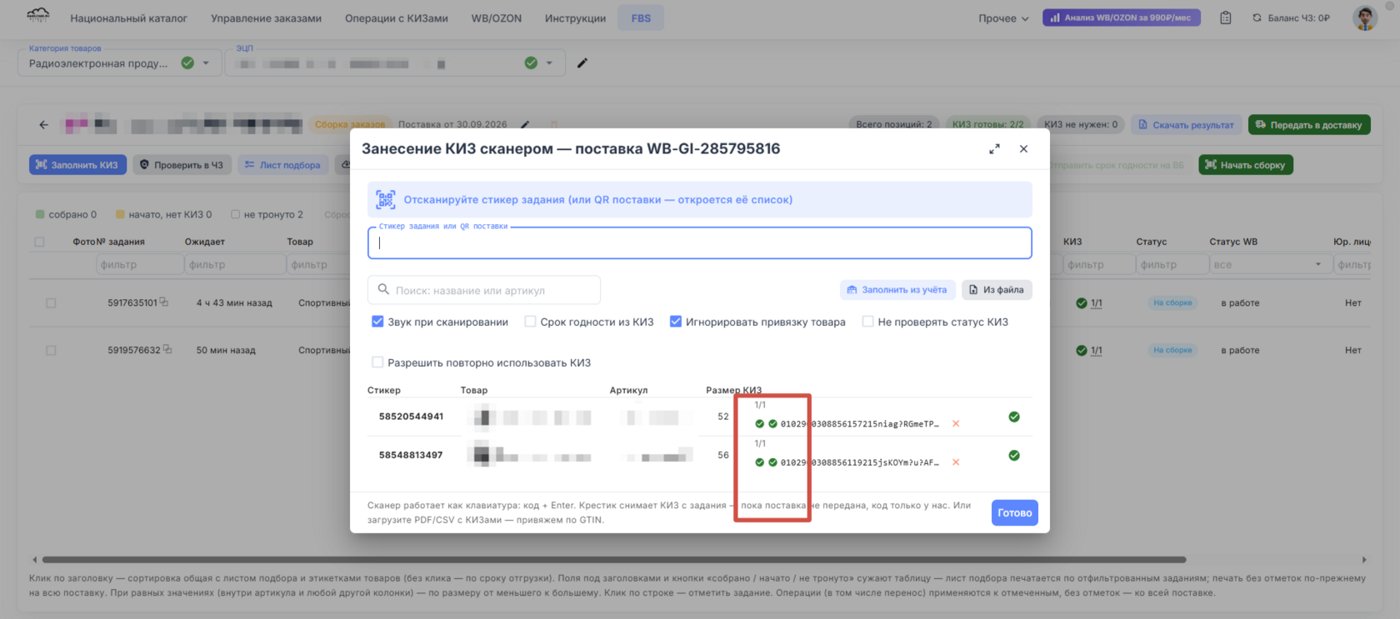
Предварительное заполнение КИЗ удобно в том случае, если вы хотите сначала распределить и подготовить все коды маркировки, а затем приступить к физической сборке товаров и нанесению этикеток.
В таком сценарии рекомендуется:
В таком сценарии рекомендуется:
- Создать поставку.
- Настроить сортировку товаров.
- Заполнить КИЗ из файла или через сканирование.
- Сформировать лист подбора.
- Выполнить пакетную печать.
2.7. Заполнение КИЗ через раздел «Учёт КИЗ»
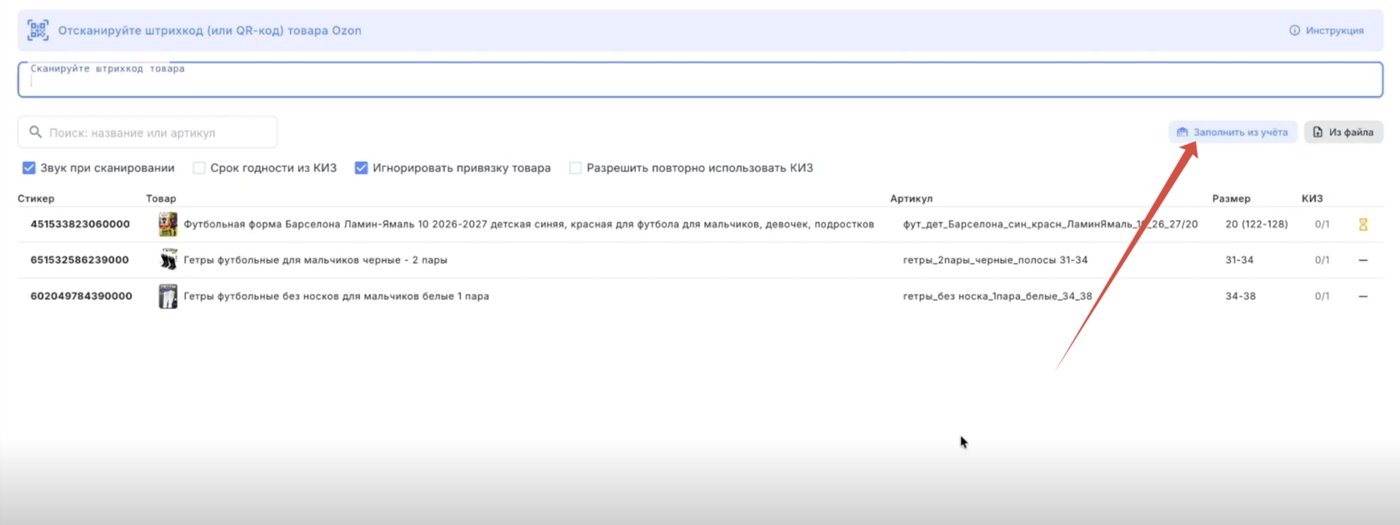
Третий способ — заполнение КИЗ из раздела «Учёт КИЗ».
Он удобен, когда у пользователя большое количество кодов маркировки и сборочных заданий. КИЗ можно заранее загрузить в «Учёт КИЗ», где они будут храниться и учитываться, а затем использовать при сборке заказов.
Основные преимущества:
Общий принцип работы:
Загрузить КИЗ в «Учёт КИЗ» → выбрать нужный КИЗ при сборке → привязать его к товару → передать в Ozon.
Таким образом, «Учёт КИЗ» особенно полезен при больших объёмах маркировки и регулярной работе с большим количеством сборочных заданий.
Он удобен, когда у пользователя большое количество кодов маркировки и сборочных заданий. КИЗ можно заранее загрузить в «Учёт КИЗ», где они будут храниться и учитываться, а затем использовать при сборке заказов.
Основные преимущества:
- не нужно загружать файл заново для каждой сборки;
- не требуется сканировать каждый КИЗ вручную;
- все доступные КИЗ хранятся в одном месте;
- удобно работать с большим количеством заказов и товаров.
Общий принцип работы:
Загрузить КИЗ в «Учёт КИЗ» → выбрать нужный КИЗ при сборке → привязать его к товару → передать в Ozon.
Таким образом, «Учёт КИЗ» особенно полезен при больших объёмах маркировки и регулярной работе с большим количеством сборочных заданий.
2.8 Заказ кодов маркировки при заполнении КИЗ
В MARKZNAK можно заказывать коды маркировки непосредственно при заполнении КИЗ для сборочных заданий FBS. Система автоматически рассчитывает, сколько кодов необходимо для каждой товарной позиции, использует уже имеющиеся свободные коды и при необходимости заказывает недостающие.
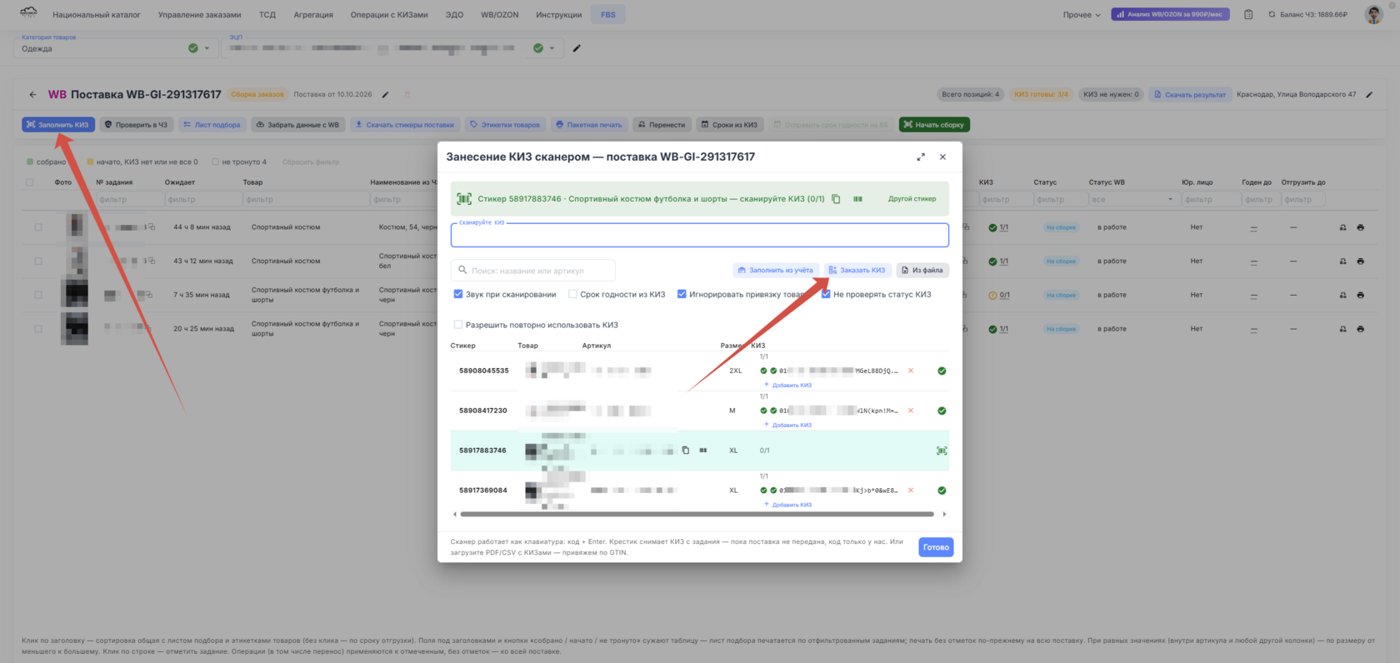
Для заказа кодов выполните следующие действия:
Для заказа кодов выполните следующие действия:
- В разделе «Заказы» откройте нужную поставку.
- Нажмите «Заполнить КИЗ».
- Выберите «Заказать КИЗ».
Система проверит количество необходимых кодов маркировки для каждой позиции и рассчитает, сколько кодов нужно заказать дополнительно.
Важно! Для корректного определения количества кодов маркировки к товару должен быть привязан GTIN. Он должен быть указан в карточке товара в качестве баркода. По этому GTIN система определяет, для какого товара необходимо заказать коды.
Важно! Для корректного определения количества кодов маркировки к товару должен быть привязан GTIN. Он должен быть указан в карточке товара в качестве баркода. По этому GTIN система определяет, для какого товара необходимо заказать коды.
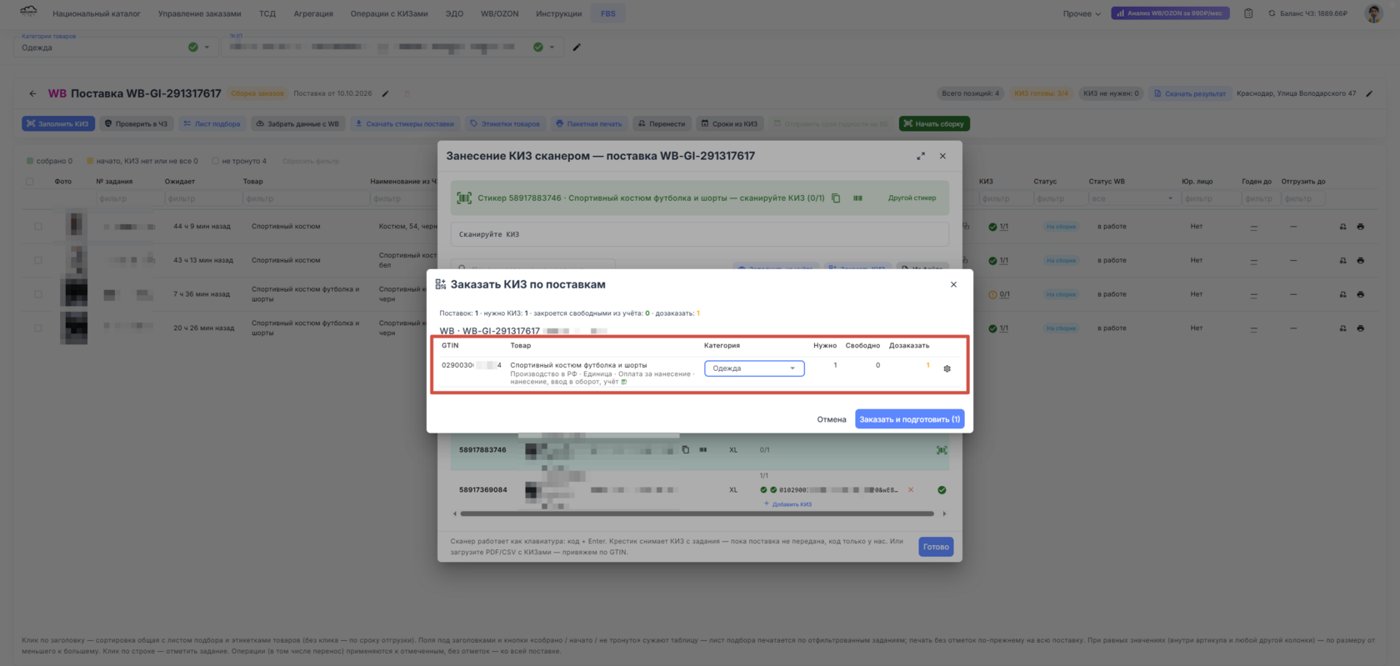
Если в разделе «Учёт КИЗ» уже добавлены коды маркировки, система в первую очередь использует свободные коды оттуда. Заказывать она будет только недостающее количество.
Таким образом, не нужно вручную рассчитывать остаток кодов для каждой позиции: MARKZNAK сделает это автоматически.
После расчёта количества кодов нажмите «Настройка».
Таким образом, не нужно вручную рассчитывать остаток кодов для каждой позиции: MARKZNAK сделает это автоматически.
После расчёта количества кодов нажмите «Настройка».
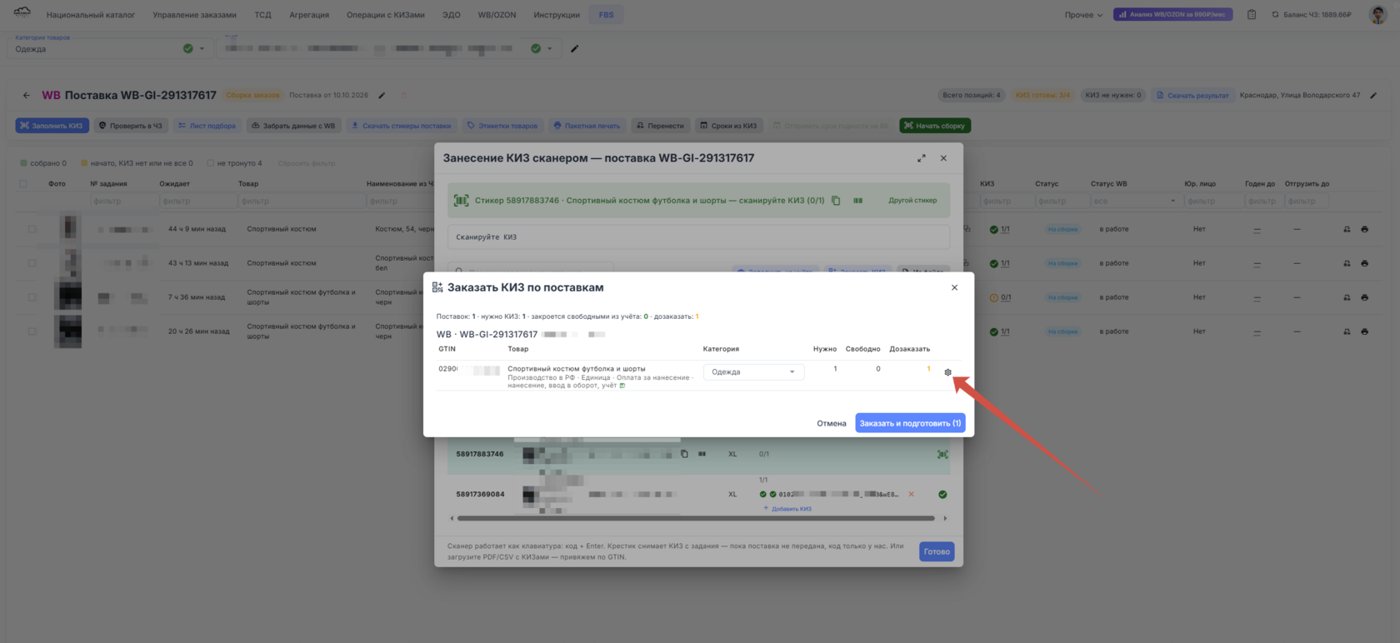
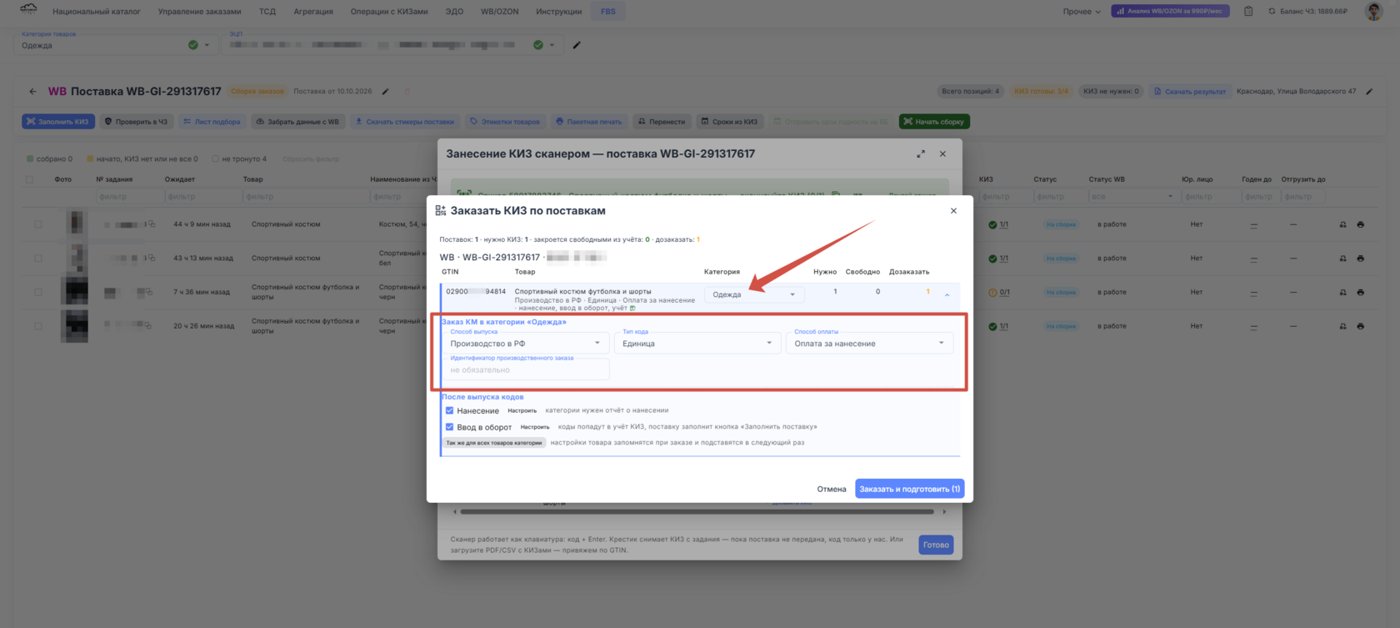
Для каждой товарной позиции можно указать параметры заказа:
- Способ выпуска кодов маркировки.
- Тип кода.
- Способ оплаты.
- Категорию товара, для которой заказываются коды, если требуется выбрать её дополнительно.
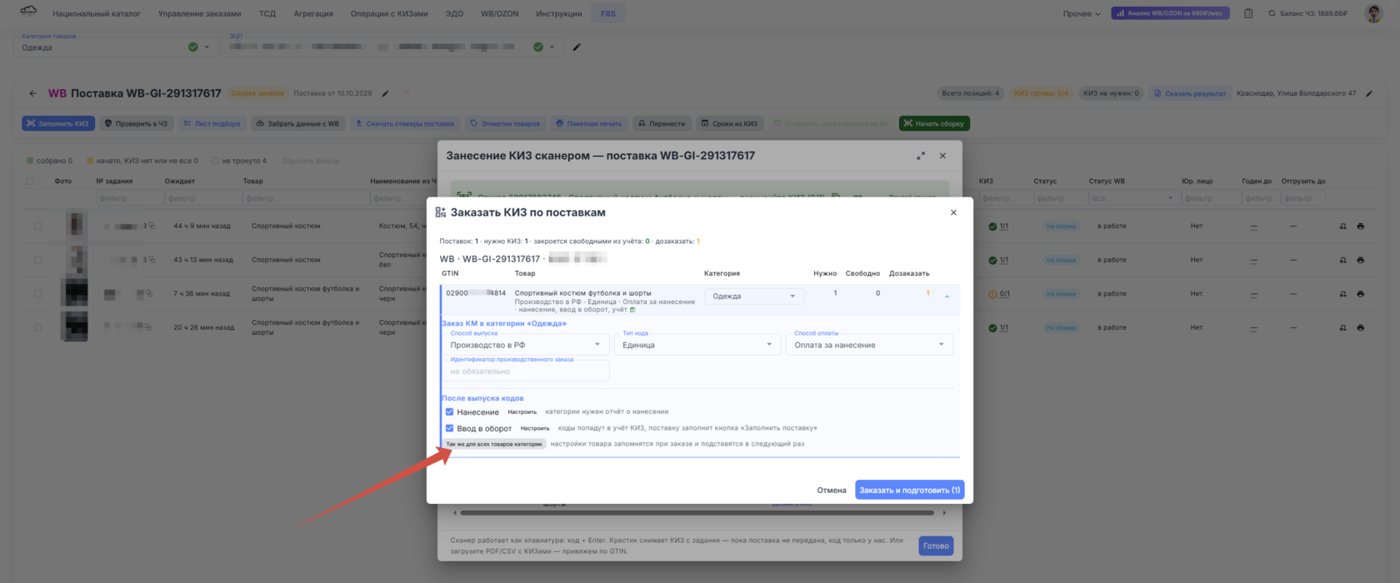
Если необходимо заказать коды для нескольких товаров одной категории, настройте параметры для одной позиции и нажмите «Также для всех товаров в категории». Выбранные настройки применятся к остальным товарам этой категории и будут подставляться при следующем заказе.
После выпуска кодов можно сразу запланировать дополнительные действия:
- Нанесение — если необходимо оформить соответствующий документ.
- Ввод в оборот — если для кодов требуется выполнить эту операцию.
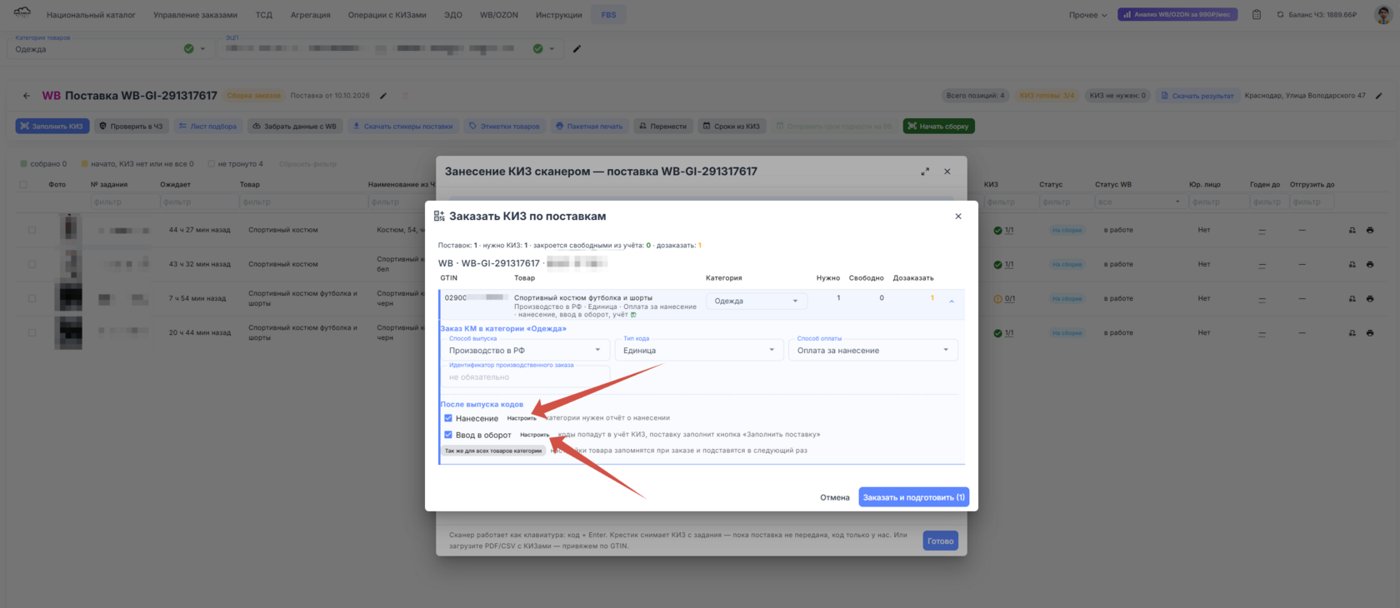
При настройке ввода в оборот необходимо выбрать вид документа, например производство, контрактное производство или импорт, и заполнить требуемые поля:
- дату;
- код ТН ВЭД — его можно взять из карточки товара, если он там указан;
- разрешительный документ — также можно использовать данные из карточки товара, если они заполнены.
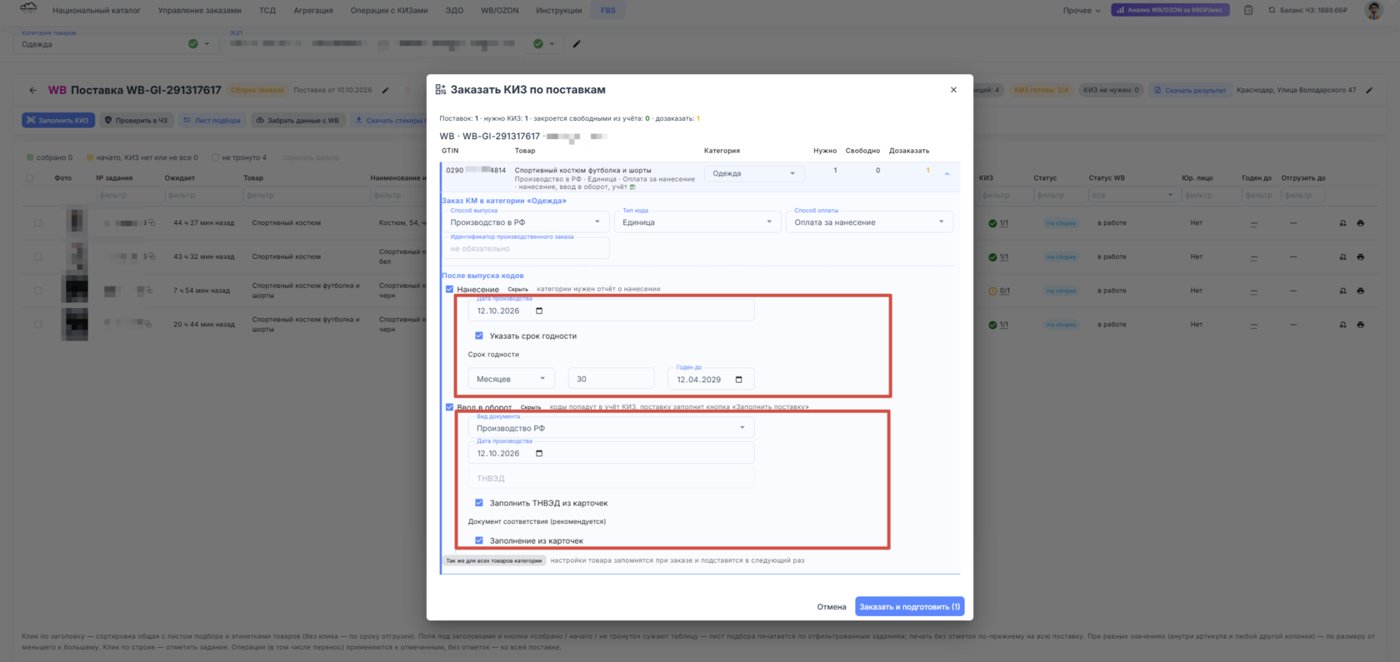
Проверьте заполненные параметры и убедитесь, что выбраны только те дополнительные действия, которые действительно необходимы.
После заполнения всех необходимых полей нажмите «Заказать и подготовить».
После заполнения всех необходимых полей нажмите «Заказать и подготовить».
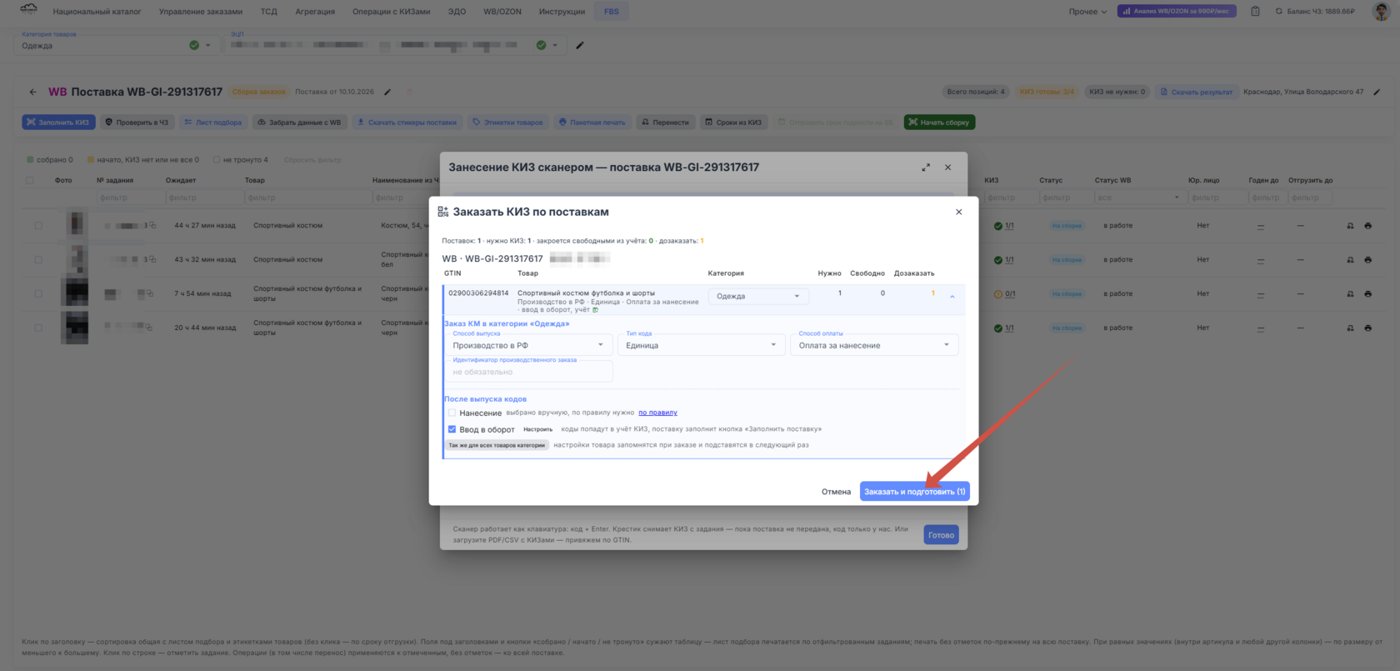
MARKZNAK выполнит выбранные операции автоматически:
После выполнения этих действий коды можно использовать для дальнейшей работы со сборочными заданиями FBS.
Итог: заказ кодов маркировки, расчёт недостающего количества и подготовку необходимых документов можно выполнить непосредственно из процесса заполнения КИЗ, не переходя между разделами для каждой отдельной операции.
- Передаст документ в систему управления заказами.
- Закажет необходимое количество кодов маркировки для соответствующих товарных позиций.
- Скачает выпущенные коды.
- Подготовит и отправит документ нанесения, если эта операция была выбрана.
- Подготовит и отправит документ ввода в оборот, если он был выбран.
После выполнения этих действий коды можно использовать для дальнейшей работы со сборочными заданиями FBS.
Итог: заказ кодов маркировки, расчёт недостающего количества и подготовку необходимых документов можно выполнить непосредственно из процесса заполнения КИЗ, не переходя между разделами для каждой отдельной операции.
2.9 Конвейерная сборка
Один из наиболее удобных способов сборки товаров в MARKZNAK — конвейерная сборка. Она позволяет сотруднику собирать заказы, используя штрих-код товара как основной идентификатор.
Для запуска режима используется кнопка «Начать сборку».
Для запуска режима используется кнопка «Начать сборку».
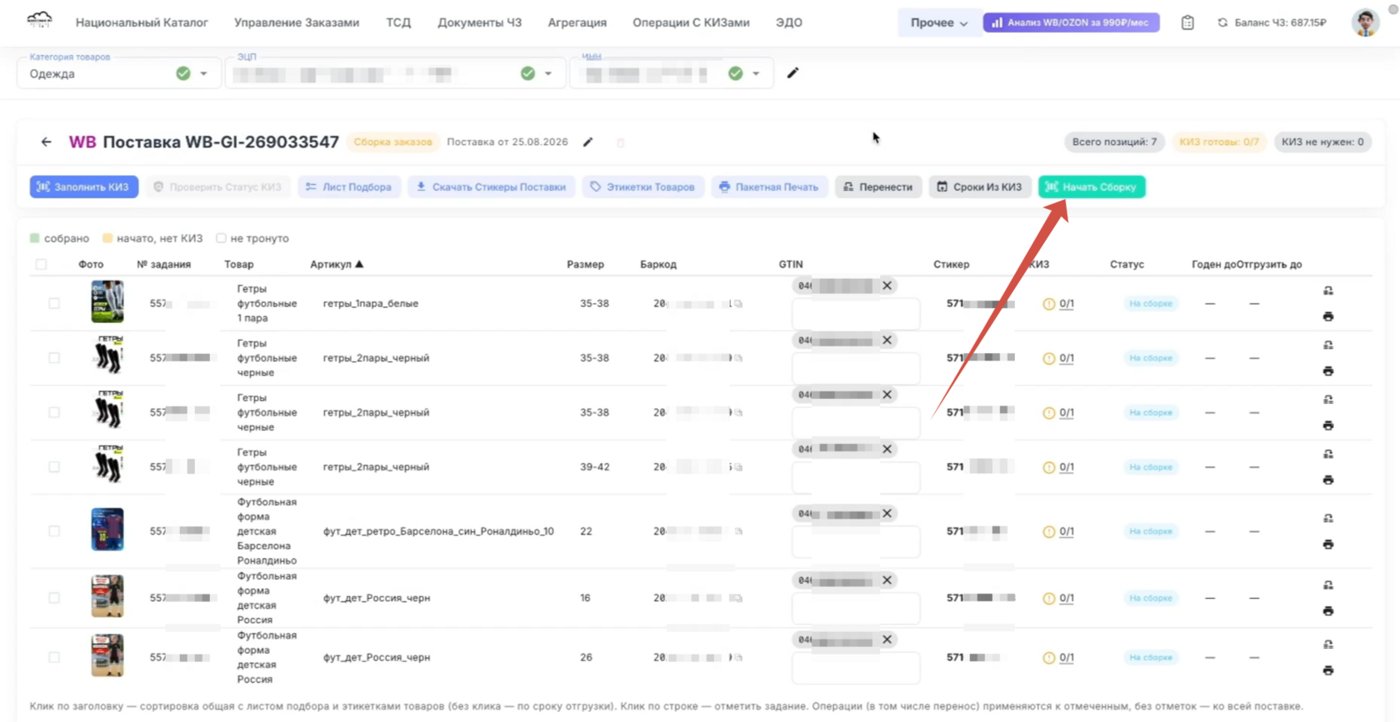
Принцип работы заключается в следующем: сотрудник заранее собирает на рабочее место товары по листу подбора, а затем последовательно сканирует штрих-коды товаров. MARKZNAK автоматически определяет, к какому заданию относится отсканированный товар, и выдает соответствующую этикетку.
Это позволяет сотруднику не выбирать вручную нужное задание и не определять, какую этикетку необходимо наклеить на конкретный товар. При конвейерной сборке можно собирать как товар с маркировкой, так и без маркировки.
Это позволяет сотруднику не выбирать вручную нужное задание и не определять, какую этикетку необходимо наклеить на конкретный товар. При конвейерной сборке можно собирать как товар с маркировкой, так и без маркировки.
2.9.1 Сборка товаров без маркировки
Рассмотрим сначала простой вариант, когда товар не требует маркировки «Честный знак». Перейдите в настройки
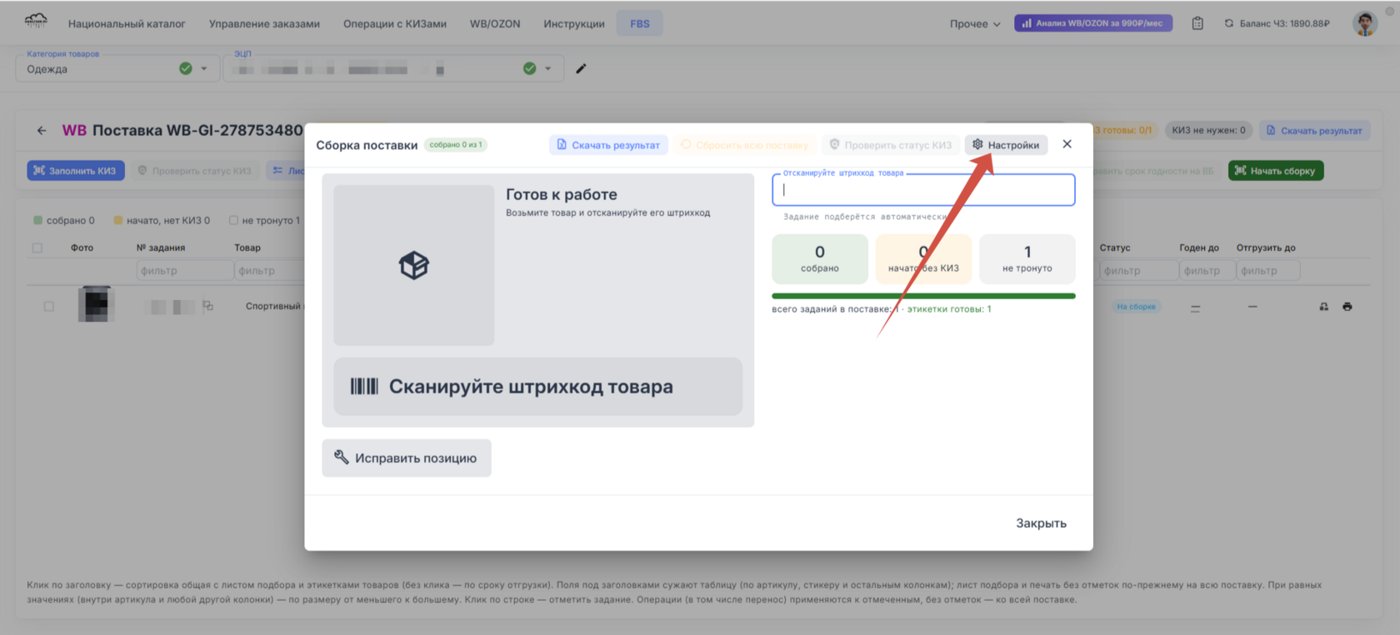
В настройках конвейерной сборки отключаем параметр «Сканировать КИЗ».
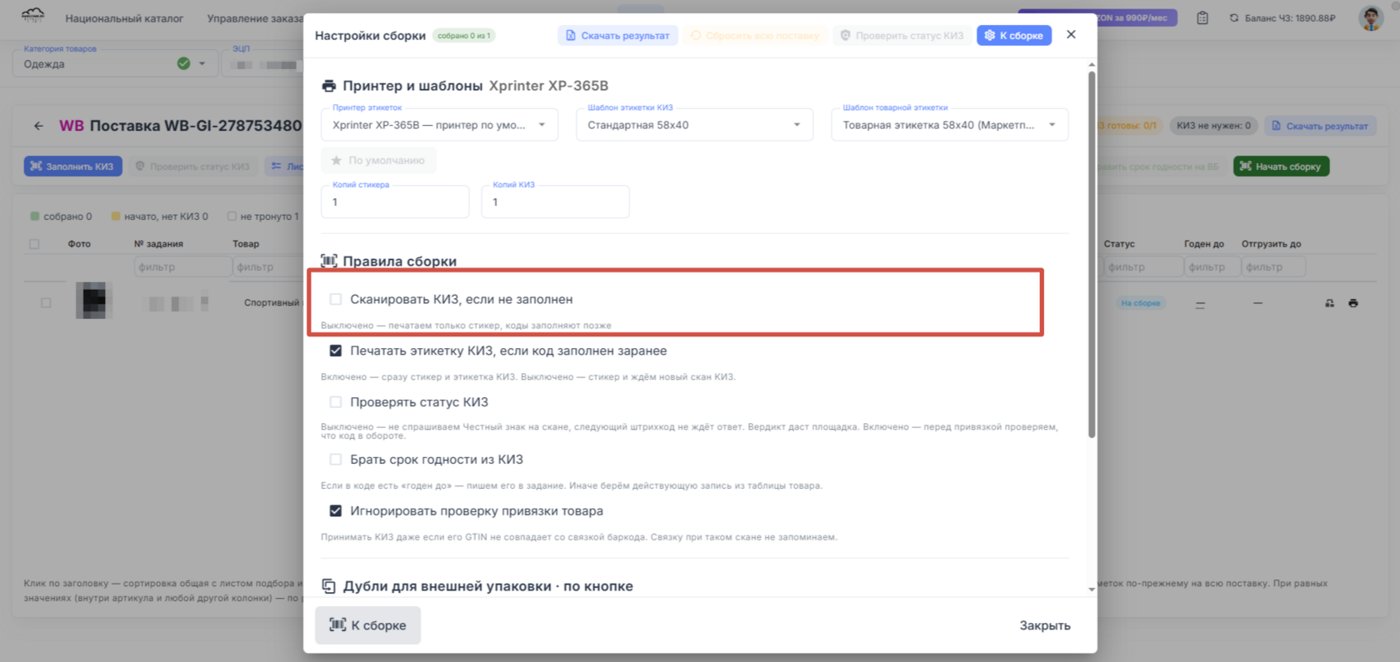
Далее сотрудник:
Если в сборке несколько одинаковых товаров с одним и тем же штрих-кодом, их можно сканировать последовательно. MARKZNAK самостоятельно подбирает нужные задания и последовательно печатает соответствующие стикеры поставки.
Таким образом, сотруднику не нужно самостоятельно определять, какой стикер относится к какому товару. Штрих-код товара однозначно определяет нужное задание и соответствующую этикетку.
- Берет товар со штрих-кодом.
- Сканирует штрих-код товара.
- MARKZNAK автоматически определяет нужное задание.
- На принтере сразу печатается соответствующий стикер поставки.
- Сотрудник наклеивает стикер на товар.
- Переходит к следующему товару.
Если в сборке несколько одинаковых товаров с одним и тем же штрих-кодом, их можно сканировать последовательно. MARKZNAK самостоятельно подбирает нужные задания и последовательно печатает соответствующие стикеры поставки.
Таким образом, сотруднику не нужно самостоятельно определять, какой стикер относится к какому товару. Штрих-код товара однозначно определяет нужное задание и соответствующую этикетку.
2.9.2 Сборка товаров с маркировкой «Честный знак»
Если товар требует маркировки «Честный знак», в настройках используется параметр «Сканировать КИЗ, если не заполнен». По умолчанию этот параметр включен.
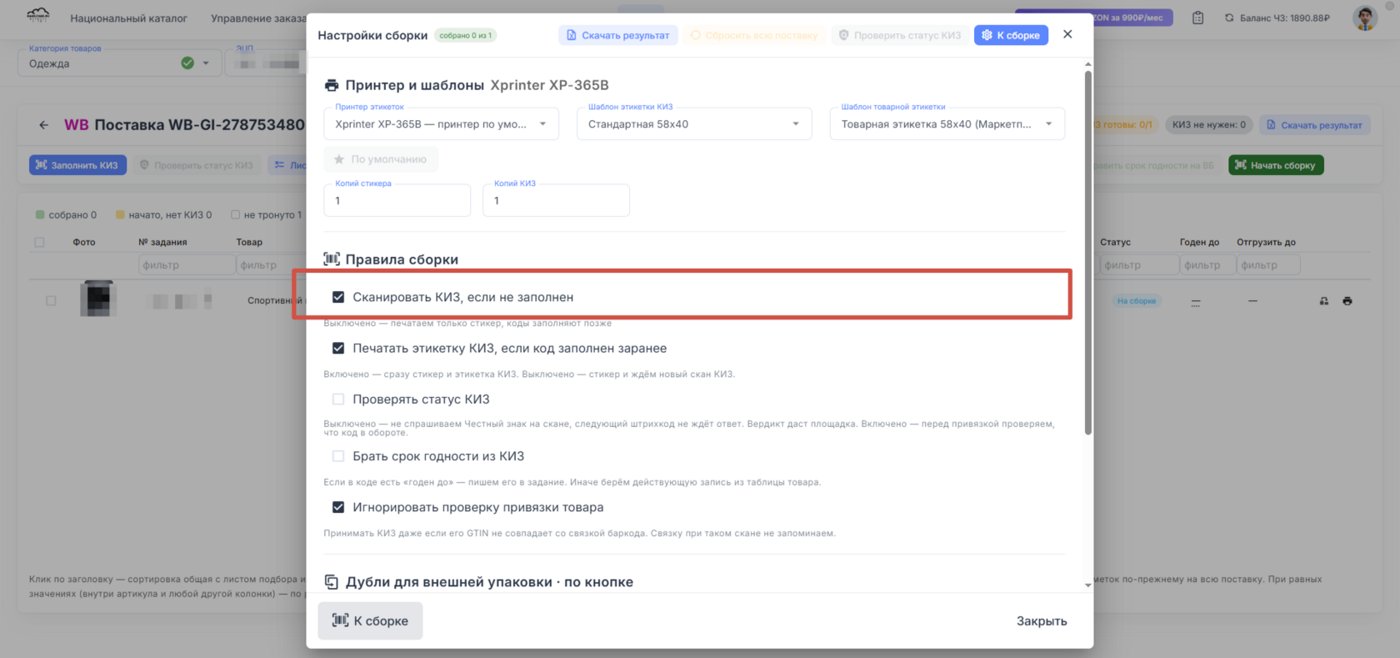
В этом случае после сканирования штрих-кода товара MARKZNAK определяет, требуется ли для данной позиции код маркировки.
Если маркировка требуется, процесс выглядит следующим образом:
Таким образом, сотрудник работает по одному и тому же принципу: сканирует штрих-код товара → получает нужный стикер поставки → при необходимости сканирует КИЗ → переходит к следующему товару.
Если маркировка требуется, процесс выглядит следующим образом:
- Сотрудник сканирует штрих-код товара.
- MARKZNAK определяет нужное задание и печатает стикер поставки.
- На экране появляется запрос наклеить стикер и отсканировать КИЗ товара.
- Сотрудник наклеивает стикер поставки на товар.
- Сканирует код маркировки «Честный знак».
- После успешного сканирования можно переходить к следующему товару.
Таким образом, сотрудник работает по одному и тому же принципу: сканирует штрих-код товара → получает нужный стикер поставки → при необходимости сканирует КИЗ → переходит к следующему товару.
2.9.3 Дополнительные действия при сборке
В режиме конвейерной сборки предусмотрено несколько действий, которые помогают исправлять ошибки непосредственно в процессе работы.
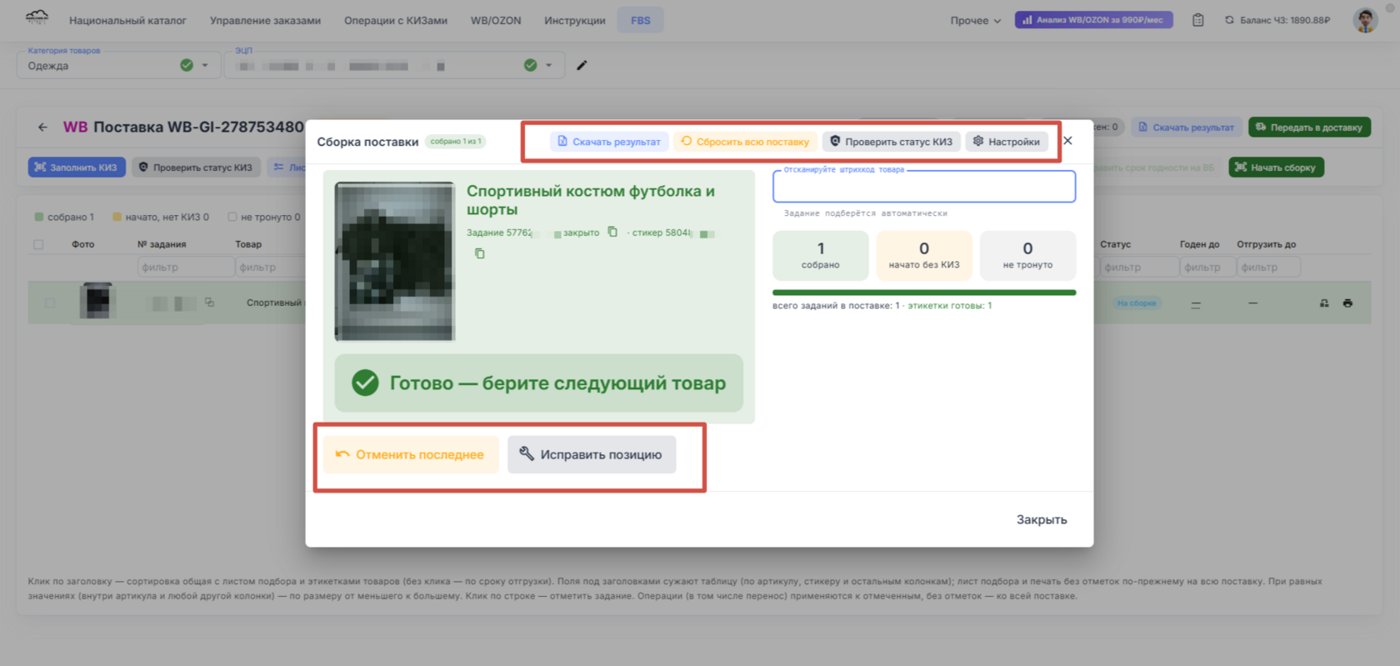
- Отменить последнее
Если при сборке возникла проблема и необходимо повторно обработать предыдущий товар, можно нажать «Отменить последнее». После этого MARKZNAK позволяет заново выполнить действие с товаром, который был обработан последним.
- Сбросить всю поставку
Если при сборке поставки возникла проблема, необходимо полностью сбросить все ранее выполненные действия и начать ее сначала, можно нажать «Сбросить всю поставку».
После этого MARKZNAK позволяет заново выполнить действия с товарами из этой поставки. Важно!Перед сбросом поставки убедитесь, что вы готовы повторно выполнить сборку и печать необходимых этикеток.
- Исправить позицию
Если сотрудник понимает, что при сборке была допущена ошибка, можно нажать «Исправить позицию» и выбрать позицию, которую необходимо исправить.
В зависимости от ситуации можно удалить ошибочно внесенный код маркировки и внести его заново либо полностью пересобрать позицию.
- Проверить статус КИЗ
Также в режиме конвейерной сборки есть возможность проверить статус КИЗ. При нажатии этой кнопки MARKZNAK проверяет все коды маркировки, прикрепленные к заданиям, и показывает результат проверки:
- количество кодов, которые находятся в обороте;
- количество кодов, которые не прошли проверку.
- Скачать результат
Действие «Скачать результат» позволяет выгрузить в формате Excel таблицу с результатами сборки заданий. В таблице отображается информация о результатах сканирования этикеток товаров и кодов маркировки.
- Дублирование этикеток
В конвейерной сборке также предусмотрена функция «Дублирование этикеток». Она нужна в ситуациях, когда товар имеет несколько уровней упаковки. Например, товар сначала упаковывается во внутреннюю упаковку, а затем помещается во внешнюю коробку. При этом некоторые этикетки необходимо разместить как на внутренней упаковке, так и на внешней.
С помощью дублирования сотрудник может повторно напечатать необходимые этикетки для внешней упаковки.
После нажатия «Продублировать» можно выбрать, какие именно этикетки необходимо напечатать:
- стикер задания;
- КИЗ;
- этикетку товара;
- либо все этикетки сразу.
Например, если выбрать «Все сразу», MARKZNAK напечатает все выбранные типы этикеток для дополнительной упаковки. Также можно указать количество копий. Если установить значение 2, при дублировании будет напечатано по две копии каждого выбранного типа этикетки.
- Автоматическое дублирование
Дублирование можно выполнять не только вручную, но и автоматически. Для этого в настройках включается параметр автоматической печати и указывается, какие этикетки необходимо дублировать и в каком количестве.
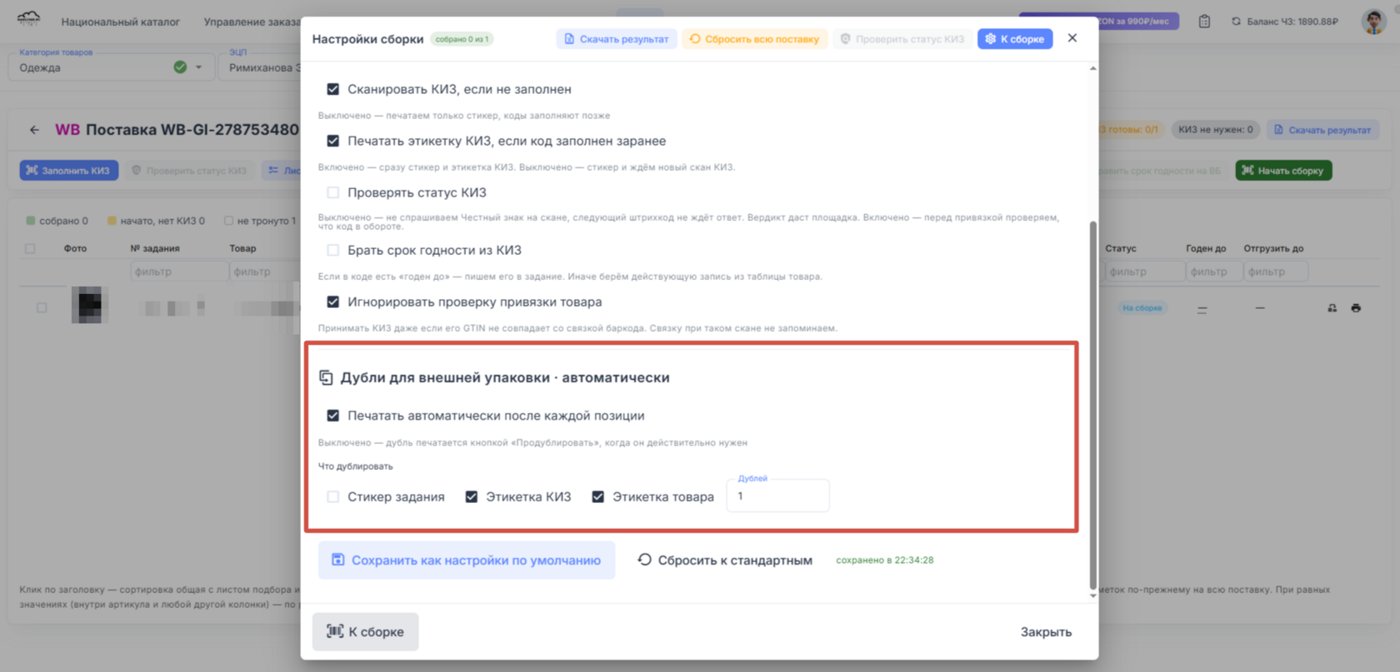
Например, можно настроить автоматическую печать по две дополнительные копии каждого выбранного типа этикетки. После этого при каждом успешном завершении задания MARKZNAK автоматически напечатает указанное количество выбранных этикеток.
Такой режим особенно удобен, когда сотруднику регулярно необходимо дополнительно маркировать внешнюю упаковку: вместо отдельного нажатия кнопки после каждого задания нужные дубли будут печататься автоматически.
В настройках конвейерной сборки можно адаптировать процесс работы под свои бизнес-процессы. Например:
Такой режим особенно удобен, когда сотруднику регулярно необходимо дополнительно маркировать внешнюю упаковку: вместо отдельного нажатия кнопки после каждого задания нужные дубли будут печататься автоматически.
- Настройки конвейерной сборки
В настройках конвейерной сборки можно адаптировать процесс работы под свои бизнес-процессы. Например:
- скачать результат сканирования;
- выбрать принтер для печати;
- выбрать шаблоны этикеток для кода маркировки и товара;
- указать количество копий каждой этикетки;
- настроить правила сборки.
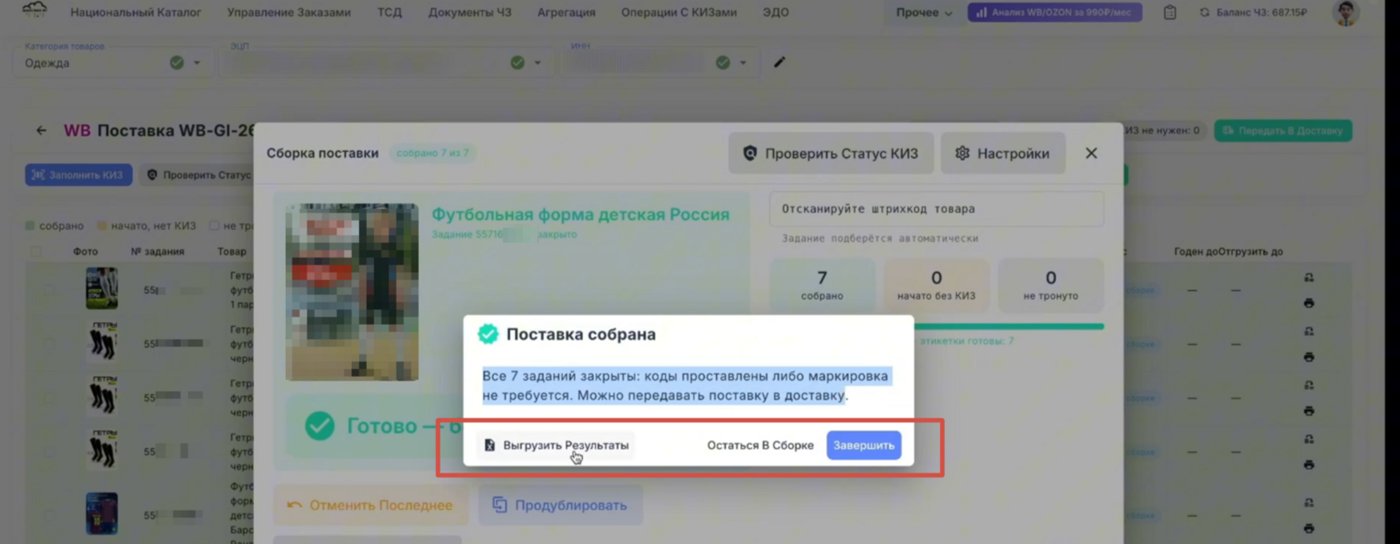
2.9.4 Проверка результата сборки
После того как вся поставка собрана и все КИЗ заполнены, можно выгрузить результат сборки в Excel. Результат удобно использовать для дополнительной проверки собранных товаров. Например, можно взять любой товар из собранной поставки и сверить:
- наименование товара;
- артикул;
- стикер, наклеенный на товар;
- код маркировки.
3. Передать в доставку
Когда все позиции собраны и необходимые КИЗ заполнены, поставку можно передать в доставку. Предварительно заполните данные по адресу ПВЗ или СЦ и данные ЭТРН (при необходимости). Для этого выберите поставку и нажмите кнопку <<Выбрать склад и передать ЭТРН>>
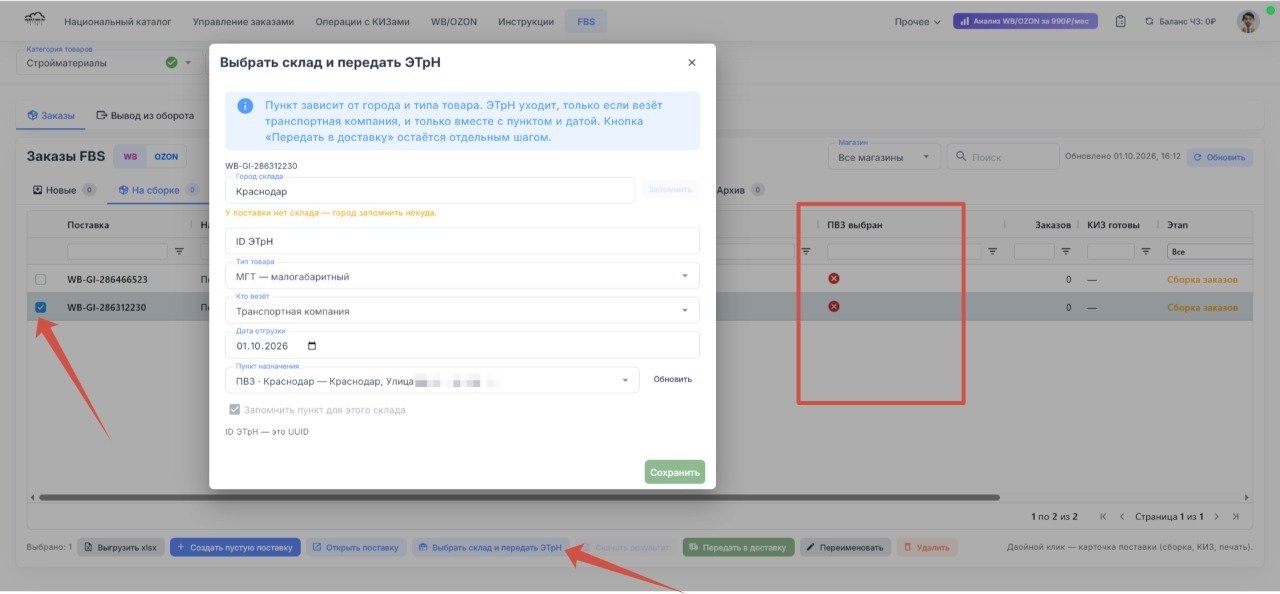
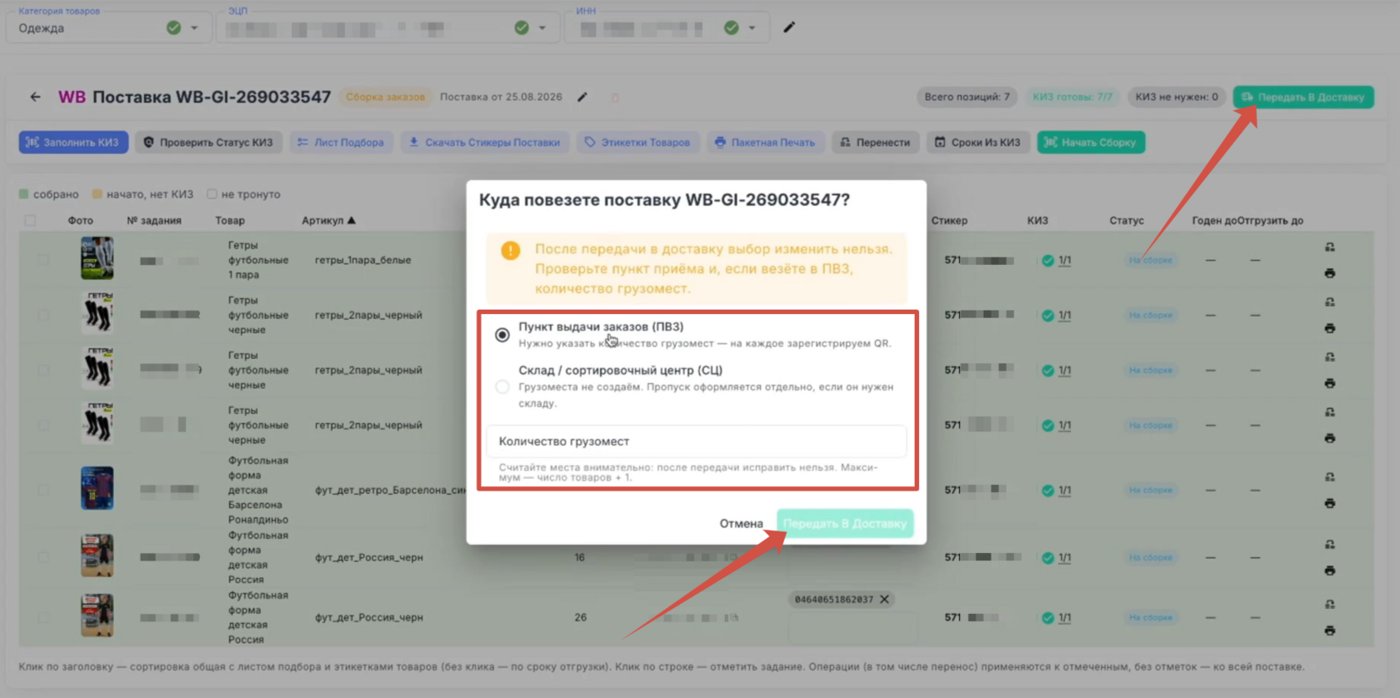
После того, как все данные по поставке будут заполнены, нажмите «Передать в доставку» и выберите направление:
- ПВЗ;
- сортировочный центр (СЦ).
Варианты сборки
В MARKZNAK предусмотрено несколько вариантов работы с FBS-заказами. В зависимости от бизнес-процесса можно выбрать наиболее удобный способ:
Таким образом, процесс сборки можно адаптировать под разные схемы работы и особенности склада или фулфилмента.
В MARKZNAK предусмотрено несколько вариантов работы с FBS-заказами. В зависимости от бизнес-процесса можно выбрать наиболее удобный способ:
- предварительно заполнить КИЗ и выполнить пакетную печать;
- использовать конвейерную сборку для минимизации ошибок при сборке;
- загрузить КИЗ из файла PDF или CSV;
- сканировать КИЗ непосредственно при сборке;
- заполнить КИЗ вручную.
Таким образом, процесс сборки можно адаптировать под разные схемы работы и особенности склада или фулфилмента.
4. В Доставке
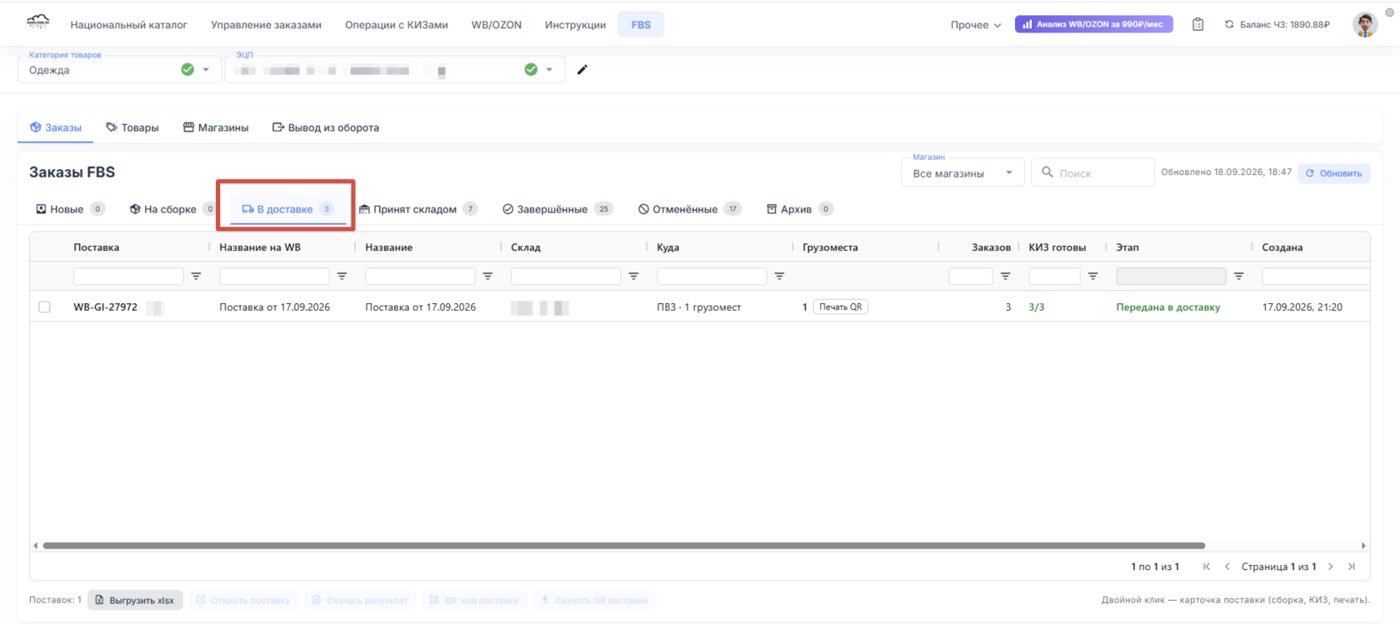
Во вкладке «В доставке» отображаются поставки, которые уже переданы в доставку, но ещё не приняты складом Wildberries.
На этом этапе продавец завершил сборку и передал поставку в ПВЗ или сортировочный центр. Товары находятся в пути до склада WB.
В этой вкладке можно просмотреть поставки, переданные в доставку, и повторно распечатать QR-код поставки при необходимости.
На этом этапе продавец завершил сборку и передал поставку в ПВЗ или сортировочный центр. Товары находятся в пути до склада WB.
В этой вкладке можно просмотреть поставки, переданные в доставку, и повторно распечатать QR-код поставки при необходимости.
5. Принят складом
Во вкладке «Принят складом» отображаются поставки после того, как ПВЗ или сортировочный центр приняли поставку, отсканировали её QR-код и все вложения.
После приёмки товары сортируются на стороне Wildberries и направляются дальше — на доставку до клиента. На этом этапе заказ ещё не прибыл в ПВЗ, где клиент будет его получать.
После приёмки товары сортируются на стороне Wildberries и направляются дальше — на доставку до клиента. На этом этапе заказ ещё не прибыл в ПВЗ, где клиент будет его получать.
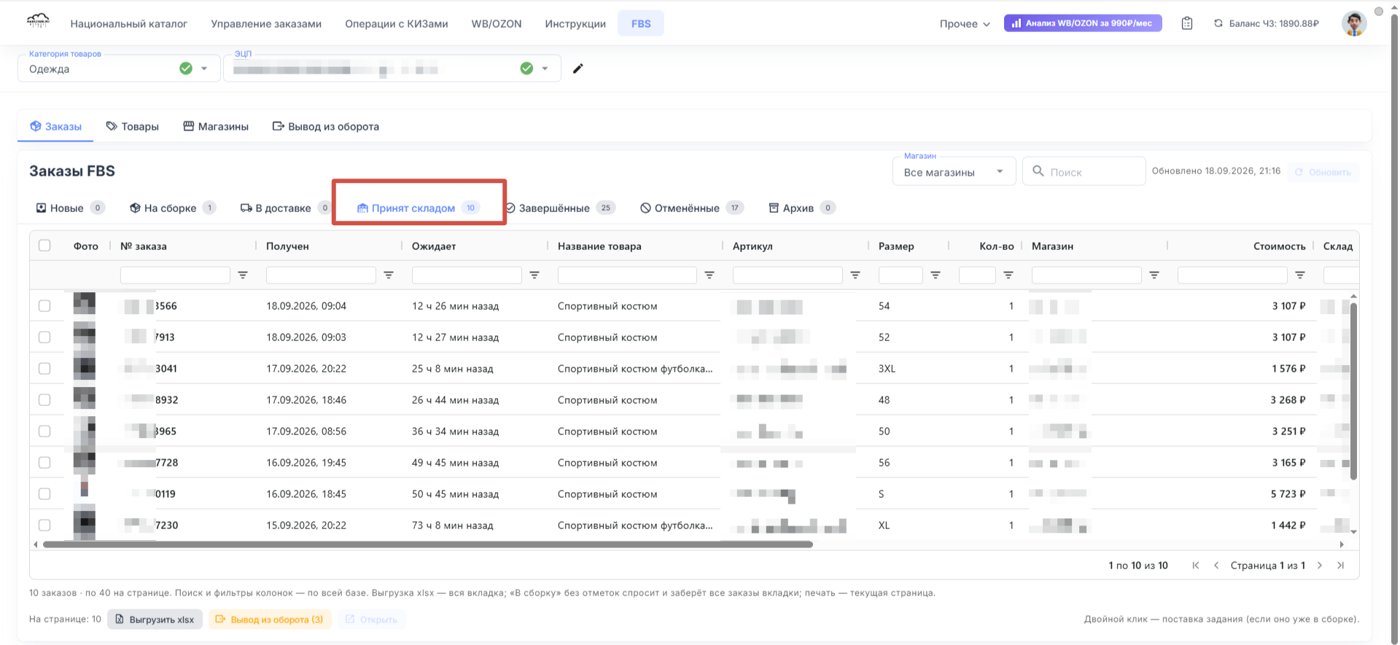
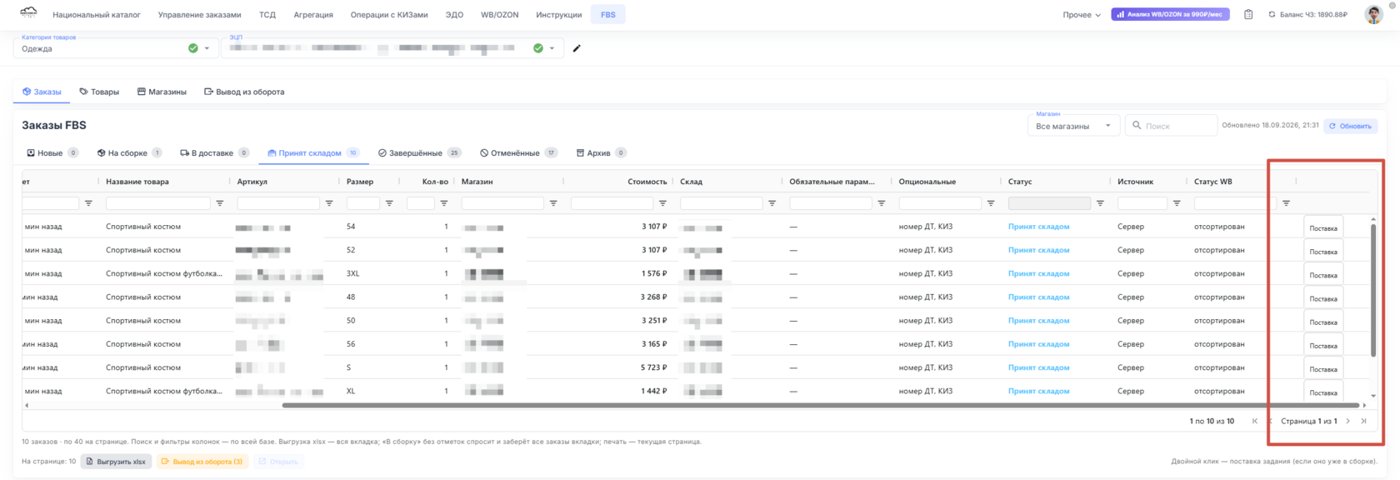
Также можно посмотреть, в какой именно поставке был собран товар, и при необходимости перейти в эту поставку, чтобы изучить подробную информацию о сборке, составе поставки и прикреплённых товарах.
6. Завершенные
Во вкладке «Завершённые» отображаются товары, которые уже выкуплены клиентами, а также заказы, ожидающие получения в ПВЗ.
Для просмотра подробной информации можно нажать кнопку «Поставка» напротив нужного товара. В открывшемся окне можно изучить подробную информацию о сборке, составе поставки и прикреплённых товарах.
Для просмотра подробной информации можно нажать кнопку «Поставка» напротив нужного товара. В открывшемся окне можно изучить подробную информацию о сборке, составе поставки и прикреплённых товарах.
7. Отмененные
Во вкладке «Отменённые» отображаются заказы, которые были отменены по разным причинам:
Здесь также можно посмотреть, в какой именно поставке был собран товар, и при необходимости перейти в эту поставку, чтобы изучить подробную информацию о сборке, составе поставки и прикреплённых товарах. Если заказ был отменен клиентом до начала сборки, то кнопки <<Поставка>> не будет напротив товара.
- клиент отменил заказ сразу после оформления, до его переноса в поставку;
- клиент отказался от товара при получении в ПВЗ;
- клиент не пришёл за заказом, и Wildberries автоматически отменил его.
Здесь также можно посмотреть, в какой именно поставке был собран товар, и при необходимости перейти в эту поставку, чтобы изучить подробную информацию о сборке, составе поставки и прикреплённых товарах. Если заказ был отменен клиентом до начала сборки, то кнопки <<Поставка>> не будет напротив товара.
8. Архив
Архив — вкладка, в которой отображаются архивные сборочные задания FBS, созданные более трёх месяцев назад.
Не получилось по инструкции?
Напишите нам — разберёмся вместе. Поддержка 7 дней в неделю.