
Раздел "Заказы" OZON
Обновлено 23 октября 2026
18 мин чтения
16 разделов
Содержание
Разделы заказов Ozon2. Особенность разделов «Новый» и «На сборке»3. Проверка необходимости КИЗ4. Этапы работы с виртуальной сборкой5. Этап 1. Подготовка заказа, печать этикеток и заполнение КИЗ5.1 Лист подбора5.2 Заполнение и проверка КИЗ5.2.1 Заполнение КИЗ с помощью сканера5.2.2 Заполнение КИЗ через файл5.2.3 Заполнение КИЗ через раздел «Учёт КИЗ»5.2.4 Заказ кодов маркировки при заполнении КИЗ6. Этап 2. Печать стикеров и сборка6.1 Пакетная печать6.2 Конвейерная сборка6.3 Завершение сборки7. Контроль статусов
Алгоритм работы с кодами маркировки по FBS на Ozon включает в себя следующие этапы:
- Поступление заказа - Клиент оформляет заказ на Ozon.
- Сборка и отгрузка - Заказ собирается, к сборочному заданию прикрепляются коды маркировки, после чего товар передается Ozon.
- Выкуп товара и Вывод кода из оборота - Ozon выведет код из оборота через чек. Если Ozon этого не сделал, необходимо вывести код из оборота самостоятельно
- Отказ клиента - Если покупатель оформит возврат, Ozon введёт код в оборот возвратным чеком. если ранее код из оборота выводил продавец, тогда возврат в оборот также выполняет продавец.
- Повторная продажа - Если товар поступил на склад Ozon и повторно продается по схеме FBO, Ozon самостоятельно выполняет операции с кодом маркировки.
- Разделы заказов Ozon
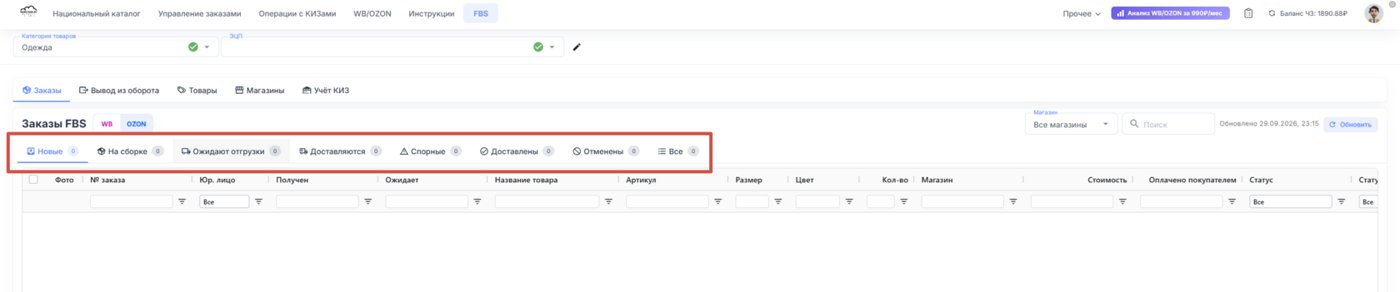
В разделе Ozon доступны следующие этапы работы с заказами:
1. Новый - В раздел Новый попадают заказы, полученные из Ozon, которые ещё не переведены в следующий этап обработки. На этом этапе необходимо выбрать заказы, которые будут обрабатываться, и добавить их в виртуальную сборку МАРКЗНАК. В терминологии Ozon этот этап соответствует отправлениям, ожидающим сборки: заказ необходимо подготовить и подтвердить его сборку.
2. На сборке - Раздел На сборке является внутренним разделом МАРКЗНАК. У Ozon нет отдельного этапа «На сборке» в том же виде, который используется у WB. Поэтому МАРКЗНАК создаёт виртуальный промежуточный этап, позволяющий оператору:
3. Ожидает отгрузки - В этот раздел попадают заказы, сборка которых завершена и которые готовы к передаче Ozon. На данном этапе заказ уже подготовлен к отгрузке. Для отправлений со статусом Ожидает отгрузки доступны операции, связанные с подготовкой и печатью этикеток поставки.
В МАРКЗНАК этот этап используется после завершения работы с КИЗ и передачи заказов в отгрузку.
Важно: для Ozon корректные стикеры поставки становятся доступны после передачи отправлений на отгрузку.
4. Доставляется - В раздел Доставляется попадают отправления, которые уже переданы в логистику Ozon и находятся в процессе доставки покупателю.
5. Спорные - В раздел Спорные попадают отправления, по которым возник спор и требуется дополнительная обработка. Например, спор может быть связан с результатами приёма отправления или обращением покупателя. Такие заказы необходимо обрабатывать отдельно в соответствии с причиной возникновения спора.
Важно: перед повторной передачей спорного заказа необходимо сначала разобраться с его текущим статусом и причиной попадания в раздел «Спорные».
6. Доставлены - В раздел Доставлены попадают заказы, которые успешно доставлены покупателю. Этот раздел используется преимущественно для просмотра истории и контроля ранее выполненных заказов.
7. Отменены - В раздел Отменены попадают заказы, которые были отменены. Отменённые заказы не должны передаваться в отгрузку.
8. Все - В разделе Все отображаются все заказы Ozon, доступные в МАРКЗНАК, независимо от их текущего статуса.
Раздел удобно использовать для:
1. Новый - В раздел Новый попадают заказы, полученные из Ozon, которые ещё не переведены в следующий этап обработки. На этом этапе необходимо выбрать заказы, которые будут обрабатываться, и добавить их в виртуальную сборку МАРКЗНАК. В терминологии Ozon этот этап соответствует отправлениям, ожидающим сборки: заказ необходимо подготовить и подтвердить его сборку.
2. На сборке - Раздел На сборке является внутренним разделом МАРКЗНАК. У Ozon нет отдельного этапа «На сборке» в том же виде, который используется у WB. Поэтому МАРКЗНАК создаёт виртуальный промежуточный этап, позволяющий оператору:
- объединять заказы в виртуальные сборки;
- распределять заказы по разным сборкам;
- заполнять КИЗ;
- подготавливать товары перед передачей в отгрузку.
3. Ожидает отгрузки - В этот раздел попадают заказы, сборка которых завершена и которые готовы к передаче Ozon. На данном этапе заказ уже подготовлен к отгрузке. Для отправлений со статусом Ожидает отгрузки доступны операции, связанные с подготовкой и печатью этикеток поставки.
В МАРКЗНАК этот этап используется после завершения работы с КИЗ и передачи заказов в отгрузку.
Важно: для Ozon корректные стикеры поставки становятся доступны после передачи отправлений на отгрузку.
4. Доставляется - В раздел Доставляется попадают отправления, которые уже переданы в логистику Ozon и находятся в процессе доставки покупателю.
5. Спорные - В раздел Спорные попадают отправления, по которым возник спор и требуется дополнительная обработка. Например, спор может быть связан с результатами приёма отправления или обращением покупателя. Такие заказы необходимо обрабатывать отдельно в соответствии с причиной возникновения спора.
Важно: перед повторной передачей спорного заказа необходимо сначала разобраться с его текущим статусом и причиной попадания в раздел «Спорные».
6. Доставлены - В раздел Доставлены попадают заказы, которые успешно доставлены покупателю. Этот раздел используется преимущественно для просмотра истории и контроля ранее выполненных заказов.
7. Отменены - В раздел Отменены попадают заказы, которые были отменены. Отменённые заказы не должны передаваться в отгрузку.
8. Все - В разделе Все отображаются все заказы Ozon, доступные в МАРКЗНАК, независимо от их текущего статуса.
Раздел удобно использовать для:
- поиска конкретного заказа;
- просмотра истории обработки;
- проверки текущего статуса;
- поиска заказа, если он не находится в одном из основных рабочих разделов.
2. Особенность разделов «Новый» и «На сборке»
У Ozon отсутствует отдельный этап «На сборке» в том виде, в котором он реализован у WB.
Поэтому в МАРКЗНАК раздел «На сборке» для Ozon является внутренним виртуальным разделом. Он создан для удобной работы с заказами и заполнения КИЗ до передачи заказа в отгрузку. Это позволяет сохранить привычный алгоритм работы, аналогичный сборке заказов WB.
Важно: виртуальные сборки МАРКЗНАК не являются отдельным статусом или этапом Ozon. Они используются для организации работы внутри сервиса.
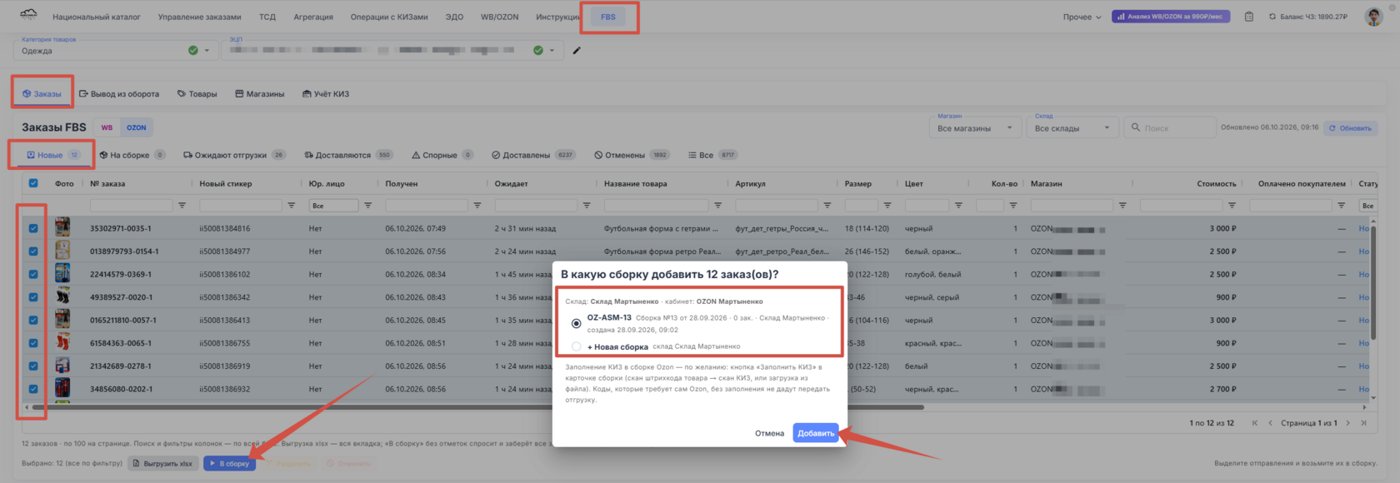
Для создания сборки выполните следующие действия:
Поэтому в МАРКЗНАК раздел «На сборке» для Ozon является внутренним виртуальным разделом. Он создан для удобной работы с заказами и заполнения КИЗ до передачи заказа в отгрузку. Это позволяет сохранить привычный алгоритм работы, аналогичный сборке заказов WB.
Важно: виртуальные сборки МАРКЗНАК не являются отдельным статусом или этапом Ozon. Они используются для организации работы внутри сервиса.
Для создания сборки выполните следующие действия:
- Перейдите в раздел Новый.
- Выделите заказы
- Нажмите В сборку.
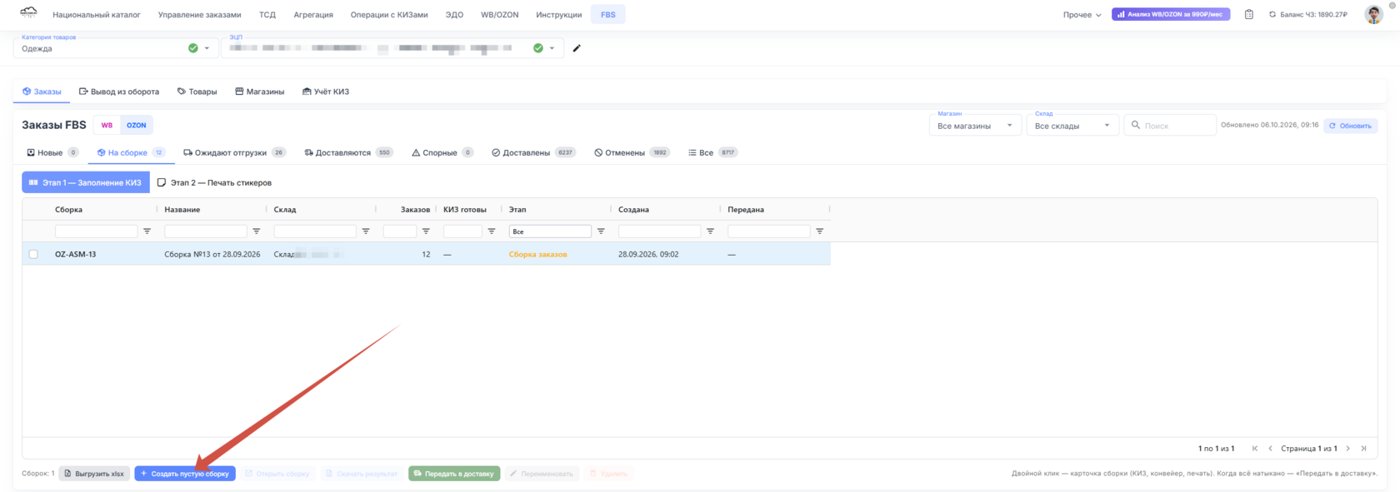
В разделе На сборке можно создать пустую сборку, которая будет использоваться для дальнейшей работы с заказами и КИЗ. При необходимости переименуйте сборку. Название является внутренним и используется только для удобства работы в МАРКЗНАК.
Важно! В одну виртуальную сборку можно добавить не более 100 сборочных заданий. Ограничение связано с ограничением Ozon: в одной отправке нельзя передать более 100 заказов. Не создавайте сборку, содержащую более 100 заказов. Система не позволит выполнить такую отправку.
3. Проверка необходимости КИЗ
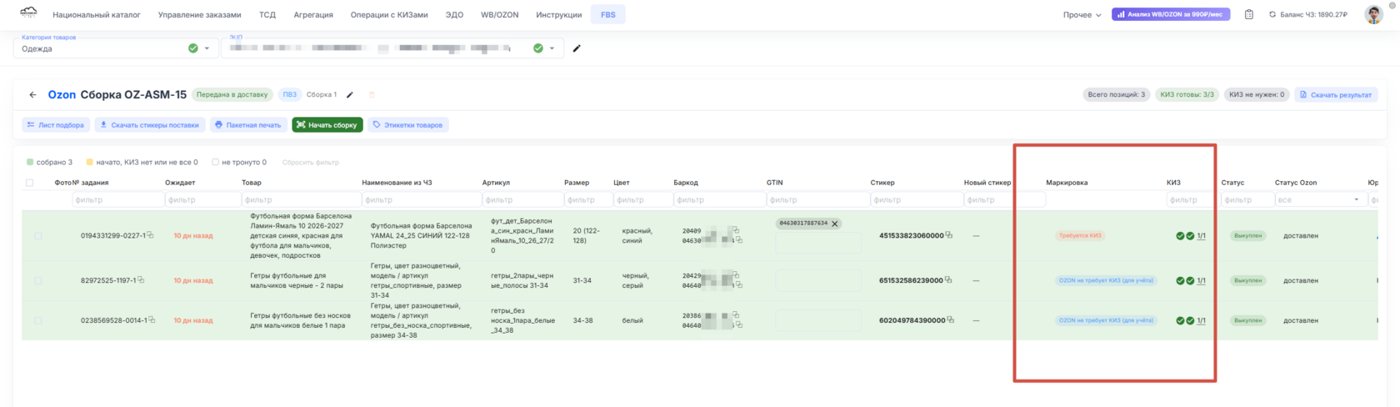
После добавления заказов в виртуальную сборку отображается информация о необходимости маркировки. Для каждой позиции МАРКЗНАК получает информацию непосредственно из Ozon.
В интерфейсе используются следующие обозначения:
Даже если Ozon не требует КИЗ, МАРКЗНАК позволяет добавить его при необходимости, например для внутреннего учёта.
В интерфейсе используются следующие обозначения:
- красная отметка — для товара требуется КИЗ;
- синяя отметка — Ozon не требует КИЗ для данной позиции.
Даже если Ozon не требует КИЗ, МАРКЗНАК позволяет добавить его при необходимости, например для внутреннего учёта.
4. Этапы работы с виртуальной сборкой
Для Ozon процесс работы с виртуальной сборкой разделён на два последовательных этапа.
Этап 1 - Подготовка товара и заполнение КИЗ
Этап 2 - Получение и печать стикеров поставки
Этап 1 - Подготовка товара и заполнение КИЗ
Этап 2 - Получение и печать стикеров поставки
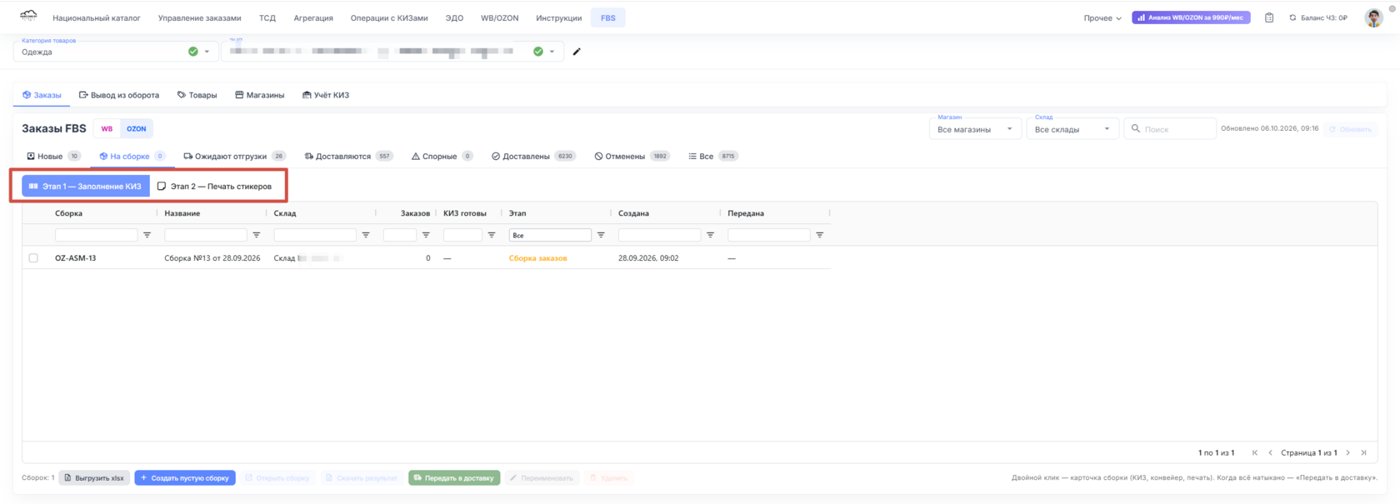
Разделение на два этапа связано с порядком работы Ozon с КИЗ и стикерами поставки.
Основная проблема заключается в том, что Ozon предоставляет корректные стикеры поставки после того, как товары отправлены в доставку/отгрузку. При этом после передачи заказа в отгрузку возможность добавить КИЗ уже отсутствует. Поэтому для Ozon используется следующий порядок:
Важно! КИЗ необходимо заполнить до передачи заказа в отгрузку.
Основная проблема заключается в том, что Ozon предоставляет корректные стикеры поставки после того, как товары отправлены в доставку/отгрузку. При этом после передачи заказа в отгрузку возможность добавить КИЗ уже отсутствует. Поэтому для Ozon используется следующий порядок:
- Заказы поступают в раздел Новый.
- Необходимые заказы добавляются в виртуальную сборку.
- На Этапе 1 оператор заполняет КИЗ.
- МАРКЗНАК проверяет КИЗ и передаёт информацию в Ozon.
- После успешного заполнения КИЗ заказ передаётся в отгрузку.
- Ozon формирует и предоставляет необходимые стикеры поставки.
- На Этапе 2 МАРКЗНАК получает эти стикеры.
- Оператор распечатывает стикеры и использует их для дальнейшей физической упаковки и передачи отправления.
Важно! КИЗ необходимо заполнить до передачи заказа в отгрузку.
5. Этап 1. Подготовка заказа, печать этикеток и заполнение КИЗ
После того как заказы добавлены в виртуальную сборку, можно перейти к Этапу 1.
Перед началом заполнения КИЗ рекомендуется проверить состав сборки и убедиться, что все необходимые заказы добавлены в неё.
На этом этапе оператор выполняет подготовку товаров. При необходимости можно распечатать предварительно этикетки товаров. Оператор может выбрать заранее созданный шаблон и сразу распечатать необходимые этикетки из сервиса.
Это удобно использовать на первом этапе, когда товар ещё готовится к дальнейшей сборке и маркировке.
Перед началом заполнения КИЗ рекомендуется проверить состав сборки и убедиться, что все необходимые заказы добавлены в неё.
На этом этапе оператор выполняет подготовку товаров. При необходимости можно распечатать предварительно этикетки товаров. Оператор может выбрать заранее созданный шаблон и сразу распечатать необходимые этикетки из сервиса.
Это удобно использовать на первом этапе, когда товар ещё готовится к дальнейшей сборке и маркировке.
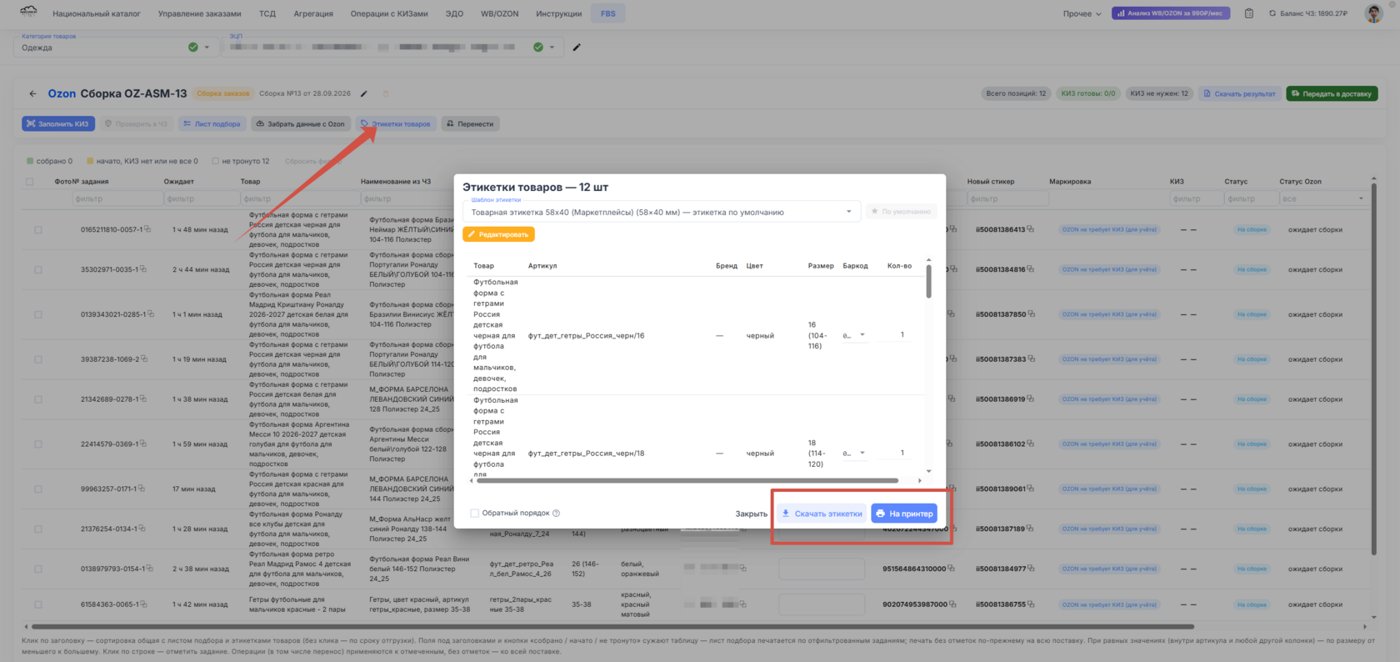
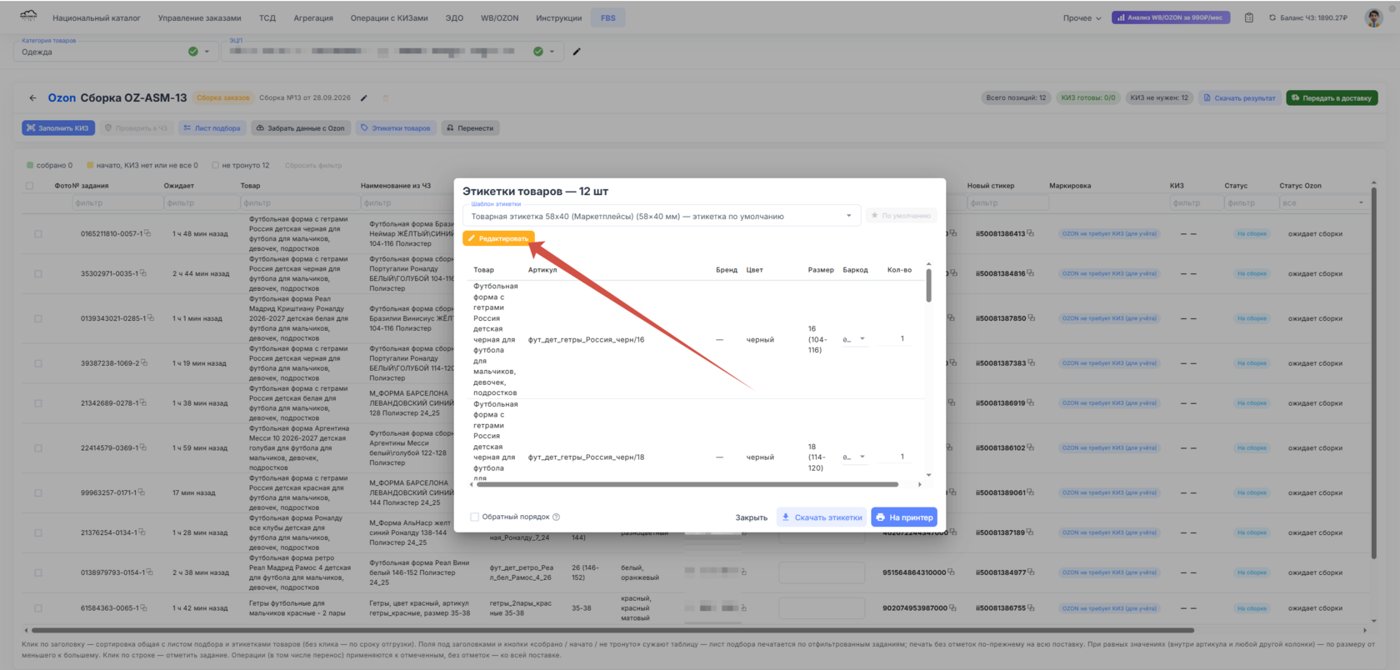
В МАРКЗНАК предусмотрен собственный редактор этикеток. С его помощью можно создавать и использовать различные макеты для печати.
Подробная инструкция по работе с редактором: https://wiki.markznak.ru/tdocs/konstruktor-etiketok-4ggofv4p32umhed
Подробная инструкция по работе с редактором: https://wiki.markznak.ru/tdocs/konstruktor-etiketok-4ggofv4p32umhed
5.1 Лист подбора
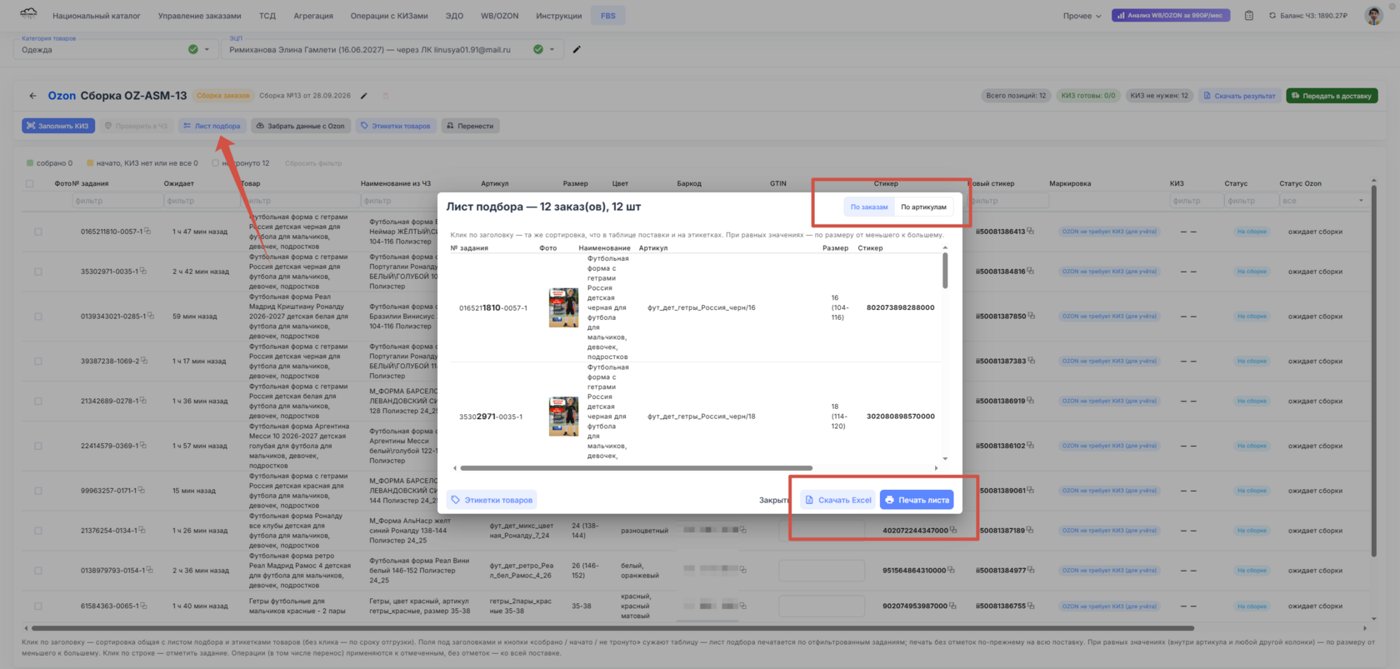
Лист подбора содержит перечень товаров, которые необходимо собрать в рамках выбранной поставки. Перед формированием листа подбора можно изменить порядок отображения товаров с помощью сортировки.
Например, если сотруднику удобнее сначала собрать одну группу товаров, а затем перейти к другой, можно отсортировать позиции таким образом, чтобы минимизировать перемещения по складу.
Порядок сортировки, установленный в MARKZNAK, будет использован и при формировании листа подбора.
При этом товары с одинаковыми баркодами группируются по количеству. Таким образом, сотрудник может ориентироваться не только на отдельные заказы, но и на количество одинаковых товарных позиций, которые необходимо собрать.
Например, если сотруднику удобнее сначала собрать одну группу товаров, а затем перейти к другой, можно отсортировать позиции таким образом, чтобы минимизировать перемещения по складу.
Порядок сортировки, установленный в MARKZNAK, будет использован и при формировании листа подбора.
При этом товары с одинаковыми баркодами группируются по количеству. Таким образом, сотрудник может ориентироваться не только на отдельные заказы, но и на количество одинаковых товарных позиций, которые необходимо собрать.
5.2 Заполнение и проверка КИЗ
В МАРКЗНАК предусмотрено три основных способа заполнения кодов маркировки и прикрепления их к сборочным заданиям:
Далее подробно рассматривается первый способ — заполнение КИЗ с помощью сканера.
- Сканирование — оператор последовательно сканирует штрих-код товара и КИЗ.
- Загрузка файла — коды маркировки загружаются в систему из подготовленного файла.
- Через раздел «Учёт ГИС» — коды маркировки используются и привязываются к сборочным заданиям через соответствующий раздел системы.
Далее подробно рассматривается первый способ — заполнение КИЗ с помощью сканера.
5.2.1 Заполнение КИЗ с помощью сканера
Если необходимо заполнить КИЗ для отдельных позиций, это можно сделать вручную с помощью 2D-сканера. Перед сканированием убедитесь, что раскладка клавиатуры Eng, и отключен Caps Lock. Сканер должен быть настроен как USB HID
Если этот КИЗ уже использовался в другой поставке, сервис сообщит об этом и не позволит повторно добавить код.
- Откройте Заполнить КИЗ.
- Выберите необходимую позицию (можно выбрать вручную или Баркод, чтобы система нашла этот товар в списке).
- Отсканируйте КИЗ.
- MARKZNAK автоматически привяжет код к выбранному товару.
Если этот КИЗ уже использовался в другой поставке, сервис сообщит об этом и не позволит повторно добавить код.
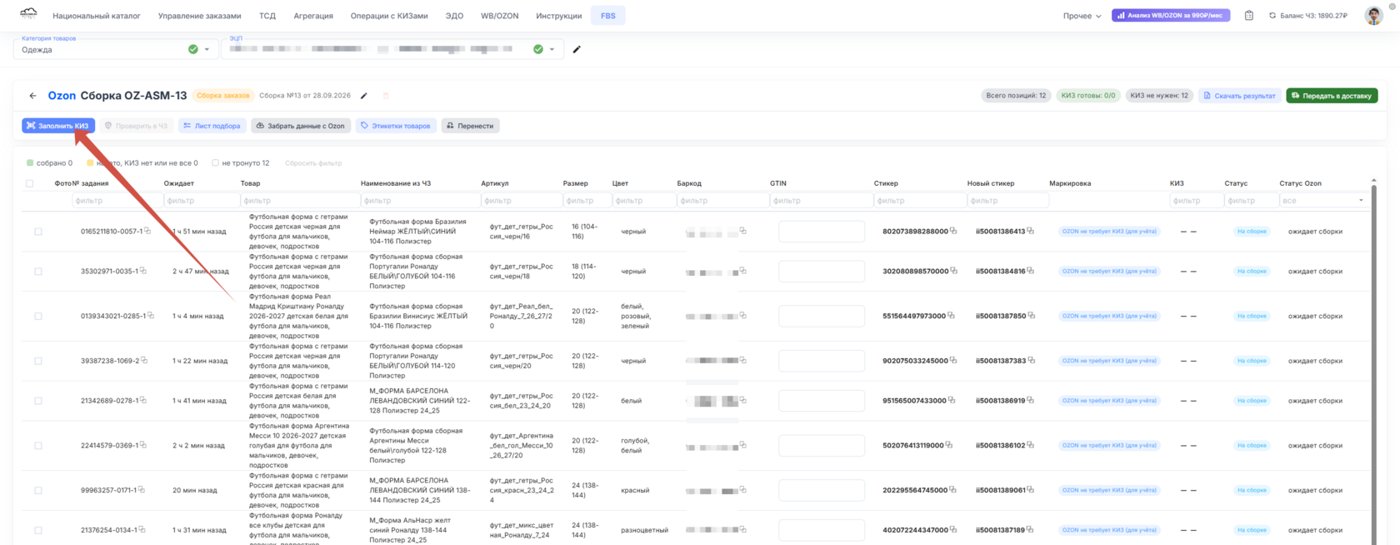
После сканирования проверка КИЗ проходит в два этапа.
1. Со стороны МАРКЗНАК - Система контролирует, находится ли КИЗ в состоянии, позволяющем его использовать. Если КИЗ находится в неподходящем статусе или не находится в обороте, его нельзя будет привязать к поставке. Такая проверка позволяет выявить ошибочный КИЗ непосредственно в процессе сборки. При необходимости проверку статуса КИЗ можно отключить. Если код прошел проверку со стороны МАРКЗНАК, то появляется первая зеленая отметка
1. Со стороны МАРКЗНАК - Система контролирует, находится ли КИЗ в состоянии, позволяющем его использовать. Если КИЗ находится в неподходящем статусе или не находится в обороте, его нельзя будет привязать к поставке. Такая проверка позволяет выявить ошибочный КИЗ непосредственно в процессе сборки. При необходимости проверку статуса КИЗ можно отключить. Если код прошел проверку со стороны МАРКЗНАК, то появляется первая зеленая отметка
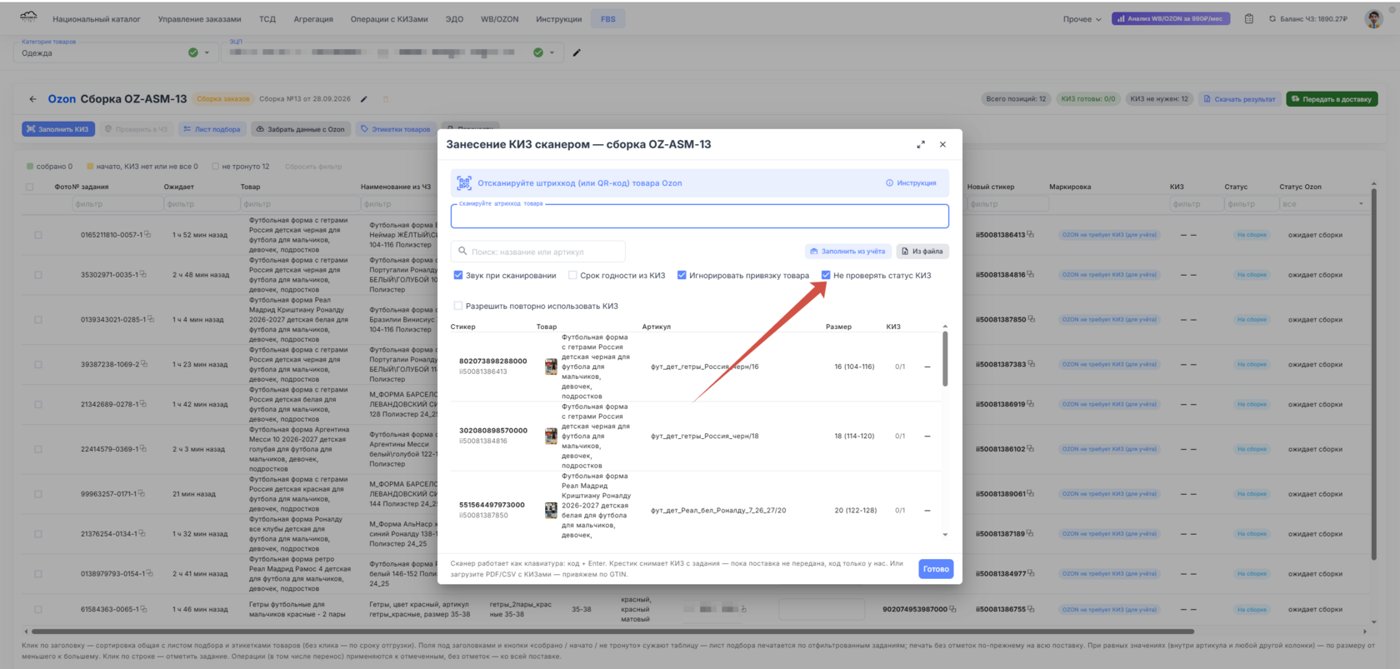
2. Со стороны Ozon - информация о маркировке передается на проверку Ozon. Если маркетплейс его принял, то появляется вторая зеленая отметка. Необходимо дождаться завершения проверки.
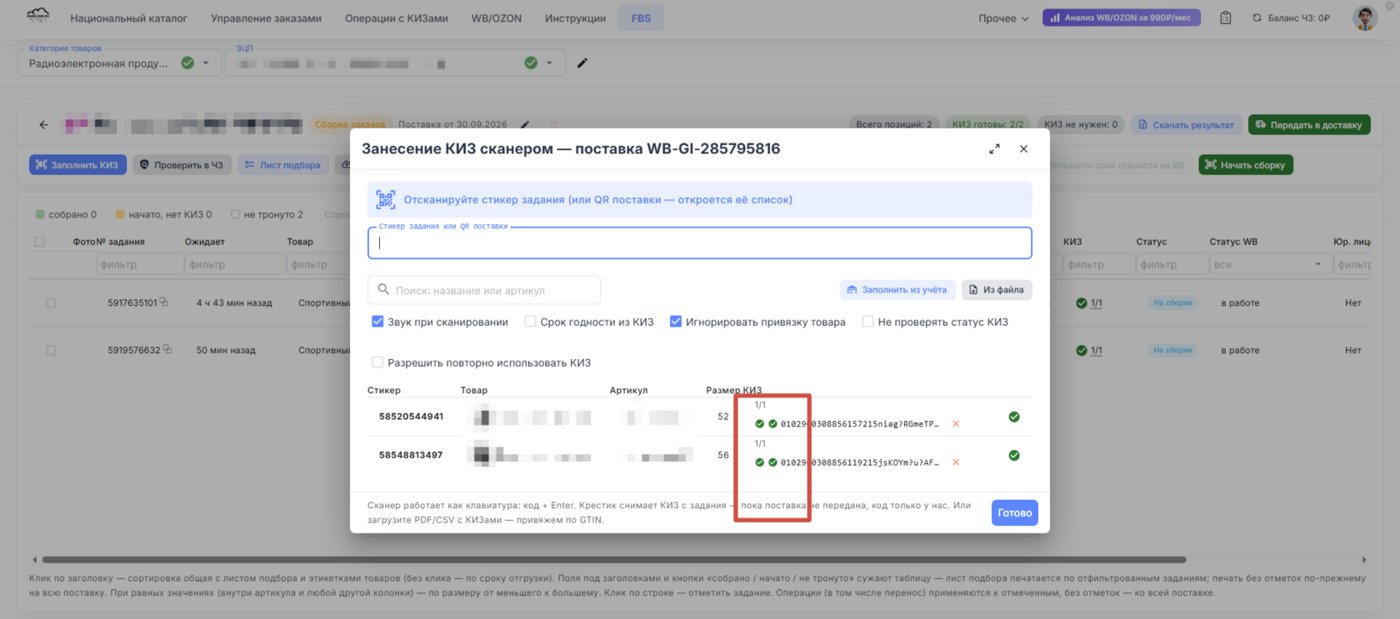
После этого информацию о добавленном КИЗ можно проверить и в личном кабинете Ozon. В соответствующей поставке будет отображаться, что маркировка добавлена к товарной позиции.
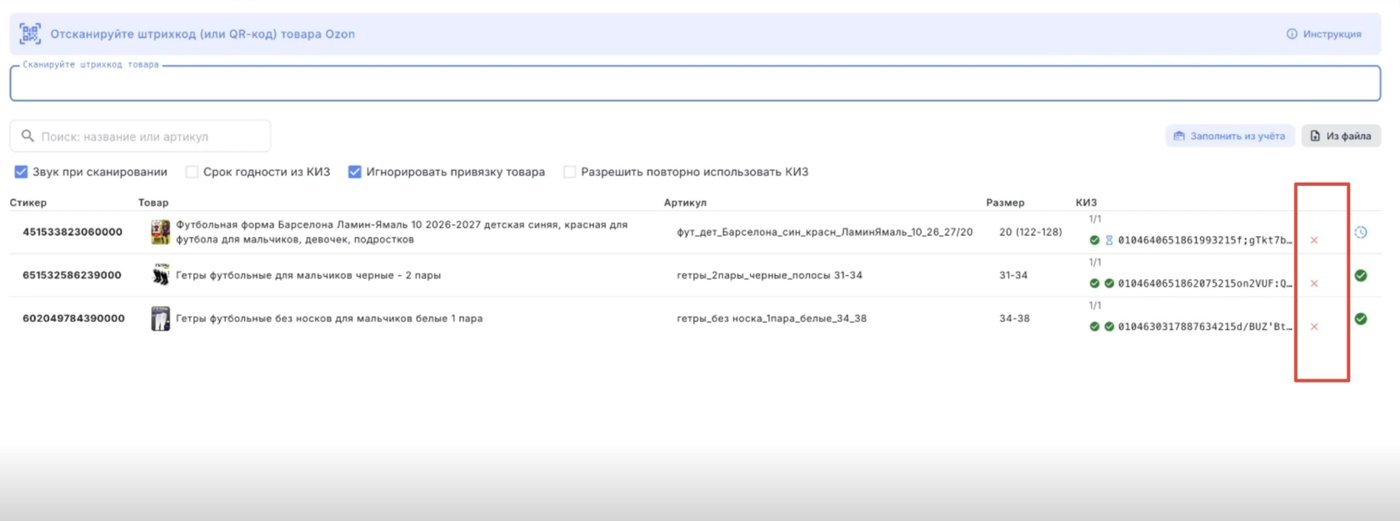
Если оператор ошибочно привязал КИЗ к товару, его можно удалить из соответствующей позиции в МАРКЗНАК. После удаления информация синхронизируется с Ozon.
Если оператор ошибочно привязал КИЗ к товару, его можно удалить из соответствующей позиции в МАРКЗНАК. После удаления информация синхронизируется с Ozon.
Если Ozon показывает, что КИЗ для данной позиции не требуется, МАРКЗНАК всё равно позволяет добавить КИЗ. Это можно использовать, например, для внутреннего учёта.
В таком случае КИЗ будет добавлен через МАРКЗНАК и передан в Ozon, несмотря на то, что обязательного требования по маркировке для данной позиции не было.
Важно: все действия с КИЗ необходимо выполнить до передачи заказа в отгрузку. После передачи заказа добавить КИЗ уже нельзя.
В таком случае КИЗ будет добавлен через МАРКЗНАК и передан в Ozon, несмотря на то, что обязательного требования по маркировке для данной позиции не было.
Важно: все действия с КИЗ необходимо выполнить до передачи заказа в отгрузку. После передачи заказа добавить КИЗ уже нельзя.
5.2.2 Заполнение КИЗ через файл
MARKZNAK позволяет автоматически заполнить КИЗ в поставке без использования 2D-сканера через загрузку файла. Импортировать можно файлы в формате PDF, CSV или EXCEL. Этот способ особенно удобен для производителей и импортеров, а также в случаях, когда поставщик передает вам файлы с кодами маркировки.
Важно! Для автоматической привязки необходимо предварительно настроить соответствие GTIN и Баркода товара. Привязку GTIN можно выполнить в разделе Товары или непосредственно в поставке. Если в карточке товара на Ozon уже указан GTIN, привязку делать не нужно.
Важно! КИЗ в загружаемом файле должны быть полными, включая криптохвост. Это обязательное условие для корректной дальнейшей обработки кодов. Если загрузить код без криптохвоста, МАРКЗНАК покажет ошибку и не сможет корректно обработать такой КИЗ.
Для загрузки кодов:
Важно! Для автоматической привязки необходимо предварительно настроить соответствие GTIN и Баркода товара. Привязку GTIN можно выполнить в разделе Товары или непосредственно в поставке. Если в карточке товара на Ozon уже указан GTIN, привязку делать не нужно.
Важно! КИЗ в загружаемом файле должны быть полными, включая криптохвост. Это обязательное условие для корректной дальнейшей обработки кодов. Если загрузить код без криптохвоста, МАРКЗНАК покажет ошибку и не сможет корректно обработать такой КИЗ.
Для загрузки кодов:
- Перейдите в раздел Заполнить КИЗ.
- Нажмите Из файла.
- Выберите один или несколько файлов с кодами маркировки.
- Загрузите файлы в систему.
- МАРКЗНАК распознает содержащиеся в файлах КИЗ и автоматически сопоставит их с товарами сборочных заданий.
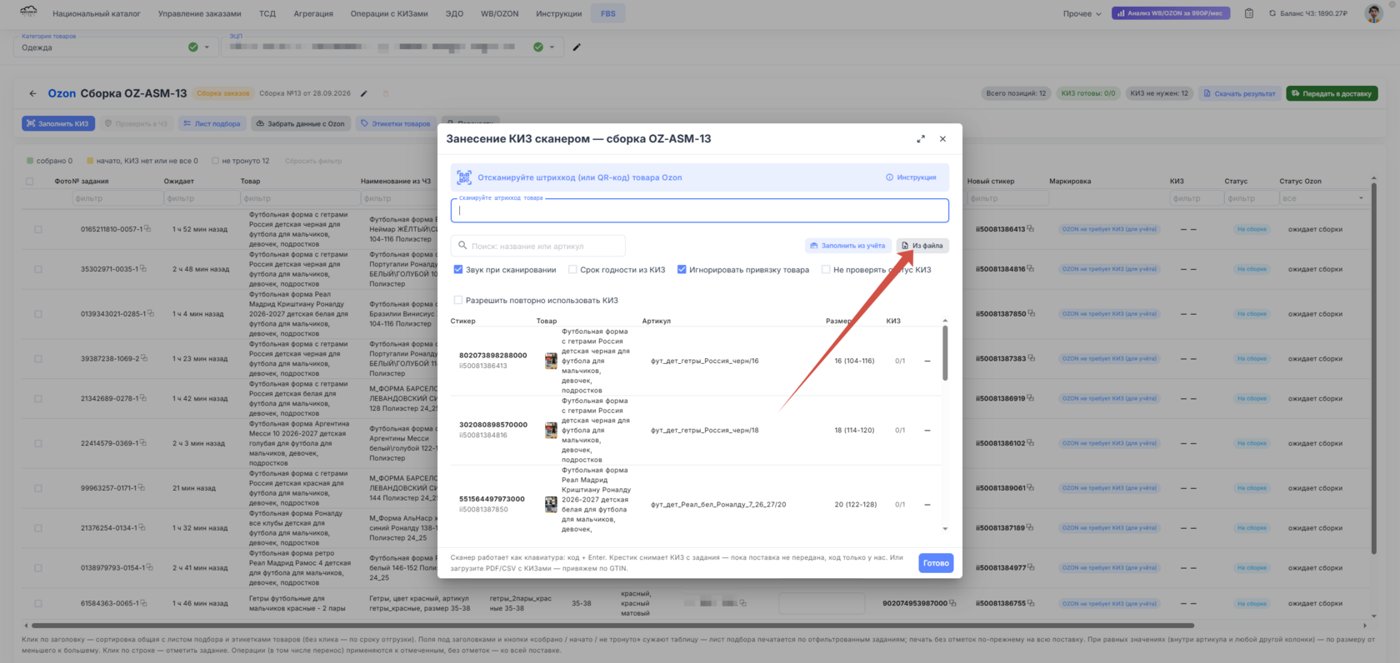
MARKZNAK распознает коды маркировки и по GTIN определит, к каким товарам их необходимо привязать.
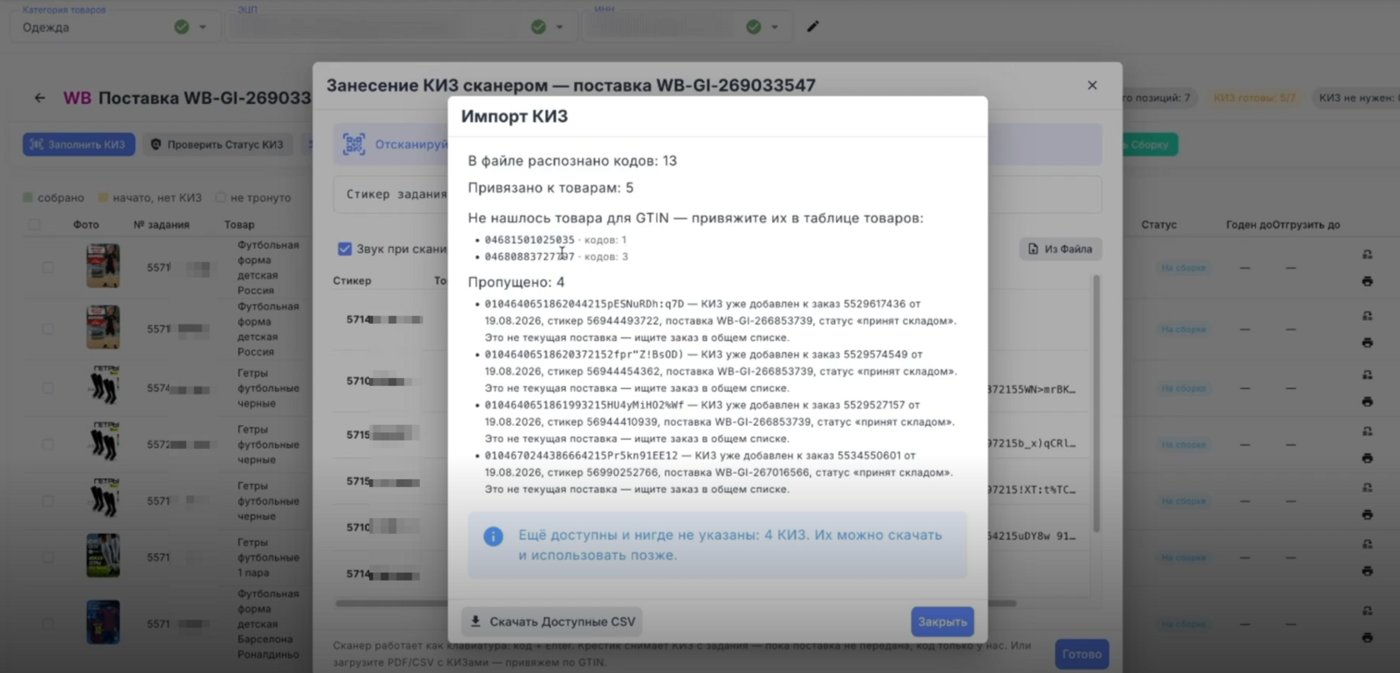
После обработки сервис показывает результат:
Если после обработки файла часть кодов маркировки осталась свободной и не была использована в текущей поставке, их можно скачать в формате CSV. Это позволяет сохранить неиспользованные коды и использовать их в дальнейшем.
После обработки сервис показывает результат:
- Распознано кодов - общее количество загруженных и распознанных кодов;
- Привязано к товарам - сколько кодов успешно привязано к товарам;
- Не нашлось товаров для GTIN - Если код не удалось привязать, MARKZNAK указывает, что для соответствующего GTIN не найден товар. Это означает, что в загруженном файле присутствует GTIN, для которого в системе отсутствует соответствующая привязка к товару.
- Пропущено - Если КИЗ уже был добавлен в другую поставку, сервис не позволит повторно использовать этот код. Это позволяет избежать ошибки, при которой один и тот же код маркировки случайно используется в нескольких заказах.
Если после обработки файла часть кодов маркировки осталась свободной и не была использована в текущей поставке, их можно скачать в формате CSV. Это позволяет сохранить неиспользованные коды и использовать их в дальнейшем.
5.2.3 Заполнение КИЗ через раздел «Учёт КИЗ»
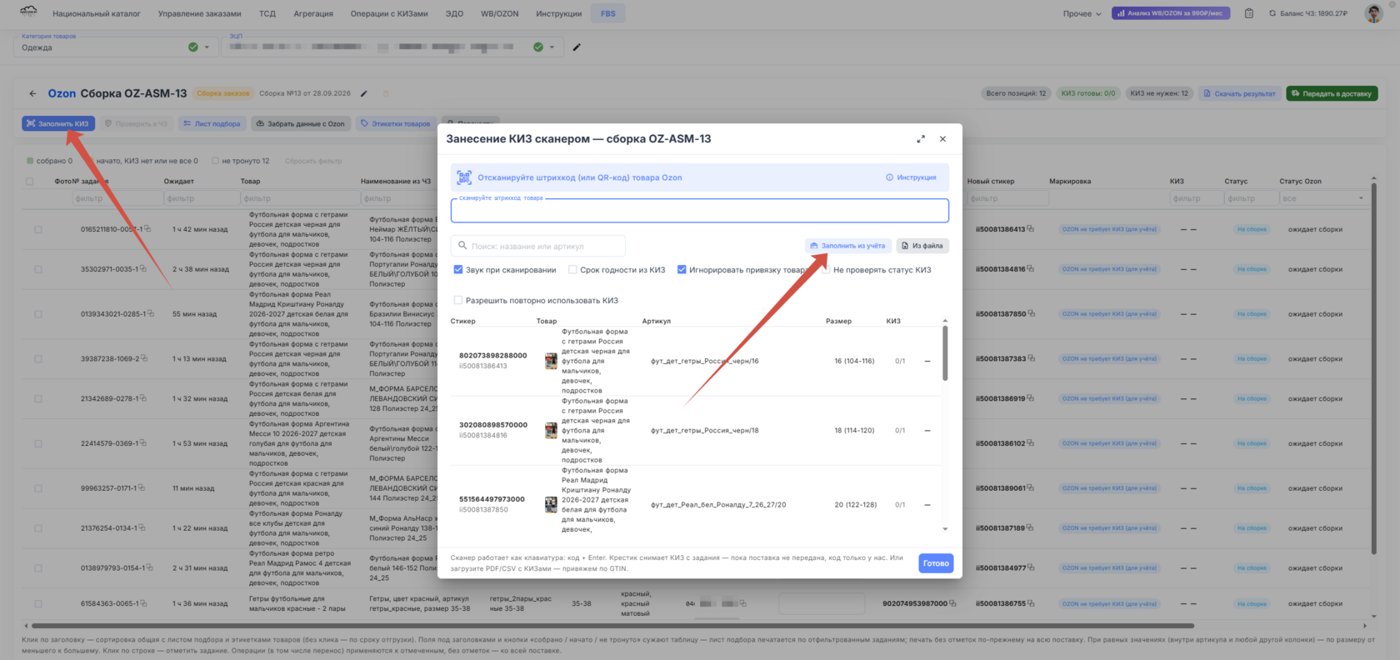
Третий способ — заполнение КИЗ из раздела «Учёт КИЗ».
Он удобен, когда у пользователя большое количество кодов маркировки и сборочных заданий. КИЗ можно заранее загрузить в «Учёт КИЗ», где они будут храниться и учитываться, а затем использовать при сборке заказов.
Основные преимущества:
Общий принцип работы:
Загрузить КИЗ в «Учёт КИЗ» → выбрать нужный КИЗ при сборке → привязать его к товару → передать в Ozon.
Таким образом, «Учёт КИЗ» особенно полезен при больших объёмах маркировки и регулярной работе с большим количеством сборочных заданий.
Он удобен, когда у пользователя большое количество кодов маркировки и сборочных заданий. КИЗ можно заранее загрузить в «Учёт КИЗ», где они будут храниться и учитываться, а затем использовать при сборке заказов.
Основные преимущества:
- не нужно загружать файл заново для каждой сборки;
- не требуется сканировать каждый КИЗ вручную;
- все доступные КИЗ хранятся в одном месте;
- удобно работать с большим количеством заказов и товаров.
Общий принцип работы:
Загрузить КИЗ в «Учёт КИЗ» → выбрать нужный КИЗ при сборке → привязать его к товару → передать в Ozon.
Таким образом, «Учёт КИЗ» особенно полезен при больших объёмах маркировки и регулярной работе с большим количеством сборочных заданий.
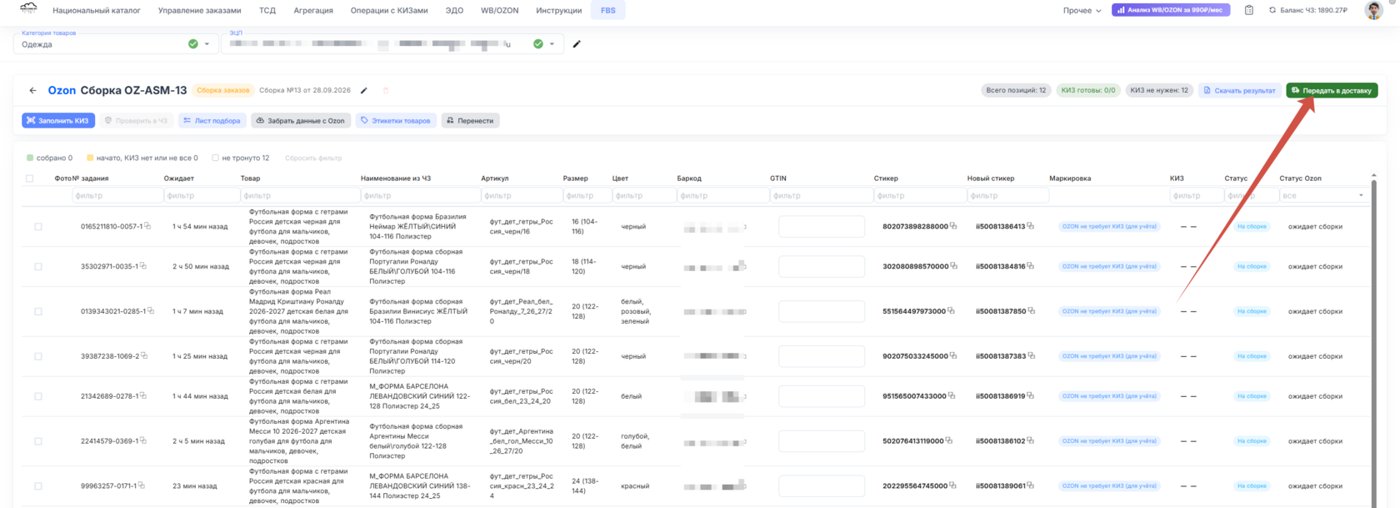
После того как КИЗ заполнены по всем необходимым позициям, необходимо проверить сборку перед передачей в отгрузку.
Убедитесь, что:
Важно! После передачи заказов в отгрузку добавить КИЗ уже нельзя. Поэтому все операции с маркировкой необходимо завершить на Этапе 1.
После передачи заказов в отгрузку Ozon предоставляет стикеры поставки, после чего можно переходить к Этапу 2 для их получения и печати.
Убедитесь, что:
- все необходимые товары добавлены в сборку;
- для обязательных позиций КИЗ заполнены;
- КИЗ успешно прошли проверку;
- отображается статус «Принят Ozon»;
- товары подготовлены к дальнейшей обработке.
Важно! После передачи заказов в отгрузку добавить КИЗ уже нельзя. Поэтому все операции с маркировкой необходимо завершить на Этапе 1.
После передачи заказов в отгрузку Ozon предоставляет стикеры поставки, после чего можно переходить к Этапу 2 для их получения и печати.
5.2.4 Заказ кодов маркировки при заполнении КИЗ
В MARKZNAK можно заказывать коды маркировки непосредственно при заполнении КИЗ для сборочных заданий FBS. Система автоматически рассчитывает, сколько кодов необходимо для каждой товарной позиции, использует уже имеющиеся свободные коды и при необходимости заказывает недостающие.
Для заказа кодов выполните следующие действия:
Для заказа кодов выполните следующие действия:
- В разделе «Заказы» откройте нужную поставку.
- Нажмите «Заполнить КИЗ».
- Выберите «Заказать КИЗ».
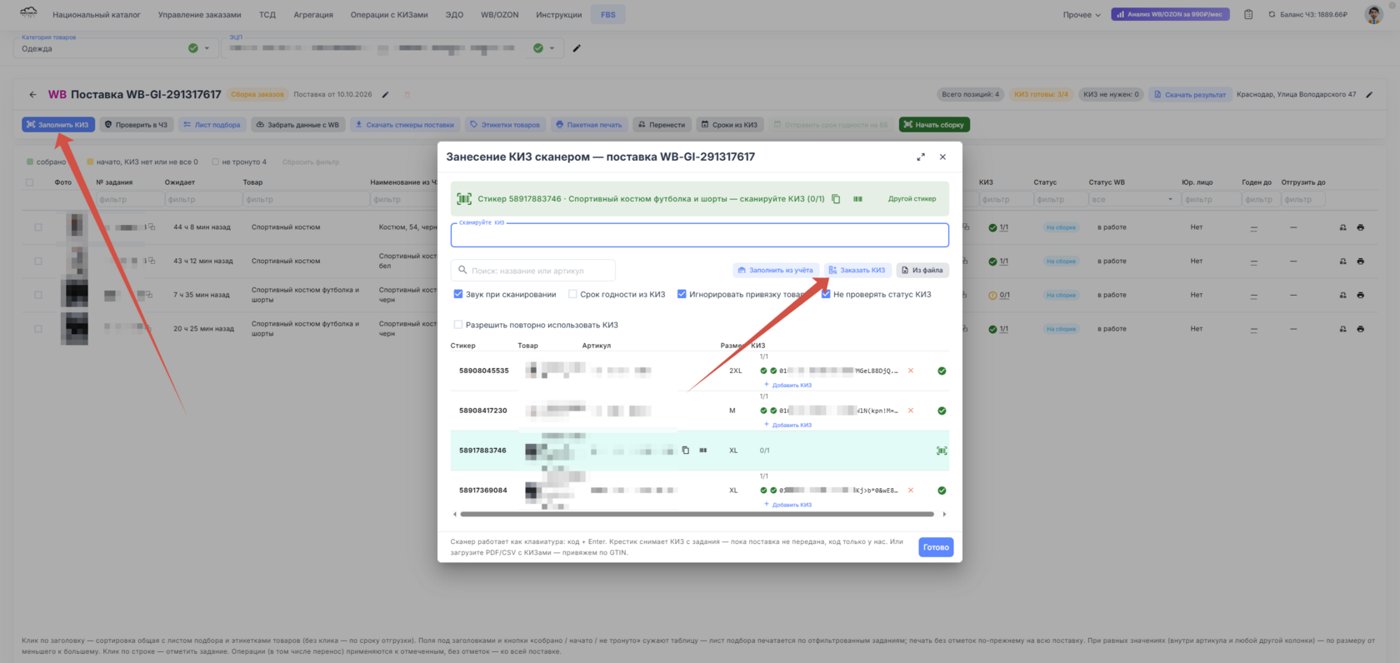
Система проверит количество необходимых кодов маркировки для каждой позиции и рассчитает, сколько кодов нужно заказать дополнительно.
Важно! Для корректного определения количества кодов маркировки к товару должен быть привязан GTIN. Он должен быть указан в карточке товара в качестве баркода. По этому GTIN система определяет, для какого товара необходимо заказать коды.
Важно! Для корректного определения количества кодов маркировки к товару должен быть привязан GTIN. Он должен быть указан в карточке товара в качестве баркода. По этому GTIN система определяет, для какого товара необходимо заказать коды.
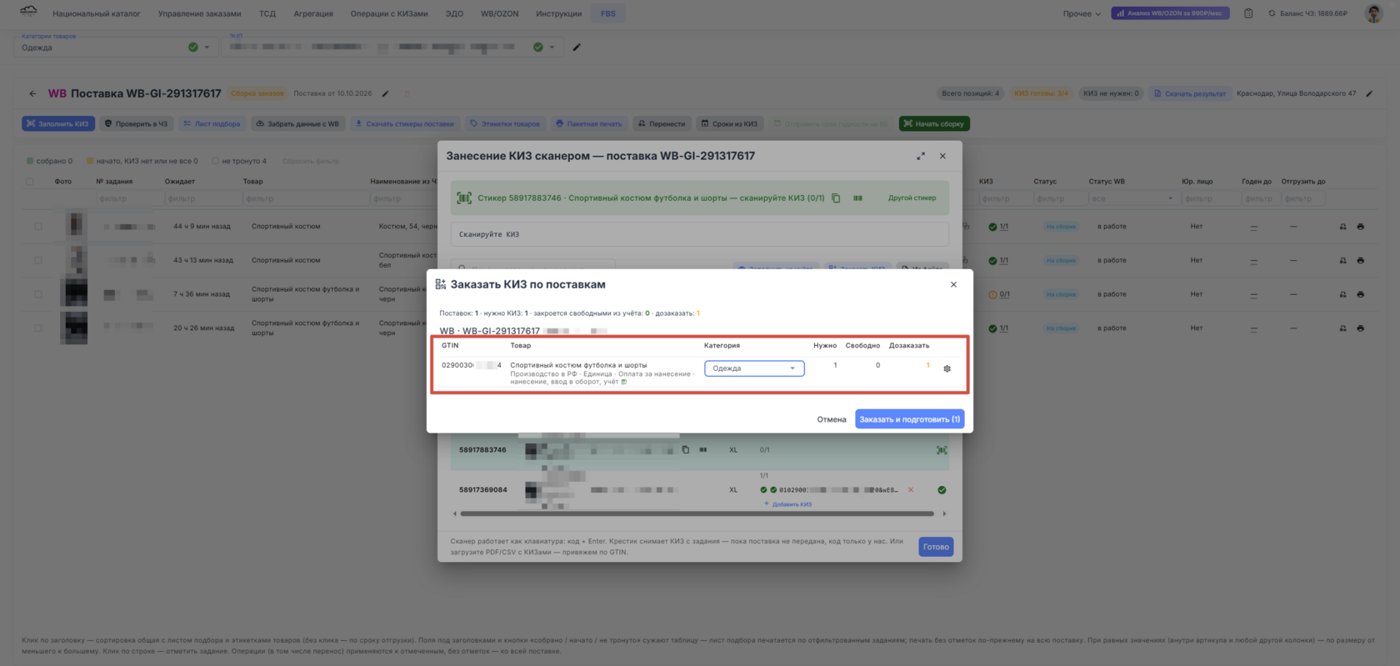
Если в разделе «Учёт КИЗ» уже добавлены коды маркировки, система в первую очередь использует свободные коды оттуда. Заказывать она будет только недостающее количество.
Таким образом, не нужно вручную рассчитывать остаток кодов для каждой позиции: MARKZNAK сделает это автоматически.
После расчёта количества кодов нажмите «Настройка».
Таким образом, не нужно вручную рассчитывать остаток кодов для каждой позиции: MARKZNAK сделает это автоматически.
После расчёта количества кодов нажмите «Настройка».
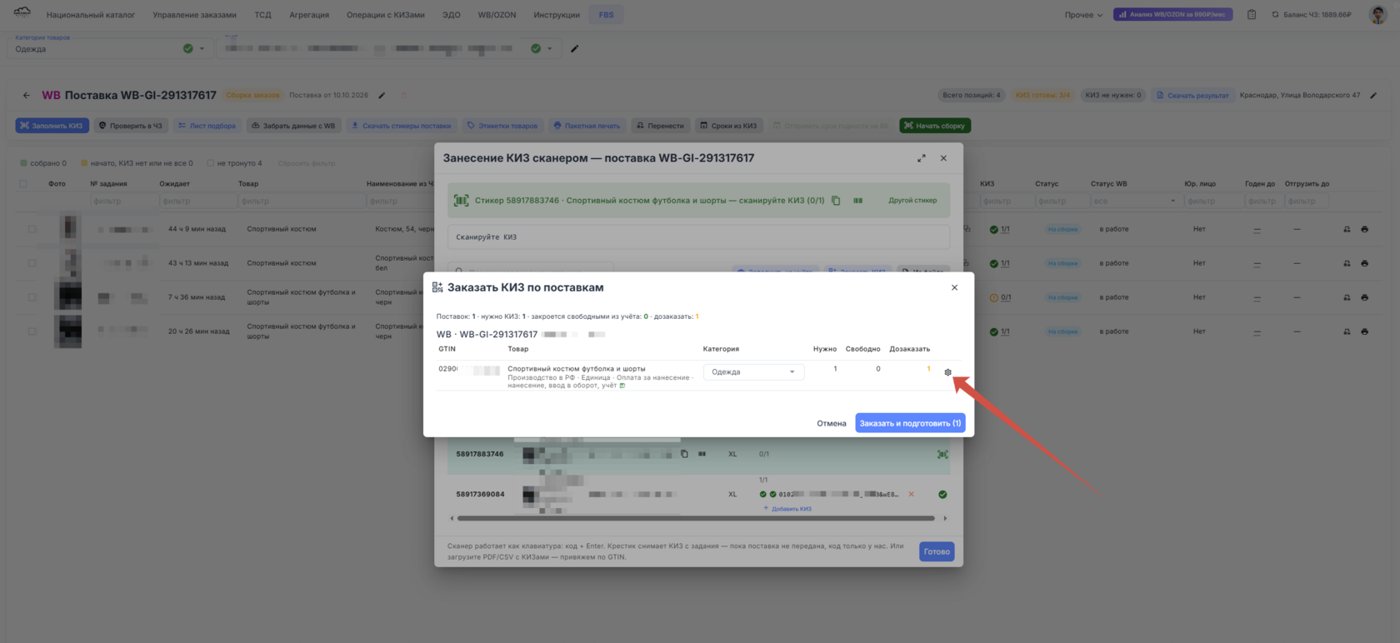
Для каждой товарной позиции можно указать параметры заказа:
- Способ выпуска кодов маркировки.
- Тип кода.
- Способ оплаты.
- Категорию товара, для которой заказываются коды, если требуется выбрать её дополнительно.
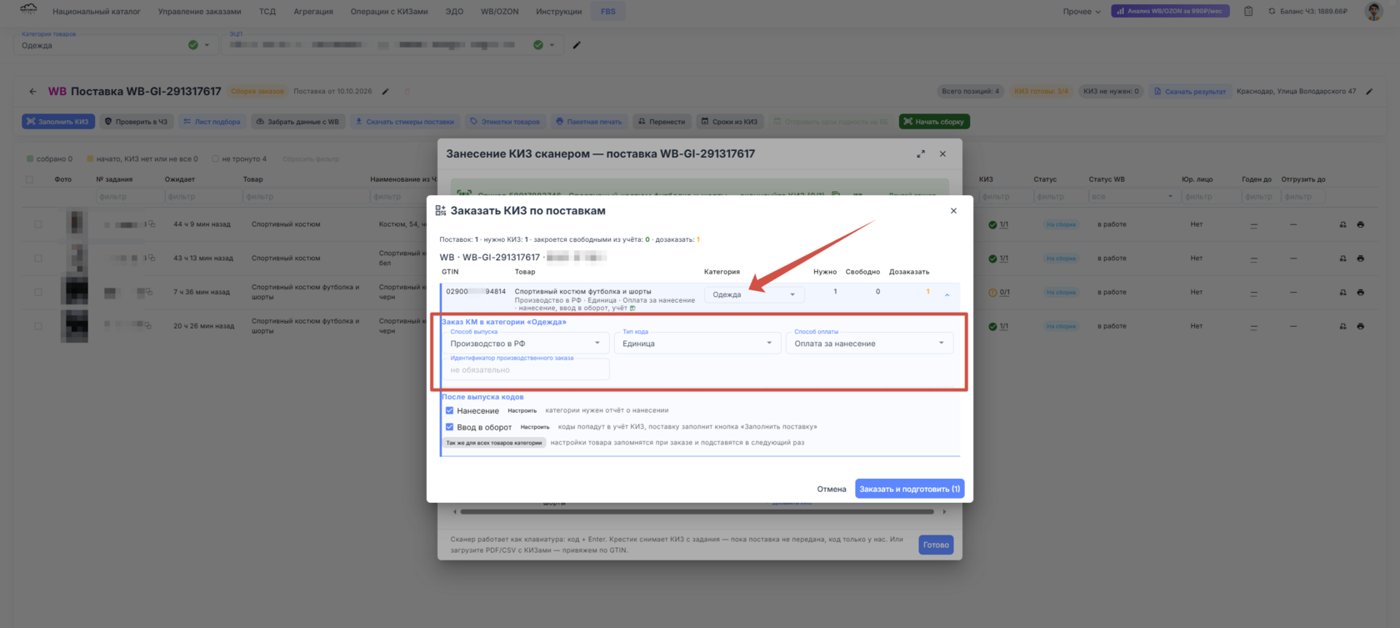
Если необходимо заказать коды для нескольких товаров одной категории, настройте параметры для одной позиции и нажмите «Также для всех товаров в категории». Выбранные настройки применятся к остальным товарам этой категории и будут подставляться при следующем заказе.
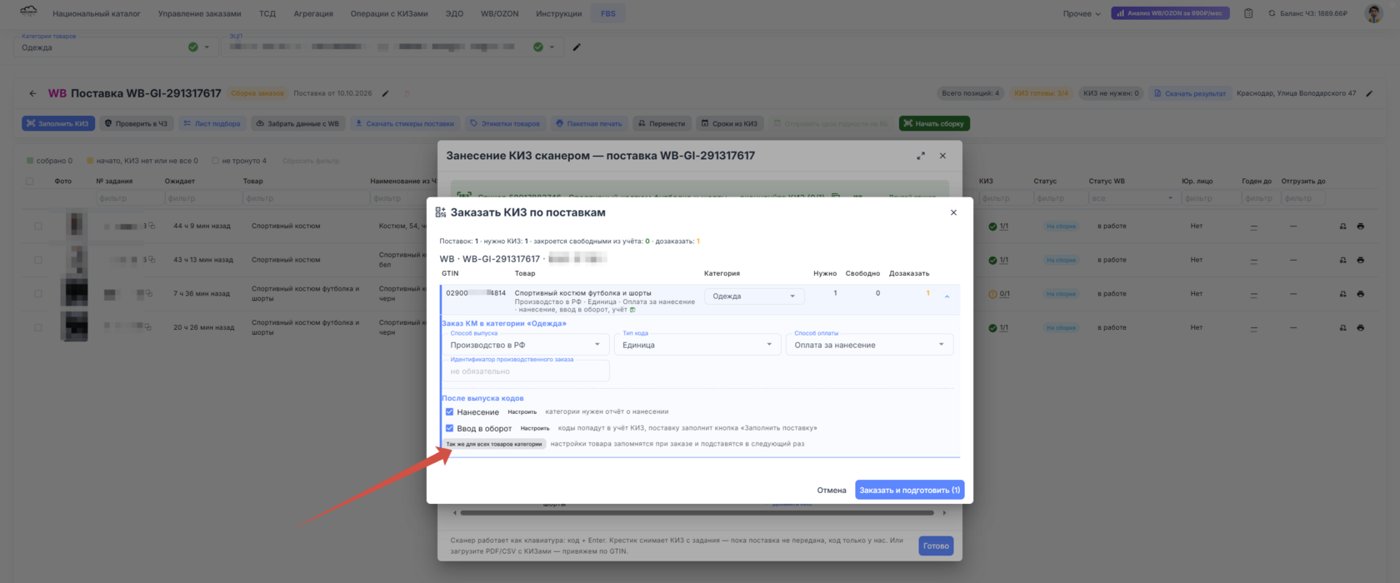
После выпуска кодов можно сразу запланировать дополнительные действия:
- Нанесение — если необходимо оформить соответствующий документ.
- Ввод в оборот — если для кодов требуется выполнить эту операцию.
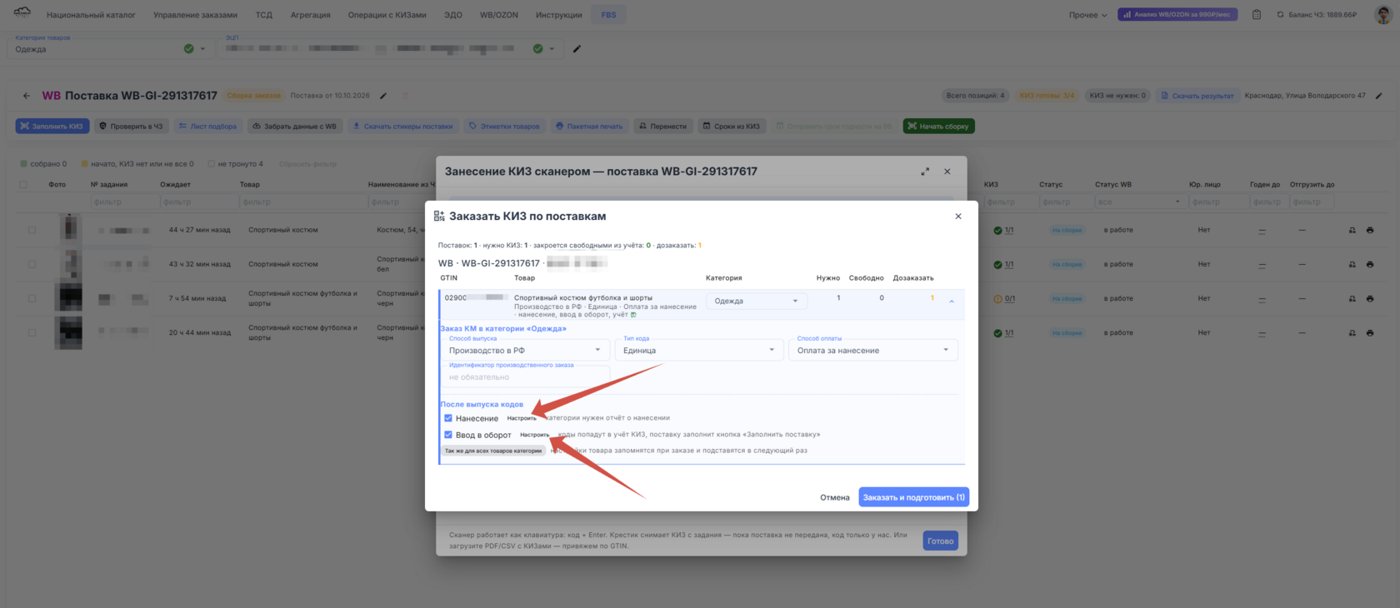
При настройке ввода в оборот необходимо выбрать вид документа, например производство, контрактное производство или импорт, и заполнить требуемые поля:
- дату;
- код ТН ВЭД — его можно взять из карточки товара, если он там указан;
- разрешительный документ — также можно использовать данные из карточки товара, если они заполнены.
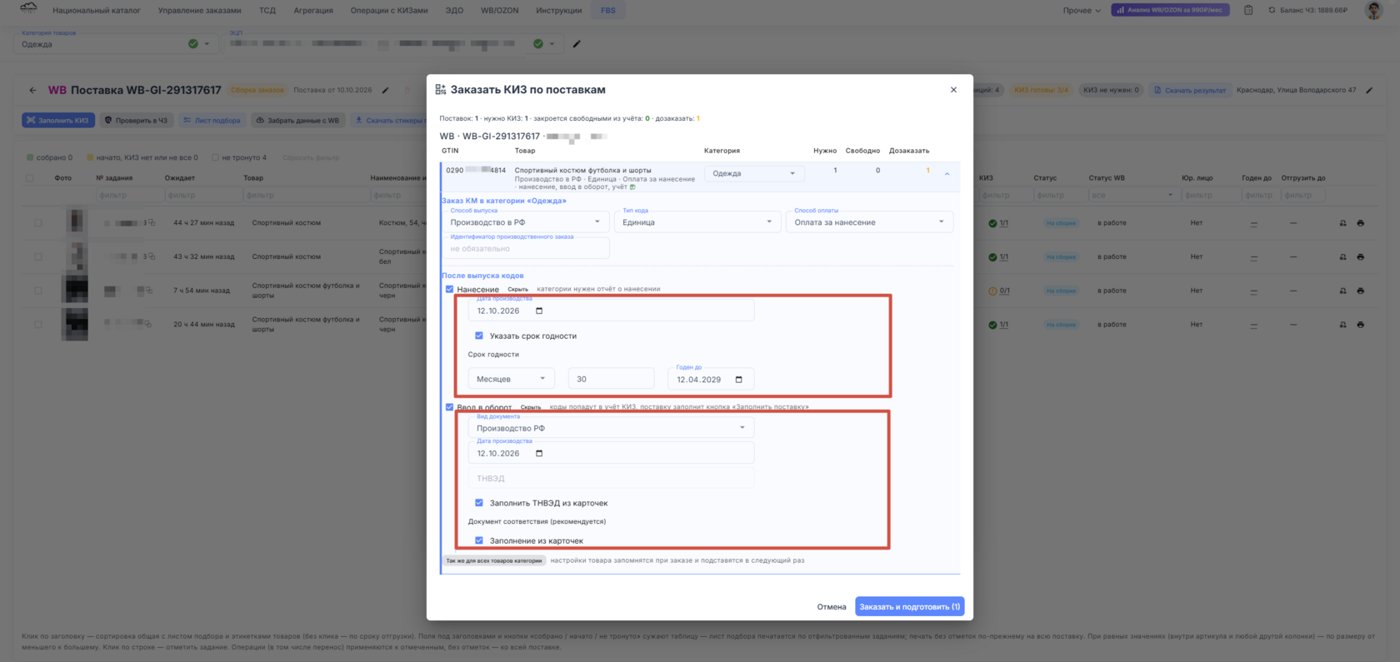
Проверьте заполненные параметры и убедитесь, что выбраны только те дополнительные действия, которые действительно необходимы.
После заполнения всех необходимых полей нажмите «Заказать и подготовить».
После заполнения всех необходимых полей нажмите «Заказать и подготовить».
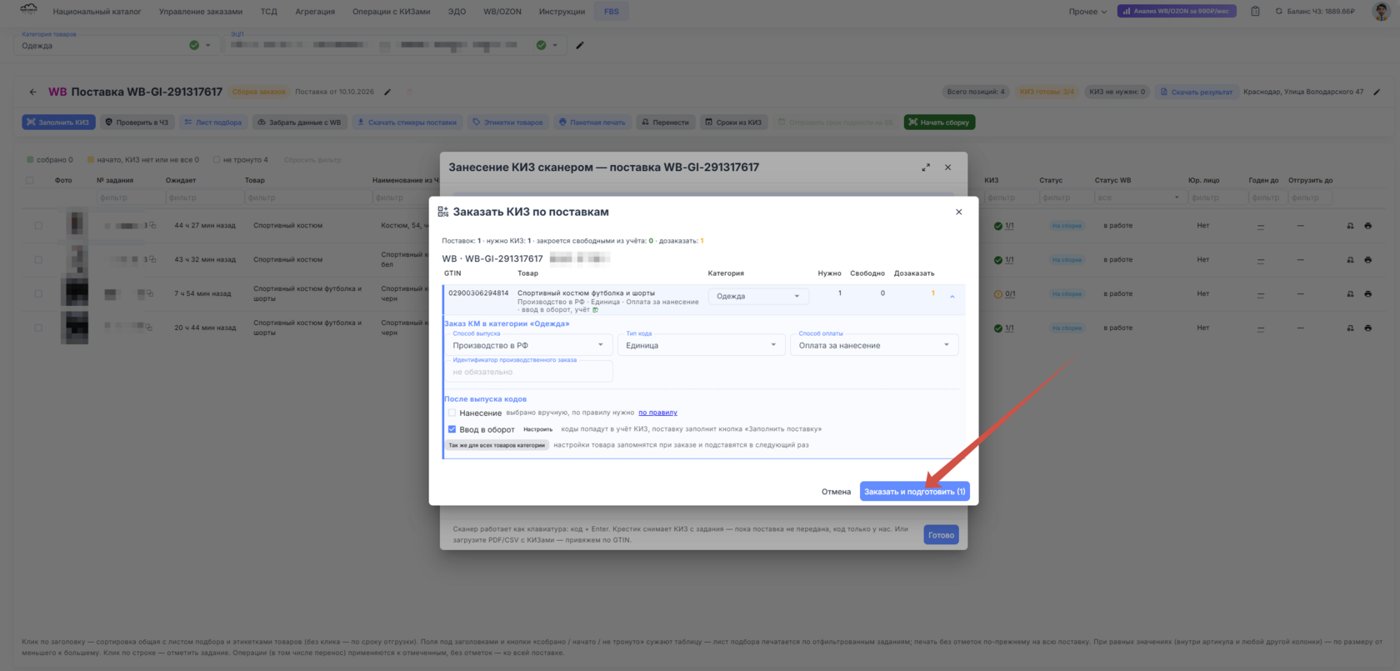
MARKZNAK выполнит выбранные операции автоматически:
После выполнения этих действий коды можно использовать для дальнейшей работы со сборочными заданиями FBS.
Итог: заказ кодов маркировки, расчёт недостающего количества и подготовку необходимых документов можно выполнить непосредственно из процесса заполнения КИЗ, не переходя между разделами для каждой отдельной операции.
- Передаст документ в систему управления заказами.
- Закажет необходимое количество кодов маркировки для соответствующих товарных позиций.
- Скачает выпущенные коды.
- Подготовит и отправит документ нанесения, если эта операция была выбрана.
- Подготовит и отправит документ ввода в оборот, если он был выбран.
После выполнения этих действий коды можно использовать для дальнейшей работы со сборочными заданиями FBS.
Итог: заказ кодов маркировки, расчёт недостающего количества и подготовку необходимых документов можно выполнить непосредственно из процесса заполнения КИЗ, не переходя между разделами для каждой отдельной операции.
6. Этап 2. Печать стикеров и сборка
После нажатия «Передать в доставку» товары переходят из Этапа 1 в Этап 2. В Ozon они при этом переходят в статус «Ожидает отгрузки».
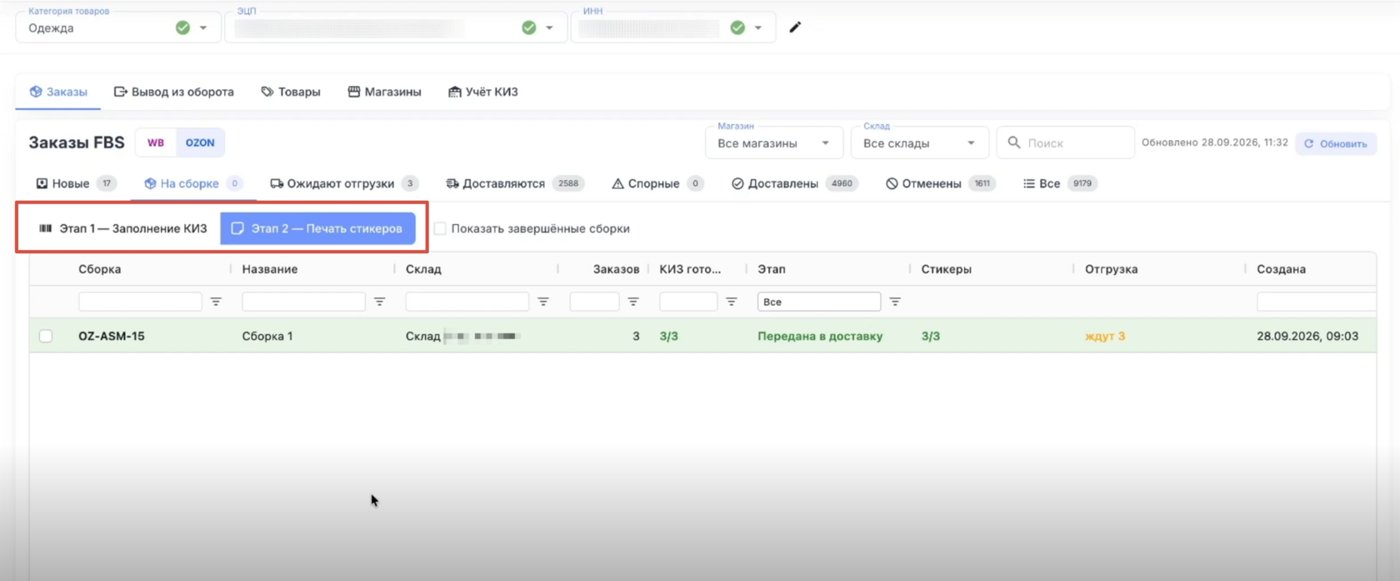
На этом этапе КИЗ уже нельзя добавить или изменить. На втором этапе можно скачать и распечатать стикеры поставки Ozon в формате 58 × 40 мм — так же, как из личного кабинета Ozon.
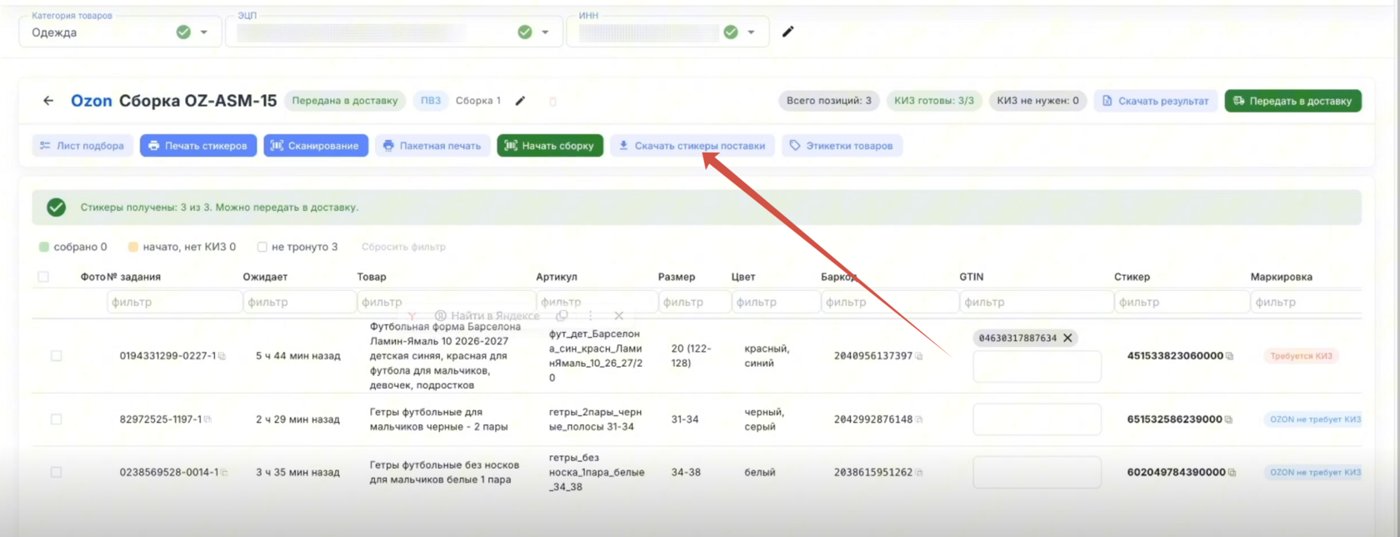
6.1 Пакетная печать
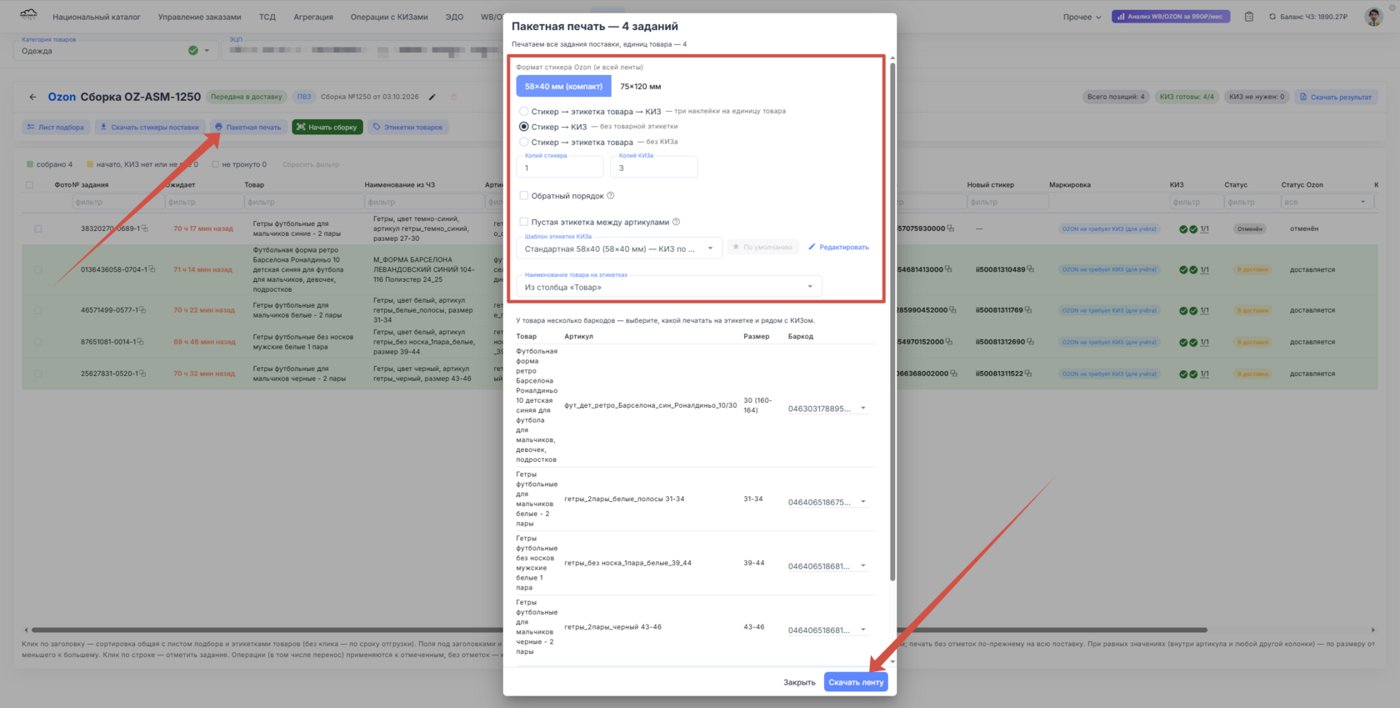
MARKZNAK позволяет объединить несколько элементов в одну печатную ленту. Можно сформировать ленту, в которой последовательно идут:
Если КИЗы были заполнены заранее, их можно включить в пакетную печать. При формировании ленты порядок этикеток будет соответствовать порядку товаров в листе подбора.
Например, если в листе подбора сначала идут товары одной группы, затем другой, печатная лента будет сформирована в том же порядке.
Это позволяет передать готовую ленту сотруднику склада, который сможет последовательно:
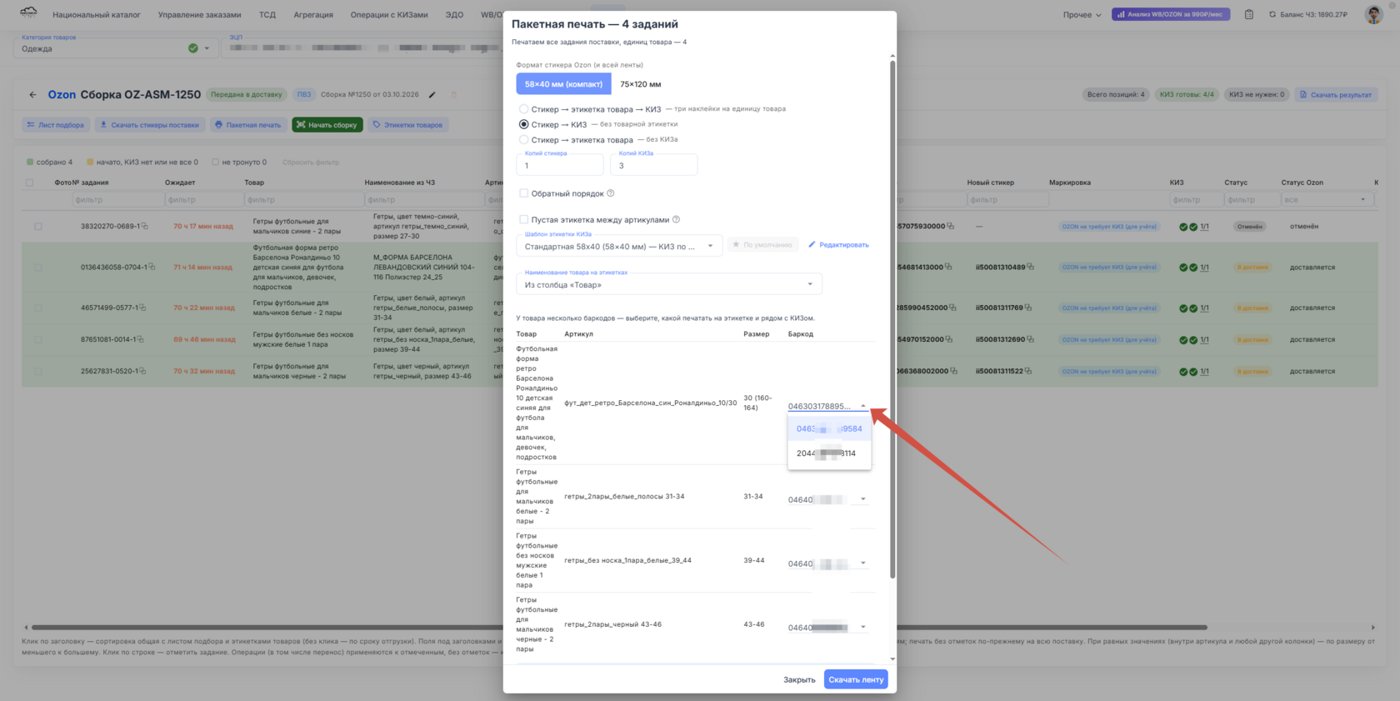
При пакетной печати можно отдельно выбрать шаблон этикетки товара и шаблон КИЗ, указать количество копий для каждой этикетки, например, если необходимо нанести дубликаты на внешнюю упаковку. Также можно указать с каким именно ШК распечатать код, если у товара несколько Баркодов
- Стикер - Этикетка - КИЗ (Важно! Для включения КИЗ в пакетную печать необходимо предварительно прикрепить коды маркировки к соответствующим сборочным заданиям.)
- Стикер - КИЗ (Важно! Для включения КИЗ в пакетную печать необходимо предварительно прикрепить коды маркировки к соответствующим сборочным заданиям.)
- Стикер - Этикетка товара
Если КИЗы были заполнены заранее, их можно включить в пакетную печать. При формировании ленты порядок этикеток будет соответствовать порядку товаров в листе подбора.
Например, если в листе подбора сначала идут товары одной группы, затем другой, печатная лента будет сформирована в том же порядке.
Это позволяет передать готовую ленту сотруднику склада, который сможет последовательно:
- ориентироваться на лист подбора;
- найти необходимый товар;
- наклеить соответствующую этикетку;
- наклеить КИЗ;
- перейти к следующей позиции.
При пакетной печати можно отдельно выбрать шаблон этикетки товара и шаблон КИЗ, указать количество копий для каждой этикетки, например, если необходимо нанести дубликаты на внешнюю упаковку. Также можно указать с каким именно ШК распечатать код, если у товара несколько Баркодов
6.2 Конвейерная сборка
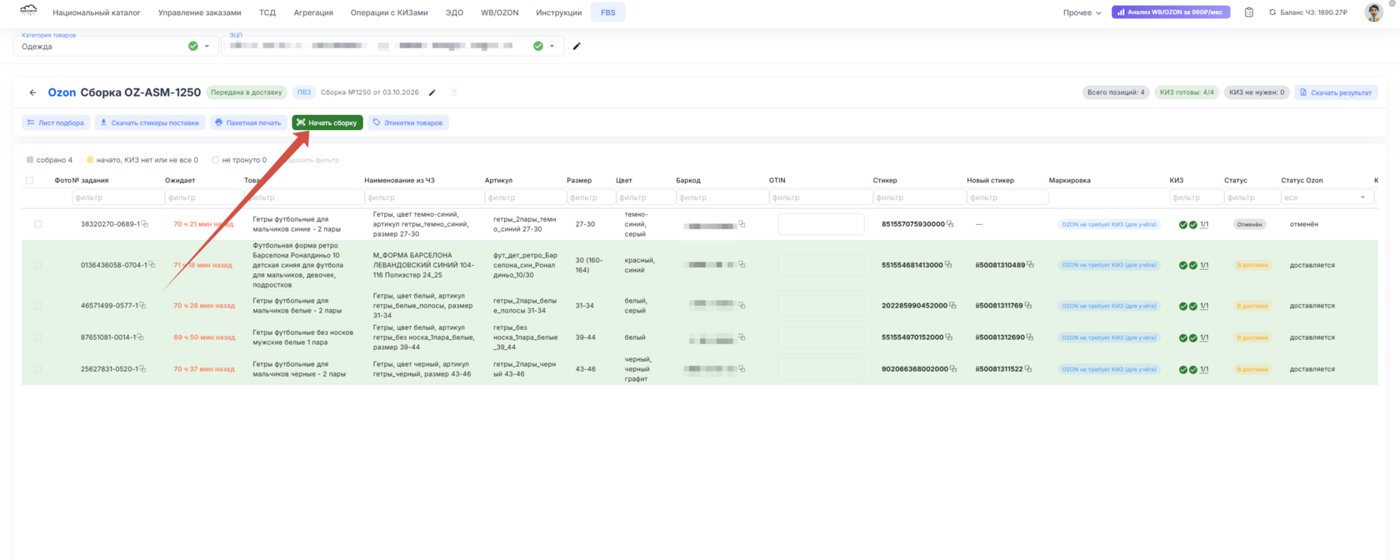
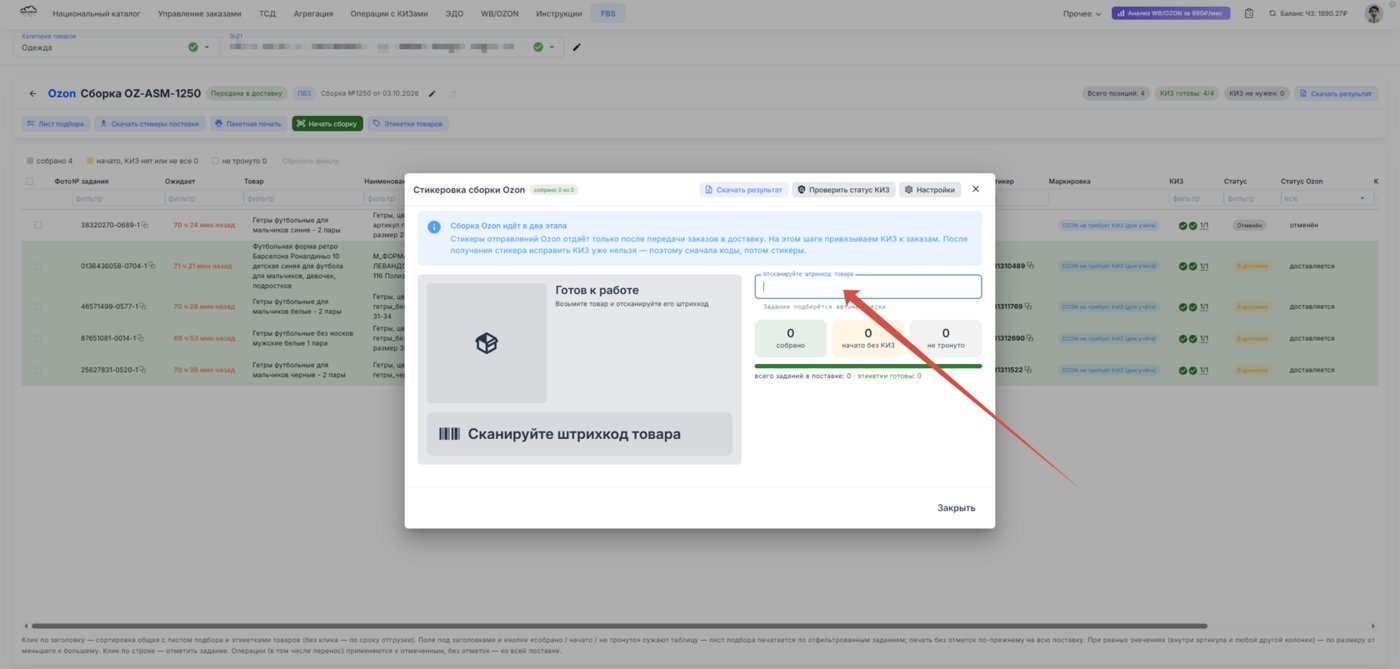
Конвейерная сборка предназначена для того, чтобы упростить работу сотрудника при расклейке стикеров и минимизировать ошибки при сборке заказов.
В одной поставке несколько разных заданий могут иметь один и тот же штрих-код товара. Поэтому при конвейерной сборке Ozon мы не используем штрих-код товара для определения нужного стикера.
Вместо этого сканируется сам код маркировки (КИЗ), который был привязан к товару на Этапе 1.
Поскольку каждый КИЗ уникален, по нему МАРКЗНАК однозначно определяет конкретный товар и конкретное сборочное задание. После сканирования КИЗ система автоматически находит соответствующее задание и выдает на печать именно тот стикер поставки Ozon, который относится к этому КИЗ.
Процесс выглядит следующим образом:
Сканируем КИЗ → система определяет конкретное задание → автоматически формируется нужный стикер Ozon → сотрудник наклеивает его на соответствующий товар.
Это позволяет исключить ситуацию, когда сотрудник случайно берет стикер от одного задания и наклеивает его на другой товар. Особенно важно это при больших поставках, где одновременно собирается много одинаковых или визуально похожих товаров.
Таким образом, конвейерная сборка позволяет организовать последовательную работу: сотрудник сканирует КИЗ каждого товара, получает соответствующий ему стикер Ozon и сразу наклеивает его на нужный товар. Это снижает вероятность ошибок при расклейке и позволяет однозначно сопоставить стикер поставки с конкретным сборочным заданием.
В одной поставке несколько разных заданий могут иметь один и тот же штрих-код товара. Поэтому при конвейерной сборке Ozon мы не используем штрих-код товара для определения нужного стикера.
Вместо этого сканируется сам код маркировки (КИЗ), который был привязан к товару на Этапе 1.
Поскольку каждый КИЗ уникален, по нему МАРКЗНАК однозначно определяет конкретный товар и конкретное сборочное задание. После сканирования КИЗ система автоматически находит соответствующее задание и выдает на печать именно тот стикер поставки Ozon, который относится к этому КИЗ.
Процесс выглядит следующим образом:
Сканируем КИЗ → система определяет конкретное задание → автоматически формируется нужный стикер Ozon → сотрудник наклеивает его на соответствующий товар.
Это позволяет исключить ситуацию, когда сотрудник случайно берет стикер от одного задания и наклеивает его на другой товар. Особенно важно это при больших поставках, где одновременно собирается много одинаковых или визуально похожих товаров.
Таким образом, конвейерная сборка позволяет организовать последовательную работу: сотрудник сканирует КИЗ каждого товара, получает соответствующий ему стикер Ozon и сразу наклеивает его на нужный товар. Это снижает вероятность ошибок при расклейке и позволяет однозначно сопоставить стикер поставки с конкретным сборочным заданием.
6.3 Завершение сборки
После того как все товары собраны и стикеры наклеены, нажимается «Завершить сборку».
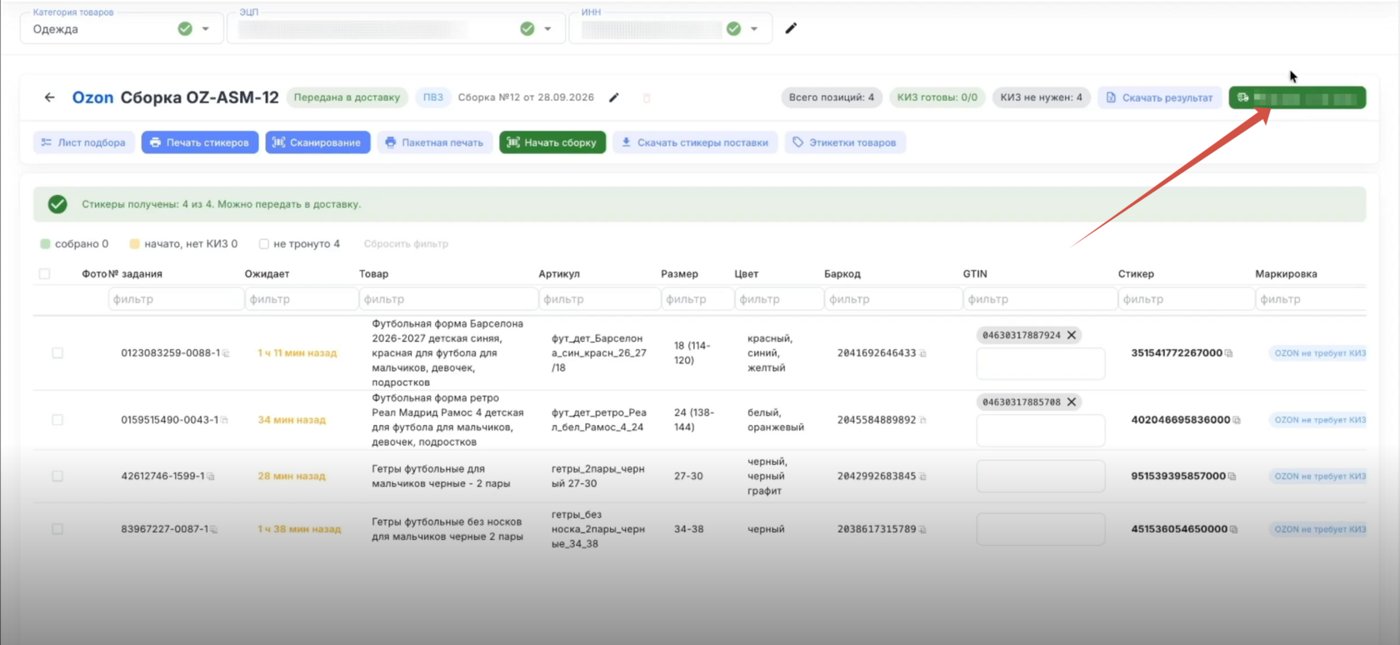
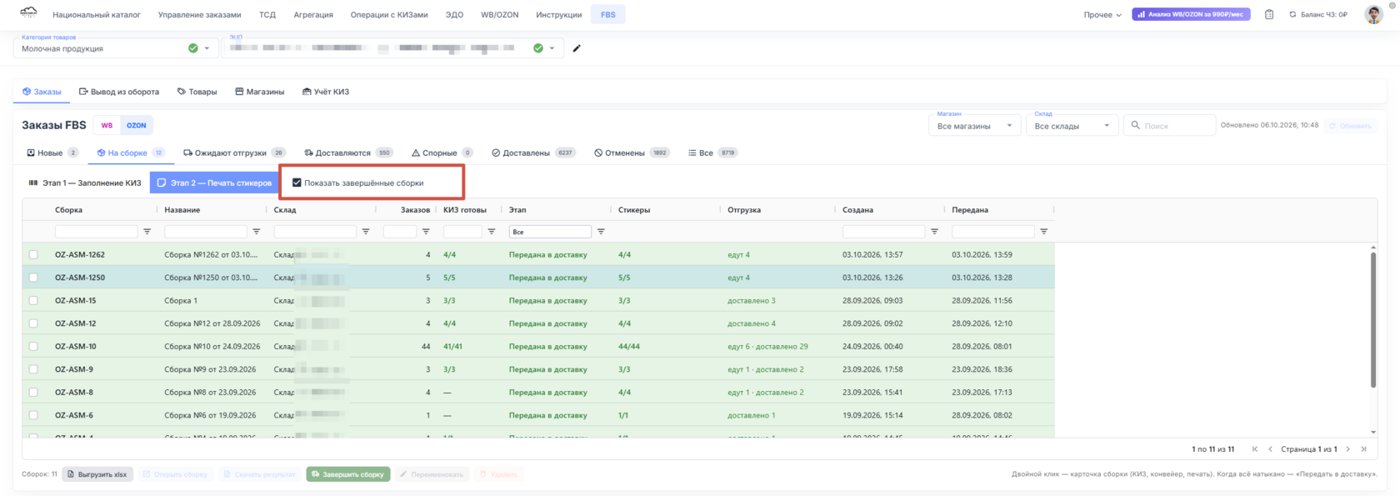
После завершения сборка перемещается в раздел «Завершённые» и исчезает из текущего списка Этапа 2. При необходимости можно включить «Показать завершённые сборки» и посмотреть историю завершённых сборок.
7. Контроль статусов
После завершения сборки можно отслеживать дальнейшую судьбу поставок и отдельных товаров.
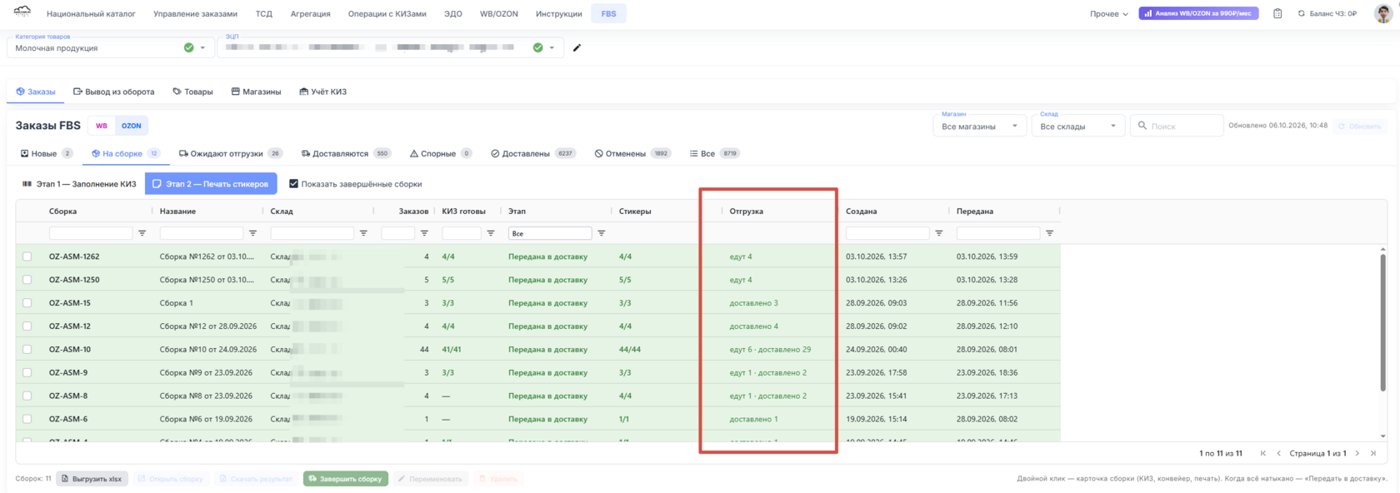
При нажатии «Показать завершённые сборки» отображается вся история завершённых сборок. Для каждой сборки можно увидеть общий статус отгрузки и понять, на каком этапе находится поставка.
При нажатии «Показать завершённые сборки» отображается вся история завершённых сборок. Для каждой сборки можно увидеть общий статус отгрузки и понять, на каком этапе находится поставка.
Также можно открыть конкретную сборку и посмотреть статус каждой единицы товара внутри неё. Это позволяет увидеть, в каком статусе находится конкретный заказ и что произошло с ним после завершения сборки: был ли он передан в доставку, доставлен, отменён или получил другой статус.
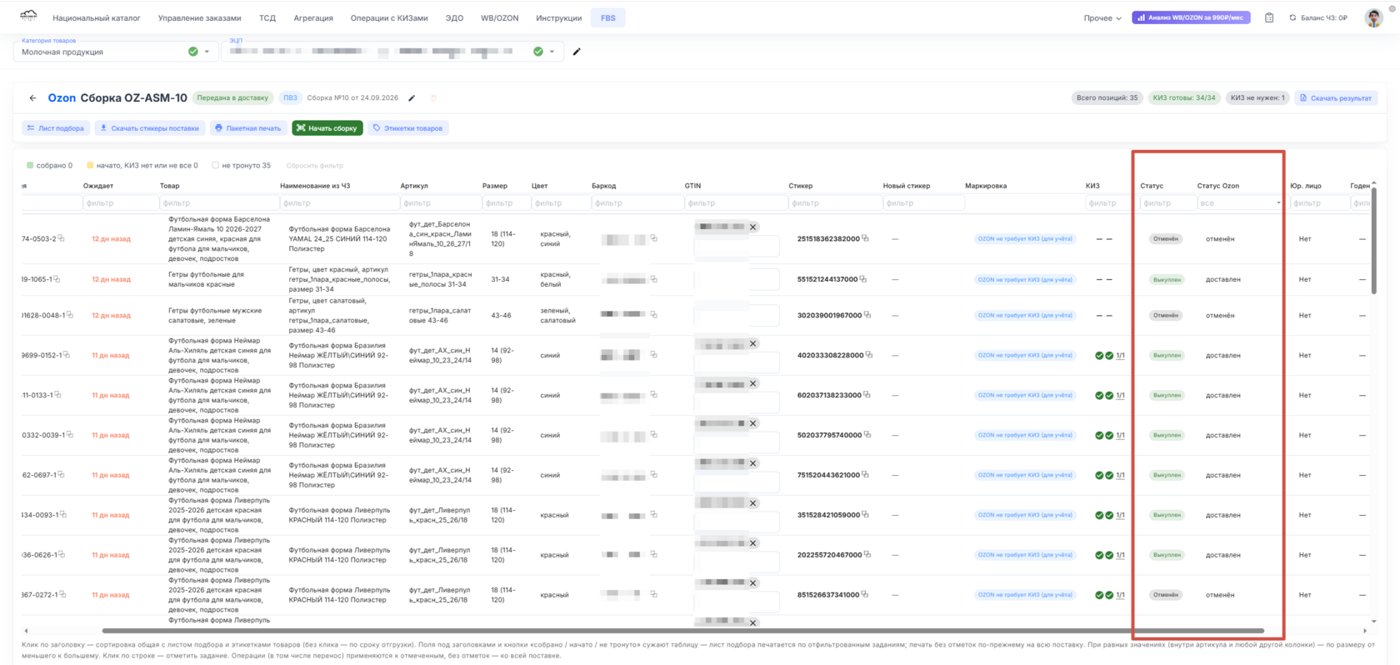
Таким образом, в разделе можно контролировать как общий статус всей поставки, так и статус каждого отдельного товара внутри неё.
Таким образом, полный процесс работы с Ozon FBS выглядит следующим образом:
Этап 1 → заполнение КИЗ → «Передать в доставку» → Этап 2 → печать стикеров → конвейерная или обычная сборка → «Завершить сборку».
Таким образом, полный процесс работы с Ozon FBS выглядит следующим образом:
Этап 1 → заполнение КИЗ → «Передать в доставку» → Этап 2 → печать стикеров → конвейерная или обычная сборка → «Завершить сборку».
Не получилось по инструкции?
Напишите нам — разберёмся вместе. Поддержка 7 дней в неделю.