Работа с ТСД - УПД-2 до отгрузки на OZON
Обновлено 12 августа 2026
3 мин чтения
7 шагов
Содержание
1. НАСТРОЙКА РОУМИНГА С WB (ООО РВБ) либо OZON (ООО ИНТЕРНЕТ РЕШЕНИЯ)2. Перейдите во вкладку ТСД3. Выберите действие Отгрузка4. Загрузите XML файл, сформированный на OZON5. Заполните данные по OZON ID в самой системе или экспортируйте файл в Excel формате.7. Создайте УПД на Отгрузку8. Заполните все необходимые данные
Перед отправкой УПД убедитесь, что у Вас настроен РОУМИНГ с ОЗОН! Если роуминг настроен, то можете пропустить шаг настройки роуминга и переходить к следующему шагу.
Шаг 1НАСТРОЙКА РОУМИНГА С WB (ООО РВБ) либо OZON (ООО ИНТЕРНЕТ РЕШЕНИЯ)
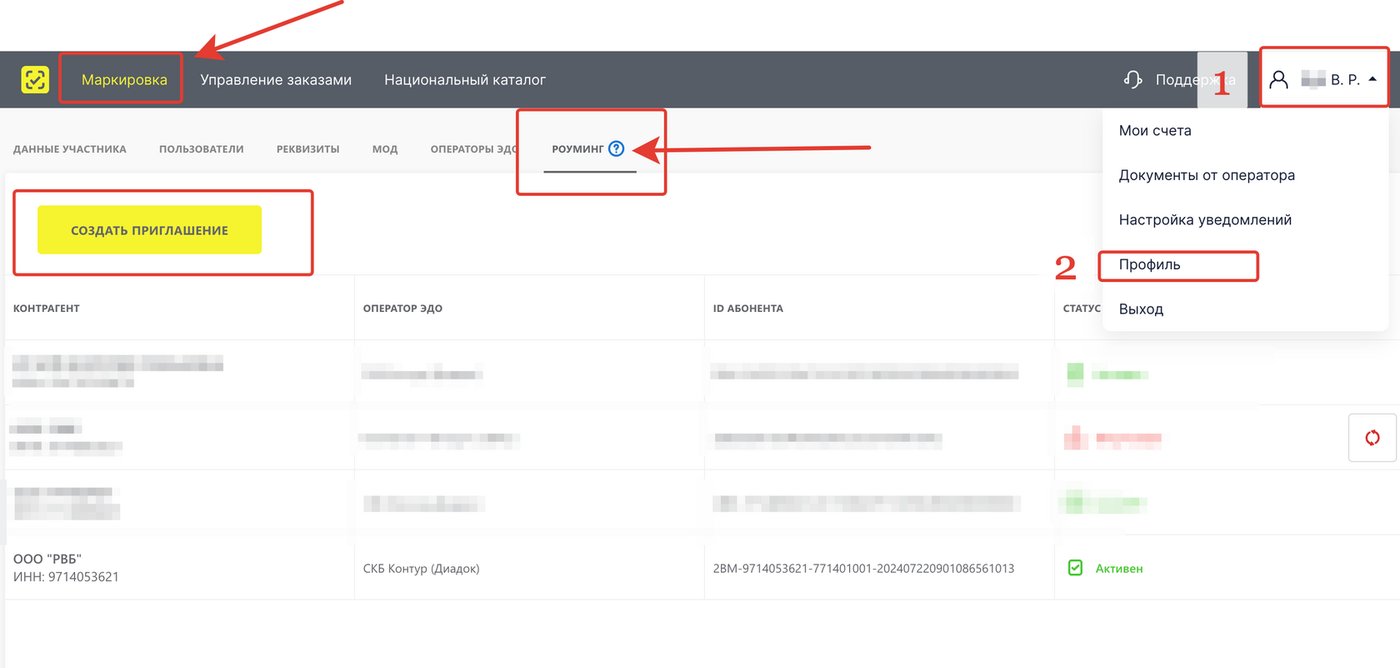
После нажатия "Создать приглашение" вводим ИНН конрагента с которым хотим настроить роуминг
Для OZON это ИНН 7704217370 (ООО ИНТЕРНЕТ РЕШЕНИЯ)
Для OZON это ИНН 7704217370 (ООО ИНТЕРНЕТ РЕШЕНИЯ)
Шаг 2Перейдите во вкладку ТСД
Во вкладке ТСД перейдите к списку кодов, которые были отсканированы в мобильном приложении
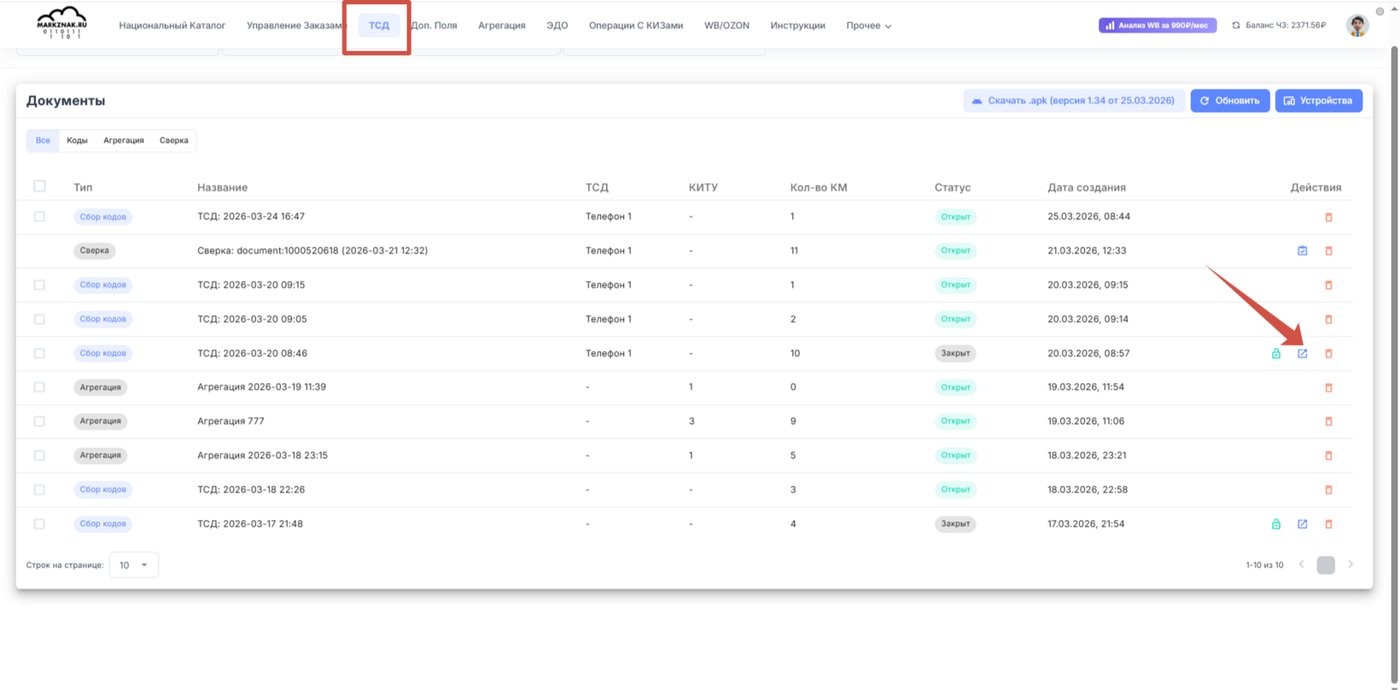
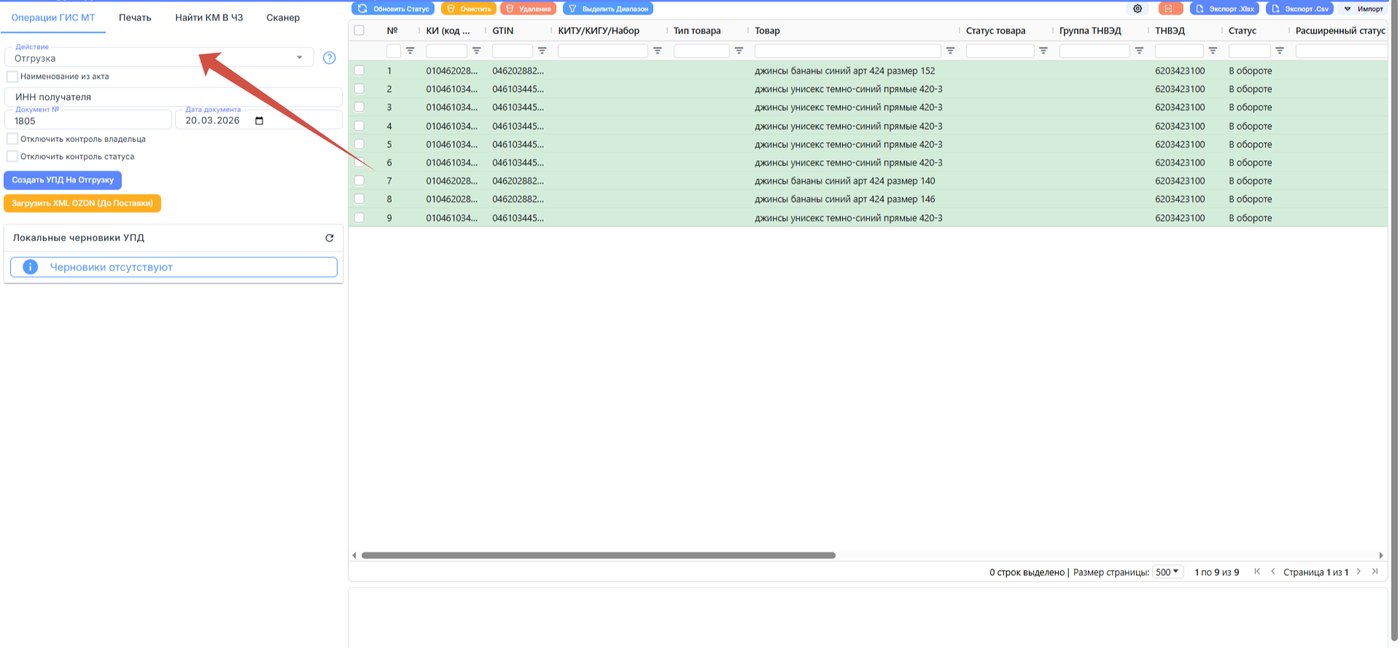
Шаг 3Выберите действие Отгрузка
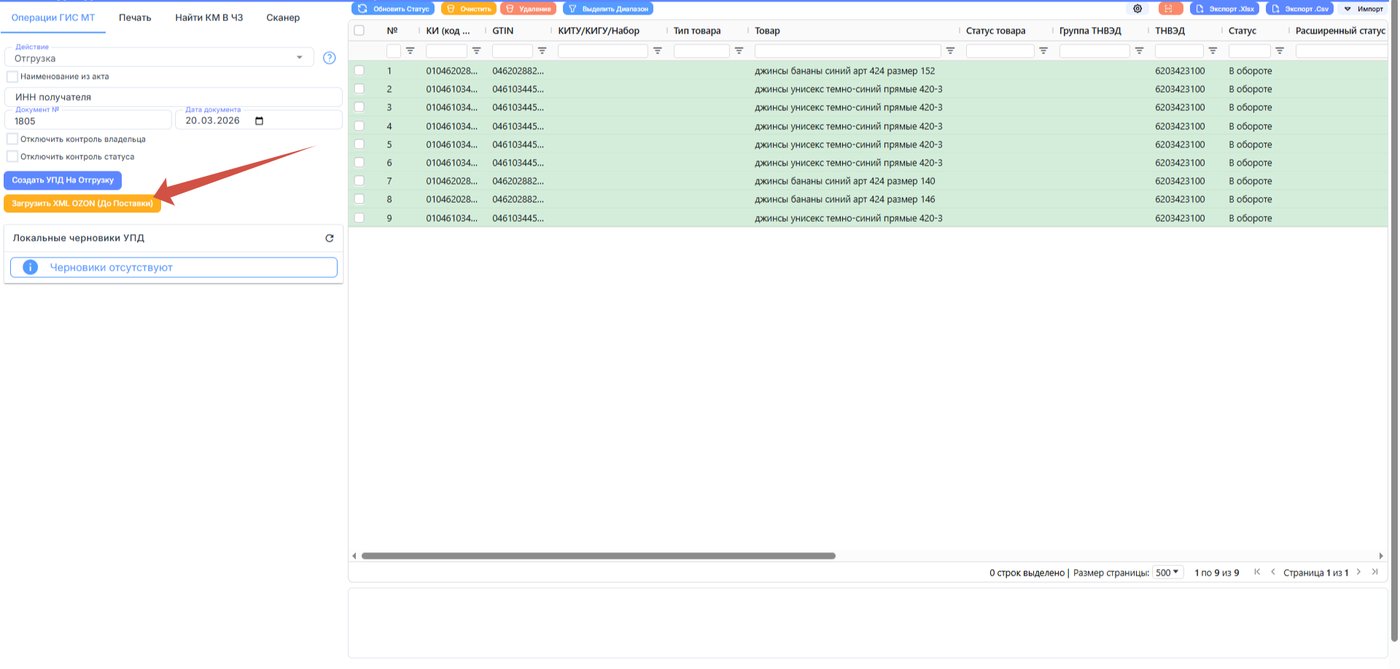
Шаг 4Загрузите XML файл, сформированный на OZON
Загружаем сформировавшийся XML от OZON (для того, чтобы получить данный документ в запланированной поставке по доверительной приемке необходимо сформировать УПД-2 в личном кабинете OZON и заполнить необходимые данные)
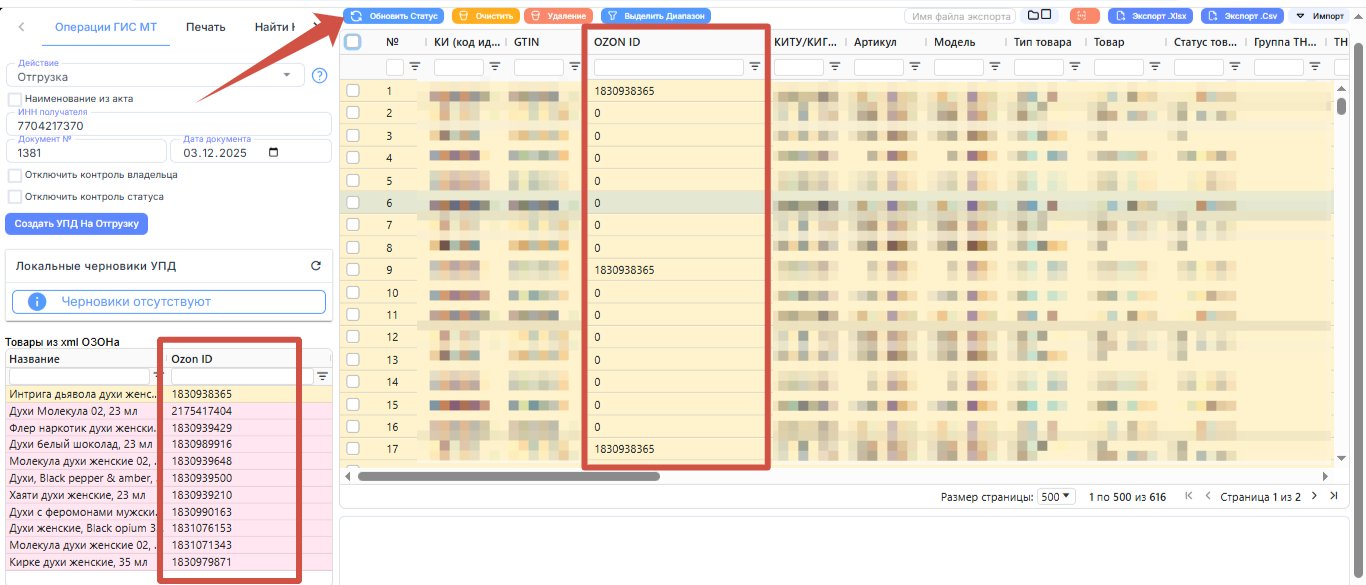
Шаг 5Заполните данные по OZON ID в самой системе или экспортируйте файл в Excel формате.
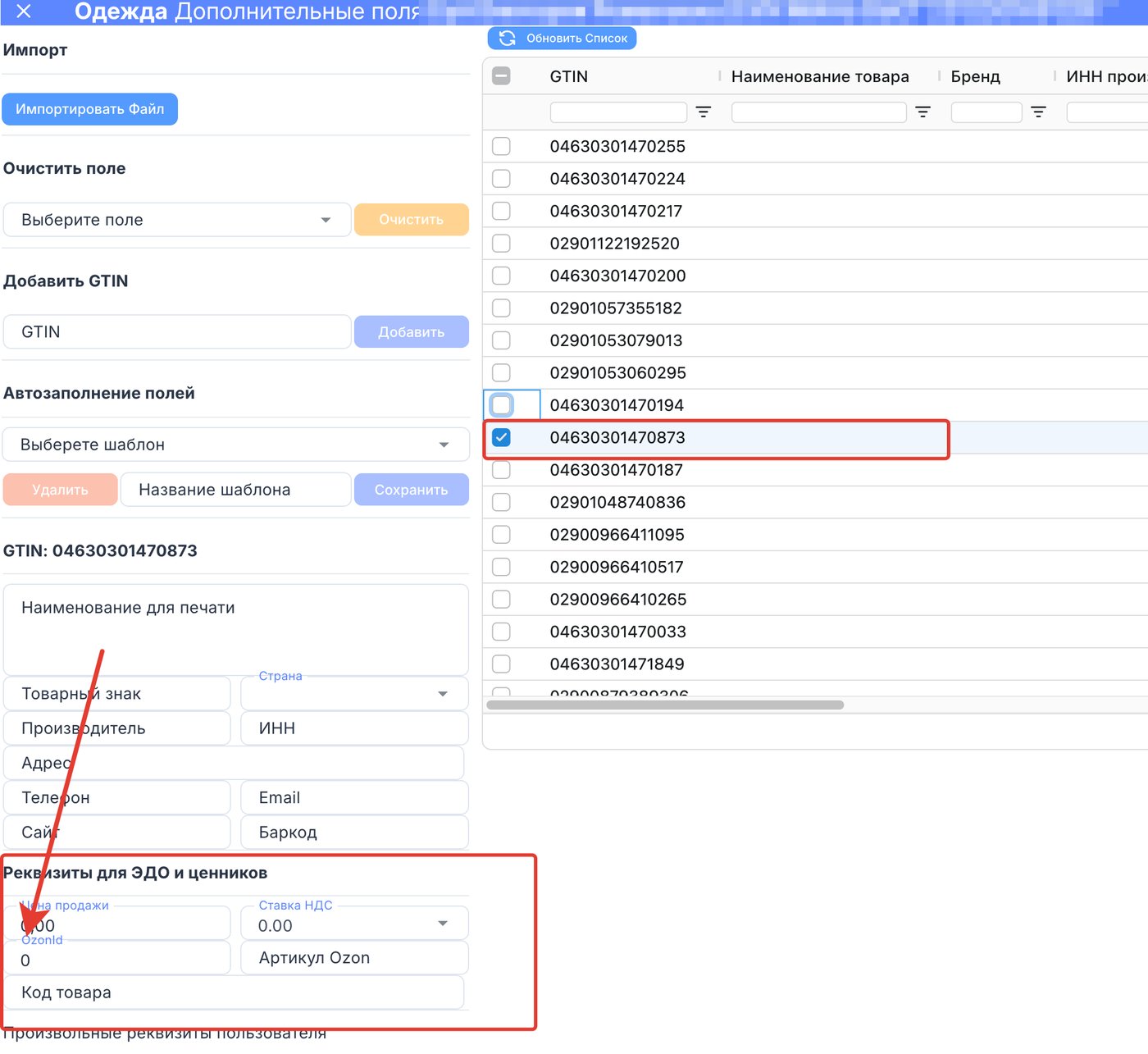
На этом шаге необходимо заполнить обязательный параметр OZON ID и привязать к GTIN Честного Знака. Перед началом заполнения данных обязательно обновите статус кодов
Чтобы указать OZON ID в самой системе скопируйте слева в таблице значение ID и укажите в основной таблице напротив нужного GTIN. Достаточно указать один раз, система автоматически проставит этот же OZON ID для всех кодов, относящихся к данному GTIN
Либо вы можете заполнить данные по OZON ID в файле EXCEL. Сохранить его можно нажав на экспорт в правом верхнем углу
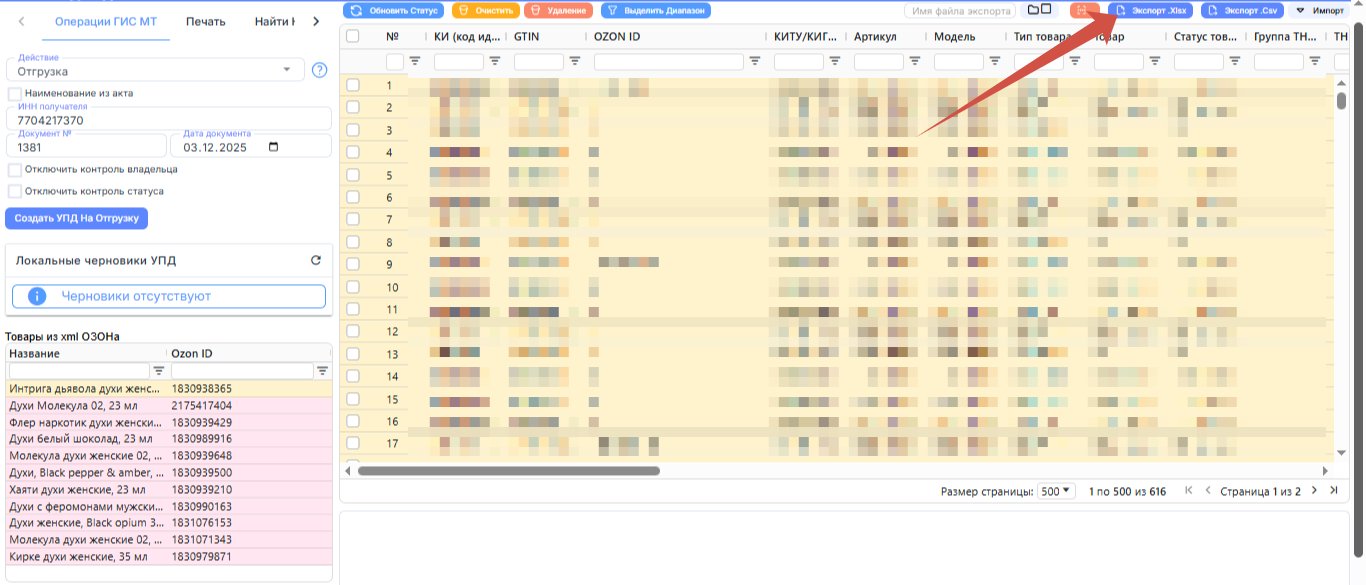
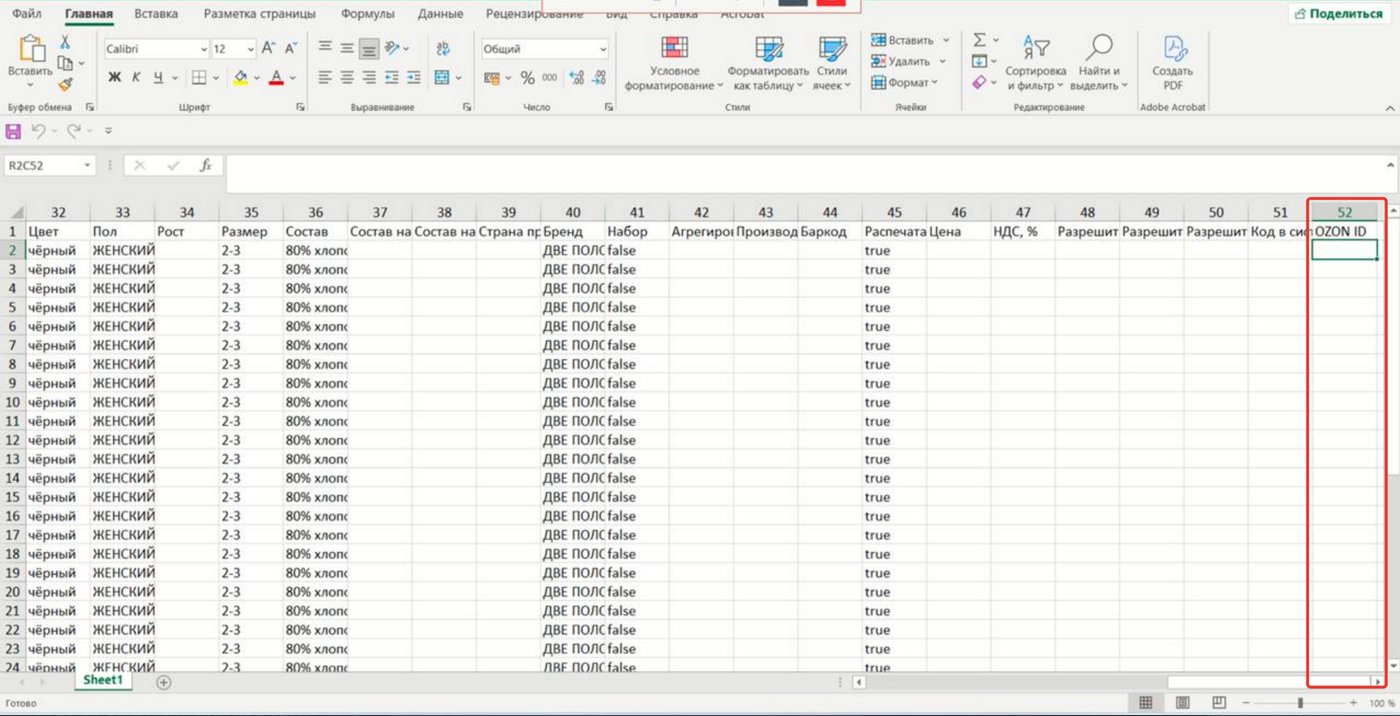
После экспорта заходим в сформировавшийся Excel файл. В самом конце файла необходимо заполнить OZON ID для каждого товара. ID мы берем из XML файла, который сформировал Вам OZON, либо в списке товаров в вашем личном кабинете OZON.
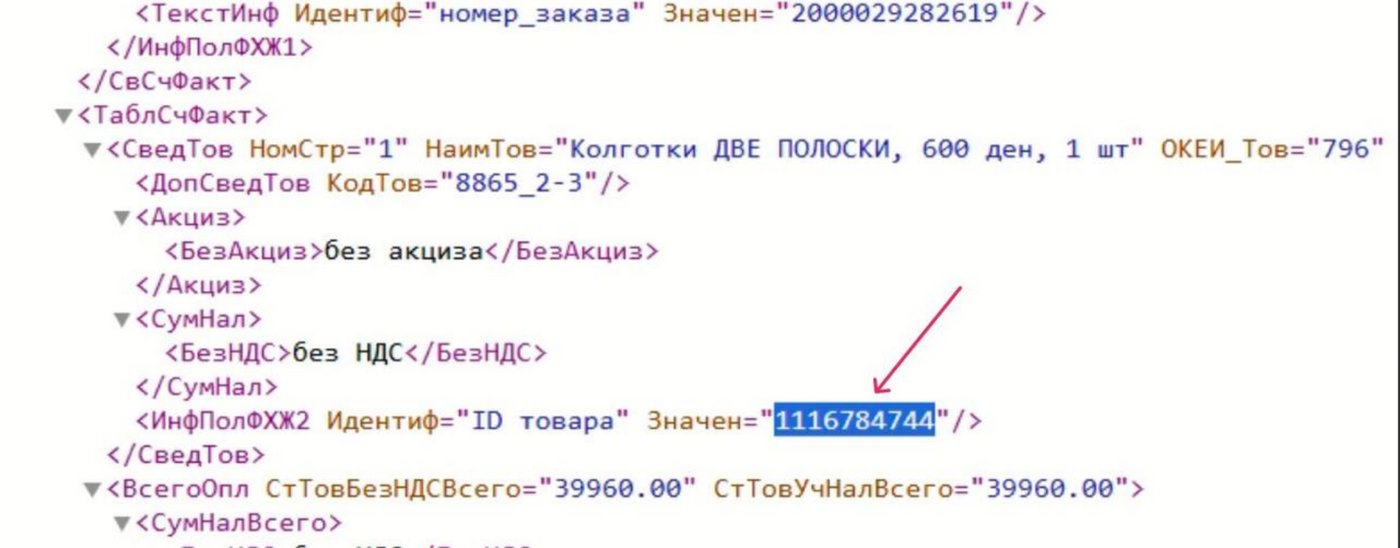
В XML файле необходимо найти наименование Вашего товара, ниже будет указан его OZON ID, скопируйте его без пробелов и лишних символов
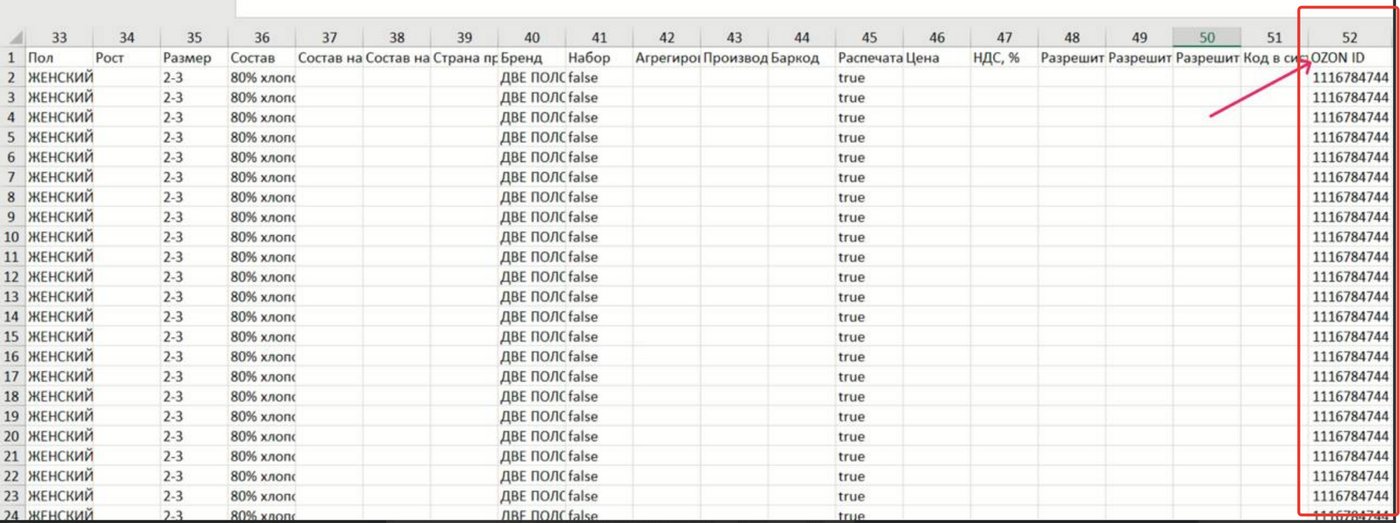
Укажите скопированный ID в соответствующую колонку. Будьте внимательны, для каждой карточки товара свой OZON ID. Проверяйте соответствие артикула/наименования товара с данными из XML файла
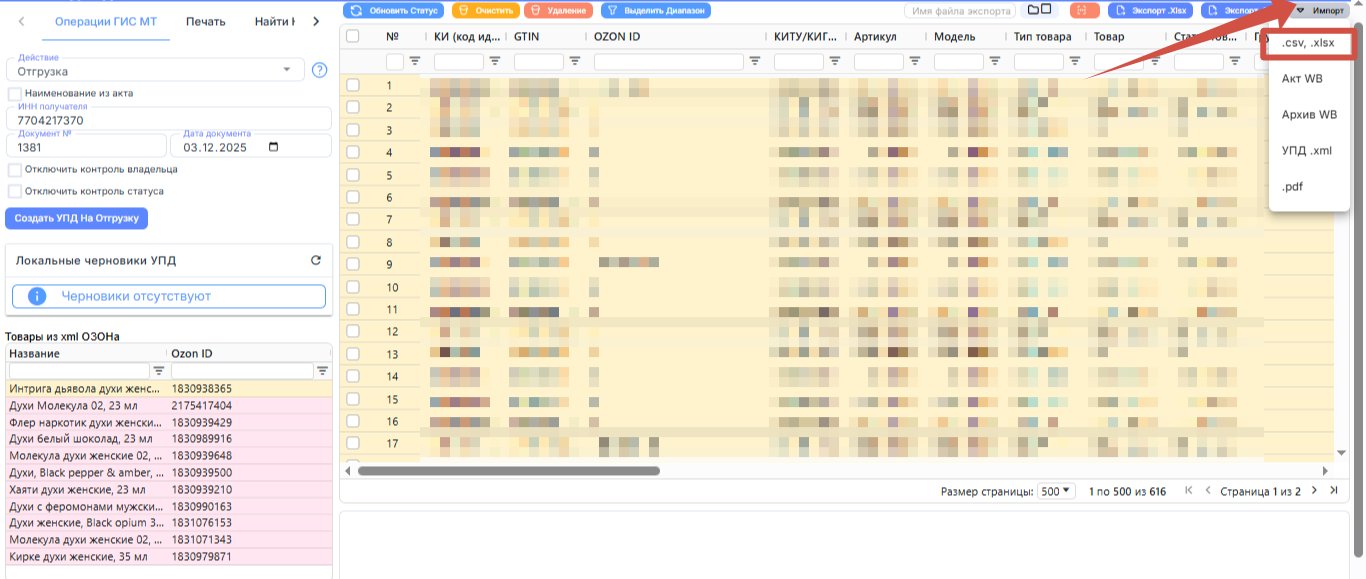
После успешного заполнения OZON ID в Excel файле, загрузите его в сервис через "Импорт" - ".csv, xlsx"
Шаг 7Создайте УПД на Отгрузку
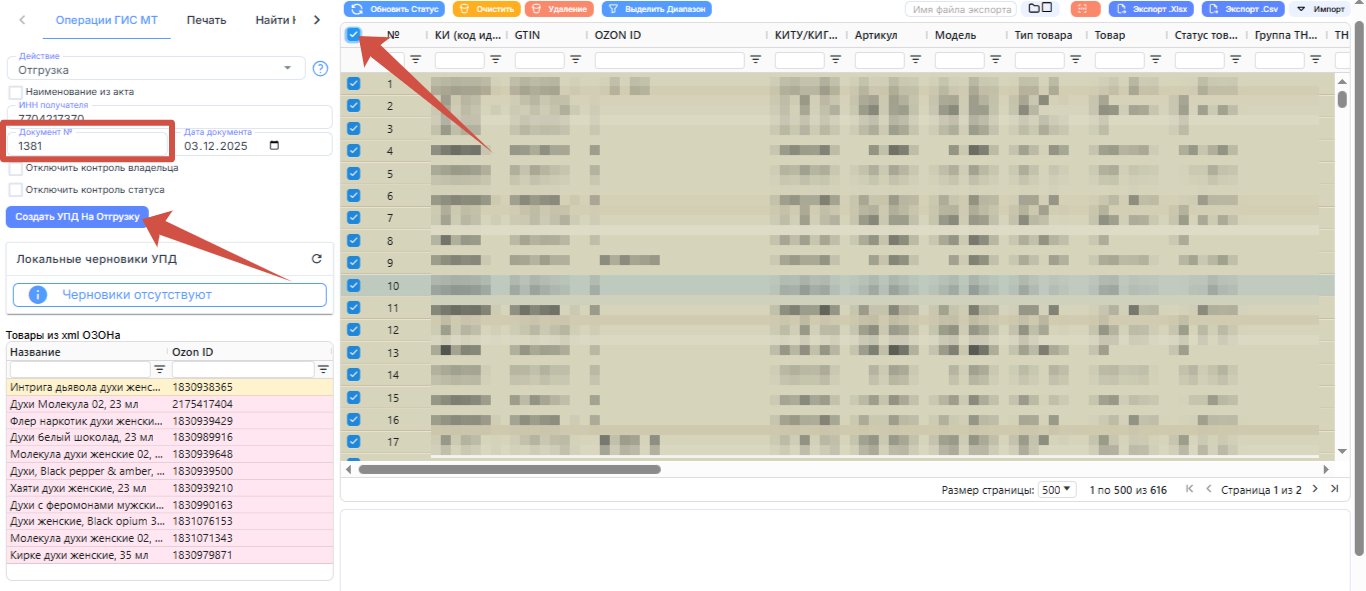
Выделите коды маркировки, укажите номер документа (произвольный) и нажмите на "Создать УПД на отгрузку"
При передаче кодов по ОСУ необходимо отключить контроль владельца
При передаче кодов по ОСУ необходимо отключить контроль владельца
Шаг 8Заполните все необходимые данные
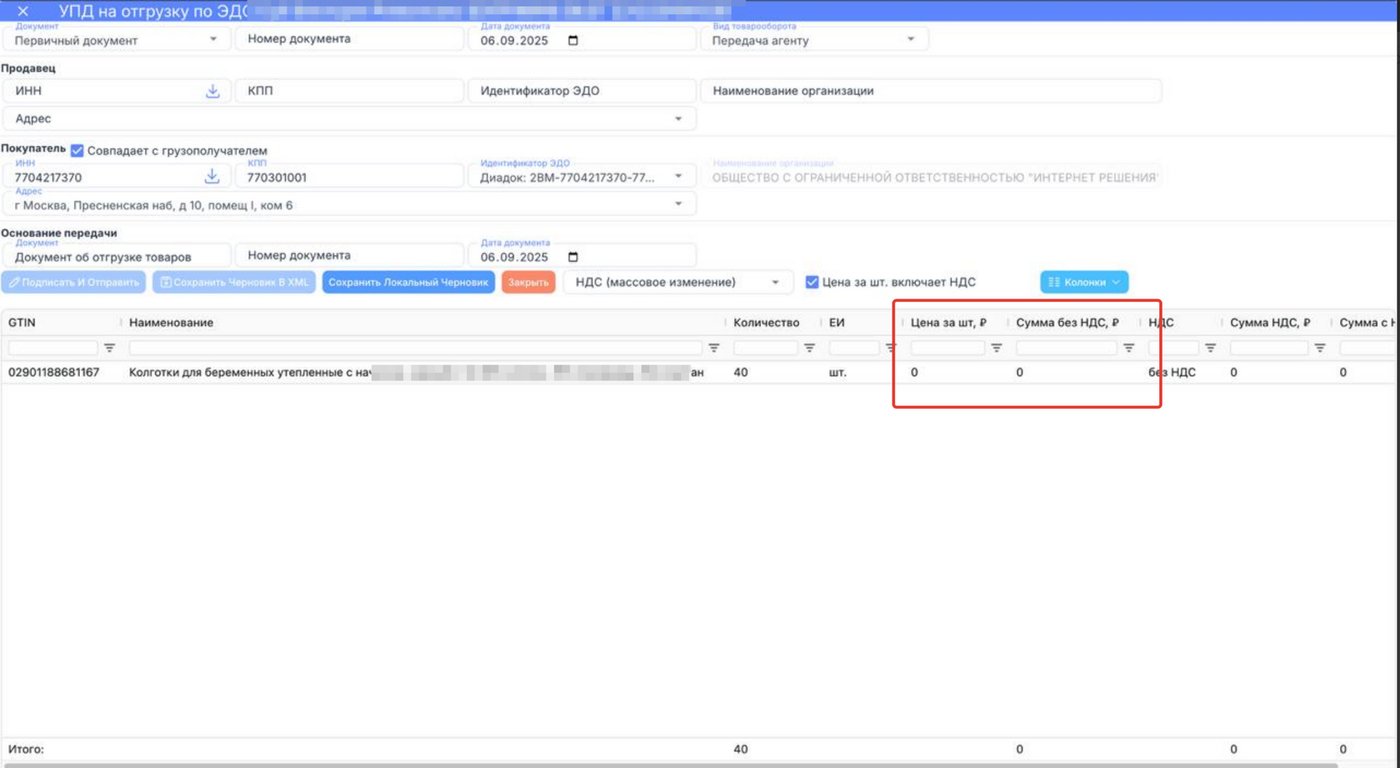
Данные OZON заполняются автоматически. Но рекомендуем просмотреть данные перед подписанием
Цена, НДС и т.д. указываются согласно данным из XML файла от OZON.
Цена, НДС и т.д. указываются согласно данным из XML файла от OZON.
Нажмите на "Подписать и отправить", если Вы работете через ЭДО Лайт (проверьте настроен ли у Вас роуминг)
Если Вы работаете через коммерческое ЭДО, то Вам необходимо выбрать "Сохранить черновик в XML" и загрузить его в Ваш ЭДО для передачи документа
Если Вы еще не готовы передавать документ, Вы можете "сохранить локальный черновик" и выбрать его для передачи в удобное для Вас время.
Если Вы работаете через коммерческое ЭДО, то Вам необходимо выбрать "Сохранить черновик в XML" и загрузить его в Ваш ЭДО для передачи документа
Если Вы еще не готовы передавать документ, Вы можете "сохранить локальный черновик" и выбрать его для передачи в удобное для Вас время.
После успешной передачи OZON должен проверить и принять Ваш УПД-2
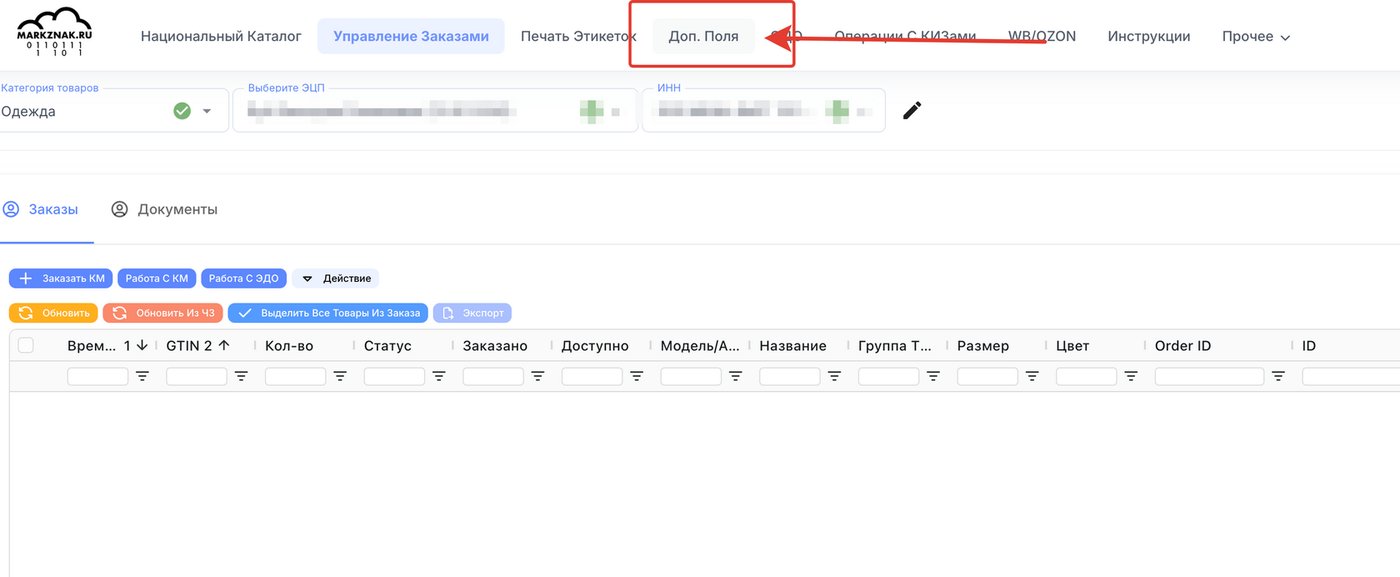
В разделе Доп.Поля нашего сервиса MARKZNAK.ru сохраняются данные Ваших OZON ID и при следующей отправке тех же GTIN уже не нужно заполнять информацию по OZON ID. Сервис сам найдет и сопоставит данные. При необходимости Вы можете изменить заполненный OZON ID в разделе "Доп. Поля"