Главная · База знаний · Маркетплейсы
Функционал по заполнение кодов маркировки в сборочное задание FBS WB поможет вам автоматизировать процесс прикрепления КИЗов к сборочным заданиям. Для использования данного функционала обязательно нужен 2D сканер.
Перед началом работы настрой те сканер. Сбросьте настройки до заводских и отсканируйте в инструкции к сканеру код настройки USB HID. Раскладка клавиатуры должна быть Eng, Caps Look отключен.
Перед началом работы настрой те сканер. Сбросьте настройки до заводских и отсканируйте в инструкции к сканеру код настройки USB HID. Раскладка клавиатуры должна быть Eng, Caps Look отключен.
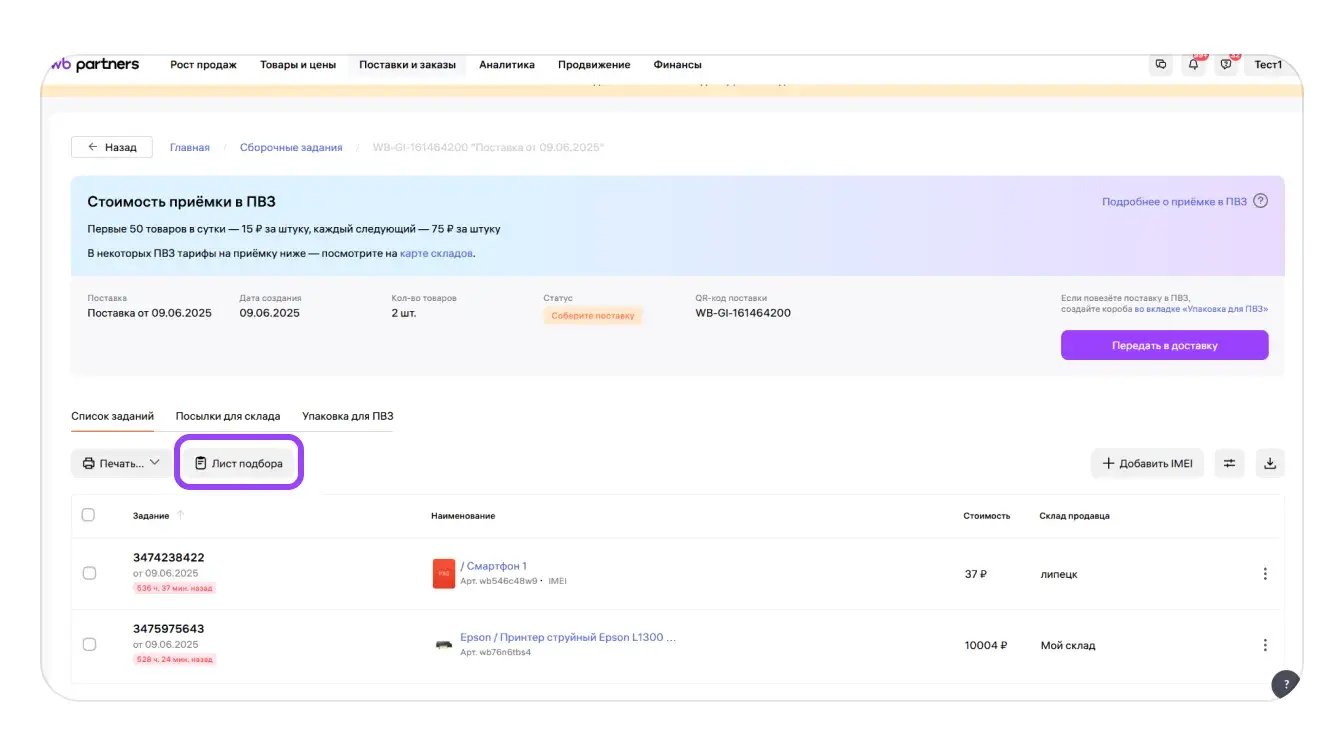
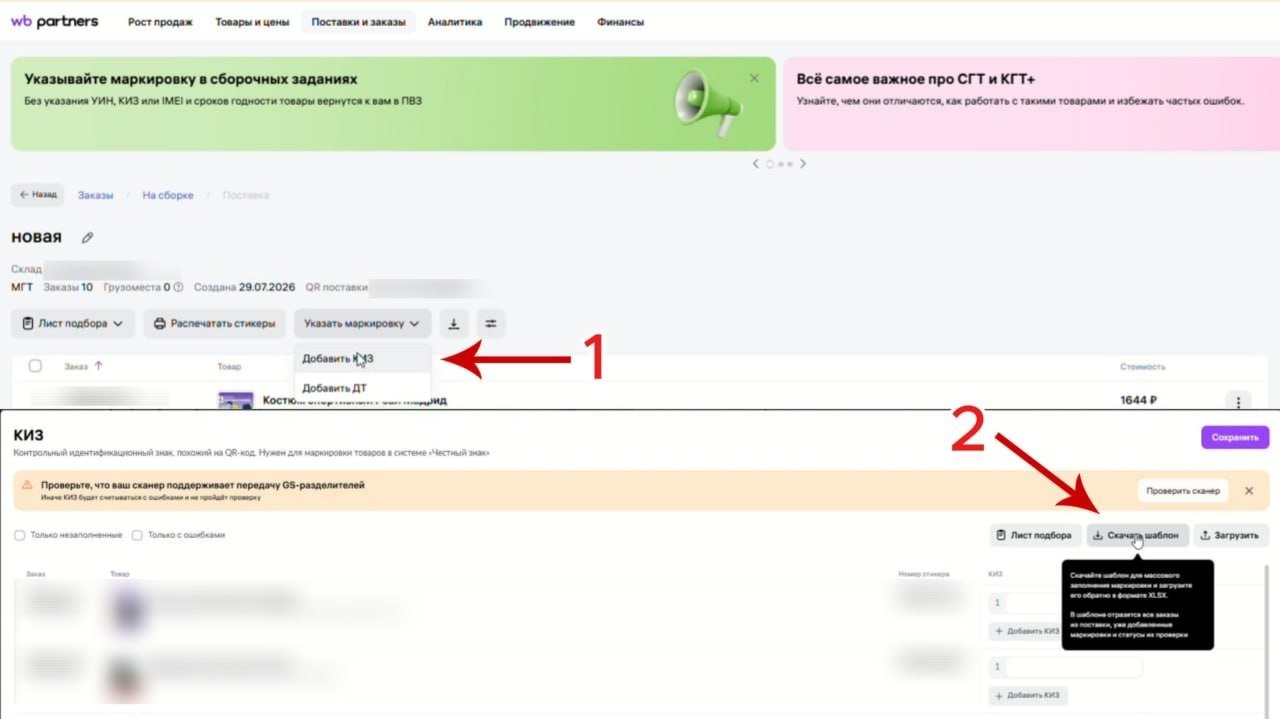
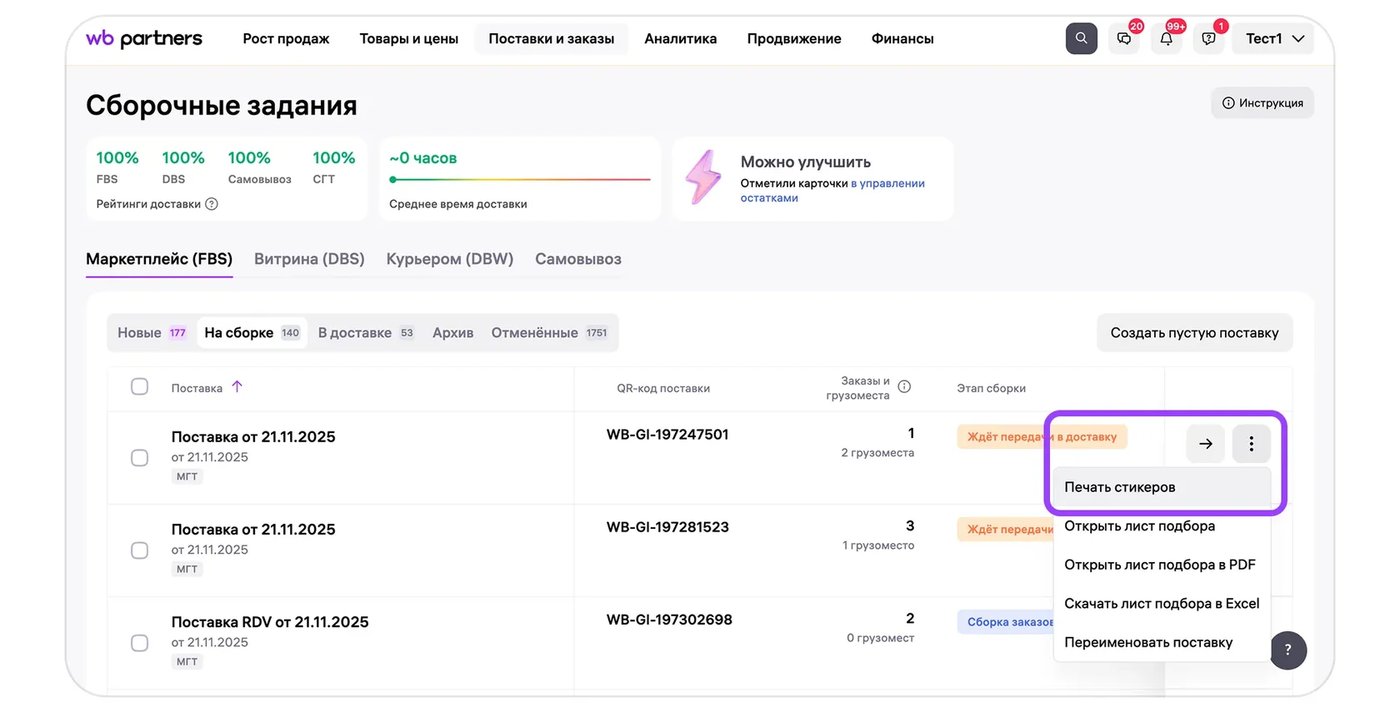
ШАГ 1. Скачайте в ЛК селлера на ВБ лист подбора, шаблон для добавления КИЗ и PDF со стикерами
Скачайте Лист подбора (обязательно Excel)
Шаблон для загрузки
PDF со стикерами
ШАГ 2. Перейдите в раздел WB/Ozon и выберите функционал FBS WB
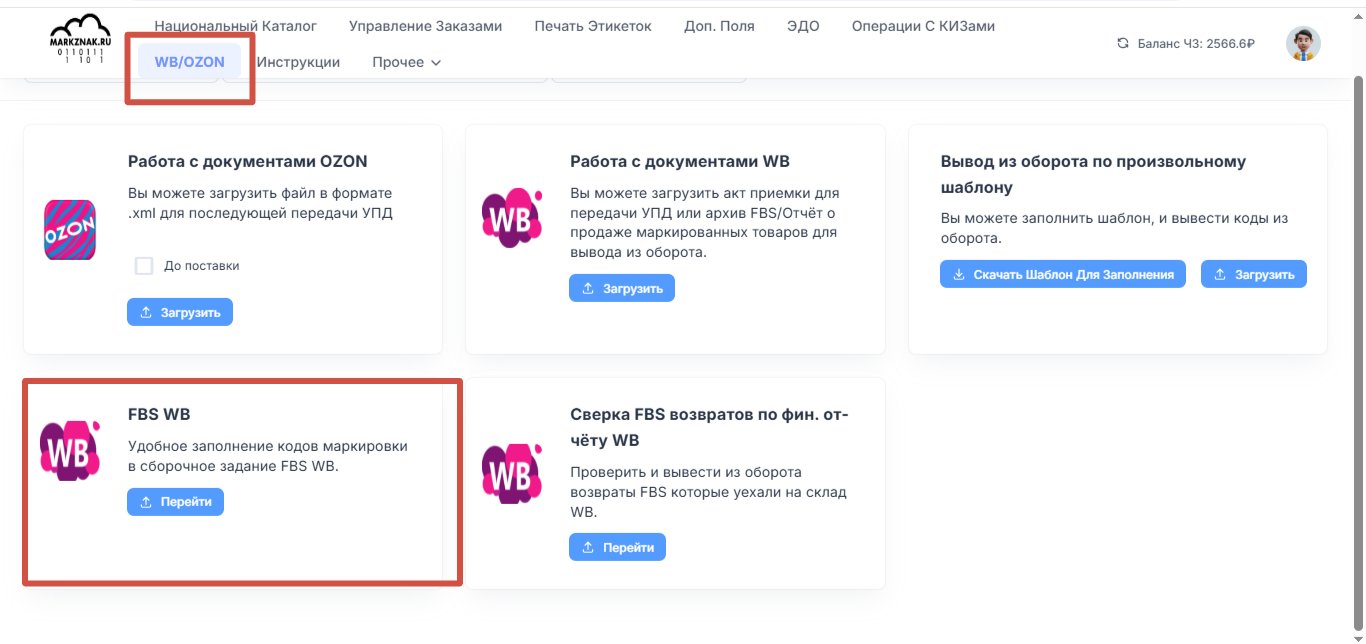
ШАГ 3. Загрузите файлы в систему
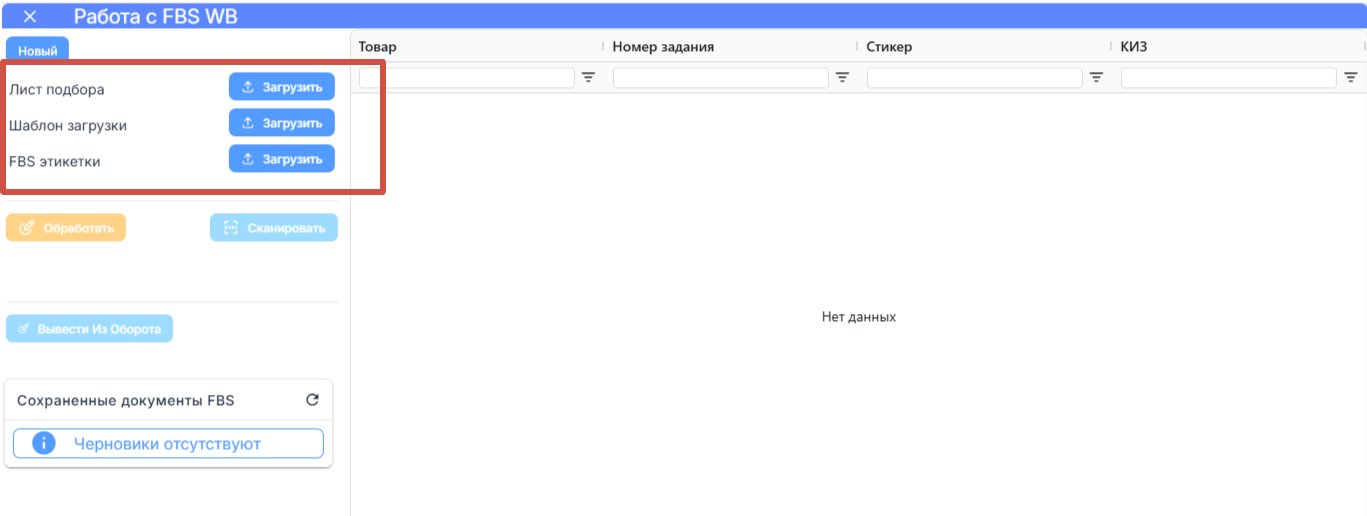
ШАГ 4. Обработайте документы
После успешной загрузки всех файлов обработайте документы
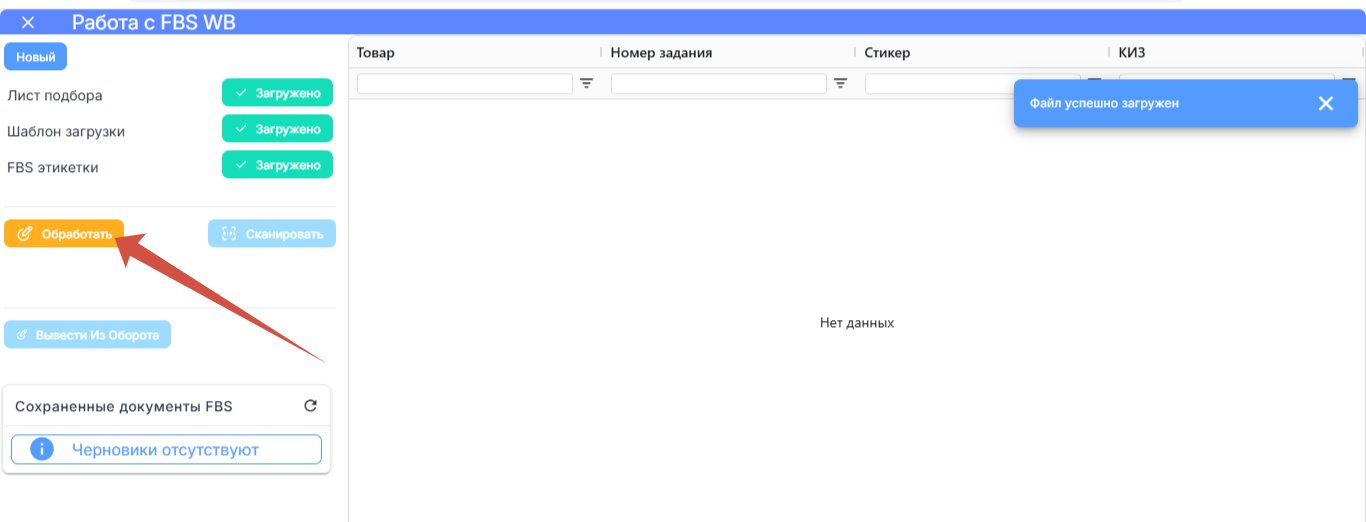
ШАГ 5. Нажмите Сканировать
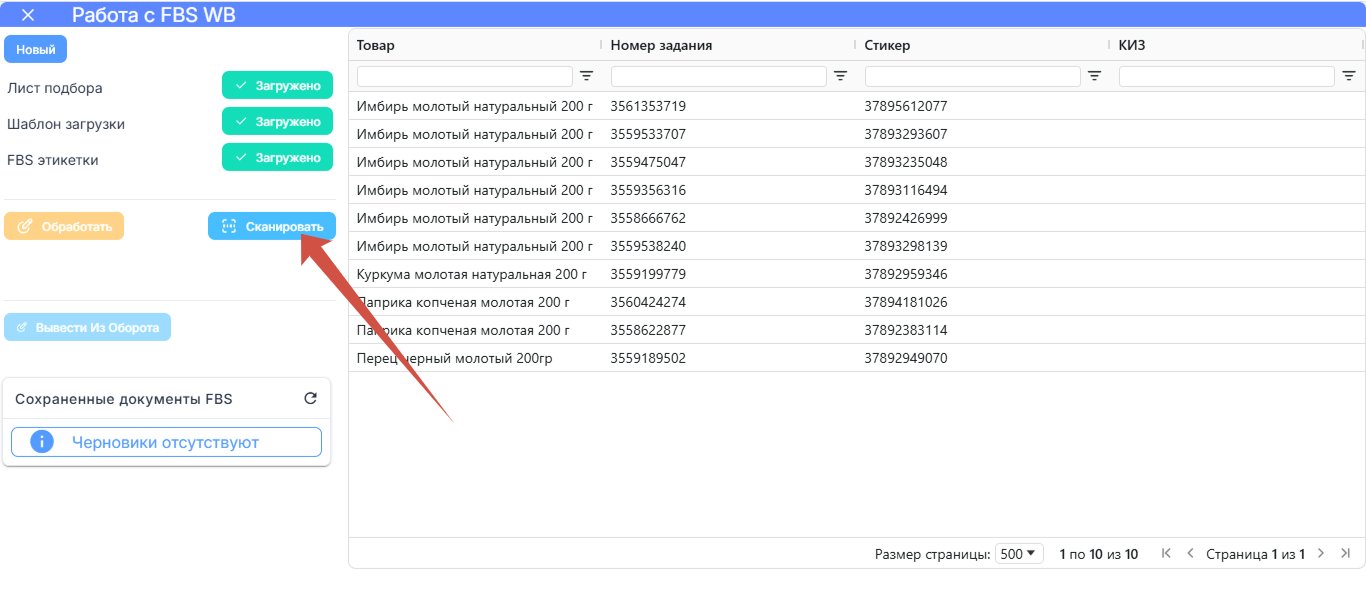
ШАГ 6. Начните сканирование Стикер + КИЗ
Перед началом работы проверьте верно ли настроен сканер. Начните сканирование. Сначала необходима отсканировать стикер, система найдет его в списке
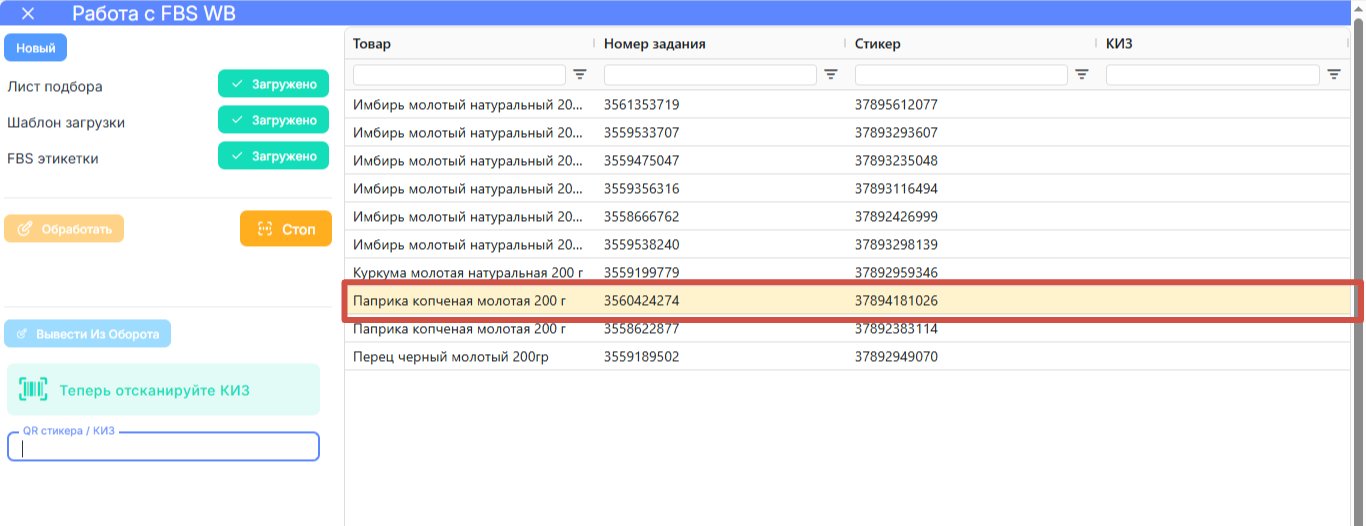
После того как система найдет нужный стикер в списке отсканируйте код маркировки. После сканирования КИЗ прикрепится к заданию
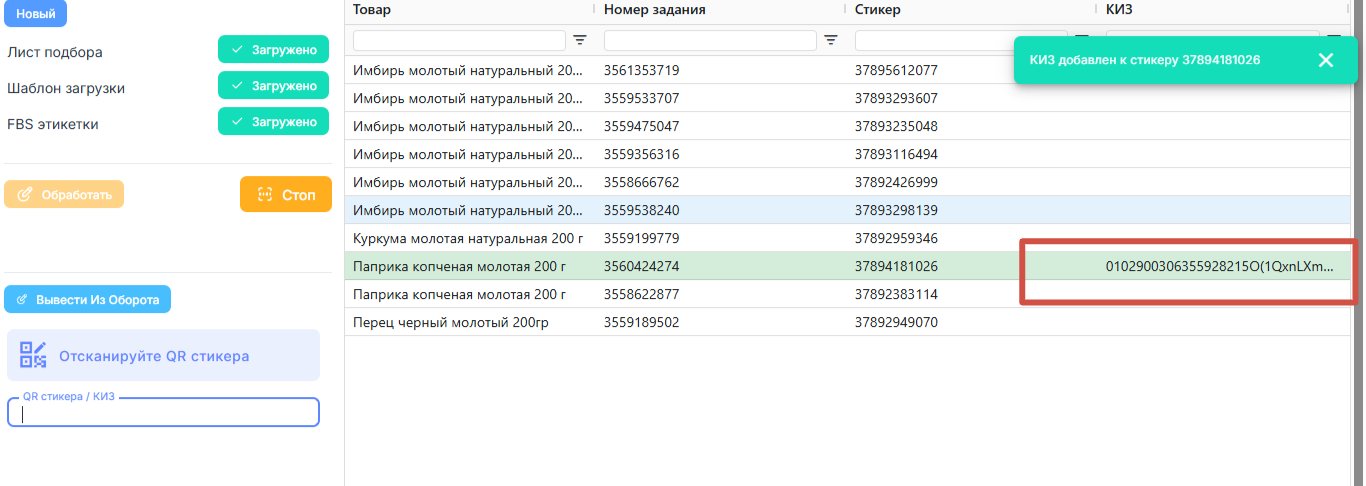
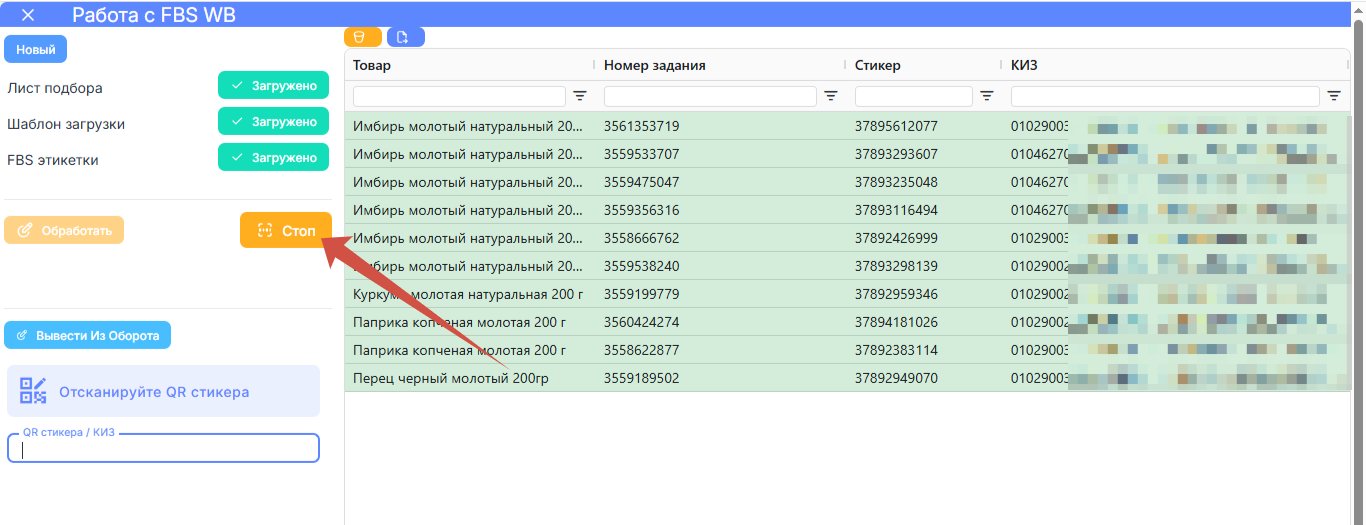
Отсканируйте все стикеры и коды маркировки. После окончания сканирования нажмите СТОП
В системе можно сохранить файл в с номерами задания, стикера и кодов маркировки, а также выгрузить файл для загрузки на WB. Для этого нажмите Сохранить Документ. Данные сохранятся у нас в системе и вы в любой момент сможете открыть и просмотреть файл
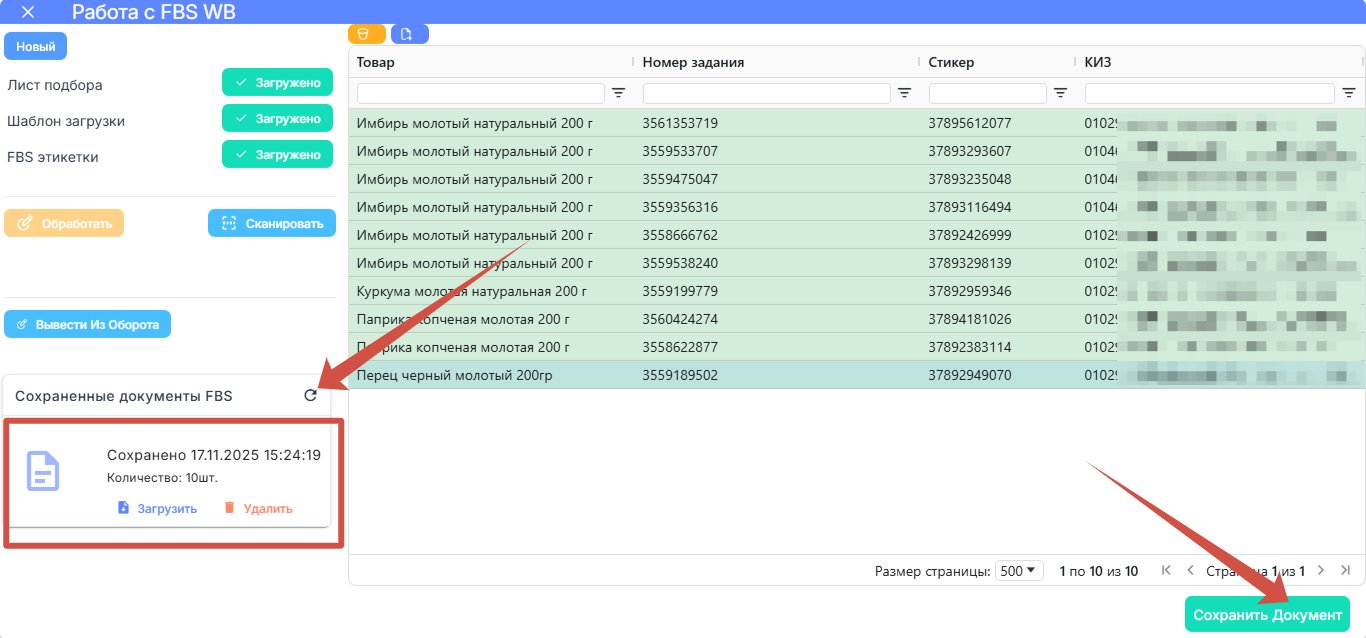
Чтобы сохранить файла для загрузки на WB нажмите на экспорт
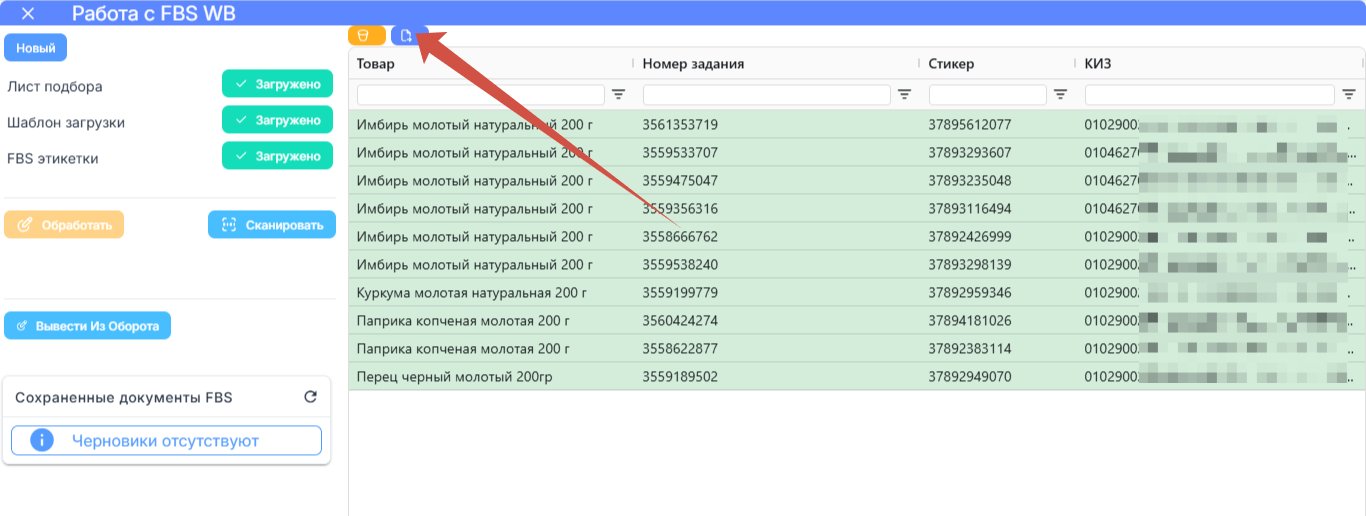
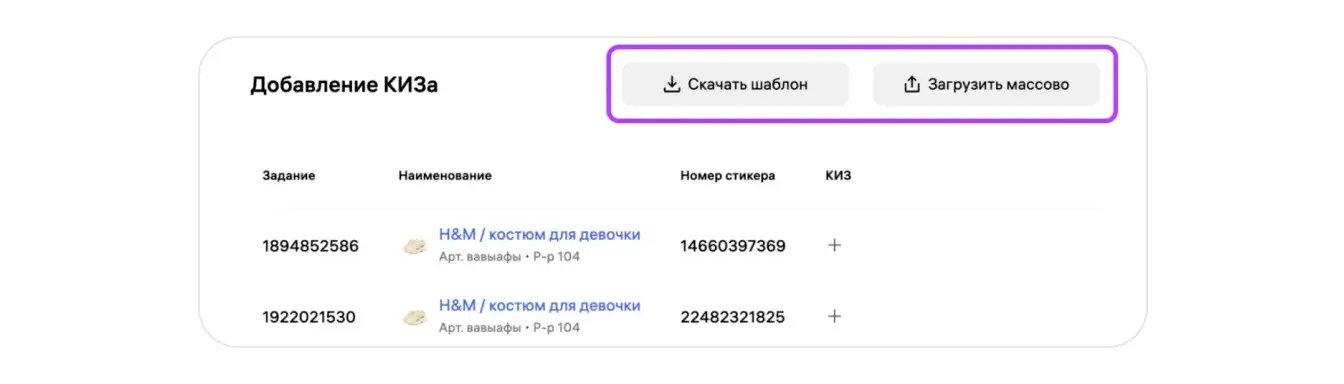
После экспорта файла загрузите шаблон Excel c данными по номеру задания, стикера и КИЗ нв WB
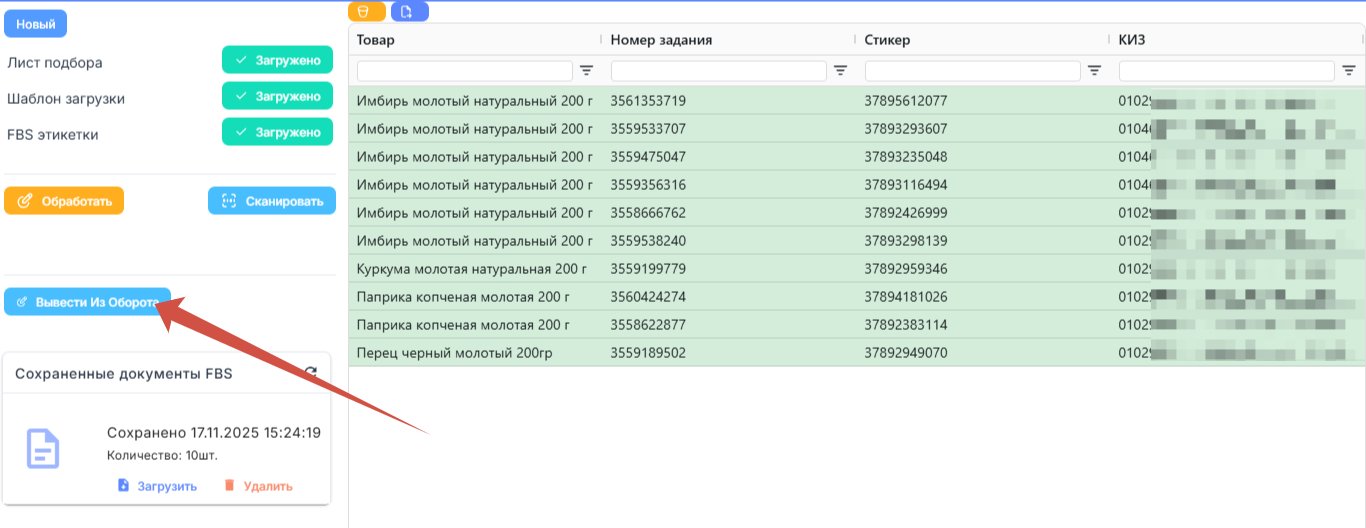
ШАГ 7. Вывод из оборота
ВАЖНО! На данном этапе вывод из оборота делается без данных по чеку сразу после отгрузки. Если вы хотите выводить по чеку продажи с автоматическим заполнением данных по цене и кассовому чеку, вам необходимо воспользоваться ИНСТРУКЦИЕЙ ВЫВОДА ИЗ ОБОРОТА ПО АРХИВУ.
После сканирования кодов в системе можно сразу перейти к выводу из оборота.
После сканирования кодов в системе можно сразу перейти к выводу из оборота.
Выделите все коды и сделайте контроль. Если есть коды не в обороте, или коды которые вам не принадлежа, то система их отфильтрует. Если работаете по ОСУ, то можно отключить контроль владельца.
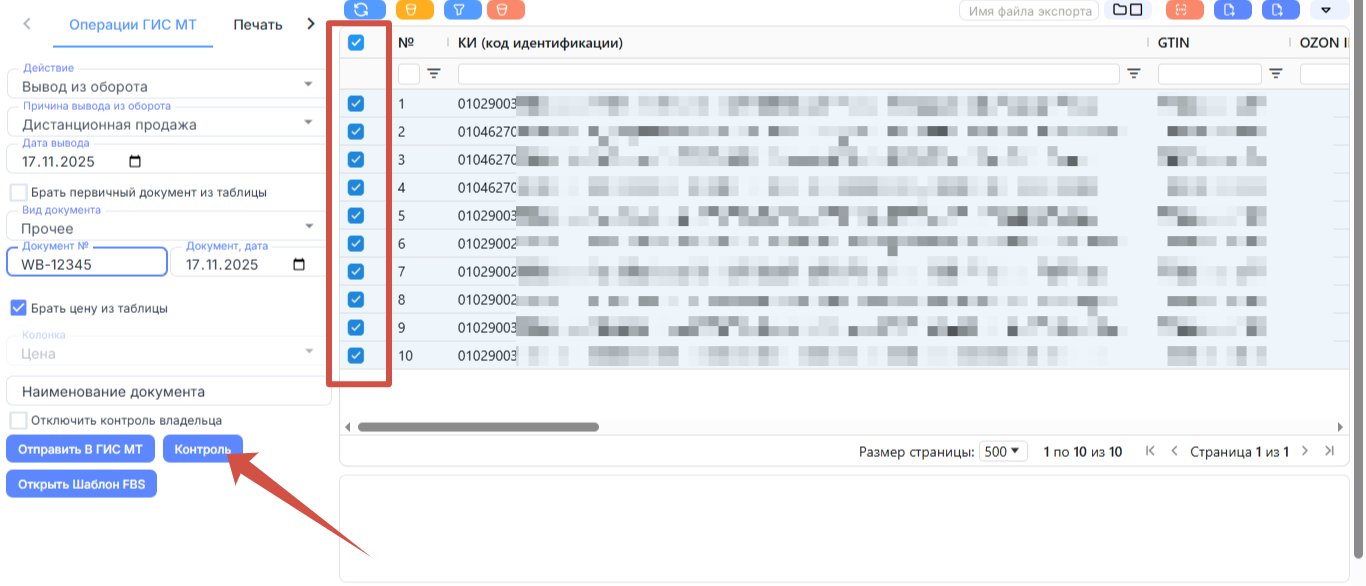
Выберите вид документа Прочее, в качестве номера документа можно указать номер поставки
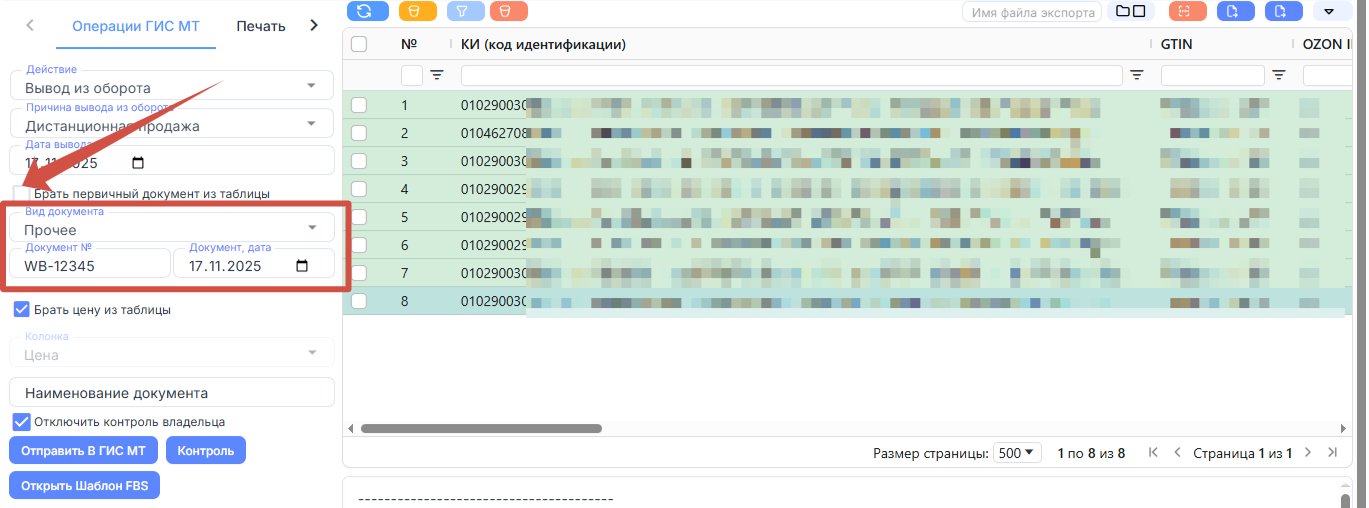
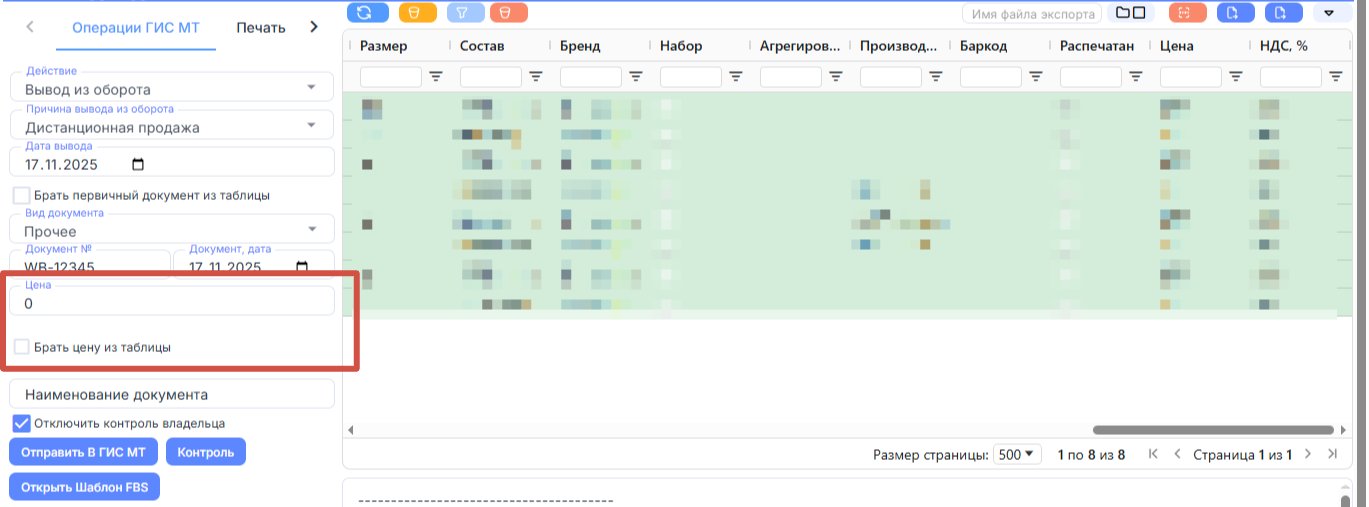
Если цена у всех товаров одинаковая, то ее можно указать слева на панели
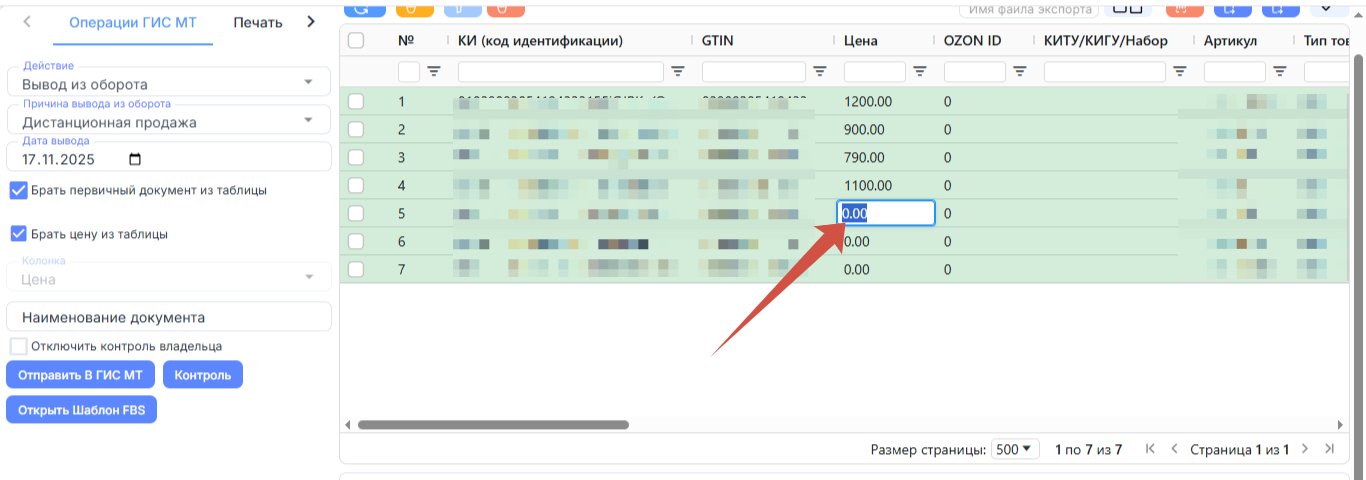
Если цены у товаров разные, то необходимо заполнить данные в самой таблице
Либо выгрузить таблицу в Excel и заполнить данные по ценам в сохраненном файле
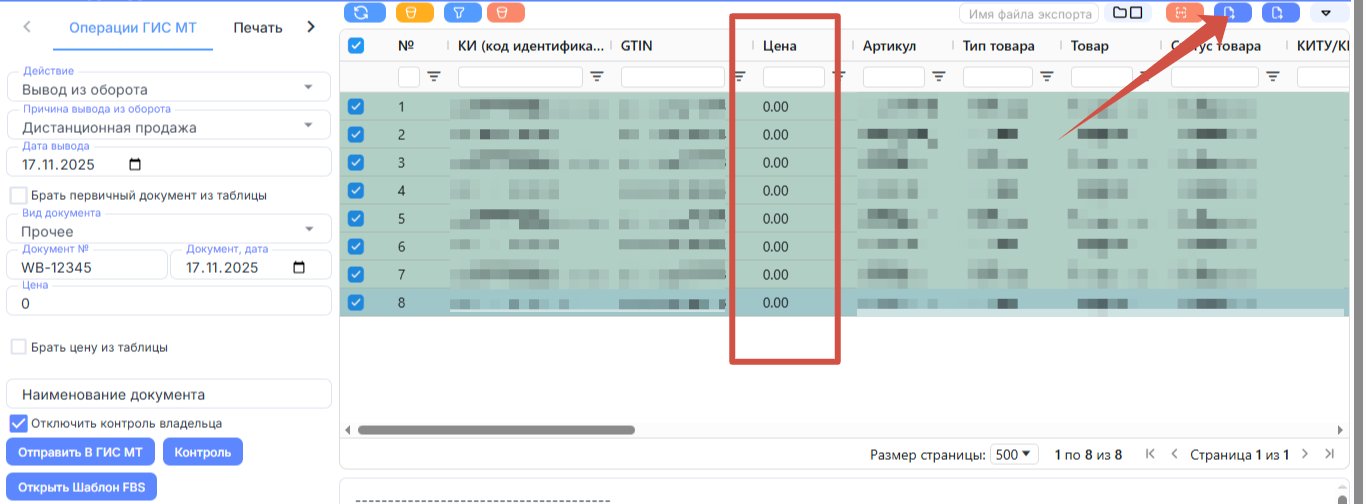
После заполнения данных по цене сохраните данные и загрузите шаблон обратно в систему через меню Импорт
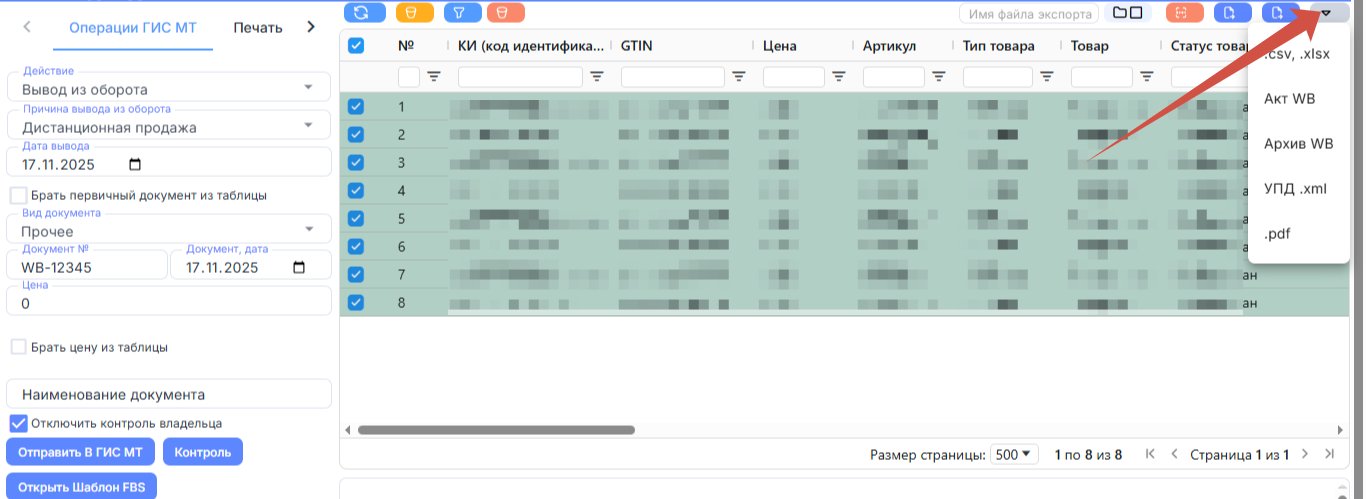
Слева поставьте отметку "Брать цену из таблицы".
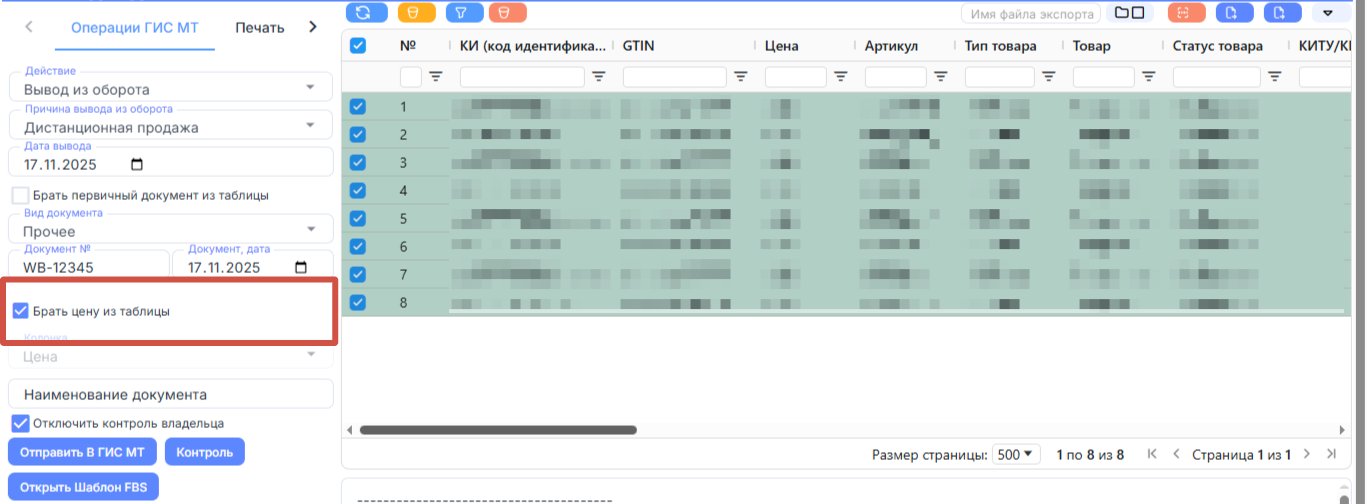
Заполните обязательно Наименование документа. Это может быть как ваш внутренний документ, так и акт приемки от ВБ.
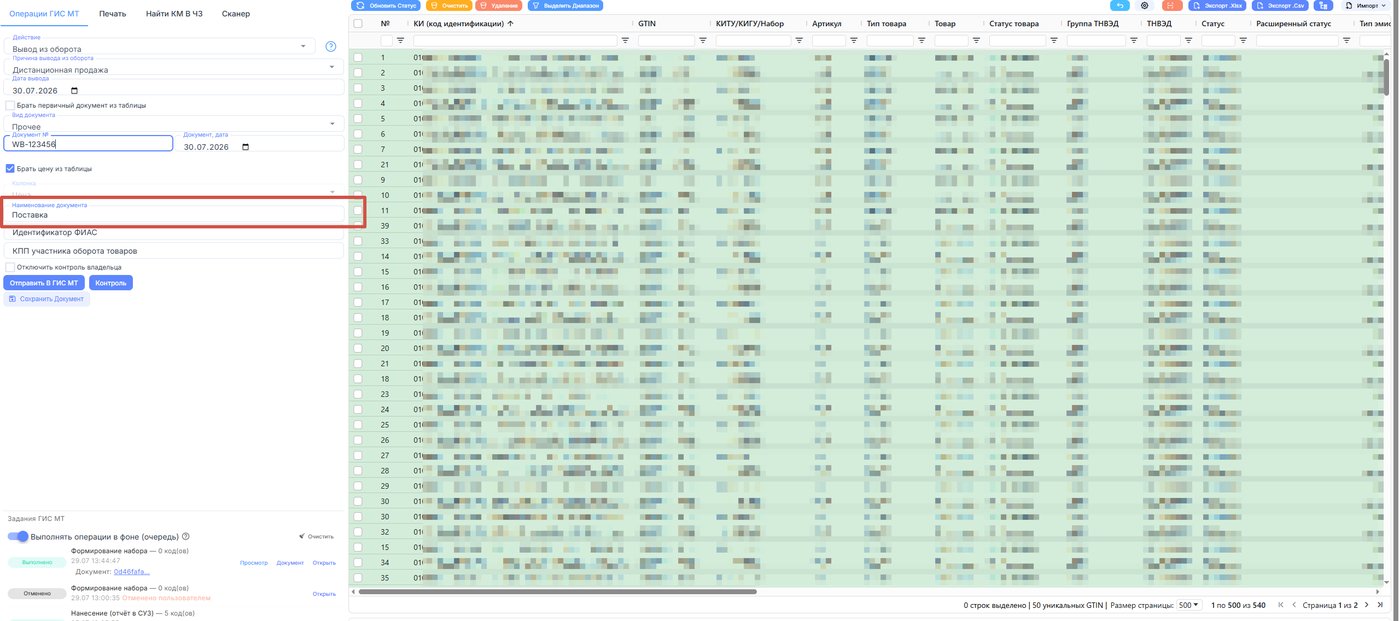
А также данные МОД (место осуществления деятельности).
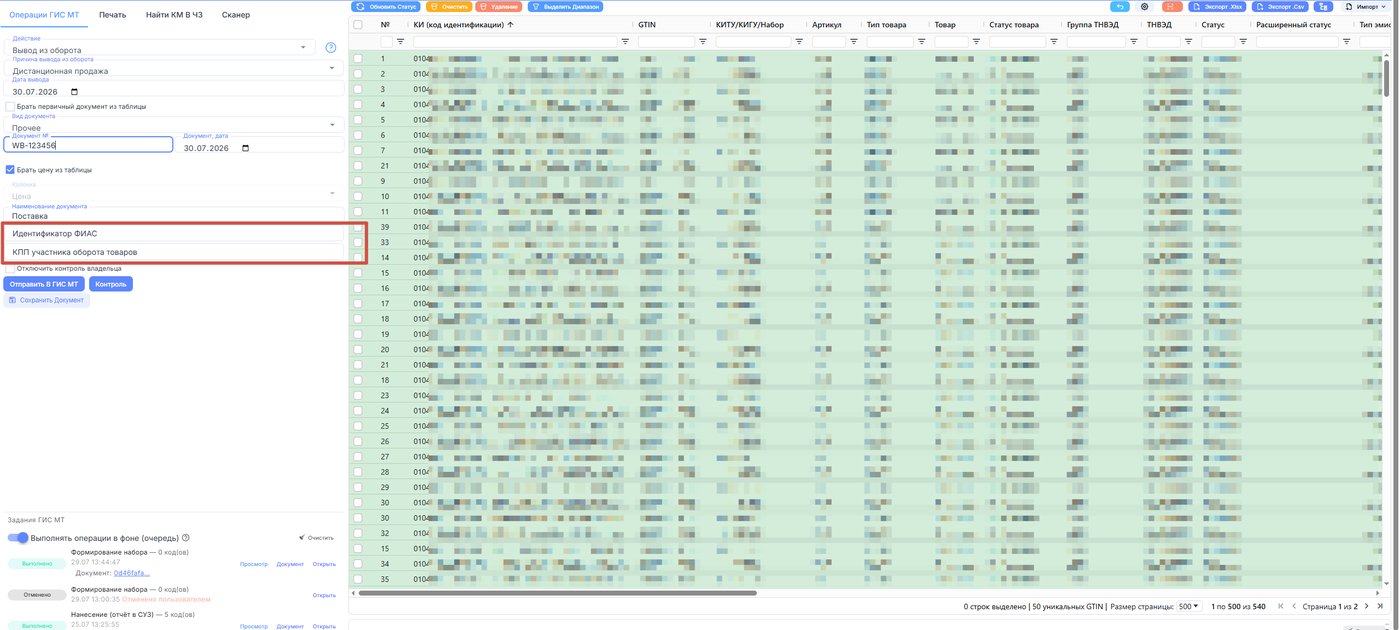
Если коды были переданы вам по ОСУ (Объёмно-сортовой учёт) и вы не являетесь их владельцем, необходимо отключить контроль владельца кодов
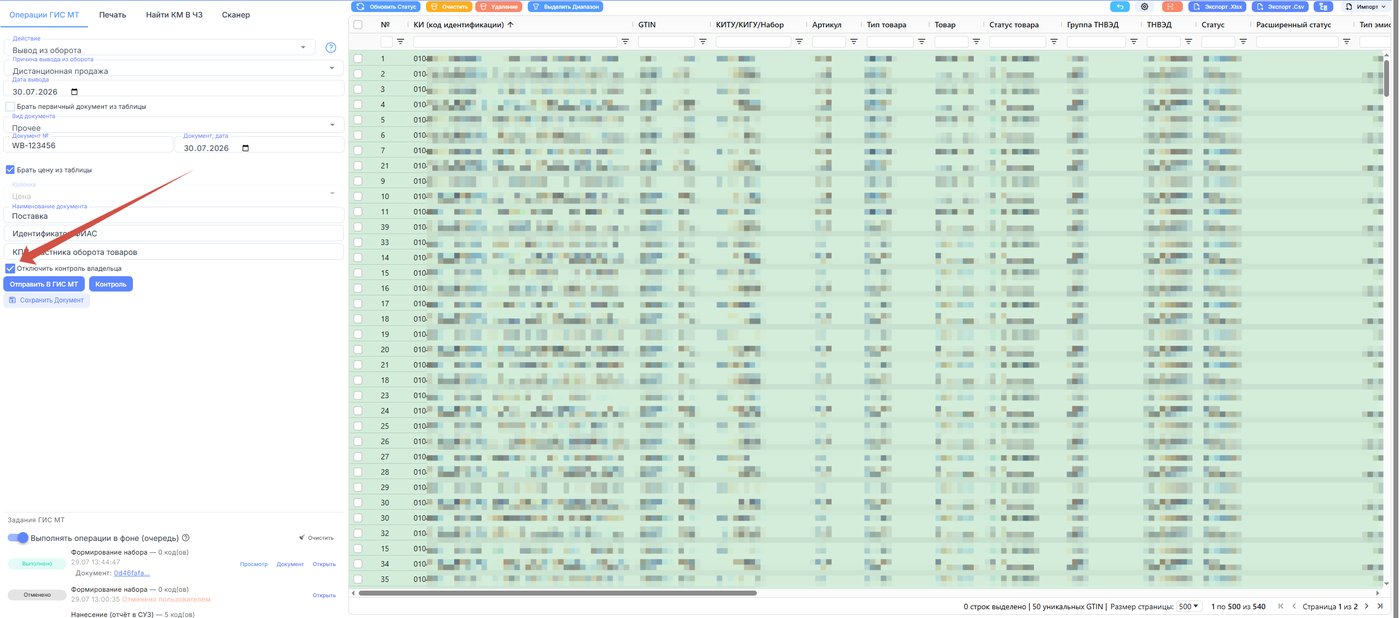
После заполнения всех данных отправьте документ в ГИС МТ
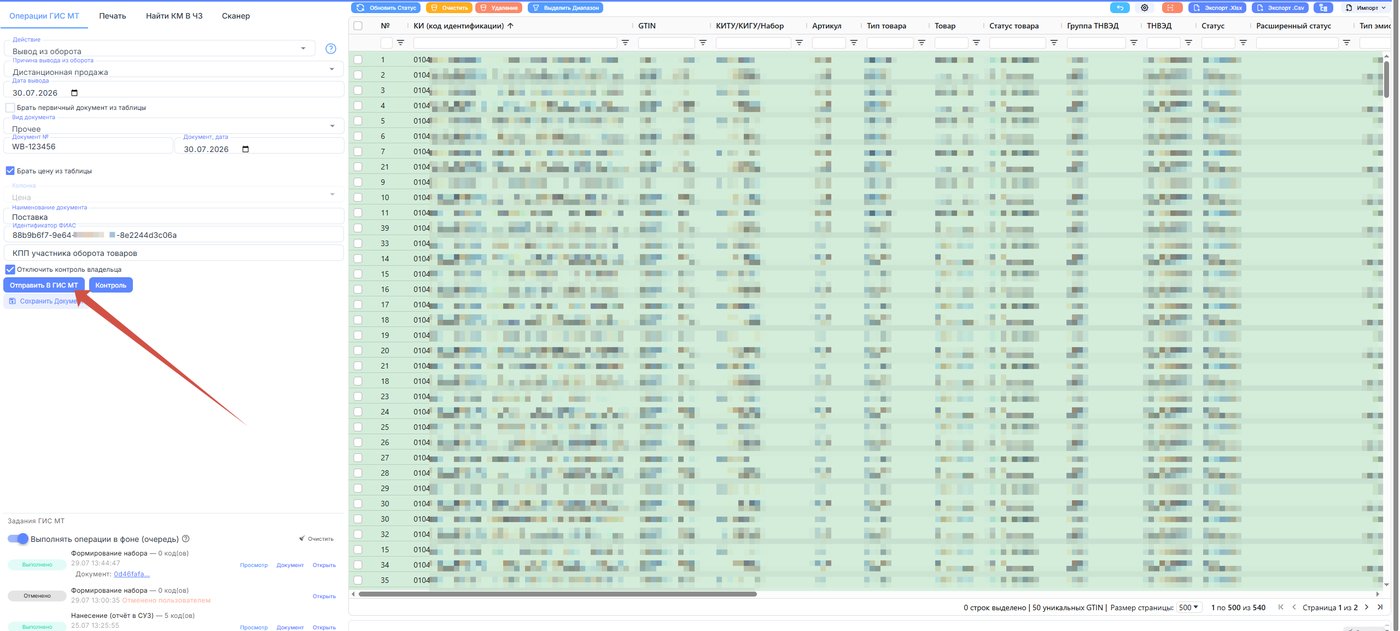
При успешной обработке документа статус кодов изменится на ВЫБЫЛ
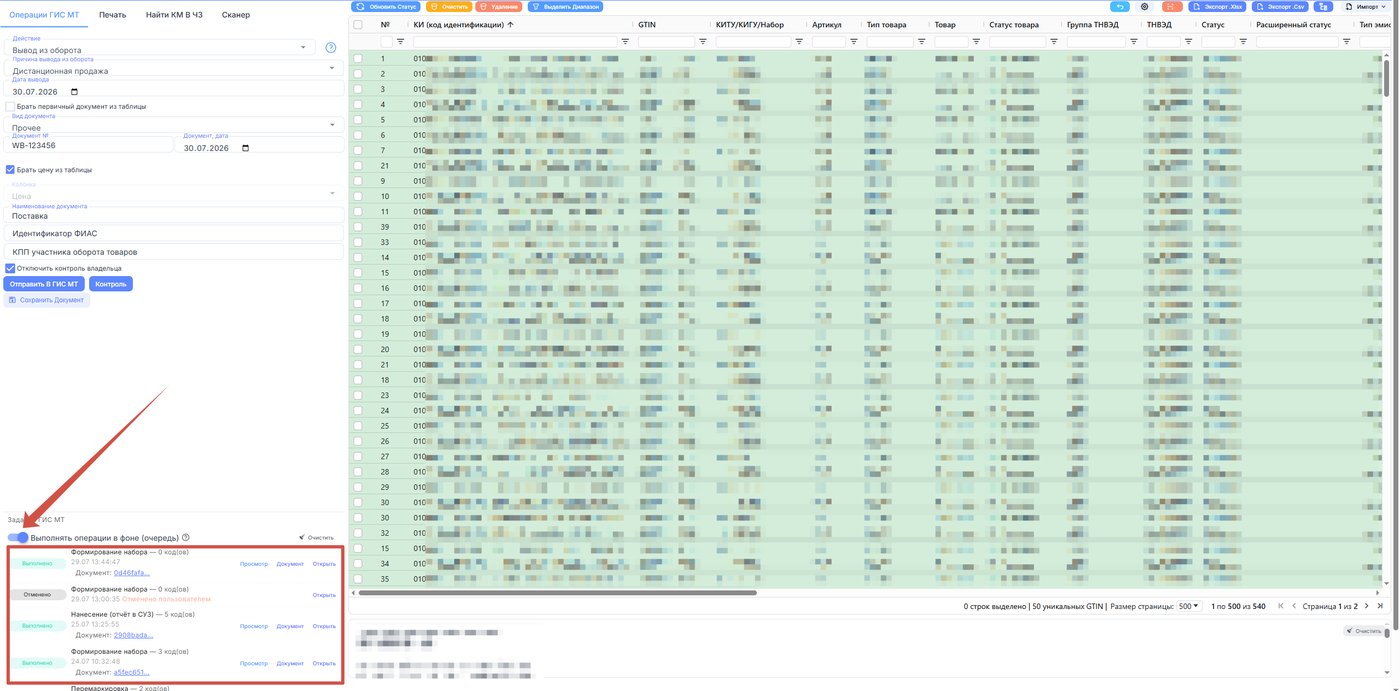
Фоновая обработка данных
В операциях с КИЗами появилась возможность отправлять задания в ГИС МТ без ожидания завершения их выполнения. После отправки задача ставится в очередь и продолжает выполняться в фоновом режиме.
Работа с отдельными заданиями
При необходимости можно отключить работу в фоновом режиме
Работа с отдельными заданиями
- Отправьте действие в ГИС МТ.
- После отправки задача получит статус «В очереди».
- Не нужно ждать завершения обработки — можно перейти в любой другой раздел системы и продолжить работу.
- Независимо от того, на какой странице вы находитесь, система покажет уведомление о результате выполнения задания.
- При возврате в раздел «Операции с КИЗами» можно увидеть итоговый статус задания.
- Если выполнение завершилось с ошибкой:
- нажмите «Открыть»;
- просмотрите отправленные данные;
- ознакомьтесь с ошибками, полученными от ГИС МТ;
- внесите необходимые исправления и повторно отправьте задание.
При необходимости можно отключить работу в фоновом режиме
Не нашли ответ?
Напишите в поддержку — поможем разобраться с маркировкой и настроим процесс под ваш товар.
Попробовать MarkZnak бесплатно