УКД для OZON
Обновлено 13 ноября 2026
3 мин чтения
6 разделов
Содержание
MARKZNAK поддерживает отправку корректировочных универсальных корректировочных документов (УКД) к УПД, переданным через MARKZNAK (ЭДО Лайт).
MARKZNAK поддерживает создание и отправку УКД двумя способами:
В этой инструкции рассказываем, в каких случаях необходимо оформлять УКД и как отправить корректировочный документ контрагенту через MARKZNAK.
MARKZNAK поддерживает создание и отправку УКД двумя способами:
- загрузкой готового XML-файла через кнопку «Загрузить УКД» в разделе «ЭДО» (например, для Ozon)
- созданием корректировки вручную на основании ранее отправленного УПД.
В этой инструкции рассказываем, в каких случаях необходимо оформлять УКД и как отправить корректировочный документ контрагенту через MARKZNAK.
1. В каких случаях оформляется УКД
Корректировочный УПД (УКД) оформляется, если первоначальный УПД был составлен правильно, но после его формирования стороны договорились изменить условия сделки.
Например:
Важно! УКД оформляется на основании первоначального УПД и должен содержать сведения о корректировке его показателей.
Например:
- изменилась стоимость товара;
- изменилось согласованное количество товара;
- стороны договорились о предоставлении скидки;
- изменились другие условия сделки, влияющие на показатели первоначального документа.
Важно! УКД оформляется на основании первоначального УПД и должен содержать сведения о корректировке его показателей.
2. Создание УКД к УПД через загрузку XML
Рассмотрим отправку УКД через загрузку XML файла на примере Ozon. Для отправки корректировочного документа выполните следующие действия:
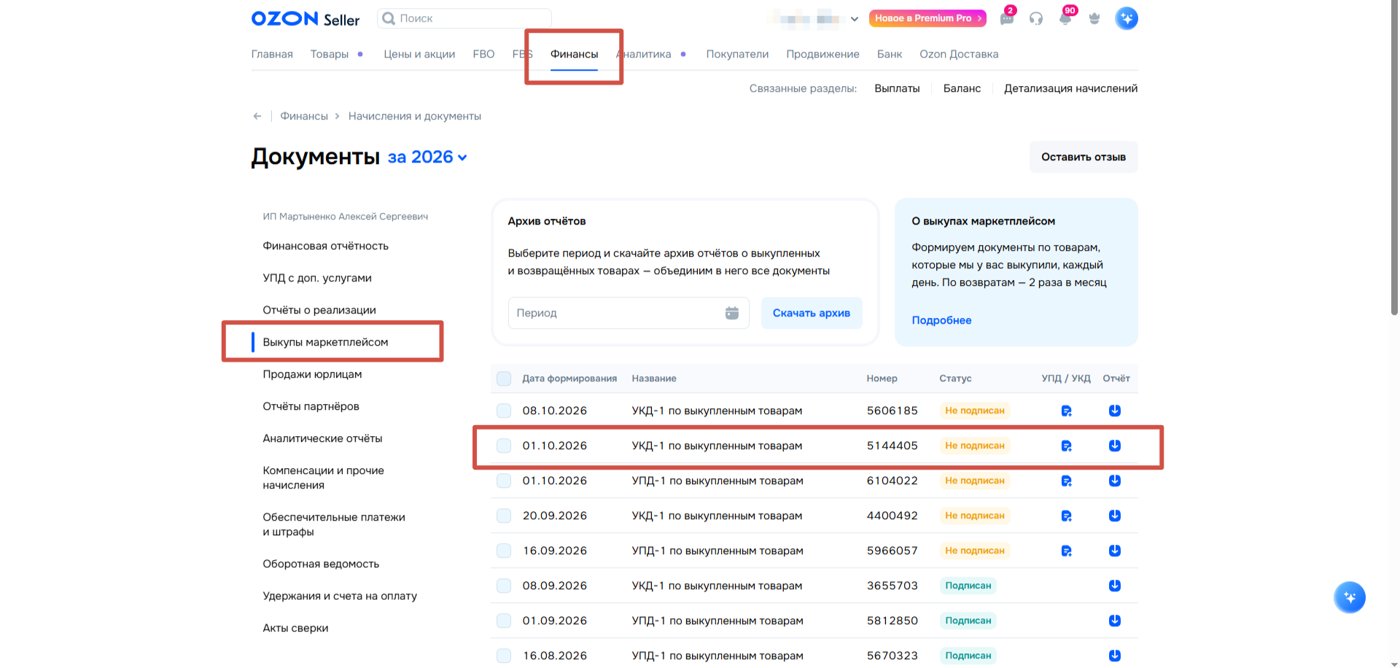
- Подготовьте XML-файл корректировочного документа (УКД). Скачать его можно в личном кабинете в разделе Финансы - Документы - Выкупы маркетплейсом
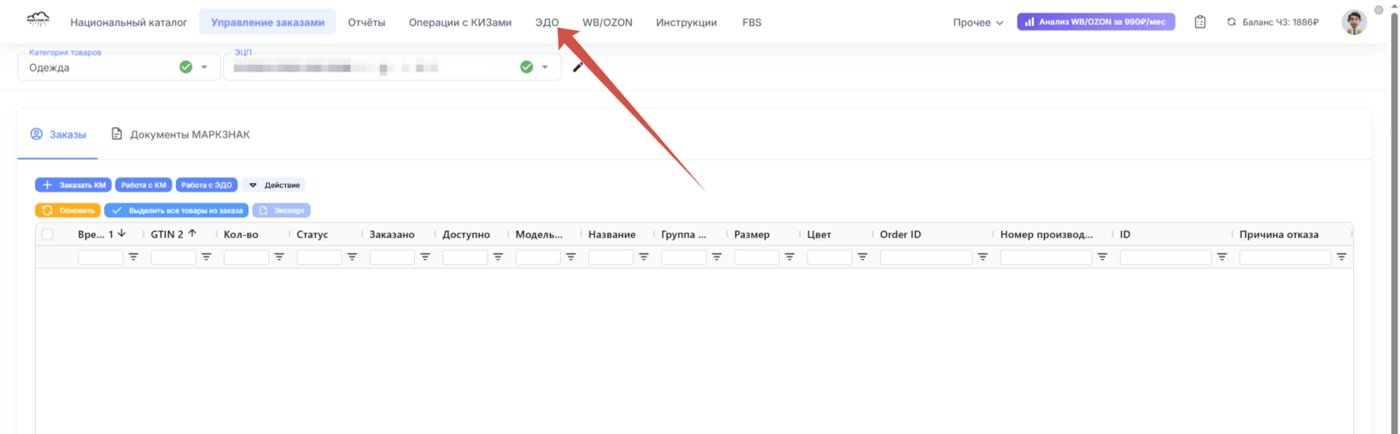
2. Перейдите в раздел «ЭДО».
3. Нажмите кнопку «Загрузить УКД».
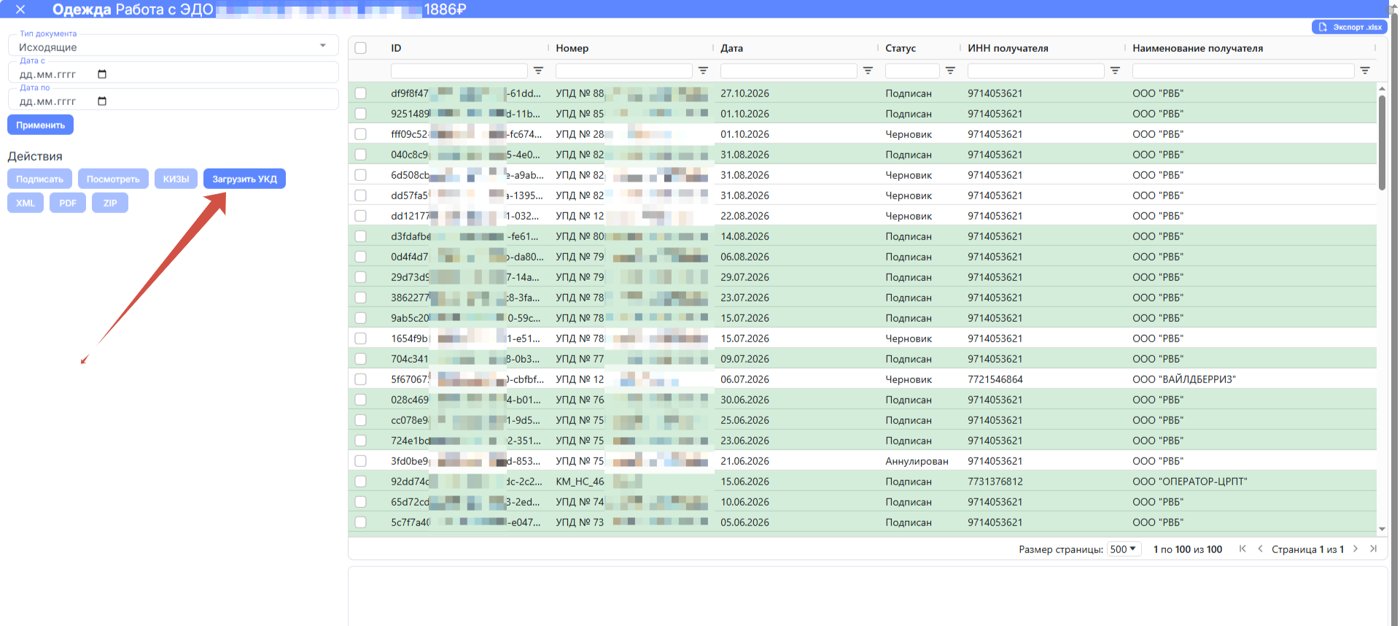
Выберите подготовленный XML-файл УКД на компьютере. После загрузки проверьте документ. Подпишите УКД электронной подписью и отправьте контрагенту.
После отправки документ появится в разделе «ЭДО», где можно отслеживать его статус.
После отправки документ появится в разделе «ЭДО», где можно отслеживать его статус.
2. Ручное создание УКД
MARKZNAK позволяет создавать корректировочные документы непосредственно в интерфейсе сервиса, без предварительной подготовки XML-файла.
Важно! Создать УКД таким способом можно только на основании УПД, которые ранее были отправлены через MARKZNAK с использованием ЭДО Лайт.
Важно! Создать УКД таким способом можно только на основании УПД, которые ранее были отправлены через MARKZNAK с использованием ЭДО Лайт.
Шаг 1. Выберите исходный УПД
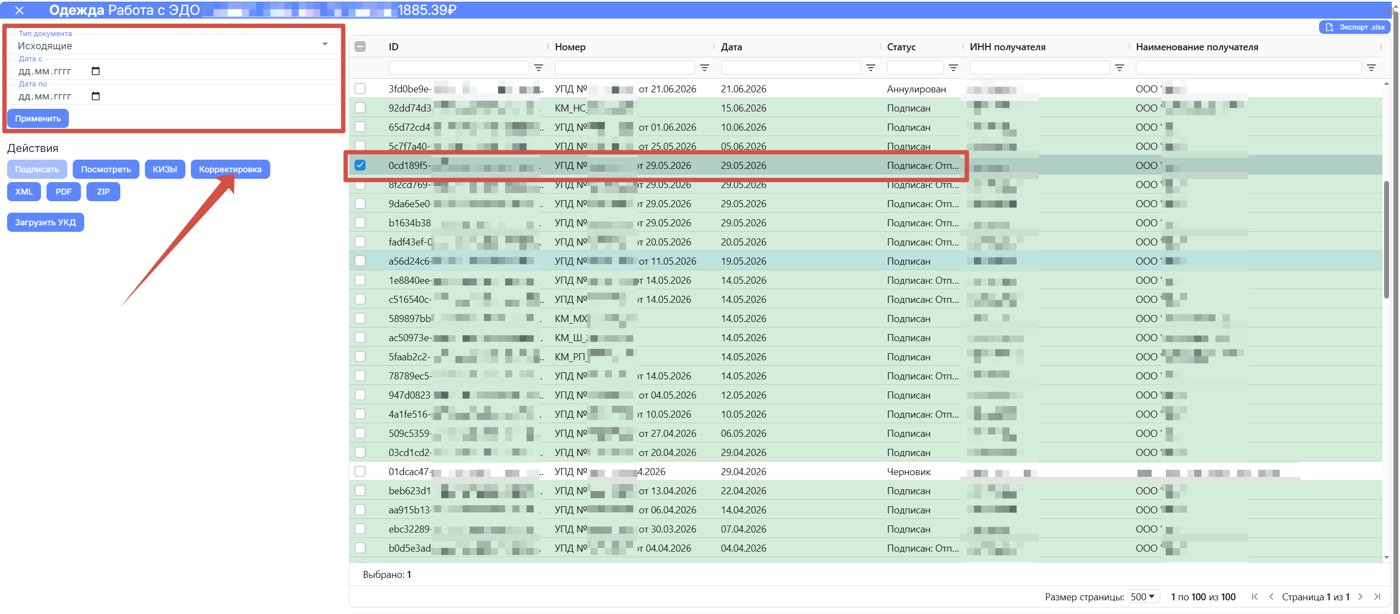
Перейдите в раздел «ЭДО». Откройте вкладку «Исходящие документы» и нажмите кнопку «Применить». В появившемся списке найдите УПД, который необходимо скорректировать. Выберите нужный документ и нажмите кнопку «Корректировка».
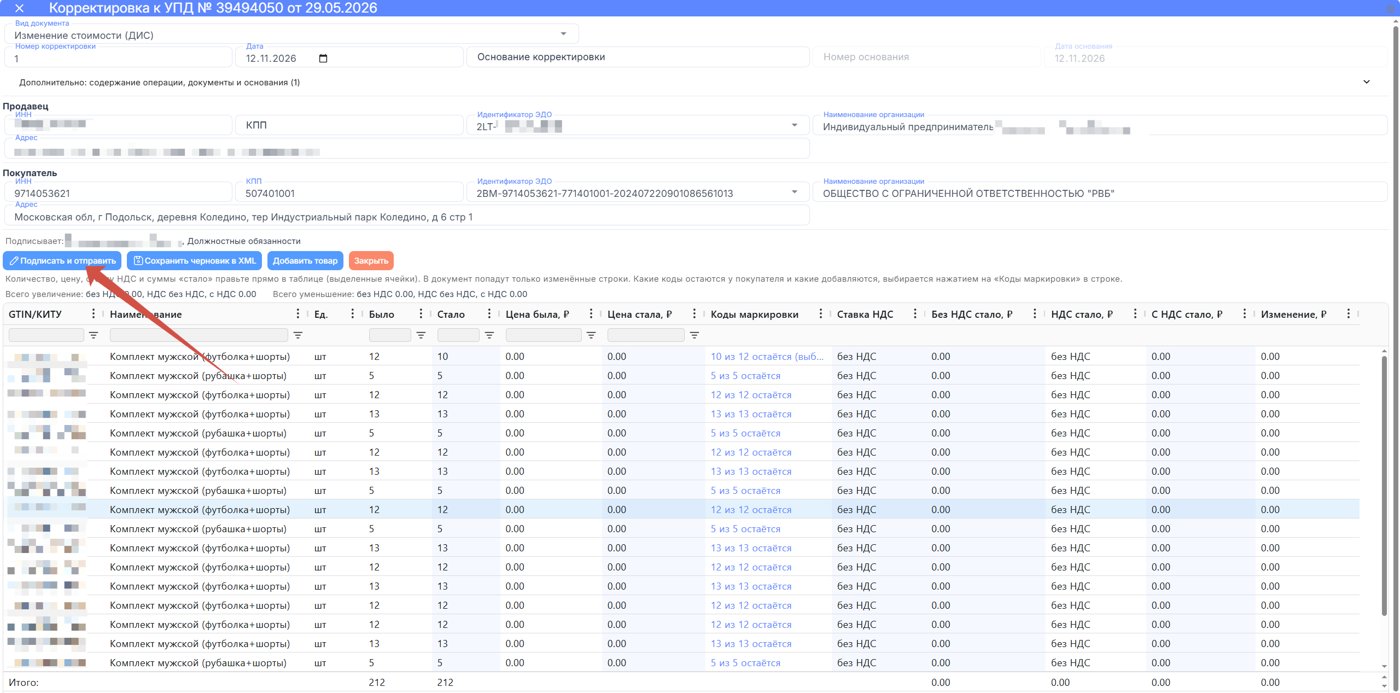
Система откроет страницу с данными выбранного УПД. На её основании будет сформирован корректировочный документ.
Система откроет страницу с данными выбранного УПД. На её основании будет сформирован корректировочный документ.
Шаг 2. Измените данные документа
На странице корректировки можно изменить параметры первоначального УПД в соответствии с новыми условиями сделки.
Доступны следующие изменения:
1. Коды маркировки (КИЗы). Можно удалить коды маркировки, которые больше не должны входить в документ, или добавить новые.
Доступны следующие изменения:
1. Коды маркировки (КИЗы). Можно удалить коды маркировки, которые больше не должны входить в документ, или добавить новые.
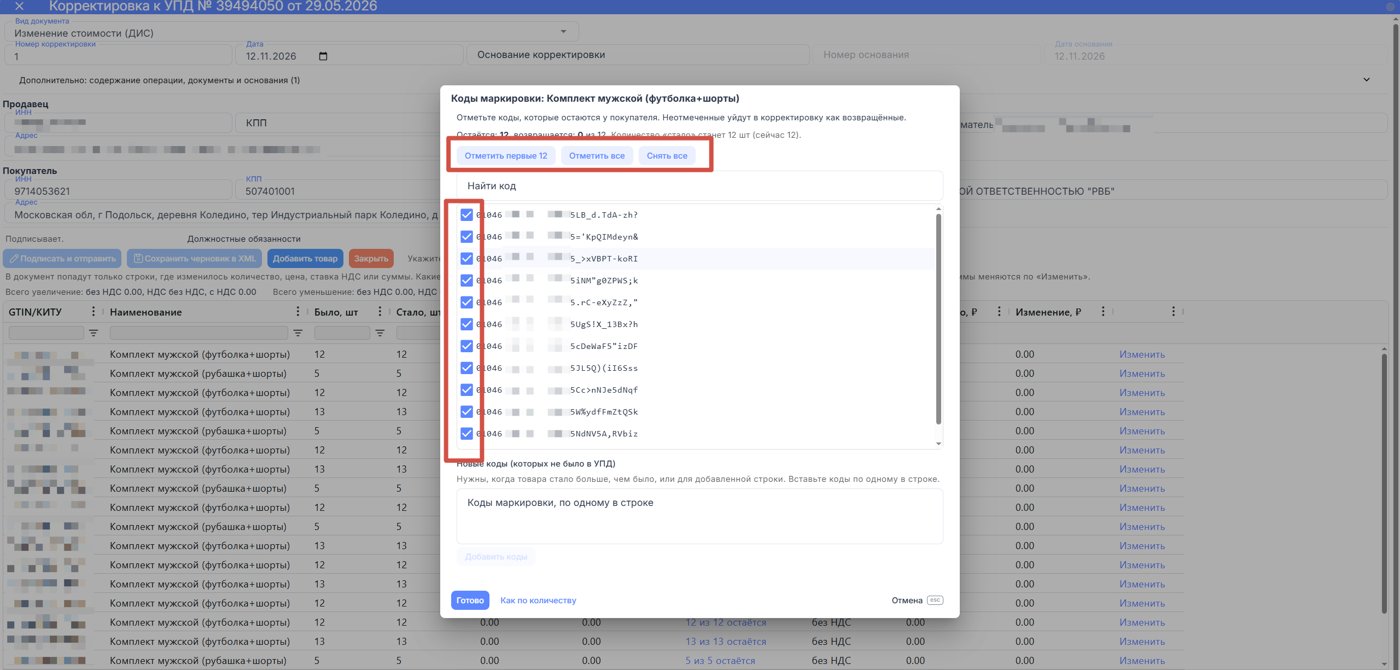
Например, если часть товара возвращается или количество товара уменьшается, можно убрать соответствующие коды маркировки.
2. Количество товара. В документе предусмотрены отдельные значения «Было» и «Стало».
2. Количество товара. В документе предусмотрены отдельные значения «Было» и «Стало».
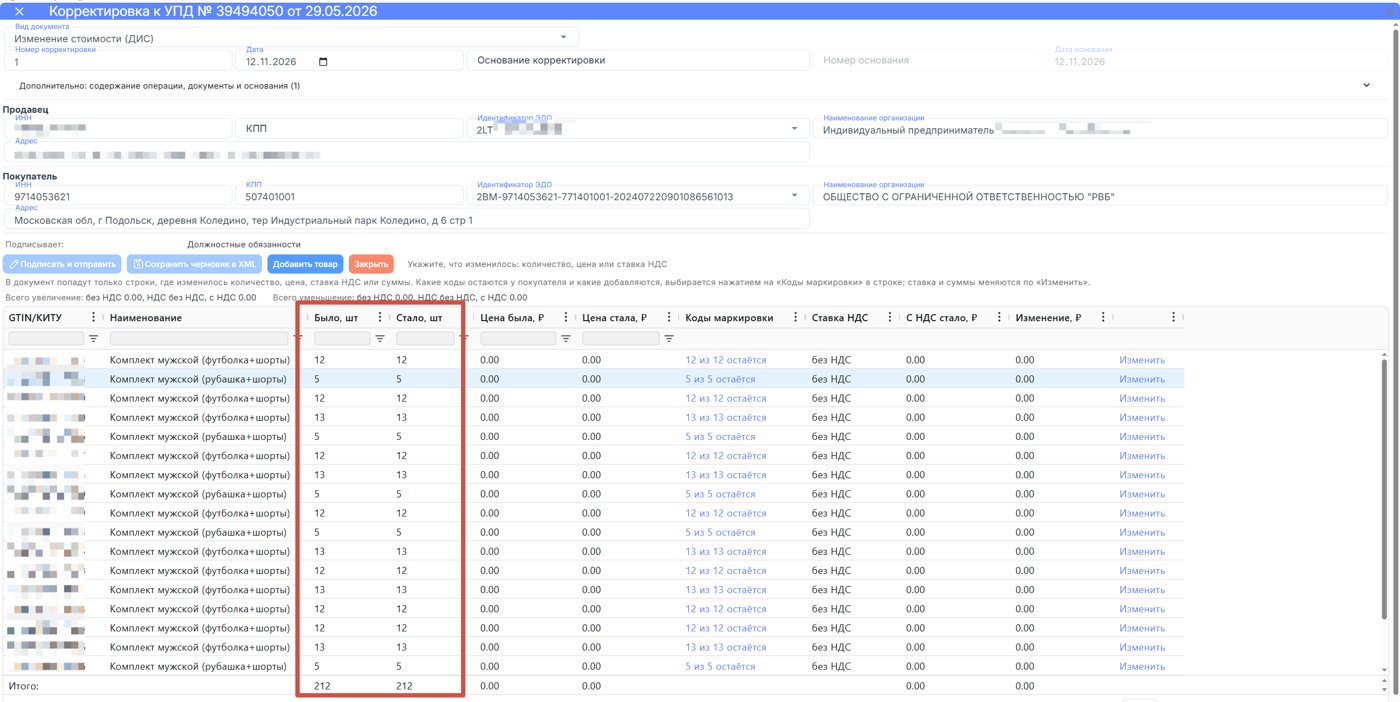
Чтобы скорректировать количество, укажите новое значение в поле «Стало». Затем перейдите к списку кодов маркировки и нажмите «Отметить первые 10». Система отметит нужное количество кодов автоматически.
Если необходимо оставить конкретные товары, можно самостоятельно выбрать, какие именно коды маркировки должны остаться в документе, а какие нужно исключить.
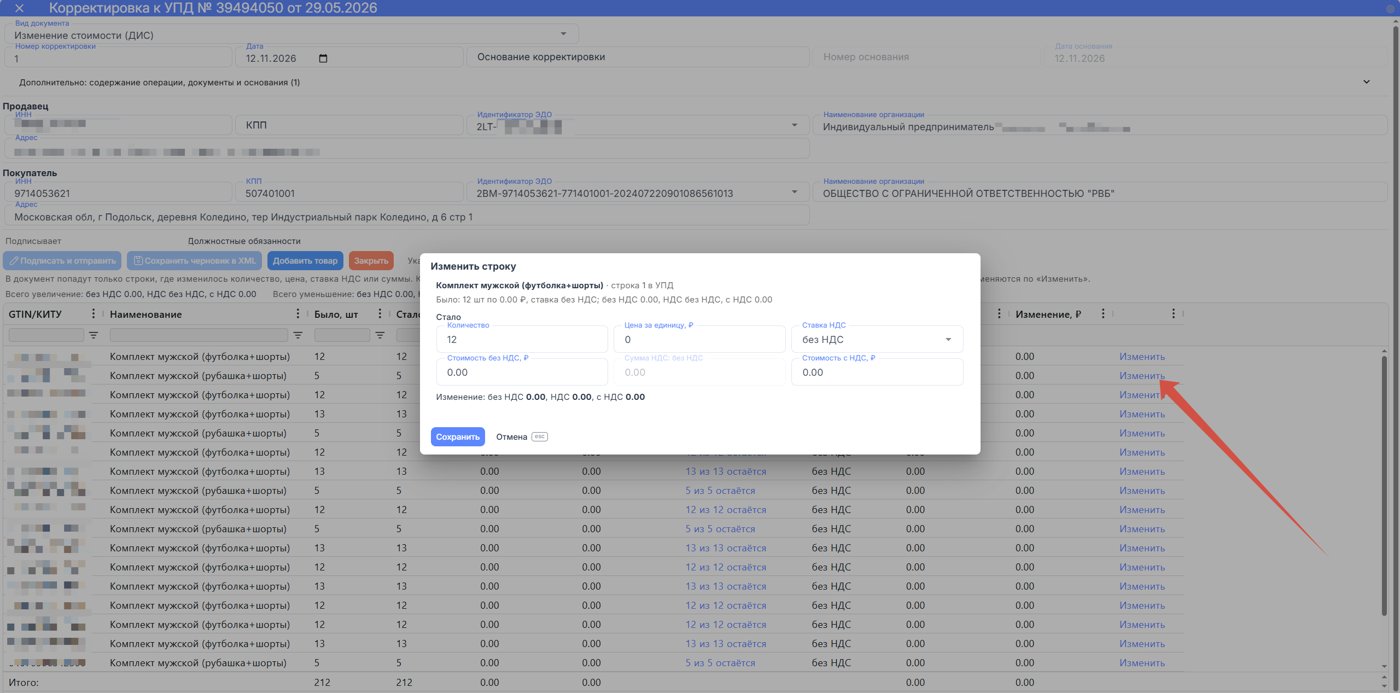
3. Цена и НДС. При необходимости можно изменить стоимость товара и ставку или сумму НДС в доступных для редактирования полях.
Если необходимо оставить конкретные товары, можно самостоятельно выбрать, какие именно коды маркировки должны остаться в документе, а какие нужно исключить.
3. Цена и НДС. При необходимости можно изменить стоимость товара и ставку или сумму НДС в доступных для редактирования полях.
Шаг 3. Проверьте и отправьте УКД
После внесения изменений проверьте все данные корректировки.
Данные продавца и покупателя сохраняются такими же, как в первоначальном УПД. При создании УКД меняются показатели сделки, которые необходимо скорректировать, а не участники документа.
После проверки подпишите УКД электронной подписью и отправьте контрагенту.
Данные продавца и покупателя сохраняются такими же, как в первоначальном УПД. При создании УКД меняются показатели сделки, которые необходимо скорректировать, а не участники документа.
После проверки подпишите УКД электронной подписью и отправьте контрагенту.