Массовая отправка УПД на OZON
Обновлено 7 ноября 2026
4 мин чтения
8 шагов
▶ есть видео
Содержание
Расширение МАРКЗНАК УПД Ozon и WB позволяет массово подготавливать и отправлять УПД из личных кабинетов продавцов Wildberries и Ozon непосредственно в сервис МАРКЗНАК. Это упрощает обработку документов, позволяет отправлять несколько УПД одновременно и помогает избежать повторной отправки уже обработанных документов.
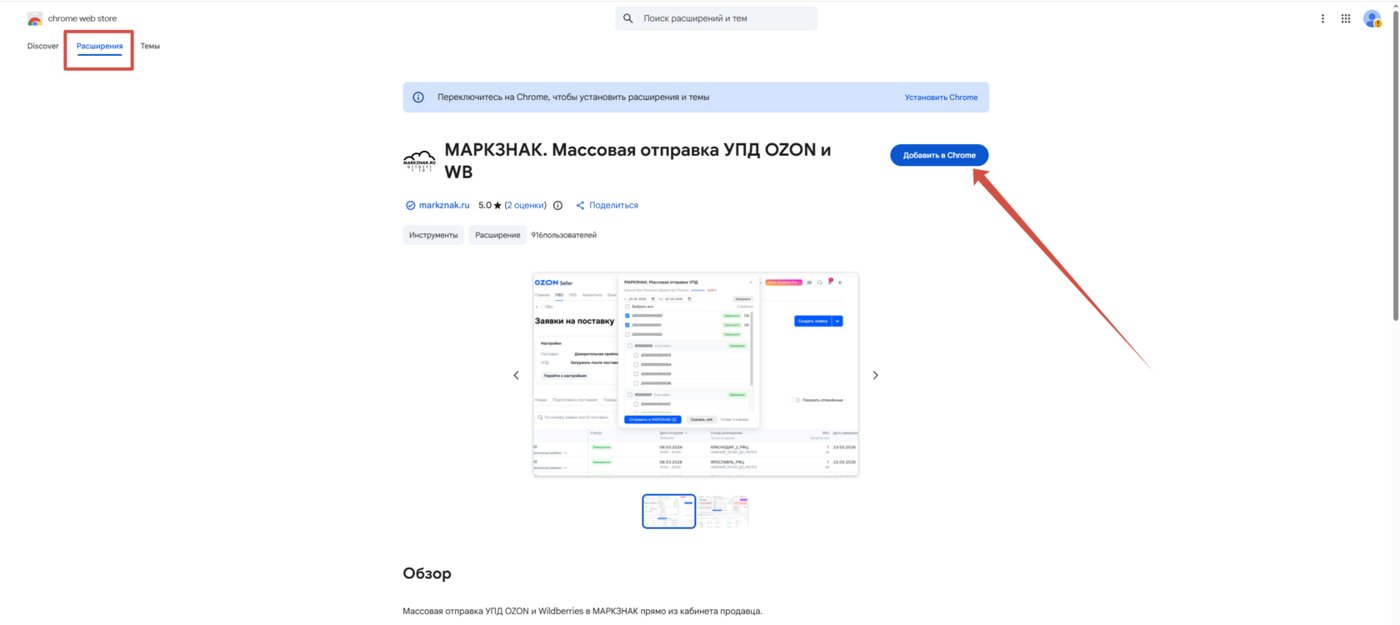
Шаг 1Установите плагин МАРКЗНАК
Перейдите на сайт https://chromewebstore.google.com/ и установите расширение МАРКЗНАК. Установить его можно в любом браузере. Для работы с МАРКЗНАК рекомендуем использовать Yandex браузер или Ghromium GOST.
Шаг 2Настройте интеграцию
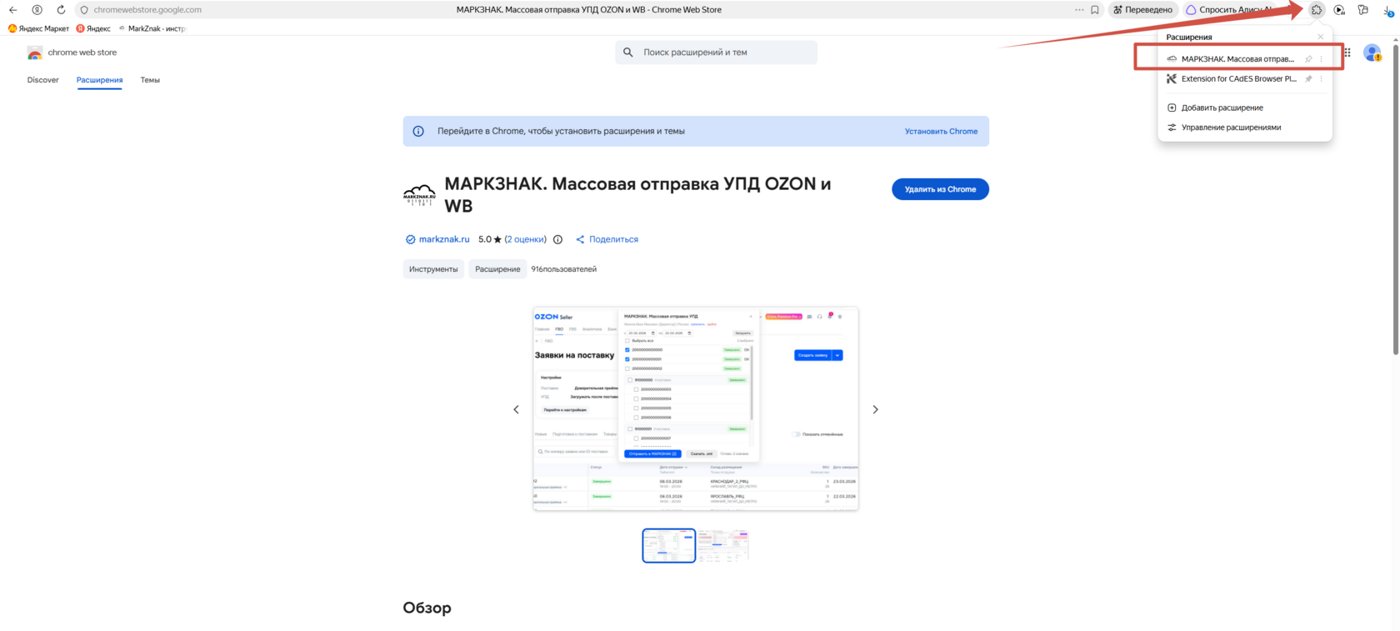
Выберите расширение МАРКЗНАК
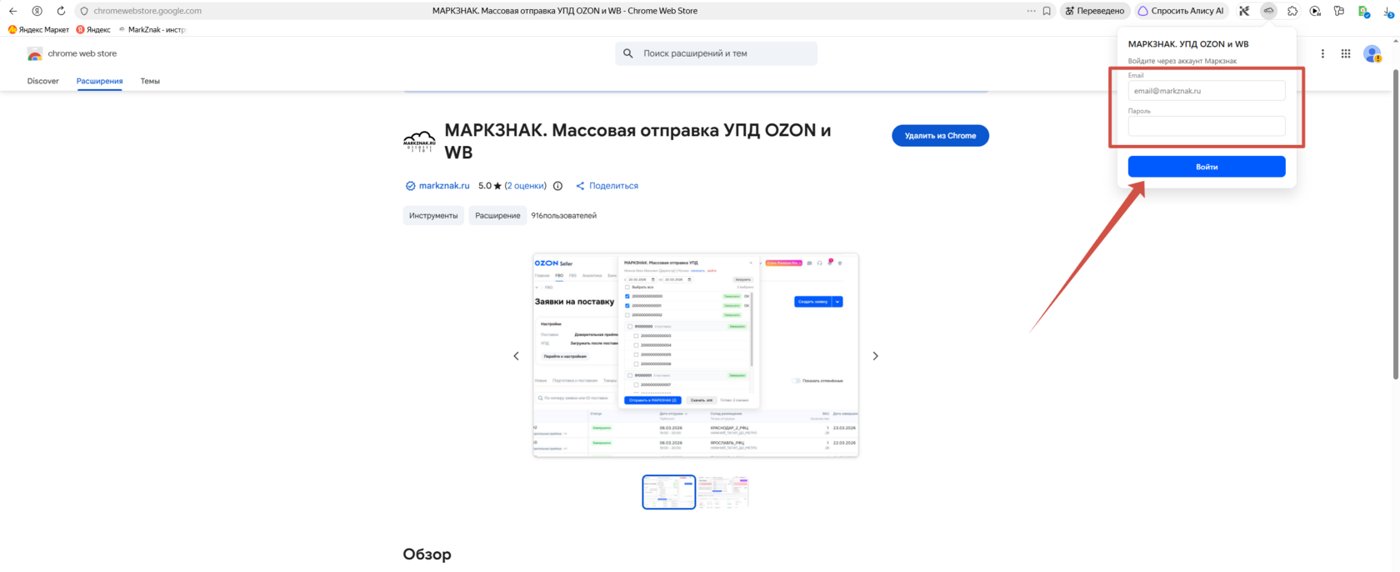
Укажите почту и пароль, с которыми вы работаете в МАРКЗНАК
Шаг 3Перейдите в ЛК OZON Seller или WB Seller
Откройте личный кабинет нужного маркетплейса и перейдите в соответствующий раздел.
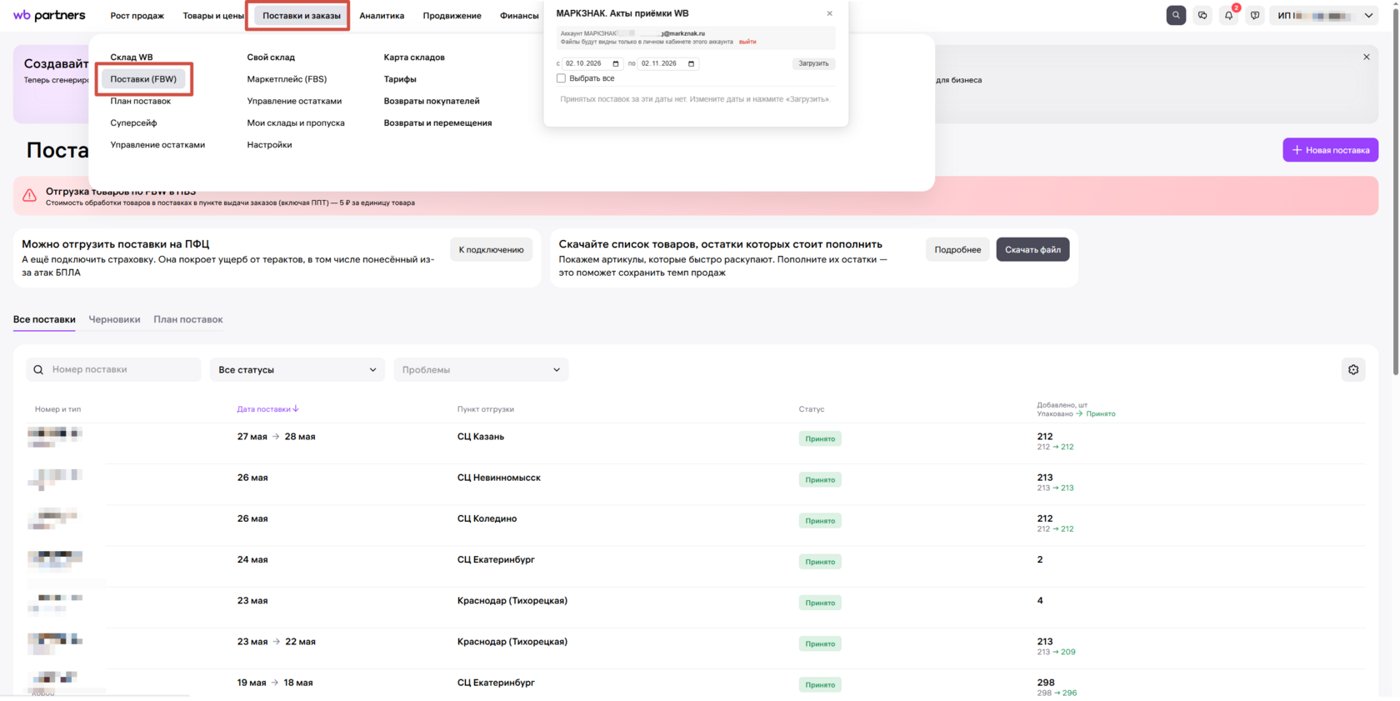
Для Wildberries:
1. Перейдите на seller.wildberries.ru.
2. Откройте раздел «Поставки и заказы».
3. Перейдите в подраздел «Поставки FBW».
Для Wildberries:
1. Перейдите на seller.wildberries.ru.
2. Откройте раздел «Поставки и заказы».
3. Перейдите в подраздел «Поставки FBW».
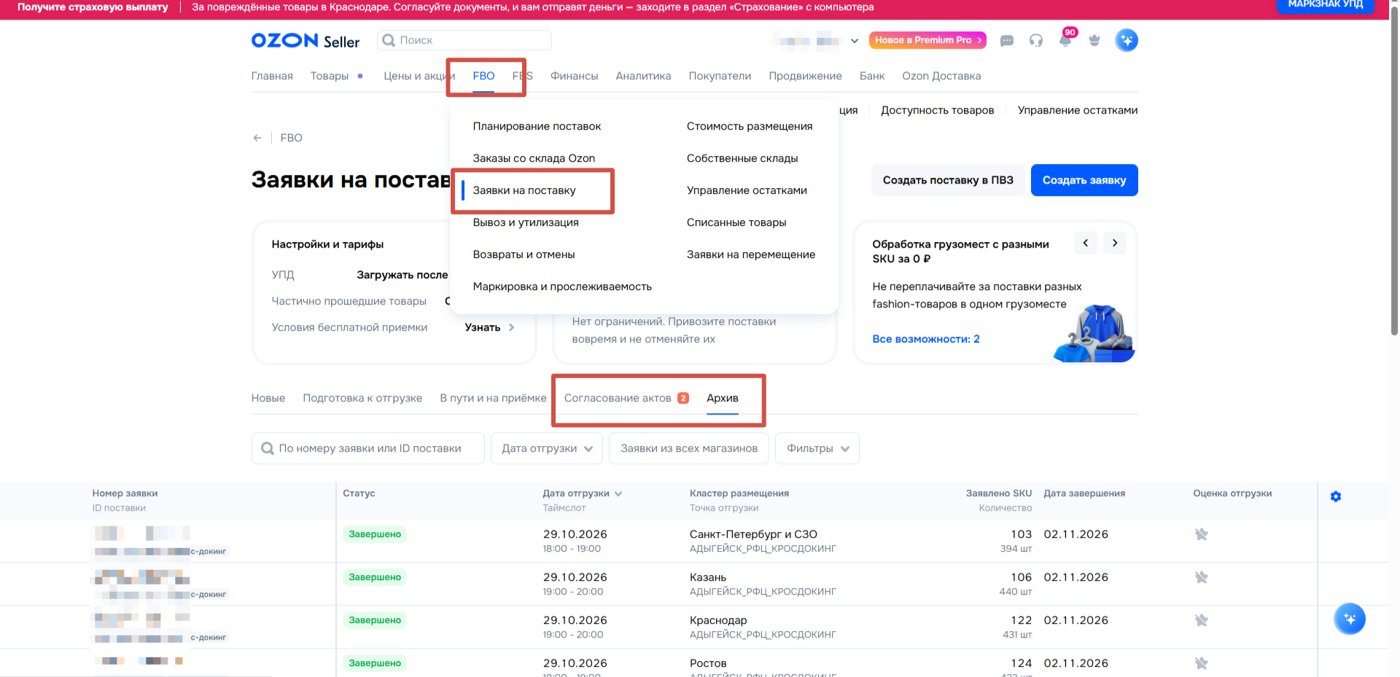
Для Ozon:
1. Перейдите на seller.ozon.ru.
2. Откройте раздел FBO.
3. Перейдите в подраздел «Заявки на поставку» — «Согласование актов» или «Архив».
На соответствующей странице появится окно расширения МАРКЗНАК.
1. Перейдите на seller.ozon.ru.
2. Откройте раздел FBO.
3. Перейдите в подраздел «Заявки на поставку» — «Согласование актов» или «Архив».
На соответствующей странице появится окно расширения МАРКЗНАК.
Шаг 4Выберите документы для обработки
Дальнейшие действия для обоих маркетплейсов направлены на получение и обработку документов, однако порядок загрузки может немного отличаться.
Wildberries
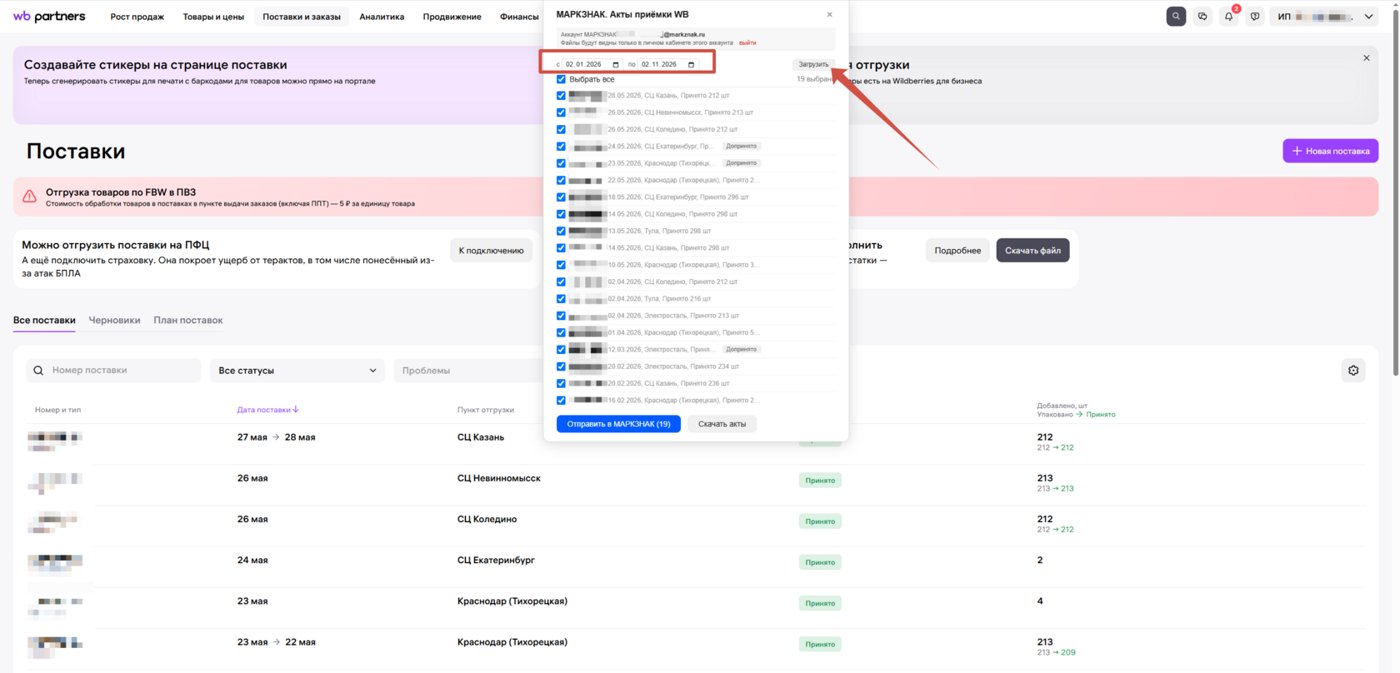
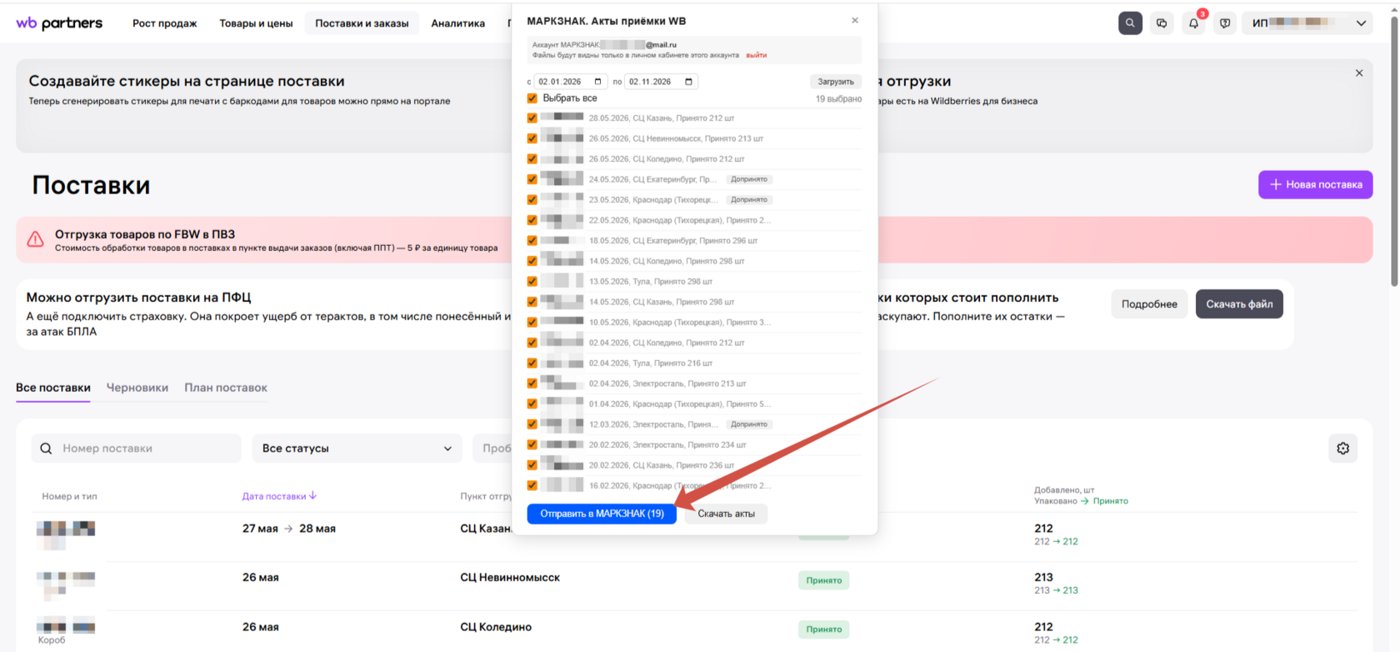
Выберите период, за который необходимо получить акты приемки, и нажмите «Загрузить».
В таблице появятся доступные документы с номерами, датами, информацией о поставках и статусами обработки.
Выберите период, за который необходимо получить акты приемки, и нажмите «Загрузить».
В таблице появятся доступные документы с номерами, датами, информацией о поставках и статусами обработки.
Ozon
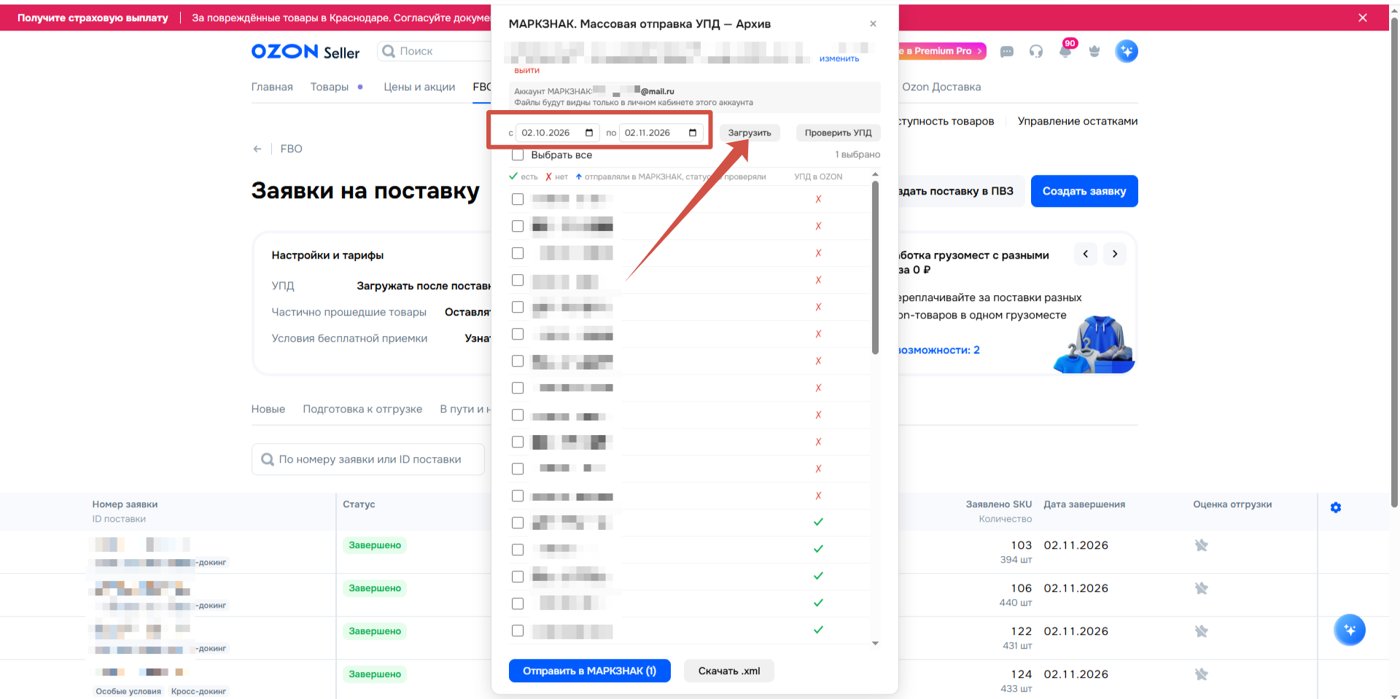
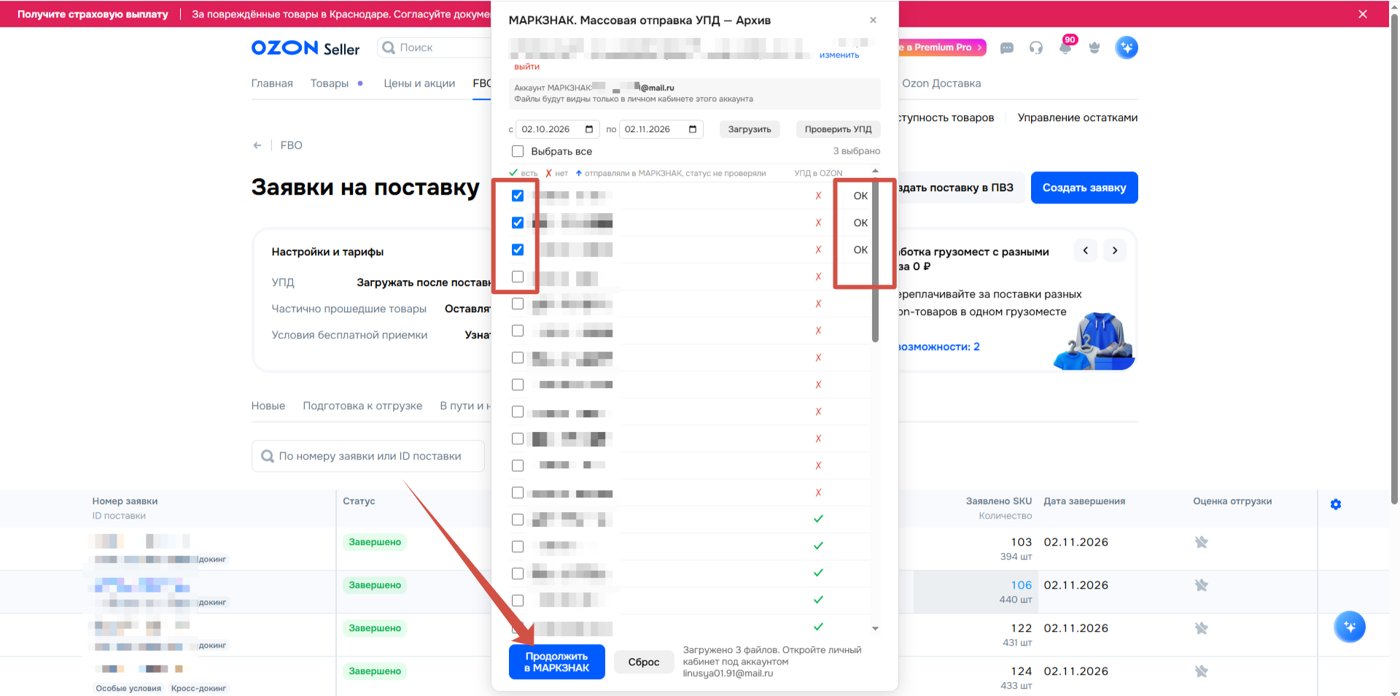
Расширение автоматически отображает документы с первой страницы. Чтобы загрузить остальные доступные документы, нажмите «Загрузить».
После загрузки появится список документов, доступных для обработки.
Расширение автоматически отображает документы с первой страницы. Чтобы загрузить остальные доступные документы, нажмите «Загрузить».
После загрузки появится список документов, доступных для обработки.
Шаг 5Проверка статусов и выбор документов
Для обоих маркетплейсов предусмотрена проверка ранее отправленных документов. Это позволяет избежать повторной отправки УПД.
На Ozon зеленая галочка напротив документа означает, что соответствующий УПД уже отправлялся ранее.
На Ozon зеленая галочка напротив документа означает, что соответствующий УПД уже отправлялся ранее.
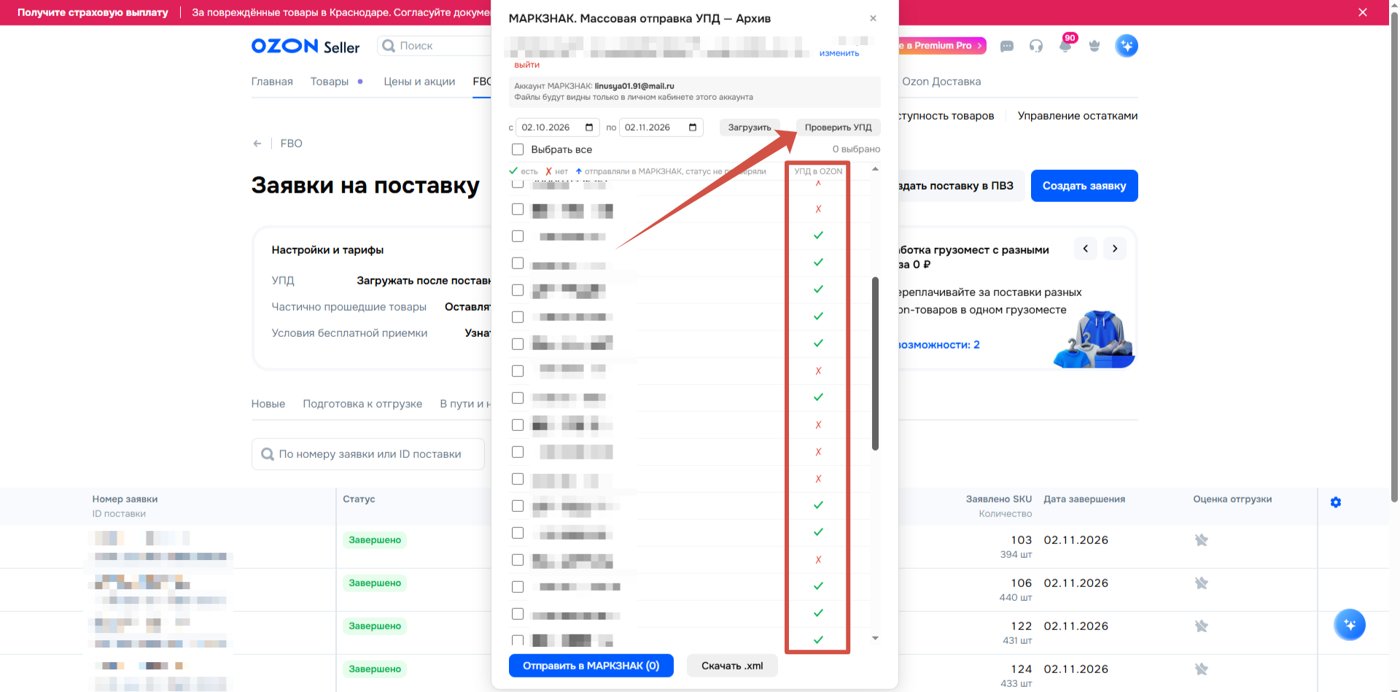
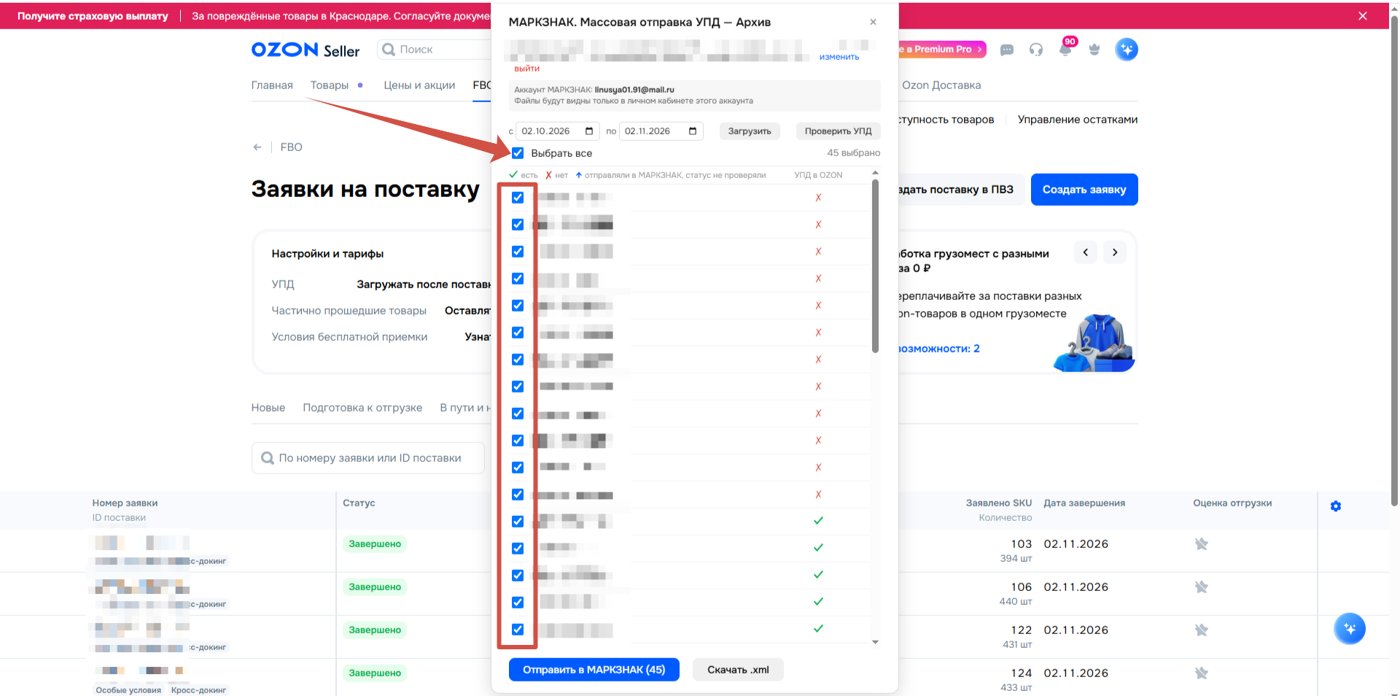
Выберите необходимые документы по отдельности или отметьте сразу все с помощью галочки «Выбрать все».
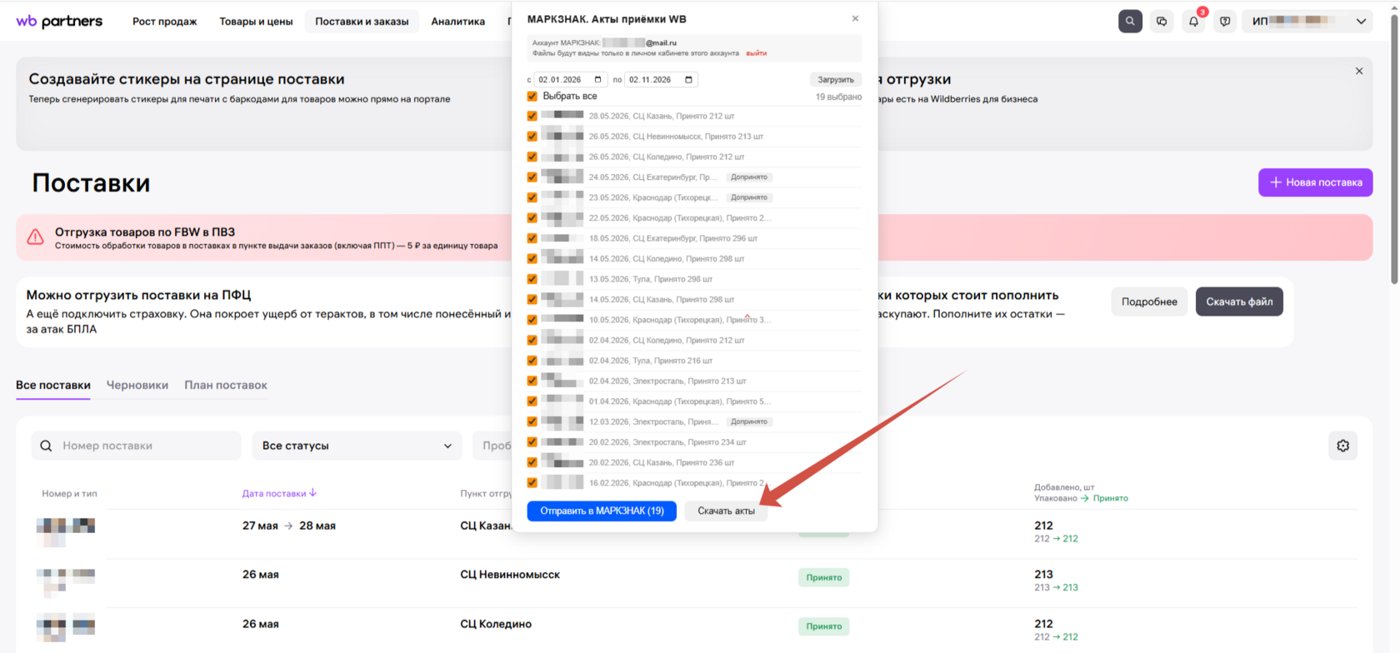
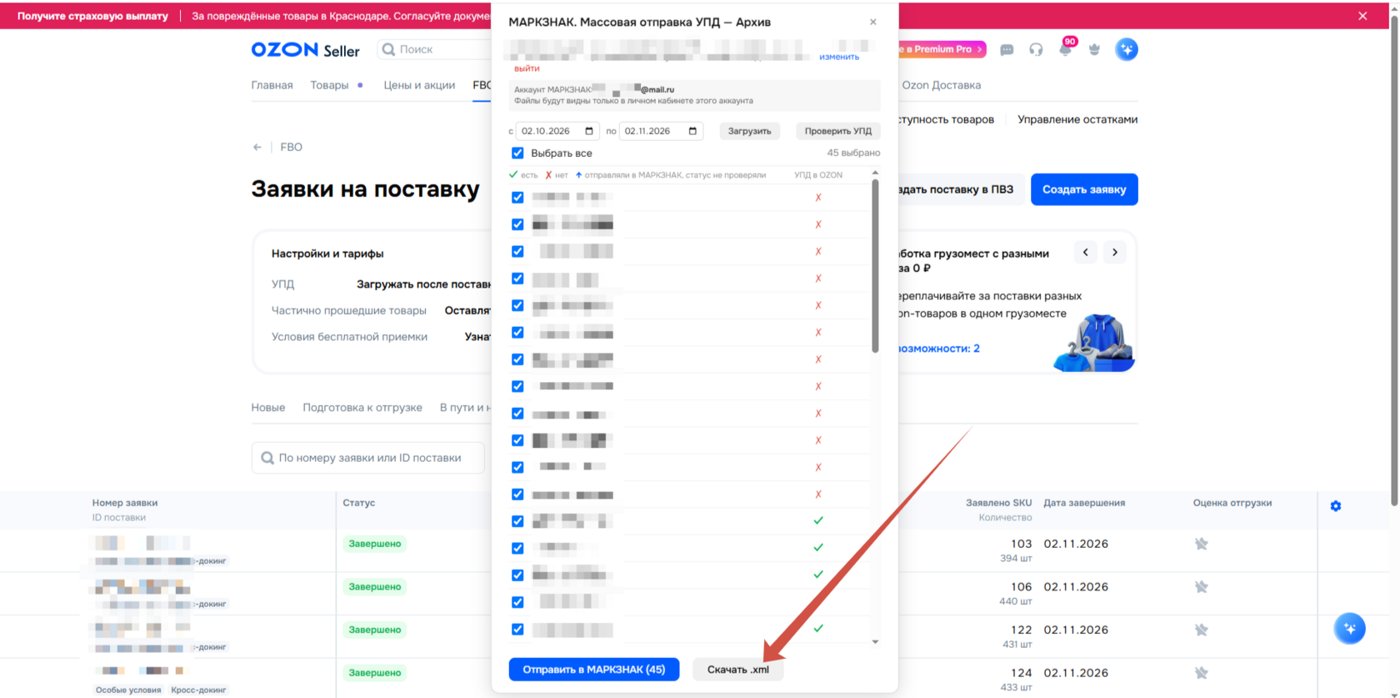
При необходимости документы можно скачать на компьютер:
- Для Wildberries несколько выбранных актов сохраняются одним ZIP-архивом по кнопке <<Скачать акты>>.
- Для Ozon доступно скачивание отдельных XML-файлов с помощью кнопки «Скачать XML».
Шаг 6Передача документов в МАРКЗНАК
Wildberries
После выбора документов нажмите «Продолжить в МАРКЗНАК». Откроется раздел массовой отправки УПД с информацией о документах, количестве кодов маркировки, отправителях, получателях и текущих статусах.
После выбора документов нажмите «Продолжить в МАРКЗНАК». Откроется раздел массовой отправки УПД с информацией о документах, количестве кодов маркировки, отправителях, получателях и текущих статусах.
Ozon
Выберите документы, которые еще не отправлялись, и нажмите «Отправить в МАРКЗНАК». Расширение автоматически сформирует XML-файлы и заполнит данные подписанта и грузоотправителя.
Если напротив документа появился значок «ОК», значит, УПД успешно сформирован. После этого нажмите «Продолжить в МАРКЗНАК» и документы будут переданы в раздел массовой загрузки УПД в МАРКЗНАК.
Выберите документы, которые еще не отправлялись, и нажмите «Отправить в МАРКЗНАК». Расширение автоматически сформирует XML-файлы и заполнит данные подписанта и грузоотправителя.
Если напротив документа появился значок «ОК», значит, УПД успешно сформирован. После этого нажмите «Продолжить в МАРКЗНАК» и документы будут переданы в раздел массовой загрузки УПД в МАРКЗНАК.
Шаг 7Проверка и отправка УПД
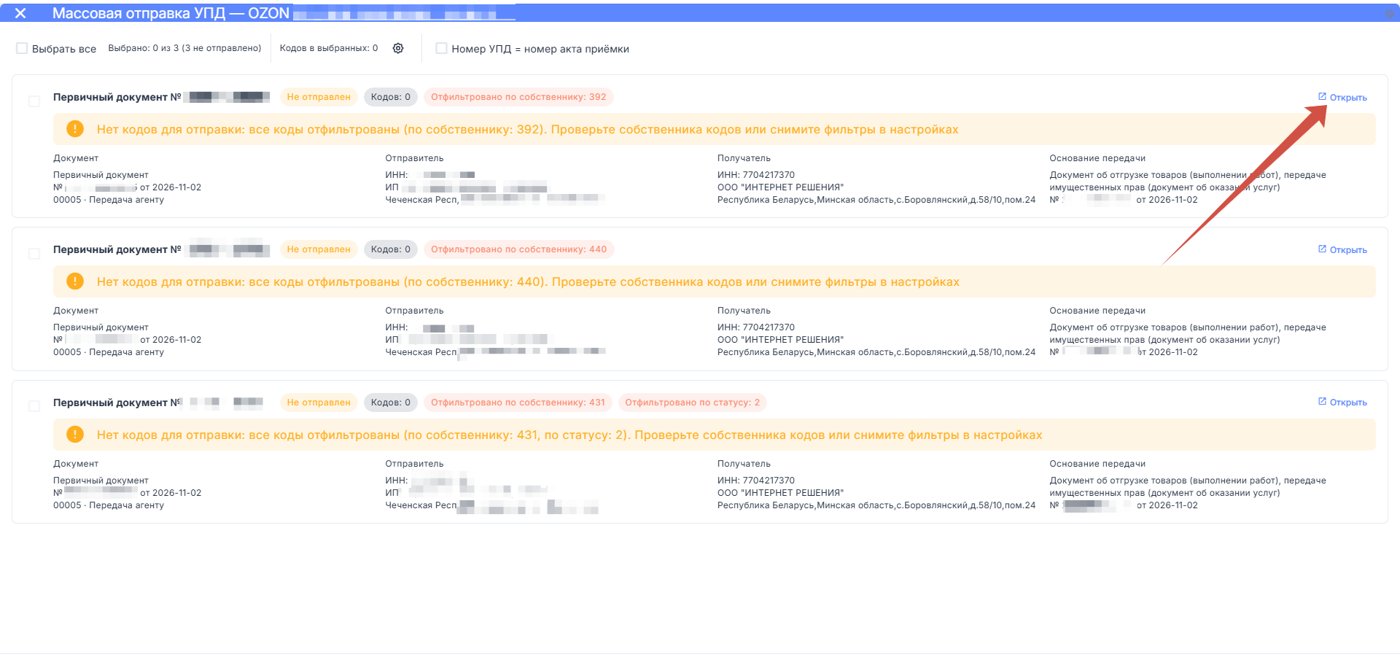
В разделе массовой отправки УПД отображается информация о загруженных документах, включая:
Перед отправкой можно открыть каждый XML-файл и проверить его содержимое непосредственно в окне массовой загрузки УПД
- Номер и дату документа.
- Количество кодов маркировки.
- Данные отправителя и получателя.
- Текущий статус обработки.
Перед отправкой можно открыть каждый XML-файл и проверить его содержимое непосредственно в окне массовой загрузки УПД
При необходимости можно сменить оператора ЭДО для WB/Ozon и выбрать идентификатор, с которым у вас настроен роуминг на сайте <<Честного знака>>
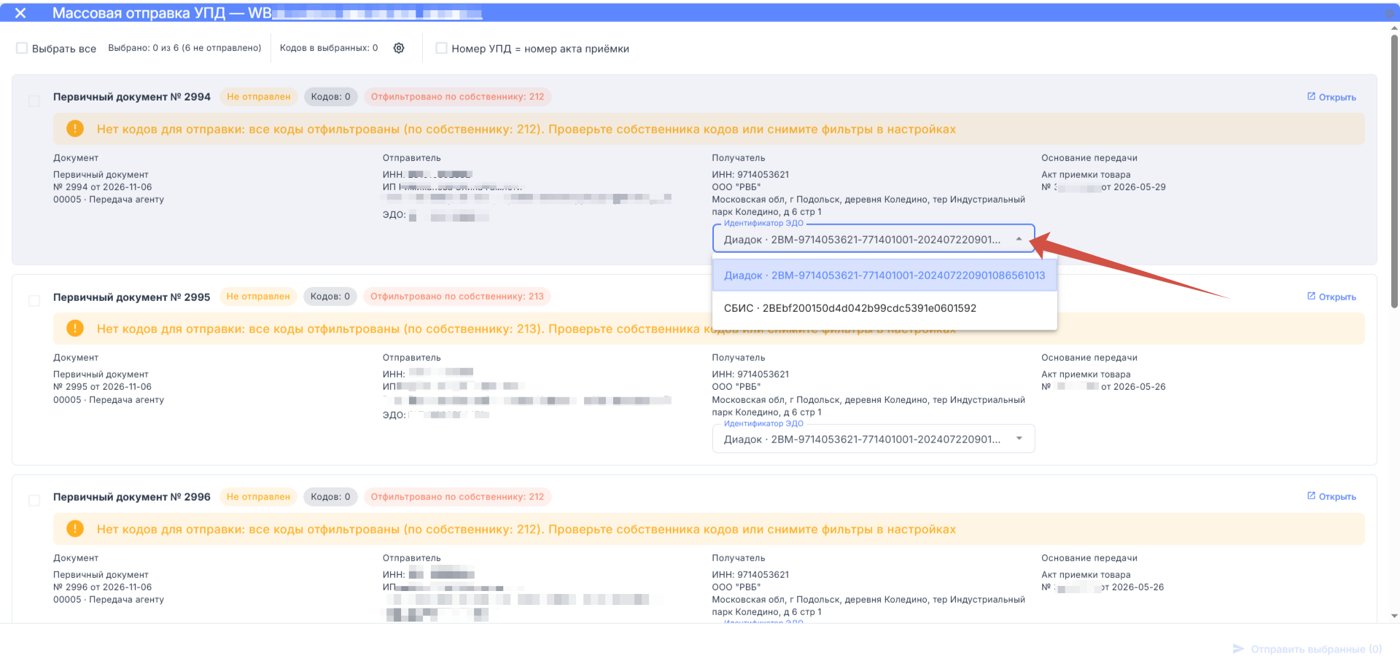
Также доступна настройка, позволяющая использовать номер акта из основания передачи в качестве номера УПД. Если настройка включена, номер УПД будет соответствовать номеру акта. Если номер акта отсутствует, сохранится собственный номер УПД.
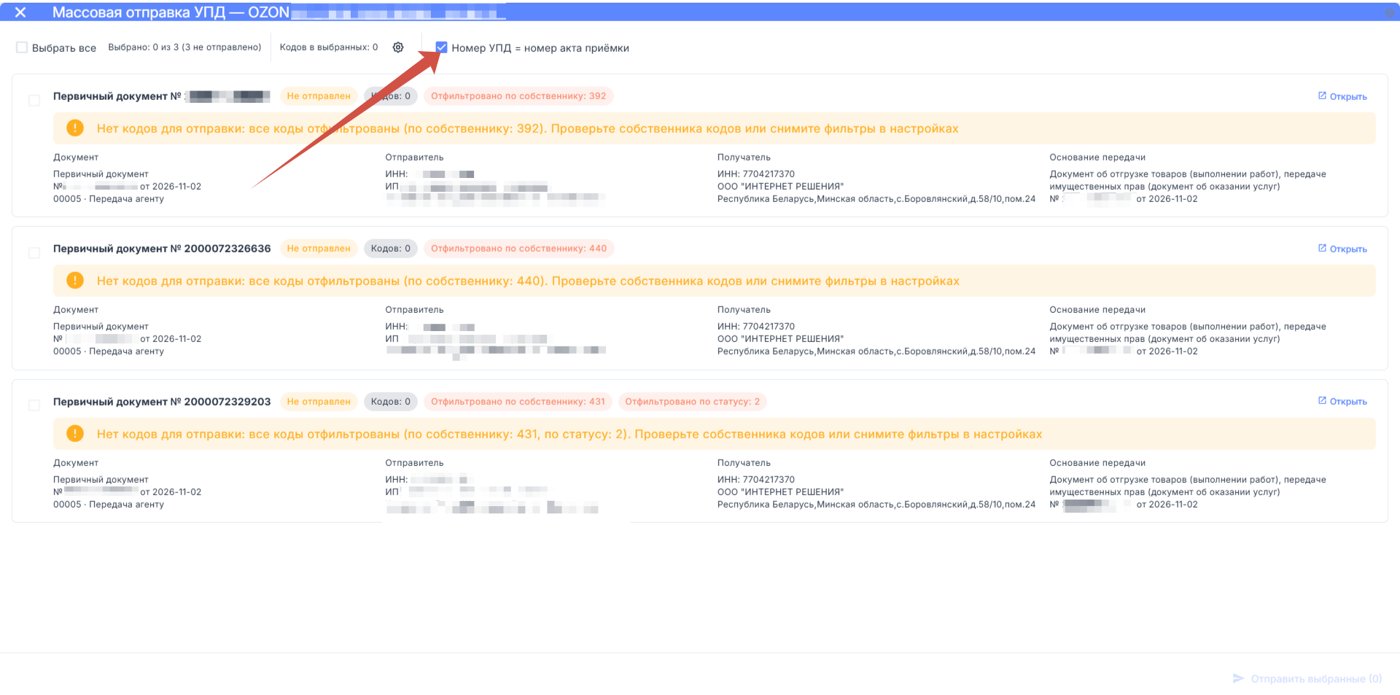
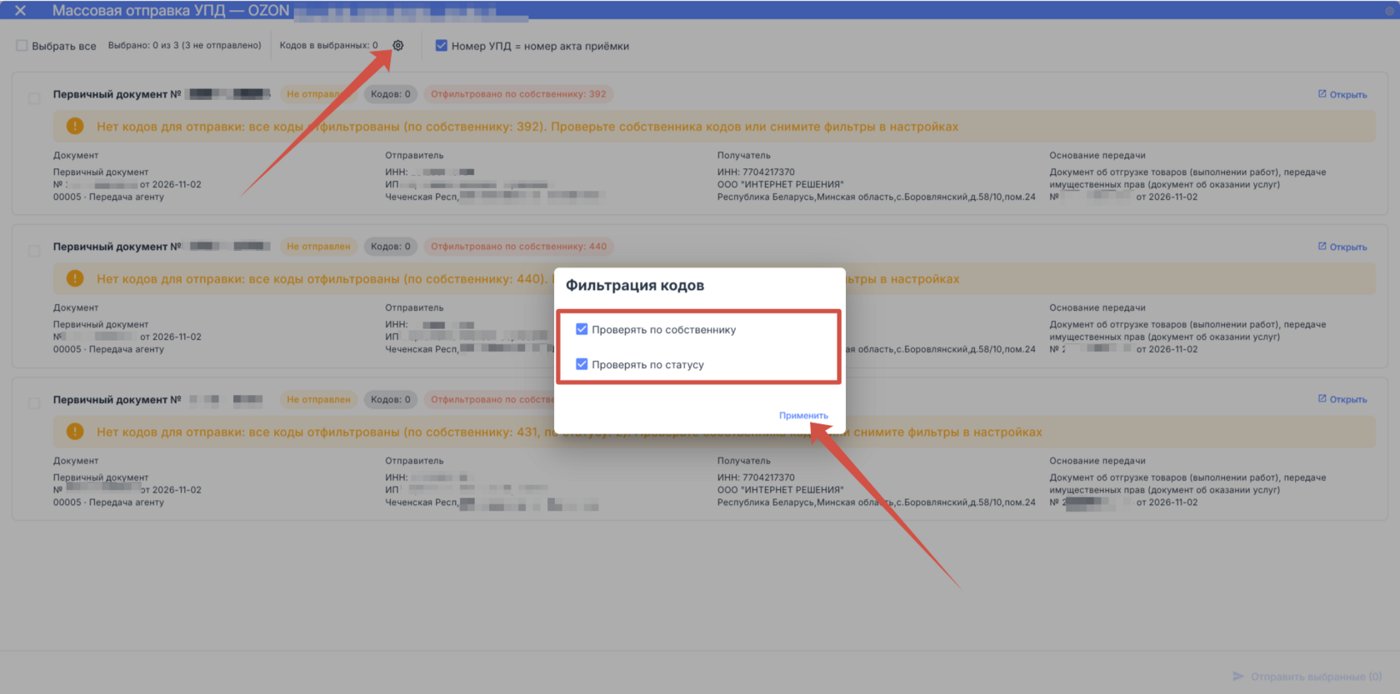
При необходимости, можно отключить контроль кодов по статусу (например, маркетплейс реализовал товар до отправки УПД и вы хотите включить в документ код со статусом Выбыл) и по владельцу (например, коды были переданы вам по ОСУ)
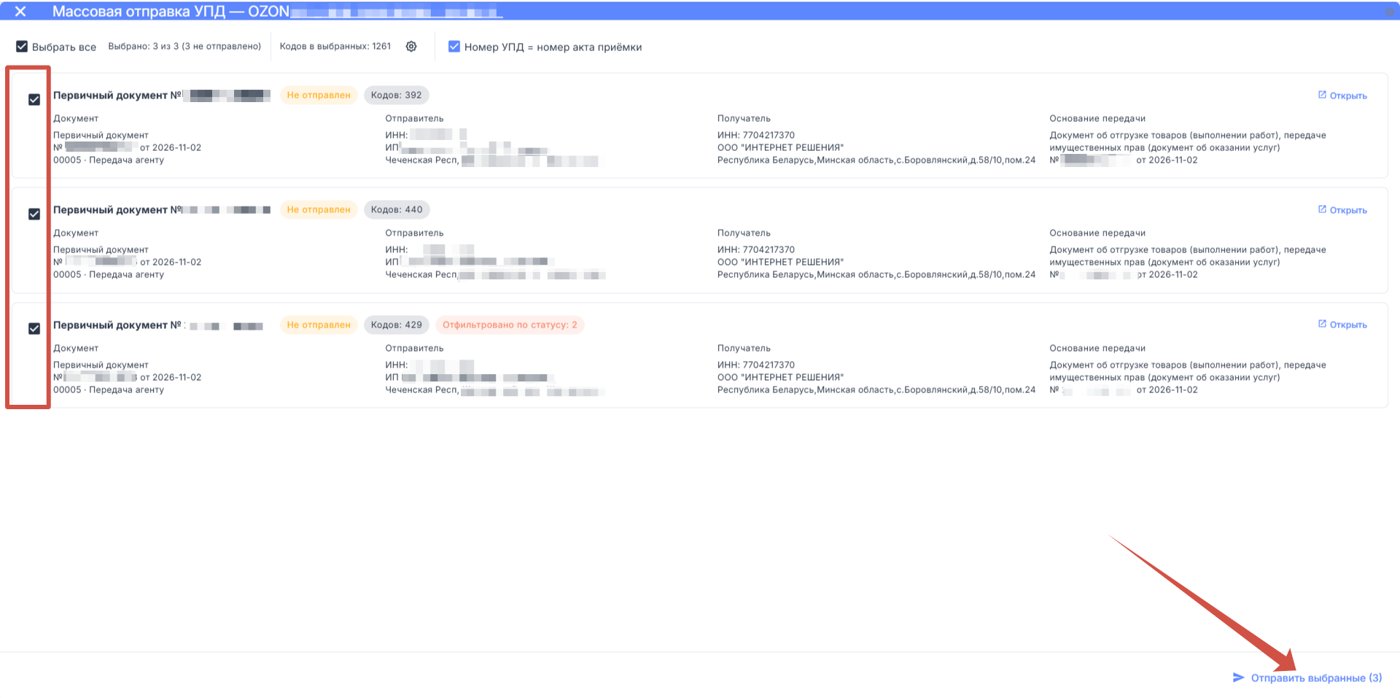
После проверки выберите необходимые документы и нажмите «Отправить выбранные». МАРКЗНАК обработает выбранные документы и отправит УПД на дальнейшую обработку и подписание.
Шаг 8Результат
Теперь массовая отправка УПД доступна для двух маркетплейсов — Wildberries и Ozon.
Расширение МАРКЗНАК позволяет:
Проверить статус отправленных УПД можно в разделе ЭДО - Исходящие в сервисе МАРКЗНАК или напрямую на сайте <<Честного знака>> в разделе Маркировка - ЭДО Лайт - Исходящие. Если документ успешно подписан со стороны маркетплейса, его статус будет <<Подписан. Отправлен в ГИС МТ>>
Расширение МАРКЗНАК позволяет:
- Загружать документы непосредственно из личных кабинетов маркетплейсов.
- Массово формировать XML-файлы УПД.
- Проверять документы перед отправкой.
- Отслеживать статусы обработки.
Проверить статус отправленных УПД можно в разделе ЭДО - Исходящие в сервисе МАРКЗНАК или напрямую на сайте <<Честного знака>> в разделе Маркировка - ЭДО Лайт - Исходящие. Если документ успешно подписан со стороны маркетплейса, его статус будет <<Подписан. Отправлен в ГИС МТ>>
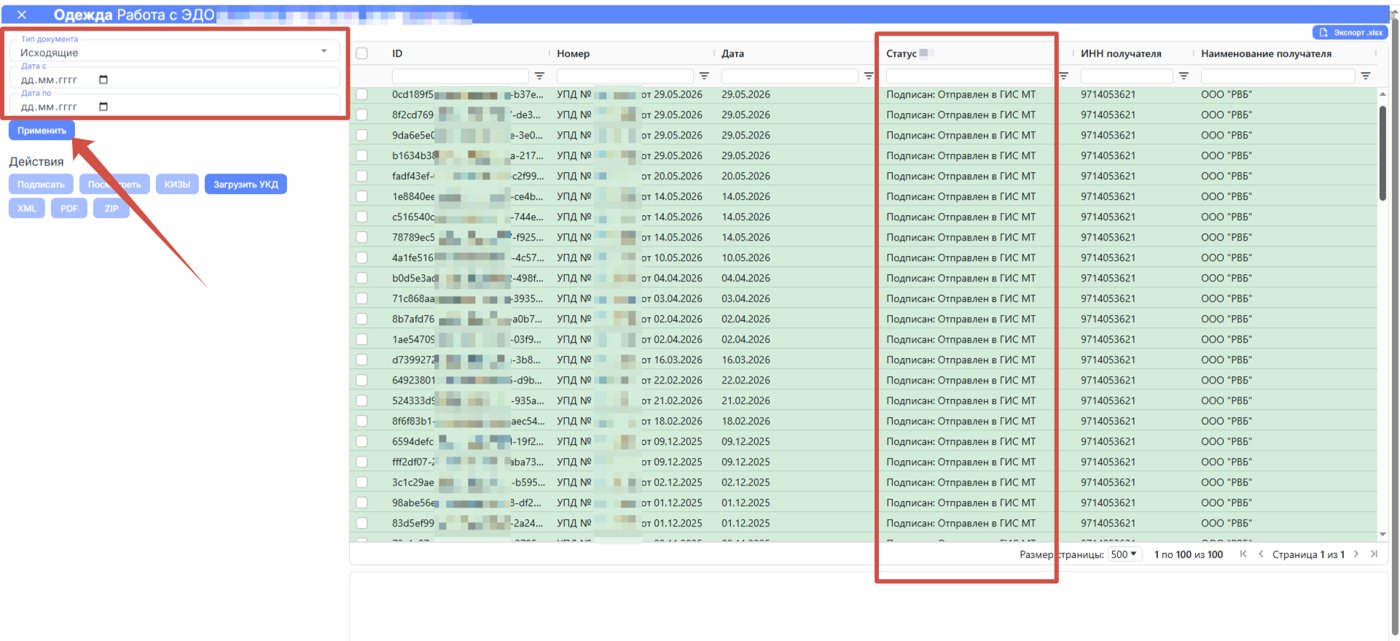
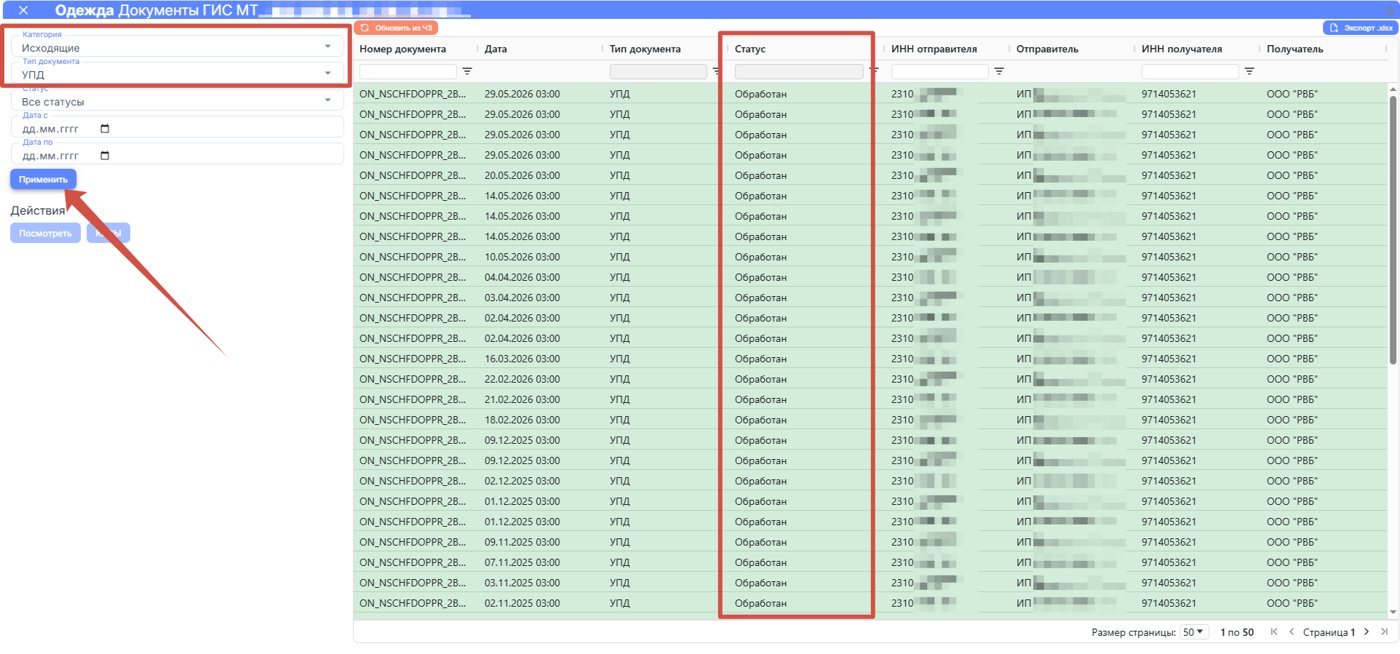
Далее коды, входящие в УПД, будут отправлены на проверку со стороны ГИС МТ. Если проверка пройдет успешно, коды сменят владельца и перейдут на баланс маркетплейса. Проверить статус обработки УПД со стороны <<Честного знака>> можно в сервисе МАРКЗНАК в разделе <<Документы ЧЗ>> или напрямую на сайте <<Честного знака>> в разделе Маркировка - Документы - Исходящие.