
Учёт КИЗ
Обновлено 5 ноября 2026
9 мин чтения
7 разделов
Содержание
Важно! для использования раздела «Учёт КИЗ» необходимо заранее настроить привязку GTIN → Баркод. Без этой привязки МАРКЗНАК не сможет автоматически определить, к какому товару относится КИЗ, и правильно распределить его при заполнении сборочного задания.
«Учёт КИЗ» — это единый модуль МАРКЗНАК для хранения, контроля и автоматического использования кодов маркировки при работе с Ozon и WB.
Главная задача раздела — избавить пользователя от необходимости каждый раз вручную сканировать КИЗ или загружать файлы при сборке заказов. Коды маркировки можно заранее загрузить в учёт, после чего МАРКЗНАК будет контролировать их состояние и автоматически использовать подходящие КИЗ при заполнении сборочных заданий.
Раздел особенно полезен при больших объёмах работы. Если необходимо ежедневно обрабатывать сотни или тысячи товаров, ручное сканирование каждого КИЗ занимает значительное количество времени. При использовании «Учёта КИЗ» достаточно заранее загрузить коды в систему, а затем использовать их автоматически.
«Учёт КИЗ» — это единый модуль МАРКЗНАК для хранения, контроля и автоматического использования кодов маркировки при работе с Ozon и WB.
Главная задача раздела — избавить пользователя от необходимости каждый раз вручную сканировать КИЗ или загружать файлы при сборке заказов. Коды маркировки можно заранее загрузить в учёт, после чего МАРКЗНАК будет контролировать их состояние и автоматически использовать подходящие КИЗ при заполнении сборочных заданий.
Раздел особенно полезен при больших объёмах работы. Если необходимо ежедневно обрабатывать сотни или тысячи товаров, ручное сканирование каждого КИЗ занимает значительное количество времени. При использовании «Учёта КИЗ» достаточно заранее загрузить коды в систему, а затем использовать их автоматически.
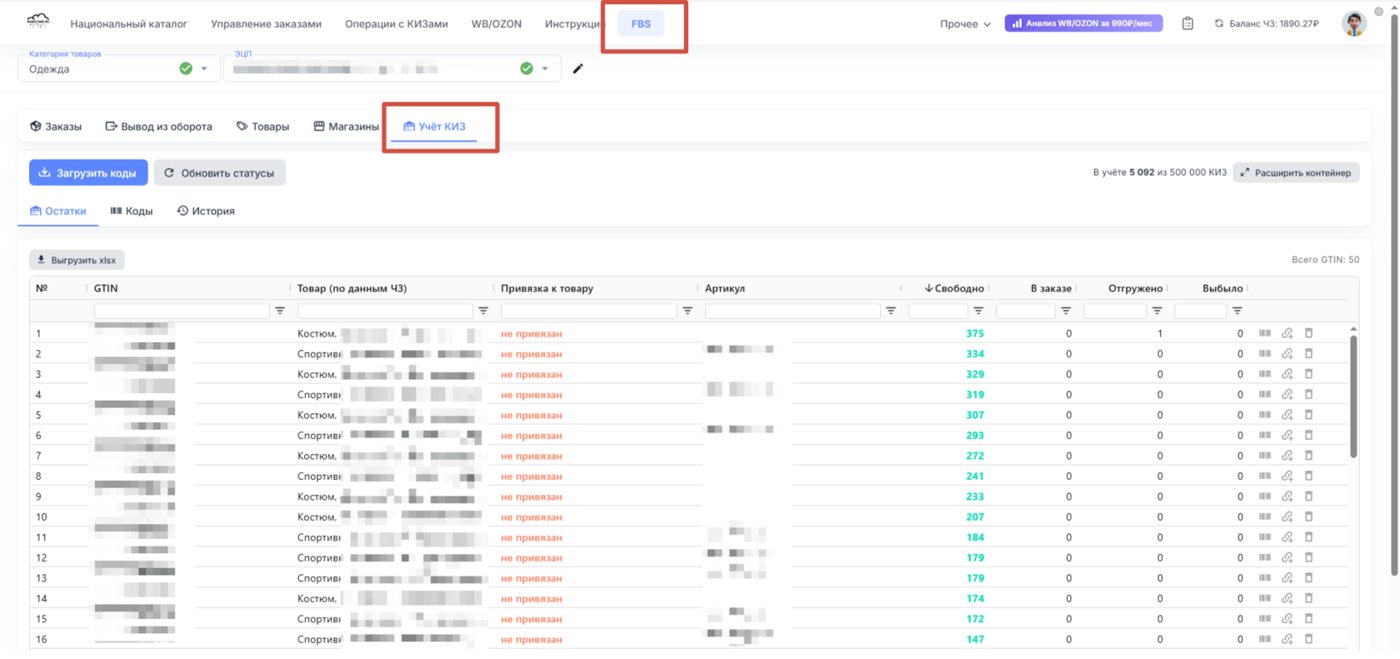
Загрузка КИЗ
Загрузить КИЗ можно несколькими способами:
Важно: в «Учёт КИЗ» необходимо загружать полные длинные коды маркировки с криптохвостом. Эти коды в дальнейшем используются не только для учёта, но и для печати КИЗ. Короткие коды без криптохвоста для печати использовать нельзя, поэтому они не подходят для полноценной работы через данный раздел.
- сканером — последовательно сканировать коды маркировки;
- из файла — загрузить CSV или PDF с кодами;
- из реестра заказов — выбрать КИЗ из заказов, оформленных через МАРКЗНАК.
Важно: в «Учёт КИЗ» необходимо загружать полные длинные коды маркировки с криптохвостом. Эти коды в дальнейшем используются не только для учёта, но и для печати КИЗ. Короткие коды без криптохвоста для печати использовать нельзя, поэтому они не подходят для полноценной работы через данный раздел.
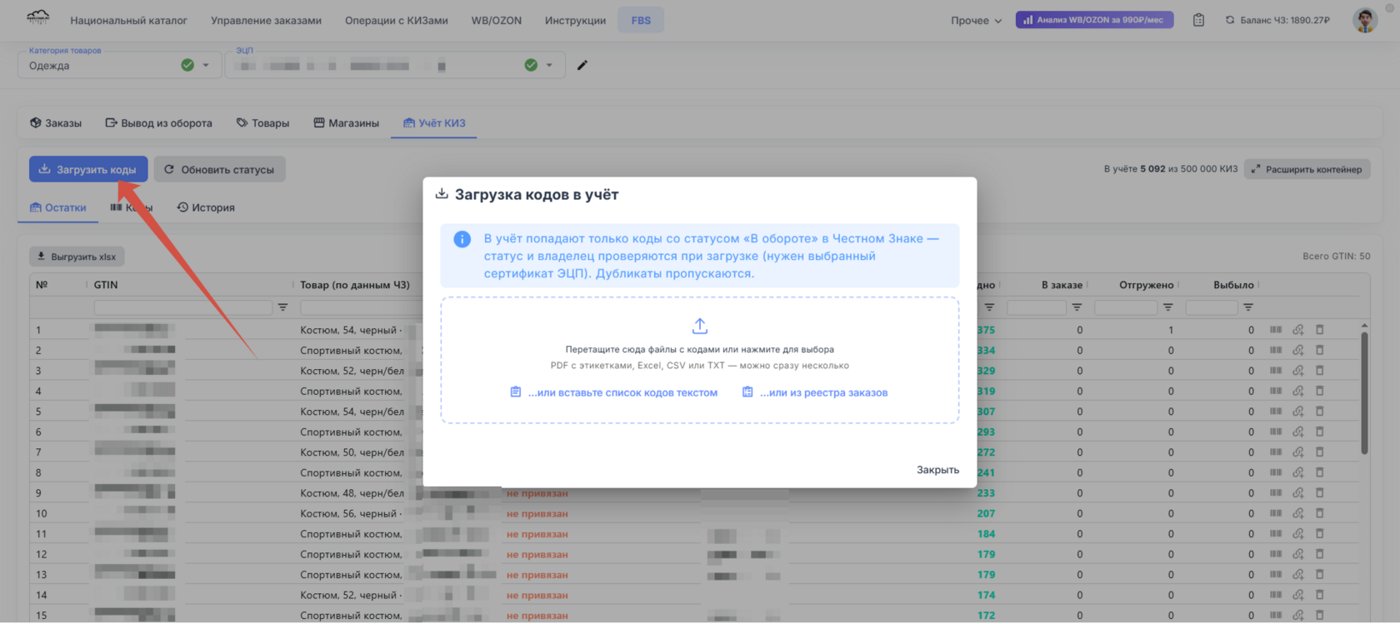
При загрузке система автоматически проверяет каждый КИЗ:
- находится ли он в обороте;
- не был ли уже добавлен в учёт;
- текущий статус КИЗа;
- информацию о владельце.
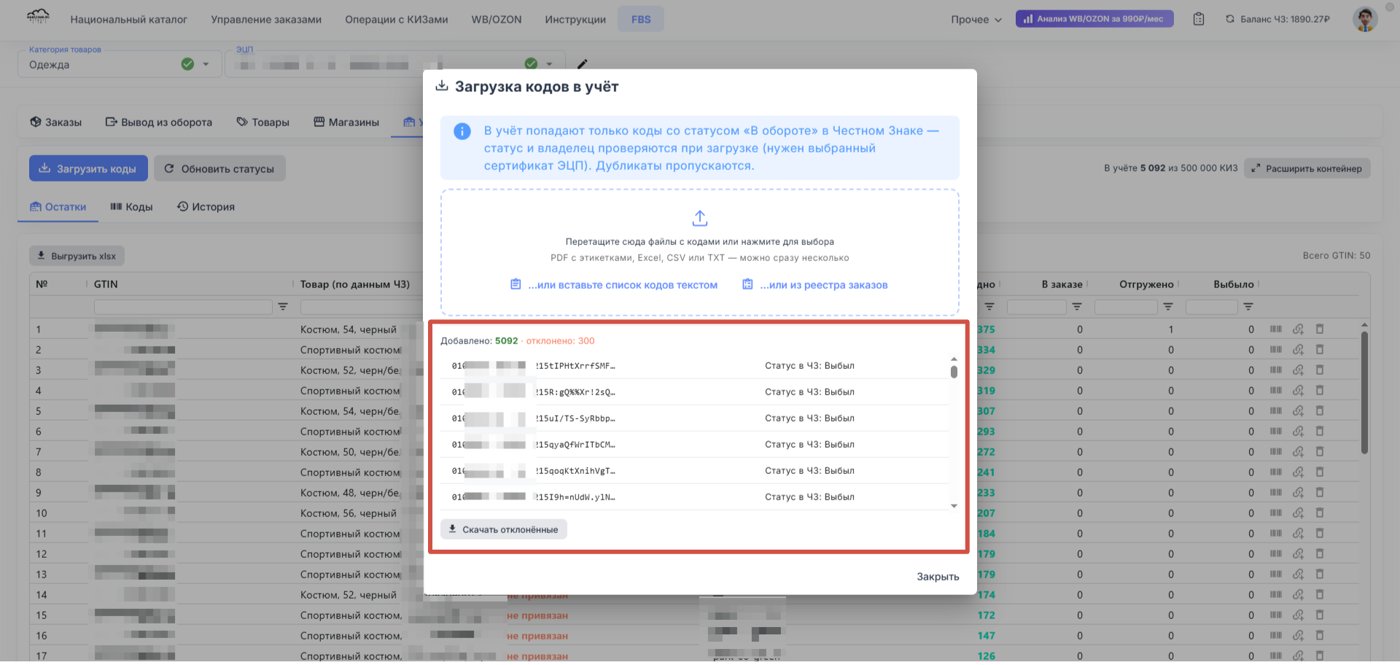
При этом МАРКЗНАК не блокирует КИЗ только из-за того, что его владелец отличается от вашей организации. Например, коды, полученные от поставщика, также можно сохранить в учёте. Информация о владельце отображается в системе для дополнительного контроля.
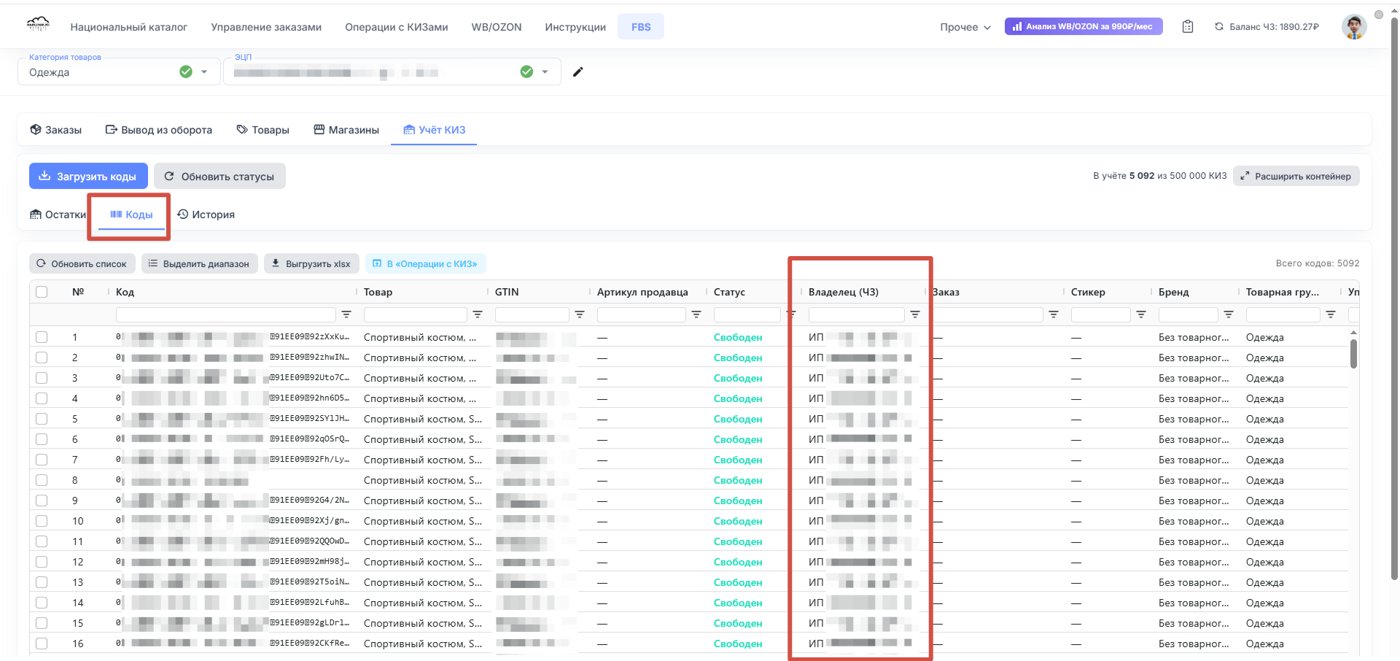
Остатки КИЗ
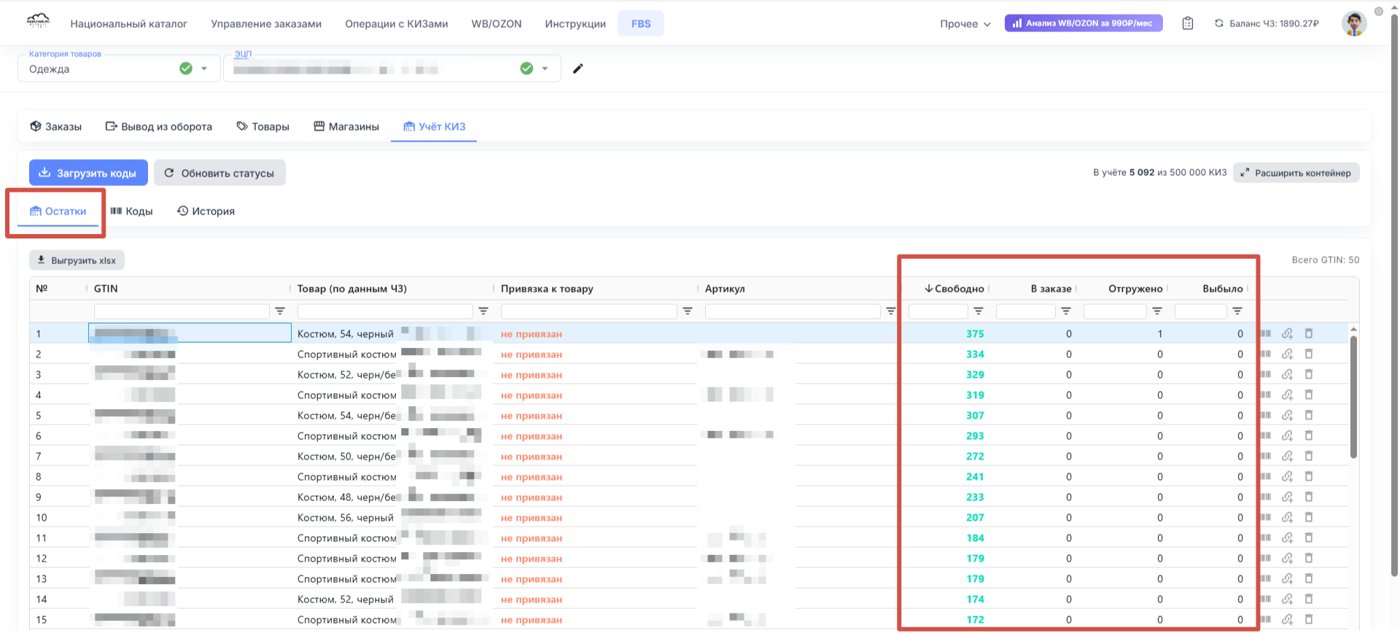
В подразделе «Остатки» отображается информация о КИЗ, которые находятся в учёте МАРКЗНАК. Здесь можно быстро посмотреть, какое количество кодов доступно для дальнейшего использования и по каким товарам они распределены. Основным идентификатором для сопоставления является GTIN, поэтому корректная привязка GTIN → Баркод должна быть настроена заранее.
В остатках можно контролировать:
Таким образом, перед началом сборки можно заранее проверить, достаточно ли КИЗ для необходимого количества товаров.
Например, если в заказах требуется промаркировать 50 единиц товара с определённым GTIN, в остатках можно проверить, есть ли для этого товара необходимое количество свободных КИЗ
В остатках можно контролировать:
- общее количество загруженных КИЗ;
- количество свободных кодов, которые можно использовать для новых заказов;
- количество КИЗ, уже зарезервированных или используемых в заказах;
- распределение кодов по товарам и GTIN;
- текущее состояние кодов.
Таким образом, перед началом сборки можно заранее проверить, достаточно ли КИЗ для необходимого количества товаров.
Например, если в заказах требуется промаркировать 50 единиц товара с определённым GTIN, в остатках можно проверить, есть ли для этого товара необходимое количество свободных КИЗ
Список кодов и история
В подразделе «Список КИЗ» отображаются все коды маркировки, которые были загружены в учёт. Для каждого КИЗ можно посмотреть основную информацию:
- сам код маркировки;
- GTIN, с которым он связан;
- товар, к которому относится код;
- текущий статус;
- владельца КИЗ;
- дату добавления в учёт;
- информацию о том, используется ли код в заказе.
Для удобства работы можно использовать фильтрацию и поиск. Например, можно отобрать коды определённого GTIN, найти конкретный КИЗ или посмотреть только свободные коды, которые ещё не были использованы.
Это особенно удобно при большом количестве кодов, когда вручную искать нужный КИЗ среди всего списка неудобно.
Это особенно удобно при большом количестве кодов, когда вручную искать нужный КИЗ среди всего списка неудобно.
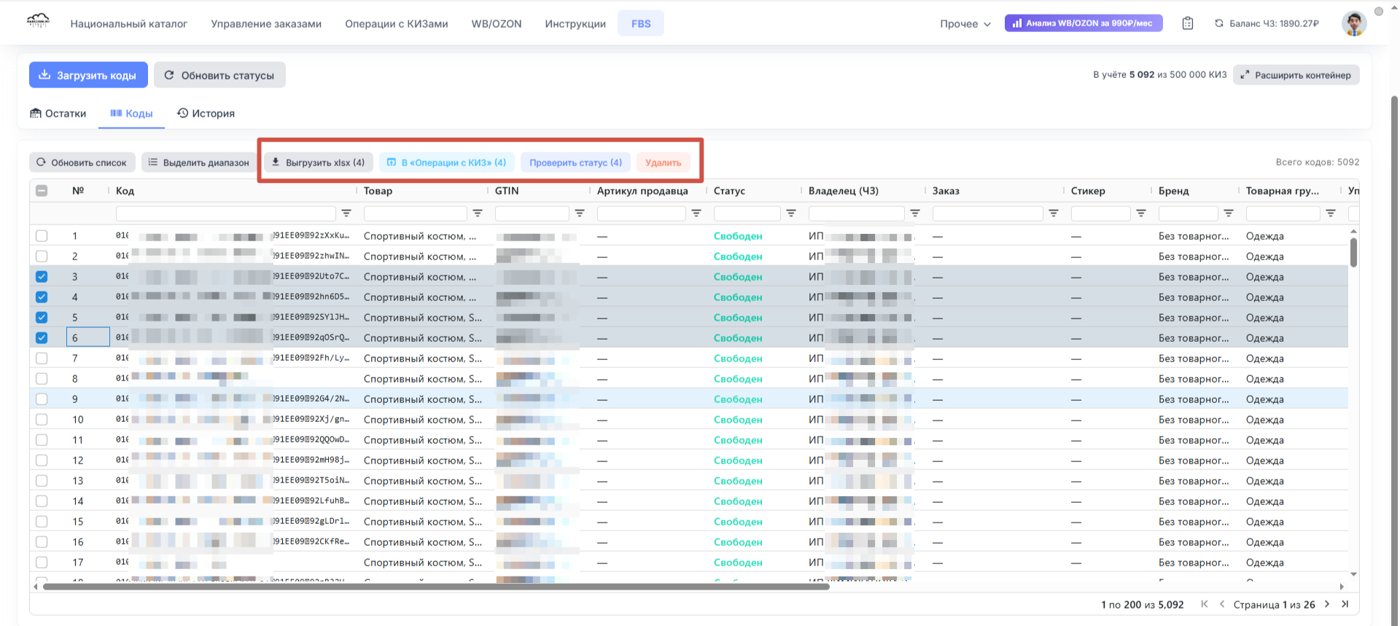
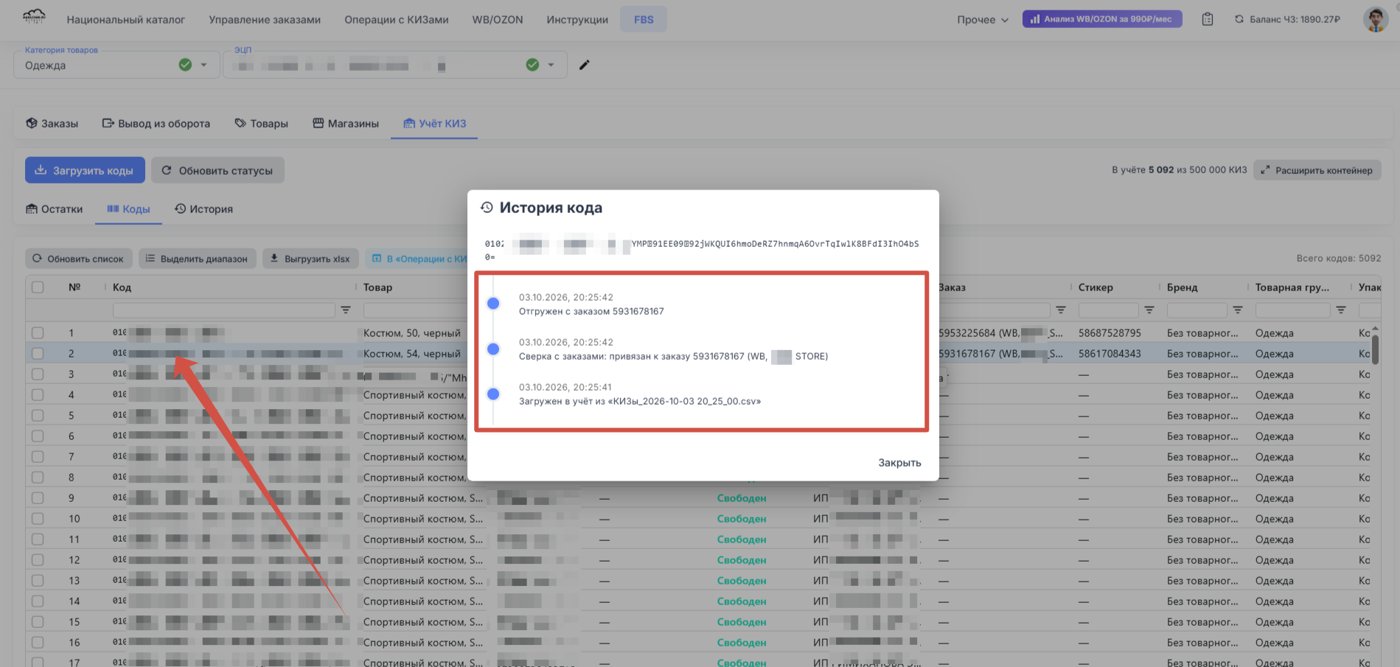
В данном разделе можно посмотреть, что происходило с КИЗ после его добавления в систему. История позволяет отследить жизненный цикл кода: когда он был загружен, к какому товару привязан, когда был использован и в каком заказе применялся.
В зависимости от операции в истории можно увидеть:
История особенно полезна при разборе спорных ситуаций. Например, если необходимо понять, где и когда был использован определённый КИЗ, информацию можно найти непосредственно в карточке или истории операций.
Таким образом, по каждому коду можно восстановить последовательность действий и понять, на каком этапе он находится.
В зависимости от операции в истории можно увидеть:
- добавление КИЗ в учёт;
- изменение его состояния;
- привязку к товару;
- использование в заказе;
- другие изменения, связанные с кодом.
История особенно полезна при разборе спорных ситуаций. Например, если необходимо понять, где и когда был использован определённый КИЗ, информацию можно найти непосредственно в карточке или истории операций.
Таким образом, по каждому коду можно восстановить последовательность действий и понять, на каком этапе он находится.
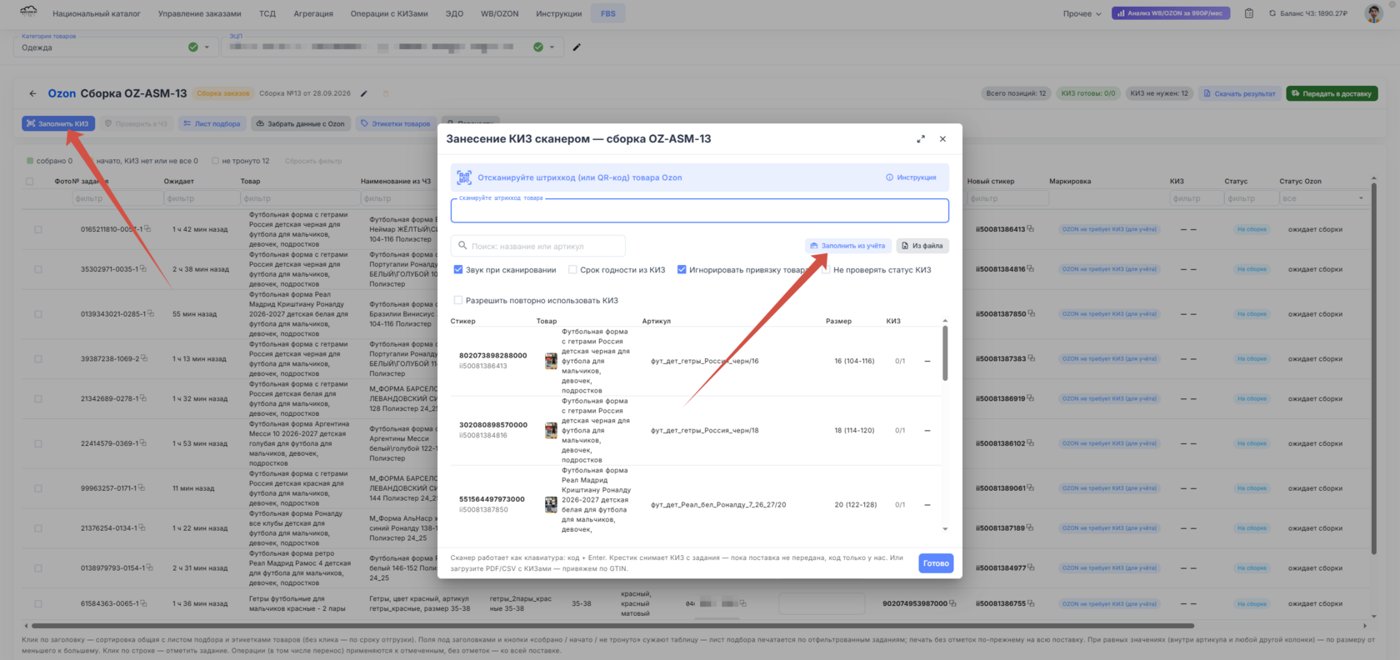
Автоматическое заполнение КИЗ из учёта
Одно из основных преимуществ «Учёта КИЗ» — возможность автоматически подставлять коды в сборочные задания.
После того как КИЗ заранее загружены в учёт и настроена привязка GTIN → Баркод, пользователю не нужно каждый раз сканировать коды вручную. При создании или обработке сборочного задания необходимо выбрать «Заполнить КИЗ» → «Из учёта».
МАРКЗНАК анализирует товары в заказах и определяет:
После этого система автоматически подбирает подходящие коды и привязывает их к соответствующим товарам. При подборе учитываются только подходящие свободные КИЗ. Код, который уже используется в другом заказе, повторно назначить нельзя. Это позволяет избежать ручного поиска кодов и значительно ускоряет обработку большого количества заказов.
После того как КИЗ заранее загружены в учёт и настроена привязка GTIN → Баркод, пользователю не нужно каждый раз сканировать коды вручную. При создании или обработке сборочного задания необходимо выбрать «Заполнить КИЗ» → «Из учёта».
МАРКЗНАК анализирует товары в заказах и определяет:
- какие товары требуют КИЗ;
- какое количество кодов необходимо;
- к какому GTIN относится каждый товар;
- какие свободные КИЗ есть в учёте для этих товаров.
После этого система автоматически подбирает подходящие коды и привязывает их к соответствующим товарам. При подборе учитываются только подходящие свободные КИЗ. Код, который уже используется в другом заказе, повторно назначить нельзя. Это позволяет избежать ручного поиска кодов и значительно ускоряет обработку большого количества заказов.
МАРКЗНАК определит, какие товары требуют КИЗ и сколько кодов необходимо, после чего найдёт подходящие свободные КИЗ в учёте. Подбор выполняется по GTIN, а использование кодов происходит по принципу — первый добавлен, первый использован.
После этого МАРКЗНАК автоматически привязывает найденные КИЗ к соответствующим товарам и отправляет их в Ozon или WB. При этом система дополнительно проверяет, не используется ли КИЗ уже в другом заказе. Один код нельзя повторно привязать к другому заданию, что исключает ошибку повторного использования одного и того же КИЗ.
Функционал работает одинаково для Ozon и WB.
После этого МАРКЗНАК автоматически привязывает найденные КИЗ к соответствующим товарам и отправляет их в Ozon или WB. При этом система дополнительно проверяет, не используется ли КИЗ уже в другом заказе. Один код нельзя повторно привязать к другому заданию, что исключает ошибку повторного использования одного и того же КИЗ.
Функционал работает одинаково для Ozon и WB.
Учёт КИЗ и пакетная печать
«Учёт КИЗ» особенно удобно использовать вместе с пакетной печатью.
После автоматического заполнения КИЗ можно сразу сформировать ленту с необходимыми этикетками:
После автоматического заполнения КИЗ можно сразу сформировать ленту с необходимыми этикетками:
- стикер поставки;
- этикетка товара;
- КИЗ;
- дополнительные копии КИЗ, если они необходимы для внешней упаковки.
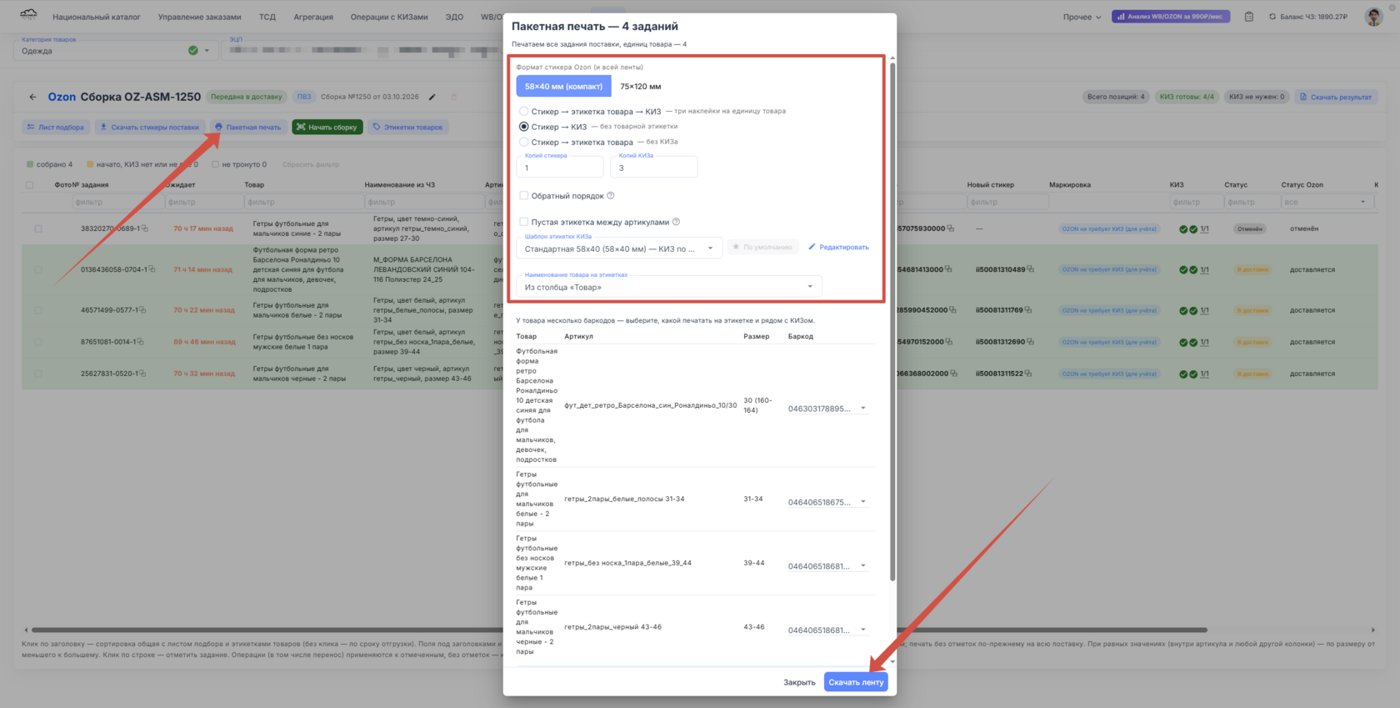
Порядок этикеток соответствует листу подбора, поэтому сотруднику не нужно возвращаться к компьютеру и дополнительно сканировать товары или КИЗ.
Весь процесс сводится к простой последовательности:
КИЗ заранее загружены в учёт → «Заполнить из учёта» → КИЗ автоматически привязаны к товарам → пакетная печать → готовая лента этикеток → сборка товара.
При больших объёмах заказов это позволяет значительно сократить количество ручных операций и время, которое сотрудники тратят на сканирование и заполнение КИЗ.
Весь процесс сводится к простой последовательности:
КИЗ заранее загружены в учёт → «Заполнить из учёта» → КИЗ автоматически привязаны к товарам → пакетная печать → готовая лента этикеток → сборка товара.
При больших объёмах заказов это позволяет значительно сократить количество ручных операций и время, которое сотрудники тратят на сканирование и заполнение КИЗ.
Статус «Выбыл вне системы» в «Учёте КИЗ»: что это и как прикрепить код повторно
Статус «Выбыл вне системы» в разделе «Учёт КИЗ» означает, что код маркировки был выведен из оборота, но это выбытие не связано с его движением через FBS в MARKZNAK. Статус показывает, что код больше не находится в обороте, однако его выбытие произошло вне отслеживаемого в сервисе процесса FBS.
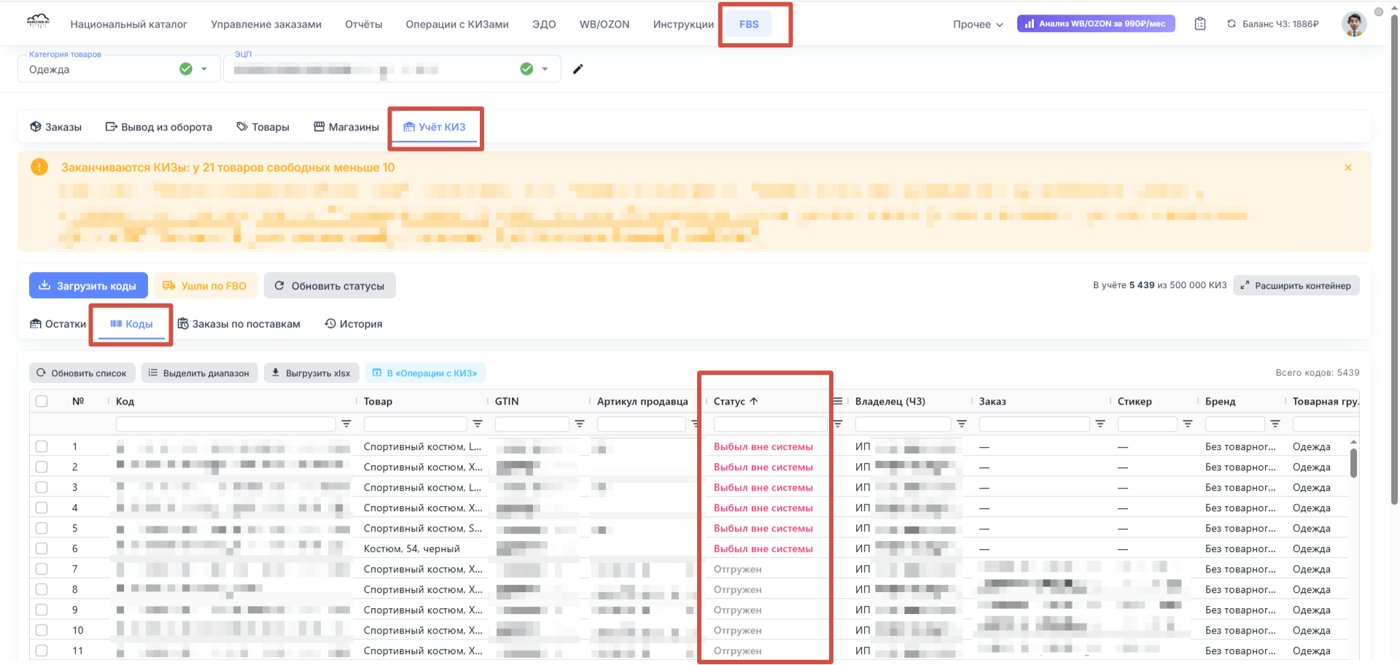
Например, статус «Выбыл вне системы» появляется, если код:
«Учёт КИЗ» не отбирает коды по статусу «Выбыл» или «В обороте». Даже если вы вернули код в оборот, в учёт он сам не вернётся, и функция «Заполнить КИЗ» → «Из учёта» повторно его не подставит.
Важно: Повторно использовать код можно, только если он находится в обороте и принадлежит вашей организации. Ориентируйтесь на статус кода в MARKZNAK или на официальный сайт «Честного знака»: если код «В обороте», он активен.
Шаг 1. Верните код в оборот
Обратите внимание: создание документа «Возврат в оборот» доступно не для всех товарных групп. Предварительно убедитесь, что такая функция доступна в вашей категории товара. Кроме того, вернуть код в оборот можно только в том случае, если он был выведен из оборота по причине «Продажа».
Важно: Подробно порядок действий описан в статьях «Возврат в оборот» и «Что делать с возвратами WB?». Повторно отправлять заказ с этим кодом можно только после успешного возврата в оборот.
Шаг 2. Прикрепите код к сборочному заданию через сканирование
- был отгружен по поставке FBO и впоследствии передан маркетплейсу по УПД;
- был выведен из оборота в результате перемаркировки, не связанной с FBS;
- был списан, например, по причине брака, вне процесса обработки заказа FBS;
- был выведен из оборота в связи с продажей в другой торговой точке или через другой канал продаж.
«Учёт КИЗ» не отбирает коды по статусу «Выбыл» или «В обороте». Даже если вы вернули код в оборот, в учёт он сам не вернётся, и функция «Заполнить КИЗ» → «Из учёта» повторно его не подставит.
Важно: Повторно использовать код можно, только если он находится в обороте и принадлежит вашей организации. Ориентируйтесь на статус кода в MARKZNAK или на официальный сайт «Честного знака»: если код «В обороте», он активен.
Шаг 1. Верните код в оборот
Обратите внимание: создание документа «Возврат в оборот» доступно не для всех товарных групп. Предварительно убедитесь, что такая функция доступна в вашей категории товара. Кроме того, вернуть код в оборот можно только в том случае, если он был выведен из оборота по причине «Продажа».
- Проверьте товар: после возврата коды не возвращаются в оборот автоматически, операцию подтверждаете вы.
- Откройте модуль «FBS» и перейдите к вкладке с возвратами.
- Отметьте коды товаров, которые вернулись на склад.
- Проведите возврат в оборот.
- Если нужного кода во вкладке нет, верните его через произвольный шаблон: скачайте бланк в сервисе, внесите коды списком, укажите причину возврата, загрузите файл, обновите статусы и отправьте документ в «Честный знак».
- Проверьте на сайте «Честного знака», что код находится в статусе «В обороте» и принадлежит вашей организации.
Важно: Подробно порядок действий описан в статьях «Возврат в оборот» и «Что делать с возвратами WB?». Повторно отправлять заказ с этим кодом можно только после успешного возврата в оборот.
Шаг 2. Прикрепите код к сборочному заданию через сканирование
- Откройте нужное сборочное задание в модуле «FBS».
- Прикрепите код только через сканирование (из «Учёта КИЗ» подставить такой код уже не получится).
- Включите функцию игнорирования повторной отправки кода на маркетплейс.
- Сохраните изменения в сборочном задании.
Частые вопросы
Почему коду присвоен статус «Выбыл вне системы»?
Код был выведен из оборота вне процесса FBS в MARKZNAK: например, списан по браку, продан через другую точку, перемаркирован или отгружен по FBO с передачей по УПД.
Я вернула КИЗ в оборот, почему в «Учёте КИЗ» он не стал активным?
«Учёт КИЗ» не возвращает коды в автоматическую раздачу после выбытия. Если код в «Честном знаке» перешёл в статус «В обороте», его можно использовать повторно, но добавлять в сборочное задание нужно через сканирование.
Можно ли добавить такой код в сборочное задание через кнопку «Из учёта»?
Нет, из учёта прикрепить его повторно нельзя. Добавить код в сборочное задание можно только сканированием.
Код был выведен из оборота вне процесса FBS в MARKZNAK: например, списан по браку, продан через другую точку, перемаркирован или отгружен по FBO с передачей по УПД.
Я вернула КИЗ в оборот, почему в «Учёте КИЗ» он не стал активным?
«Учёт КИЗ» не возвращает коды в автоматическую раздачу после выбытия. Если код в «Честном знаке» перешёл в статус «В обороте», его можно использовать повторно, но добавлять в сборочное задание нужно через сканирование.
Можно ли добавить такой код в сборочное задание через кнопку «Из учёта»?
Нет, из учёта прикрепить его повторно нельзя. Добавить код в сборочное задание можно только сканированием.