
Конструктор этикеток
Обновлено 23 октября 2026
6 мин чтения
7 шагов
Содержание
Конструктор этикеток - позволяет создать собственный шаблон для печати кодов маркировки. На одной этикетке можно разместить DataMatrix, штрихкод (Barcode), текстовую информацию, логотип, изображения и другие элементы.
Важно! Если вы создаете новый шаблон, обязательно добавьте на него блок DataMatrix - «Изображение кода честного знака». Без него печать кодов маркировки будет невозможна.
Важно! Если вы создаете новый шаблон, обязательно добавьте на него блок DataMatrix - «Изображение кода честного знака». Без него печать кодов маркировки будет невозможна.
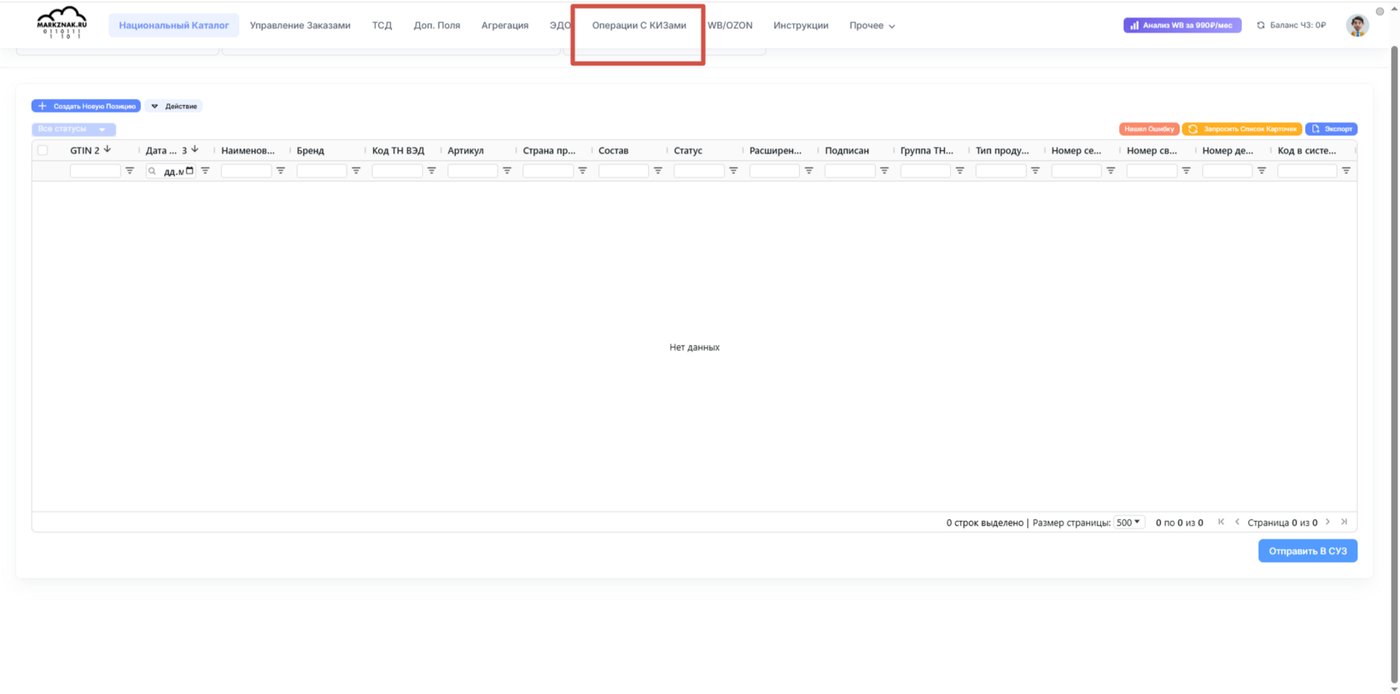
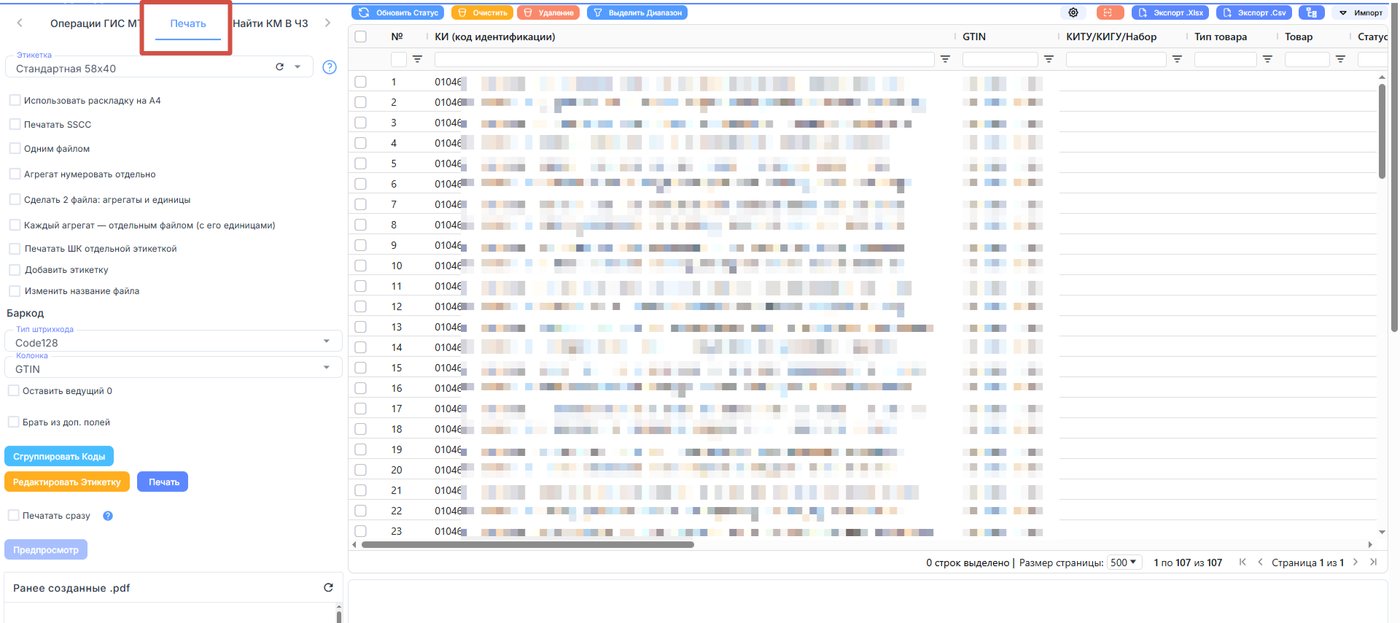
Шаг 1Перейдите во вкладку «Печать»
Откройте раздел «Операции с КИЗами»
И перейдите во вкладку «Печать»
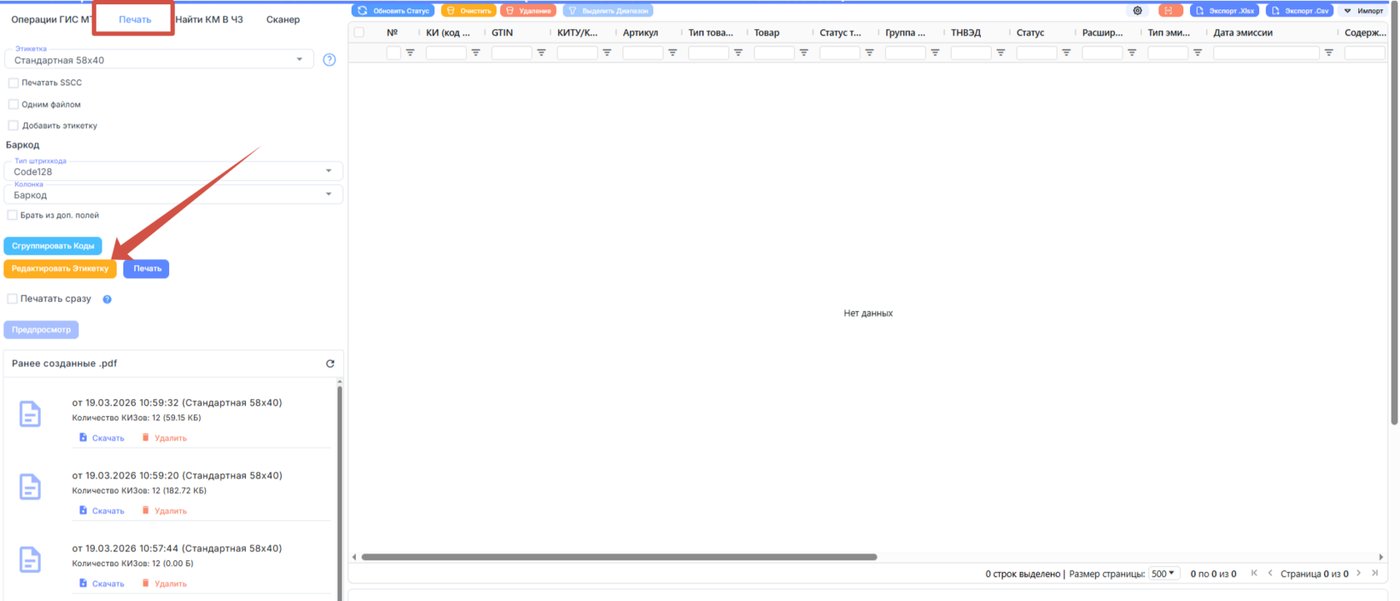
Шаг 2Откройте конструктор этикеток
Во вкладке Печать нажмите Редактировать этикетку. Откроется встроенный конструктор этикеток.
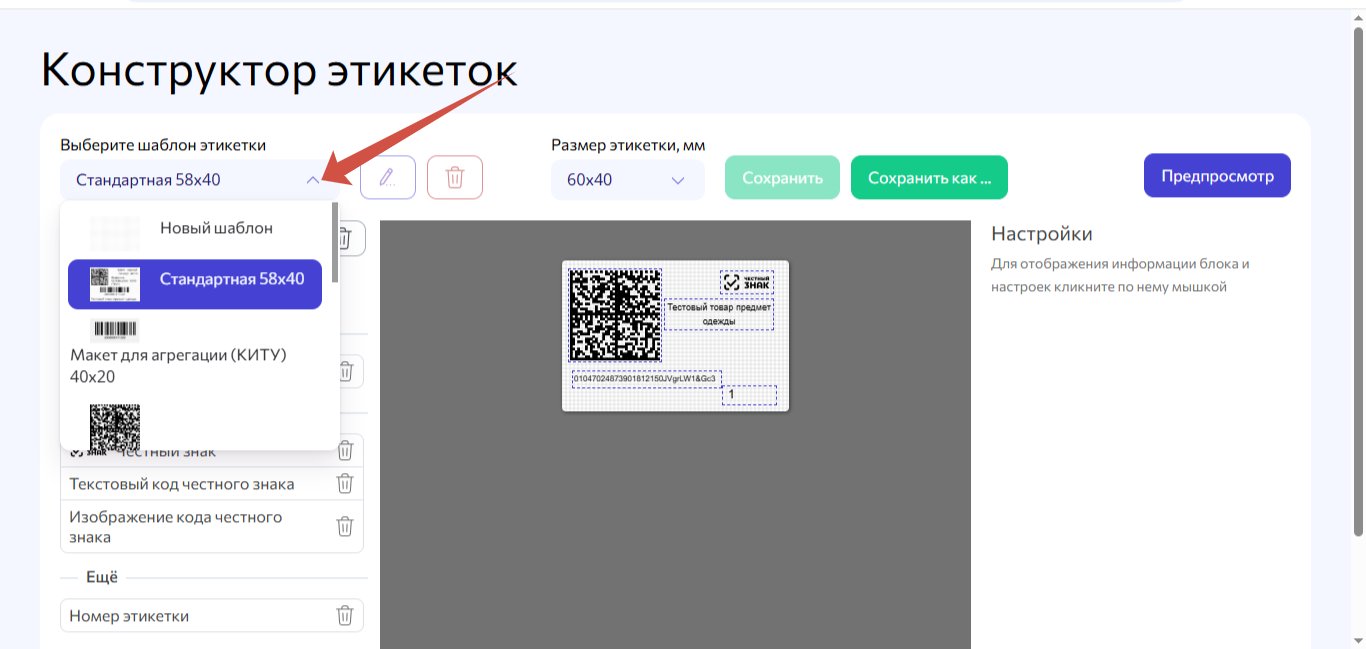
Шаг 3Выберите шаблон
Выберите один из вариантов:
- существующий шаблон — если необходимо его изменить;
- новый шаблон — если нужно создать этикетку с нуля.
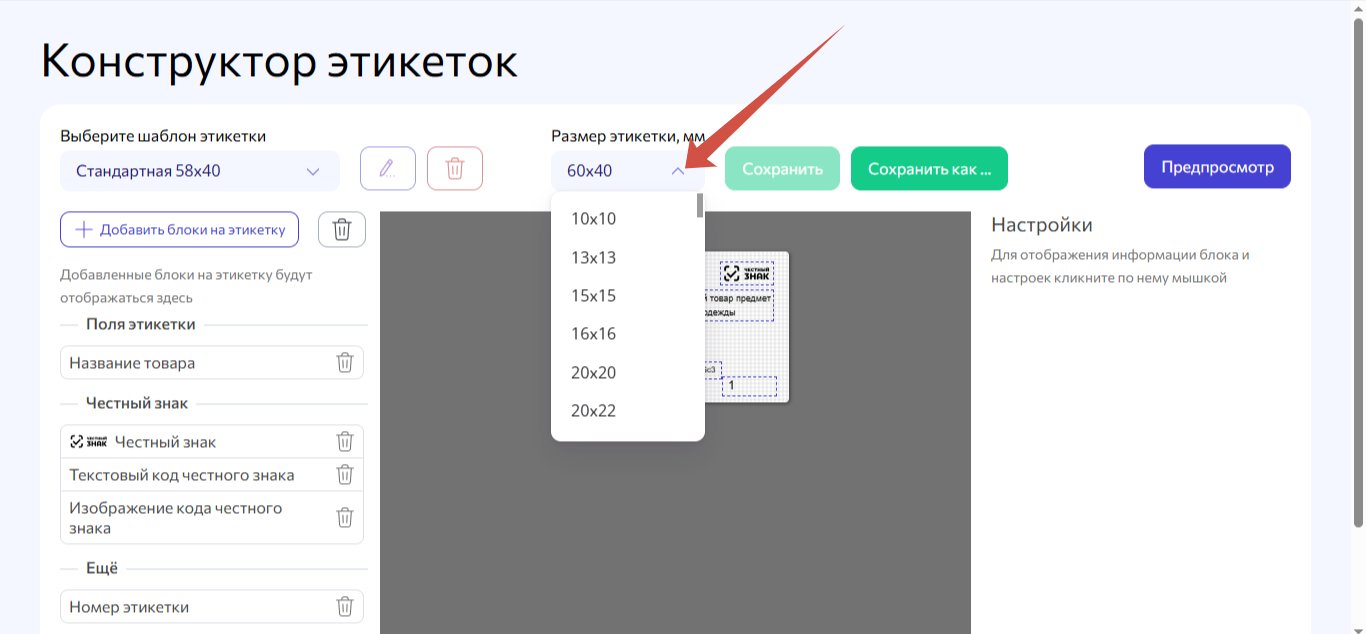
Шаг 4Выберите размер этикетки
Укажите размер этикетки, соответствующий используемому принтеру и расходным материалам.
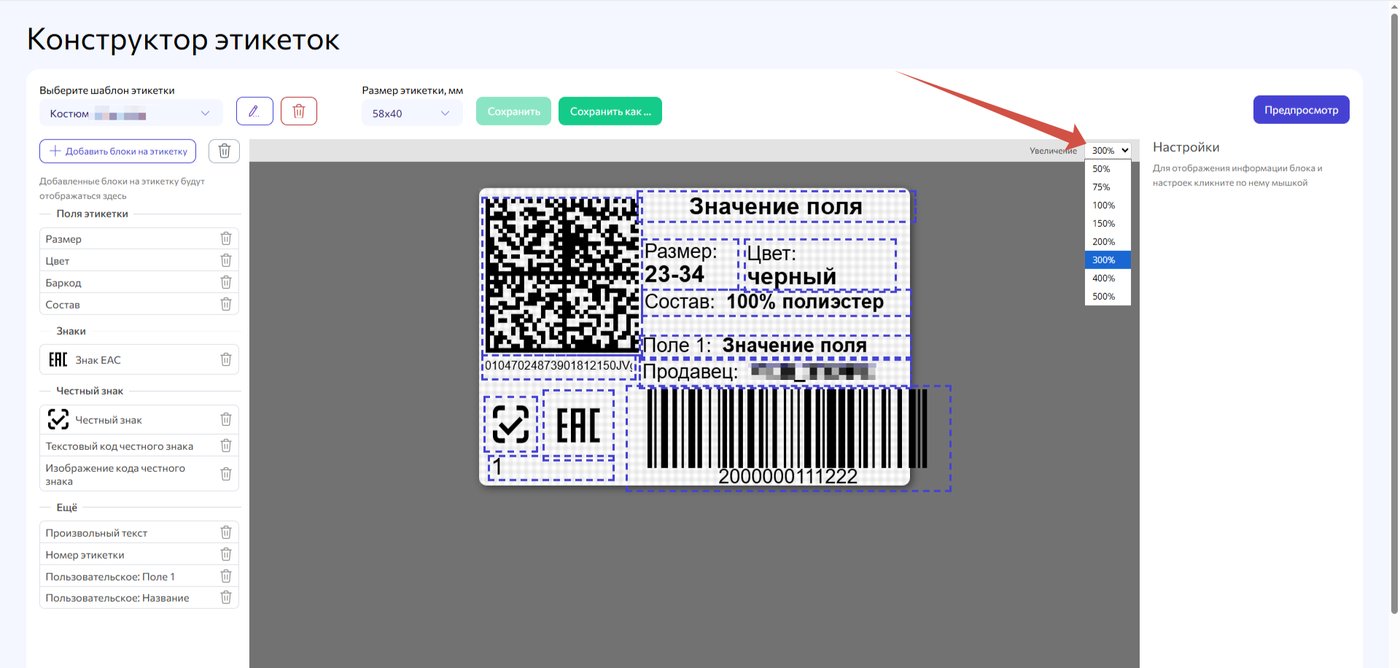
При необходимости увеличьте масштаб отображения — это сделает редактирование более удобным.
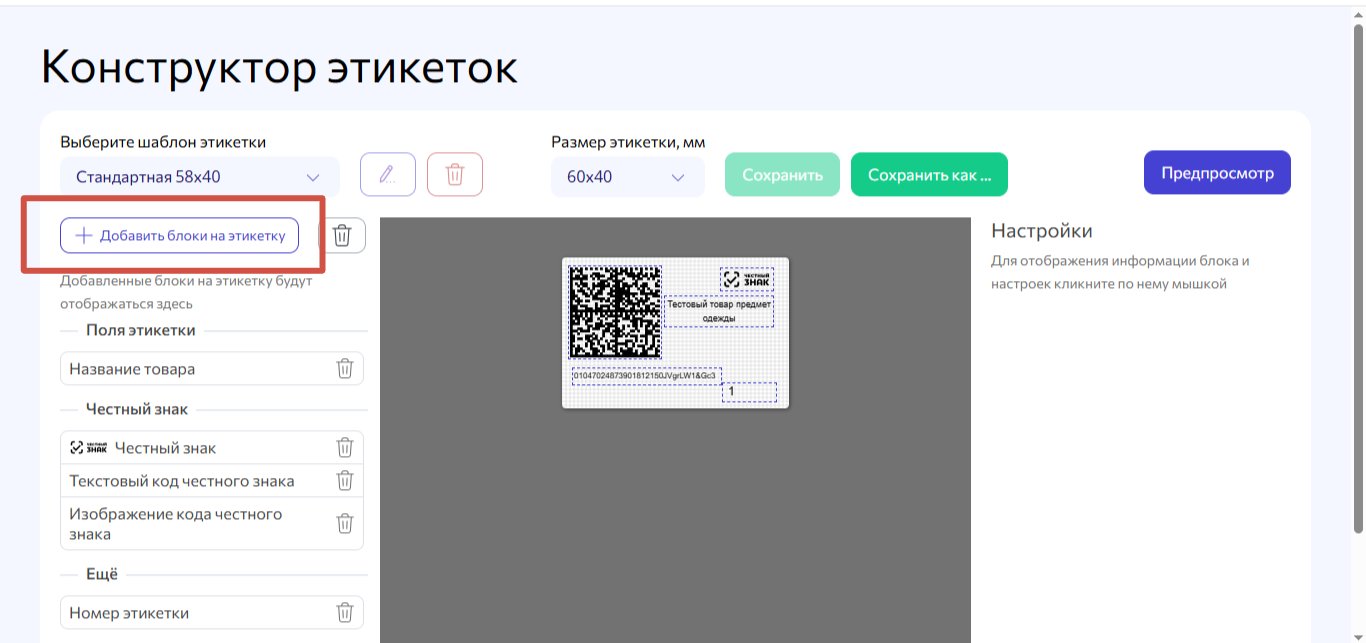
Шаг 5Добавьте необходимые элементы
На этом этапе вам нужно выбрать блоки, которые вы хотите вывести на этикетку.
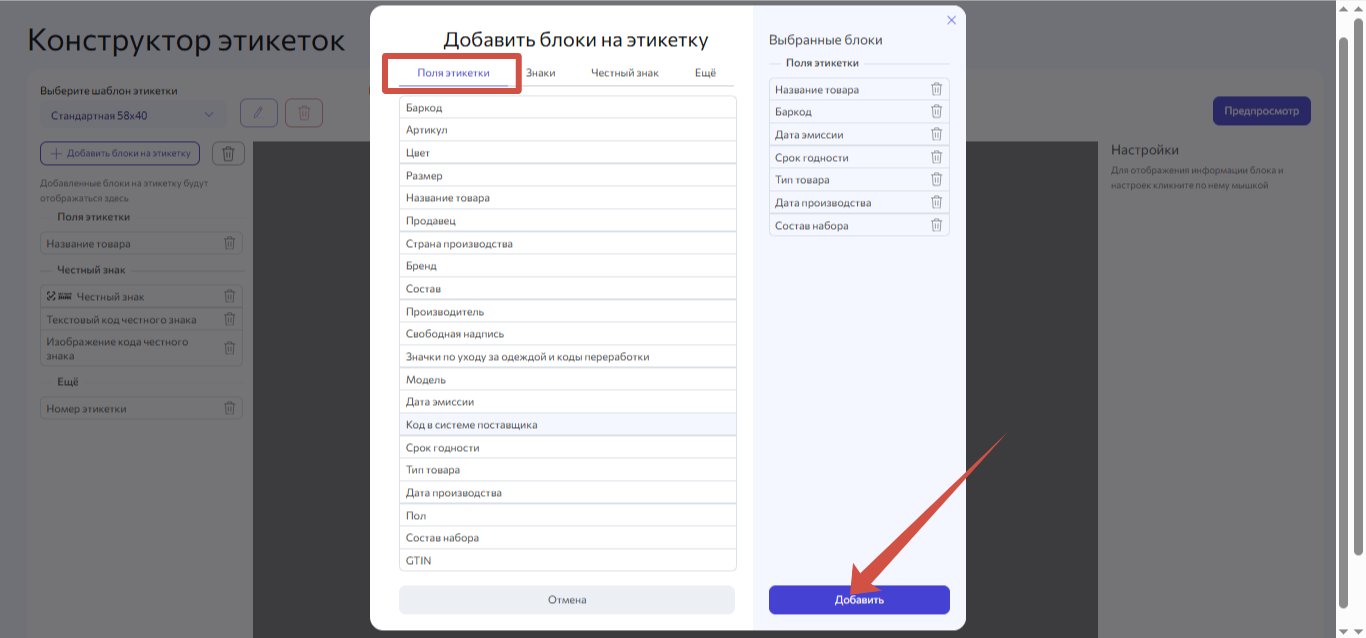
Поля этикетки
В этом разделе расположены поля, которые автоматически заполняются данными из карточки товара в Национальном каталоге.
Например:
Например:
- Наименование товара;
- GTIN;
- Артикул;
- Производитель;
- Баркод и другие данные.
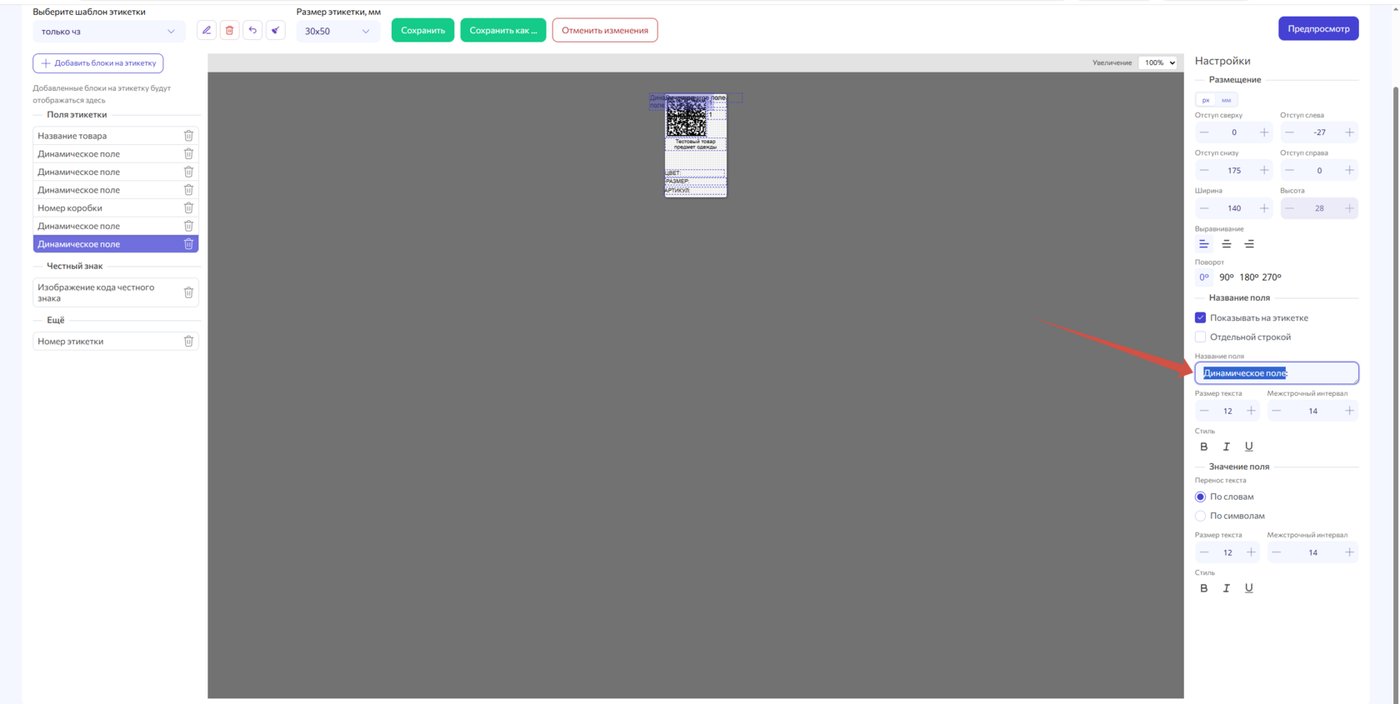
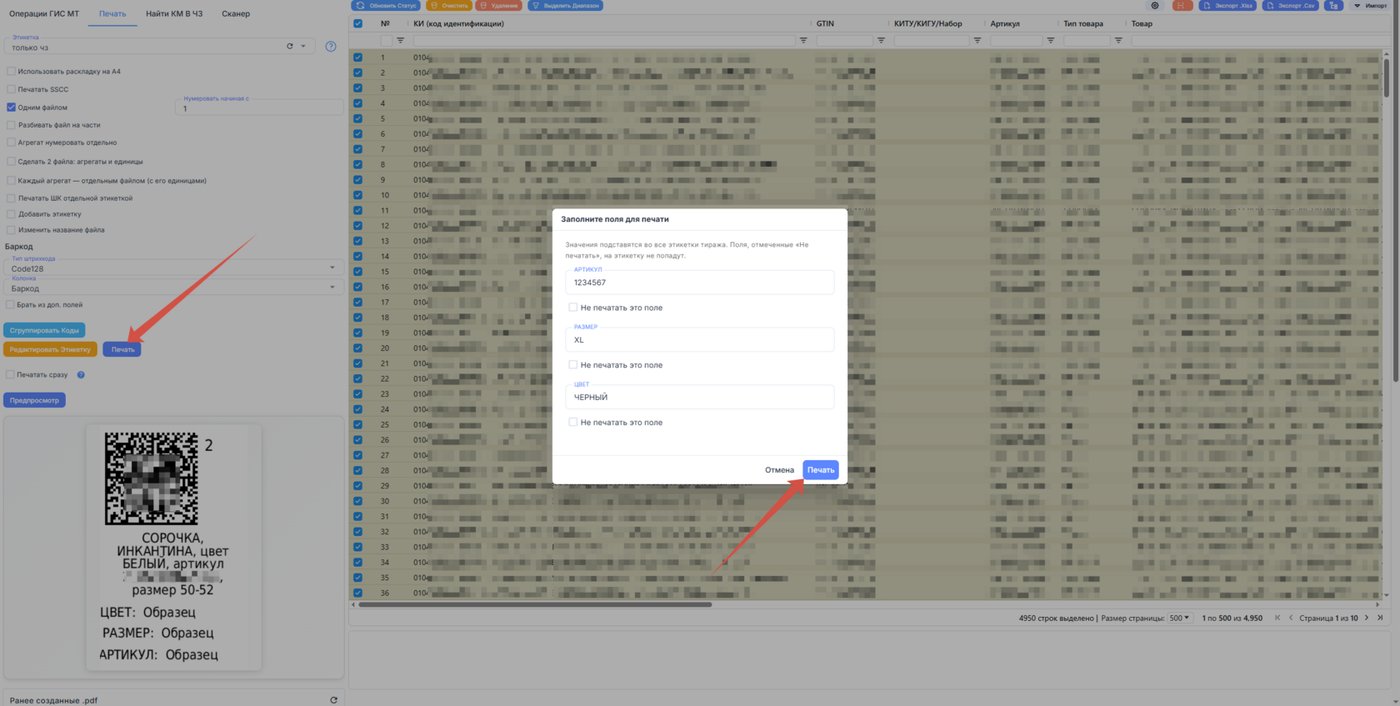
Исключением будет блок «Динамическое поле», он заполняется непосредственно перед печатью
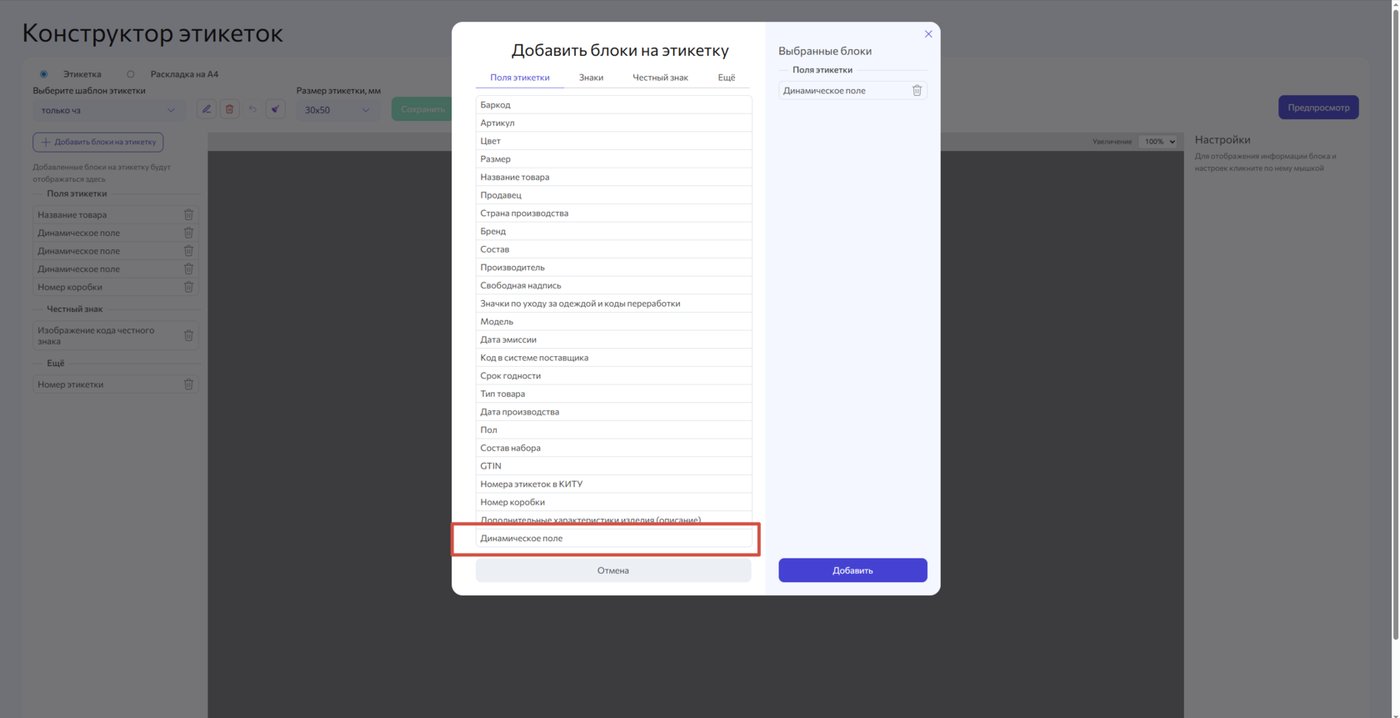
Справа на панели можно указать Наименование поля
А само значение указать при печати
Этикетка 2 в 1
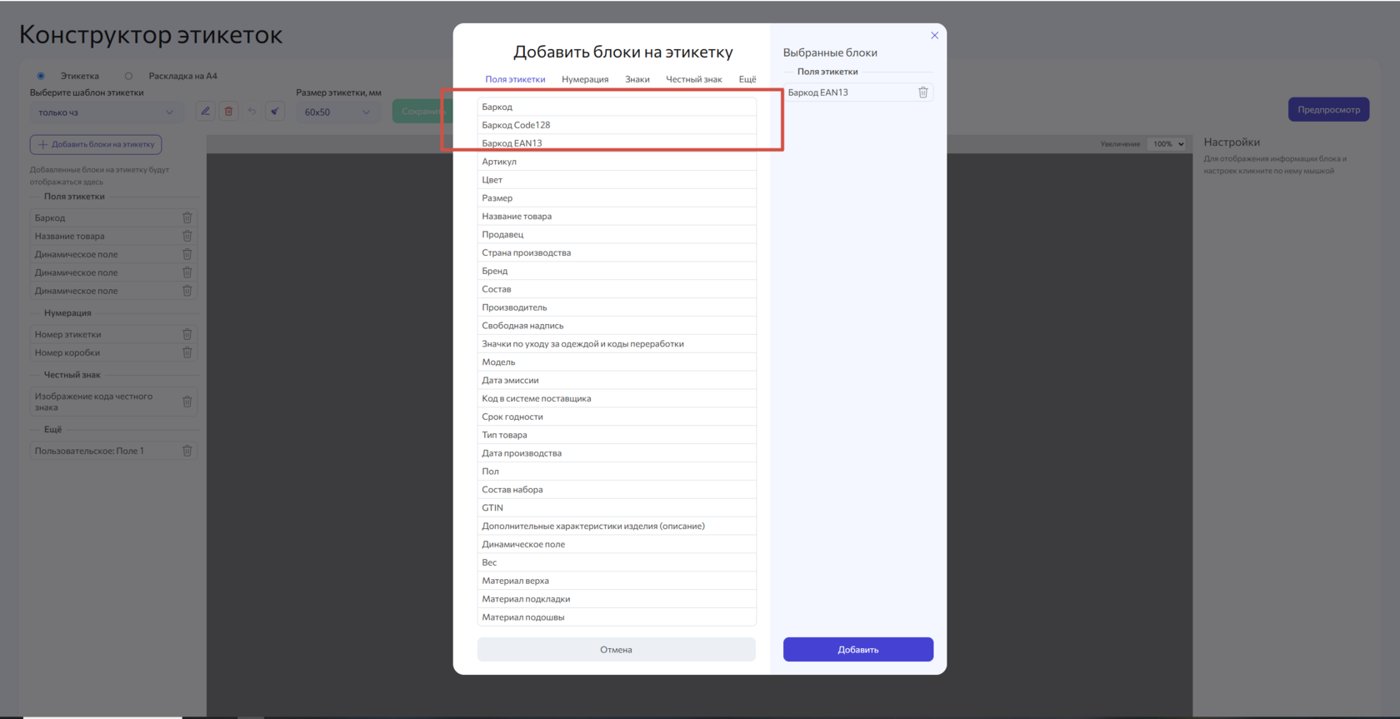
Если необходимо распечатать этикетку 2 в 1 (DataMatrix + штрихкод), обязательно добавьте блок Баркод. В системе тип штрихкода можно выбрать как в самом редакторе, так и непосредственно перед печатью:
- Баркод - вы самостоятельно выбираете тип штрихкода перед печатью.
- Баркод Code 128 -тип устанавливается в редакторе и закрепляется за макетом этикетки, изменить его перед печатью уже будет нельзя. Code 128 — универсальный штрихкод высокой плотности, который может содержать цифры, буквы и специальные символы. Нет фиксированного ограничения на длину кодируемой строки.
- Баркод EAN 13 -тип устанавливается в редакторе и закрепляется за макетом этикетки, изменить его перед печатью уже будет нельзя. EAN-13 (European Article Number) — это стандарт линейного штрихкодирования, который имеет определенную структуру. Содержит код страны/региона, производителя, товара и контрольную цифру (рассчитывается автоматически для проверки корректности кода). Имеет строго фиксированную длину (13 цифр), может содержать только цифры (буквы и спецсимволы в коде отсутствуют).
Нумерация
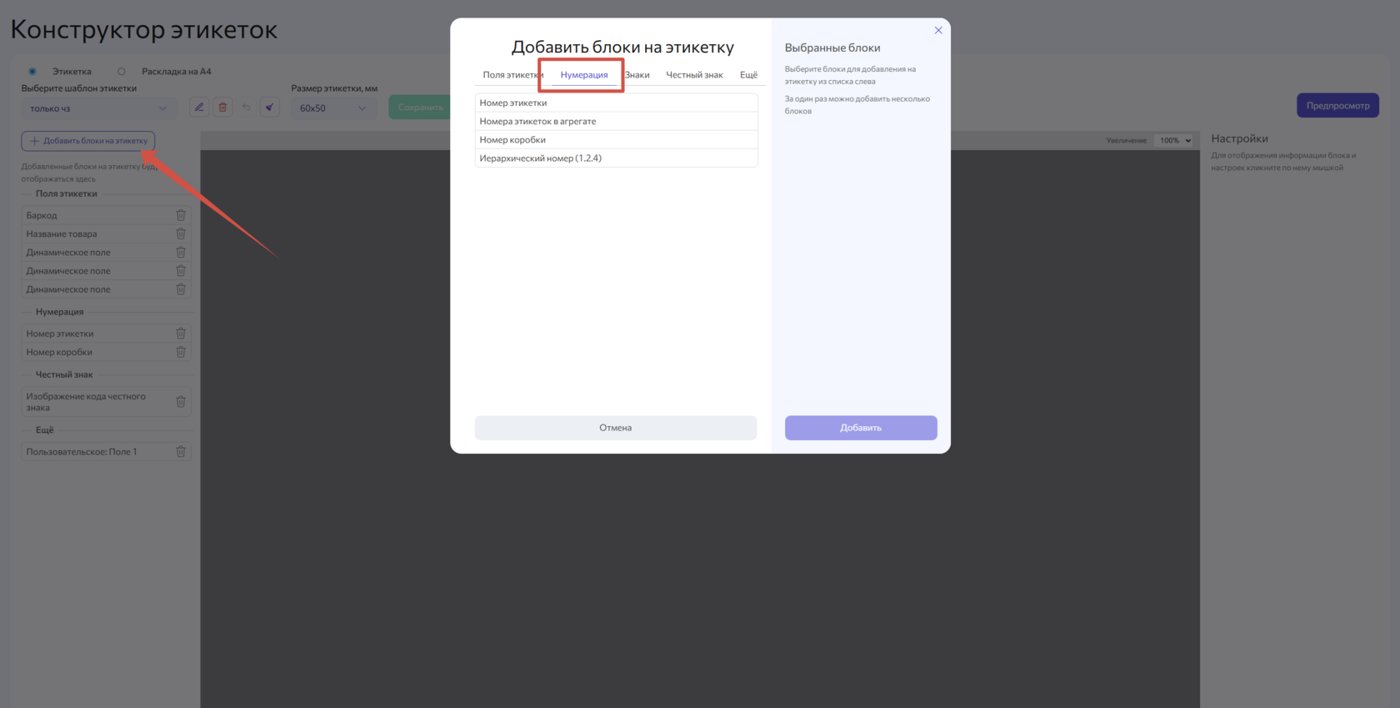
- Номер этикетки — используется на этикетках вложений.
- Номер упаковки — порядковый номер КИТУ. Его можно разместить как на этикетке упаковки, так и на этикетках вложений. Используется при последовательной печати упаковок и вложений.
- Номер этикеток в агрегате — отображает диапазон номеров этикеток вложений, входящих в данную упаковку. Используется только на этикетке КИТУ при последовательной печати упаковок и вложений.
- Иерархический номер - В системе «МАРКЗНАК» доступна функция «Иерархическая нумерация», которая позволяет автоматически присваивать этикеткам номера в соответствии с их положением в иерархии упаковки. Для использования функции необходимо добавить «Иерархическую нумерацию» в настройках печати и применить её ко всем необходимым типам этикеток (КИТУ/КИГУ/ Набор/Единица). В результате при печати каждой единице продукции присваивается номер, позволяющий определить её точное положение в структуре упаковки. Таким образом, по номеру любой единицы можно однозначно определить, в какой большой коробке и в каком блоке она находится, а также её порядковый номер внутри данного блока.
Например, обозначение «1.7.3» позволяет определить, что единица продукции находится в первой большой коробке, седьмом блоке и является третьей единицей в этом блоке. Аналогично, обозначение «4.4.1» означает, что продукция находится в четвёртой большой коробке, четвёртом блоке и является первой единицей.
Иерархическая нумерация позволяет быстро определить местоположение каждой единицы продукции внутри упаковки и значительно упрощает контроль и идентификацию продукции при печати и последующей работе с промаркированными изделиями.
Используется только на этикетке КИТУ при последовательной печати упаковок и вложений.
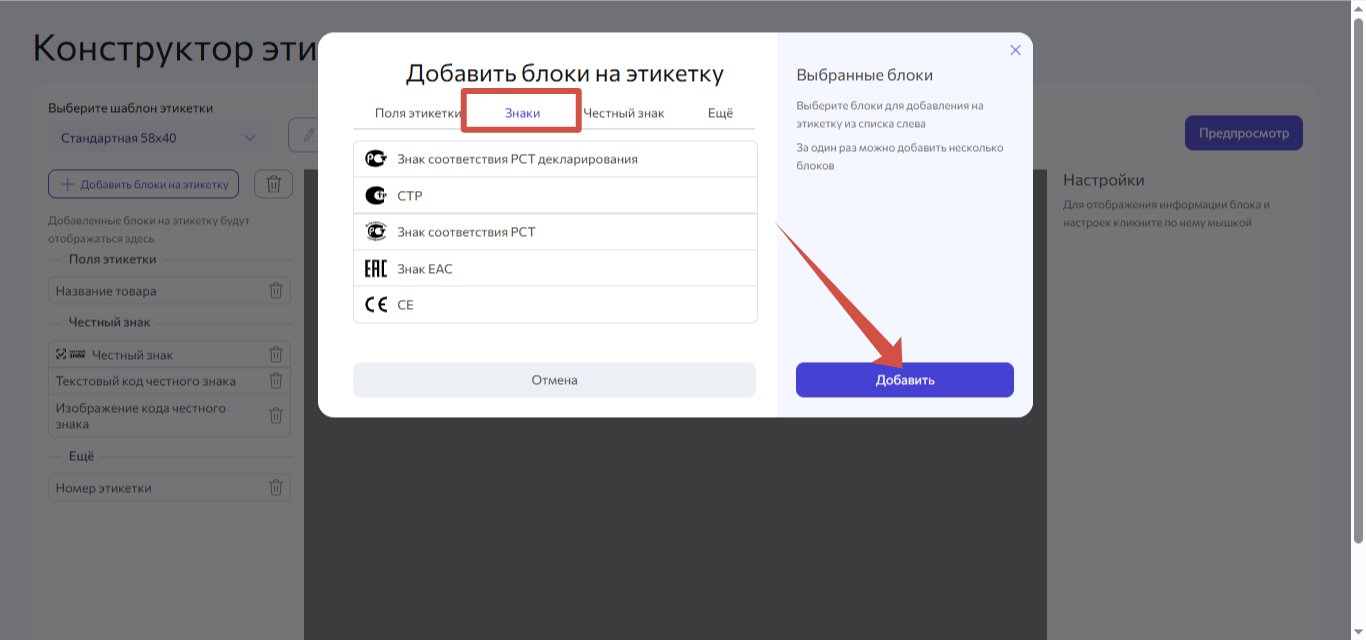
Знаки
Содержит знаки соответствия и дополнительные графические элементы. Добавьте их при необходимости.
Честный Знак
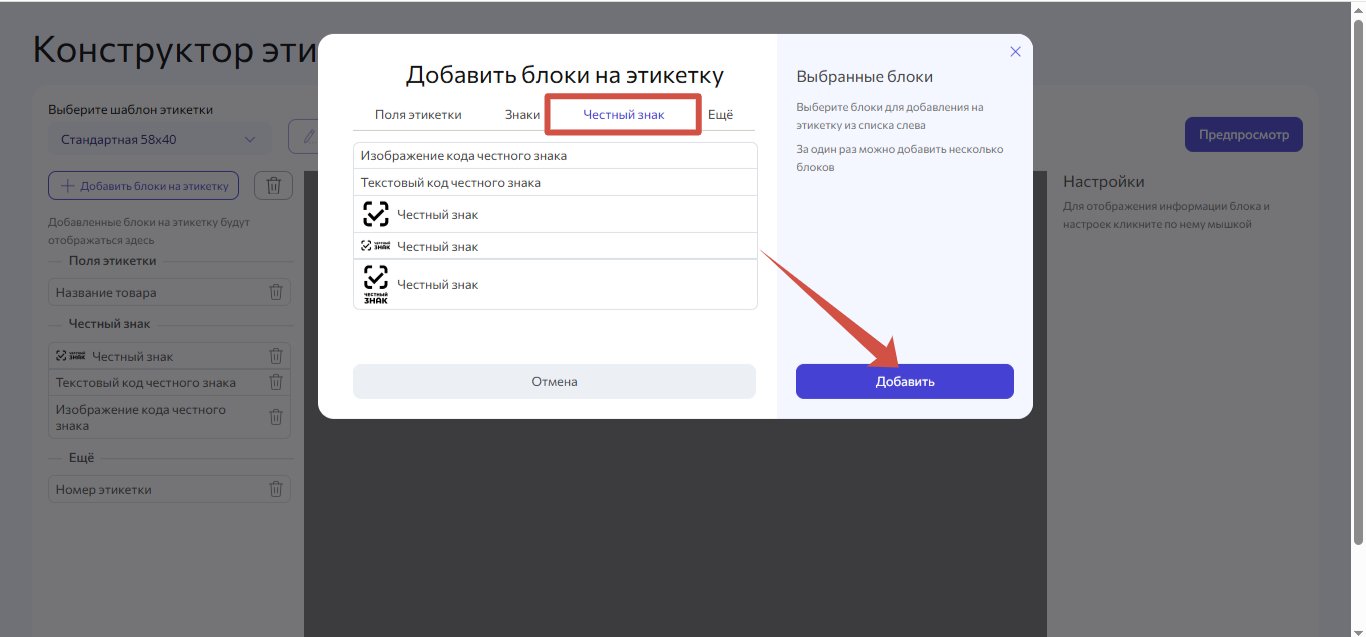
В данном разделе находятся элементы маркировки:
Важно! При создании нового шаблона обязательно добавьте блок DataMatrix.
- DataMatrix;
- текстовое значение кода;
- логотипы и значки «Честный Знак».
Важно! При создании нового шаблона обязательно добавьте блок DataMatrix.
Еще
В этом разделе доступны дополнительные элементы.
- Пользовательские блоки - используются для вывода информации из ДОП ПОЛЕЙ. Если дополнительные поля заполнены, информация автоматически появится на этикетке.
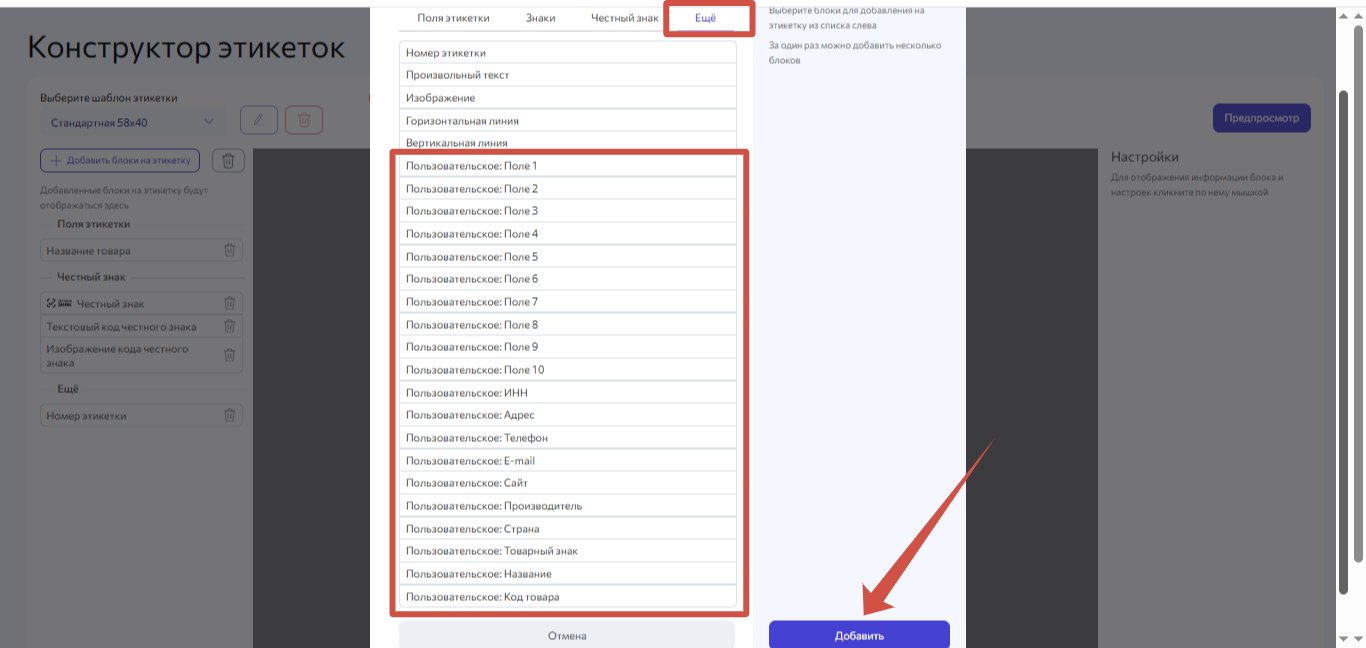
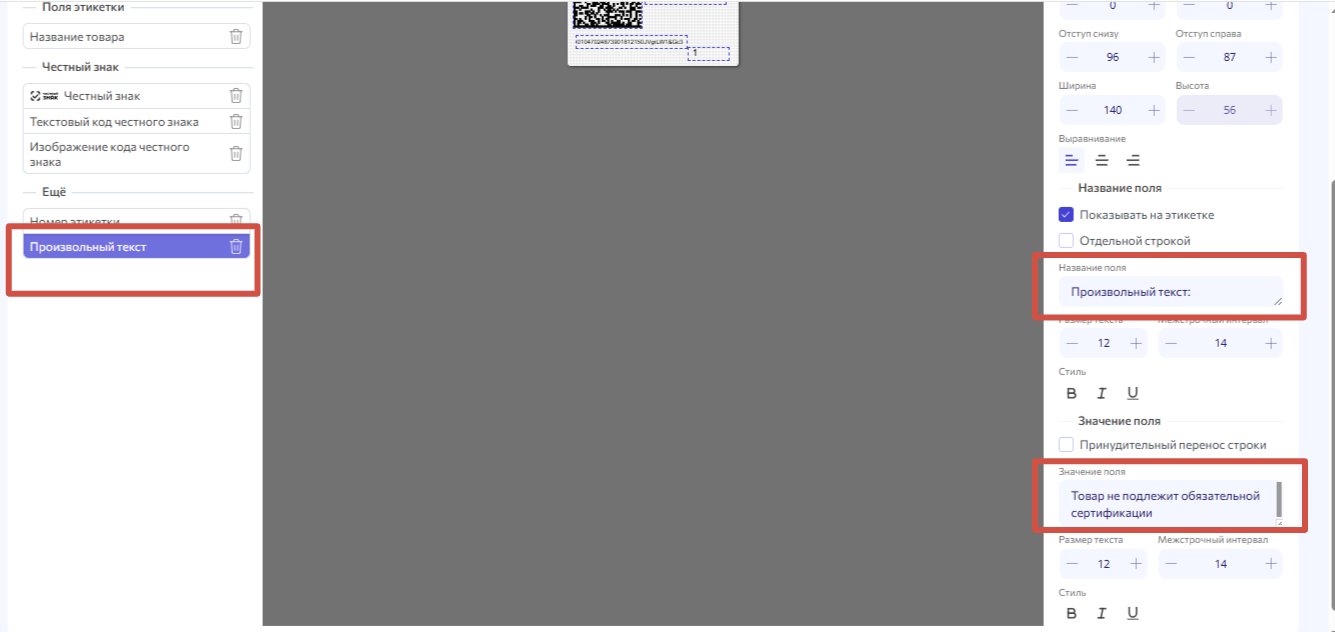
Произвольный текст -Позволяет разместить любой текст непосредственно на этикетке.
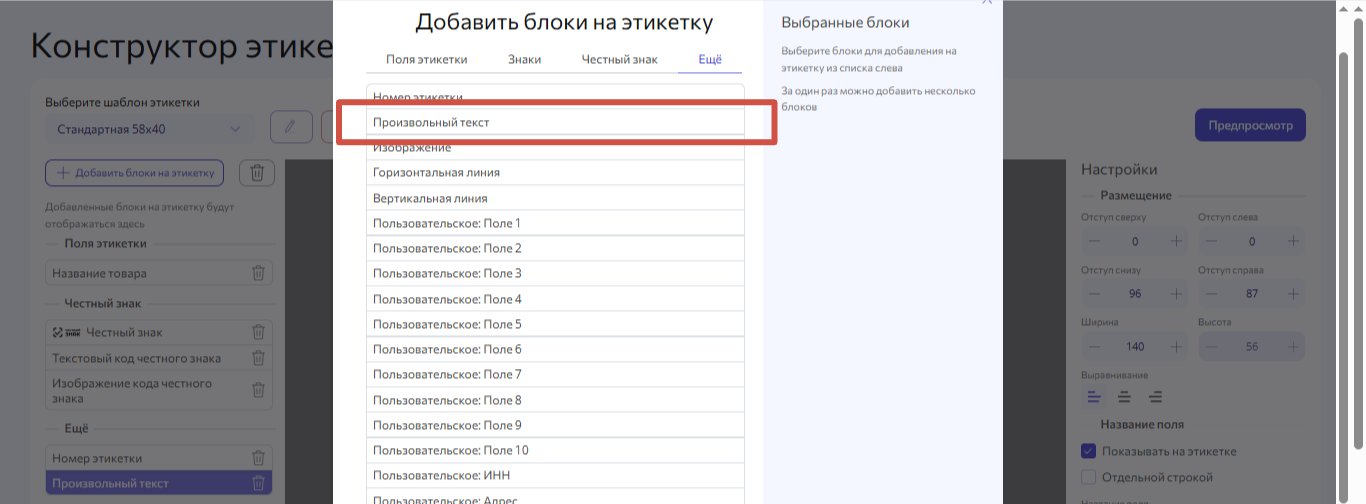
Можно указать:
- название поля;
- значение;
- либо скрыть название и оставить только значение.
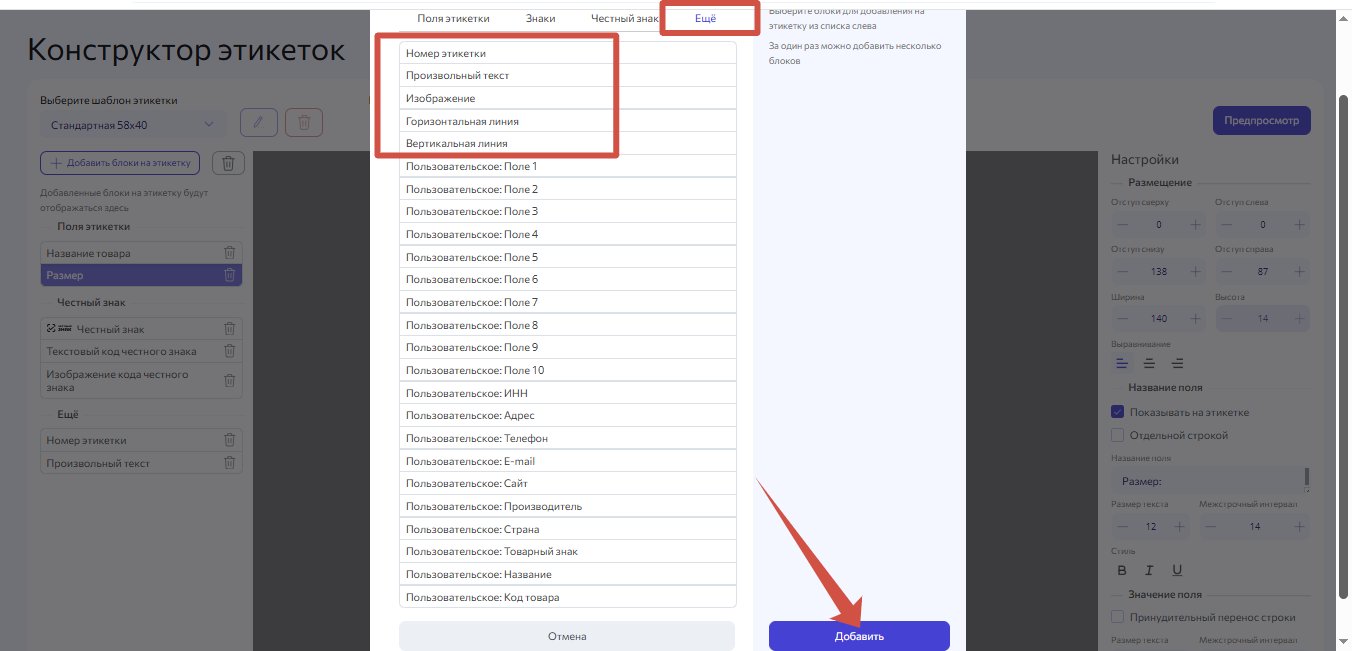
Также в разделе Еще доступны блоки :
- нумерация этикеток;
- изображение (например, логотип компании);
- горизонтальные линии;
- вертикальные линии.
После добавления всех необходимых блоков разместите их на макете этикетки в нужных местах.
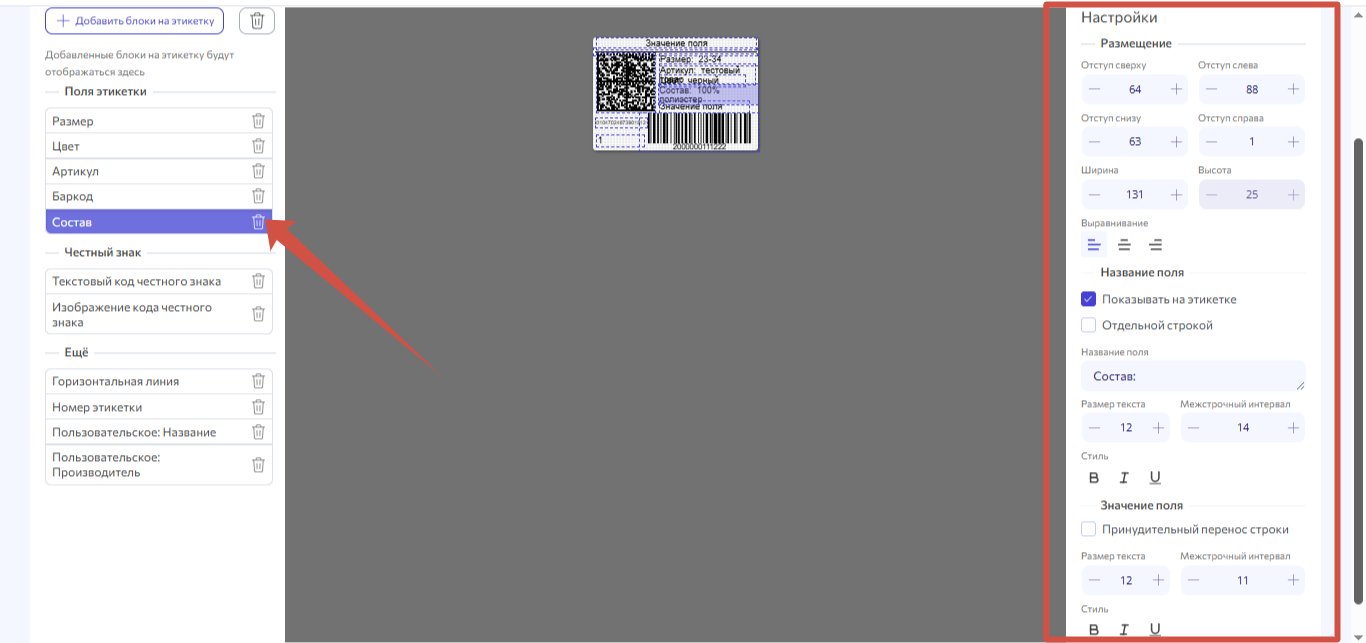
Чтобы изменить параметры блока, сначала выделите его на макете, затем на панели справа настройте необходимые параметры:
Все изменения применяются к выбранному блоку.
Чтобы изменить параметры блока, сначала выделите его на макете, затем на панели справа настройте необходимые параметры:
- шрифт;
- размер шрифта;
- стиль начертания (обычный, полужирный, курсив и т. д.);
- межстрочный интервал;
- выравнивание текста (по левому краю, по центру или по правому краю);
- угол поворота (0°, 90°, 180° или 270°).
Все изменения применяются к выбранному блоку.
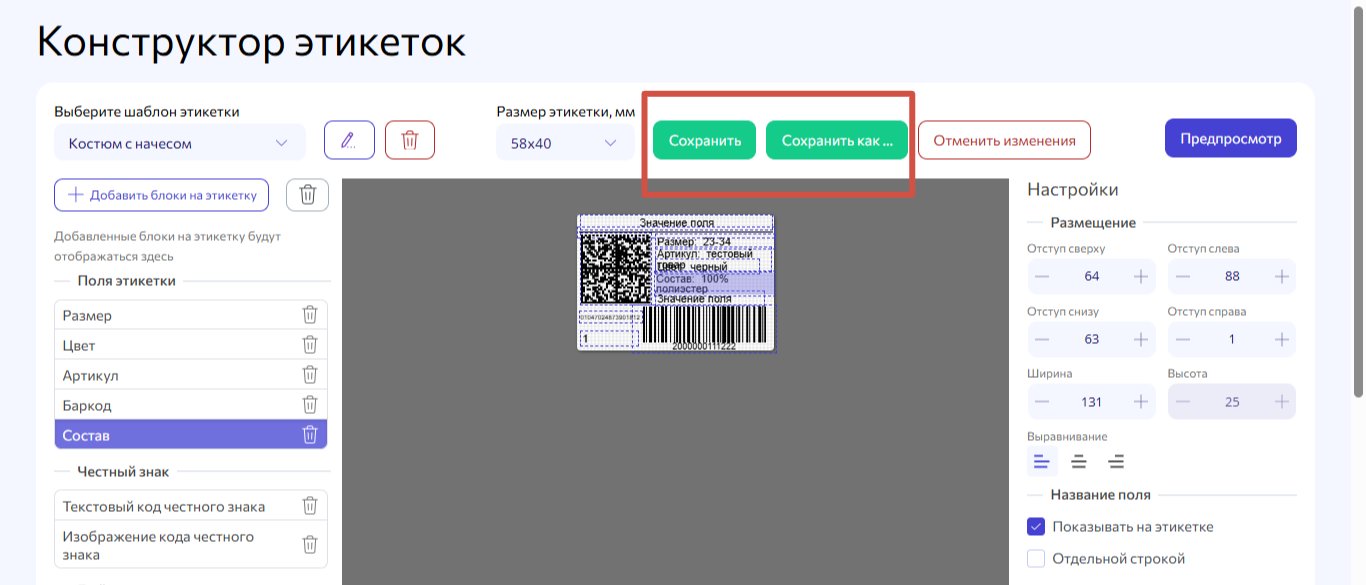
Шаг 6Сохраните изменения
После завершения редактирования сохраните изменения.
Возможны два варианта:
Сохранить — изменения будут внесены в текущий пользовательский шаблон.
Сохранить как — будет создан новый шаблон с другим названием.
Важно! Если редактируется стандартный шаблон системы, он автоматически сохранится как новый. При сохранении потребуется указать его название.
Возможны два варианта:
Сохранить — изменения будут внесены в текущий пользовательский шаблон.
Сохранить как — будет создан новый шаблон с другим названием.
Важно! Если редактируется стандартный шаблон системы, он автоматически сохранится как новый. При сохранении потребуется указать его название.
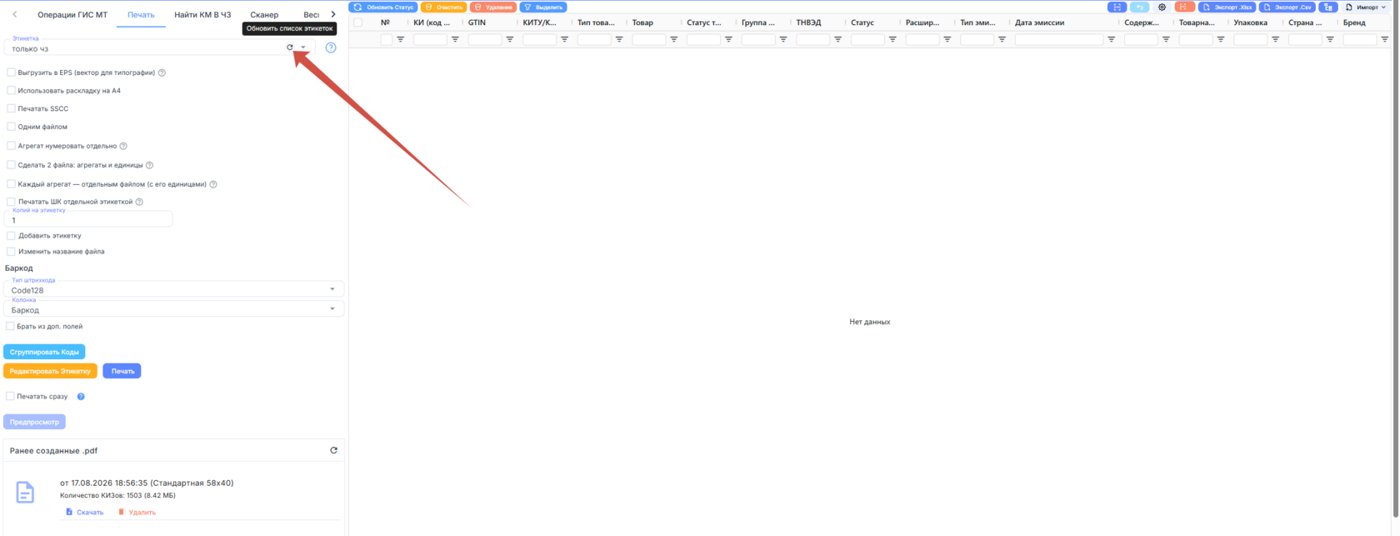
Шаг 7Обновите страницу браузера и выберите макет этикетки
После сохранения обновите список этикеток, чтобы система отобразила новые макеты этикеток в выпадающем списке.
После обновления выберите созданный шаблон и приступайте к ПЕЧАТИ
После обновления выберите созданный шаблон и приступайте к ПЕЧАТИ
Полезные рекомендации
Перед использованием нового шаблона рекомендуется:
Это поможет избежать ошибок и повторной печати этикеток.
Перед использованием нового шаблона рекомендуется:
- проверить, что на этикетке присутствует DataMatrix;
- убедиться, что все необходимые поля добавлены;
- выполнить предпросмотр перед массовой печатью;
- проверить расположение элементов, чтобы они не выходили за границы этикетки.
- Обязательно обновите статус кодов перед печатью, чтобы данные о кодах вывелись на этикетку
Это поможет избежать ошибок и повторной печати этикеток.