
Отгрузка контрагенту
Обновлено 11 ноября 2026
11 мин чтения
7 шагов
Содержание
1. Перейдите в раздел Операции с КИЗами2. Загрузите коды для отправки УПД.3. Выберите действие Отгрузка4. Создайте УПД на Отгрузку5. Заполните информацию в УПДВид документаНомер и дату документа (если не были заполнены на предыдущем шаге или была допущена ошибка)Вид товарооборота если выбран Первичный документПричина выбытияФИАС ID МОДИнформация о продавцеИнформацию о покупателеОснование передачиИнформация о товареДобавление товара (или услуги) без маркировкиЦена и НДСДополнительные колонки6. Подпишите документ8. Проверьте статус документаИсправление ошибки: УПД ошибочно оформлен с указанием причины выбытия
При передаче маркированной продукции в рамках сделок, предусматривающих переход права собственности, а также по договорам комиссии и агентским договорам, участники оборота обязаны сформировать универсальный передаточный документ (УПД), подписанный усиленной квалифицированной электронной подписью (УКЭП) обеих сторон.
Подписанный УПД должен быть передан в ГИС МТ через оператора ЭДО не позднее 3 рабочих дней с момента приемки товара. После обработки документа в ГИС МТ фиксируется факт передачи маркированной продукции.
Для передачи товара используются следующие виды электронных документов:
Подписанный УПД должен быть передан в ГИС МТ через оператора ЭДО не позднее 3 рабочих дней с момента приемки товара. После обработки документа в ГИС МТ фиксируется факт передачи маркированной продукции.
Для передачи товара используются следующие виды электронных документов:
- УПД с функцией «ДОП» — выполняет функции первичного документа.
- УПД с функцией «СЧФДОП» — выполняет функции первичного документа и счета-фактуры.
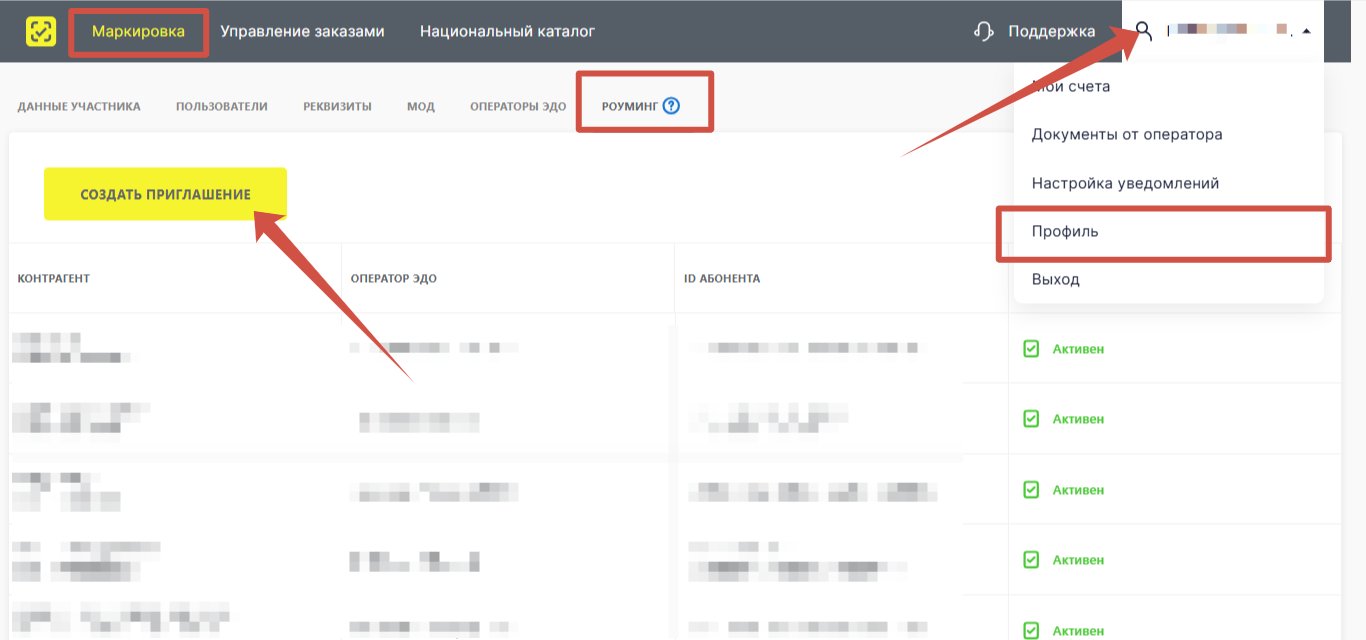
- Важно! Если УПД будет направляться на коммерческого оператора ЭДО, заранее настройте роуминг в личном кабинете Честного ЗНАКа. Перед отправкой статус приглашения должен быть «Активен».
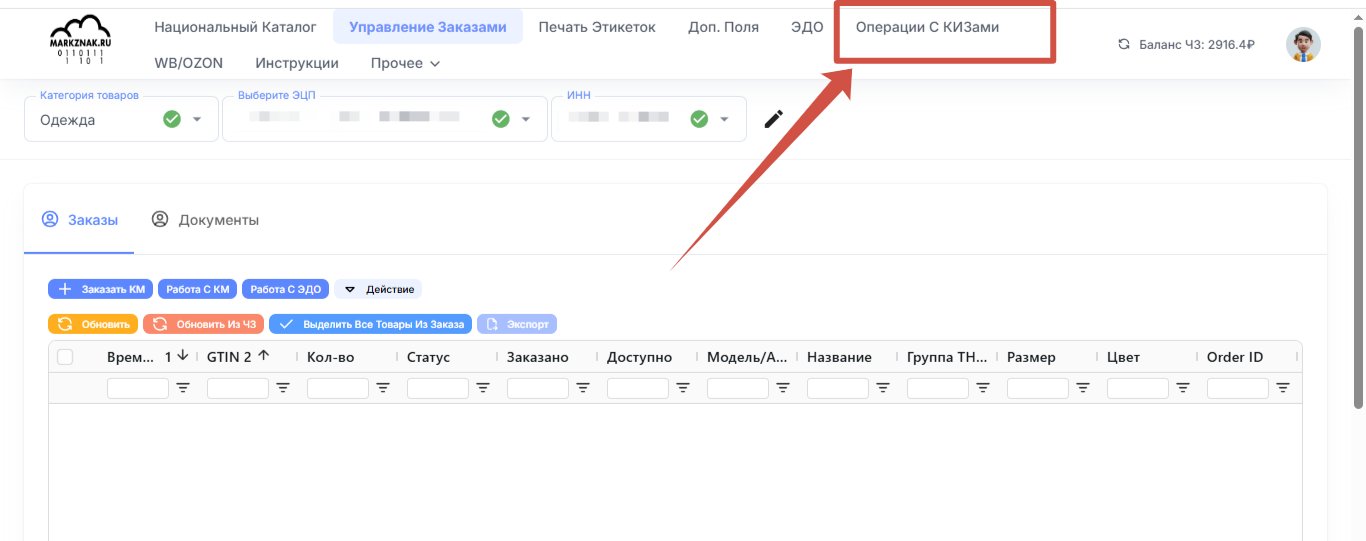
Шаг 1Перейдите в раздел Операции с КИЗами
Откройте раздел Операции с КИЗами.
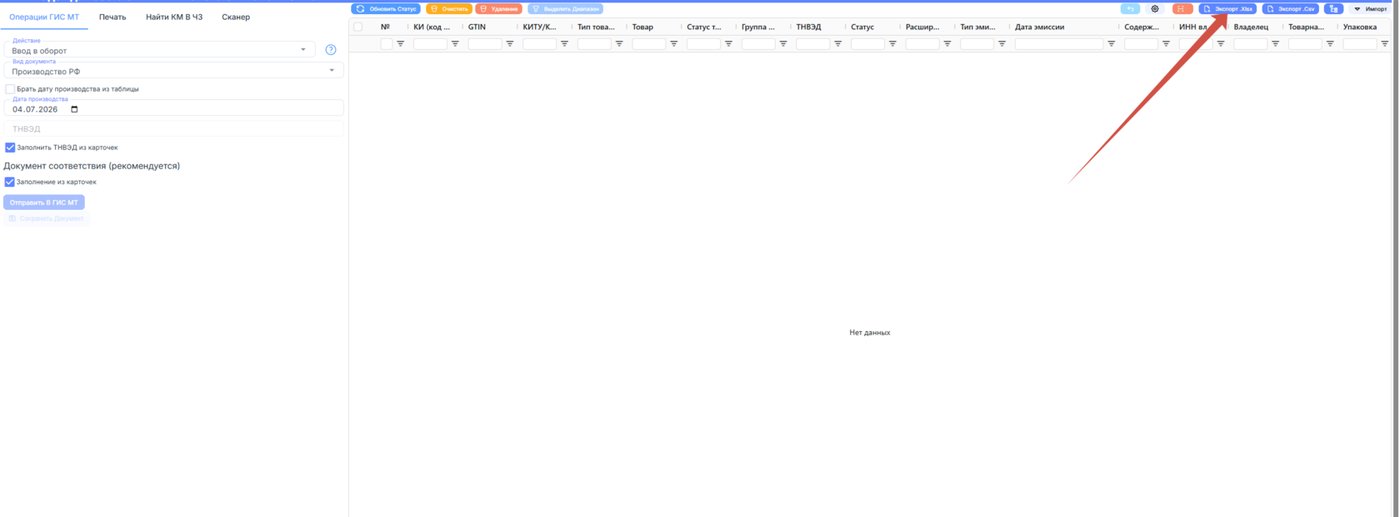
Шаг 2Загрузите коды для отправки УПД.
Загрузить коды можно одним из следующих способов:
При импорте Excel используйте шаблон MARKZNAK Скачать его можно с помощью кнопки Экспорт.
- Импорт (CSV, Excel, PDF),
- Сканированием
- Через раздел Найти КМ в ЧЗ.
При импорте Excel используйте шаблон MARKZNAK Скачать его можно с помощью кнопки Экспорт.
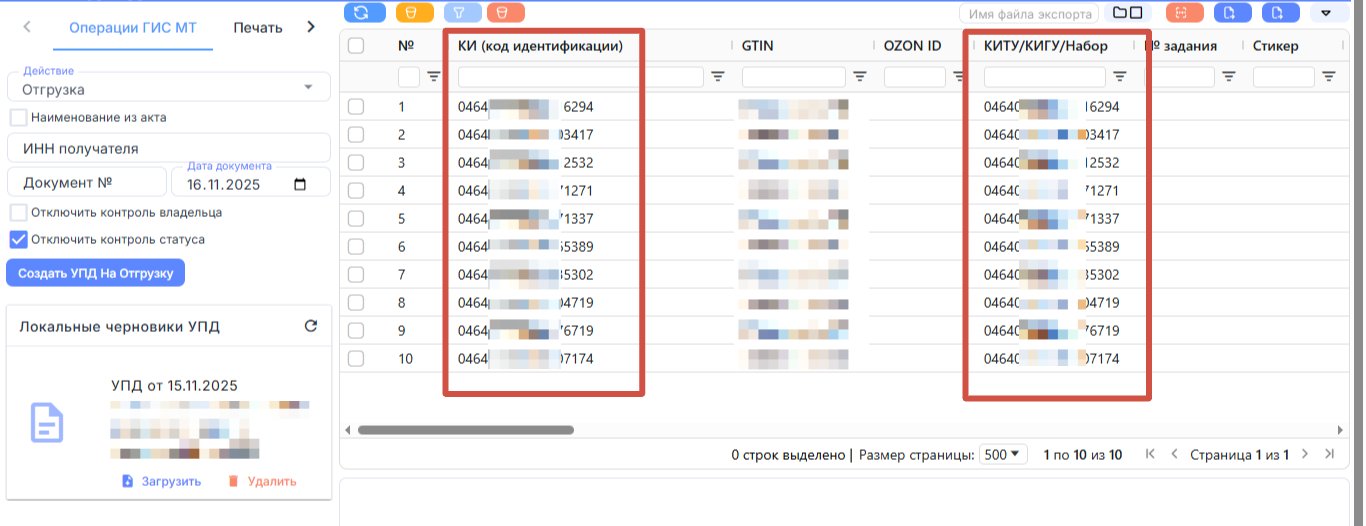
Если используются транспортные упаковки (SSCC)
При передаче агрегированных SSCC в таблицу необходимо загружать только коды КИТУ. Их можно указать как в колонке «КИ (код идентификации)», так и в колонке «КИТУ/КИГУ/Набор».
Важно! При отправке УПД с агрегированными SSCC - кодами, в таблице указываются только коды упаковок (без вложений), иначе транспортная упаковка расформируется в системе «Честный знак» при подписании УПД контрагентом.
При передаче агрегированных SSCC в таблицу необходимо загружать только коды КИТУ. Их можно указать как в колонке «КИ (код идентификации)», так и в колонке «КИТУ/КИГУ/Набор».
Важно! При отправке УПД с агрегированными SSCC - кодами, в таблице указываются только коды упаковок (без вложений), иначе транспортная упаковка расформируется в системе «Честный знак» при подписании УПД контрагентом.
Если УПД ранее был получен через ЭДО Лайт
Если коды были получены от другого контрагента через ЭДО Лайт, открыть список кодов можно непосредственно из входящего документа.
Для этого:
Если коды были получены от другого контрагента через ЭДО Лайт, открыть список кодов можно непосредственно из входящего документа.
Для этого:
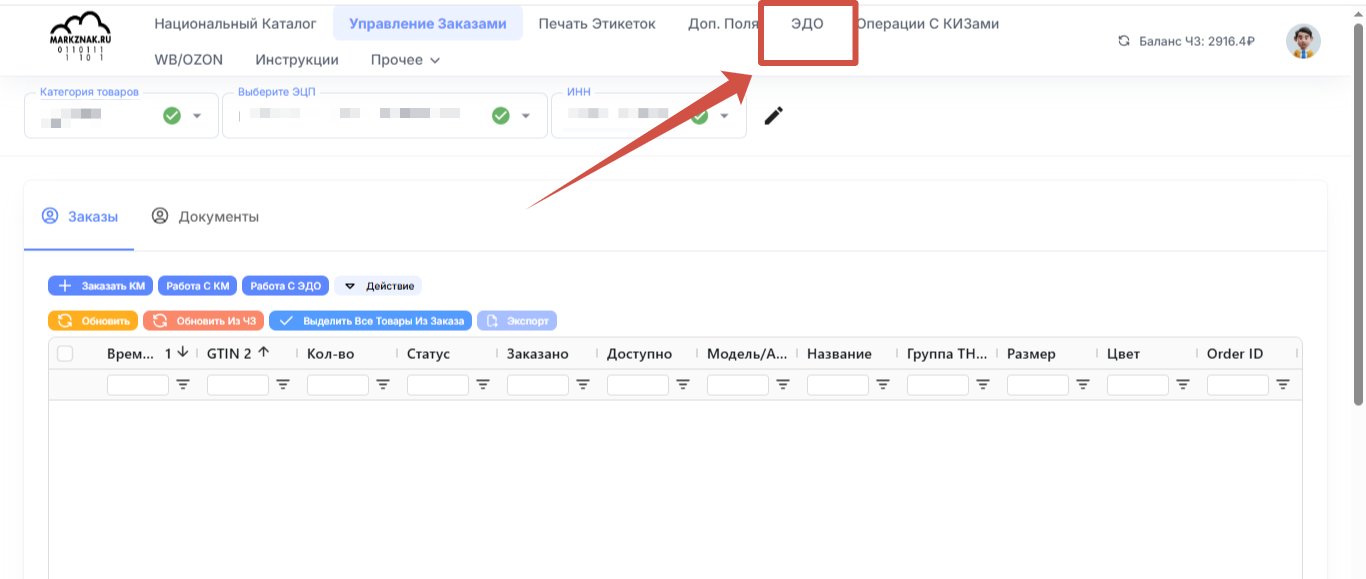
- Перейдите в раздел ЭДО.
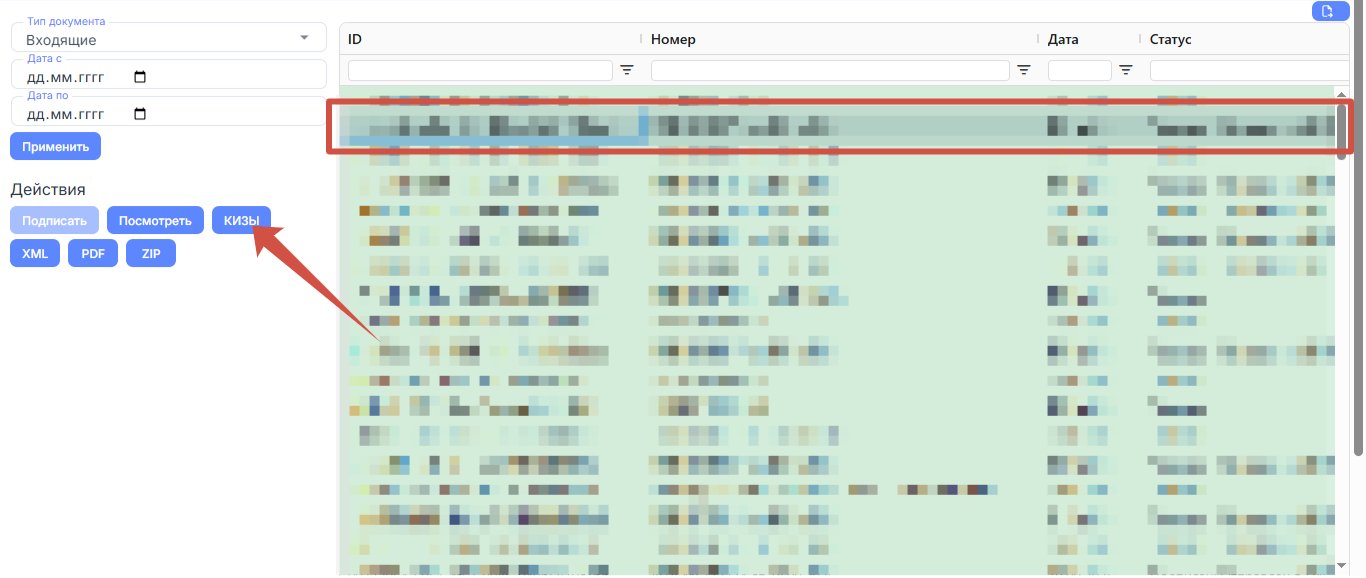
- Настройте фильтр и нажмите Применить.
- Выберите необходимый УПД.
- Откройте список кодов маркировки.
Если УПД был ранее получен через коммерческое ЭДО
Если коды были получены от другого контрагента через коммерческое ЭДО, открыть список кодов можно непосредственно из входящего документа.
Для этого:
Если коды были получены от другого контрагента через коммерческое ЭДО, открыть список кодов можно непосредственно из входящего документа.
Для этого:
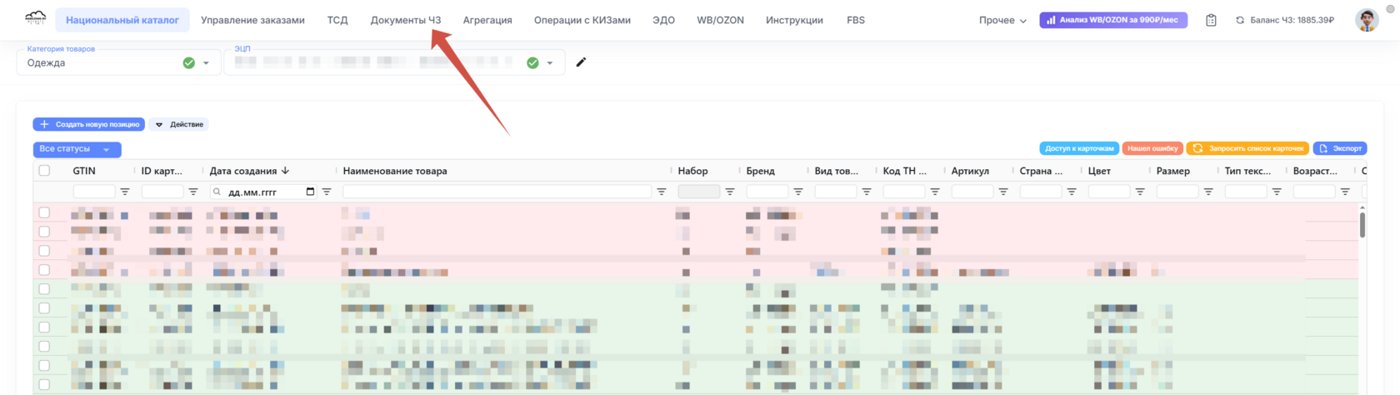
- Перейдите в раздел Документы ЧЗ.
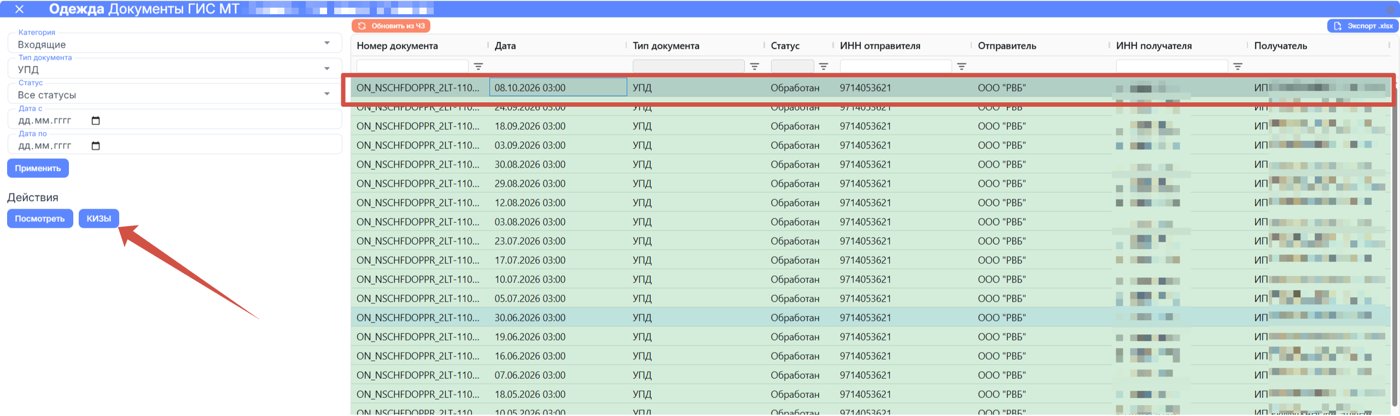
- Настройте фильтр и нажмите Применить.
- Выберите необходимый УПД.
- Откройте список кодов маркировки.
Шаг 3Выберите действие Отгрузка
Выберите действие Отгрузка.
Укажите:
Укажите:
- номер УПД (номер должен быть уникальным в пределах вашего ЭДО);
- ИНН получателя.
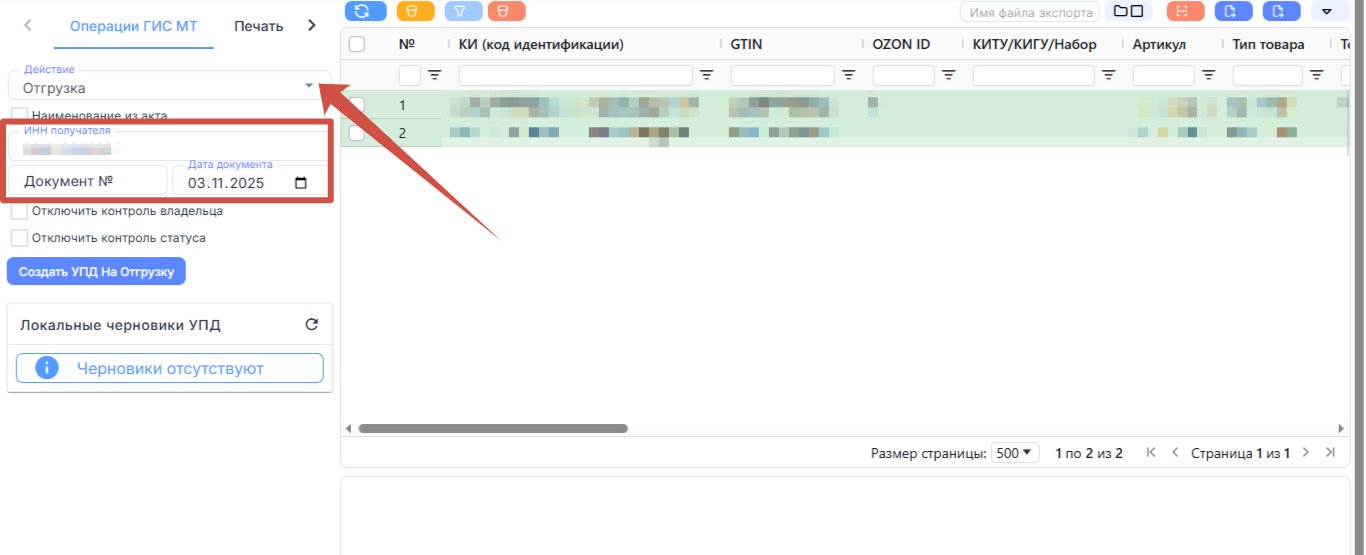
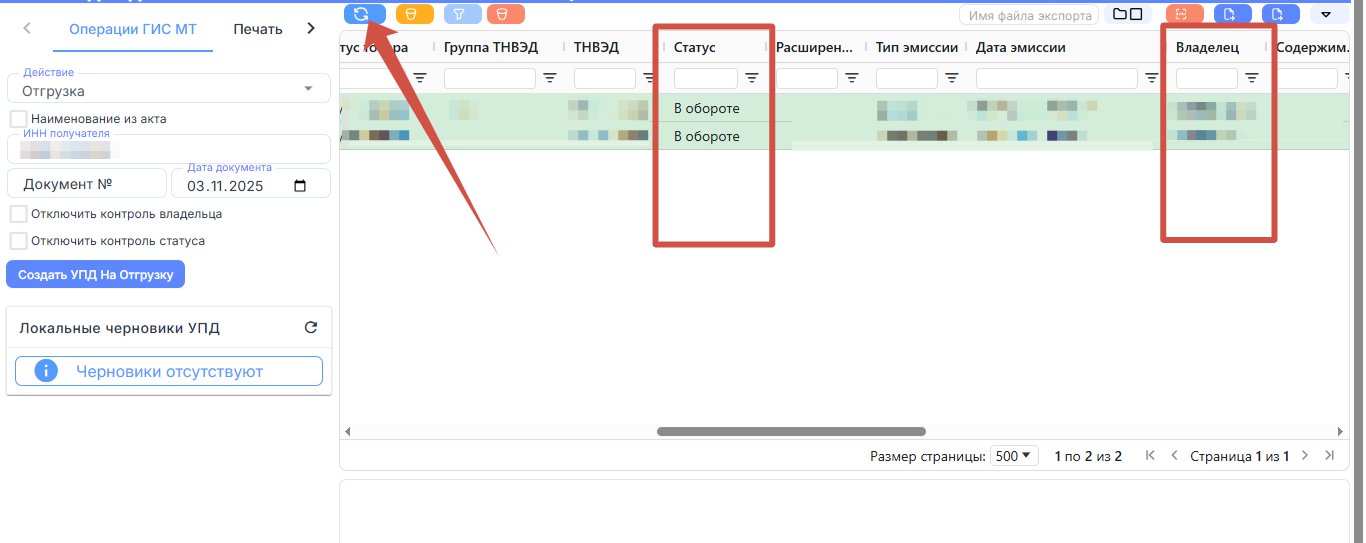
Перед формированием документа проверьте:
При поэкземплярной прослеживаемости все коды должны:
- статус кодов маркировки;
- владельца кодов;
При поэкземплярной прослеживаемости все коды должны:
- иметь статус «В обороте»;
- принадлежать отправителю.
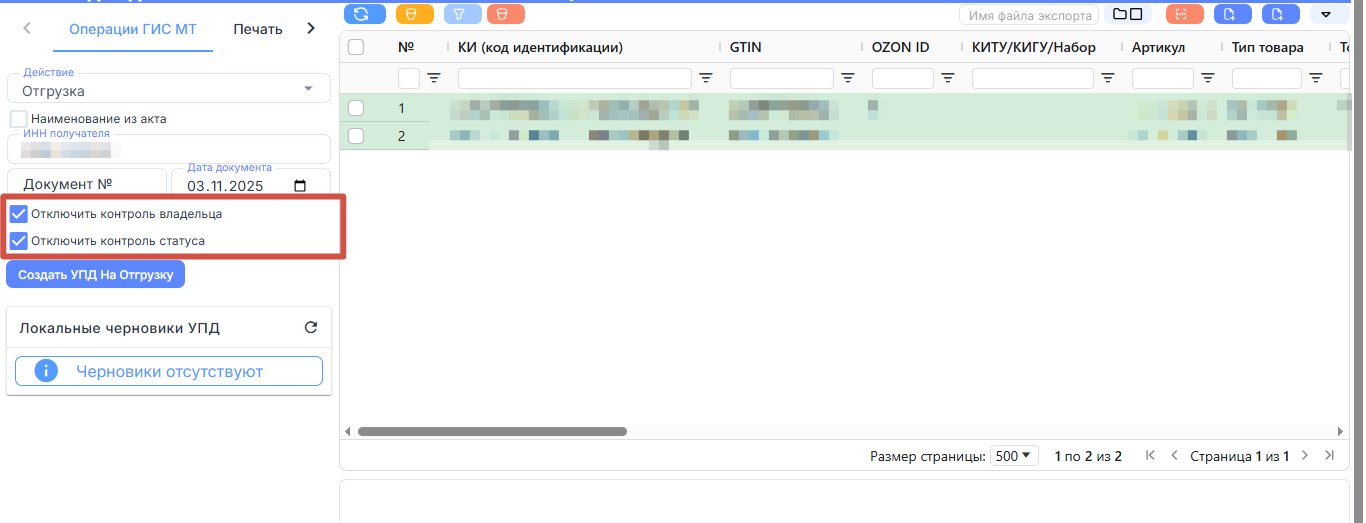
Примечание. При работе в рамках ОСУ можно отключить контроль владельца кодов. Для отдельных товарных групп (табачная и никотиносодержащая продукция) также доступно отключение проверки статуса кодов.
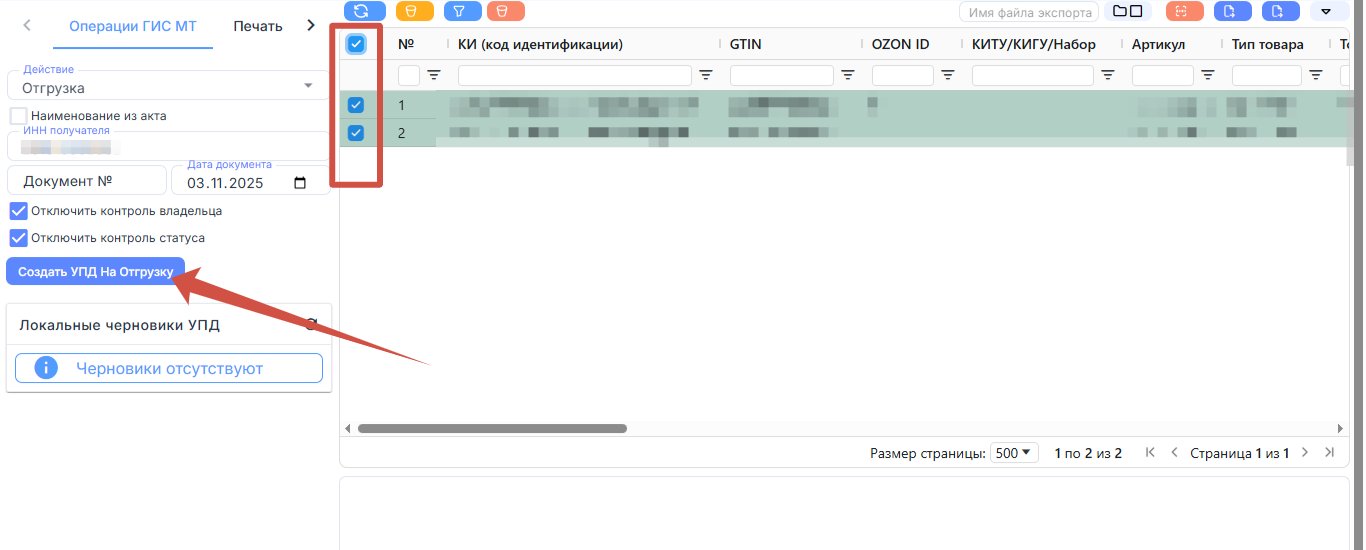
Шаг 4Создайте УПД на Отгрузку
После заполнения необходимых полей выделите коды маркировки и нажмите Создать УПД.
Шаг 5Заполните информацию в УПД
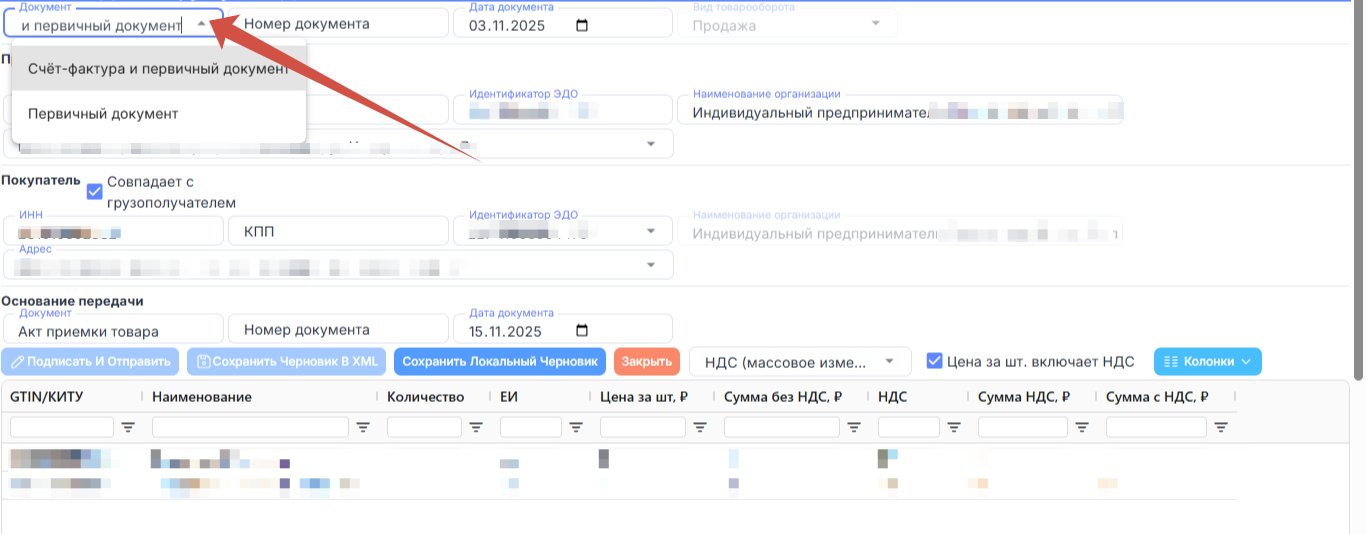
Вид документа
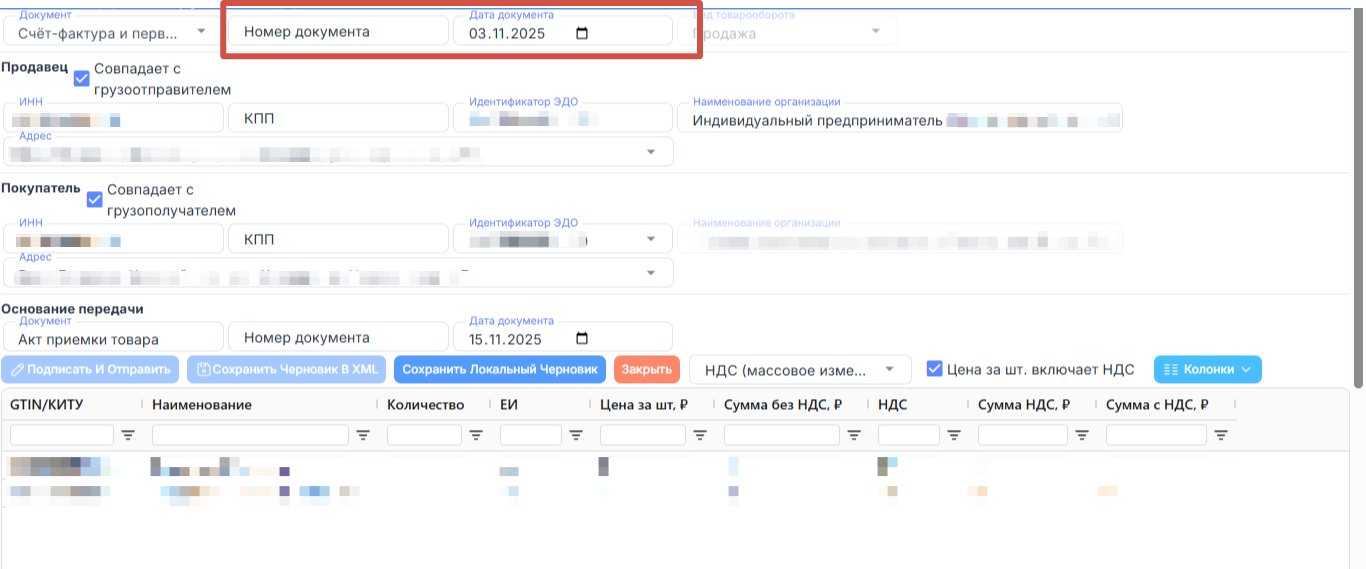
Номер и дату документа (если не были заполнены на предыдущем шаге или была допущена ошибка)
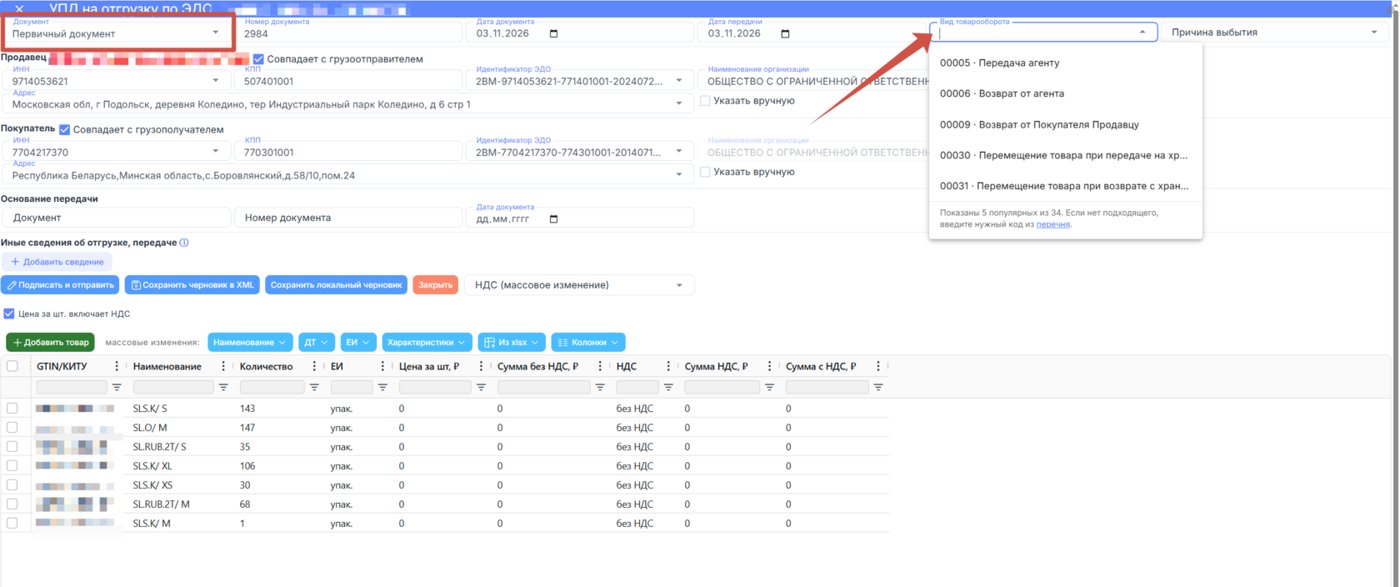
Вид товарооборота если выбран Первичный документ
Если выбрана "СЧФ и Первичный документ", то в поле автоматически выставляется Продажа и оно не доступно для редактирования.
Чтобы УПД со статусом 2 (Первичный документ) ушёл как прямая продажа без признаков комиссии или выбытия, выберите вид документа «Первичный документ» и оставьте поле «Вид товарооборота» пустым.
Чтобы УПД со статусом 2 (Первичный документ) ушёл как прямая продажа без признаков комиссии или выбытия, выберите вид документа «Первичный документ» и оставьте поле «Вид товарооборота» пустым.
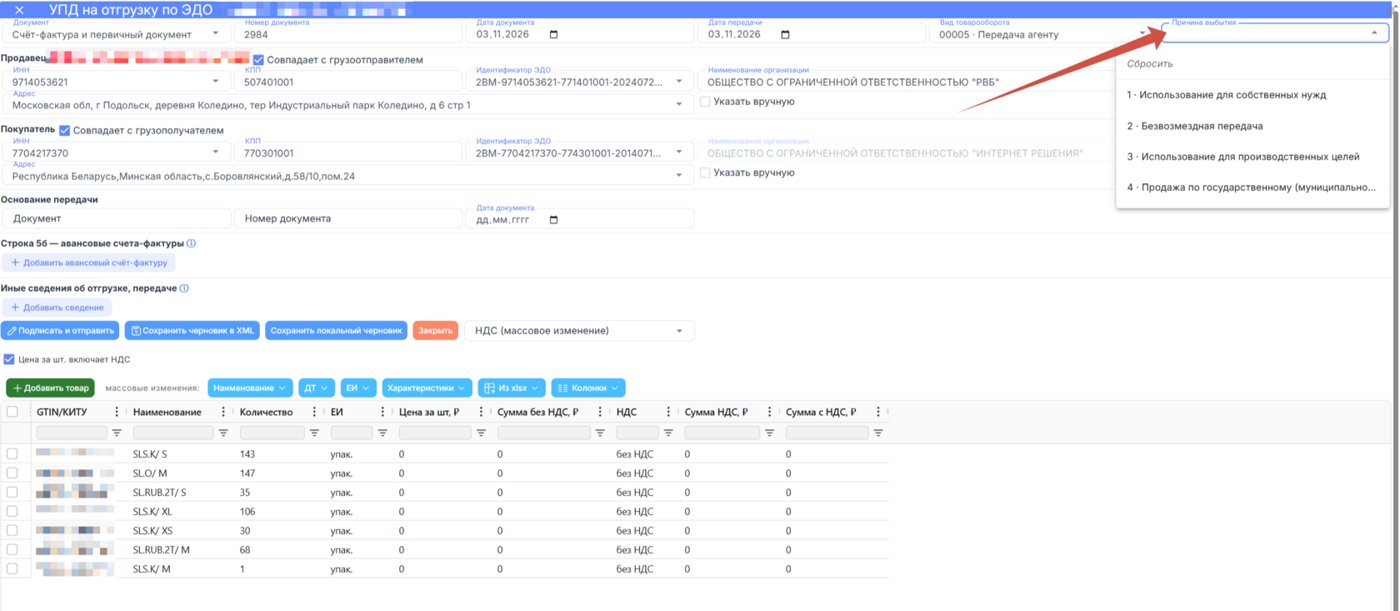
Причина выбытия
Для передачи сведений о причинах выбытия со стороны продавца в УПД используется поле <<Причина выбытия>>.
Важно! Заполняйте поле только если хотите, чтобы коды маркировки вывелись из оборота при подписании УПД. После того, как УПД будет подписан со стороны продавца и покупателя, коды сменят свой статус на <<Выбыл>>. Если коды нужно передать контрагенту со статусом <<В обороте>> не заполняйте поле с причиной выбытия, оставьте его пустым.
Важно! Заполняйте поле только если хотите, чтобы коды маркировки вывелись из оборота при подписании УПД. После того, как УПД будет подписан со стороны продавца и покупателя, коды сменят свой статус на <<Выбыл>>. Если коды нужно передать контрагенту со статусом <<В обороте>> не заполняйте поле с причиной выбытия, оставьте его пустым.
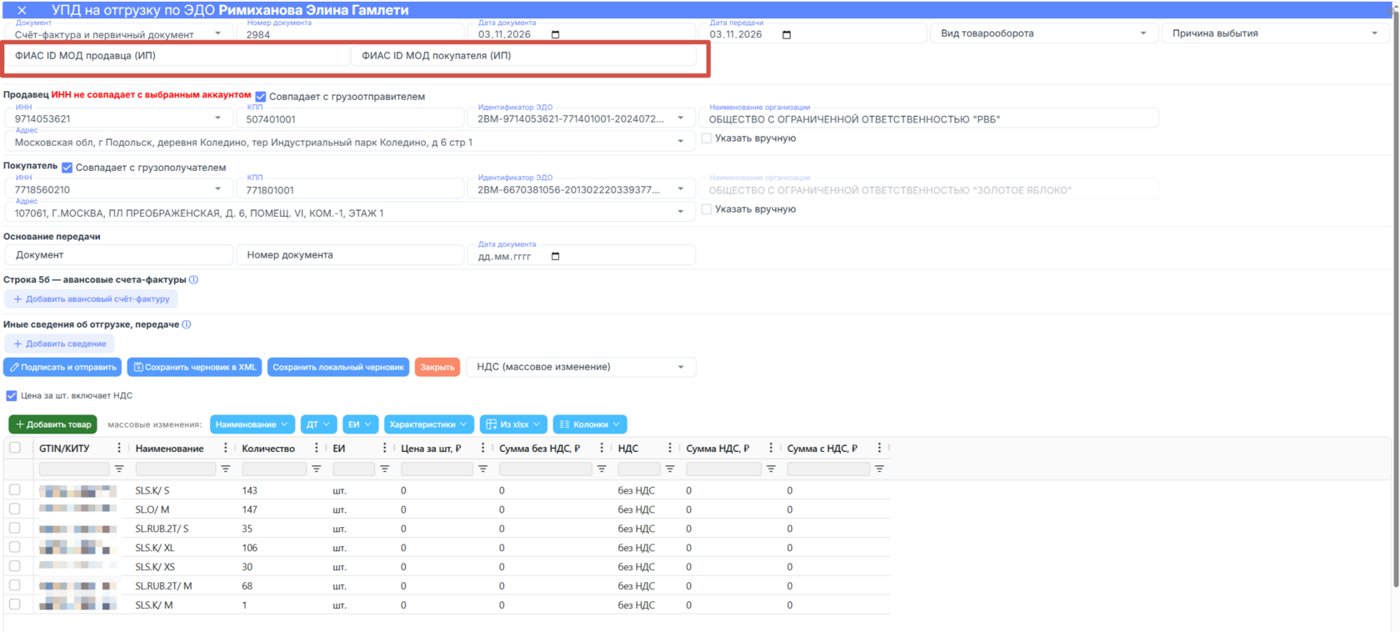
ФИАС ID МОД
Участникам оборота товарных групп «Алкоголь» и «Пиво, напитки, изготавливаемые на основе пива, слабоалкогольные напитки» необходимо регистрировать места осуществления деятельности (далее — МОД) для соблюдения требований законодательства
ГИС МТ проверяет наличие и статус зарегистрированных МОД участников оборота товаров по данным из УПД. Идентификация МОД осуществляется на основании следующих данных:
Поэтому, в сервисе MARKZNAK доступно заполнение поля ФИАС ID непосредственно в УПД для товарной группы «Пиво, напитки, изготавливаемые на основе пива, слабоалкогольные напитки»
ГИС МТ проверяет наличие и статус зарегистрированных МОД участников оборота товаров по данным из УПД. Идентификация МОД осуществляется на основании следующих данных:
- для юридических лиц — по ИНН и КПП грузоотправителя / грузополучателя
- для индивидуальных предпринимателей — по ИНН индивидуального предпринимателя и ФИАС ID.
Поэтому, в сервисе MARKZNAK доступно заполнение поля ФИАС ID непосредственно в УПД для товарной группы «Пиво, напитки, изготавливаемые на основе пива, слабоалкогольные напитки»
Информация о продавце
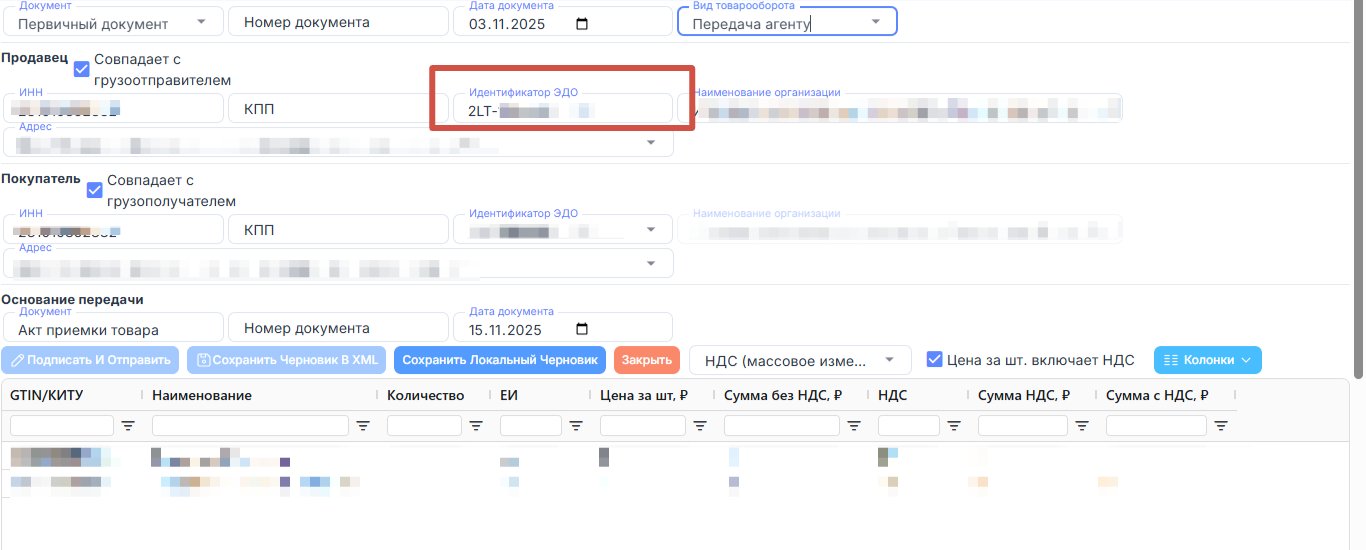
Проверьте информацию о продавце. При отправке документа через MARKZNAK необходимо указывать Идентификатор ЭДО Лайт. Если вы будете сохранять XML файл и отправлять его через коммерческое ЭДО, то указываете идентификатор данного ЭДО.
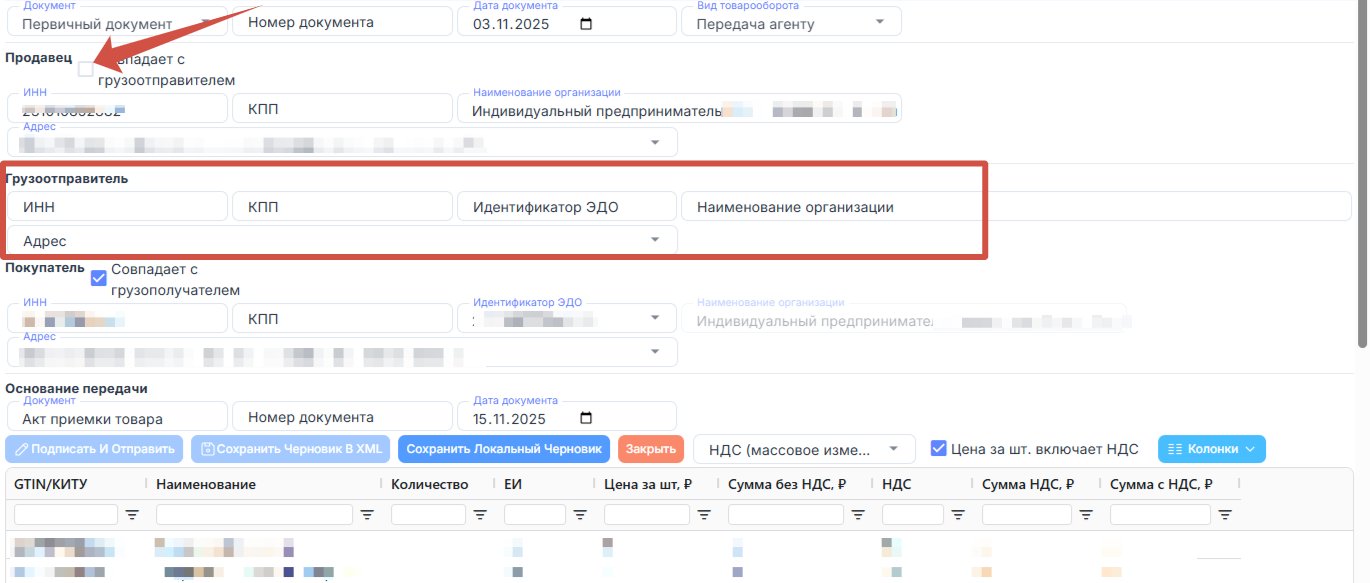
Если данные Грузоотправителя не совпадает с данными Продавца, то необходимо убрать отметку и заполнить корректно информацию
Информацию о покупателе
Требования к покупателю для успешной приёмки
Важно: Коды маркировки списываются с вашего баланса и переходят получателю только после того, как УПД будет подписан обеими сторонами и получит в ГИС МТ статус «Обработан успешно».
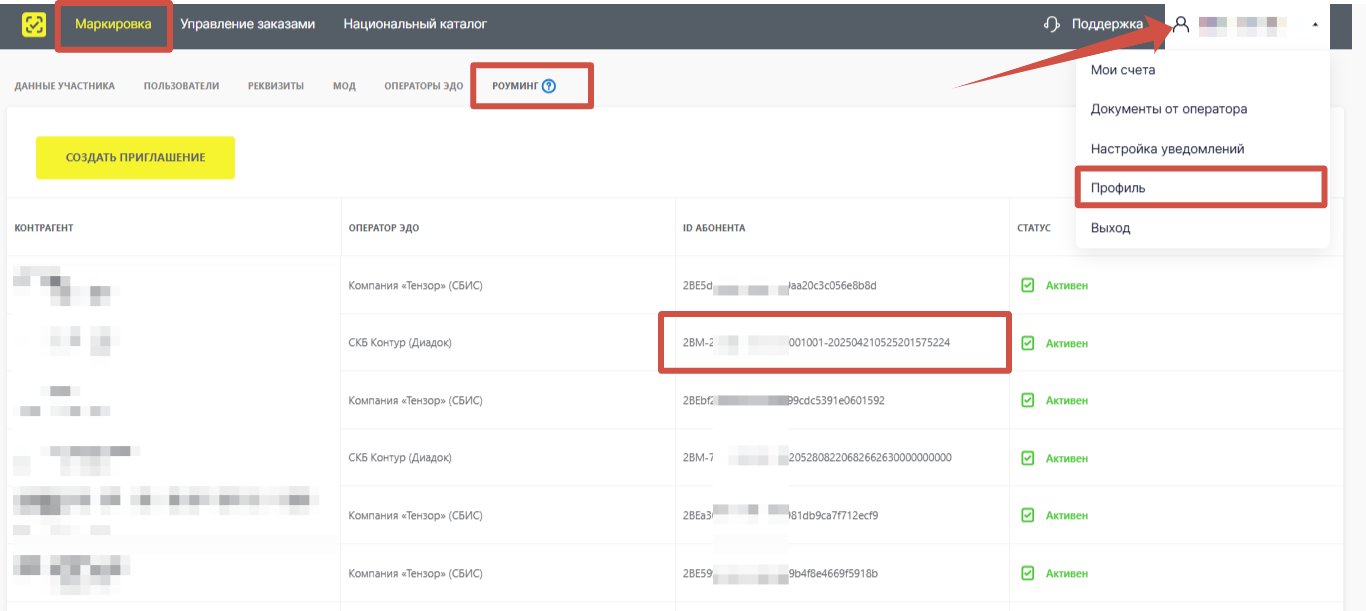
Перед подписанием документа проверьте идентификатор ЭДО покупателя. Автоматически система подтягивает идентификатор ЭДО Лайт. Если необходимо отправить документ покупателю на коммерческое ЭДО, то укажите верный идентификатор
- Убедитесь, что контрагент зарегистрирован в системе «Честный знак» как участник оборота товаров с действующей УКЭП.
- Проверьте настройку роуминга в личном кабинете «Честного знака», если покупатель использует другого (коммерческого) оператора ЭДО: статус приглашения должен быть «Активен».
- Передайте УПД покупателю. Создавать отдельные новые карточки товаров в Национальном каталоге покупателю не требуется: у вас и у покупателя используется единый GTIN производителя.
- Покупатель должен подписать входящий УПД своей УКЭП в течение 3 рабочих дней с момента фактической приёмки товара.
Важно: Коды маркировки списываются с вашего баланса и переходят получателю только после того, как УПД будет подписан обеими сторонами и получит в ГИС МТ статус «Обработан успешно».
Перед подписанием документа проверьте идентификатор ЭДО покупателя. Автоматически система подтягивает идентификатор ЭДО Лайт. Если необходимо отправить документ покупателю на коммерческое ЭДО, то укажите верный идентификатор
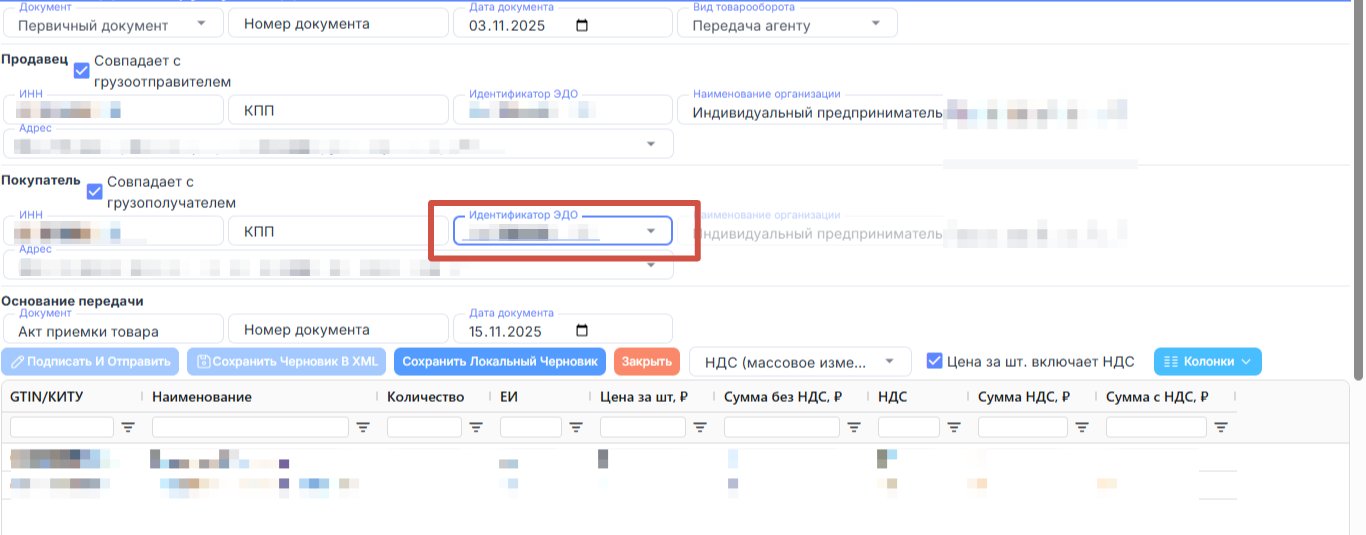
Данные по идентификатору ЭДО контрагента в коммерческом ЭДО можно скопировать в разделе Роуминг
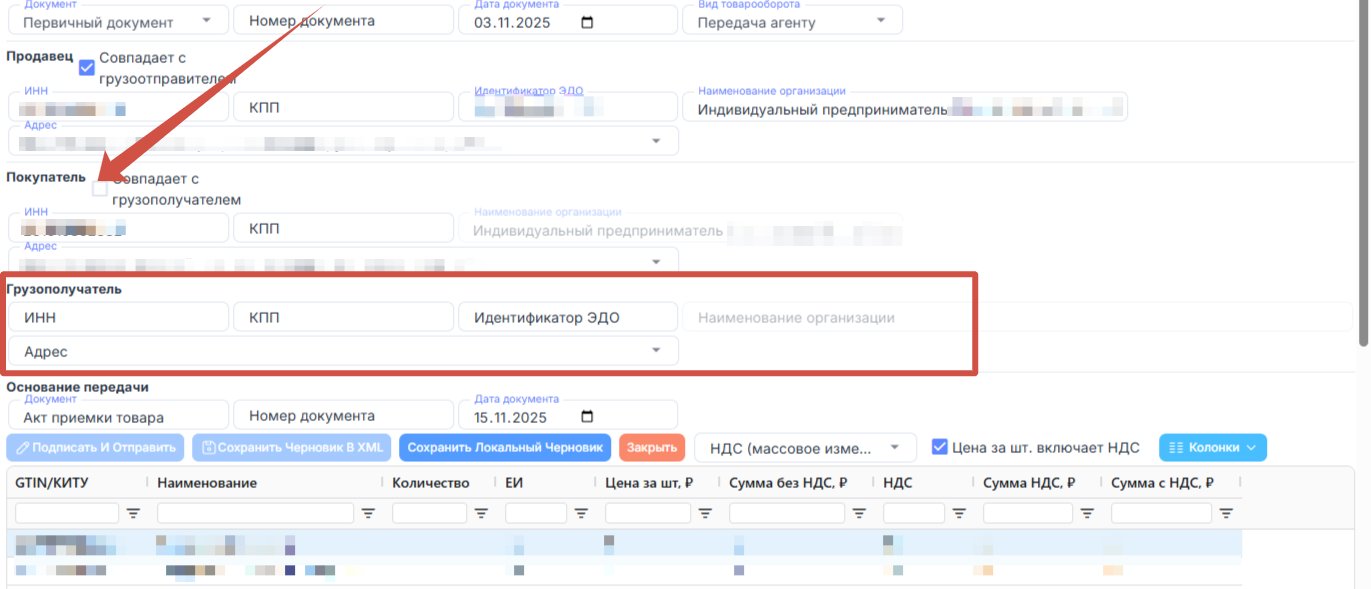
Если данные Покупателя не совпадает с данными Грузополучателя, то необходимо убрать отметку и заполнить корректно информацию.
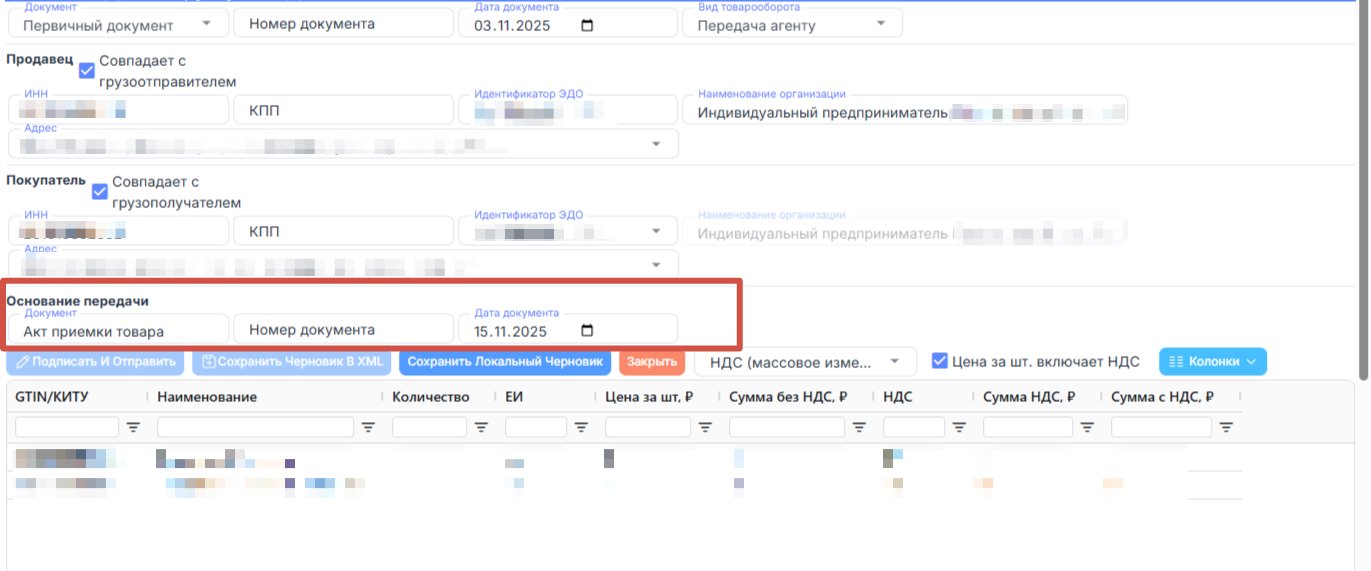
Основание передачи
Если есть документ - основание для передачи УПД, то необходимо его заполнить. Если нет, то пропускаете этот шаг
Информация о товаре
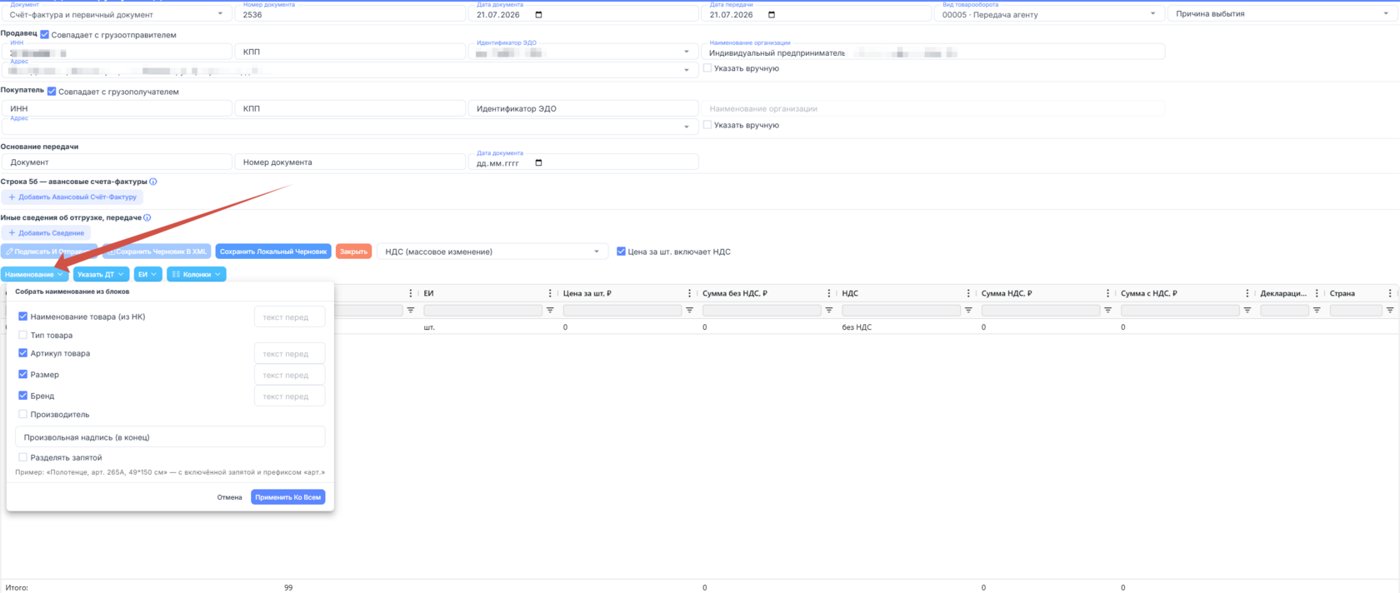
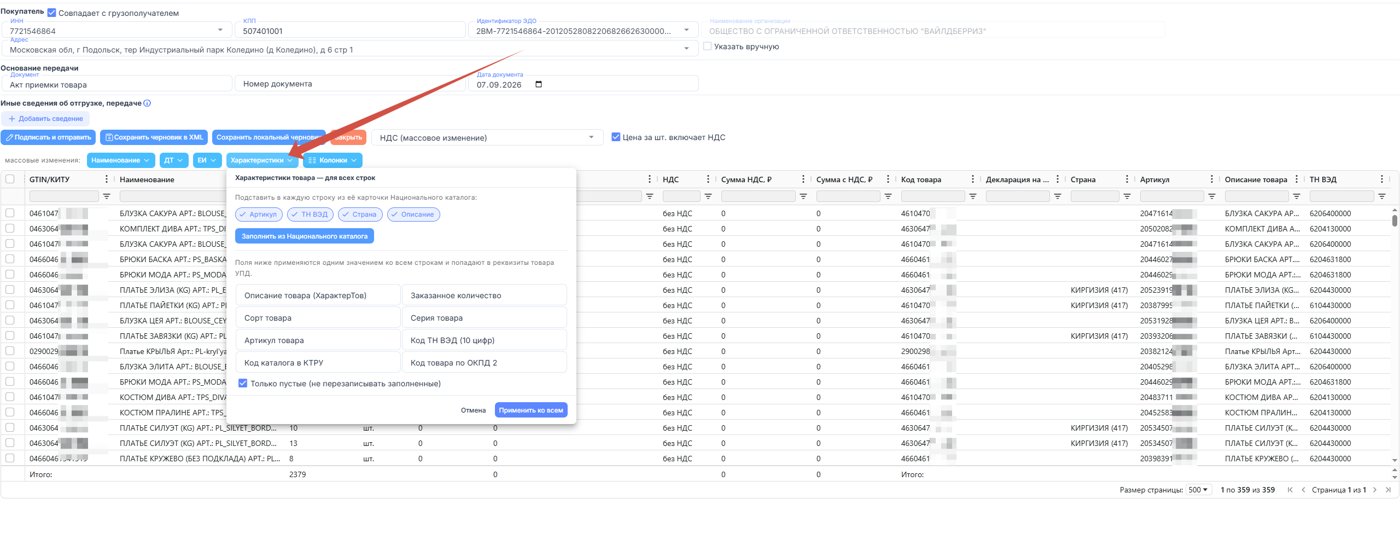
При формировании УПД в системе можно указать или изменить наименование товара, а также добавить дополнительные данные из Национального каталога.
Для заполнения данных из Национального каталога:
Для заполнения данных из Национального каталога:
- Укажите необходимые значения, из которых должно формироваться наименование товара в УПД.
- Для каждого параметра можно указать текст, который нужно добавить перед его указанием. Например: у вас указан размер одежды 42, можно добавить текст перед ним "размер", тогда в наименовании он будет отображаться как "размер 42".
- После заполнения данных нажмите «Применить ко всем». Указанные данные из Национального каталога будут автоматически применены ко всем соответствующим позициям УПД.
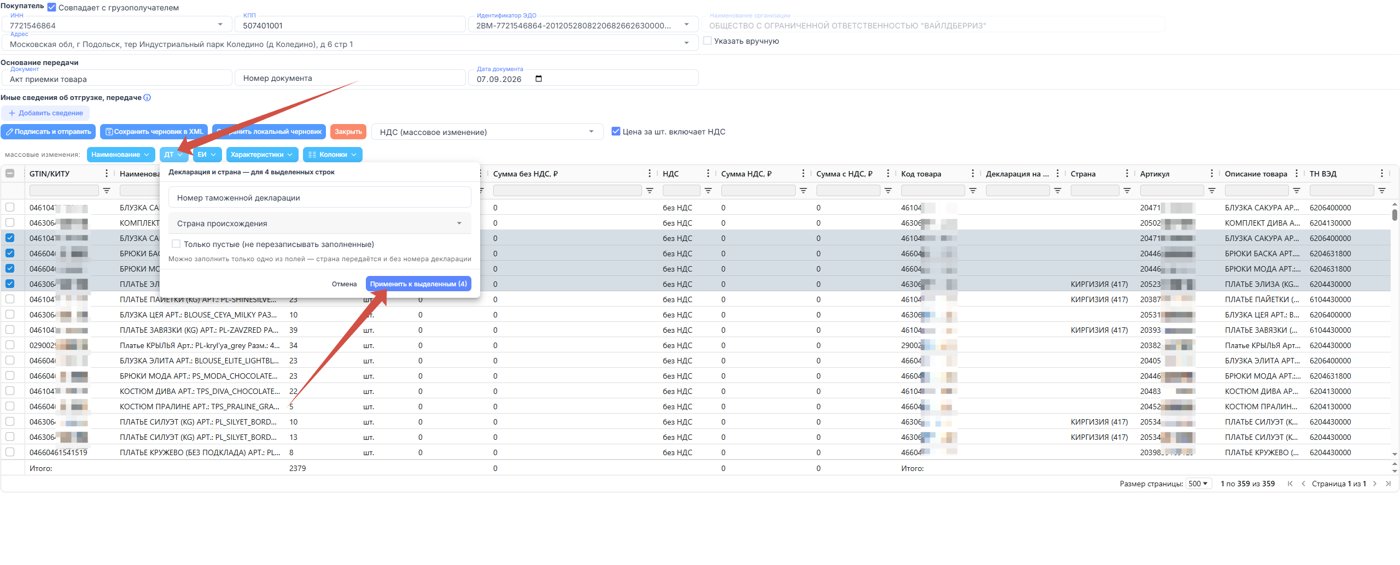
При отправке УПД можно указывать дополнительные поля для товара. Для этого необходимо выбрать соответствующее поле в интерфейсе — после нажатия на кнопку данные подгружаются и добавляются в УПД.
Например, можно добавить Артикул товара, ТНВЭД, Описание товара, Страну. Данные можно заполнить из карточки товара в НК (национальном каталоге) или заполнить своим значением. Изменения можно применить массово как для всех позиций в таблице, так и для некоторых отдельно взятых товаров.
Например, можно добавить Артикул товара, ТНВЭД, Описание товара, Страну. Данные можно заполнить из карточки товара в НК (национальном каталоге) или заполнить своим значением. Изменения можно применить массово как для всех позиций в таблице, так и для некоторых отдельно взятых товаров.
Добавление товара (или услуги) без маркировки
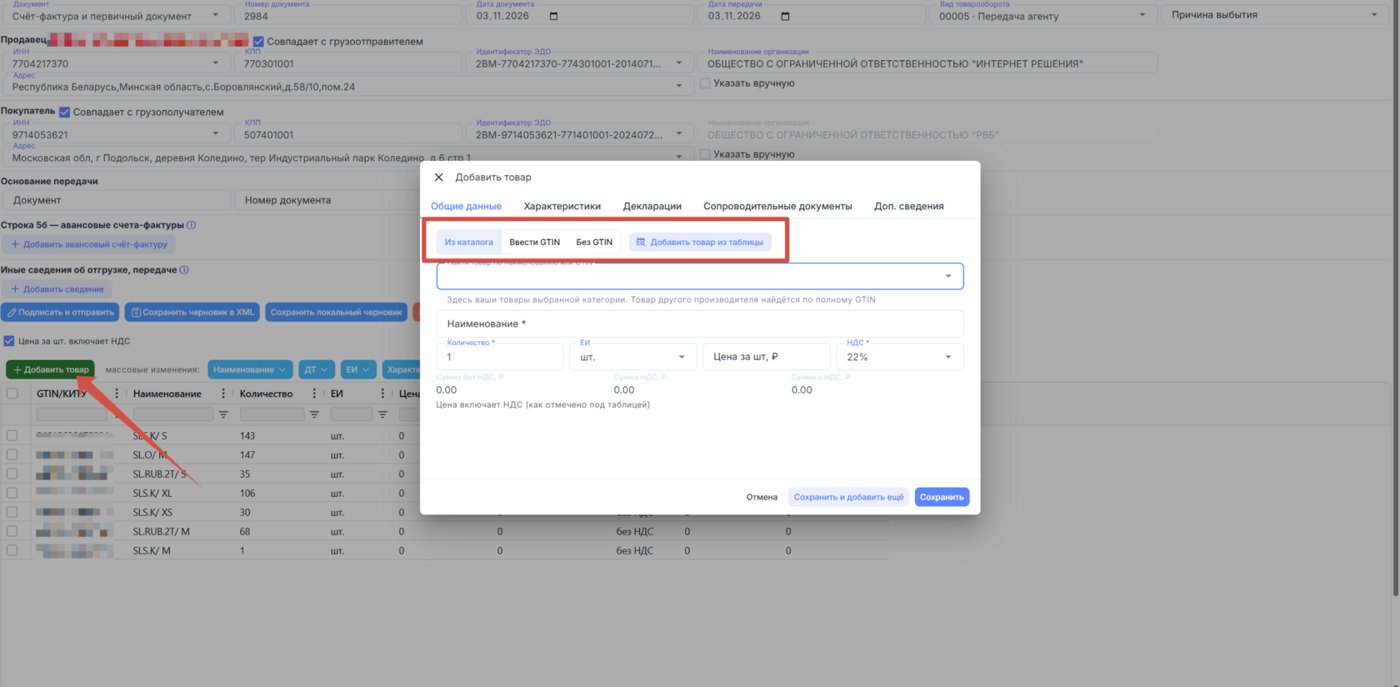
В УПД можно добавлять не только маркированные товары, но и товары без маркировки, а также услуги. Для этого в окне формирования УПД нажмите «Добавить товар».
В открывшемся окне можно выбрать один из вариантов:
В открывшемся окне можно выбрать один из вариантов:
- Найти товар в Национальном каталоге (в том числе в разделе Дополнительные поля)
- Указать собственный GTIN, даже если он отсутствует в Национальном каталоге.
- Добавить товар без GTIN.
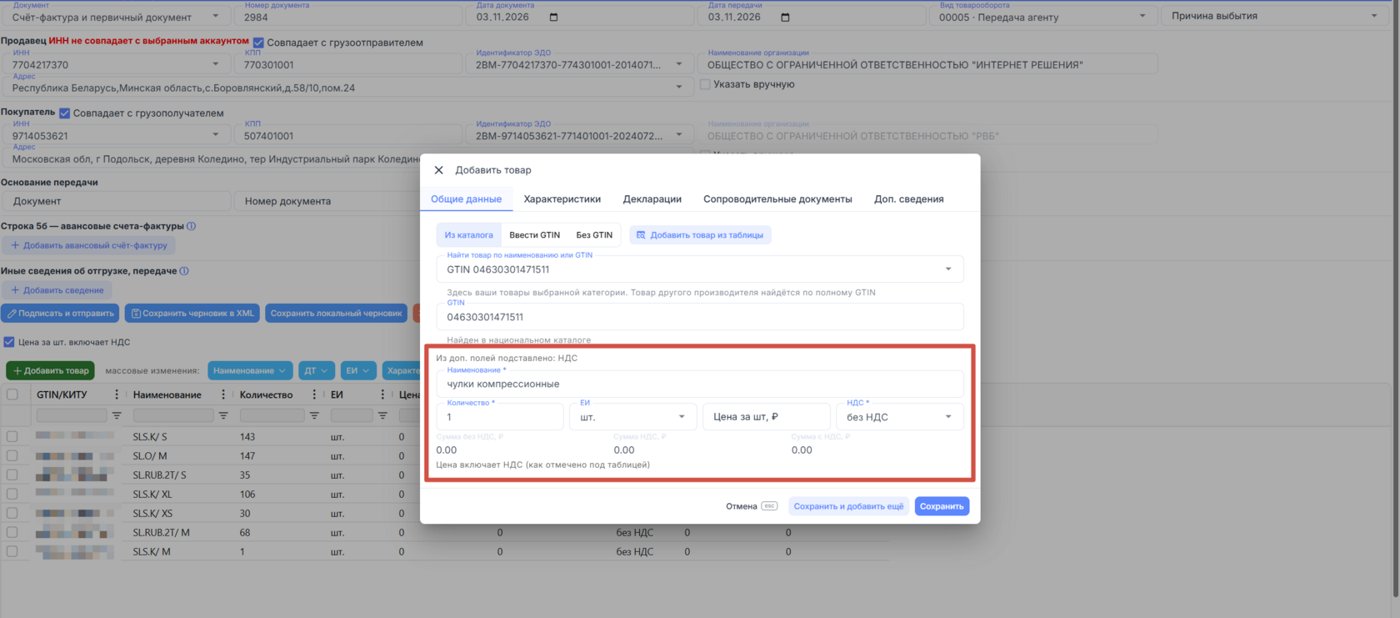
После выбора товара откроется форма заполнения его характеристик. Если товар найден в Национальном каталоге, наименование подтянется автоматически. Остальные данные можно заполнить вручную.
При необходимости, характеристики товара можно запросить из Национального каталога или заполнить вручную.
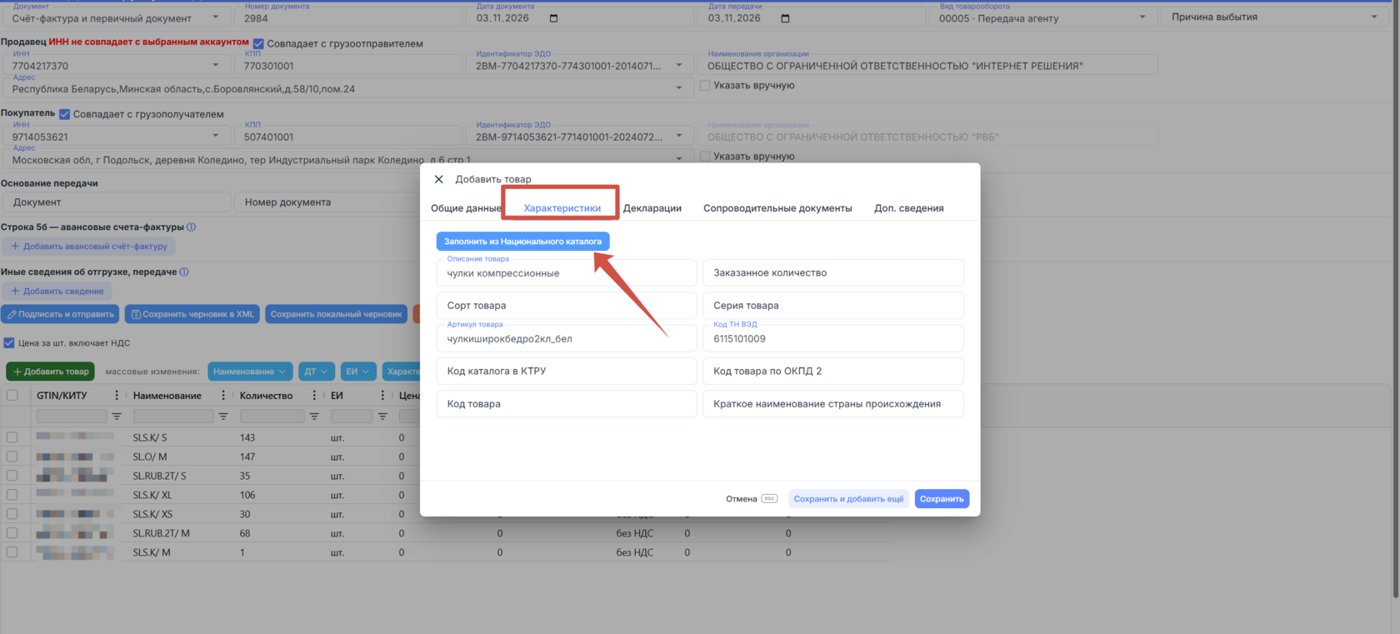
Таким способом можно добавить в УПД практически любую позицию: например, немаркируемое имущество, обычный товар или услугу.
После заполнения данных товар добавится в УПД отдельной строкой. Добавленные позиции будут отображаться в одном документе вместе с маркированными товарами и отправляться контрагенту в составе общего УПД.
После заполнения данных товар добавится в УПД отдельной строкой. Добавленные позиции будут отображаться в одном документе вместе с маркированными товарами и отправляться контрагенту в составе общего УПД.
Цена и НДС
В системе доступно заполнение таких полей как Цена и НДС
Важно!
Важно!
- Для «СЧФДОП» (счёт-фактура и первичный документ) указание цены является обязательным; для «ДОП» (первичный документ) цена не обязательна и может не заполняться по согласованию с бухгалтерией.
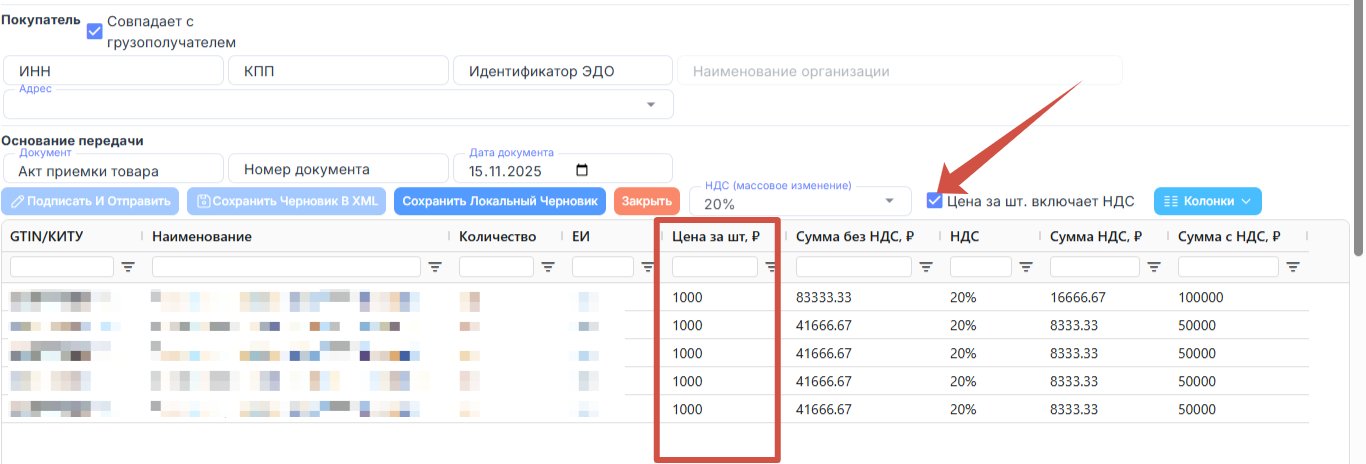
- Указывайте цену за одну единицу товара, а не за упаковку или коробку целиком. Введите количество штук и цену за единицу — итоговая стоимость позиции рассчитается автоматически.
- Укажите ставку НДС или выберите значение «без НДС», если организация не является плательщиком налога.
- Если в уже отправленном через MARKZNAK УПД обнаружена ошибка в цене, отредактировать отправленный документ нельзя: создайте новый УПД с новым номером.
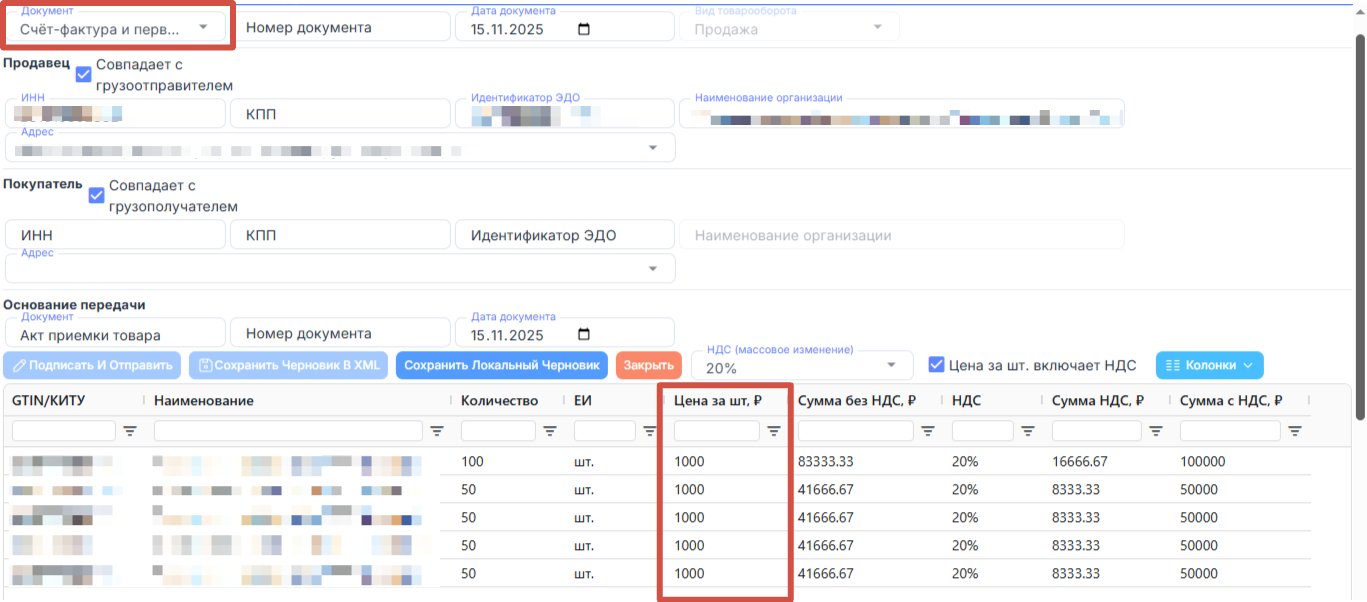
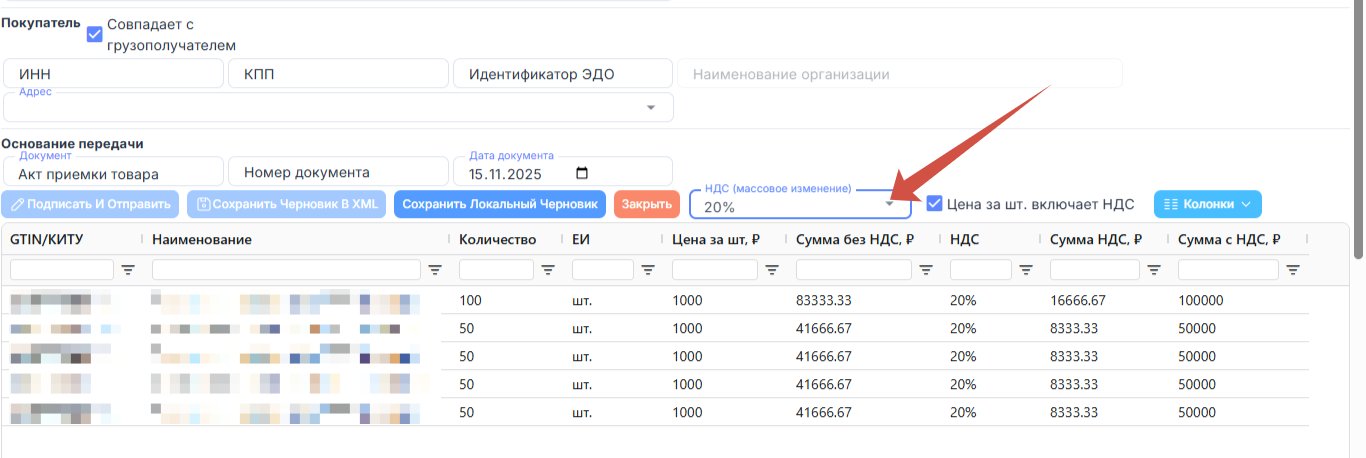
Ставку НДС можно проставить массово. Если вы не являетесь плательщиком НДС, то необходимо указать значение "без НДС".
Укажите включает цена НДС или нет, от этого будет зависеть расчет остальных колонок и итоговая сумма. При необходимости вы можете самостоятельно корректировать цены, если есть расхождения из-за округления.
Если работаете без НДС, то можно игнорировать данную отметку
Если работаете без НДС, то можно игнорировать данную отметку
Дополнительные колонки
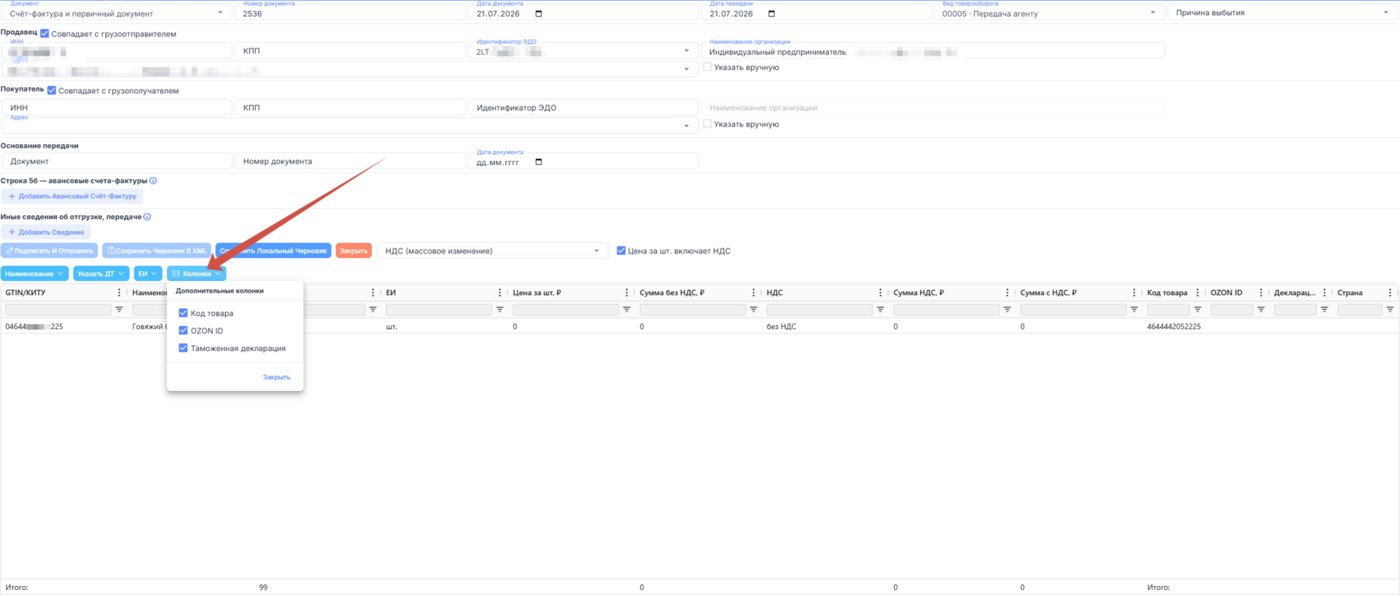
При необходимости добавьте доп. колонки:
- Код товара - актуально при формировании УПД для Lamoda. Код товара можно заполнить:
- вручную кликнув мышкой на соответствующее поле,
- заполнить в Доп полях. Тогда информация подтянется автоматически. Пошаговая инструкция: https://wiki.markznak.ru/tdocs/razdel-dopolnitelnie-polya-elfhlb7fjkdra8z
- в доп полях, вручную, кликнув мышкой на нужное поле
- в Excel шаблоне перед формированием УПД
- вручную, кликнув мышкой на нужное поле,
- в Excel шаблоне перед формированием УПД
- массово в самом УПД
Шаг 6Подпишите документ
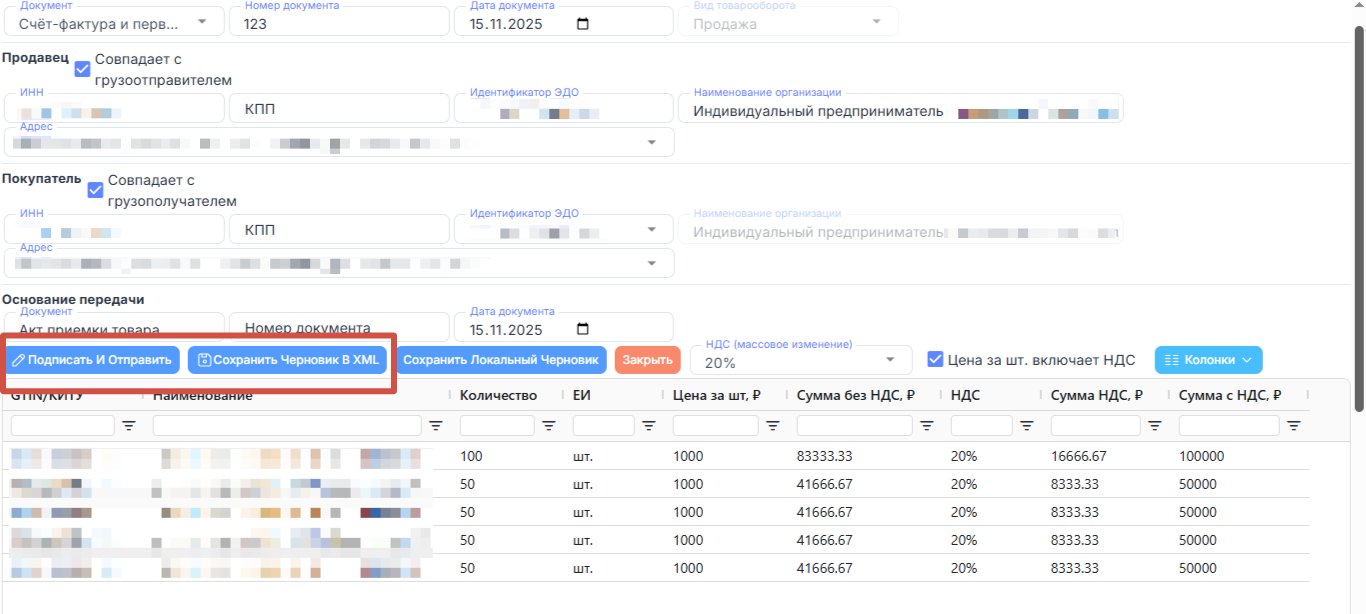
После заполнения всех полей подпишите и отправьте документ или сохраните черновик XML, если будете загружать документ в другое ЭДО.
Важно! Кнопка подписания и сохранения черновика будут доступны только если заполнены все обязательные поля
Важно! Кнопка подписания и сохранения черновика будут доступны только если заполнены все обязательные поля
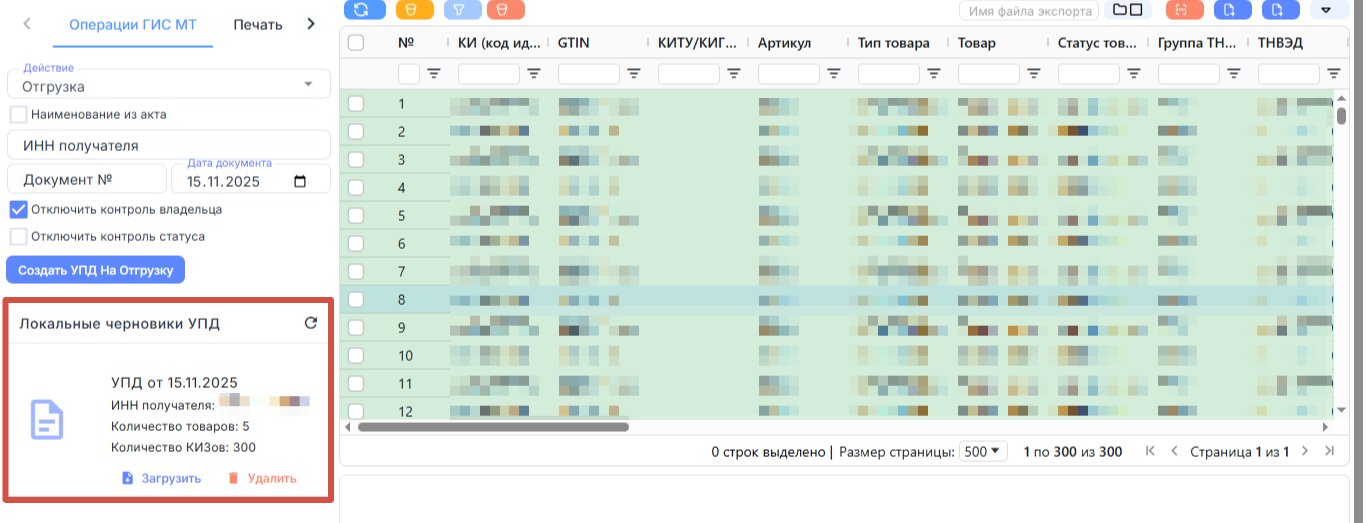
Также вы можете сохранить локальный черновик. Это промежуточный документ, он не отправляется контрагенту.
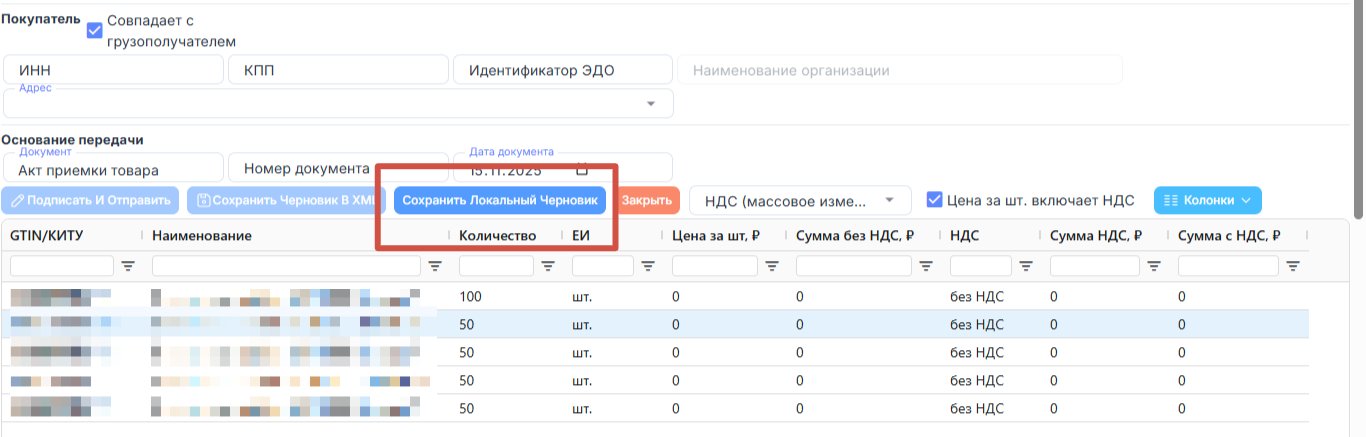
Вы можете при этом не заполнять все поля, сохранить локальный черновик и продолжить его заполнение позднее
Шаг 8Проверьте статус документа
Проверить статус отправленного документа можно в разделе ЭДО-Исходящие (только если отправляли через МАРКЗНАК (ЭДО Лайт))
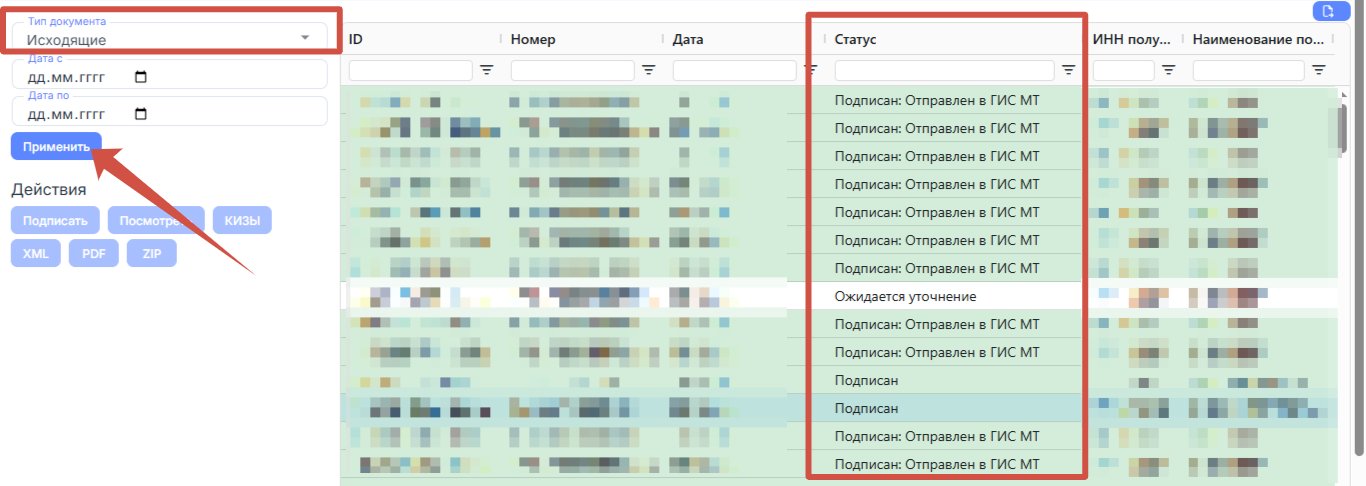
Когда статус УПД будет "Подписан. Отправлен в ГИС МТ", проверьте как обработан документ со стороны Честного знака
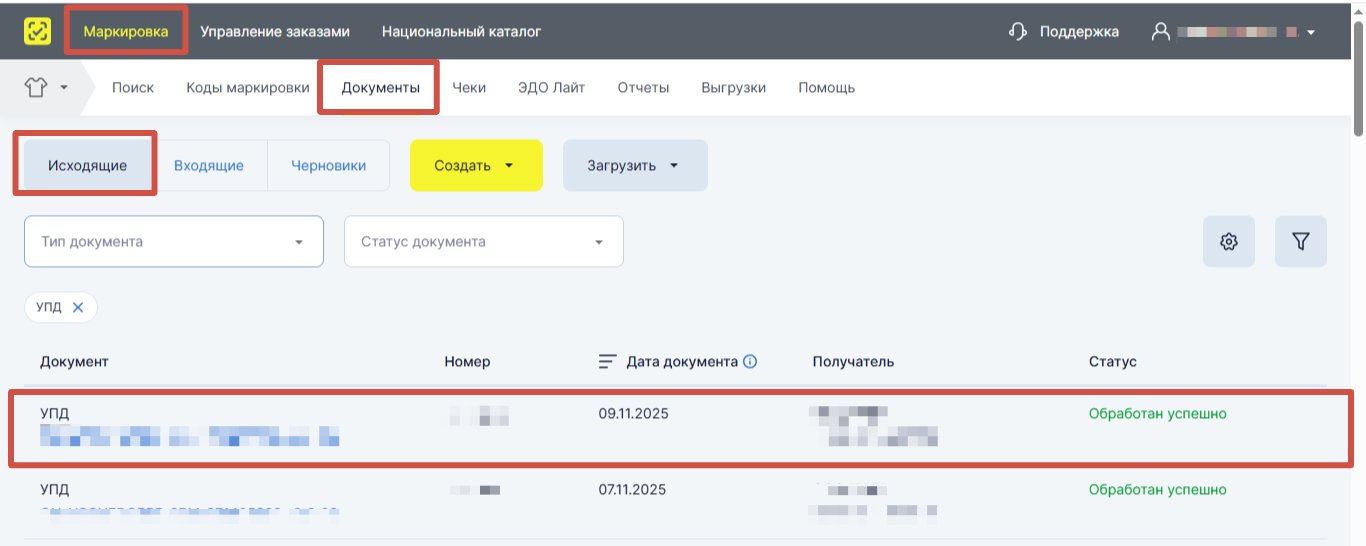
После успешной обработки документа коды маркировки поменяют владельца и перейдут на баланс контрагента (при помарочной прослеживаемости кодов)
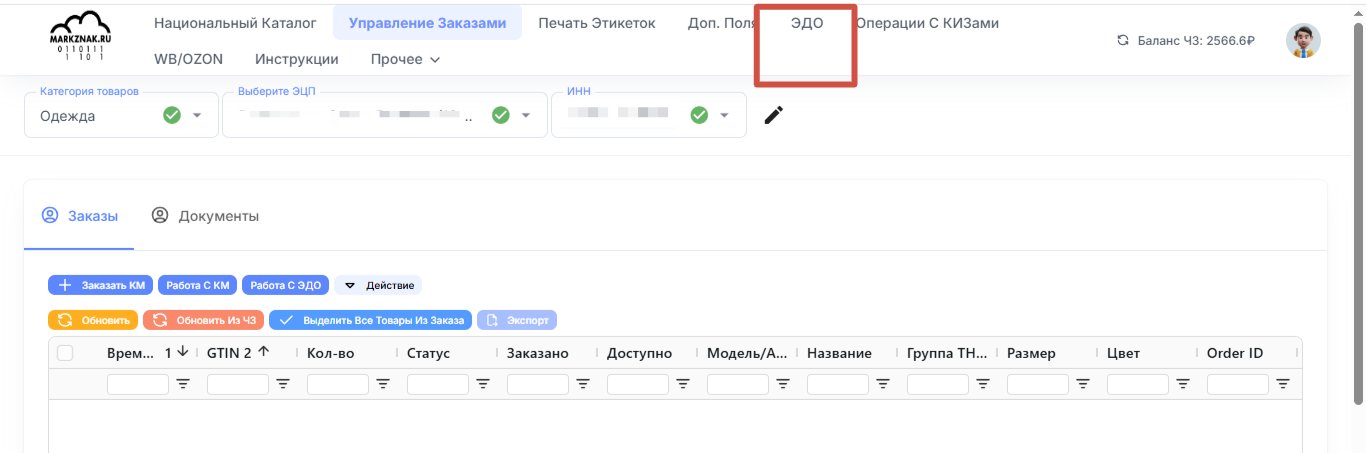
Чтобы проверить владельца кодов перейдите в раздел ЭДО.
Выберите нужный документ и перейдите к списку кодов
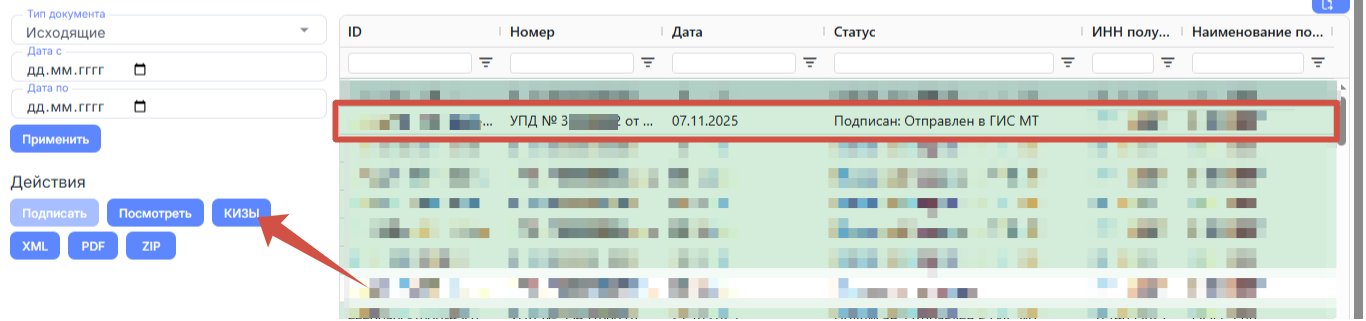
Обновите статус кодов и проверьте владельца. В этой колонке должен быть указан ваш контрагент.
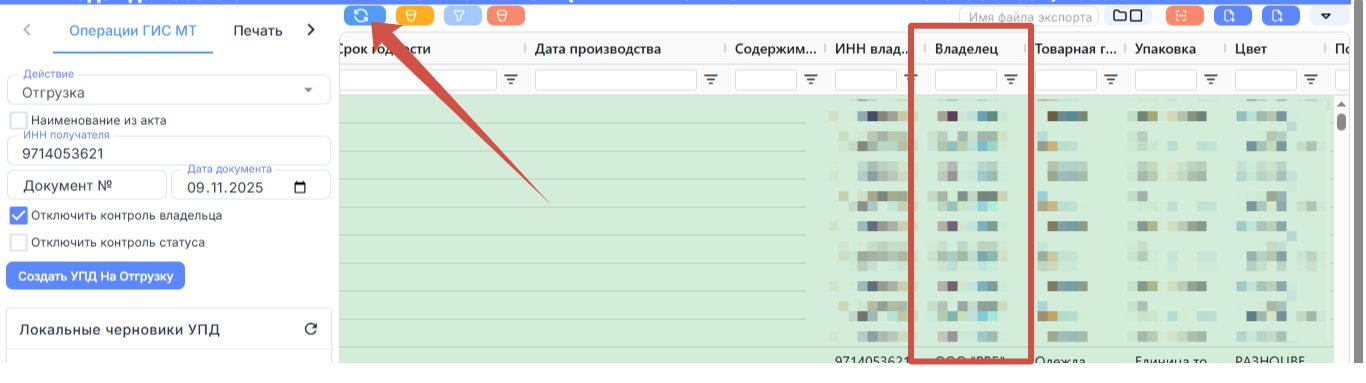
Исправление ошибки: УПД ошибочно оформлен с указанием причины выбытия
- Если покупатель или продавец указали причину выбытия (например, «Для собственных нужд»), то при подписании УПД коды маркировки выводятся из оборота, а их владельцем становится контрагент.
- Не пытайтесь оформить стандартный документ «Возврат в оборот» — система отклонит его, так как собственником кодов уже числится покупатель.
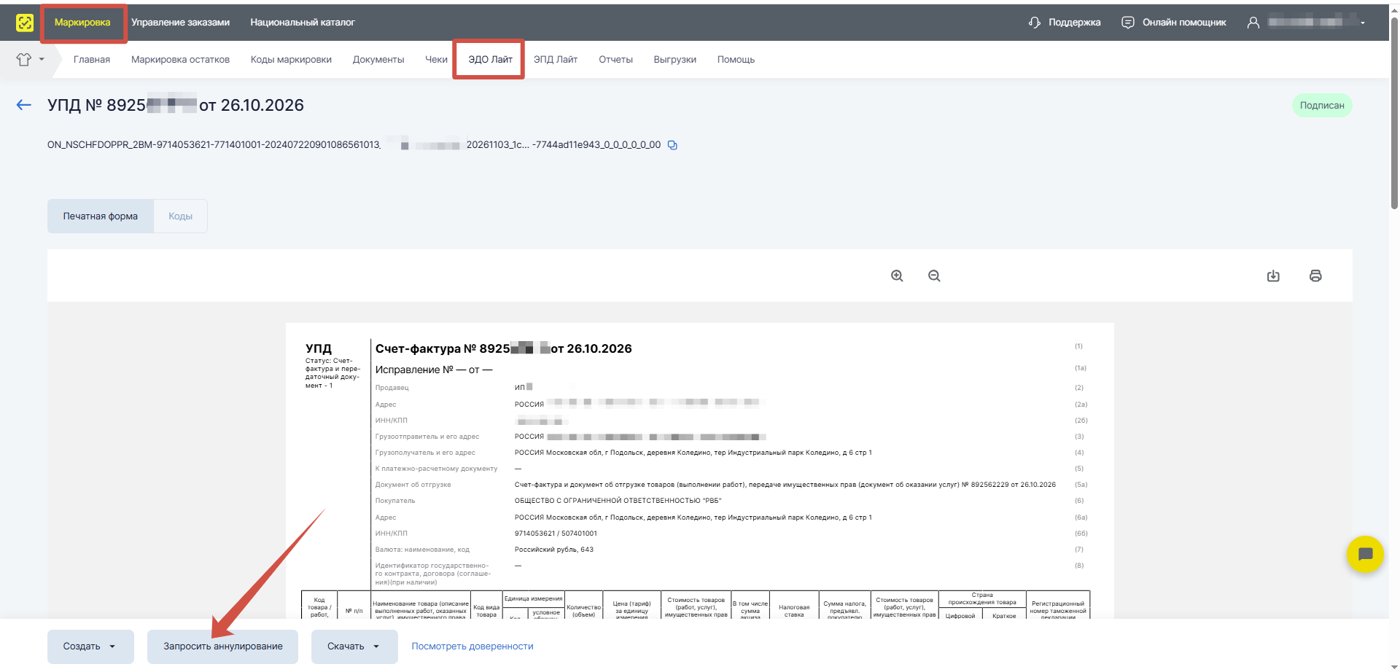
- Запросите аннулирование ошибочного УПД в личном кабинете «Честного знака» или через вашего оператора ЭДО.
- Дождитесь, пока покупатель со своей стороны подтвердит аннулирование документа.
- После двустороннего аннулирования статус кодов маркировки автоматически восстановится на «В обороте», а коды вернутся отправителю.
- Сформируйте и отправьте новый УПД с корректным видом товарооборота.
Важно! Запросить аннулирование можно только если УПД был подписан с двух сторон: со стороны продавца и со стороны покупателя.
Не получилось по инструкции?
Напишите нам — разберёмся вместе. Поддержка 7 дней в неделю.