Главная · База знаний · УПД и документы
Сбор кодов предназначен для сканирования с целью получить список кодов, который можно в дальнейшем использовать для любого действия в Markznak (например ввод в оборот, формирование УПД, печать и т. д.
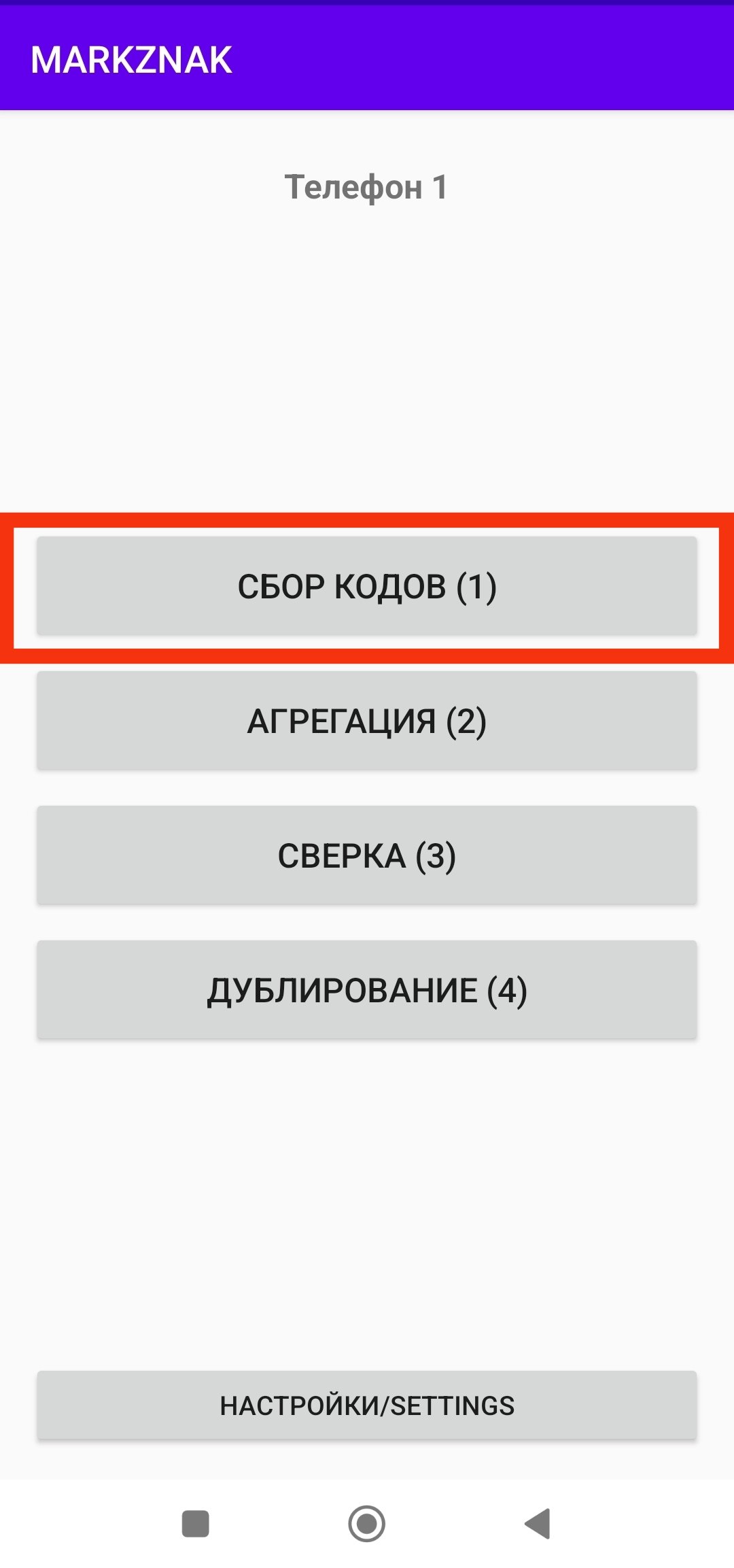
ШАГ 1. Перейдите во вкладку СБОР КОДОВ
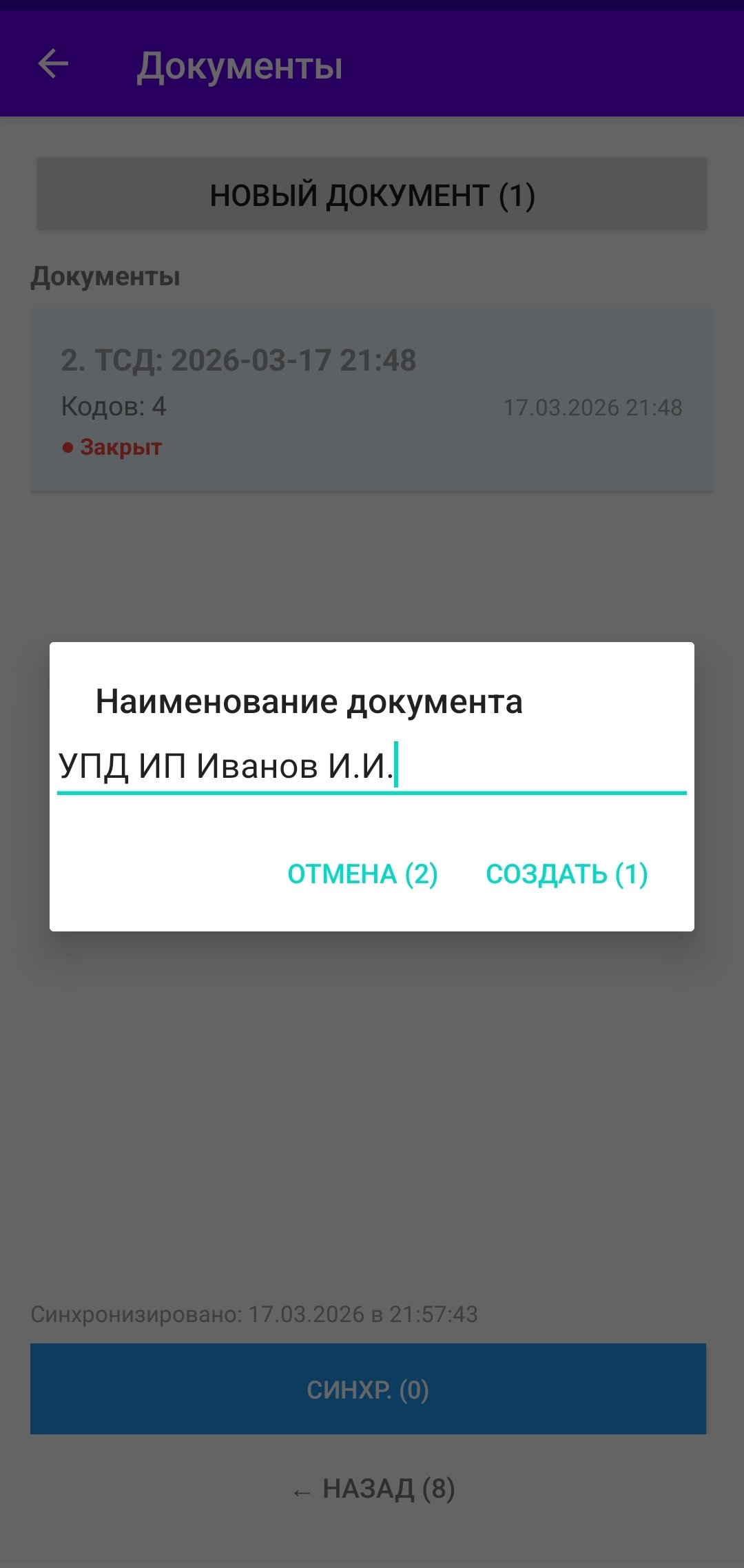
ШАГ 2. Создайте документ
Перед началом работы необходимо создать документ. Укажите наименование документа, чтобы в дальнейшем можно было его определить в ЛК Markznak.
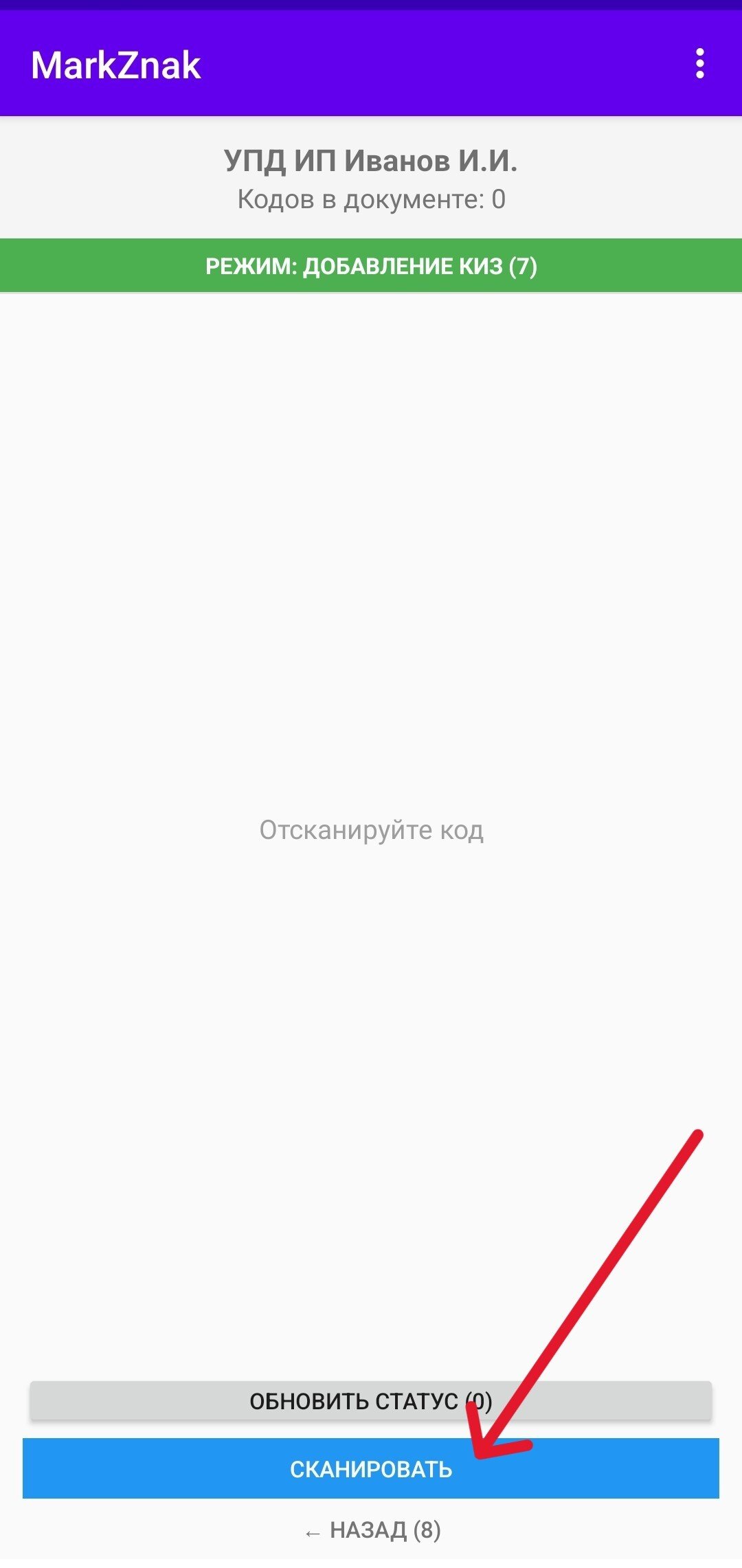
ШАГ 3. Перейдите к сканированию
После создания документа можно переходить к сканированию кодов.
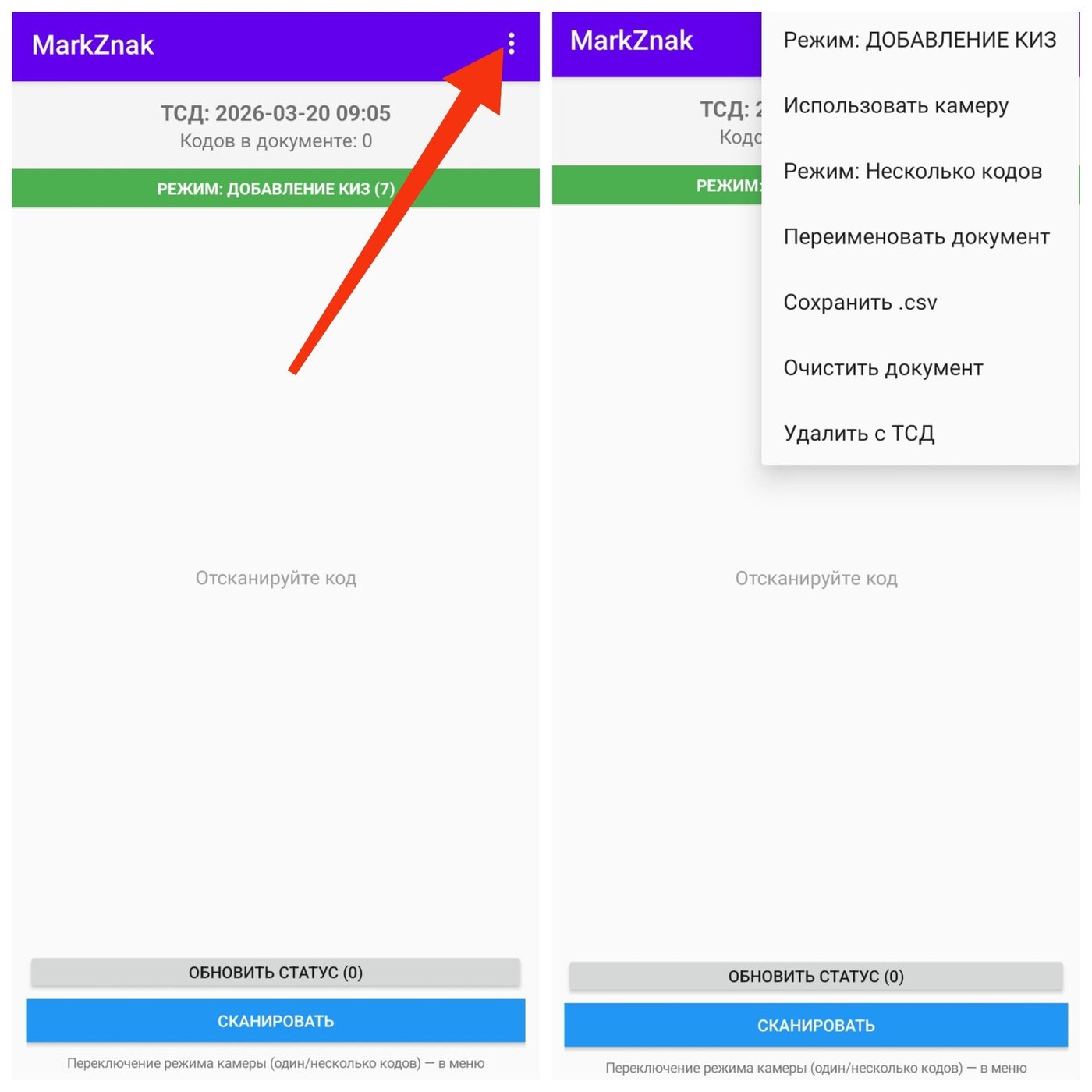
В приложении можно установить настройки сканирования:
- Добавление КИЗ - при сканировании код будет добавляться в документ
- Удаление КИЗ - при сканировании код будет удаляться из документа
- Режим: один код - после сканирования код будет добавляться в документ, при этом режим сканирования отключается. Для сканирования следующего кода нужно снова нажать "Сканировать"
- Режим: несколько кодов - при сканировании код будет автоматически добавляться в документ, сканирование будет идти до тех пор пока вы не прервете процесс нажав Добавить или Отменить.
- Переименовать документ - если хотите изменить наименование документа
- Сохранить CSV - сохранение файл со списком кодов в формате CSV на вашем устройстве
- Очистить документ - удаление всех отсканированных кодов из документа
- Удалить документ с ТСД - полное удаление документа с мобильного приложения
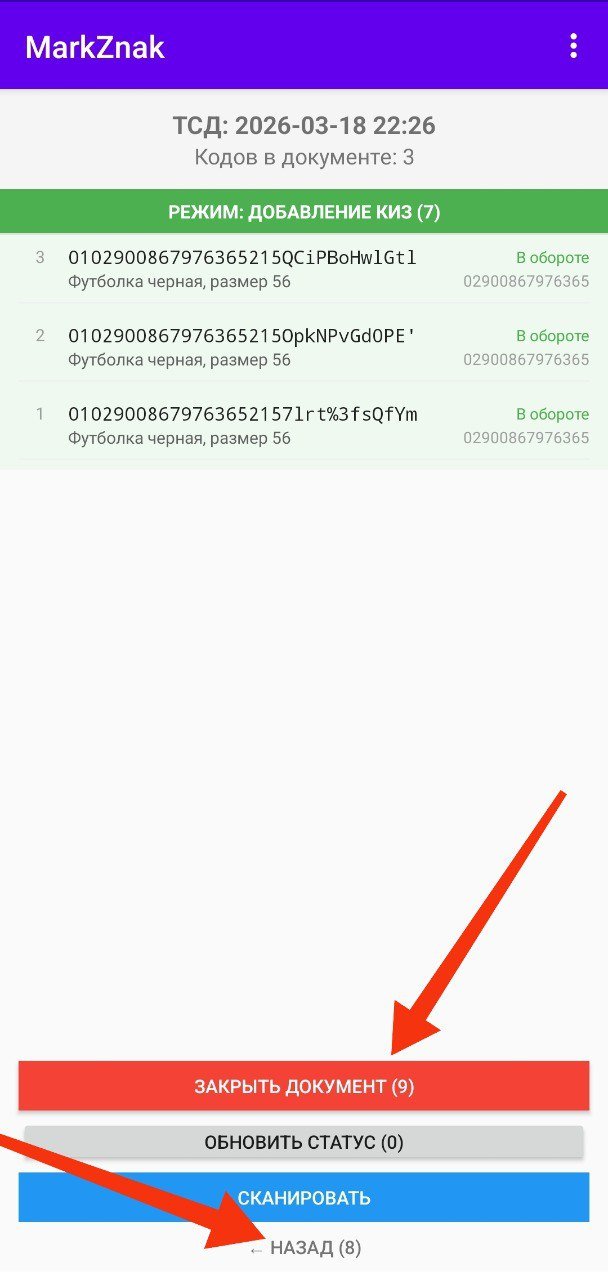
При добавлении кода приложение автоматически делает проверку статуса кодов. Также вы можете посмотреть более расширенную информацию нажав на код
После завершения сканирования возможны два действия с документом:
- Закрыть документ - если больше не планируете в него сканировать коды, переоткрытие документа возможно только через веб версию Мarkznak.
- Выйти из документа без закрытия - документ останется открытым, в него можно будет отсканировать еще коды.
ШАГ 4. Синхронизируйте документы с веб сервисом Markznak
Для того, чтобы увидеть отсканированные коды в веб версии Markznak необходимо синхронизировать документы
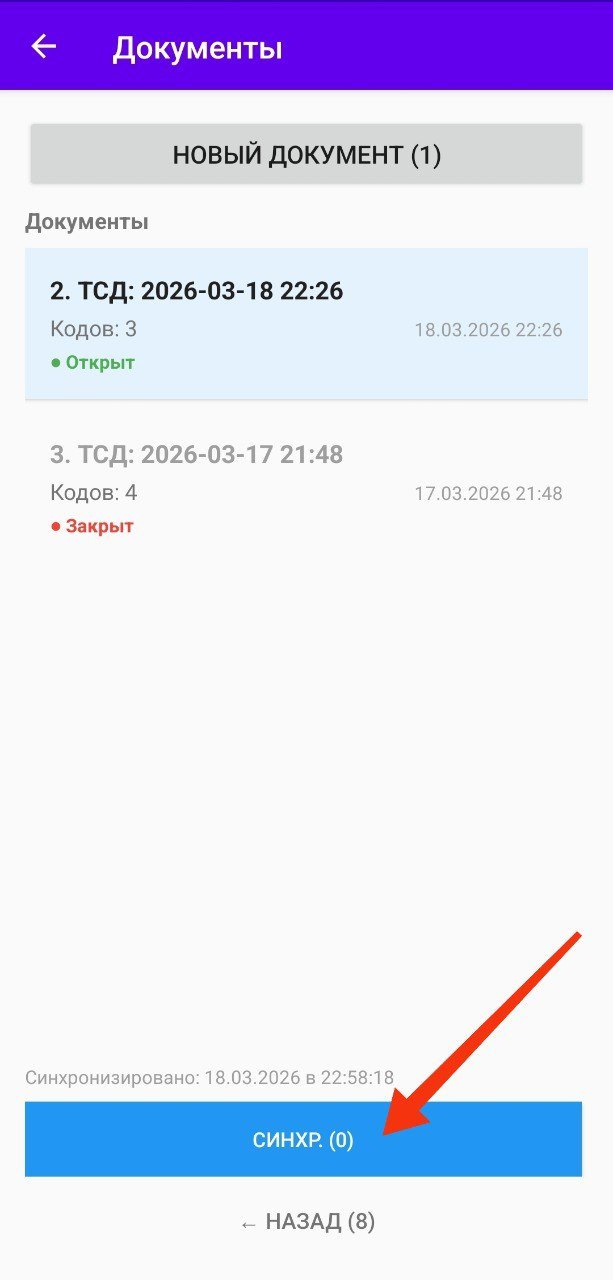
После успешной синхронизации документ появится в веб версии Makznak
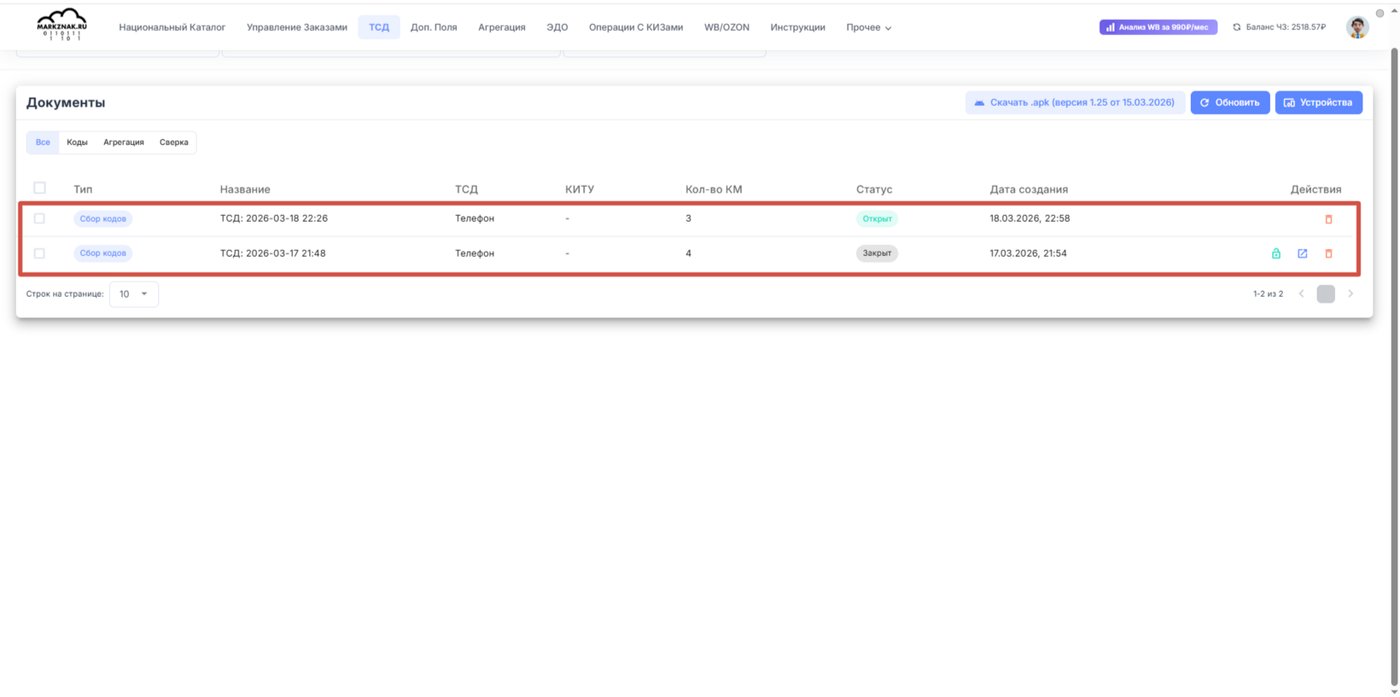
Если документ не появился, тогда нажмите Обновить. Здесь же вы можете перейти к списку отсканированных кодов для дальнейшей работы с ними или скачать файл Excel с кодами.
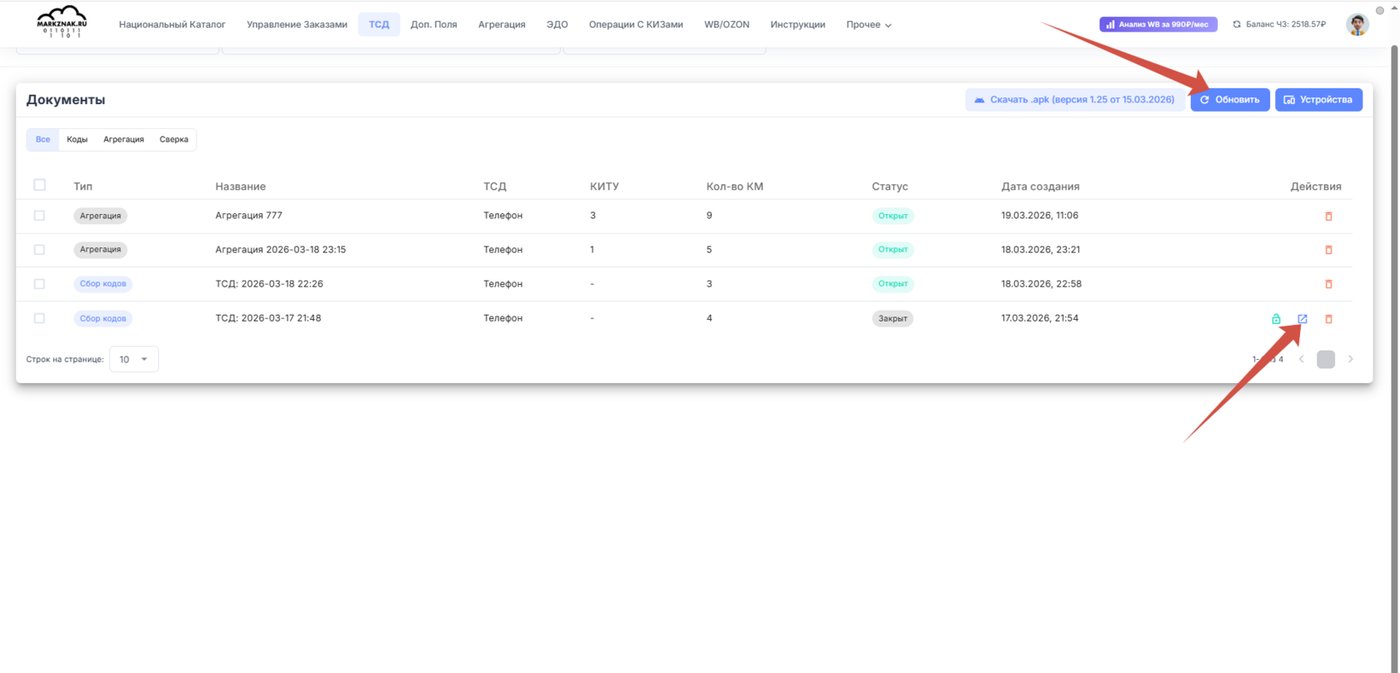
Если вы хотите продолжить сканирование кодов в данный документ, то его можно переоткрыть в веб сервисе Markznak. Сделать это можно по одному документу, или массово.
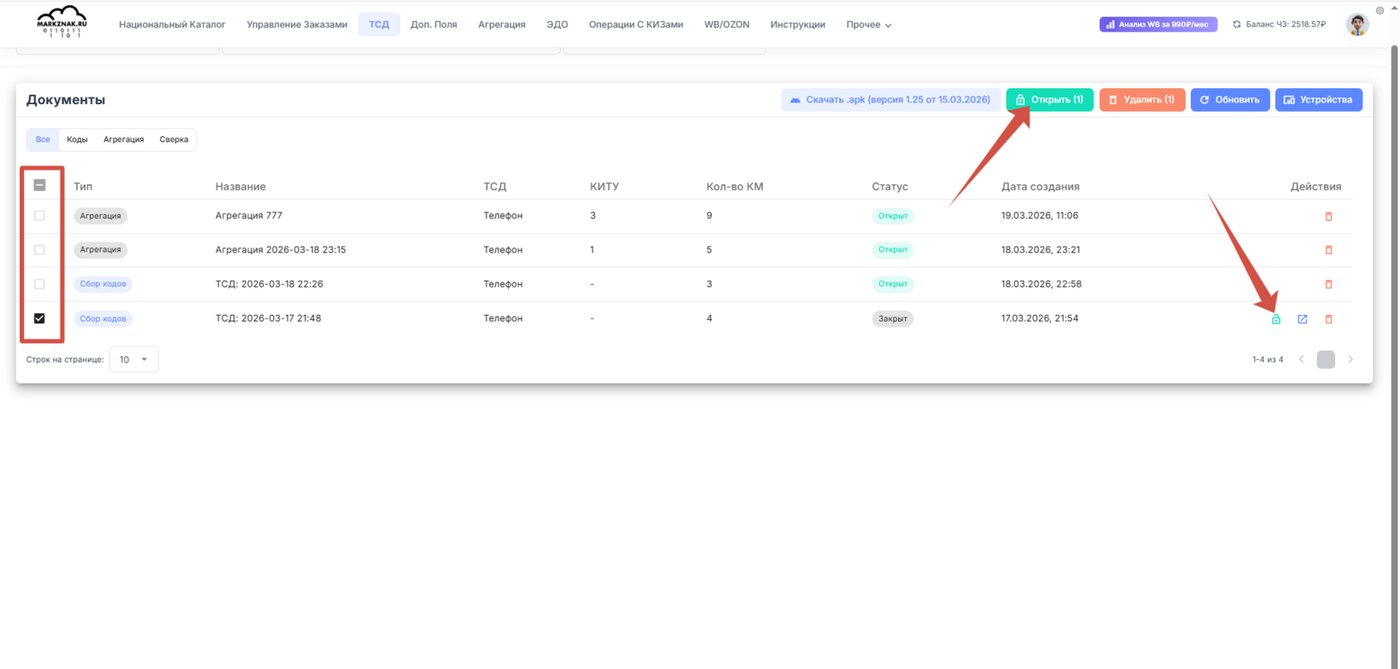
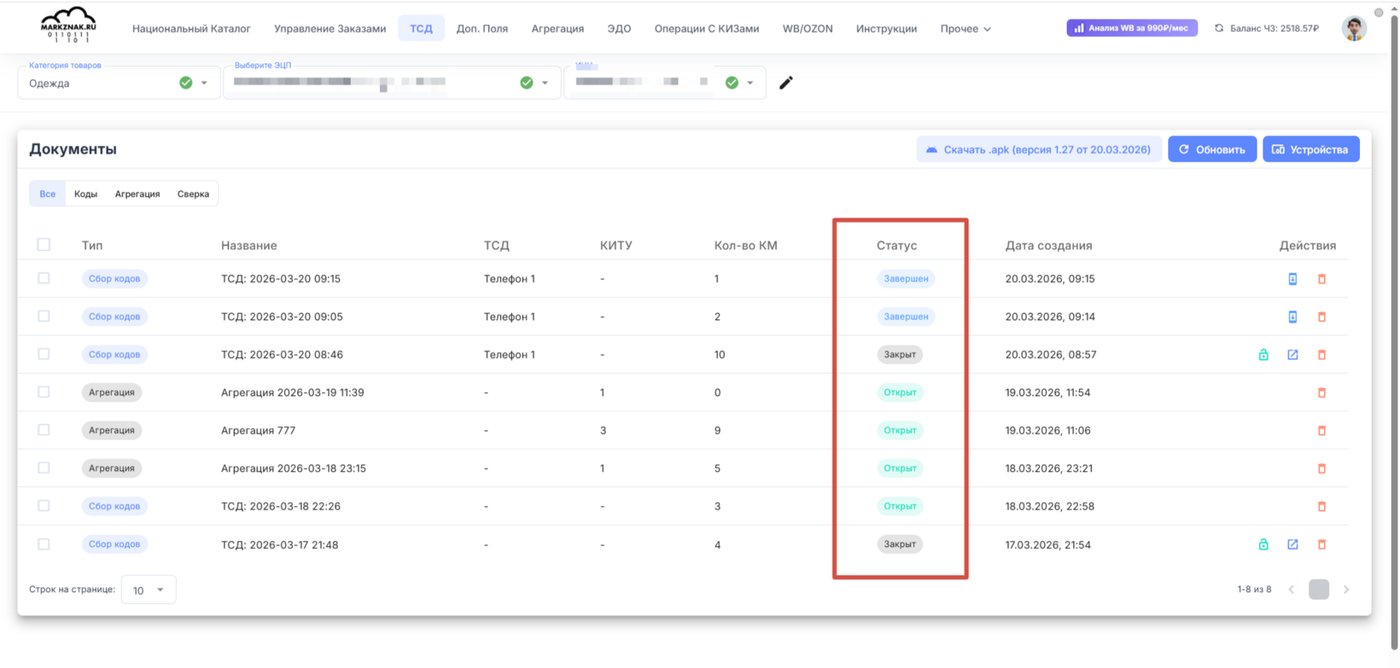
Какие статусы документов бывают и что они означают:
- Открыт - документ находится в работе в мобильном приложении, сканирование кодов в документ не завершено. В веб версии пока возможности просмотреть документ нет.
- Закрыт - сканирование кодов завершено, документ закрыт в мобильном приложении.
- Завершен - документ удален в мобильном приложении. В веб версии просмотреть коды из документа нельзя, но возможно восстановить в мобильном приложении через веб сервис.
Не нашли ответ?
Напишите в поддержку — поможем разобраться с маркировкой и настроим процесс под ваш товар.
Попробовать MarkZnak бесплатноСмотрите также
Отгрузка контрагенту
Отгрузка контрагенту
Формирование наборов из Единиц, полученных по УПД
Пиёмка из стран ЕАЭС
УПД по ОСУ
Подробнее в блоге
Сборка заказов FBS Wildberries с кодами маркировки: конвейерный режим