
Главная · База знаний · УПД и документы
Объёмно-сортовой учёт (ОСУ)
Изначально маркировка строилась только на экземплярном учёте: каждая единица товара фиксировалась поштучно, и в УПД перечислялись все коды идентификации (КИ). Так работали табак, обувь, одежда, шины, парфюмерия и другие первые товарные группы.
Но при расширении системы на массовые категории (молочная продукция, упакованная вода, БАДы и другие) оказалось, что бизнесу сложно сразу перейти к экземплярному учёту. Для таких групп Минпромторг предусмотрел объёмно-сортовой учёт — временный режим, действующий как переходный этап.
Суть ОСУ
Ограничения ОСУ
Изначально маркировка строилась только на экземплярном учёте: каждая единица товара фиксировалась поштучно, и в УПД перечислялись все коды идентификации (КИ). Так работали табак, обувь, одежда, шины, парфюмерия и другие первые товарные группы.
Но при расширении системы на массовые категории (молочная продукция, упакованная вода, БАДы и другие) оказалось, что бизнесу сложно сразу перейти к экземплярному учёту. Для таких групп Минпромторг предусмотрел объёмно-сортовой учёт — временный режим, действующий как переходный этап.
Суть ОСУ
- в документе указывается GTIN товара и общее количество
- конкретные коды идентификации не перечисляются
- в Честном ЗНАКе на стороне участника формируется виртуальный склад: количество увеличивается при приёмке и уменьшается при отгрузке или списании
Ограничения ОСУ
- нет возможности проследить движение конкретной единицы товара
- возвраты и пересорт сложнее обрабатывать
- ОСУ является временным механизмом: все группы в итоге переходят на экземплярный учёт
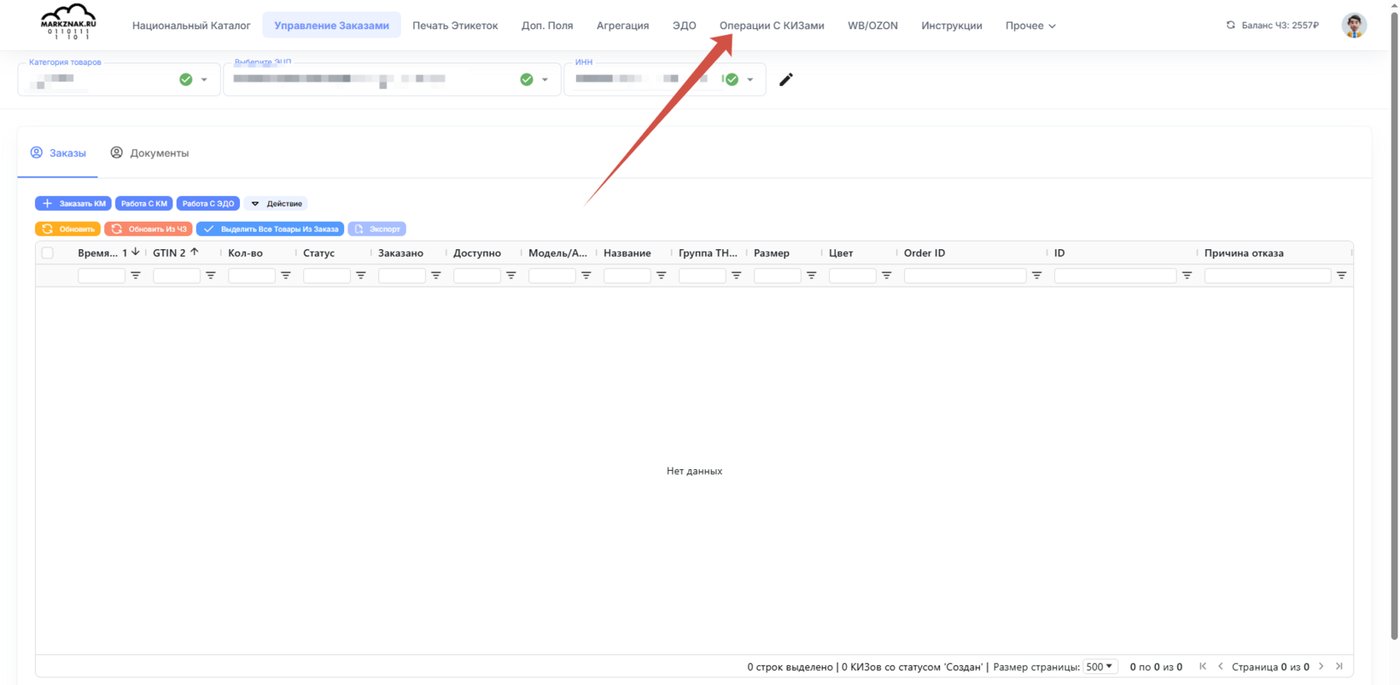
ШАГ 1. Перейдите в раздел Операции с КИЗами
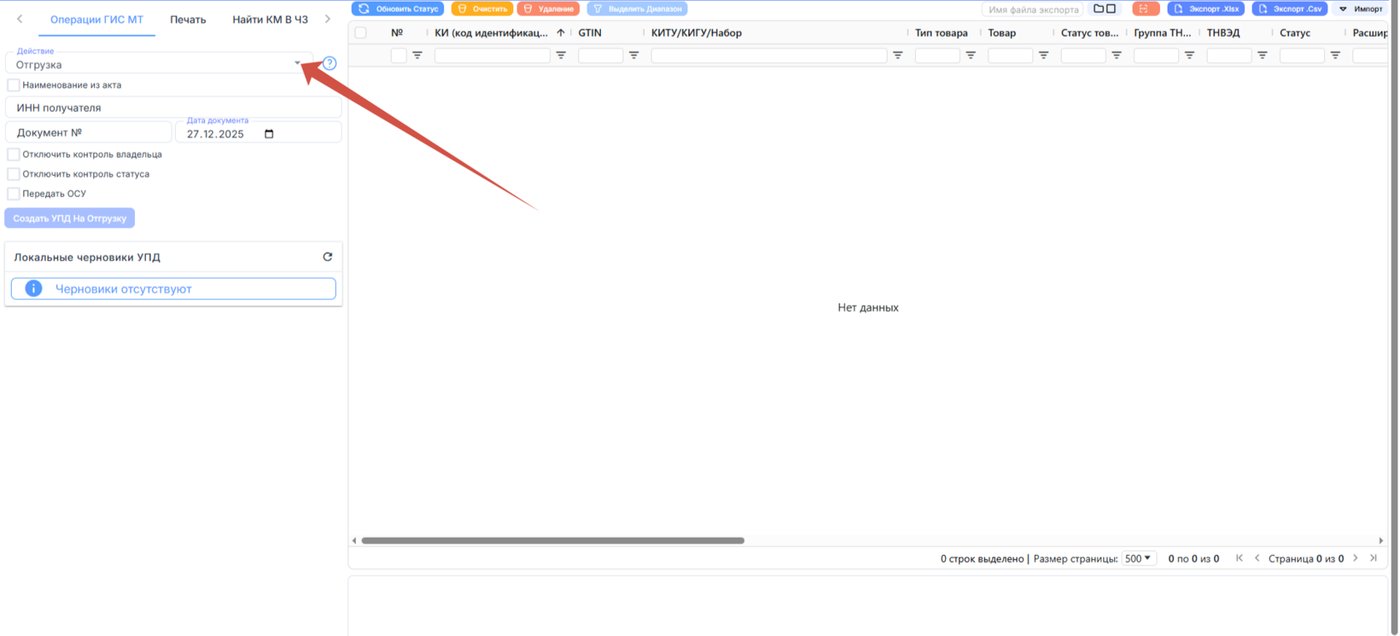
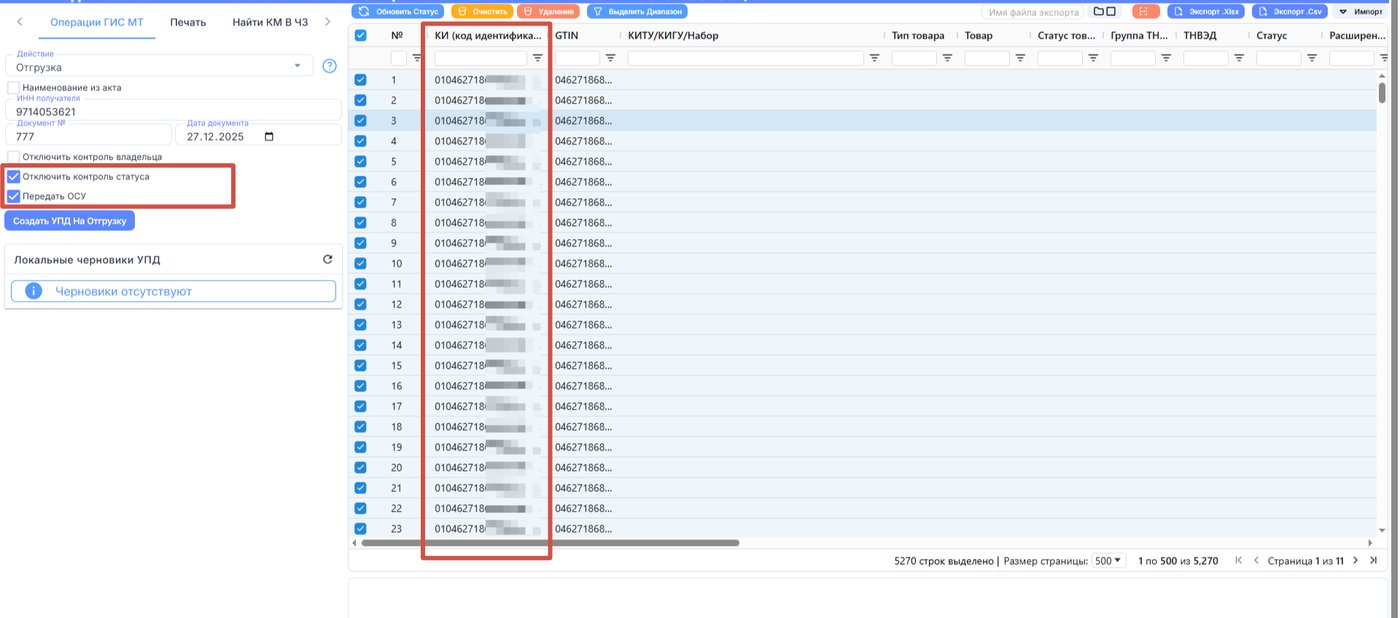
ШАГ 2. Выберите действие Отгрузка
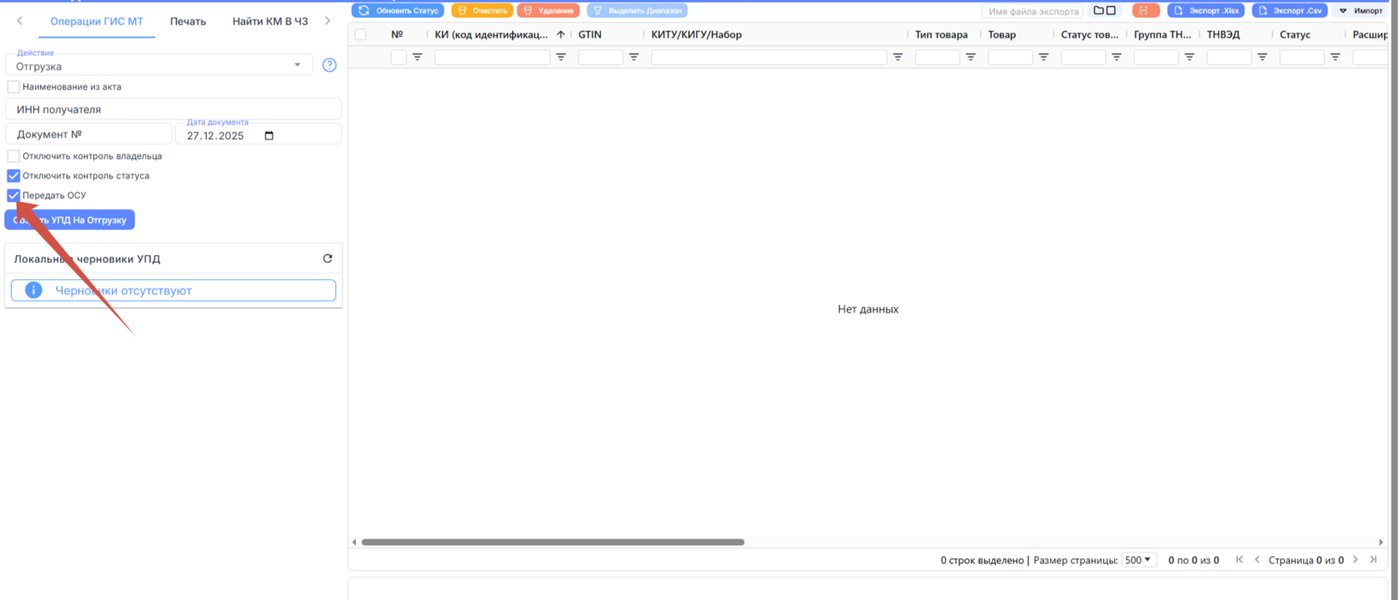
ШАГ 3. Поставьте отметку "Передать ОСУ"
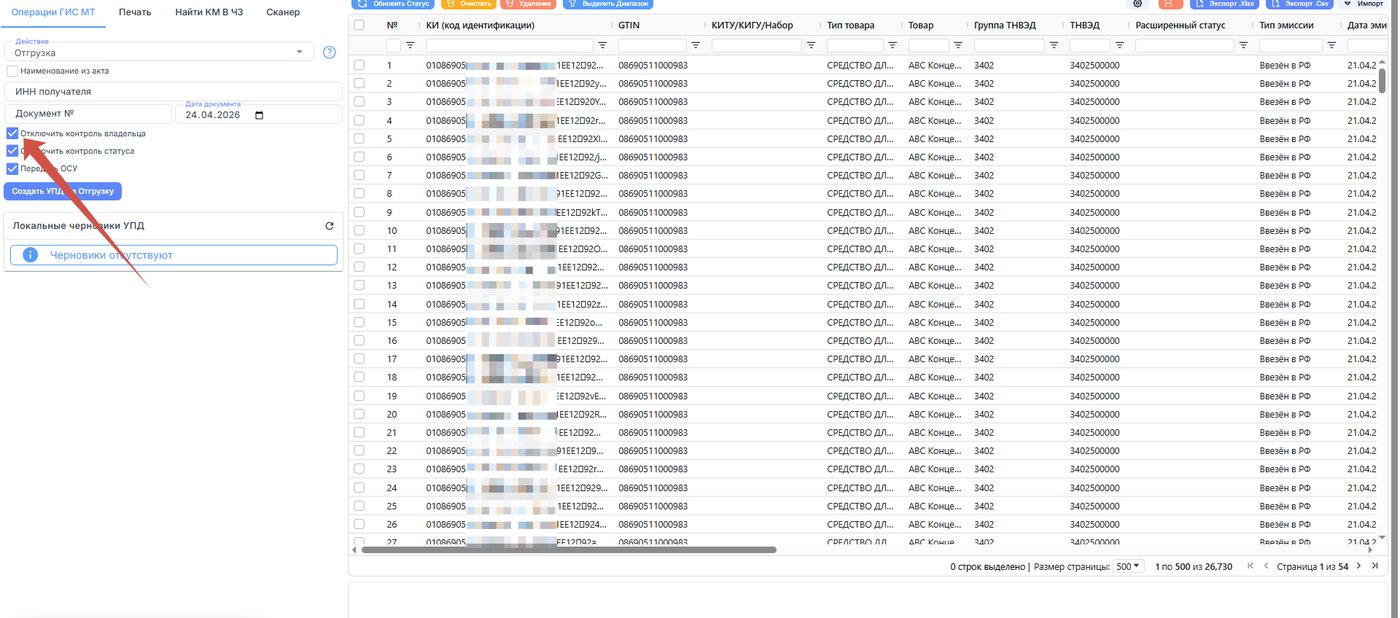
Если вы хотите в УПД также включить коды, переданные вам ранее по ОСУ (владелец кодов не соответствует отправителю), тогда необходимо отключить контроль владельца
ШАГ 4. Заполните ИНН получателя и номер документа
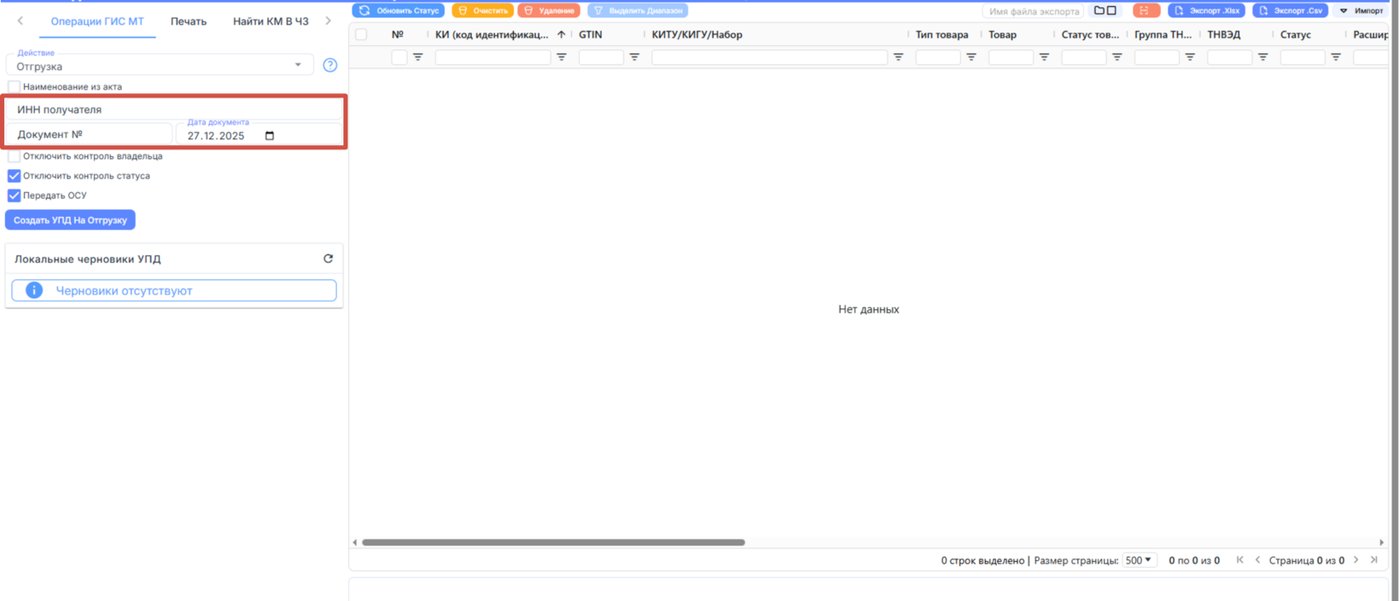
ШАГ 5. Создайте УПД на отгрузку
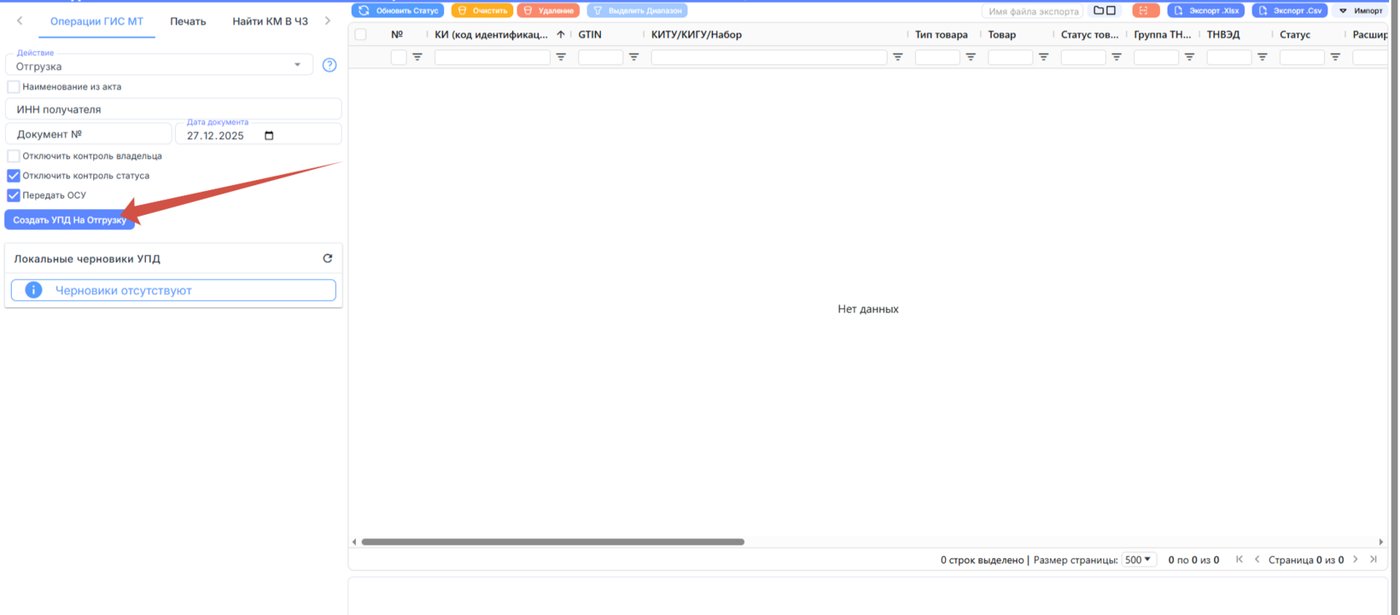
ШАГ 6. Добавьте нужное количество строк.
Количество добавленных строк должно соответствовать количеству GTIN в УПД
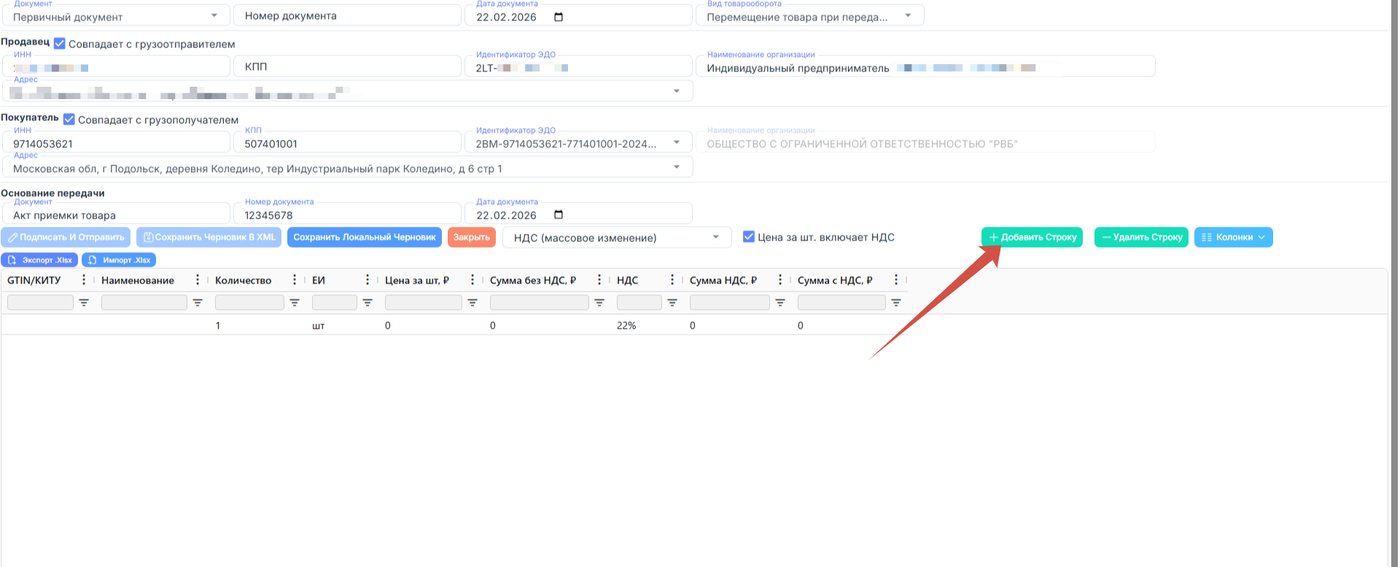
ШАГ 7. Заполните данные
Заполните данные по GTIN, наименованию, количеству товара, а также цене и НДС при необходимости
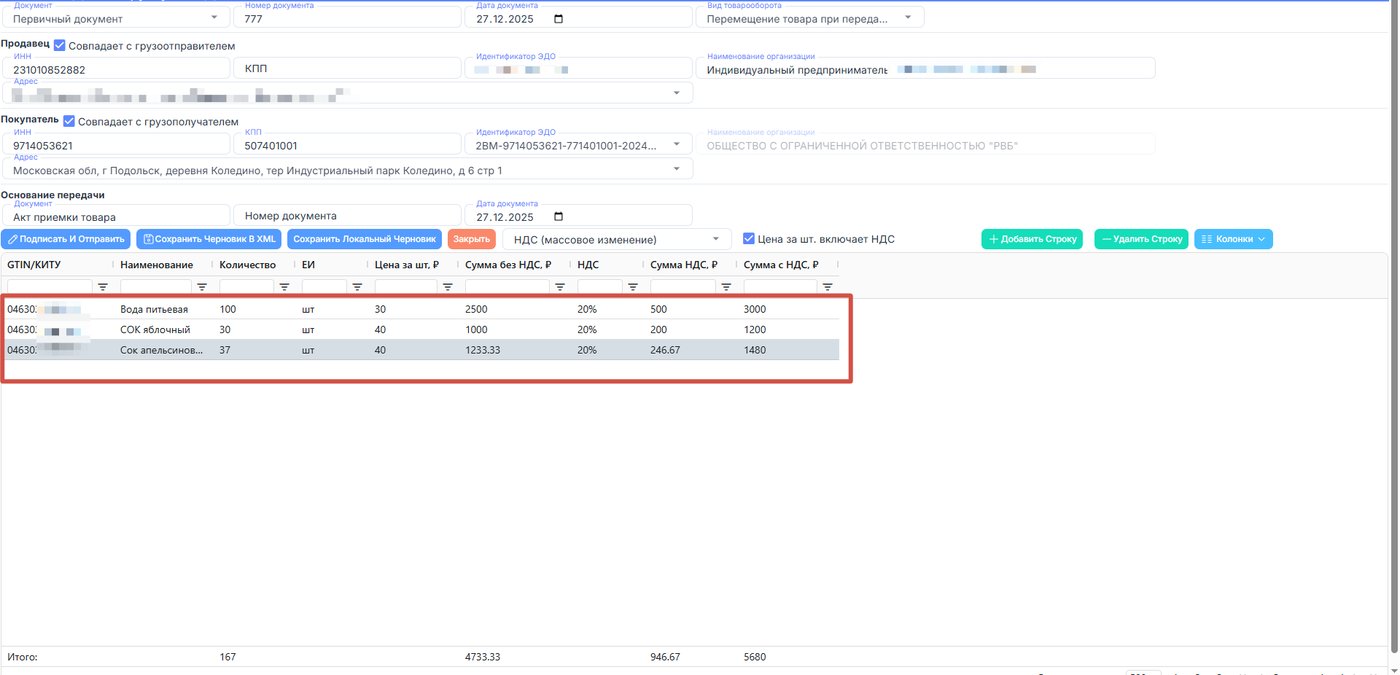
Вы можете заполнить данные через шаблон. Для сохранения шаблона нажмите на Экспорт xlsx
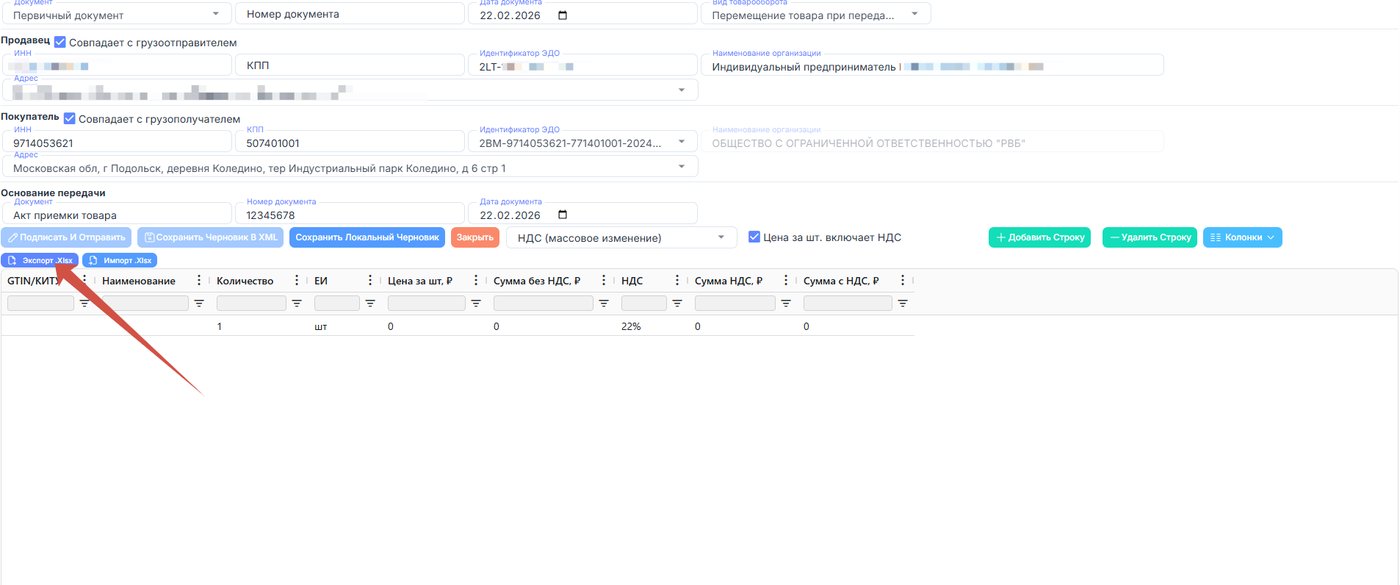
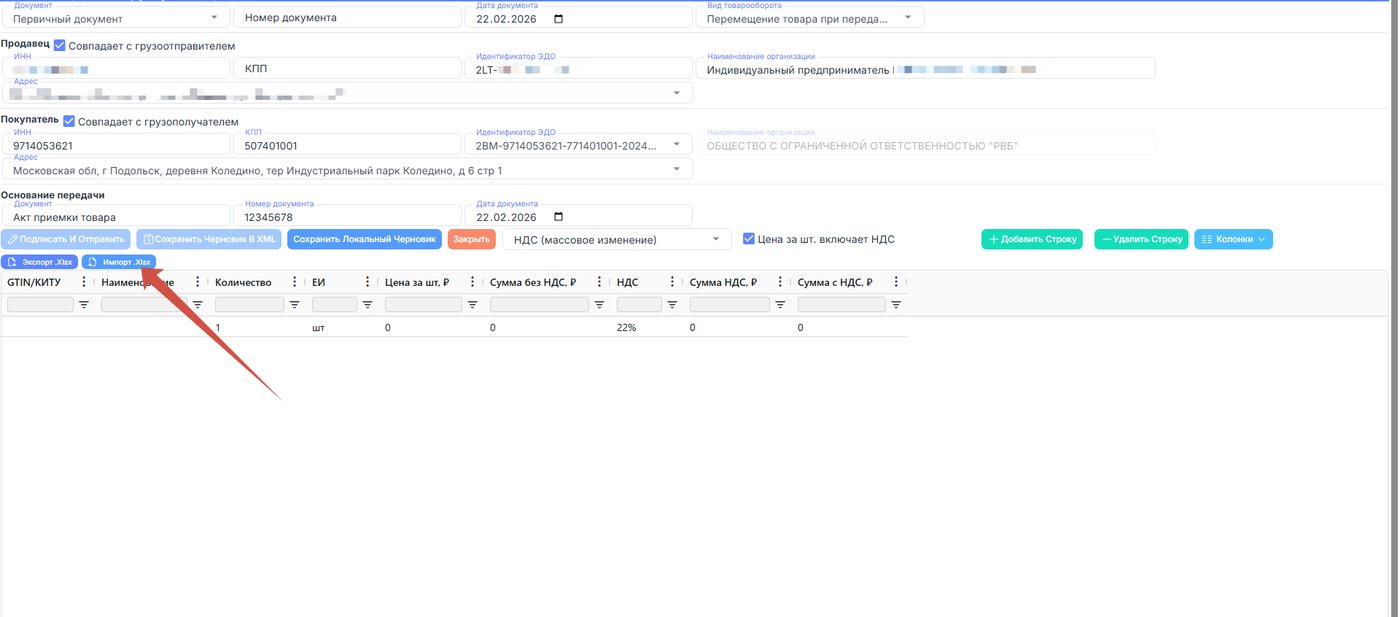
После заполнения всех данных в файле сохраните изменения и импортируйте файл обратно в систему
Если перед формированием УПД в таблице были указаны КИЗы, но стояла отметка "Передать ОСУ", то при формировании УПД данные по GTIN, наименованию и количеству автоматически заполнятся. При этом КИЗы в УПД включены не будут.
Также заполните данные о:
- Виде документа
- Виде товарооборота
- Данные продавца/грузоотправителя (если отличаются)
- Данные покупателя/грузополучателя (если отличаются)
- Основание для передачи УПД (при необходимости)
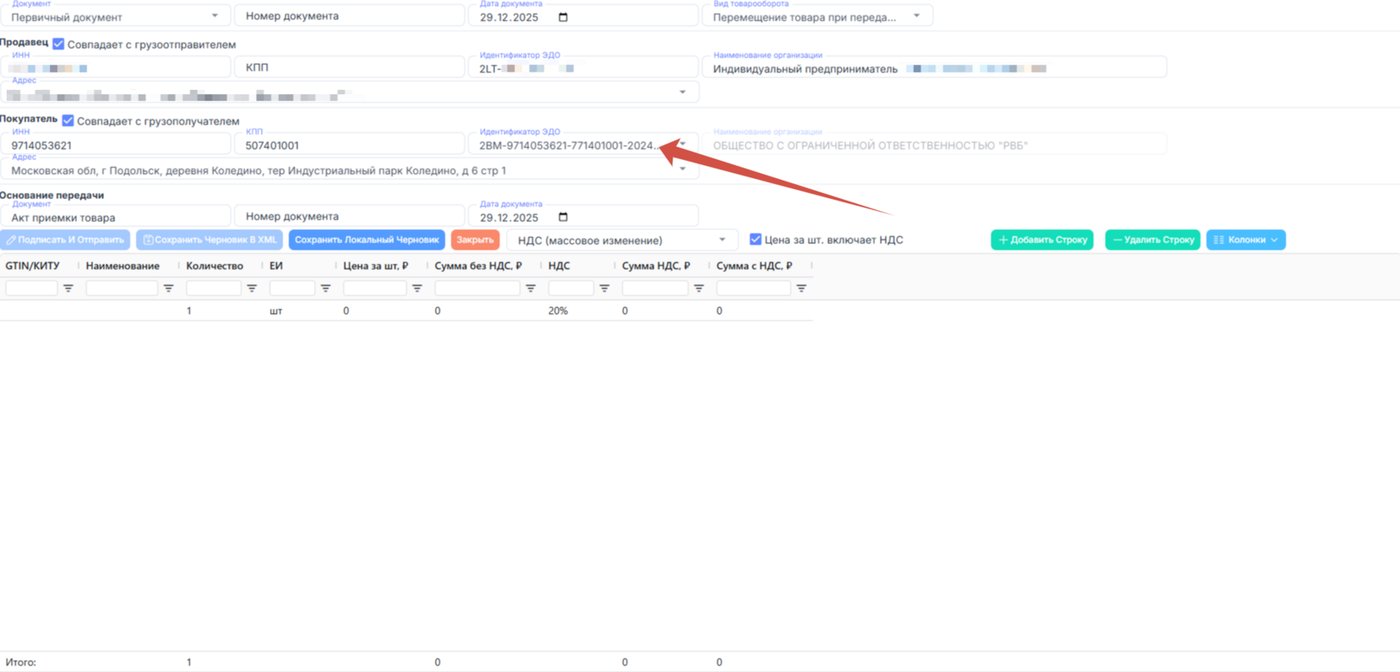
Если УПД отправляете контрагенту на коммерческое ЭДО, то предварительно необходимо создать приглашение на Роуминг
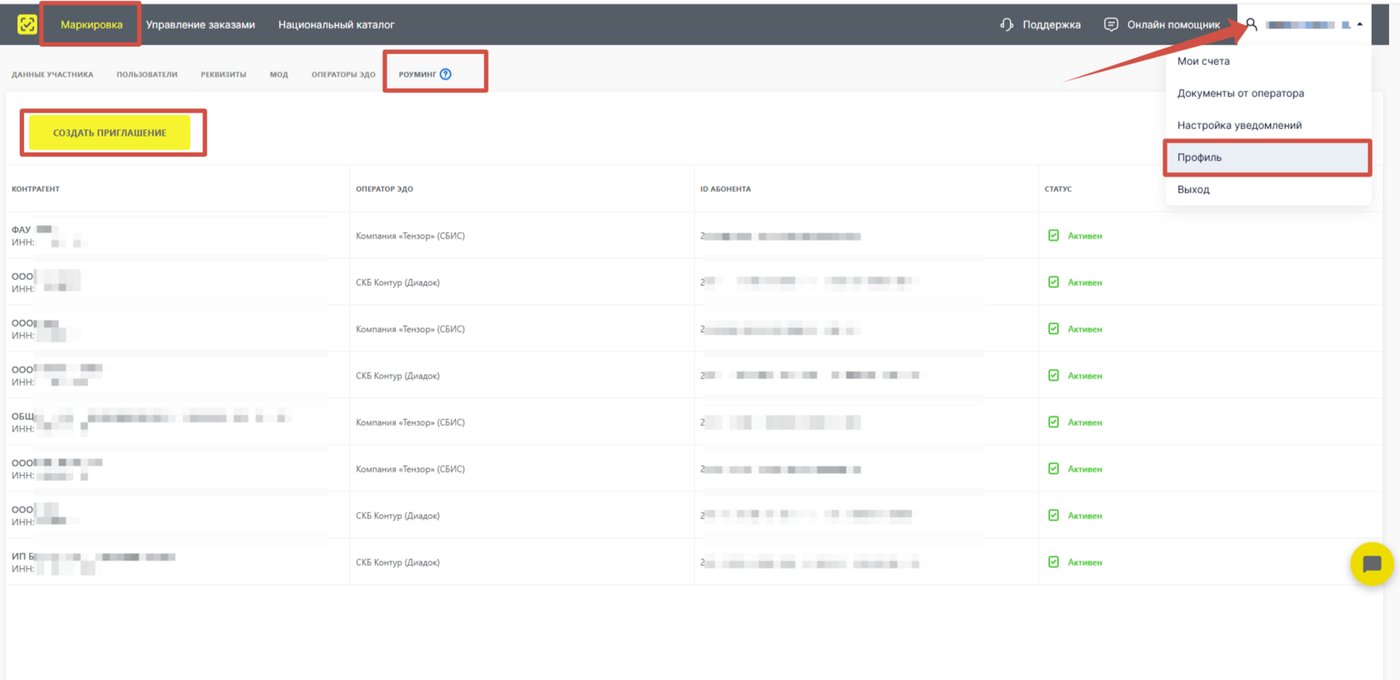
При формировании УПД укажите ID абонента в коммерческом ЭДО
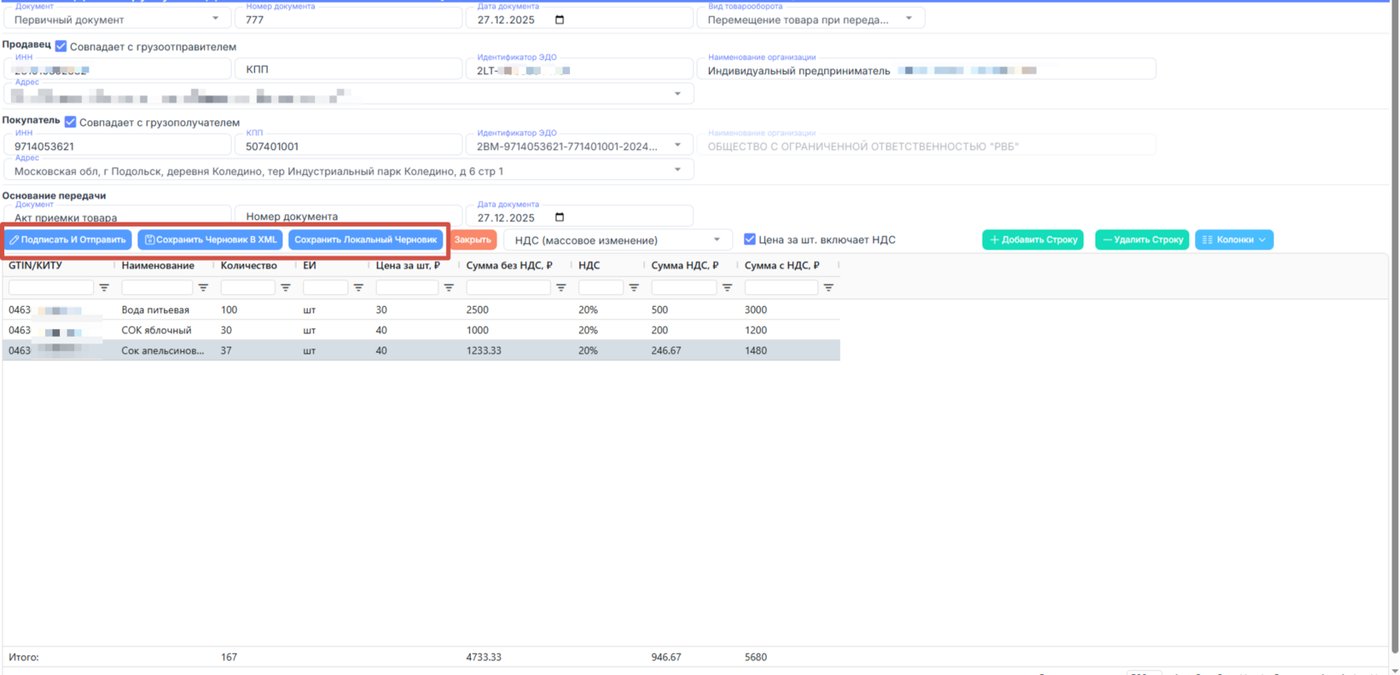
ШАГ 8. Подпишите УПД или сохраните черновик XML
Не нашли ответ?
Напишите в поддержку — поможем разобраться с маркировкой и настроим процесс под ваш товар.
Попробовать MarkZnak бесплатно