Главная · База знаний · УПД и документы
ШАГ 1. Создайте карточку на набор
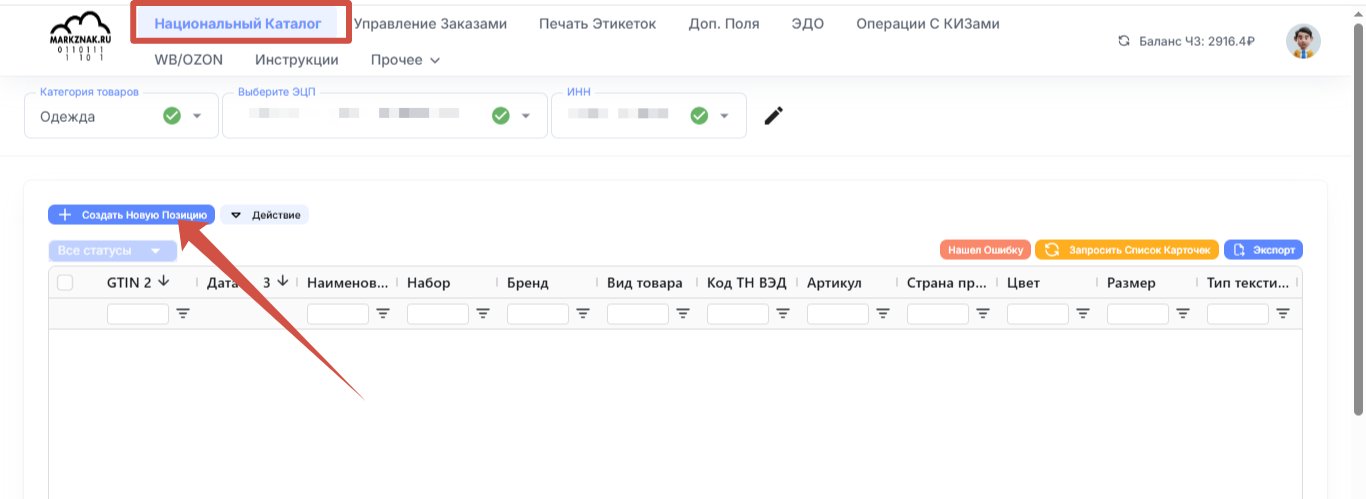
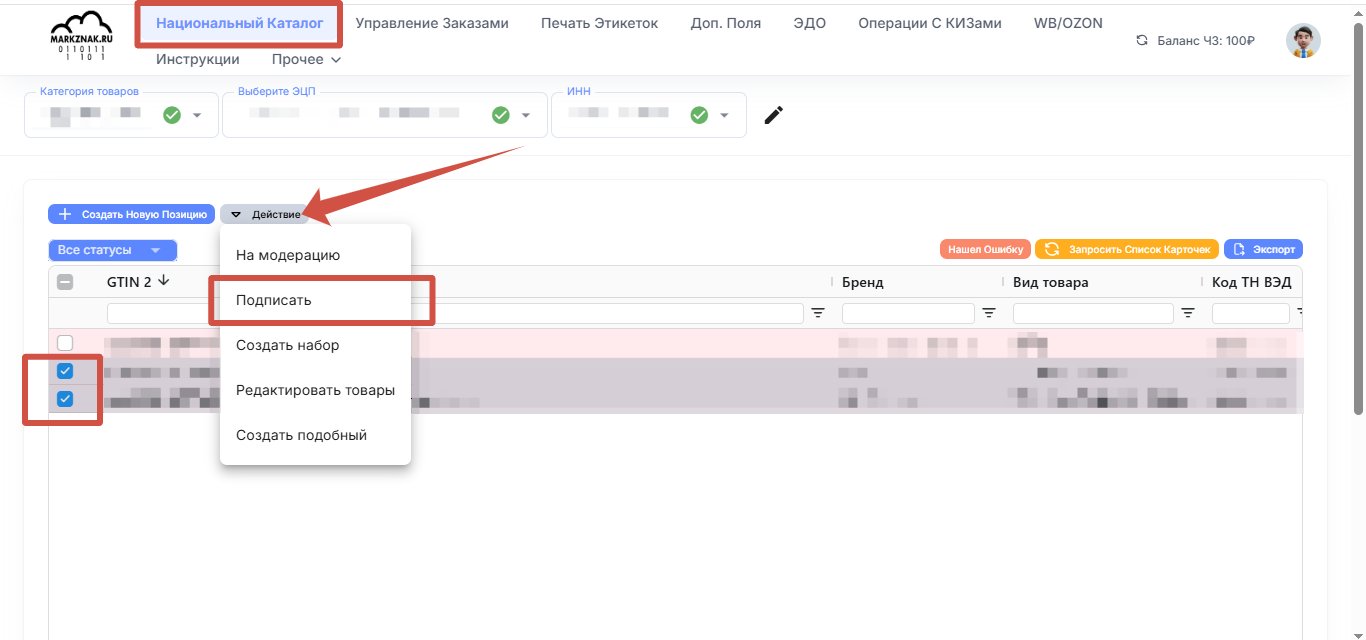
Карточка создается в Национальном каталоге.
Обращаем внимание! Для того чтобы создать карточку с типом Единица/Комплект/Набор участник должен быть зарегистрирован в ГС1 РУС. С инструкцией по регистрации в ГС1 Рус можно ознакомиться по ссылке
Обращаем внимание! Для того чтобы создать карточку с типом Единица/Комплект/Набор участник должен быть зарегистрирован в ГС1 РУС. С инструкцией по регистрации в ГС1 Рус можно ознакомиться по ссылке
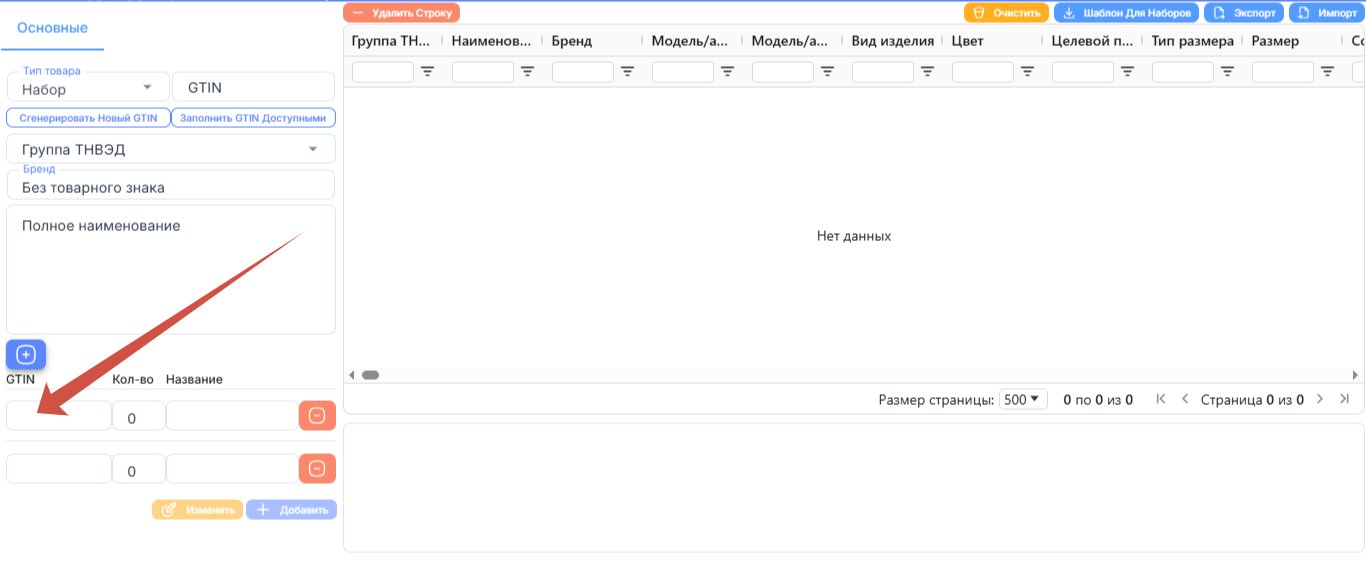
В карточке набора нужно указать GTIN Единиц, которые в него входят, а также их количество.
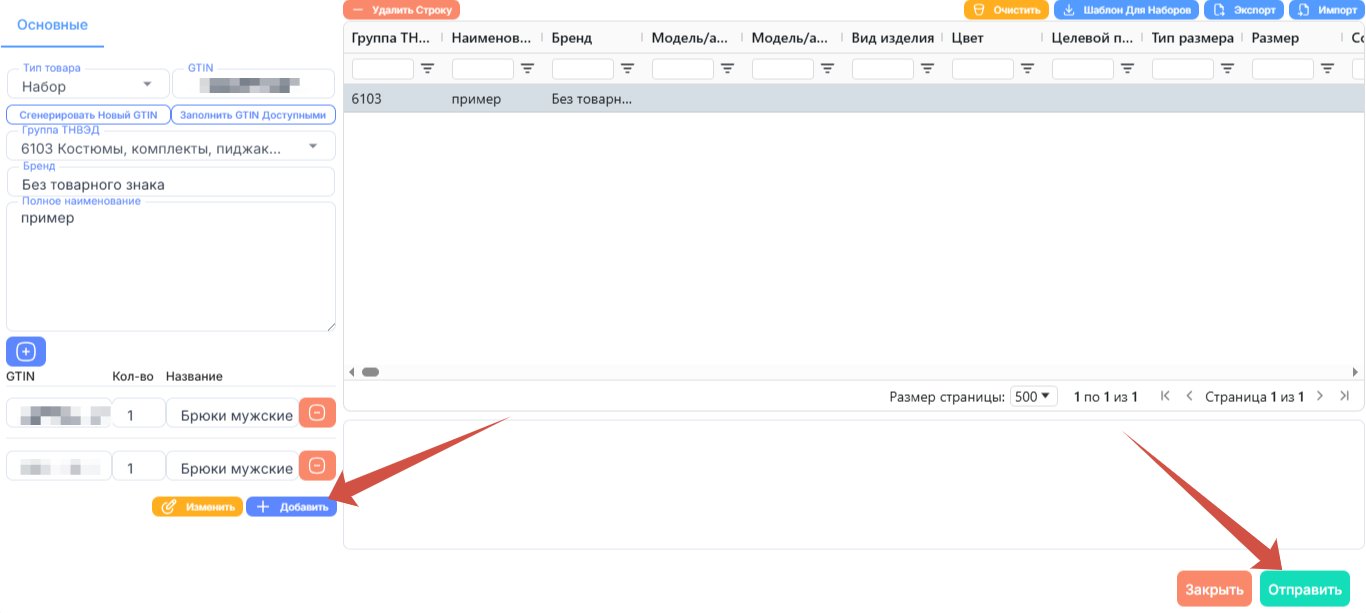
После заполнения всех полей добавьте карточку в таблицу и отправьте на Модерацию. Можно несколько карточек добавить в таблицу и отправить все вместе на модерацию.
После модерации подпишите и опубликуйте карточку Набора
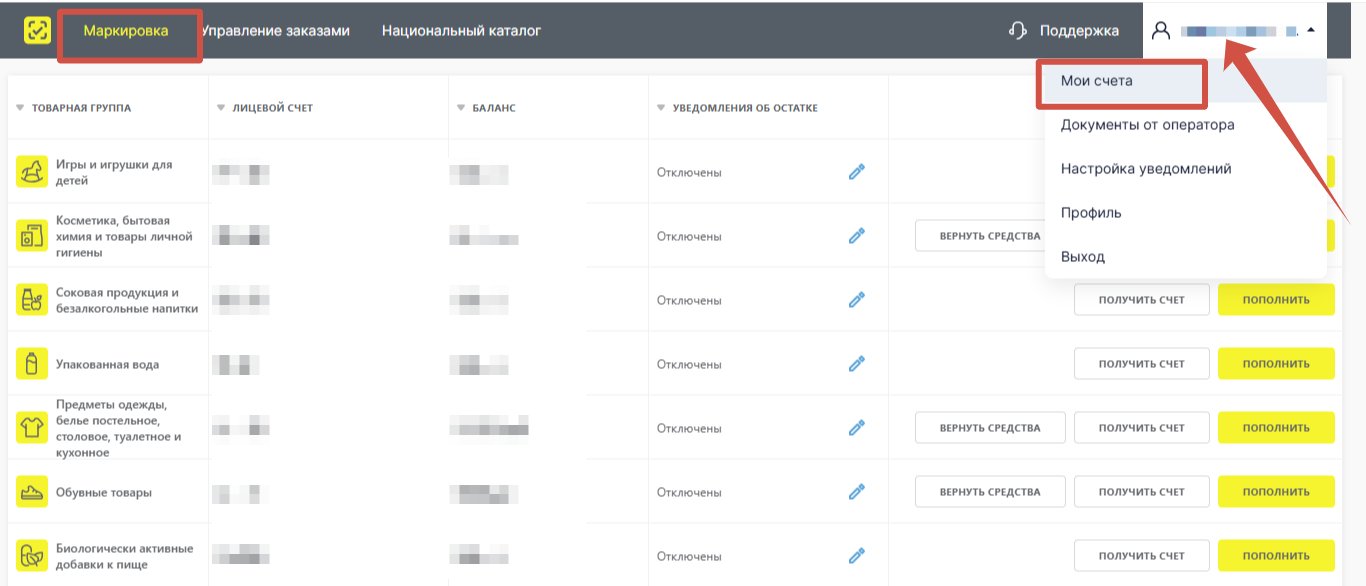
ШАГ 2. Пополните баланс лицевого счета товарной группы на необходимую сумму для осуществления предоплаты за оказание услуги по предоставлению кодов маркировки (КМ).
Счет пополняется на сайте ЧЗ. В разделе Маркировка нажмите на ФИО в правом верхнем углу и выберите вкладку "Мои счета". Стоимость услуг оператора за генерацию одного КМ устанавливается в размере 60 копеек с учетом НДС.
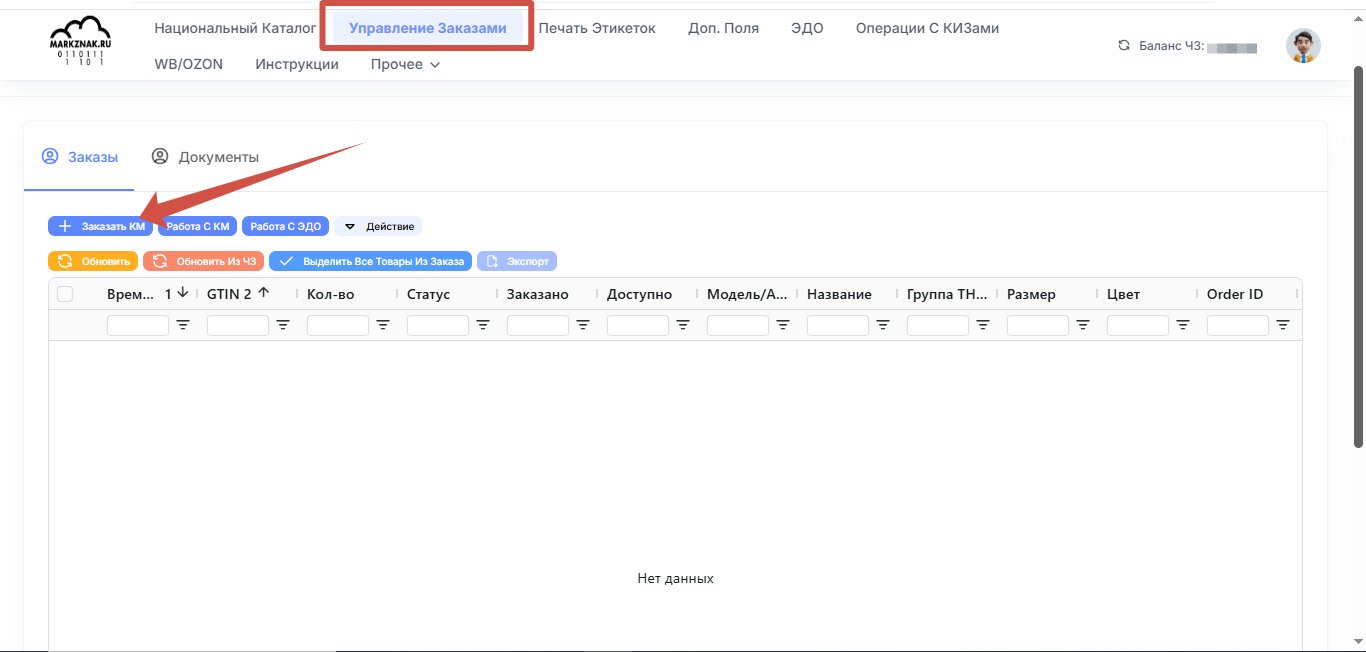
ШАГ 3. Закажите коды только на Наборы
Важно! При формировании набора из вложений в статусе «В обороте» у формируемого набора должен быть тип эмиссии «Произведён в РФ» или «Маркировка остатков» (только если у всех вложений тип эмиссии Маркировка остатков и она еще доступна в вашей ТГ).
Тип эмиссии наборов Производство в РФ подойдет для формирования всех типов эмиссии вложений.
Тип эмиссии наборов Производство в РФ подойдет для формирования всех типов эмиссии вложений.
Важно! Перед созданием заказа убедитесь, что OMS и Идентификатор соединения указаны верно. С инструкцией можно ознакомиться по ссылке
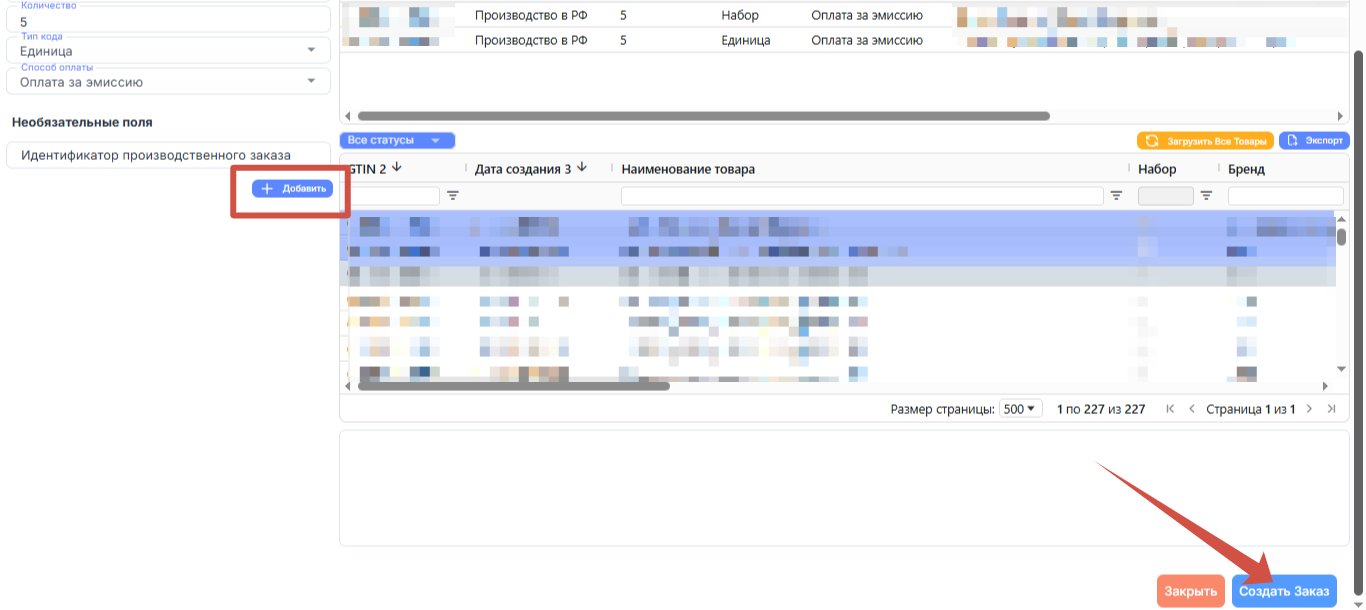
В открывшемся окне заполните информацию о заказе и добавьте в таблицу
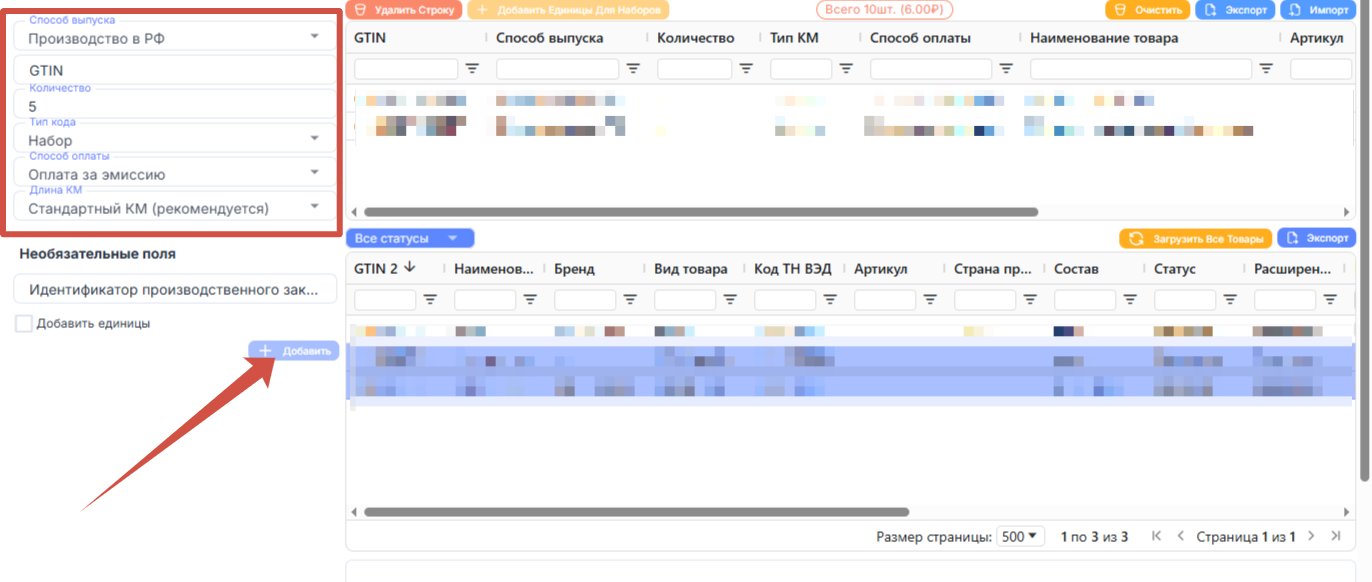
После добавления всех позиций в таблицу создайте Заказ
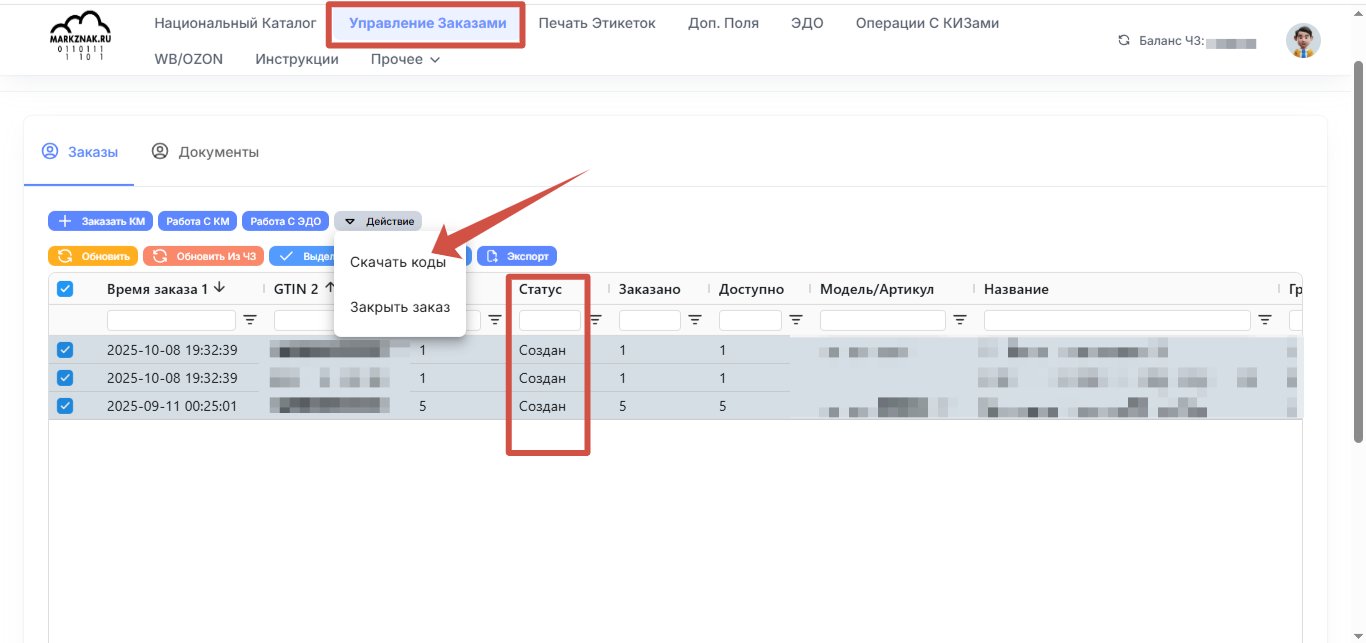
ШАГ 4. Заберите коды Наборов из заказа
Перед скачиванием убедитесь, что статус заказа "Создан".
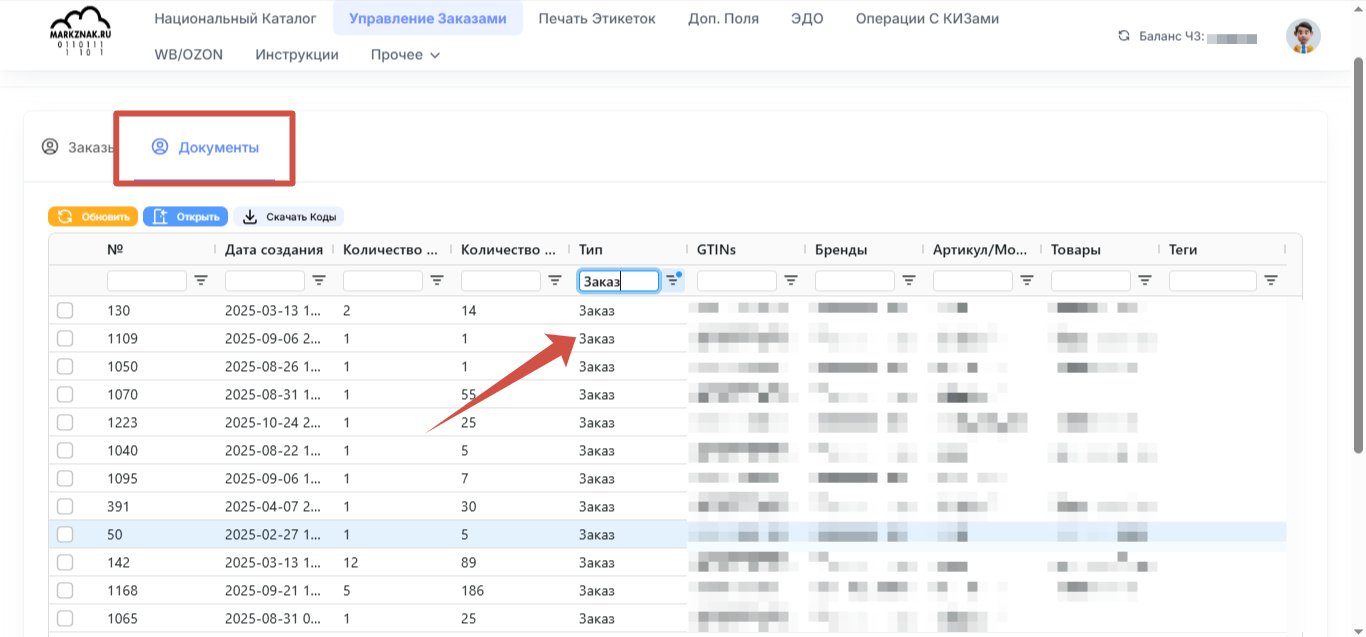
Все скаченные в системе MarkZnak коды сохраняются в разделе Документы, тип документа Заказ.
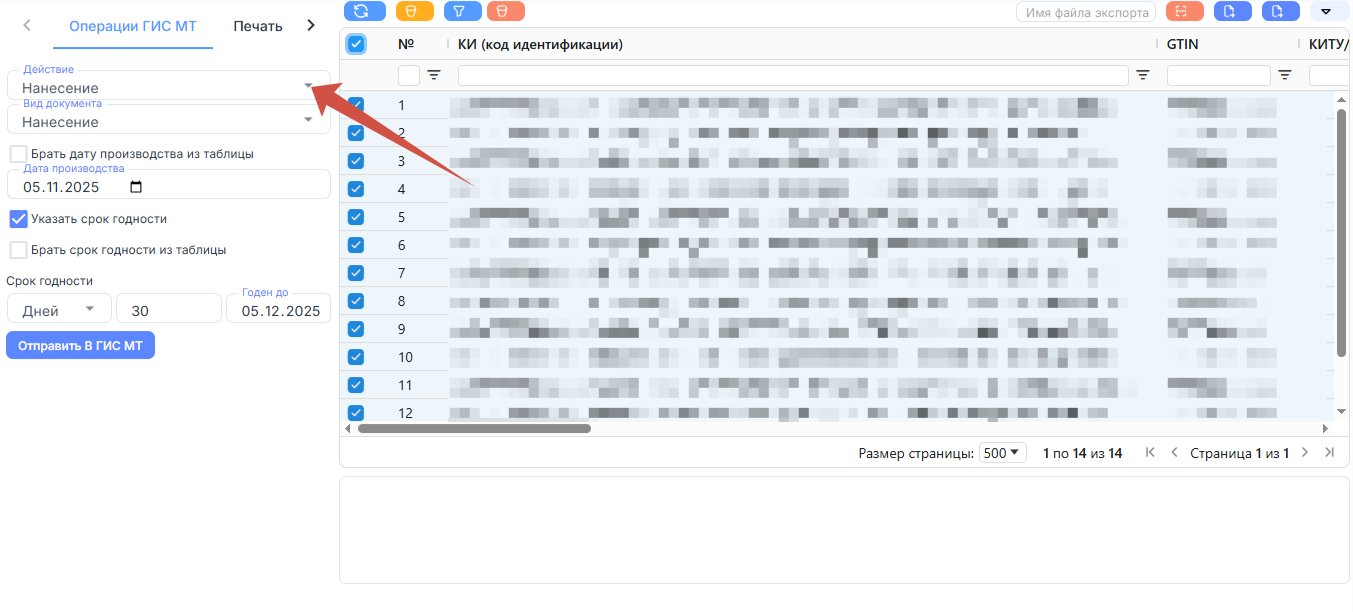
ШАГ 6. Если в вашей товарной группе необходимо отправлять отчет о нанесении, то создайте документ Нанесение.
C инструкцией можно ознакомиться в разделеНанесение. Если отчет не требуется пропустите этот шаг.
Отправка отчёта о нанесении требуется для товарных групп:
Отправка отчёта о нанесении требуется для товарных групп:
- автозапчасти
- антисептики
- БАД
- бакалейная продукция
- безалкогольное пиво
- велосипеды
- ветпрепараты
- вода
- игры и игрушки для детей
- кабельная продукция
- консервированная продукция
- корма для животных
- косметика, бытовая химия и товары личной гигиены
- медизделия
- молочная продукция
- морепродукты
- моторные масла
- оптоволокно
- отопительные приборы
- печатная продукция
- пиво и слабоалкогольные напитки
- пиротехника и огнетушащее оборудование
- полимерные трубы
- радиоэлектроника (ЭСДН)
- радиоэлектронная продукция
- растительные масла
- сладости и кондитерские изделия
- соки и безалкогольные напитки
- стройматериалы
- табачные товарные группы
- титан
ШАГ 6. Сохраните коды единиц, полученных по УПД, в CSV формате и перенесите их в одну папку с наборами
Перейти к списку кодов можно запросив коды через УПД, если документ был отправлен в ЭДО Лайт. Для этого перейдите во вкладку ЭДО - Входящие, выберите нужный документ и нажмите КИЗы.
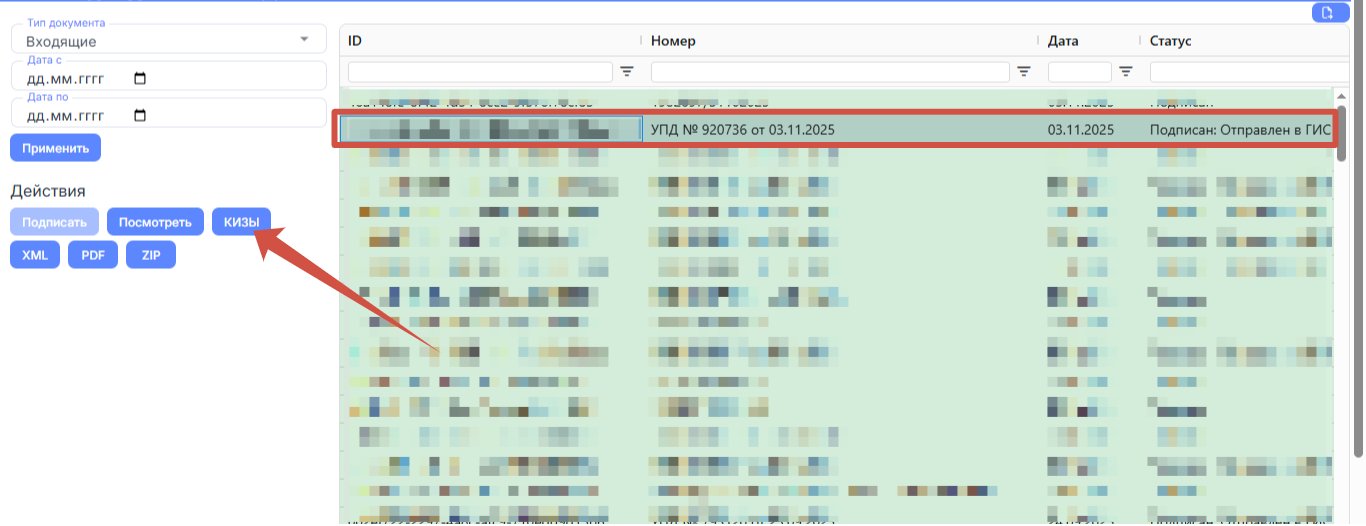
Также коды можно найти через меню Найти КМ в ЧЗ, Отсканировать в систему или загрузить Excel файл через меню Импорт (Используйте шаблон для системы, сохранить его можно нажав на Экспорт в правом верхнем углу).
Сохранить загруженные коды в формате CSV можно нажав на кнопку "Скачать CSV с КИЗами" в правом верхнем углу.
Сохранить загруженные коды в формате CSV можно нажав на кнопку "Скачать CSV с КИЗами" в правом верхнем углу.
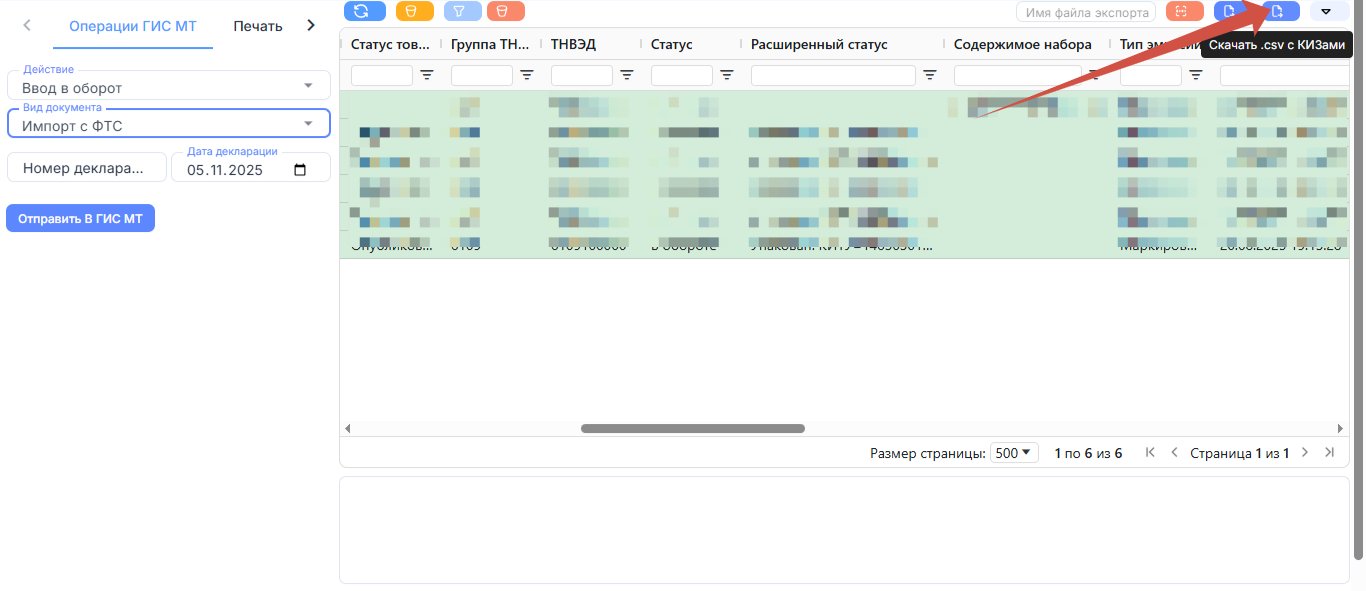
ШАГ 7. Загрузите одновременно CSV файлы с кодами Наборов и Единиц
Загрузить файлы можно через меню Импорт в правом верхнем углу.
ВАЖНО! Не открывайте CSV файлы в EXCEL, это нарушит структуру кодов.
ВАЖНО! Не открывайте CSV файлы в EXCEL, это нарушит структуру кодов.
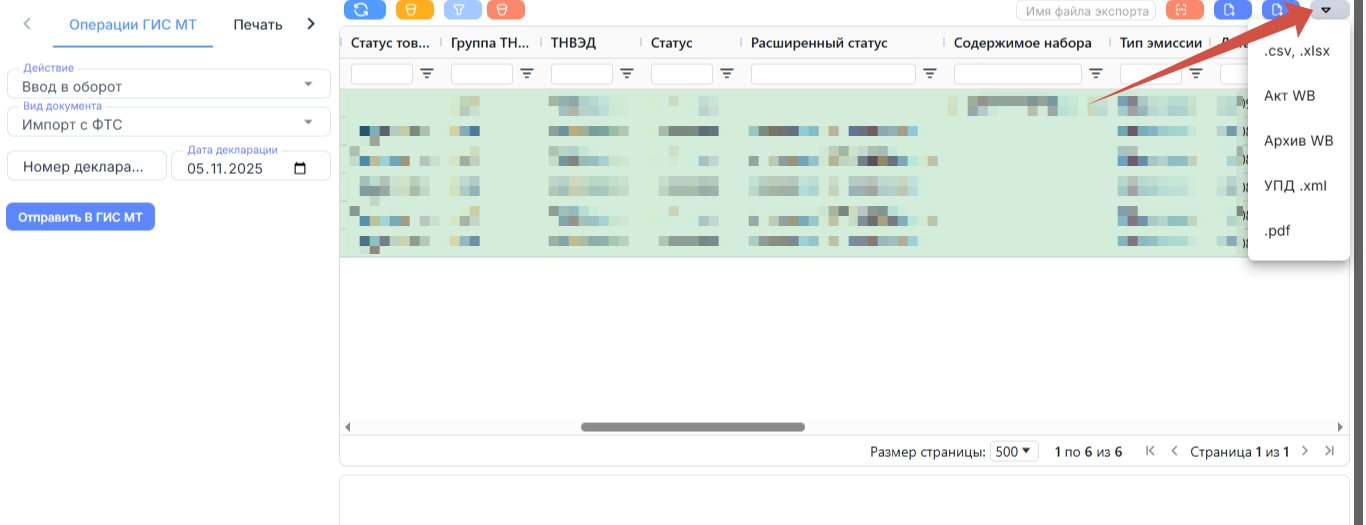
Для CSV файлов в системе доступна массовая загрузка.
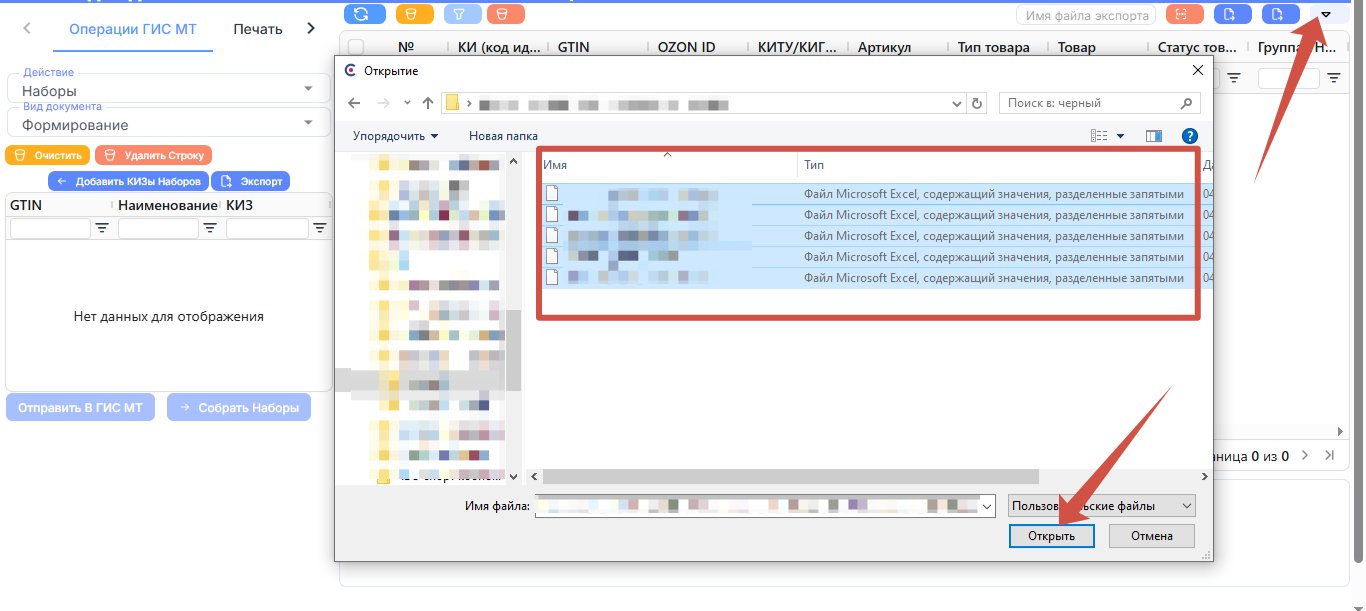
ШАГ 8. Переместите наборы в таблицу слева.
Обновите статус кодов, выделите все коды и нажмите Добавить КИЗы Наборов.
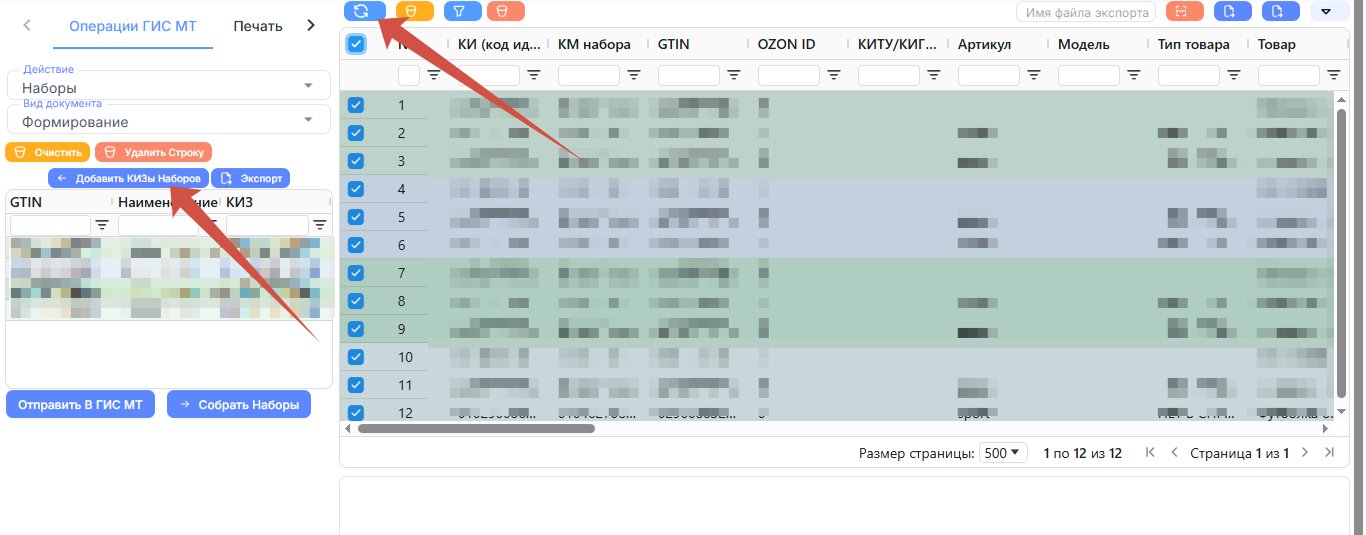
ШАГ 9. Сформируйте наборы и отправьте документ Формирования в ГИС МТ.
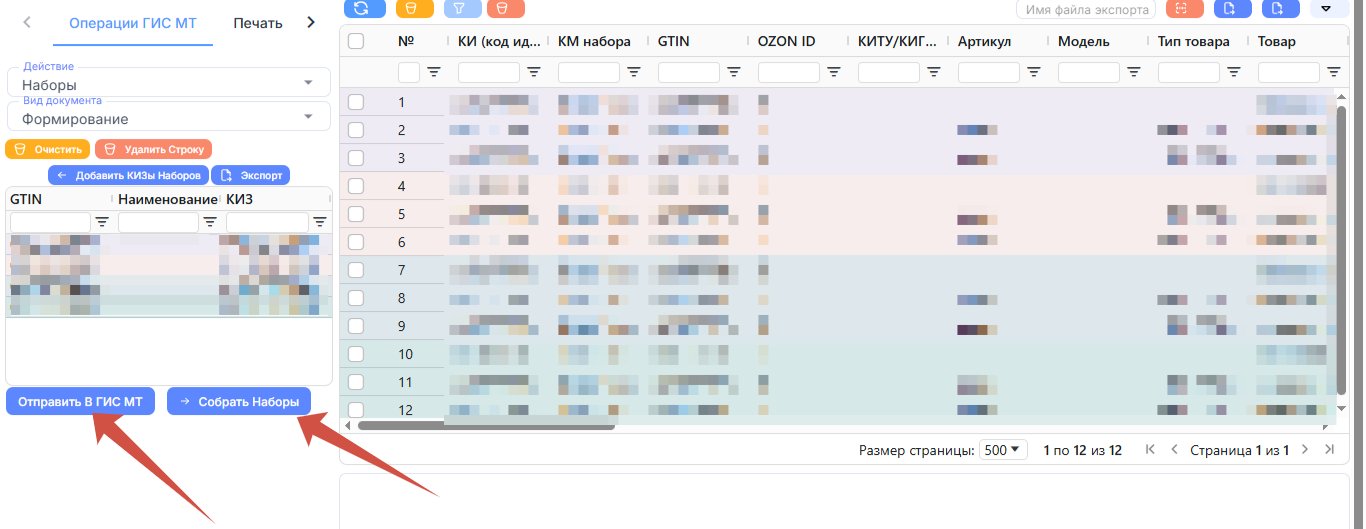
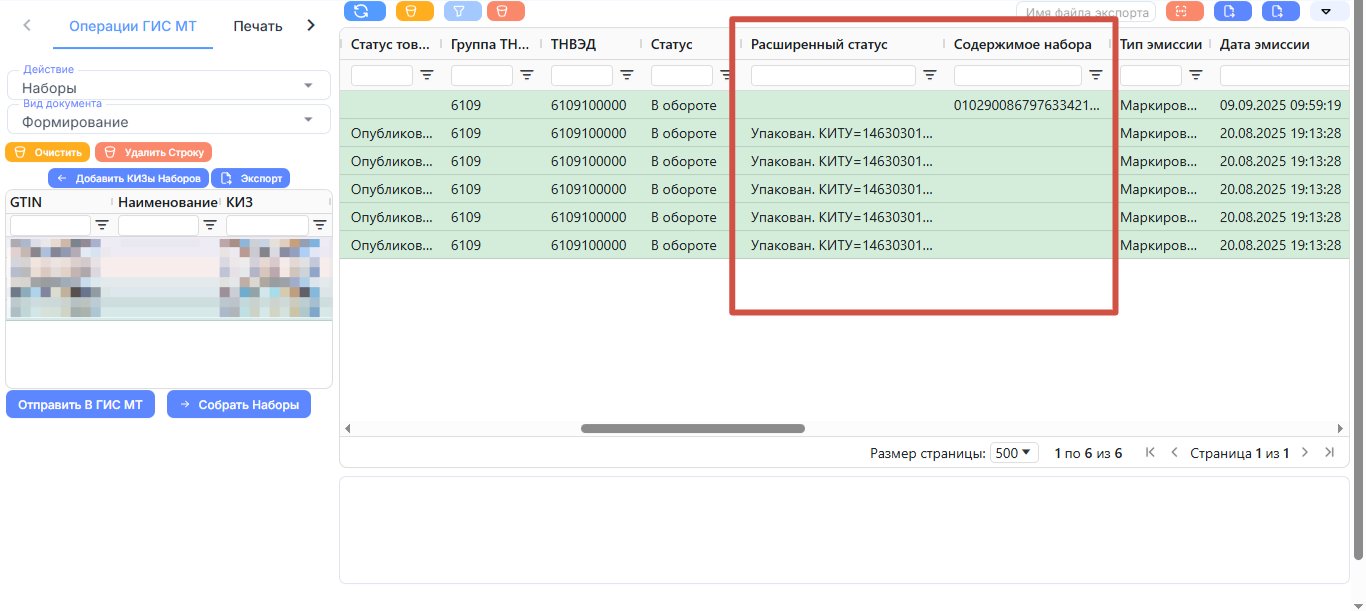
При успешной обработке документа Наборы введутся в оборот, у единиц появится "Расширенный статус" Упакован, а в колонке "Содержимое набора" появятся Единицы, входящие в набор. Также проверить как обработан документ можно на сайте ЧЗ в разделе Маркировка-Документы-Исходящие.
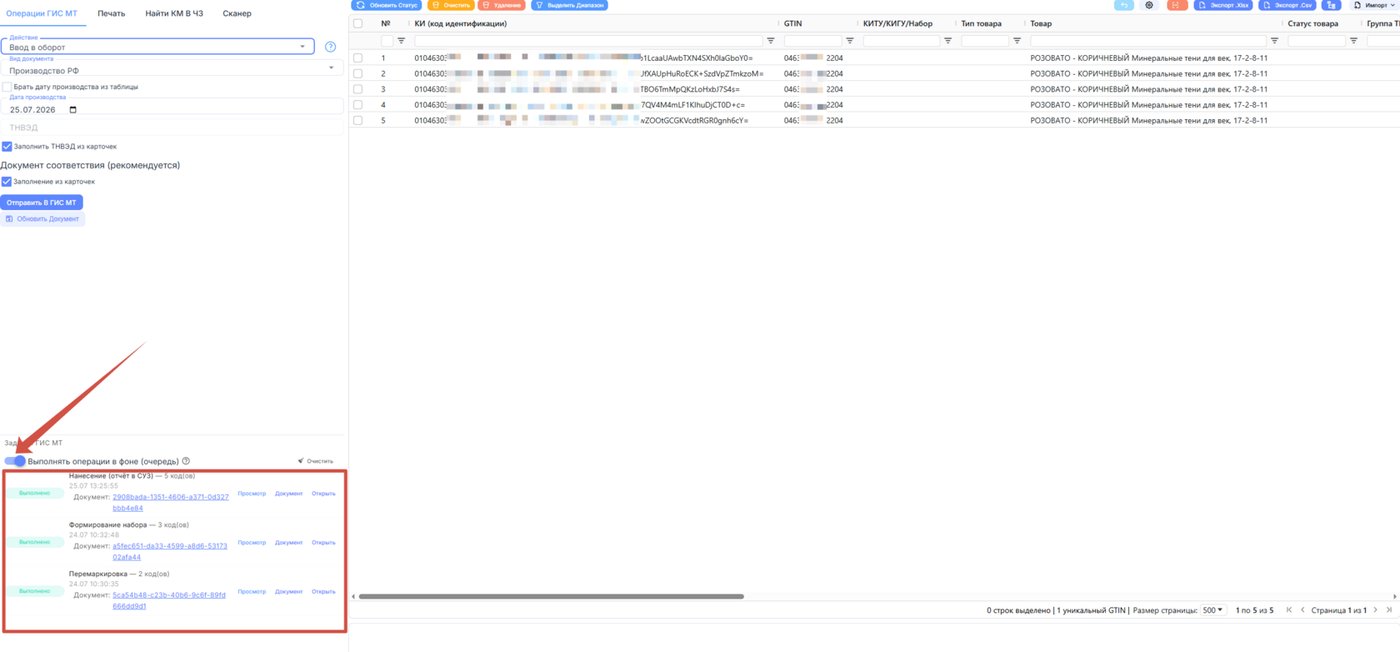
Фоновая обработка заданий в ГИСМТ
В операциях с КИЗами появилась возможность отправлять задания в ГИС МТ без ожидания завершения их выполнения. После отправки задача ставится в очередь и продолжает выполняться в фоновом режиме.
Работа с отдельными заданиями
При необходимости можно отключить работу в фоновом режиме
Работа с отдельными заданиями
- Отправьте действие в ГИС МТ.
- После отправки задача получит статус «В очереди».
- Не нужно ждать завершения обработки — можно перейти в любой другой раздел системы и продолжить работу.
- Независимо от того, на какой странице вы находитесь, система покажет уведомление о результате выполнения задания.
- При возврате в раздел «Операции с КИЗами» можно увидеть итоговый статус задания.
- Если выполнение завершилось с ошибкой:
- нажмите «Открыть»;
- просмотрите отправленные данные;
- ознакомьтесь с ошибками, полученными от ГИС МТ;
- внесите необходимые исправления и повторно отправьте задание.
При необходимости можно отключить работу в фоновом режиме
Не нашли ответ?
Напишите в поддержку — поможем разобраться с маркировкой и настроим процесс под ваш товар.
Попробовать MarkZnak бесплатно