
Обзор раздела ЭДО
Обновлено 23 октября 2026
4 мин чтения
4 разделов
▶ есть видео
Содержание
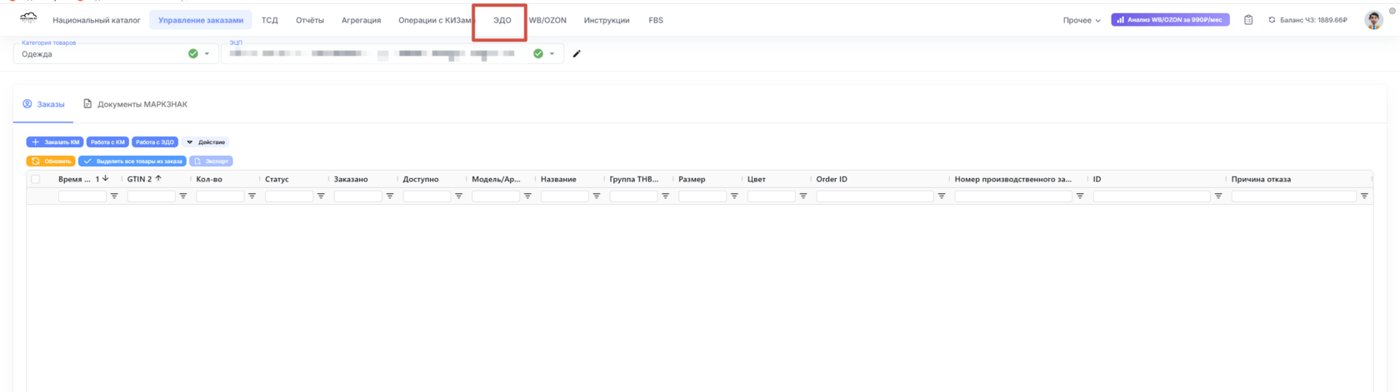
В данной инструкции рассмотрим раздел «ЭДО» — электронный документооборот. Вкладка «ЭДО» находится на верхней панели сервиса МАРКЗНАК либо в выпадающем списке «Прочее». Её расположение зависит от настроек панели, заданных в вашем профиле. Если вкладка не отображается на верхней панели, откройте раздел «Прочее» и найдите её в выпадающем списке.
После перехода в раздел «ЭДО» вы сможете просматривать входящие и исходящие документы, фильтровать их по заданным параметрам и выполнять доступные действия.
После перехода в раздел «ЭДО» вы сможете просматривать входящие и исходящие документы, фильтровать их по заданным параметрам и выполнять доступные действия.
Сервис МАРКЗНАК работает через ЭДО Лайт — бесплатный сервис электронного документооборота от «Честного знака». Поэтому в этом разделе отображаются только документы, которые были отправлены или получены через ЭДО Лайт. Документы, проходящие через другие коммерческие сервисы ЭДО, здесь отображаться не будут.
1. Фильтрация документов
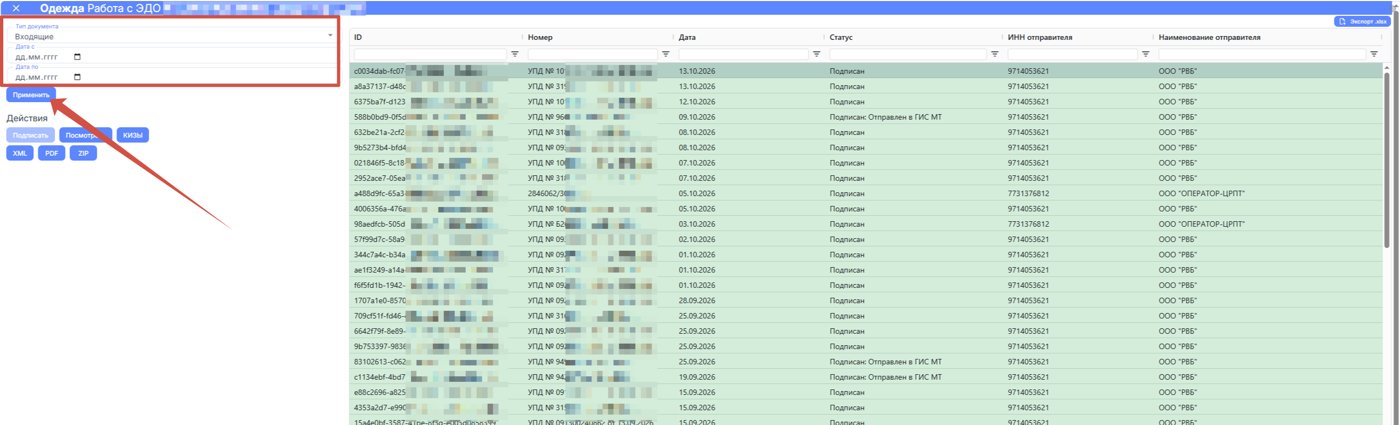
В разделе можно настроить фильтры, чтобы быстро найти нужные документы. В поле «Тип документа» вы можете выбрать, какие документы хотите увидеть:
После настройки фильтров нажмите кнопку «Применить». Система отобразит документы, соответствующие заданным параметрам.
- Входящие — документы, которые отправили вам.
- Исходящие — документы, которые отправили вы.
После настройки фильтров нажмите кнопку «Применить». Система отобразит документы, соответствующие заданным параметрам.
2. Информация о документах в таблице
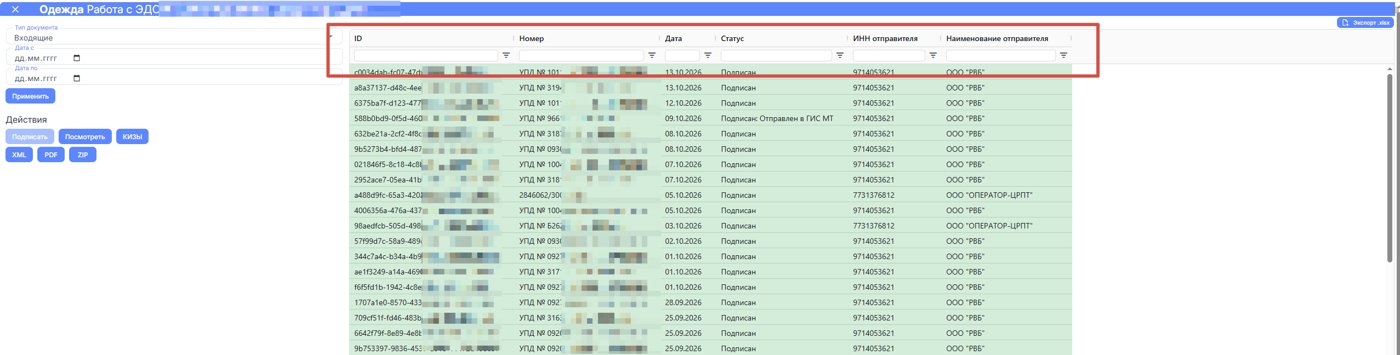
Для каждого документа в таблице отображается основная информация:
- ID документа — идентификатор документа в системе.
- Номер документа и Дата документа— номер, присвоенный документу при его формировании, и дата, указанная в самом документе.
- Дата отправки — дата, когда документ был отправлен.
- Статус — текущее состояние документа. Например, документ может быть подписан, ожидать подписания или требовать уточнения.
- ИНН отправителя — идентификационный номер налогоплательщика отправителя.
- Наименование отправителя — название организации или имя отправителя.
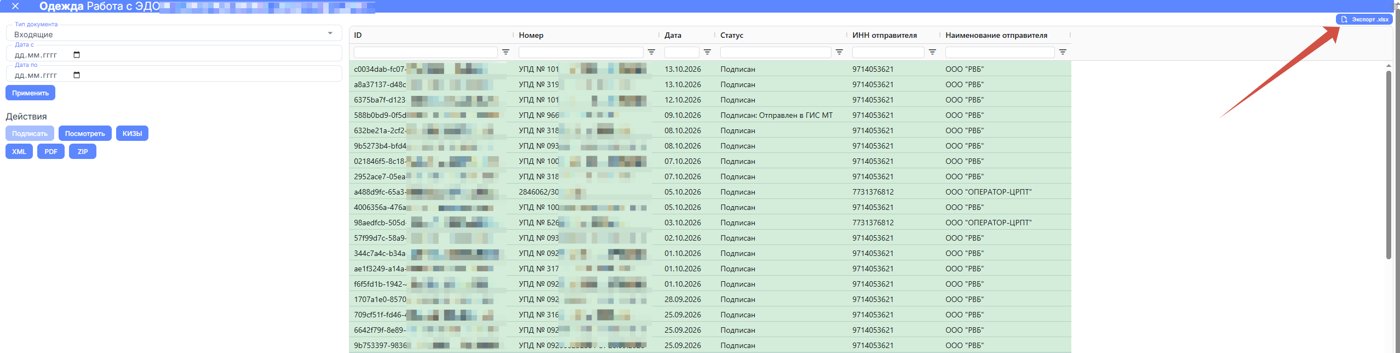
Если вам необходимо сохранить эту информацию для дальнейшей работы, воспользуйтесь кнопкой «Экспорт .xlsx». Она позволяет скачать таблицу с данными о документах в формате Excel. После этого вы сможете просматривать, анализировать и обрабатывать данные отдельно от сервиса МАРКЗНАК.
3. Действия с документами
Каждый документ можно выбрать в таблице. В зависимости от его статуса, типа и содержания вам будут доступны соответствующие действия.
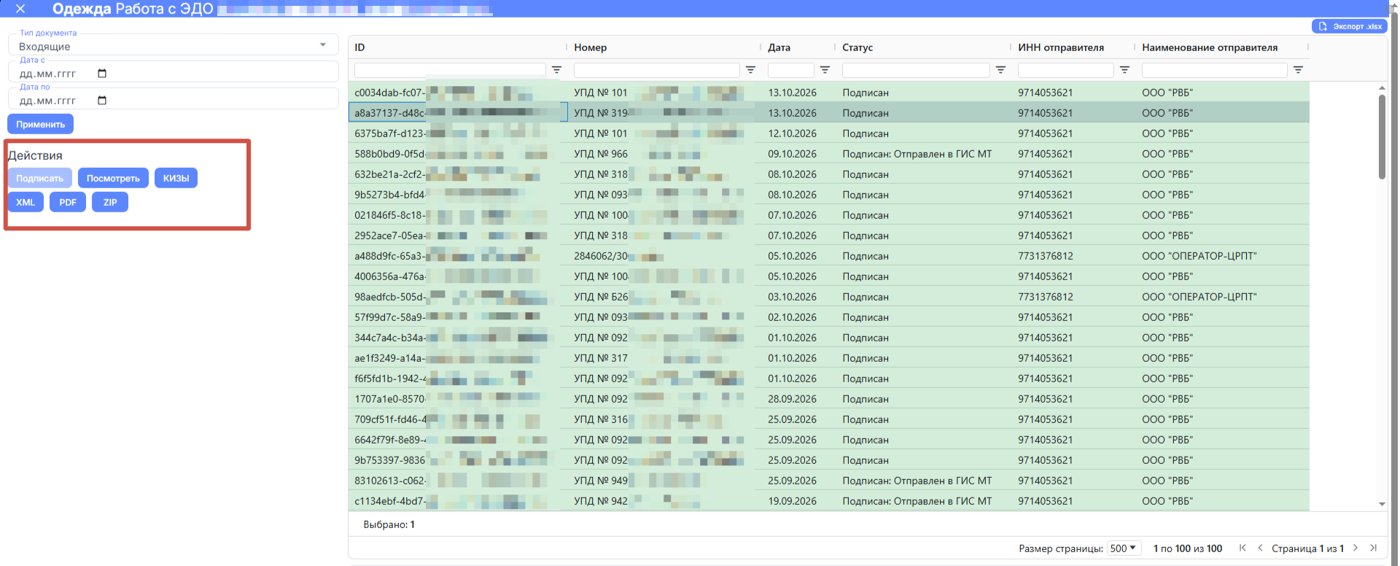
- Кнопка «Подписать» - Если входящий документ имеет статус «Требует подписания», выберите его в таблице и нажмите кнопку «Подписать». После этого документ будет подписан. Перед подписанием рекомендуется проверить содержание документа и убедиться, что все указанные в нём данные корректны.
- Кнопка «КИЗ» - Если документ содержит коды маркировки, указанные поэкземплярно, вы можете нажать кнопку «КИЗ», чтобы перейти к списку этих кодов. Обратите внимание: эта возможность относится к документам, в которых перечислены конкретные коды маркировки, а не только указан GTIN и количество товара. Если в документе применяется объёмно-сортовой учёт, то есть указаны только GTIN и количество без перечислен
- Кнопка «XML» - Кнопка «XML» позволяет скачать документ в формате XML. Этот формат предназначен для структурированного представления данных и может использоваться для дальнейшей обработки документа в совместимых системах.
- Кнопка «PDF» - Кнопка <<PDF>> позволяет скачать документ в формате PDF. Этот формат удобно использовать для просмотра документа, его хранения или передачи другим сотрудникам.
- Кнопка «ZIP» - Кнопка «ZIP» позволяет скачать архив с файлами документа. Внутри архива вы сможете найти документ в двух форматах: XML и PDF. Таким образом, оба файла можно скачать одновременно в составе одного ZIP-архива.
4. Краткий итог
В разделе «ЭДО» сервиса МАРКЗНАК вы можете просматривать входящие и исходящие документы, отбирать их по типу и дате, проверять информацию об отправителе и статусе, подписывать документы, просматривать содержащиеся в них коды маркировки и скачивать документы в форматах XML, PDF или ZIP.
Если информация о документах нужна для дальнейшей работы, воспользуйтесь кнопкой «Экспорт .xlsx», чтобы сохранить таблицу в формате Excel.
Таким образом, раздел «ЭДО» позволяет работать с документами, проходящими через ЭДО Лайт и получать необходимые сведения для дальнейшей обработки и учёта.
Если информация о документах нужна для дальнейшей работы, воспользуйтесь кнопкой «Экспорт .xlsx», чтобы сохранить таблицу в формате Excel.
Таким образом, раздел «ЭДО» позволяет работать с документами, проходящими через ЭДО Лайт и получать необходимые сведения для дальнейшей обработки и учёта.
← ПредыдущаяКак создать любую этикетку для отгрузки?
Следующая →Особенности передачи УПД на маркетплейсы
Не получилось по инструкции?
Напишите нам — разберёмся вместе. Поддержка 7 дней в неделю.