Главная · База знаний · УПД и документы
При передаче маркированной продукции в рамках сделок, предусматривающих переход права собственности, а также в рамках договоров комиссии и (или) агентских договоров, участники оборота товаров формируют уведомление в формате УПД, подписанное УКЭП обоими участниками оборота товаров, в срок не более 3 рабочих дней со дня приёмки товара. Оператор ЭДО отправляет в ГИС МТ УПД, подписанный обеими сторонами и содержащий сведения о маркированной продукции. При поступлении УПД Оператор ГИС МТ отражает факт передачи продукции.
Передача маркированного товара в ГИС МТ регистрируется на основании электронных документов:
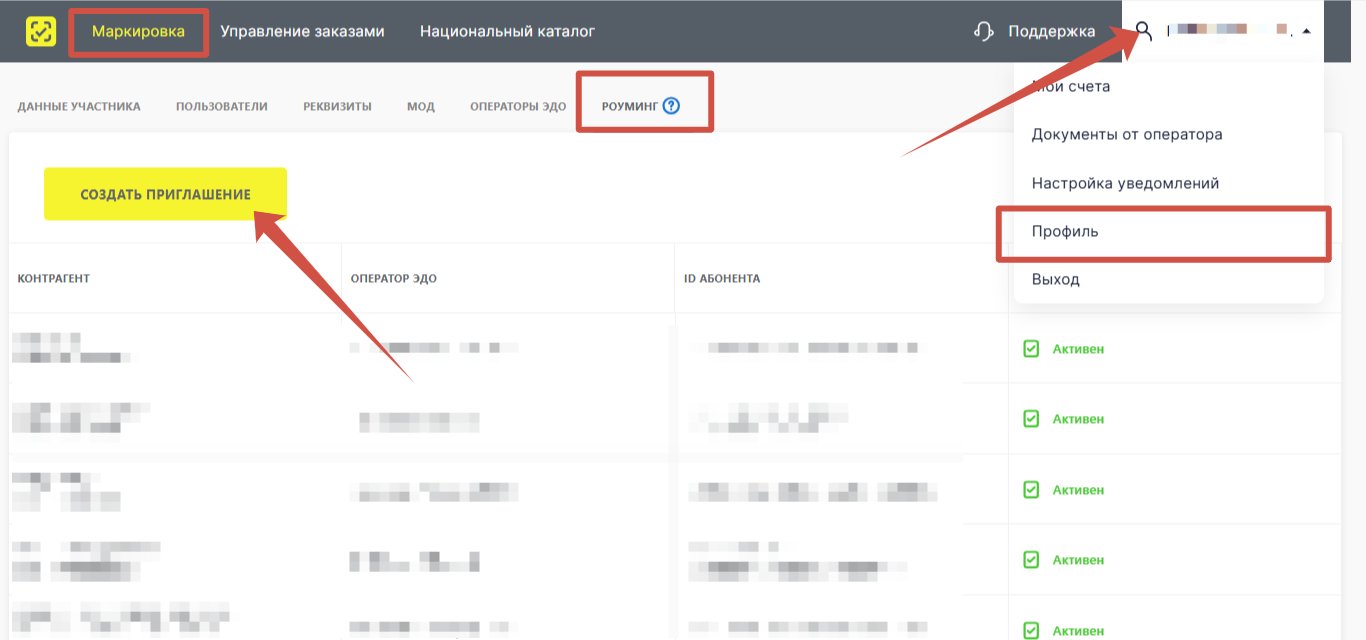
ВАЖНО! Если отправляете УПД контрагенту на коммерческое ЭДО, то необходимо предварительно настроить роуминг на сайте ЧЗ. Статус приглашения должен быть Активен
Передача маркированного товара в ГИС МТ регистрируется на основании электронных документов:
- УПД с функцией «ДОП» — электронный документ, выполняющий функции первичного документа;
- УПД с функцией «СЧФДОП» — электронный документ, выполняющий функции первичного документа и счёта-фактуры;
ВАЖНО! Если отправляете УПД контрагенту на коммерческое ЭДО, то необходимо предварительно настроить роуминг на сайте ЧЗ. Статус приглашения должен быть Активен
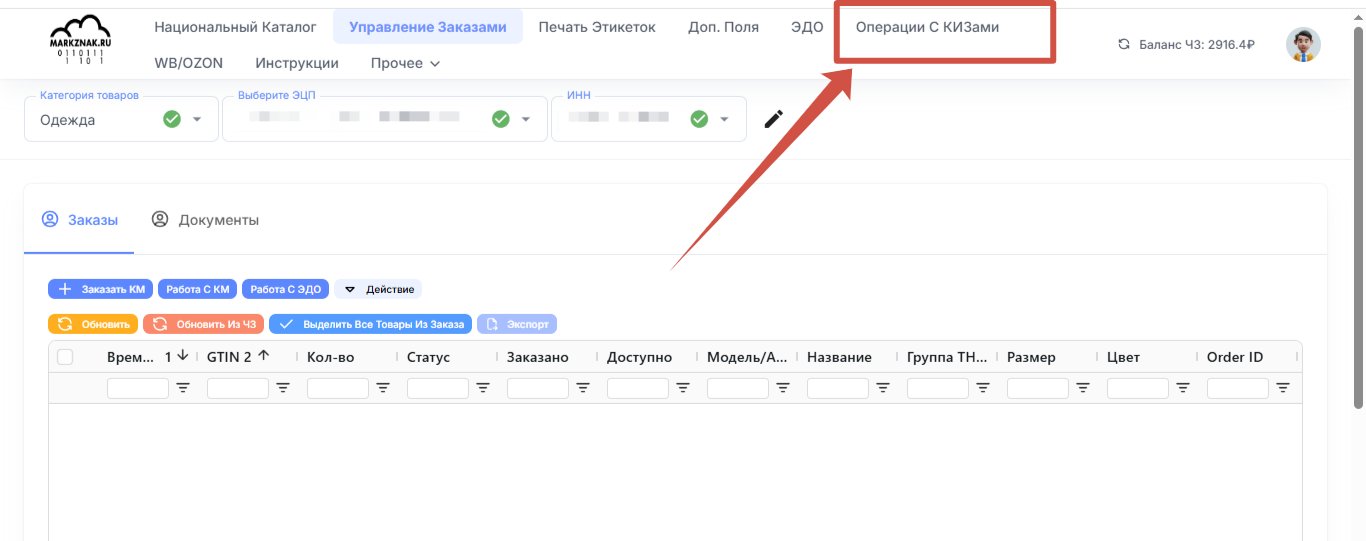
ШАГ 1. Перейдите в раздел Операции с КИЗами
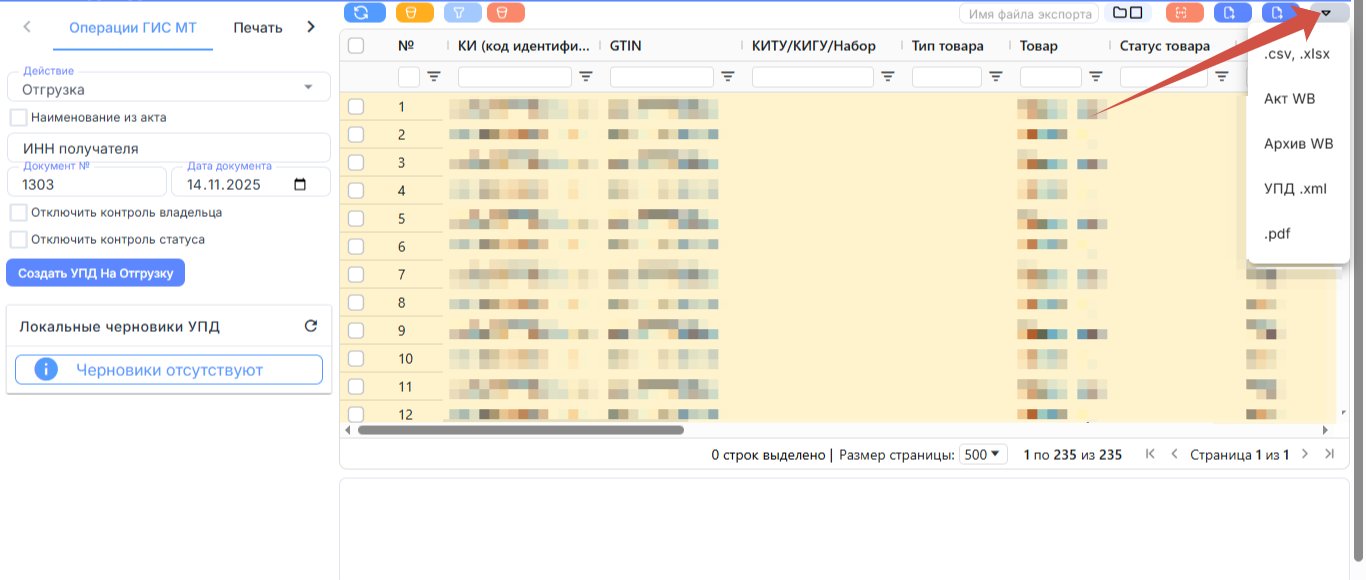
ШАГ 2. Загрузите коды для отправки УПД.
Загрузить коды можно через меню Импорт (CSV, Excel, PDF), Сканированием или через раздел Найти КМ в ЧЗ. Для загрузки Excel используйте шаблон для сервиса MarkZnak. Сохранить его можно нажав на Экспорт в правом верхнем углу.
При отправке УПД с агрегированными SSCC - кодами, в таблице указываются только коды КИТУ. Указать коды можно как в колонке КИ (код идентификации), так и в колонке КИТУ.
ВАЖНО! Коды вложений не указываются, только коды упаковок.
ВАЖНО! Коды вложений не указываются, только коды упаковок.
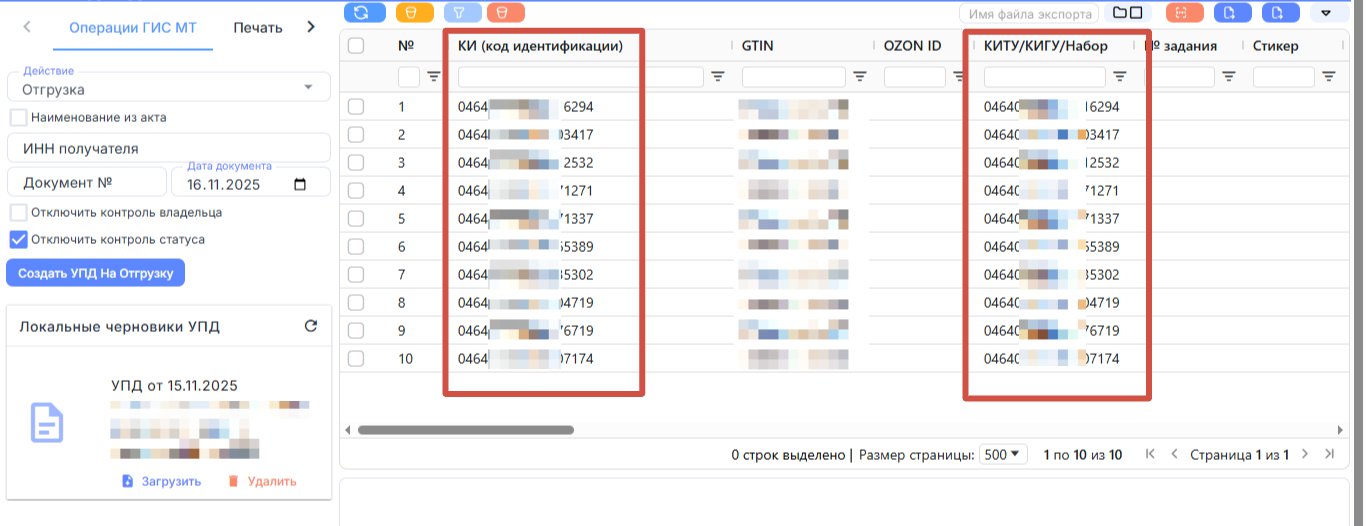
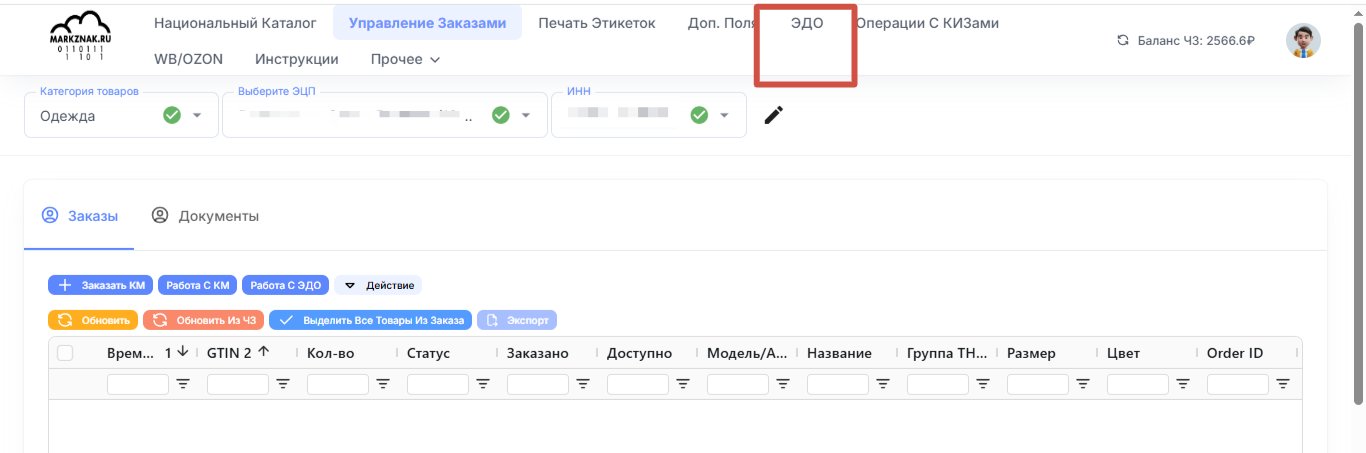
Если коды были вами ранее получены от другого контрагента и УПД был отправлен на ЭДО Лайт, то можно перейти к списку кодов непосредственно из полученного документа. Для этого перейдите в раздел ЭДО
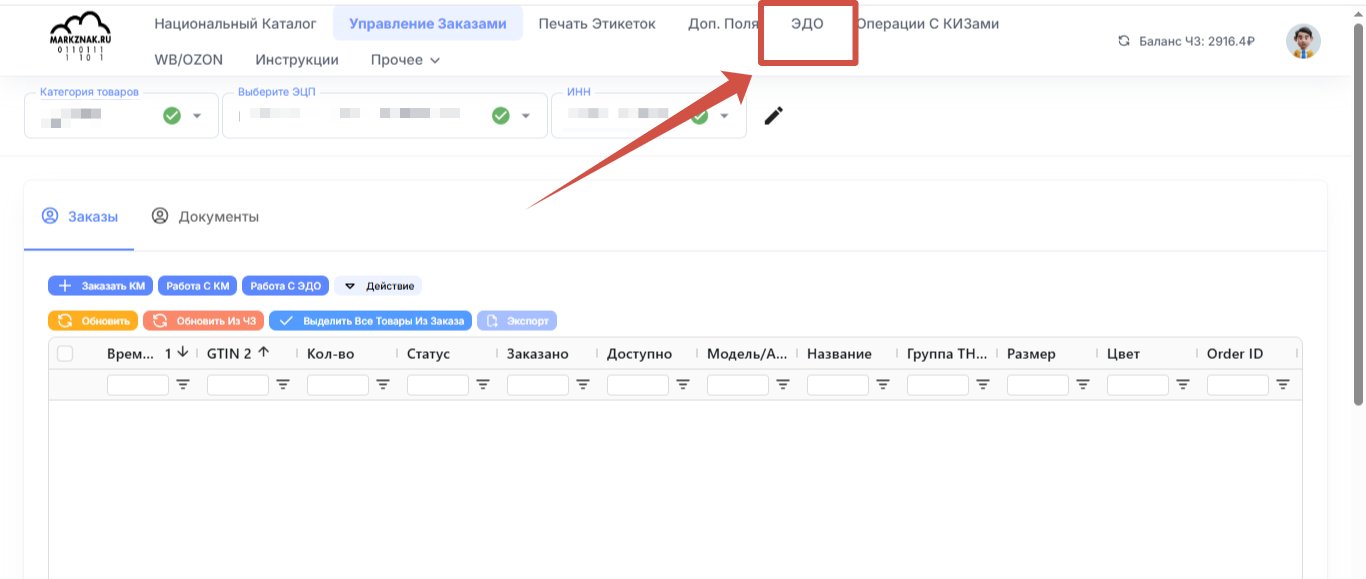
Заполните фильтрs и нажмите Применить
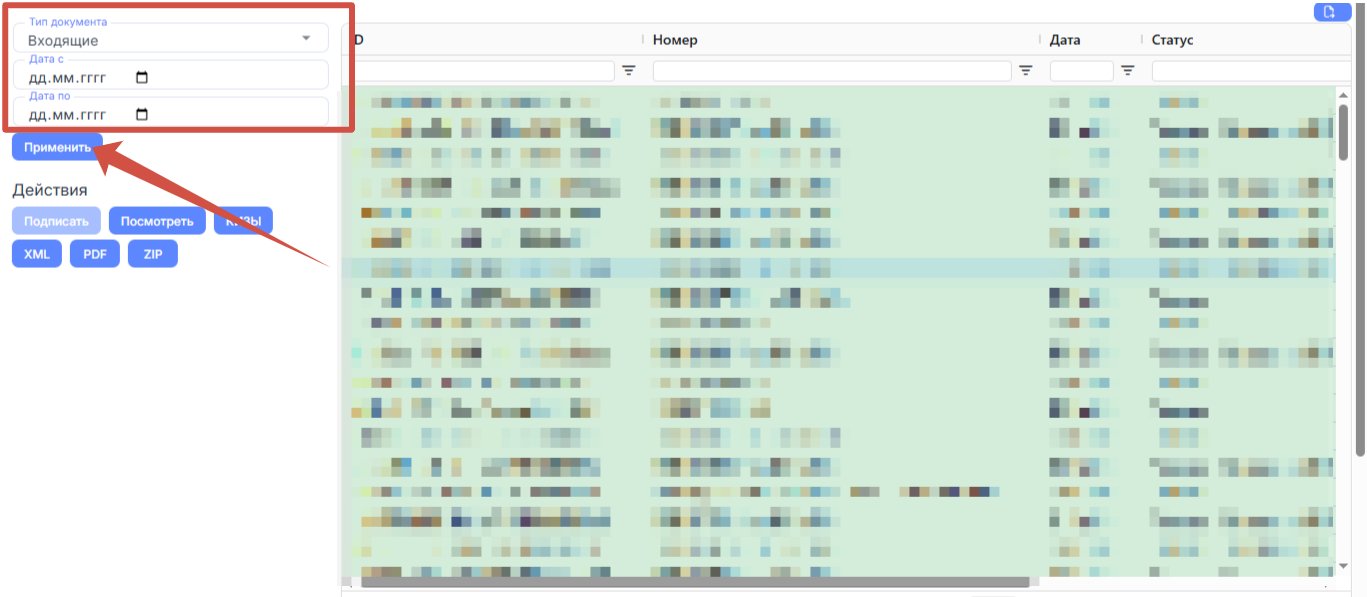
Выберите в списке нужное УПД и перейдите к списку КИЗов
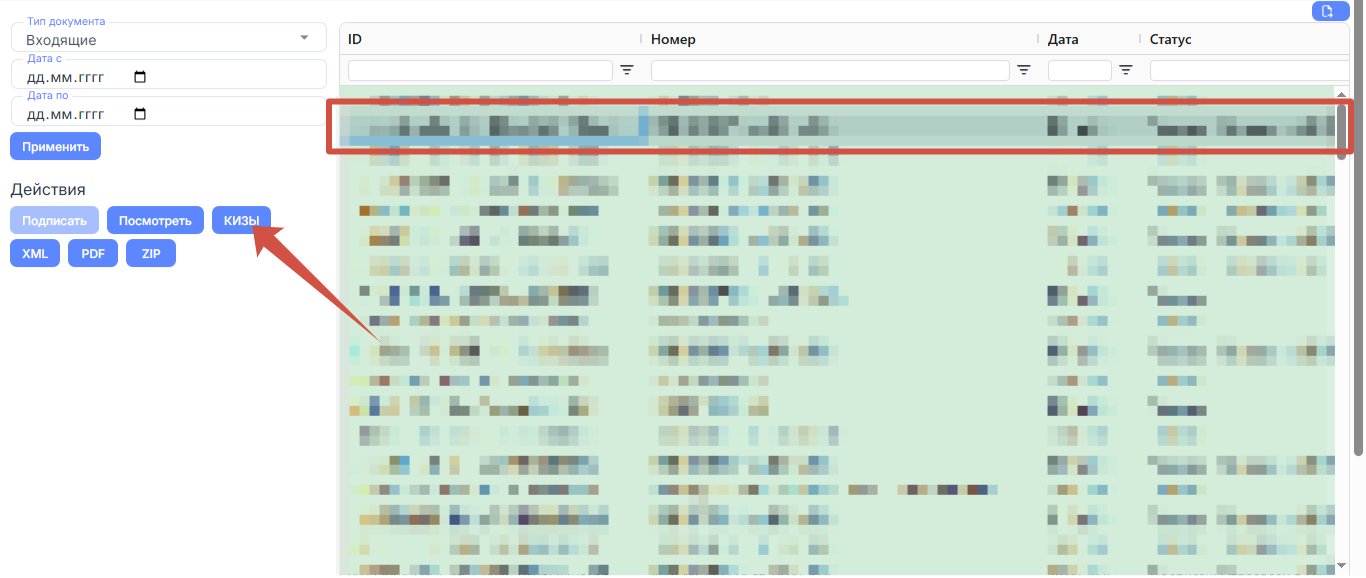
ШАГ 3. Выберите действие Отгрузка
Выберите действие Отгрузка. Укажите номер документа (это номер УПД, он не должен повторяться в пределах вашего ЭДО) и ИНН получателя.
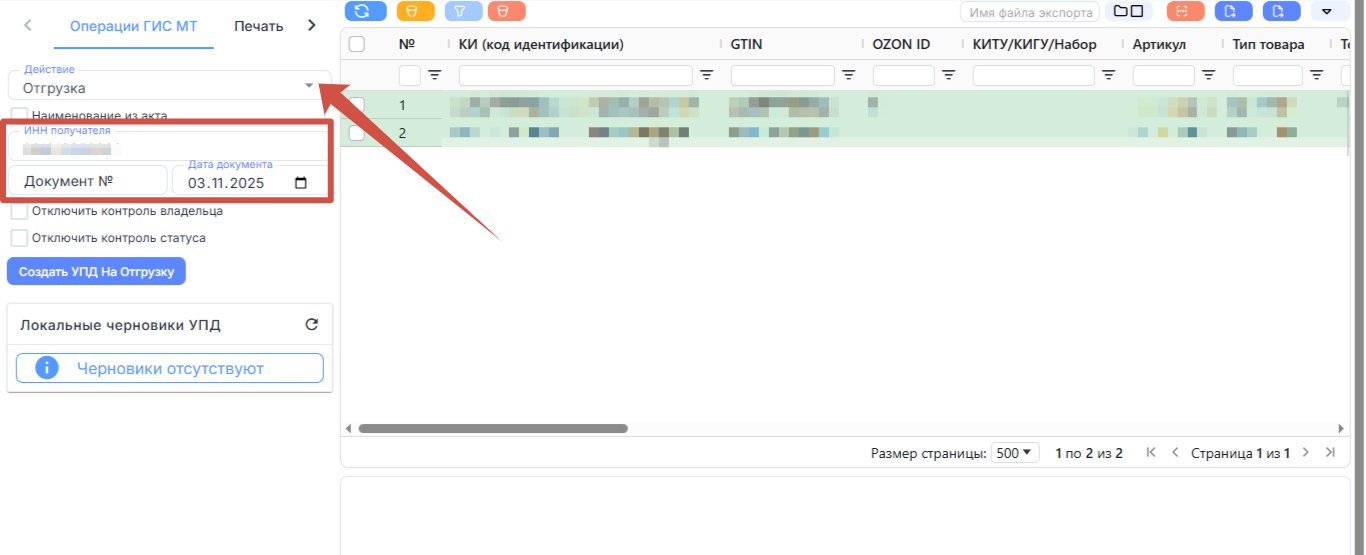
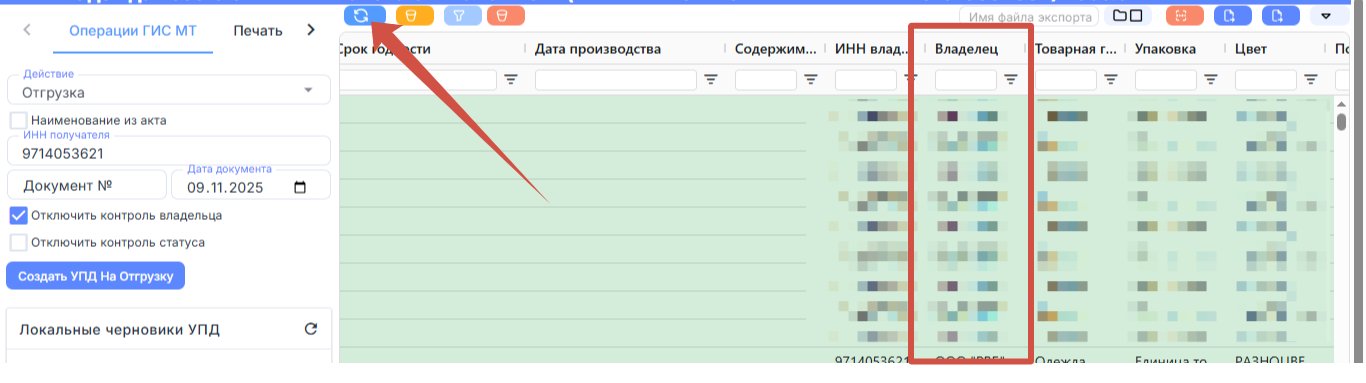
Проверьте статус кодов и владельца. При поэкземплярной прослеживаемости товара все коды должны быть В ОБОРОТЕ и принадлежать Отправителю. Система не пропустит такие коды дальше для формирования УПД
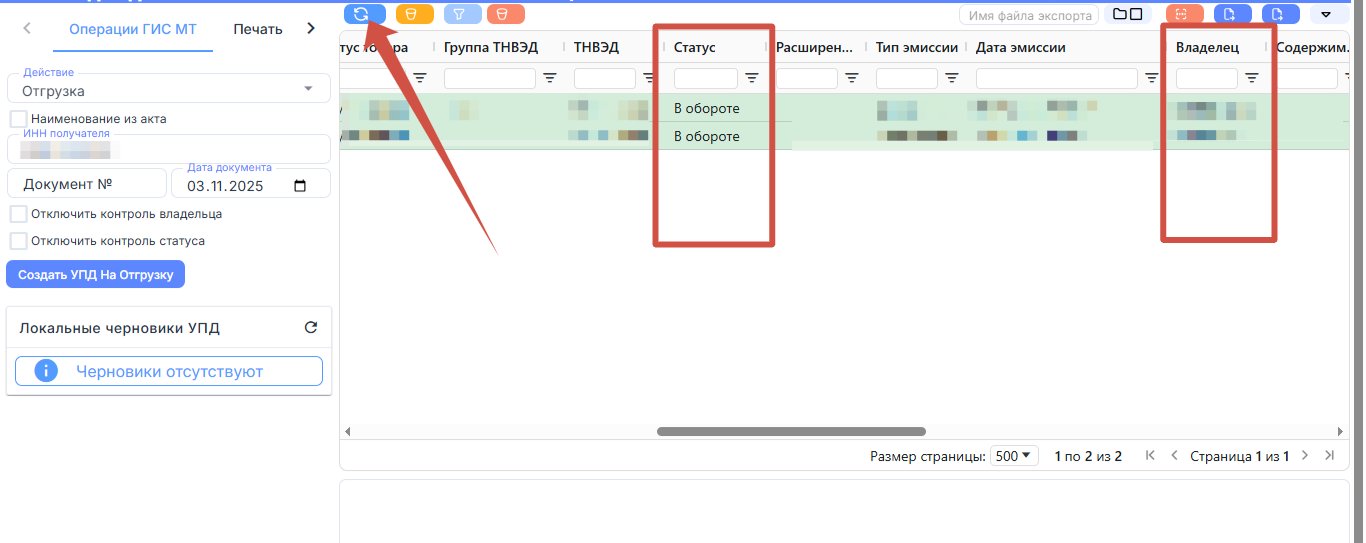
Если вы передаете УПД в рамках ОСУ, то в системе доступно отключение контроля владельца кодов. Также в системе доступно отключение контроля статуса кодов для товарных групп «Альтернативная табачная продукция», «Никотиносодержащая продукция» и «Табачная продукция»
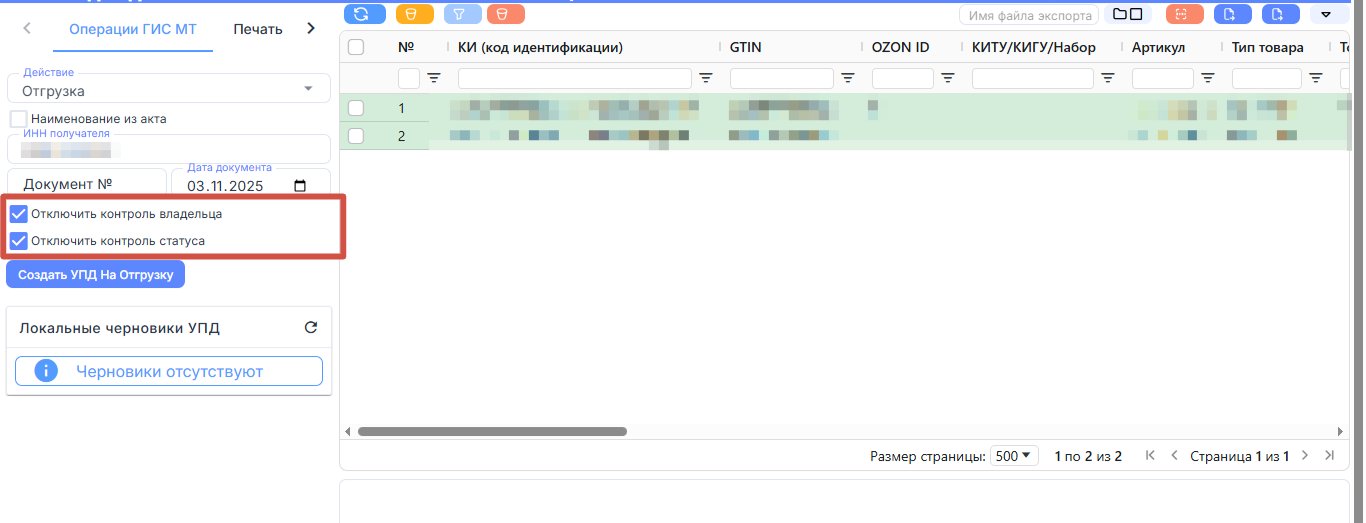
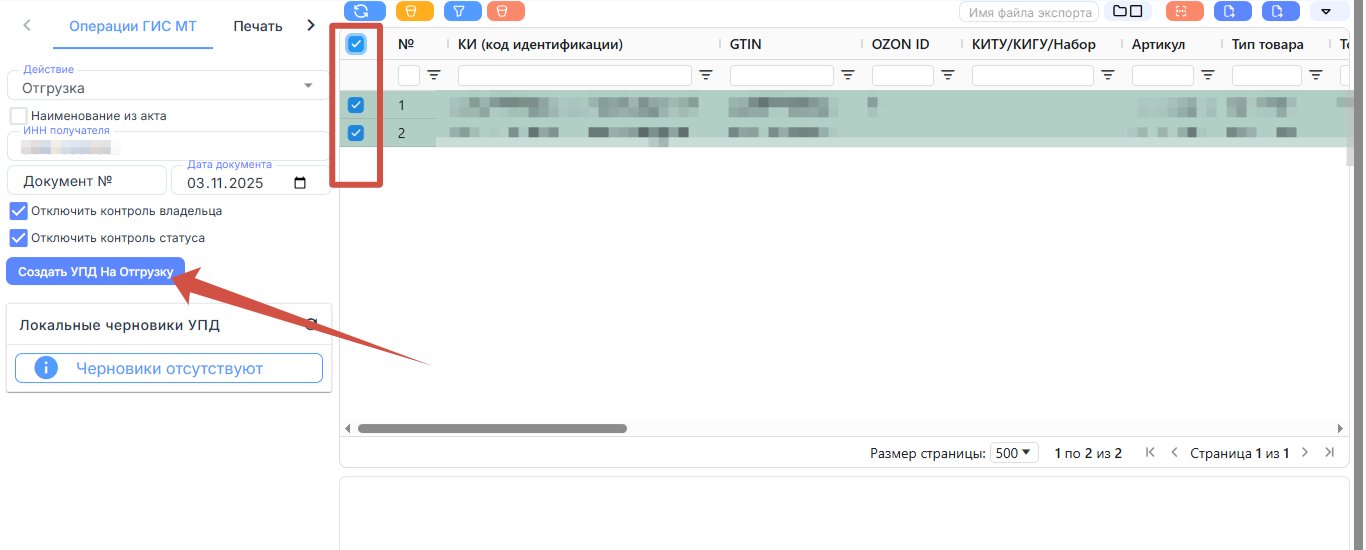
ШАГ 4. Создайте УПД на Отгрузку
После заполнения полей выделите коды маркировки и создайте УПД на отгрузку
ШАГ 5. Заполните информацию в УПД
Вид документа
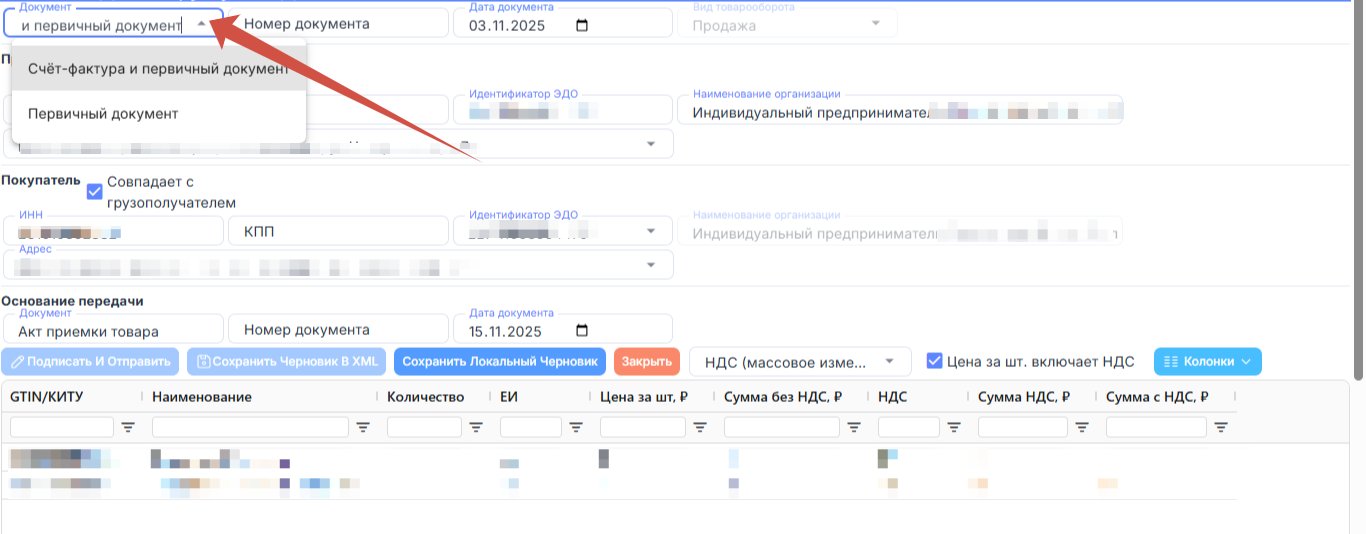
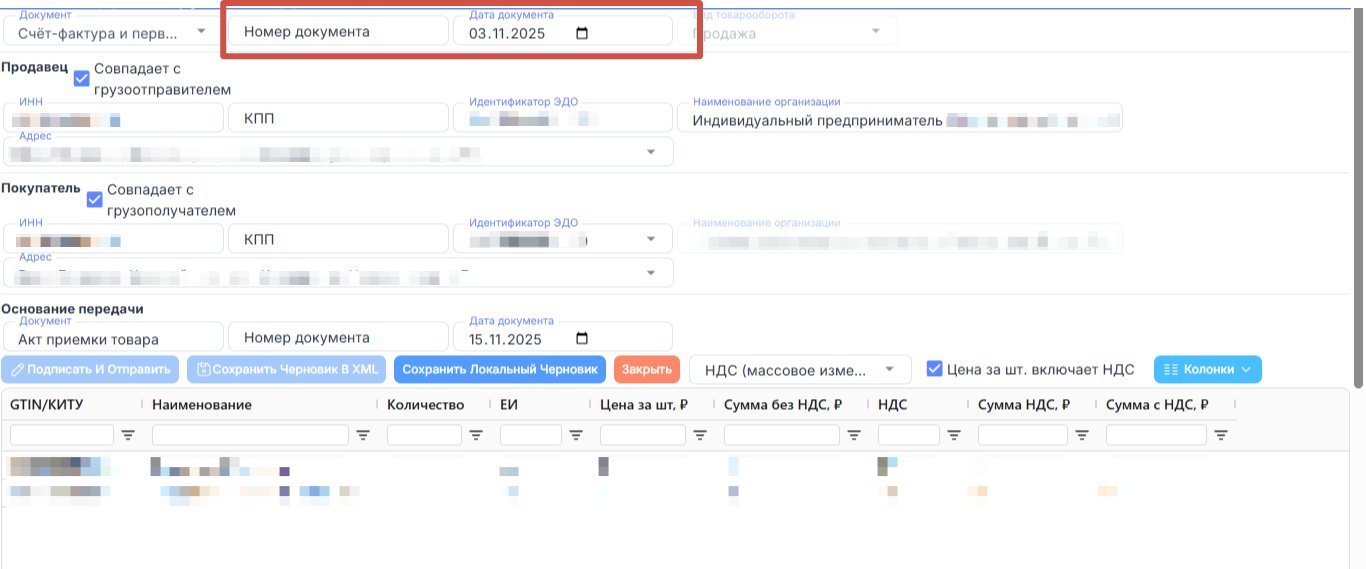
Номер и дату документа (если не были заполнены на предыдущем шаге или была допущена ошибка)
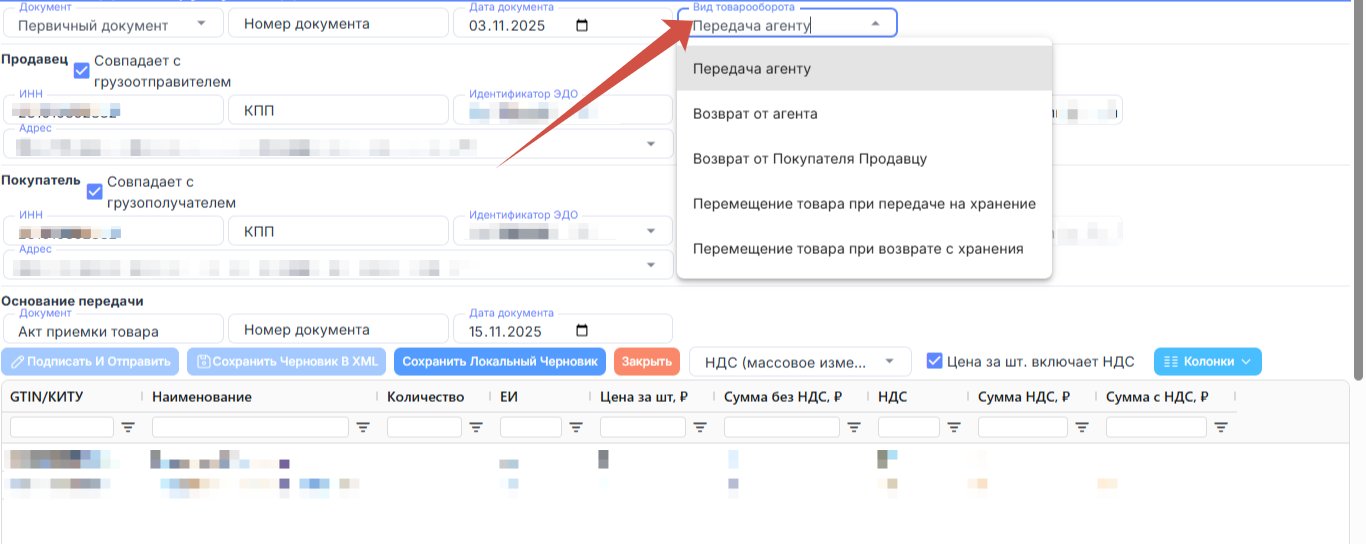
Вид товарооборота если выбран Первичный документ
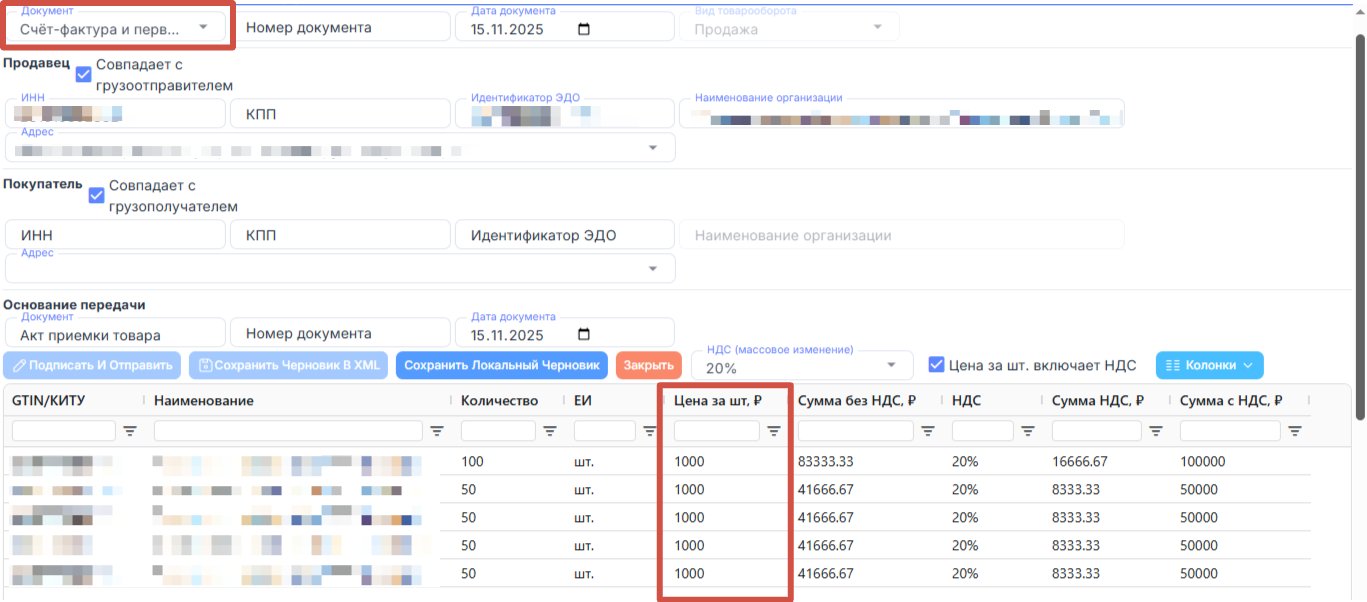
Если выбрана "СЧФ и Первичный документ", то в поле автоматически выставляется Продажа и оно не доступно для редактирования.
Если вам нужен вид товарооборота Продажа для Первичного документа, то необходимо оставить поле пустым
Если вам нужен вид товарооборота Продажа для Первичного документа, то необходимо оставить поле пустым
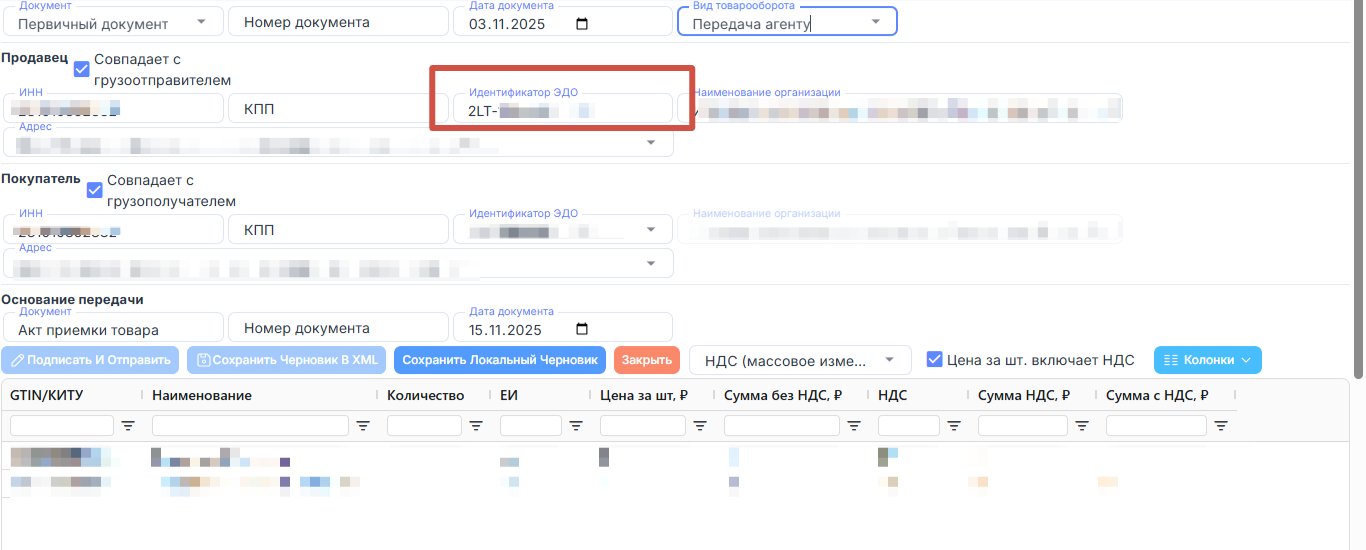
Информация о продавце
Проверьте информацию о продавце. При отправке документа через MarkZnak необходимо указывать Идентификатор ЭДО Лайт. Если вы будете сохранять XML файл и отправлять его через коммерческое ЭДО, то указываете идентификатор данного ЭДО.
Если данные Грузоотправителя не совпадает с данными Продавца, то необходимо убрать отметку и заполнить корректно информацию
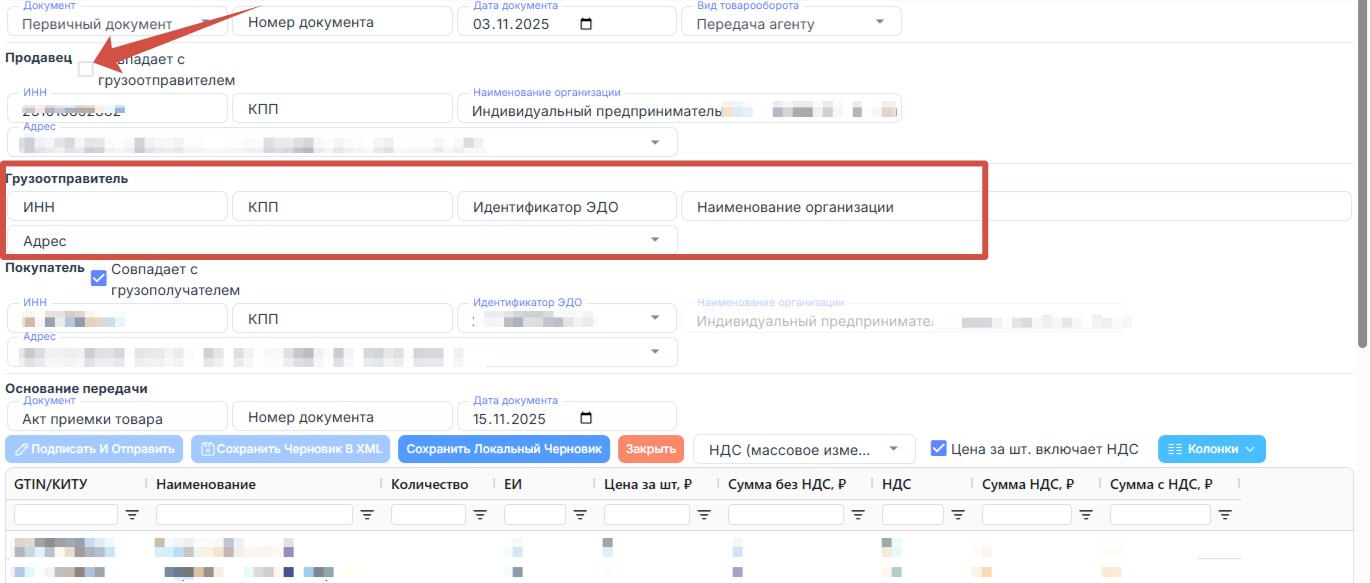
Информацию о покупателе
Проверьте идентификатор ЭДО покупателя. Автоматически система подтягивает идентификатор ЭДО Лайт. Если необходимо отправить документ покупателю на коммерческое ЭДО, то укажите верный идентификатор
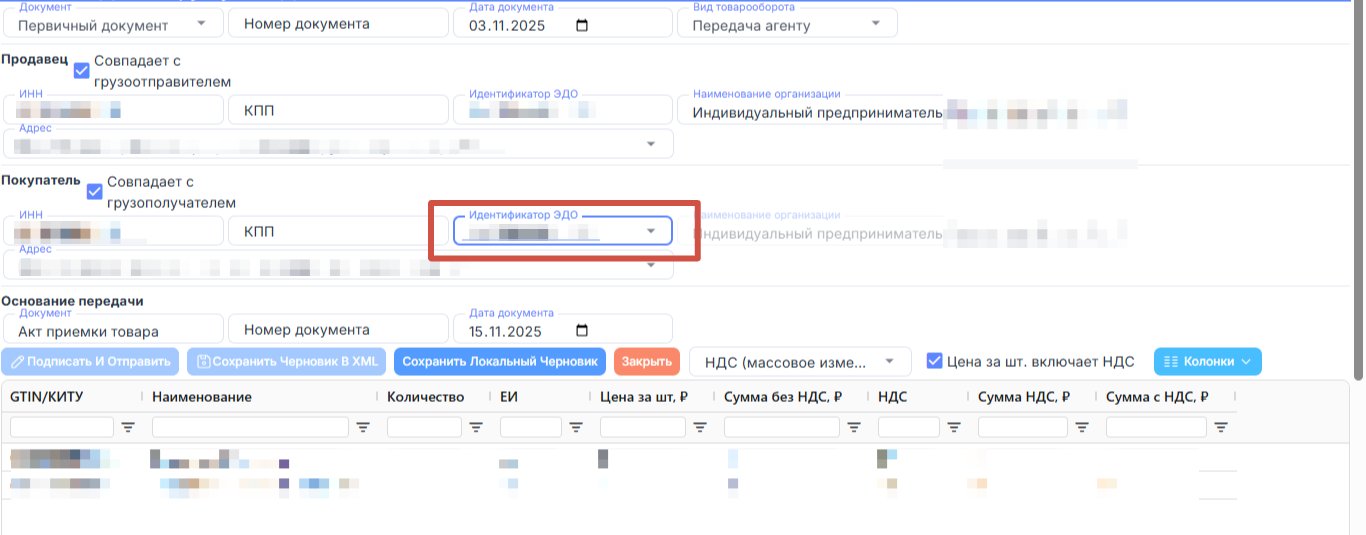
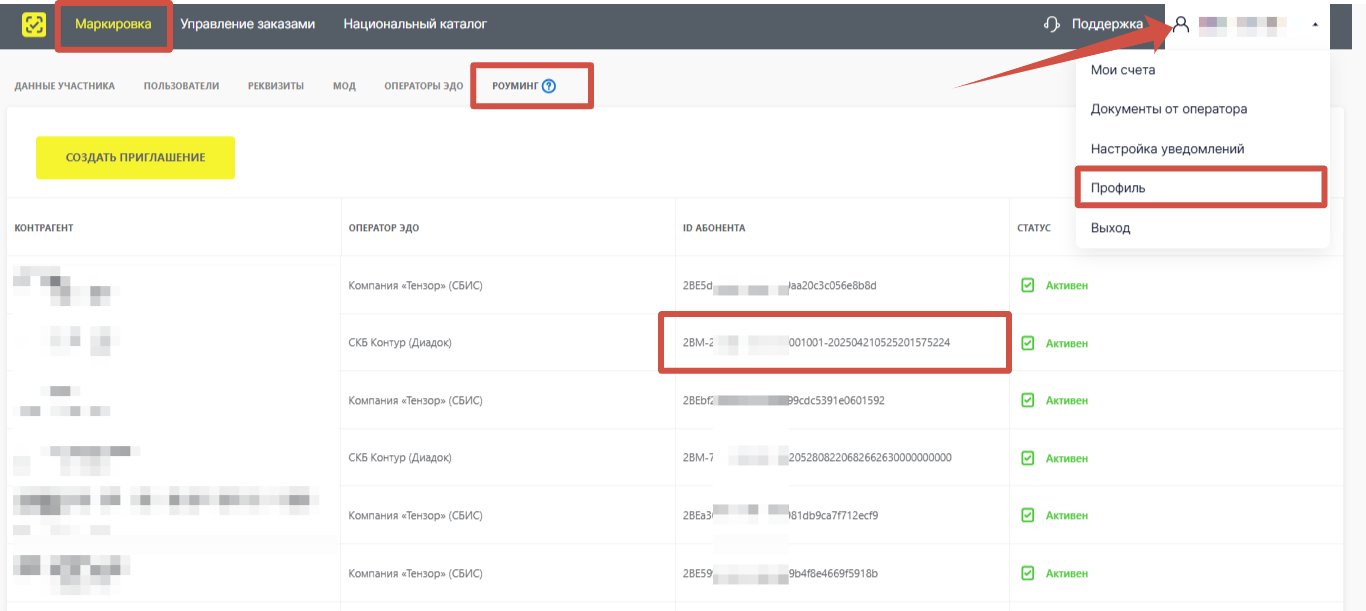
Данные по идентификатору ЭДО контрагента в коммерческом ЭДО можно скопировать в разделе Роуминг
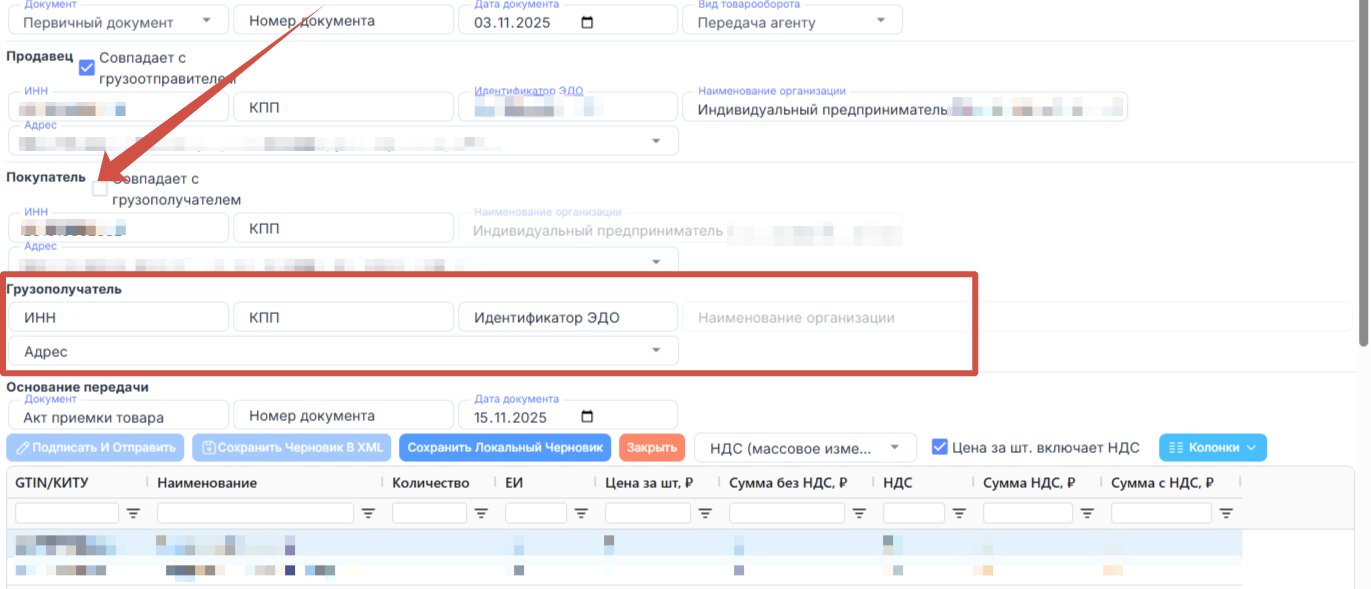
Если данные Покупателя не совпадает с данными Грузополучателя, то необходимо убрать отметку и заполнить корректно информацию.
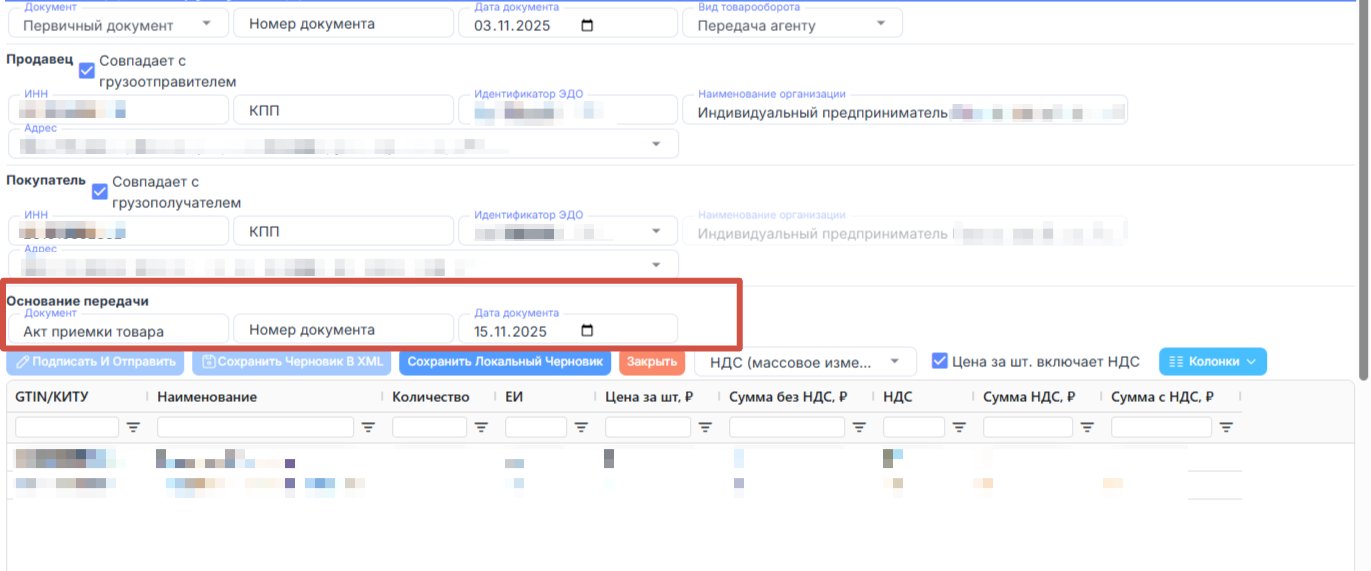
Основание передачи
Если есть документ - основание для передачи УПД, то необходимо его заполнить. Если нет, то пропускаете этот шаг
Информация о товаре
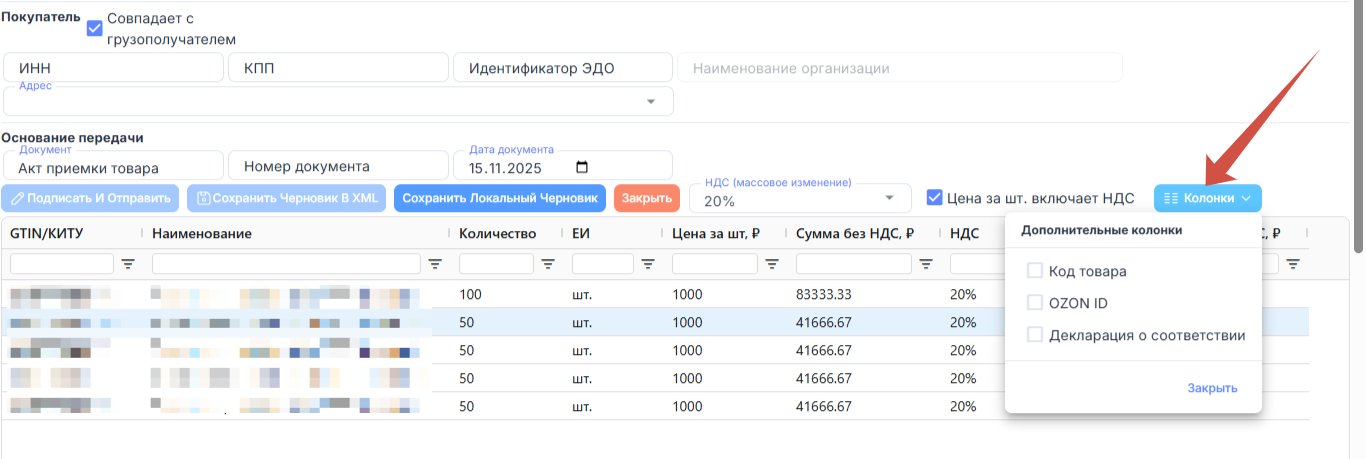
На данном этапе заполняются данные о товаре. В системе доступно заполнение таких полей как цена, НДС, код товара (актуально для Lamoda), Ozon ID и Декларация соответствия.
Важно! Для СЧФ цена является обязательным полем.
Важно! Для СЧФ цена является обязательным полем.
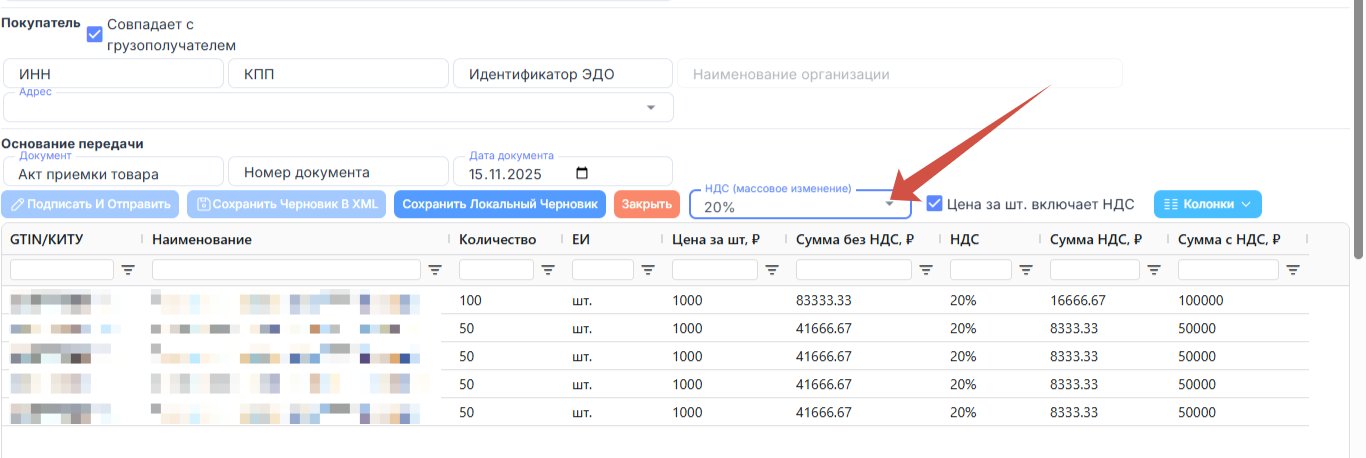
Ставку НДС можно проставить массово. Если вы не являетесь плательщиком НДС, то необходимо указать значение "без НДС".
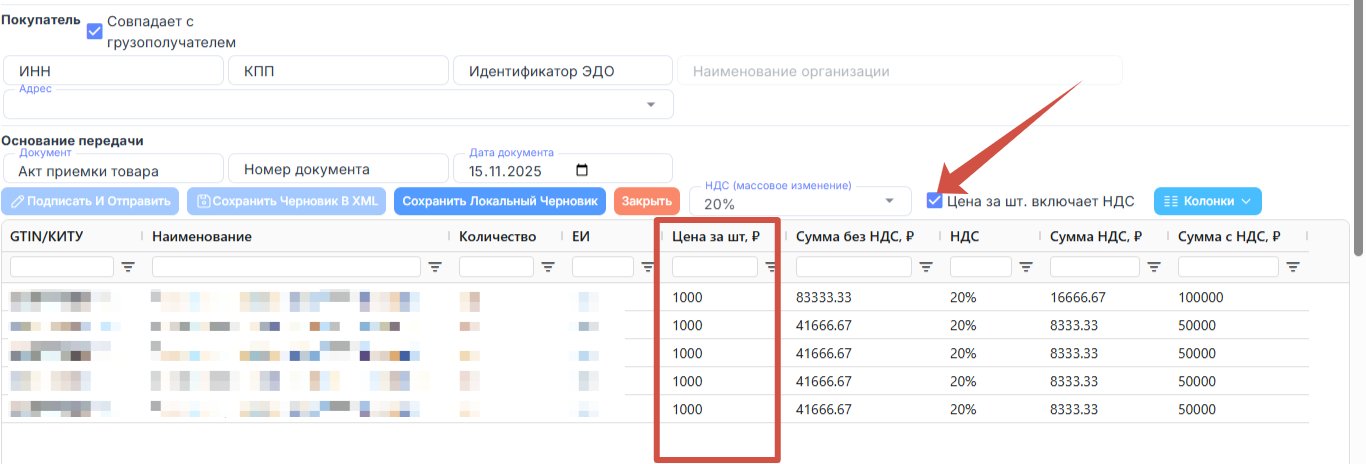
Укажите включает цена НДС или нет, от этого будет зависеть расчет остальных колонок и итоговая сумма. При необходимости вы можете самостоятельно корректировать цены, если есть расхождения из-за округления.
Если работаете без НДС, то можно игнорировать данную отметку
Если работаете без НДС, то можно игнорировать данную отметку
При необходимости добавьте доп. колонки
ШАГ 6. Подпишите документ
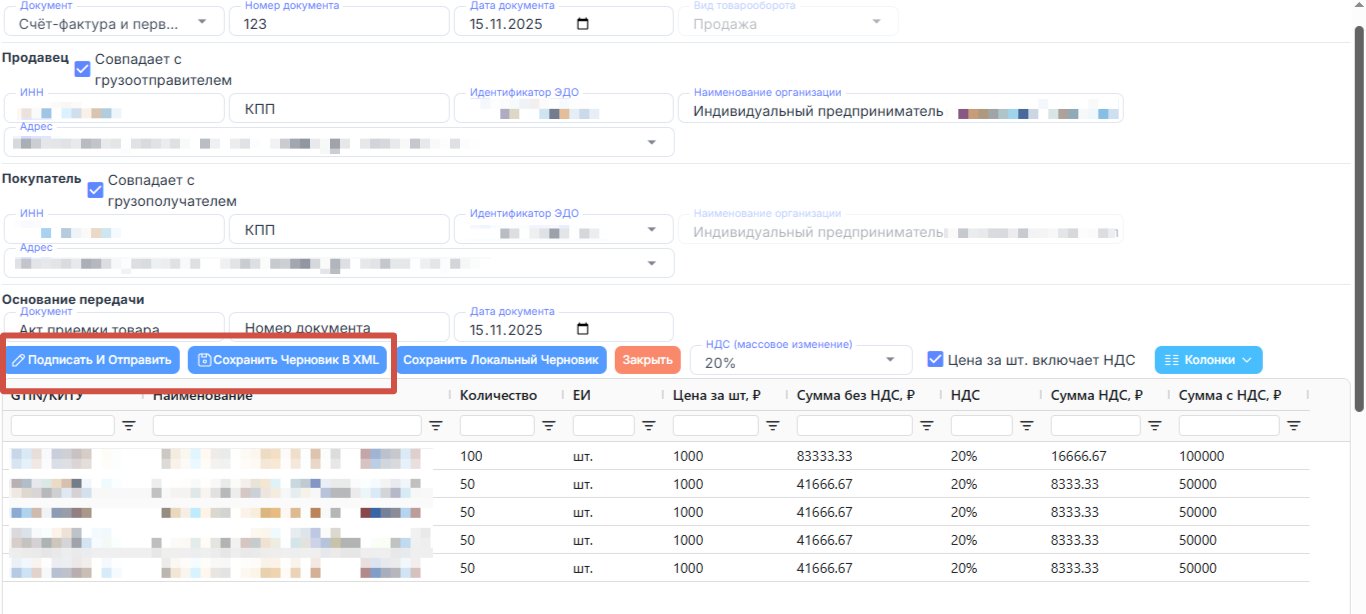
После заполнения всех полей подпишите и отправьте документ или сохраните черновик XML, если будете загружать документ в другое ЭДО.
Важно! Кнопка подписания и сохранения черновика будут доступны только если заполнены все обязательные поля
Важно! Кнопка подписания и сохранения черновика будут доступны только если заполнены все обязательные поля
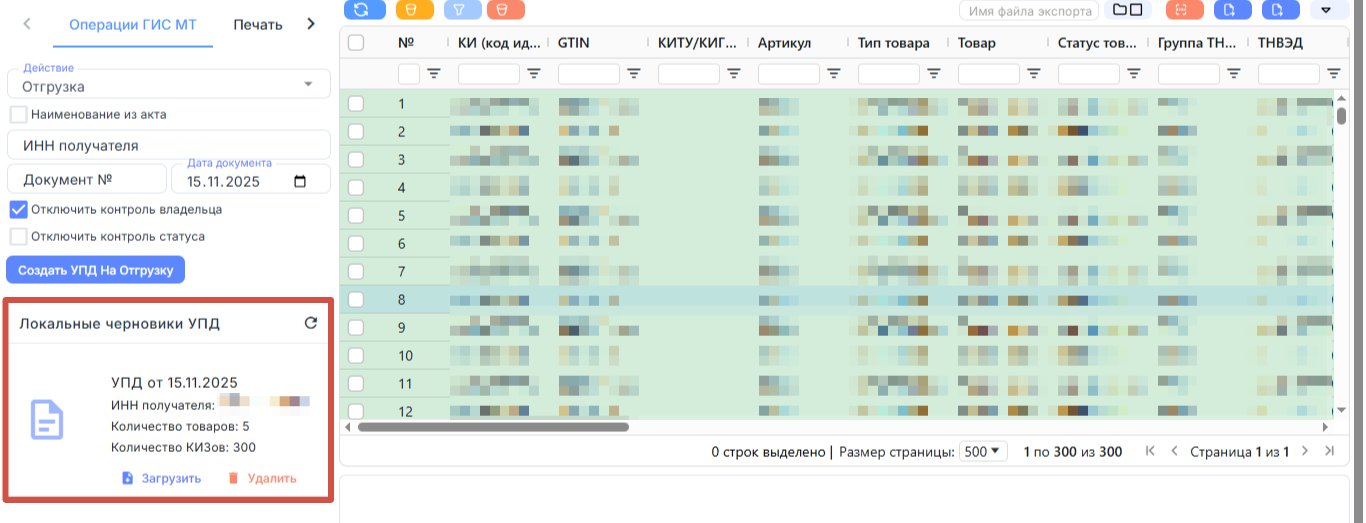
Также вы можете сохранить локальный черновик. Это промежуточный документ, он не отправляется контрагенту.
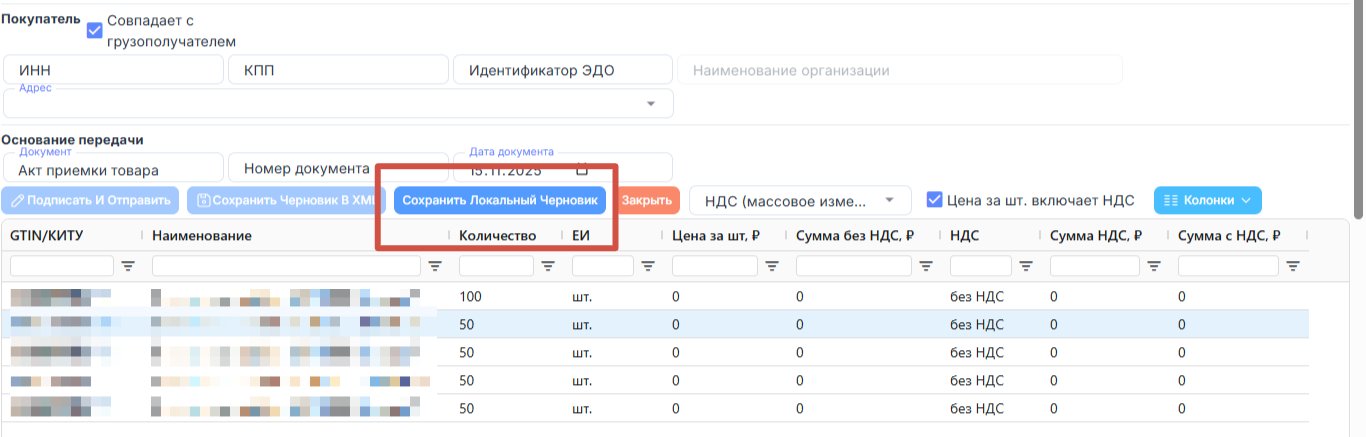
Вы можете при этом не заполнять все поля, сохранить локальный черновик и продолжить его заполнение позднее
ШАГ 8. Проверьте статус документа
Проверить статус отправленного документа можно в разделе ЭДО-Исходящие (только если отправляли через Маркзнак (ЭДО Лайт))
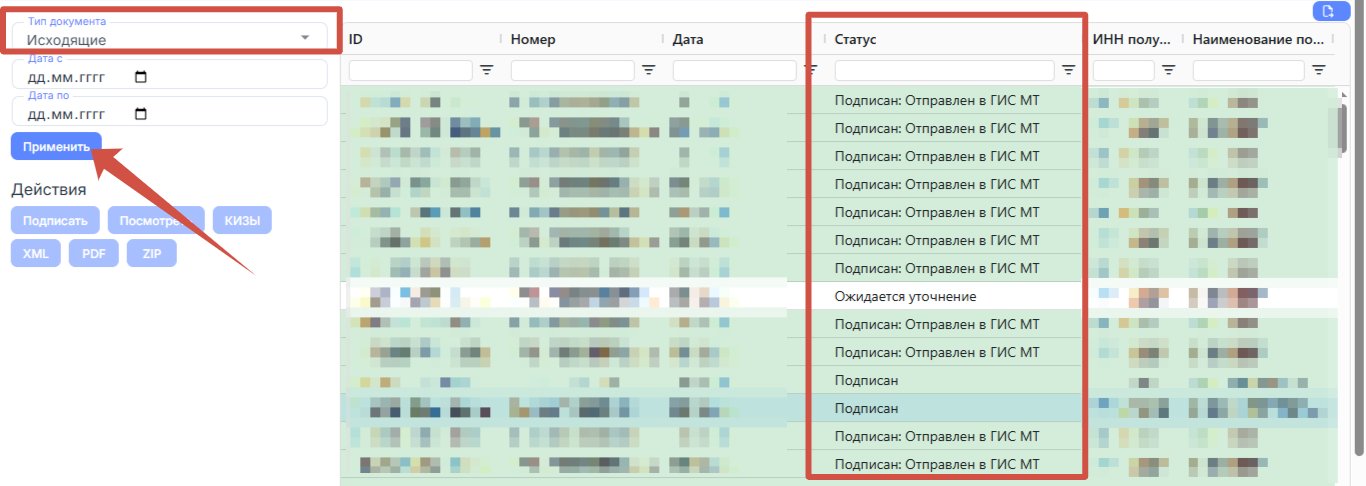
Когда статус УПД будет "Подписан. Отправлен в ГИС МТ", проверьте как обработан документ со стороны Честного знака
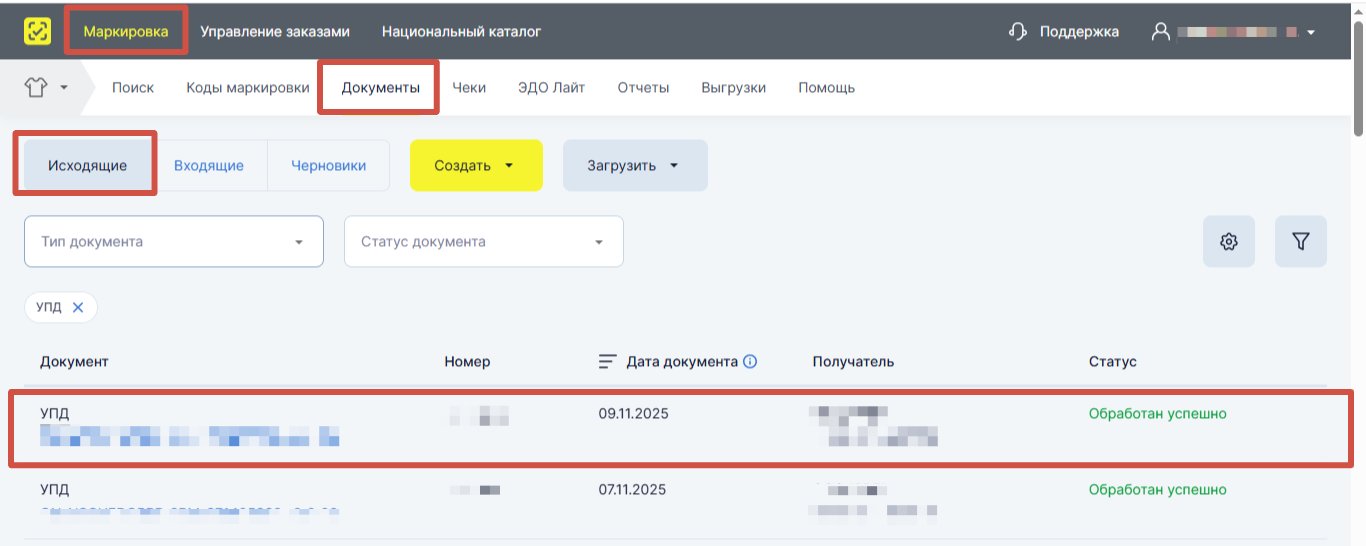
После успешной обработки документа коды маркировки поменяют владельца и перейдут на баланс контрагента (при помарочной прослеживаемости кодов)
Чтобы проверить владельца кодов перейдите в раздел ЭДО.
Выберите нужный документ и перейдите к списку кодов
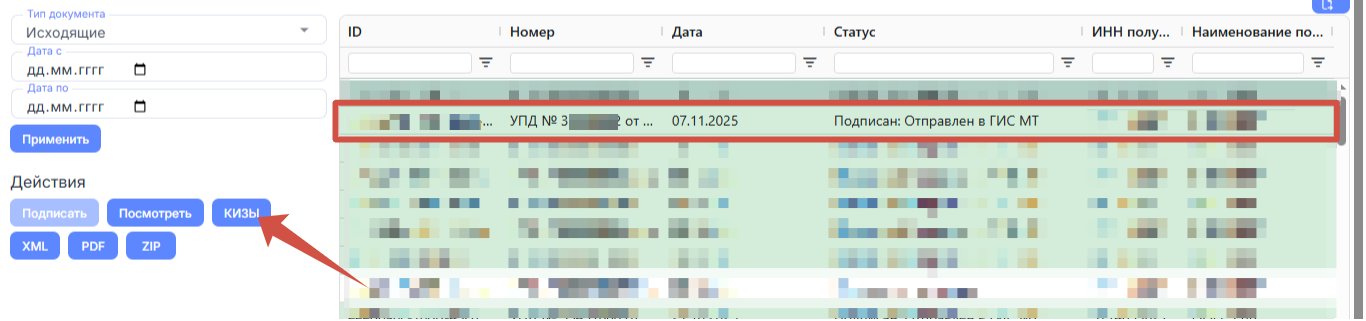
Обновите статус кодов и проверьте владельца. В этой колонке должен быть указан ваш контрагент.
Не нашли ответ?
Напишите в поддержку — поможем разобраться с маркировкой и настроим процесс под ваш товар.
Попробовать MarkZnak бесплатно