
Обзор Национального каталога
Обновлено 8 ноября 2026
9 мин чтения
16 разделов
▶ есть видео
Содержание
Обзор страницы «Национальный каталог» в сервисе MARKZNAK1. Что отображается в Национальном каталоге2. Создание и управление карточками товаров3. Фильтрация карточек по статусам4. Экспорт и обновление данных5. Доступ к карточкам6. Отправка в СУЗ7. Какие данные отображаются в таблице8. Настройка таблицы, фильтры и сортировка8. Выделение и копирование данных из таблицы9. Синхронизация карточек с Национальным каталогом и задержки статусов9.1 Чек-лист: почему не отображаются карточки9.2 Принудительное обновление списка карточек9.3 Задержки обновления статусов и проверка модерации10. Частые вопросыЗаключение
Обзор страницы «Национальный каталог» в сервисе MARKZNAK
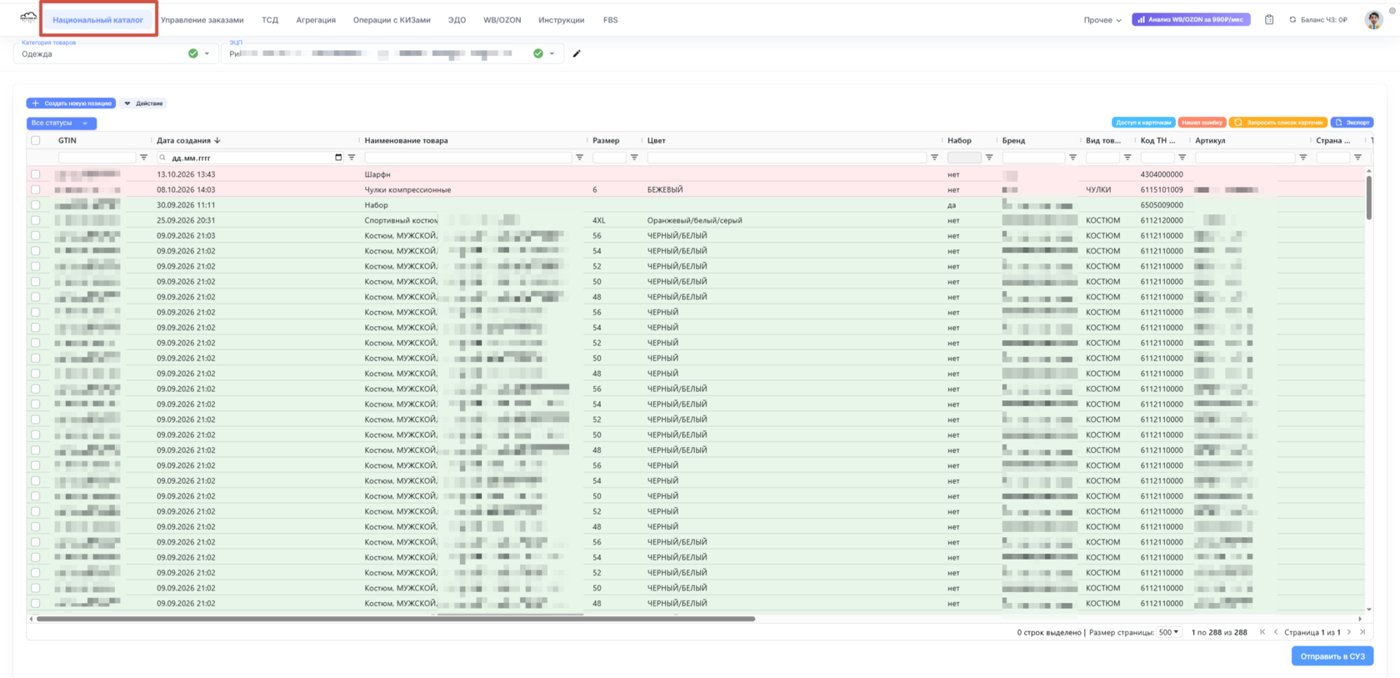
В данной инструкции мы рассмотрим страницу «Национальный каталог» в сервисе MARKZNAK: разберём, для чего предназначена каждая кнопка, какие действия можно выполнять с карточками товаров и как использовать доступные инструменты для поиска и управления карточками.
1. Что отображается в Национальном каталоге
Вкладка «Национальный каталог» аналогична соответствующему разделу на сайте «Честный знак».
Здесь отображаются карточки товаров, созданные как непосредственно в системе «Честный знак», так и через сервис MARKZNAK.
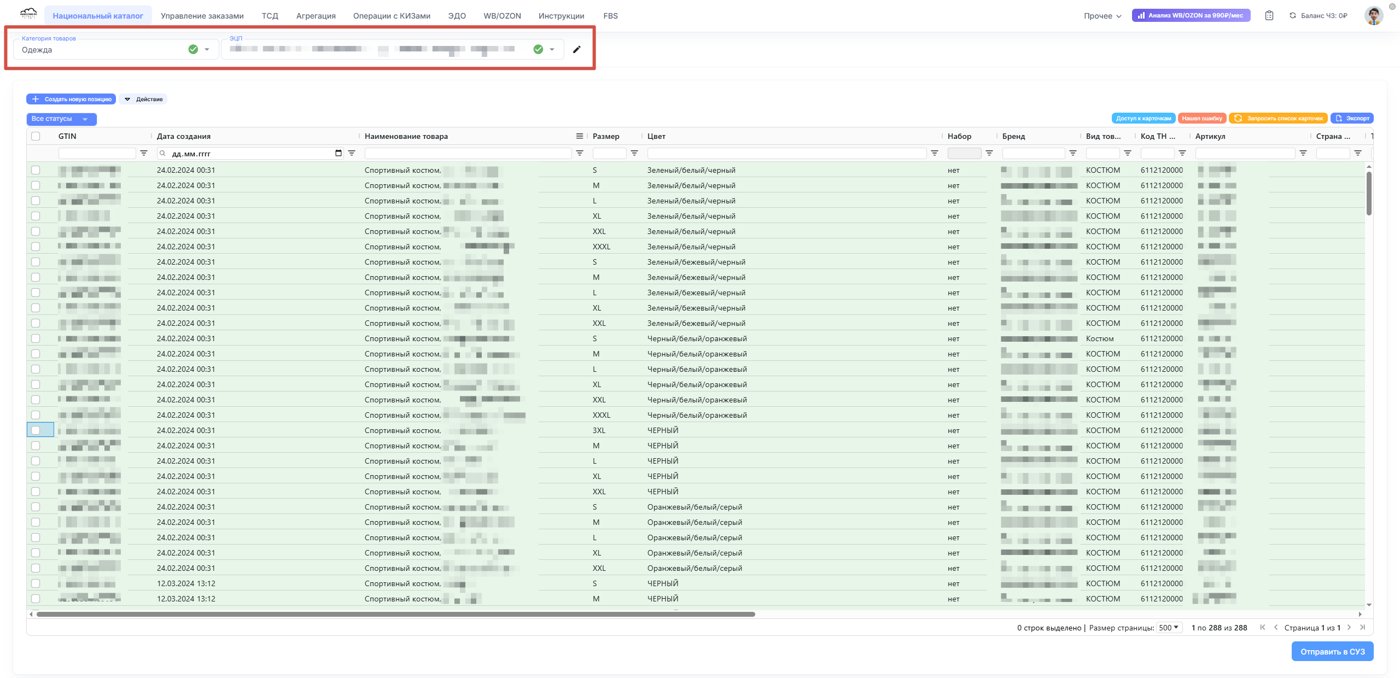
Для того чтобы увидеть нужные карточки, сначала необходимо выбрать:
После выбора этих параметров система отобразит карточки, относящиеся к выбранной товарной группе, если они есть в Национальном каталоге.
Здесь отображаются карточки товаров, созданные как непосредственно в системе «Честный знак», так и через сервис MARKZNAK.
Для того чтобы увидеть нужные карточки, сначала необходимо выбрать:
- Подпись, с которой вы будете работать.
- Организацию, от имени которой будут выполняться действия (если работаете по МЧД)
- Категорию товаров, с которой планируется работа.
После выбора этих параметров система отобразит карточки, относящиеся к выбранной товарной группе, если они есть в Национальном каталоге.
2. Создание и управление карточками товаров
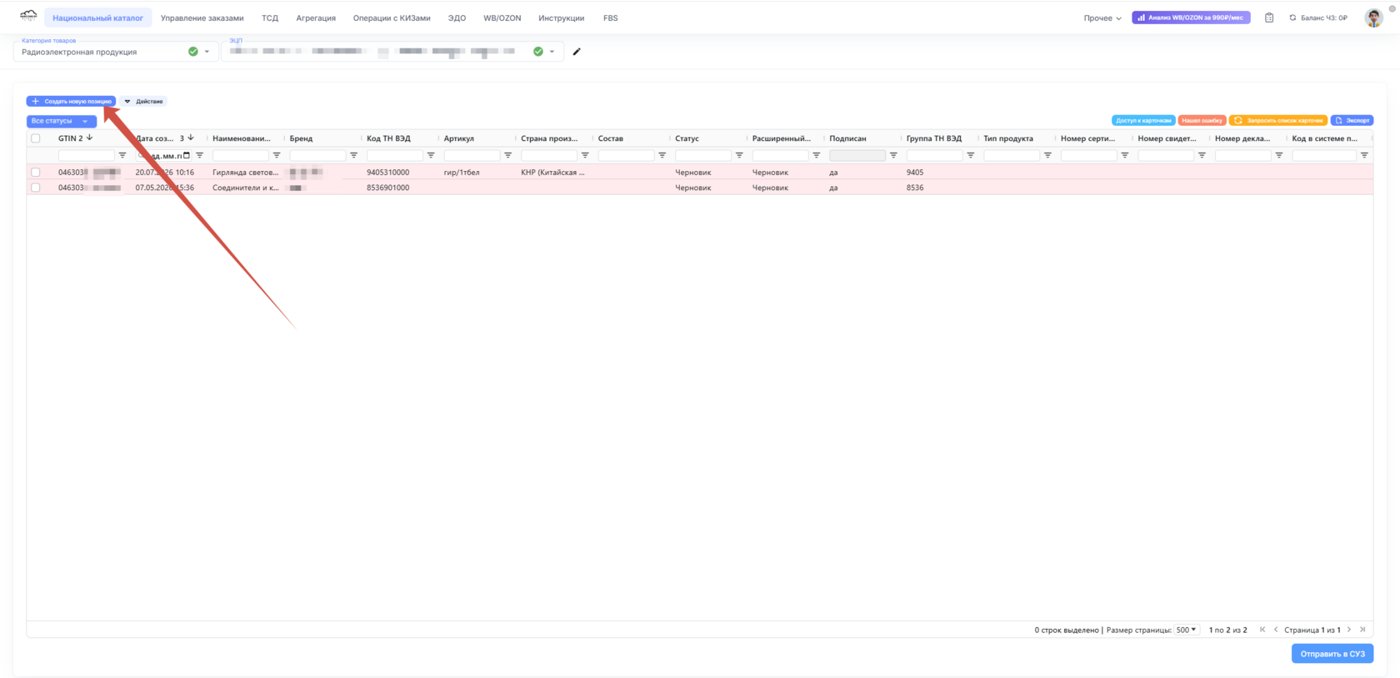
Кнопка «Создать новую позицию» позволяет создать новую карточку товара, которой ещё нет в Национальном каталоге.
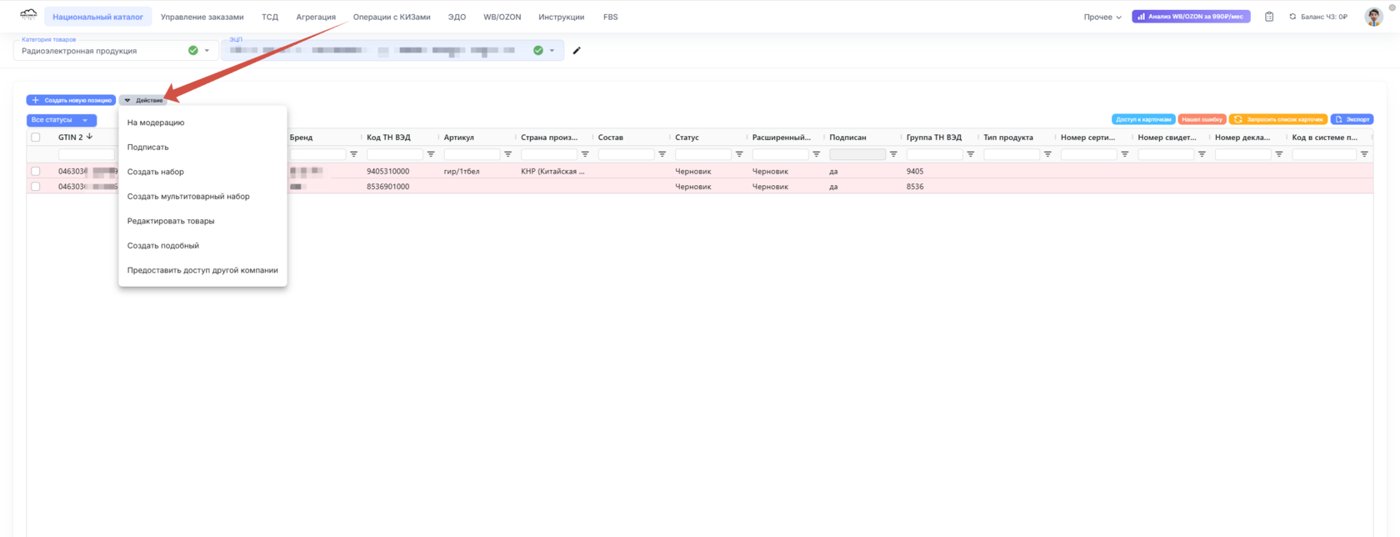
Кнопка «Действие» содержит несколько операций для работы с выбранными карточками:
- Отправить на модерацию — отправка карточек со статусом «Черновик» на проверку в систему «Честный знак».
- Подписать и опубликовать — подписание карточек, которые прошли модерацию и ожидают подписания.
- Создать карточку набора — объединение выбранных товарных единиц в карточку набора.
- Создать мультитоварный набор — создание набора, в который входят товары из разных товарных групп.
- Редактировать товары — внесение изменений в карточки товаров. При редактировании необходимо учитывать установленные правила и ограничения.
- Создать подобное — создание новой карточки на основе уже существующей. Система автоматически переносит данные из выбранной карточки, поэтому не потребуется заполнять все поля заново.
- Предоставить доступ другой компании — предоставление другой компании доступа к карточкам через субаккаунт. Это позволяет ей использовать предоставленные карточки для заказа кодов маркировки с соответствующим способом выпуска продукции: «Производство РФ» или «Импорт в РФ».
3. Фильтрация карточек по статусам
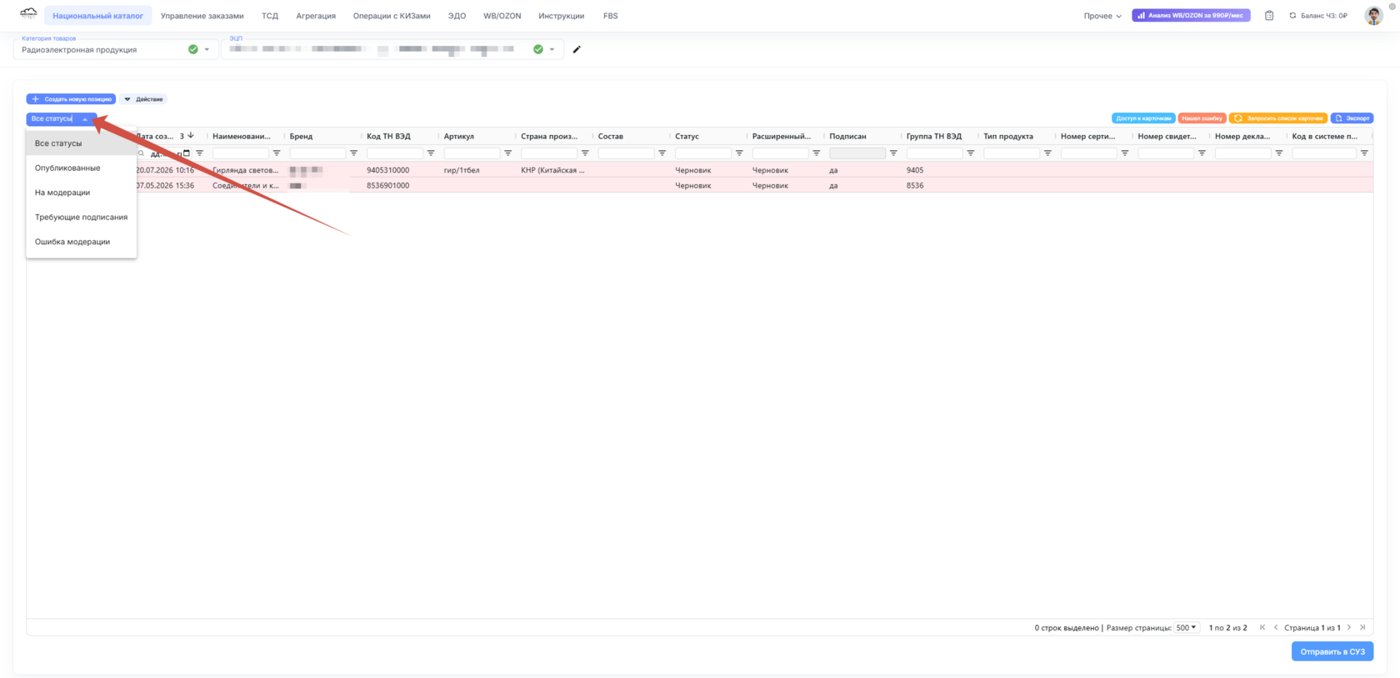
Кнопка «Все статусы» позволяет отфильтровать карточки в зависимости от их текущего статуса.
Доступны следующие варианты:
Доступны следующие варианты:
- Все статусы — отображаются все карточки выбранной категории независимо от их статуса.
- Опубликованные — карточки, у которых расширенный статус указан как «Опубликован».
- На модерации — карточки, находящиеся на проверке в системе «Честный знак».
- Требующие подписания — карточки, которые прошли модерацию и ожидают подписания с вашей стороны.
- Ошибка модерации — карточки, которые не прошли проверку и требуют исправления. Если карточка получила ошибку модерации, вы можете найти её с помощью фильтра, открыть на редактирование, исправить замечания и повторно отправить на модерацию.
4. Экспорт и обновление данных
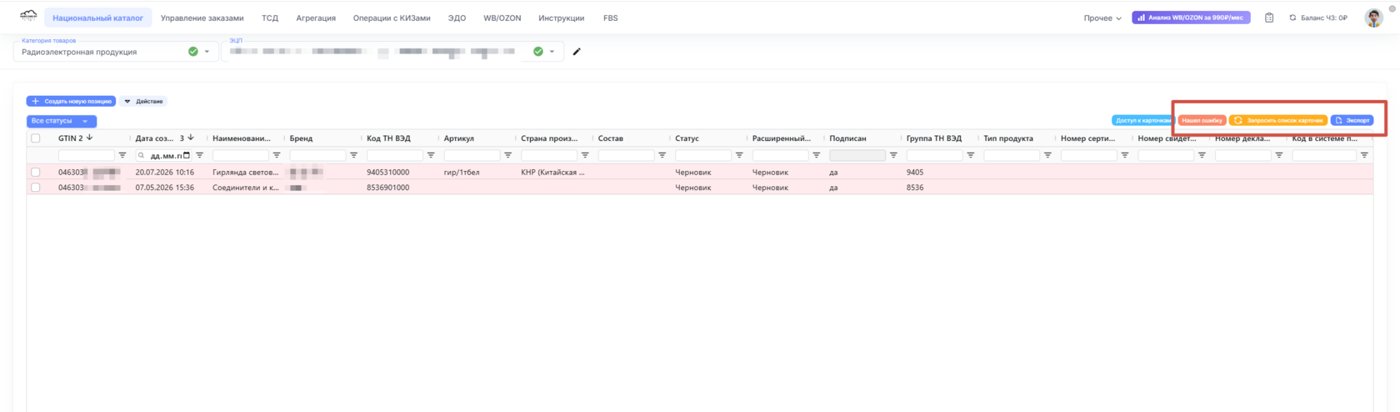
Кнопка «Экспорт» позволяет выгрузить Excel-файл с выбранными карточками товаров. Полученный файл можно использовать для дальнейшей работы с данными, в том числе при подготовке заказа кодов маркировки.
Кнопка «Запросить список карточек» позволяет повторно запросить список карточек, которые есть у вашей организации в Национальном каталоге используя базу данных MARKZNAK.
Кнопка «Нашли ошибку» предназначена для повторного получения данных из Национального каталога системы «Честный знак» и обновления информации во внутренней базе MARKZNAK.
Например, если вы внесли изменения в карточку непосредственно на сайте «Честный знак», можно воспользоваться этой кнопкой, чтобы запросить актуальные данные и обновить информацию в сервисе MARKZNAK
Кнопка «Запросить список карточек» позволяет повторно запросить список карточек, которые есть у вашей организации в Национальном каталоге используя базу данных MARKZNAK.
Кнопка «Нашли ошибку» предназначена для повторного получения данных из Национального каталога системы «Честный знак» и обновления информации во внутренней базе MARKZNAK.
Например, если вы внесли изменения в карточку непосредственно на сайте «Честный знак», можно воспользоваться этой кнопкой, чтобы запросить актуальные данные и обновить информацию в сервисе MARKZNAK
5. Доступ к карточкам
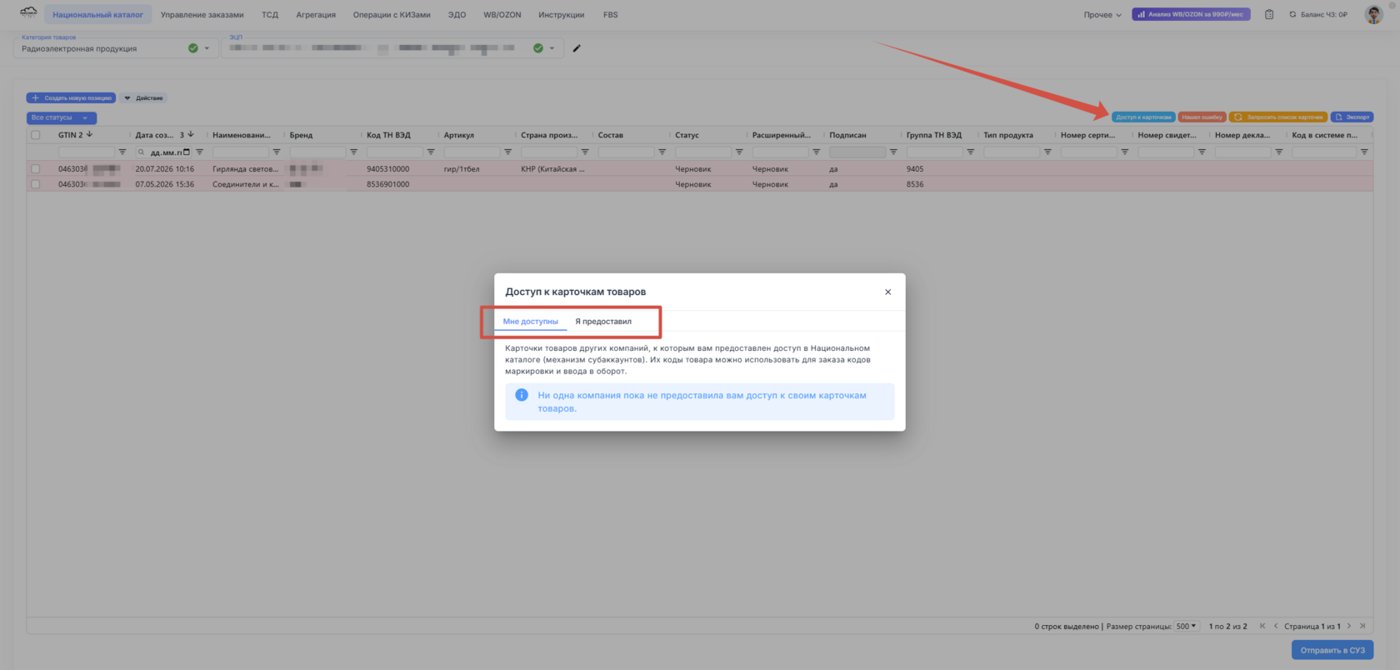
Кнопка «Доступ к карточкам» позволяет управлять доступом к карточкам товаров других компаний.
В этом разделе вы можете предоставить другим компаниям доступ к своим карточкам, а также просмотреть карточки, к которым другие компании предоставили доступ вашей организации через субаккаунт.
В этом разделе вы можете предоставить другим компаниям доступ к своим карточкам, а также просмотреть карточки, к которым другие компании предоставили доступ вашей организации через субаккаунт.
6. Отправка в СУЗ
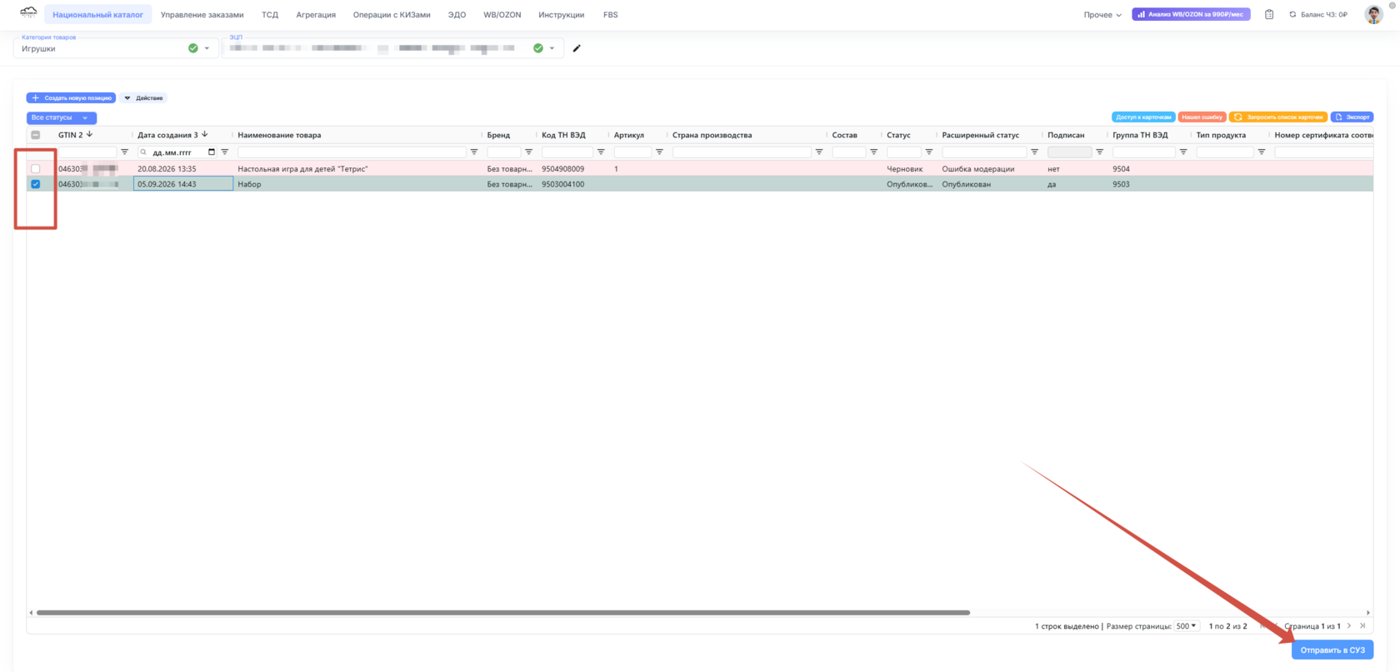
Кнопка «Отправить в СУЗ» позволяет передать выбранные карточки в систему управления заказами для дальнейшего оформления заказа кодов маркировки.
7. Какие данные отображаются в таблице
В таблице Национального каталога можно увидеть основные сведения о каждой карточке товара:
Состав отображаемых данных зависит от заполнения карточки и доступных полей выбранной товарной группы.
- GTIN — глобальный номер товарной позиции.
- Дата создания — дата создания карточки.
- Наименование товара — название товара.
- Параметры товара — характеристики, заполненные при создании карточки, например цвет, размер, артикул и другие.
- Разрешительная документация — сведения о документах, добавленных в карточку, если они предусмотрены и были указаны.
- Статус карточки — текущее состояние карточки, например «Черновик», «Опубликован», «На модерации» или статус, указывающий на необходимость внесения изменений.
Состав отображаемых данных зависит от заполнения карточки и доступных полей выбранной товарной группы.
8. Настройка таблицы, фильтры и сортировка
Для удобства работы с большим количеством карточек в таблице предусмотрены дополнительные инструменты.
- Закрепление колонок позволяет зафиксировать выбранные столбцы, чтобы они оставались в начале таблицы при прокрутке.
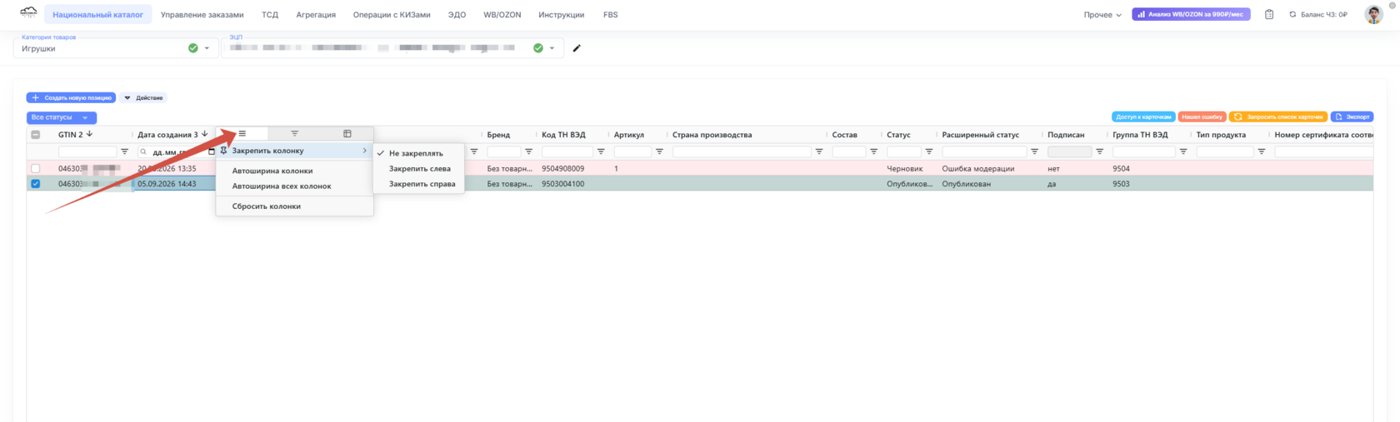
- Перемещение колонок позволяет менять порядок столбцов и располагать информацию так, как удобно для вашей работы. Для этого наведите курсор на заголовок нужной колонки, зажмите левую кнопку мыши и, удерживая её, перетащите колонку на нужную позицию. Затем отпустите кнопку мыши, чтобы зафиксировать новое расположение столбца.
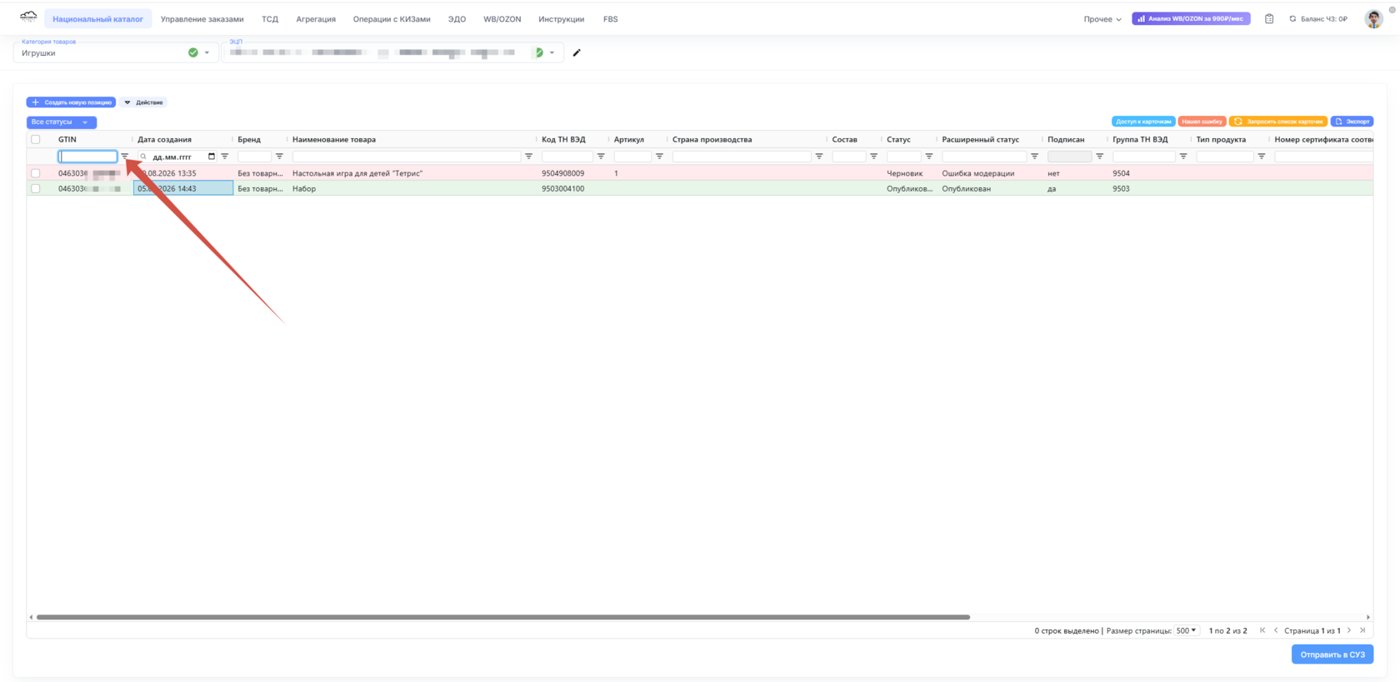
- Фильтры помогают быстро найти нужные карточки по доступным параметрам. Для поиска карточек по GTIN предусмотрена возможность массового поиска: вы можете указать сразу несколько GTIN в фильтре, и система найдёт все карточки, соответствующие указанным значениям. Это особенно удобно, если необходимо быстро найти несколько конкретных товаров без поиска каждого GTIN по отдельности.
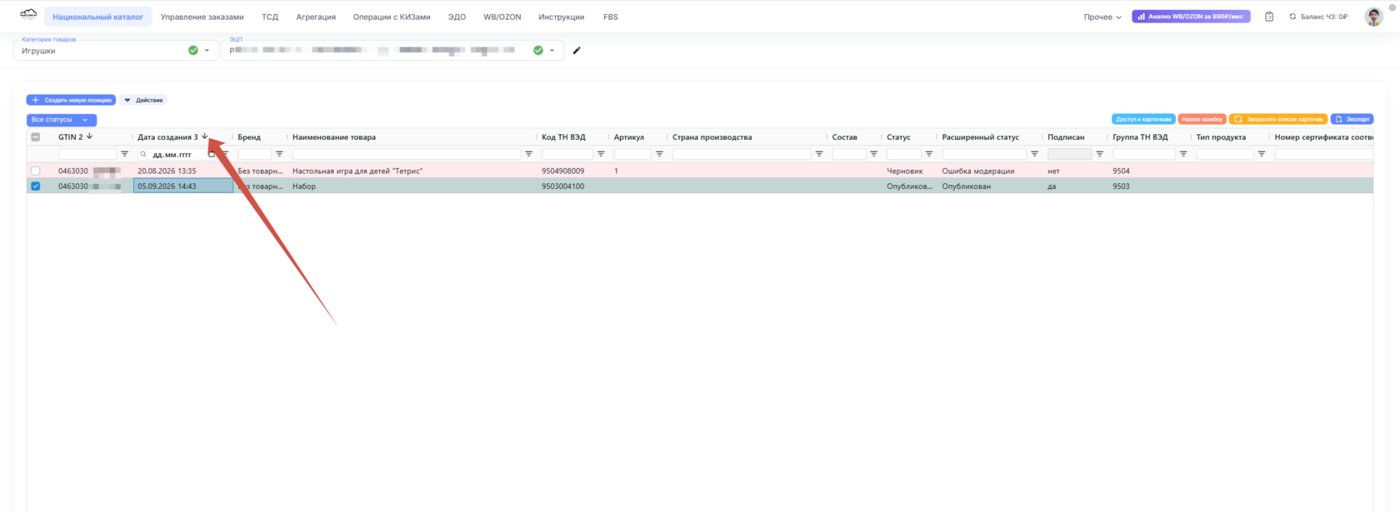
- Сортировка позволяет упорядочить данные по выбранной колонке. Для этого необходимо нажать на заголовок соответствующего столбца.
Используя эти инструменты, вы сможете быстрее находить нужные карточки и удобнее работать с данными Национального каталога.
8. Выделение и копирование данных из таблицы
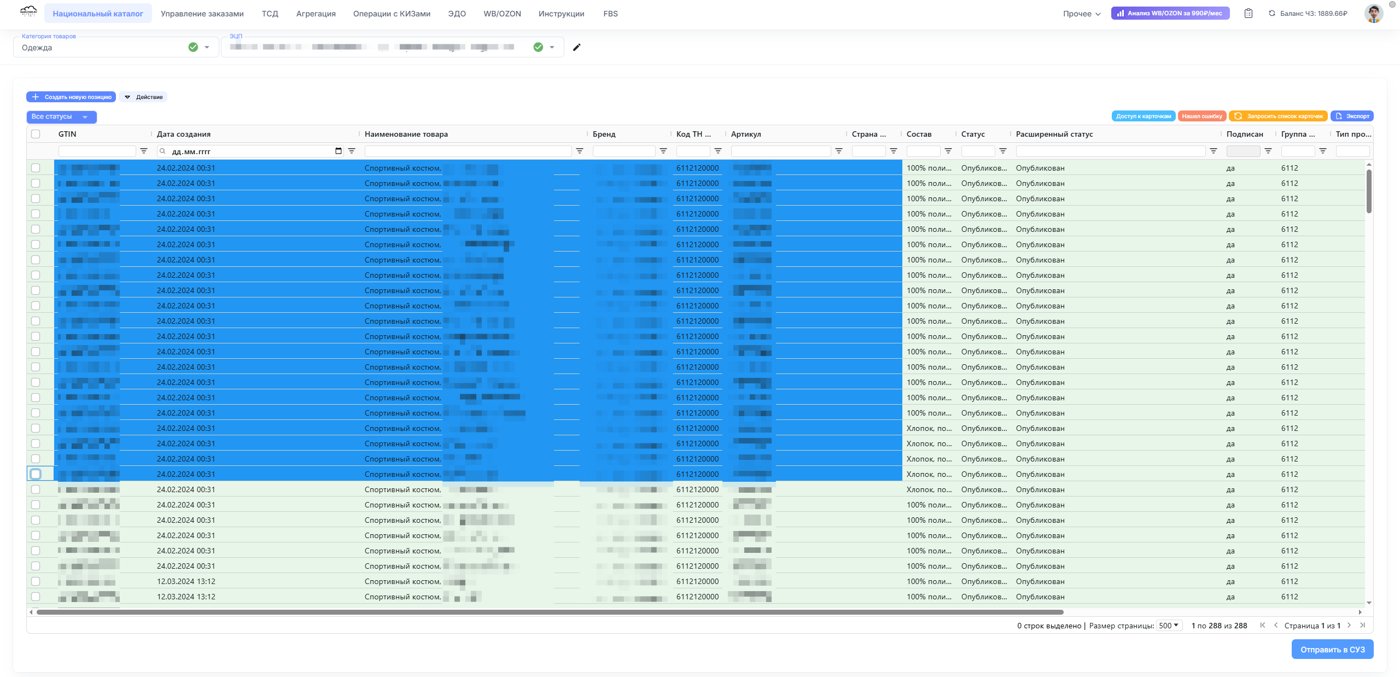
В Национальном каталоге также можно выделять и копировать данные непосредственно из таблицы. Вы можете выделить одну ячейку, несколько ячеек, целую строку или несколько строк — в зависимости от того, какие данные вам нужны.
Для этого наведите курсор на нужную ячейку, зажмите левую кнопку мыши и, удерживая её, выделите необходимую область таблицы. После этого нажмите сочетание клавиш Ctrl + C, чтобы скопировать выделенные значения.
Скопированные данные можно вставить в любую другую таблицу, например в Excel, или использовать для дальнейшей работы в сервисе MARKZNAK
Например, если вам необходимо найти несколько конкретных товаров, вы можете выделить и скопировать GTIN нужных карточек, затем вставить их в фильтр массового поиска по GTIN. Система найдёт карточки, соответствующие указанным значениям.
Таким образом, возможность выделять и копировать данные помогает быстрее работать с большим количеством карточек, переносить информацию между таблицами и выполнять массовый поиск без необходимости вводить значения вручную.
Для этого наведите курсор на нужную ячейку, зажмите левую кнопку мыши и, удерживая её, выделите необходимую область таблицы. После этого нажмите сочетание клавиш Ctrl + C, чтобы скопировать выделенные значения.
Скопированные данные можно вставить в любую другую таблицу, например в Excel, или использовать для дальнейшей работы в сервисе MARKZNAK
Например, если вам необходимо найти несколько конкретных товаров, вы можете выделить и скопировать GTIN нужных карточек, затем вставить их в фильтр массового поиска по GTIN. Система найдёт карточки, соответствующие указанным значениям.
Таким образом, возможность выделять и копировать данные помогает быстрее работать с большим количеством карточек, переносить информацию между таблицами и выполнять массовый поиск без необходимости вводить значения вручную.
9. Синхронизация карточек с Национальным каталогом и задержки статусов
Если в MARKZNAK не отображаются карточки товаров, созданные в «Честном знаке», или не меняется их статус после редактирования и модерации, воспользуйтесь этим пошаговым чек-листом для принудительной синхронизации.
9.1 Чек-лист: почему не отображаются карточки
- Проверьте выбор сертификата электронной подписи и организации (если работаете по МЧД) в верхней панели сервиса.
- Убедитесь, что выбрана правильная товарная группа (категория товаров), к которой относятся искомые позиции.
- Сбросьте активные фильтры по статусам (установите «Все статусы») и проверьте, не включена ли лишняя сортировка по колонкам таблицы.
Важно: Если карточка относится к другой товарной группе, она не появится в списке, пока группа не будет переключена вручную.
9.2 Принудительное обновление списка карточек
- Перейдите во вкладку «Национальный каталог».
- Нажмите кнопку «Запросить список карточек», чтобы обновить данные из внутренней базы MARKZNAK.
- Если новые карточки или изменения не появились, нажмите кнопку «Нашли ошибку» — система отправит прямой запрос в «Честный знак» и заново загрузит актуальный список и статусы.
Важно: Кнопка «Нашли ошибку» незаменима, если вы только что создали, отредактировали или подписали карточку напрямую на портале «Честный знак».
9.3 Задержки обновления статусов и проверка модерации
- Проверьте фактический статус карточки напрямую в личном кабинете «Честного знака» (раздел «Национальный каталог»).
- Убедитесь, что карточка не зависла в статусе черновика: если карточка ожидает подписания, выберите её в MARKZNAK и нажмите «Действие» → «Подписать».
- Если вносились изменения в основные поля (наименование, ТН ВЭД, бренд) уже опубликованной карточки, убедитесь, что обращение в поддержку ЧЗ обработано, так как эти поля не меняются автоматически.
Важно: Обработка документов и изменений на стороне ГИС МТ / ЦРПТ может занимать некоторое время (в пиковые часы до нескольких часов).
10. Частые вопросы
В чем разница между «Запросить список карточек» и «Нашли ошибку»?
Кнопка «Запросить список карточек» запрашивает перечень товаров с использованием базы данных MARKZNAK. Кнопка «Нашли ошибку» делает принудительный запрос напрямую в «Честный знак» и обновляет локальную базу сервиса актуальными данными.
Карточка отредактирована на сайте «Честного знака», но в MARKZNAK данные старые. Что делать?
Откройте «Национальный каталог» в MARKZNAK, проверьте выбор товарной группы и нажмите кнопку «Нашли ошибку».
Почему карточка после редактирования не переходит в статус «На модерации»?
Если вы пытались изменить ключевые параметры (наименование товара, бренд или код ТН ВЭД) в уже опубликованной позиции, система ЧЗ не принимает такие правки через каталог — они корректируются только через техподдержку «Честного знака».
Кнопка «Запросить список карточек» запрашивает перечень товаров с использованием базы данных MARKZNAK. Кнопка «Нашли ошибку» делает принудительный запрос напрямую в «Честный знак» и обновляет локальную базу сервиса актуальными данными.
Карточка отредактирована на сайте «Честного знака», но в MARKZNAK данные старые. Что делать?
Откройте «Национальный каталог» в MARKZNAK, проверьте выбор товарной группы и нажмите кнопку «Нашли ошибку».
Почему карточка после редактирования не переходит в статус «На модерации»?
Если вы пытались изменить ключевые параметры (наименование товара, бренд или код ТН ВЭД) в уже опубликованной позиции, система ЧЗ не принимает такие правки через каталог — они корректируются только через техподдержку «Честного знака».
Заключение
Таким образом, страница «Национальный каталог» в сервисе MARKZNAK позволяет просматривать карточки товаров, создавать новые позиции, редактировать существующие карточки, управлять их статусами, предоставлять доступ другим компаниям и передавать карточки в систему управления заказами.
Дополнительные возможности экспорта, обновления данных, фильтрации и сортировки делают работу с каталогом более удобной и эффективной.
Дополнительные возможности экспорта, обновления данных, фильтрации и сортировки делают работу с каталогом более удобной и эффективной.
Не получилось по инструкции?
Напишите нам — разберёмся вместе. Поддержка 7 дней в неделю.