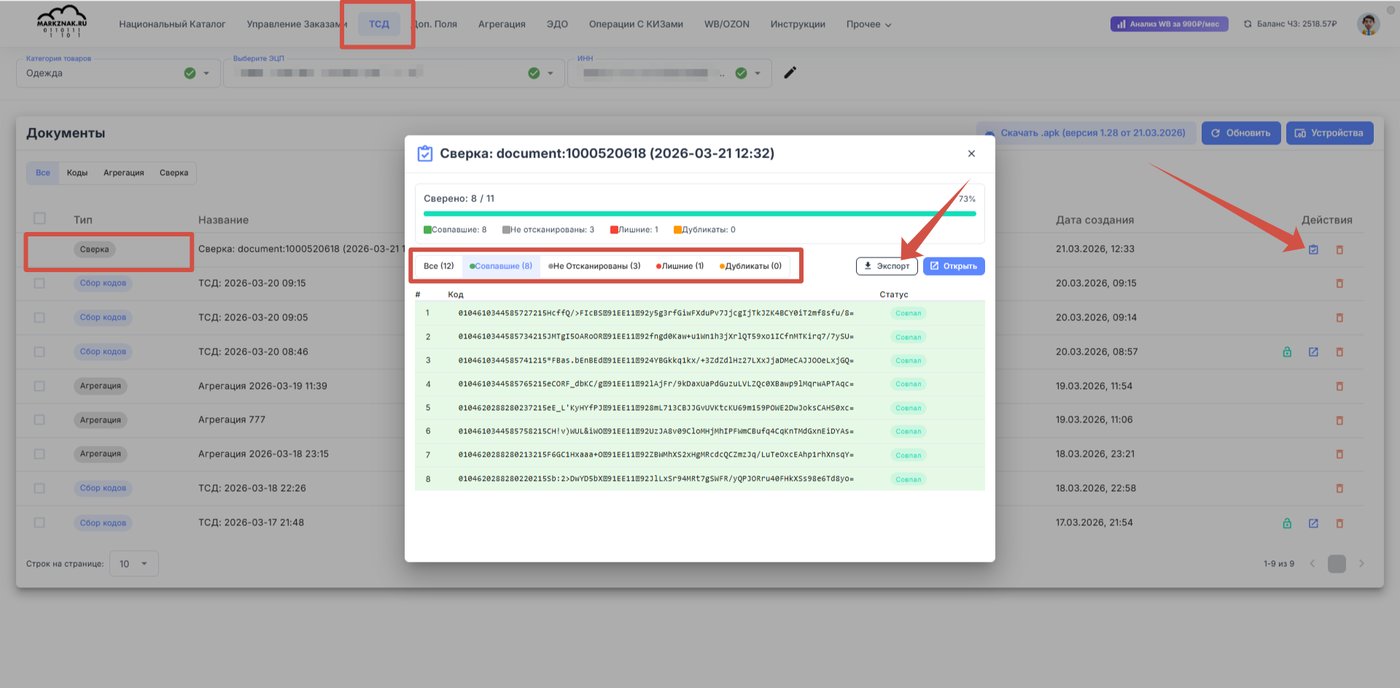
Работа с ТСД - Сверка
Обновлено 12 августа 2026
1 мин чтения
5 шагов
Содержание
Функционал сверки кодов предназначен для сопоставления кодов в файле с кодами, нанесенными на товар.
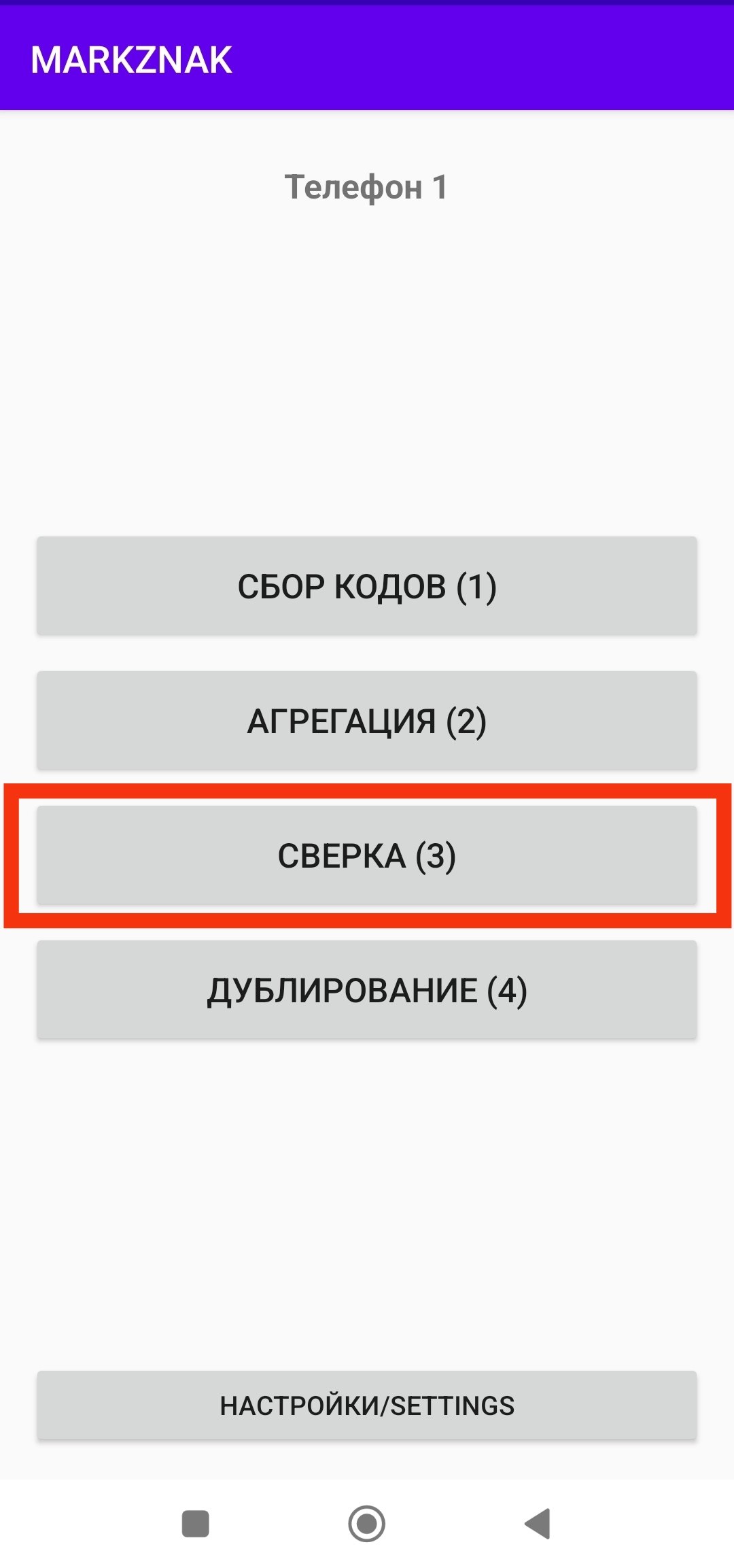
Шаг 1Перейдите во вкладку СВЕРКА
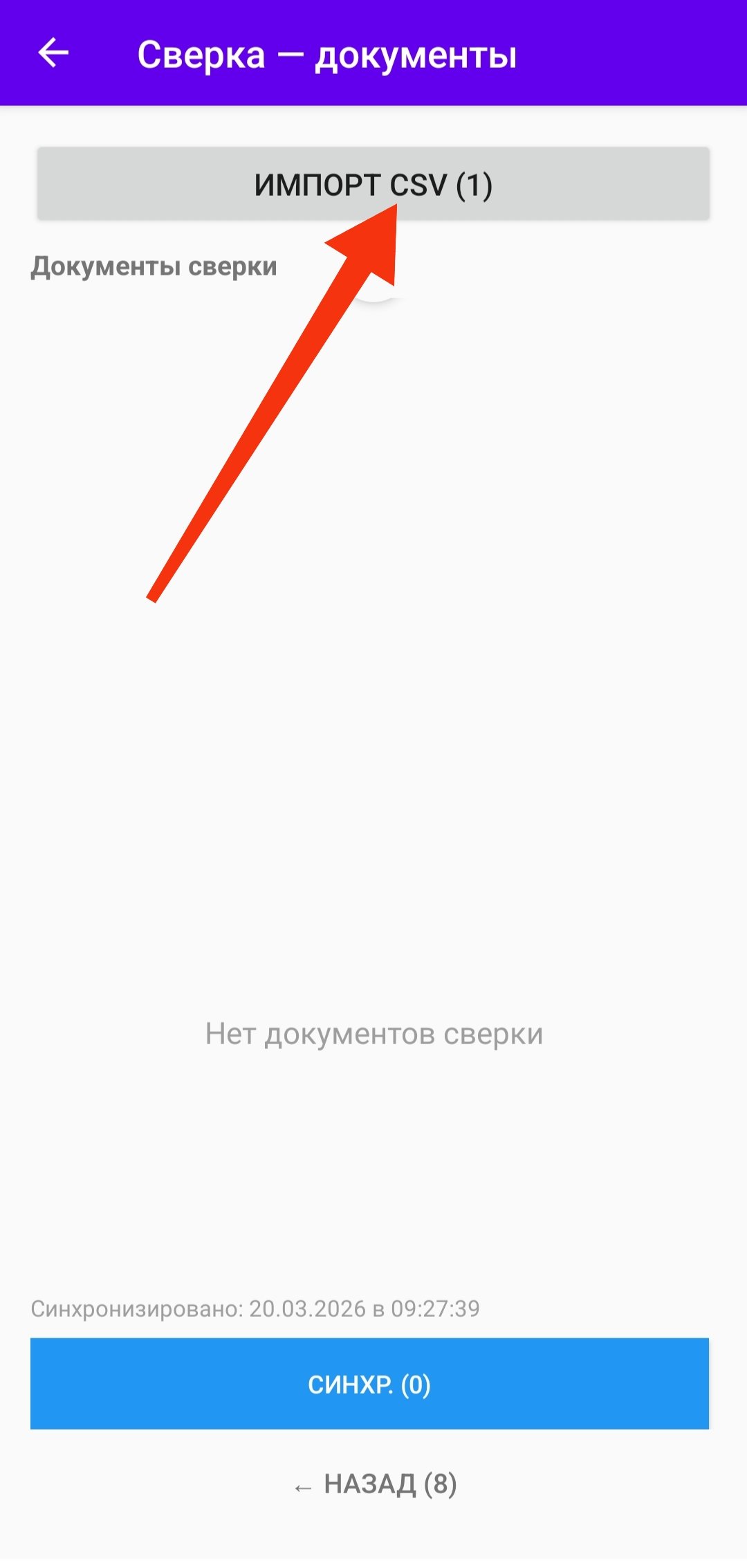
Шаг 2Импортируйте CSV файл c кодами
Перед началом работы необходимо импортировать CSV файл с кодами в мобильное приложение
Шаг 3Перейдите к сканированию кодов
После загрузки файла можно перейти к сканированию
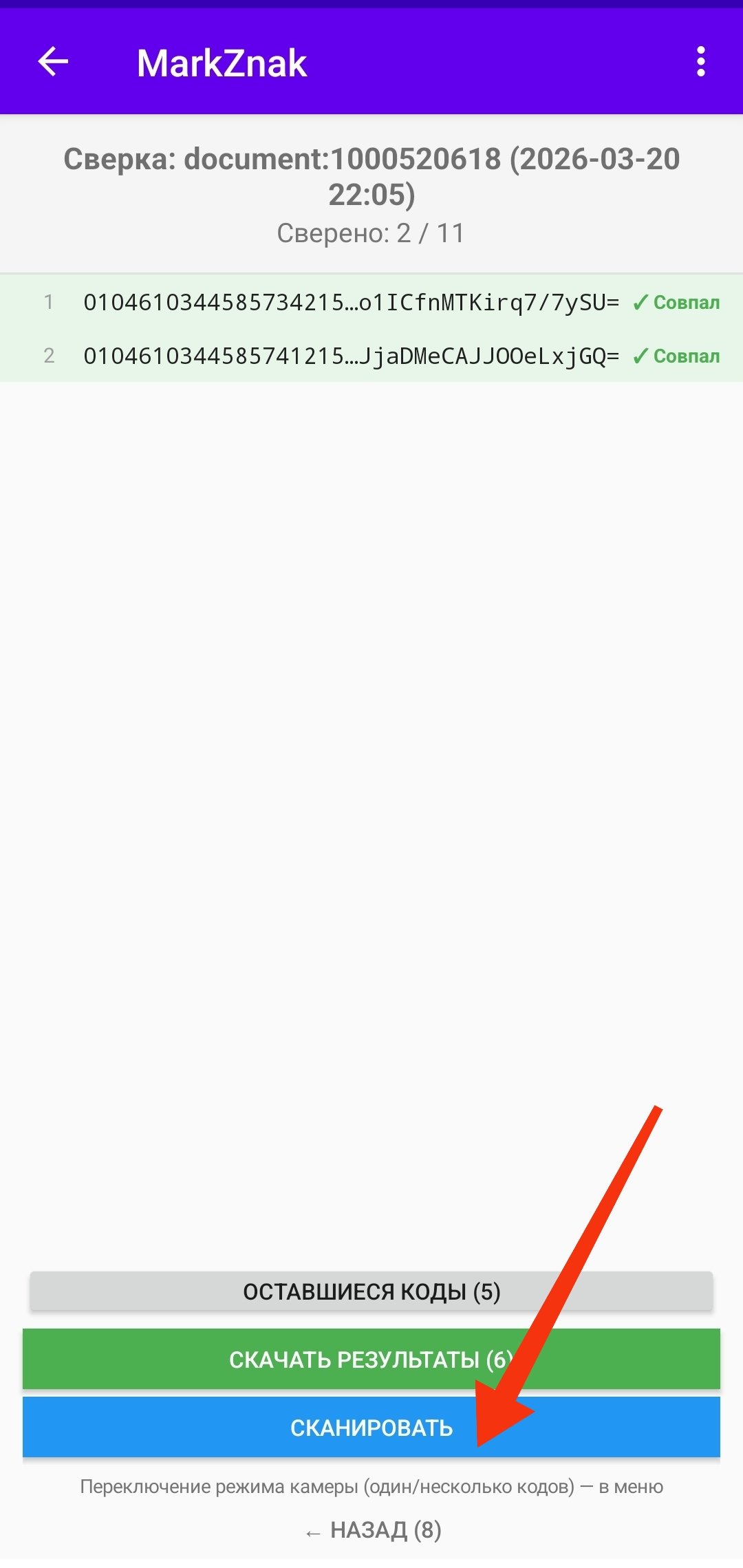
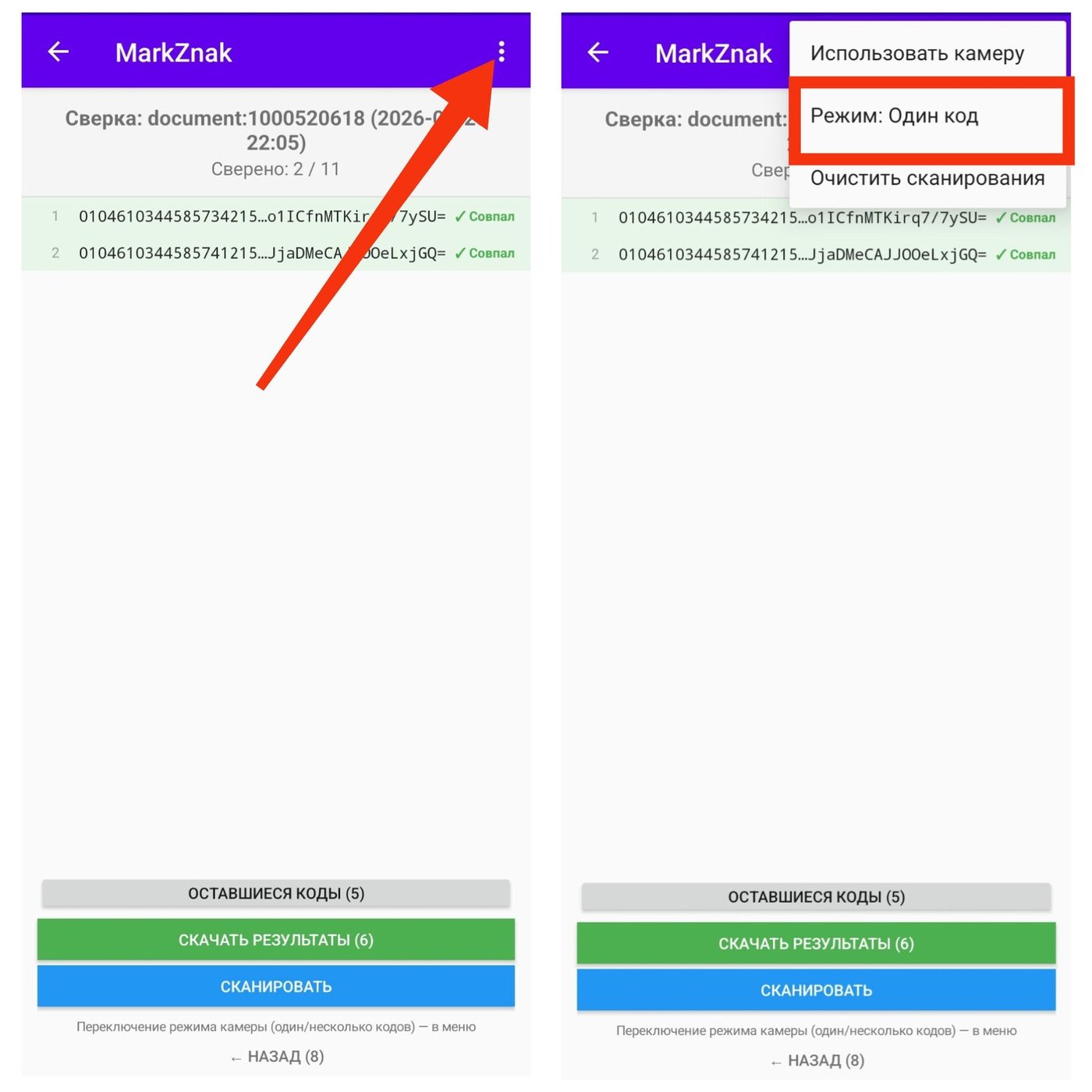
Сканировать можно по одному коду или сразу несколько. Выберите нужный режим в настройках.
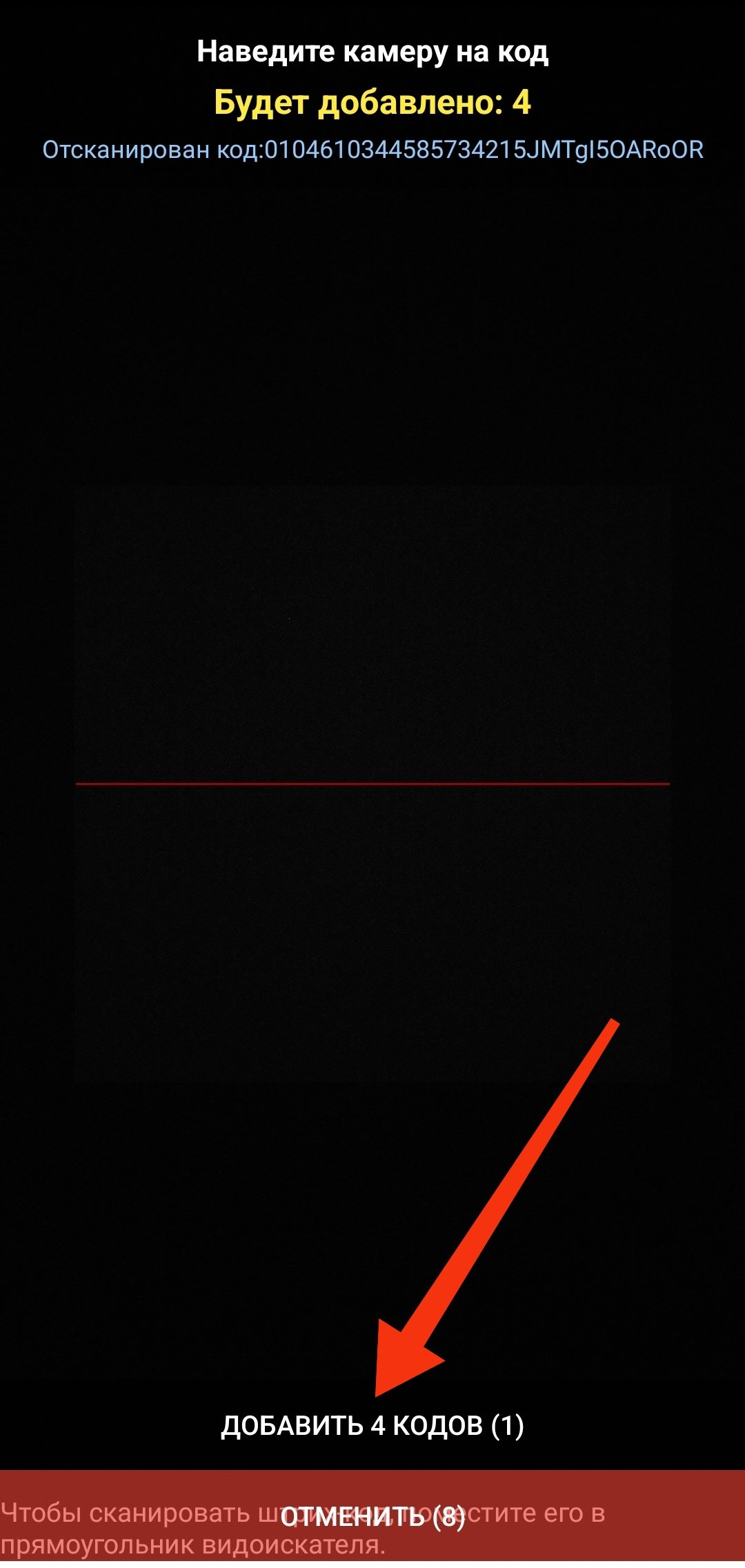
Если выбрали сканирование нескольких кодов, то после окончания сканирования необходимо нажать Добавить коды
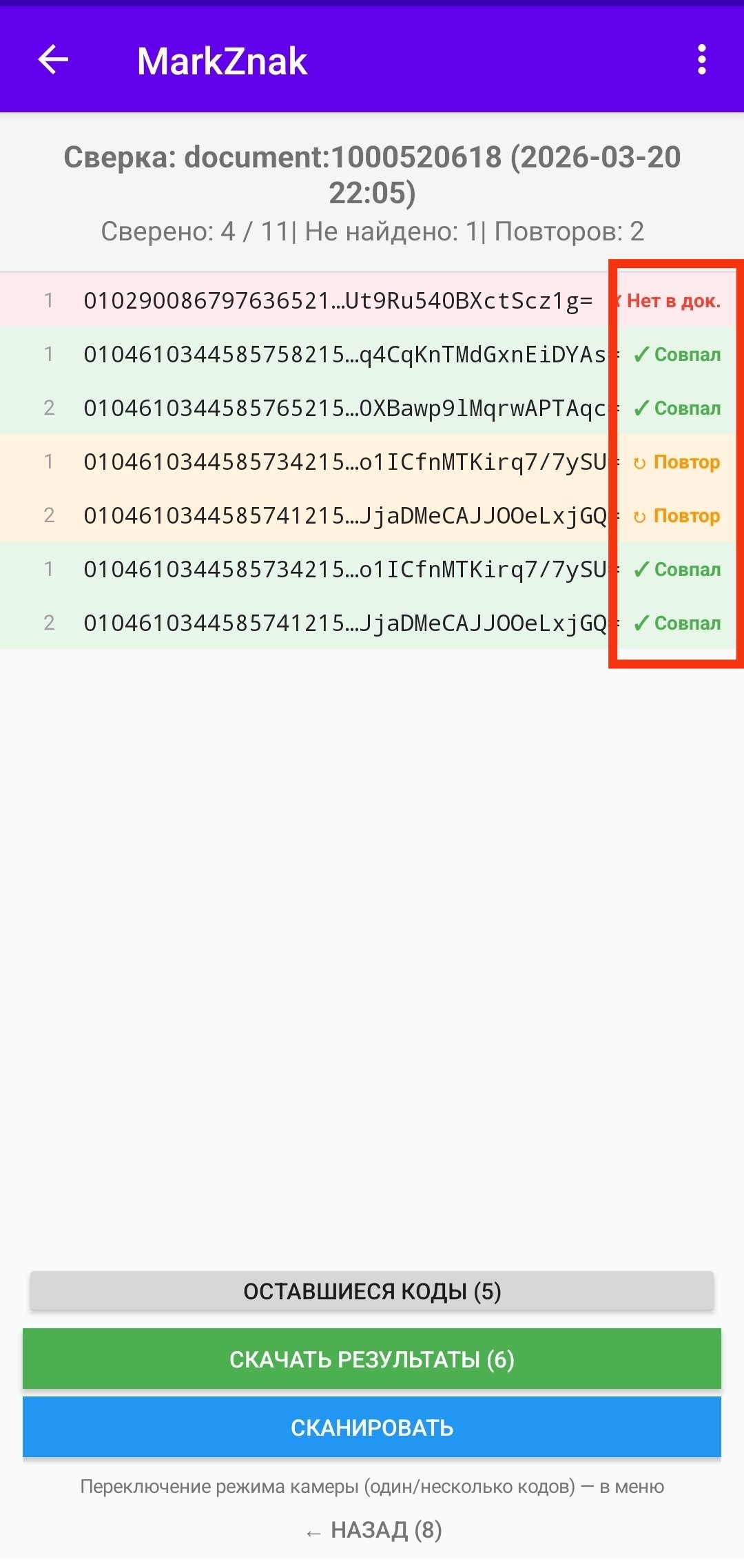
После добавления кодов приложение автоматически покажет результат сверки
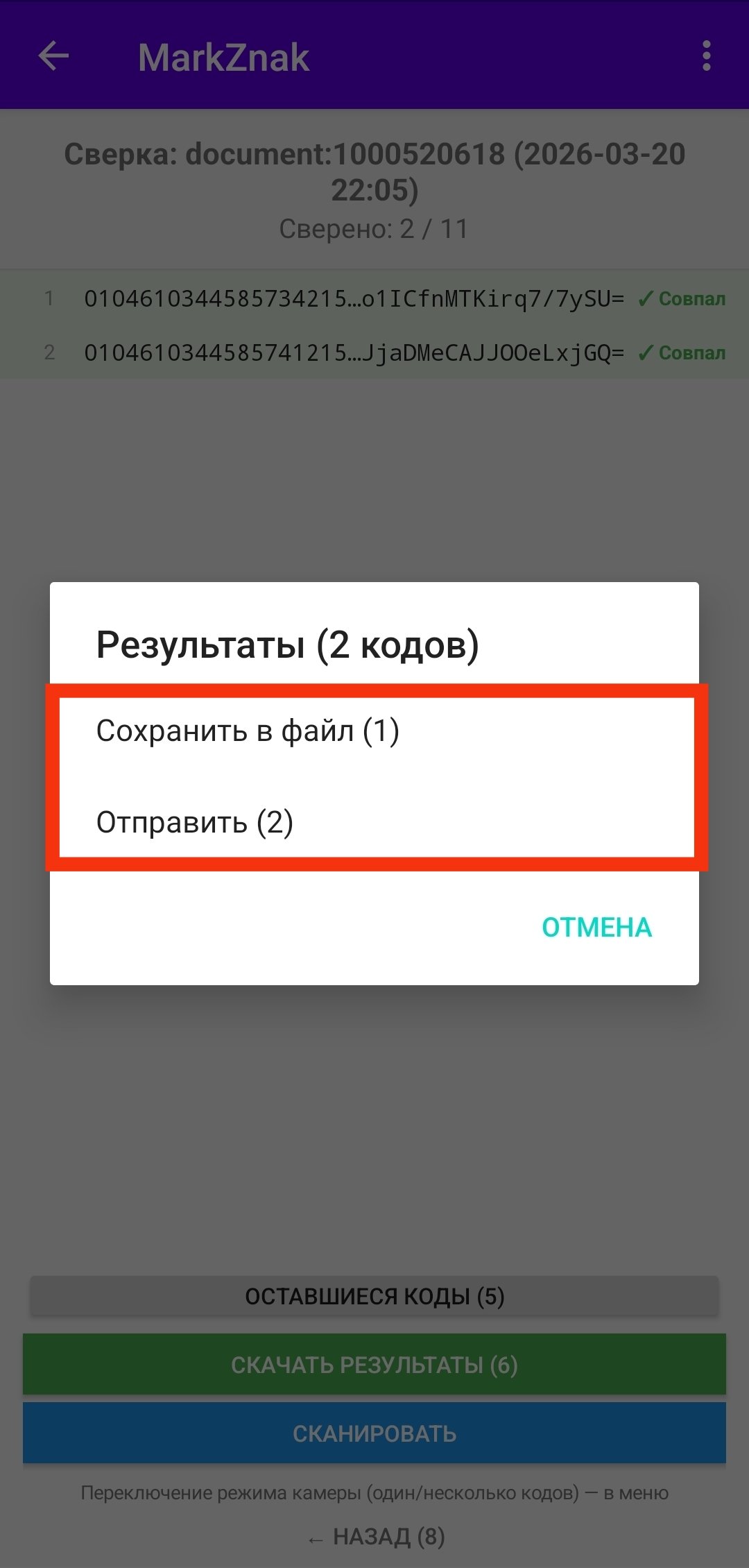
Шаг 4Скачайте результат сканирования
После окончания сканирования можно скачать результат. При этом действии вам дается на выбор несколько вариантов файлов. Выберите дин из них.
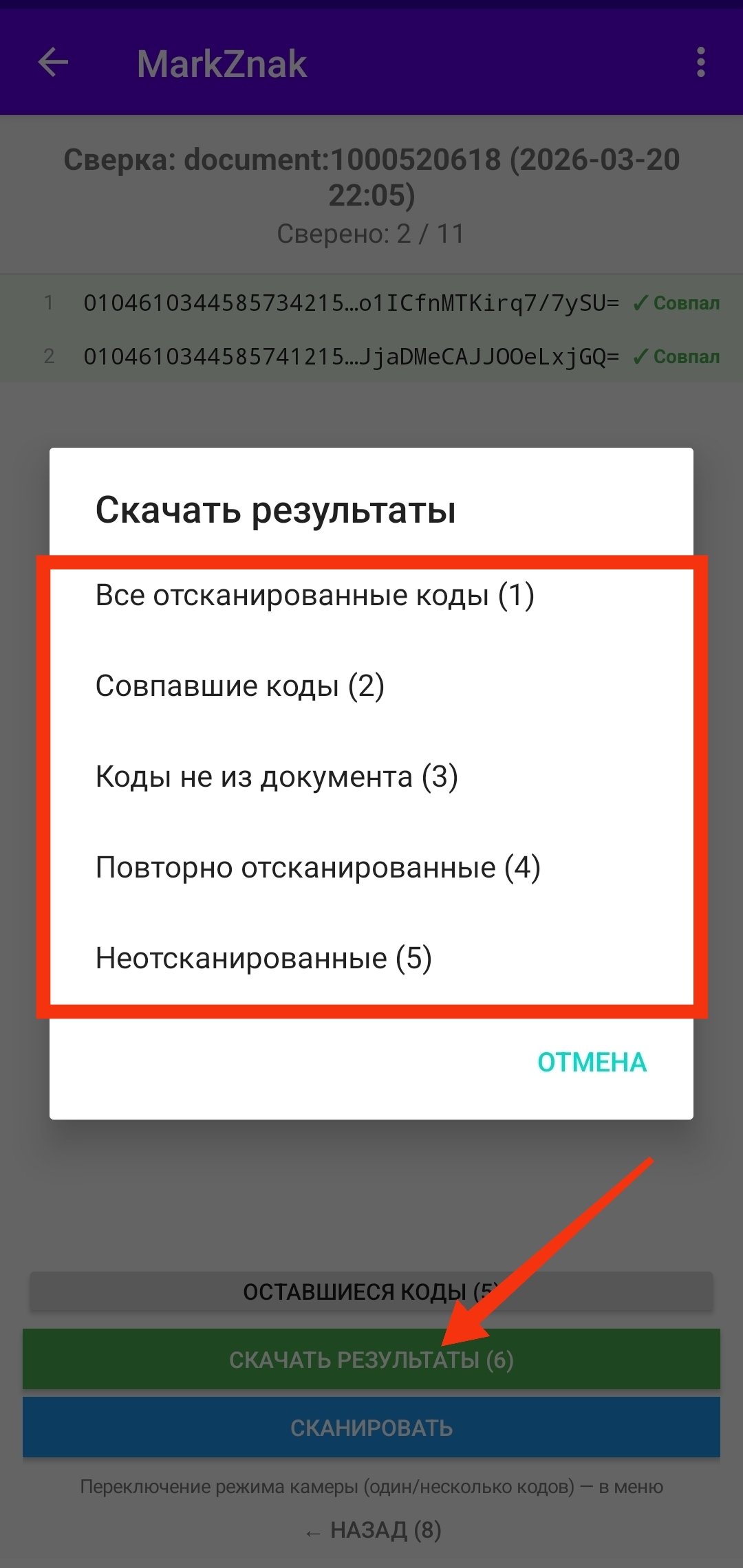
Выбранный файл можно сохранить на устройстве или отправить по почте (или через месседжер).
Шаг 5Синхронизируйте документы с веб сервисом MARKZNAK
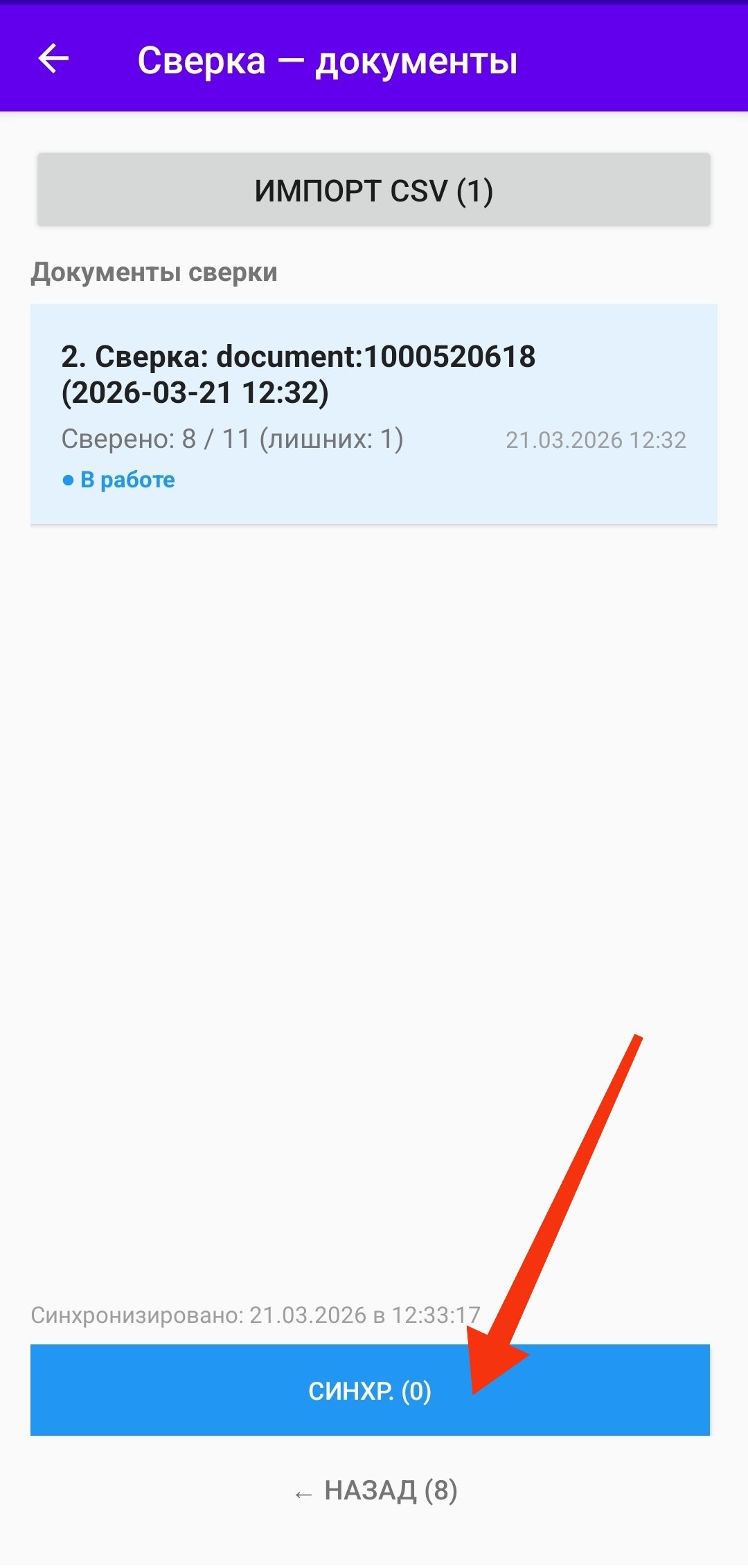
После окончания сканирования можно синхронизировать документ с веб сервисом
Результат сверки можно также скачать через веб сервис MARKZNAK