
Работа с ТСД - Подключение и функционал
Обновлено 10 ноября 2026
16 мин чтения
11 шагов
▶ есть видео
Содержание
1. Установите мобильное приложение2. Настройте ТСД и подключите устройство к MARKZNAKНастройка режима работы сканера на ТСДПодключение устройства3. Выберите режим работы4. Используйте настройки сканирования5. Статусы документов6. Повторная авторизация устройства7. Группы устройств ТСД8. Работа с заданиями8.1. Сканирование кодов8.2. Отгрузка8.3. Агрегация по списку8.4. Супер-агрегация8.5. Замена содержимого8.6. Переклейка9. Работа с ДокументамиОткрытие нескольких документовСверка двух документов10. Поиск кодов на ТСД11. Настройки устройства "SMART"11.1. Запрет изменения количества единиц в агрегат11.2. Обязательные поля при создании документа11.3. Подтверждение перед закрытием документа4. Настройки группы устройств
В данной инструкции рассмотрим, как подключить терминал сбора данных (ТСД) или мобильное устройство к MARKZNAK, а также познакомимся с основными функциями мобильного приложения.
Шаг 1Установите мобильное приложение
Требования к устройствам и установка
- Убедитесь, что устройство работает на операционной системе Android (поддерживаются как специализированные ТСД большинства производителей, включая Meferi, так и обычные Android-смартфоны; приложение для iOS/iPhone не поддерживается).
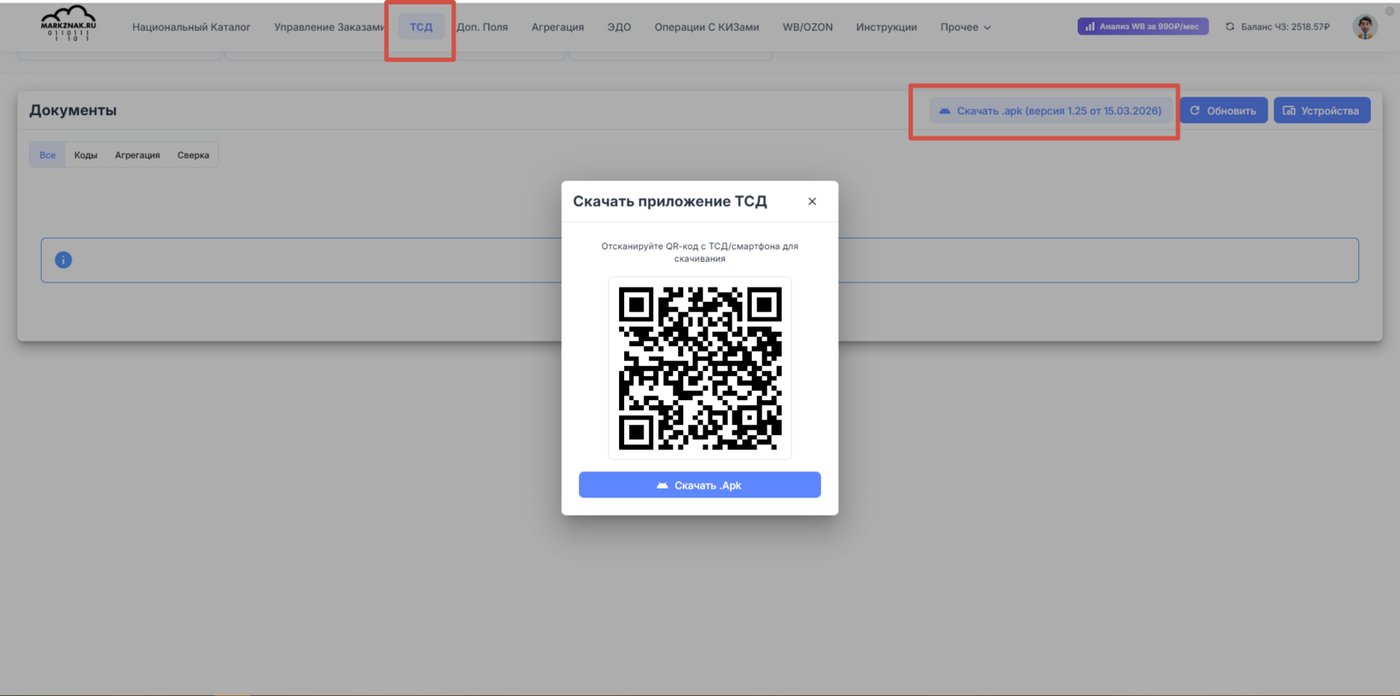
- Скачайте APK-файл приложения из веб-версии MARKZNAK в разделе «Устройства» («Подключить ТСД») или отсканируйте там же QR-код для загрузки.
- Установите APK-файл на устройство, при необходимости разрешив установку из неизвестных источников в настройках Android.
Шаг 2Настройте ТСД и подключите устройство к MARKZNAK
Настройка режима работы сканера на ТСД
- Откройте на ТСД встроенное системное приложение/утилиту для настройки сканера (например, Scanner Settings / ScanTool).
- Найдите параметр режима вывода данных (Scan mode / Output mode).
- Переключите режим с эмуляции клавиатуры (HID) на передачу данных через буфер обмена («Clipboard») или режим широковещательных сообщений («Broadcast»).
- Для стабильного и быстрого сканирования выберите режим «Broadcast» и в поле «Action» укажите параметр: android.intent.ACTION_DECODE_DATA.
- Если в утилите сканера требуется указать целевое приложение (Intent/Action), укажите имя пакета: com.markznak.app.
- Сохраните настройки в утилите сканера и проверьте сканирование кода маркировки в приложении MARKZNAK.
Важно: При работе через «Clipboard» (буфер обмена) символы могут передаваться по очереди, из-за чего считывание происходит медленнее. Режим «Broadcast» передает код целиком.
Подключение устройства
Сгенерируйте QR-код подключения в веб-версии MARKZNAK в разделе «Устройства»
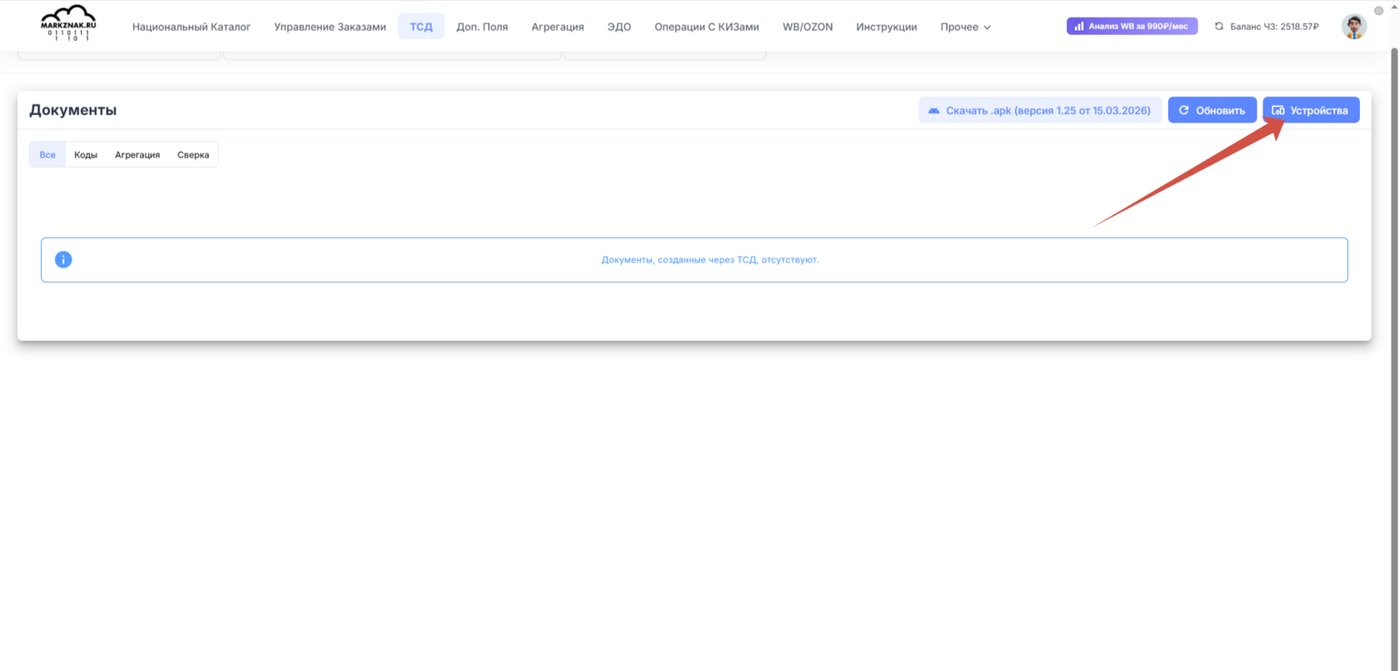
Укажите понятное название устройства (например, Склад №1 или ТСД кладовщика) и нажмите Подключить.
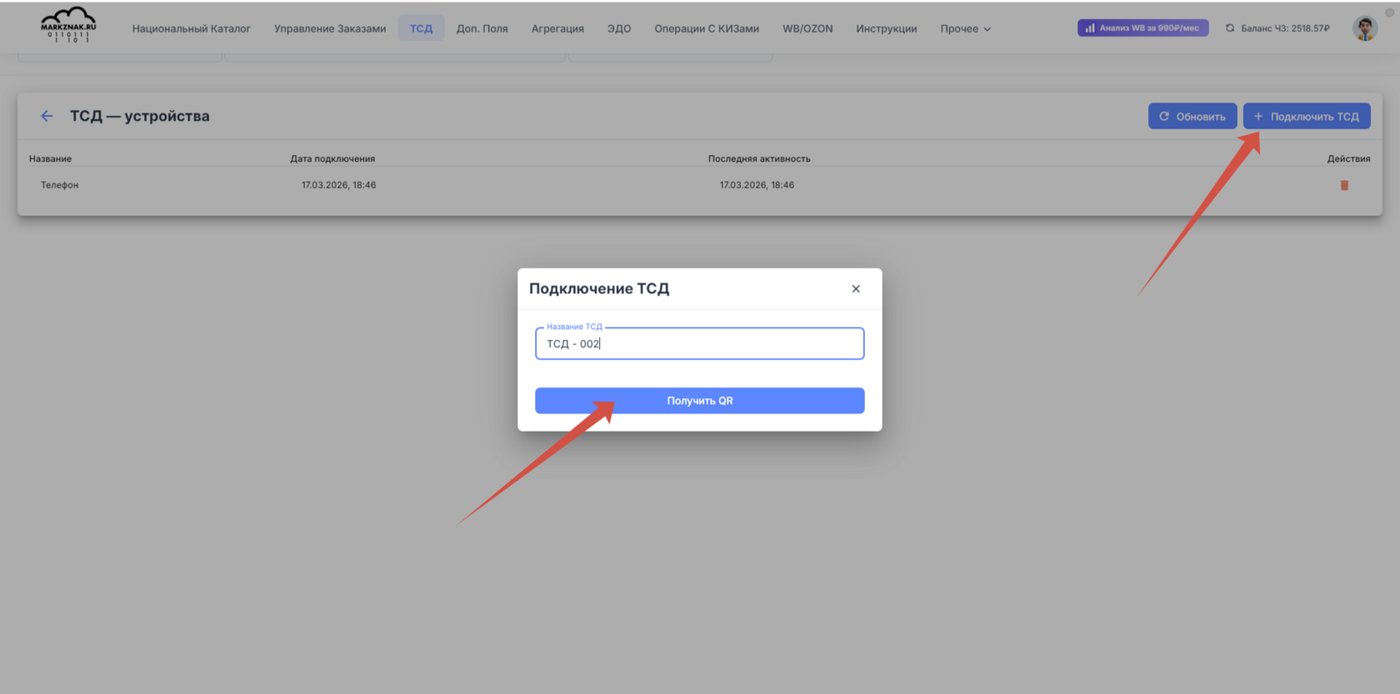
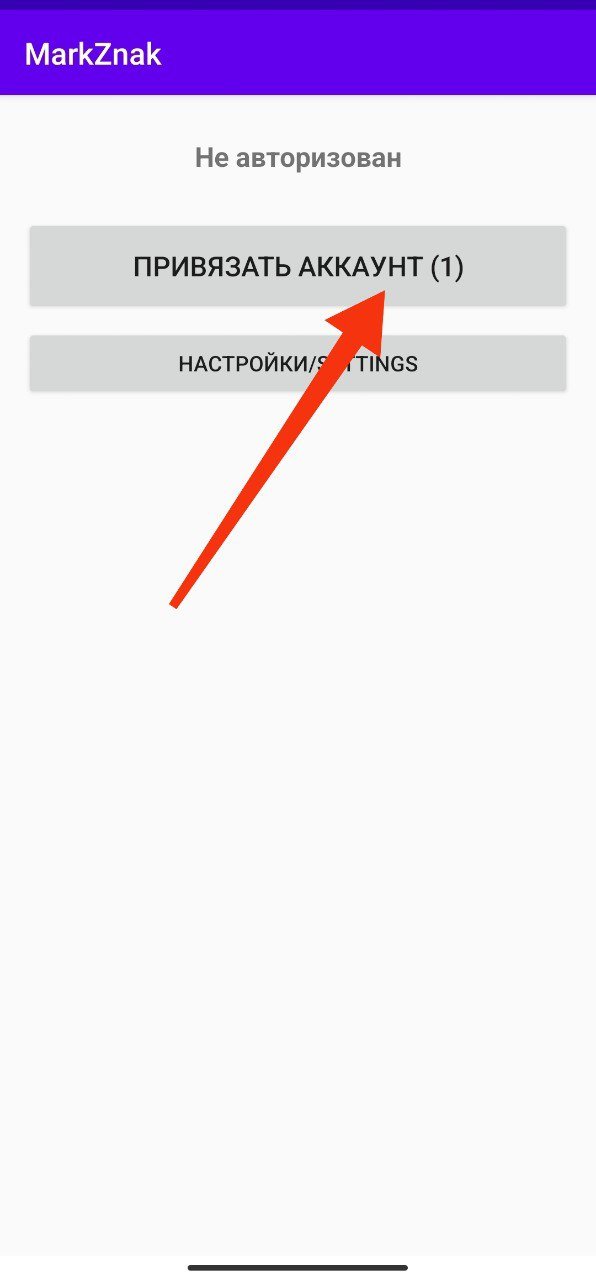
После создания подключения система сформирует QR-код. Откройте мобильное приложение MARKZNAK на ТСД и отсканируйте этот QR-код.
После успешного сканирования устройство автоматически привяжется к вашему аккаунту.
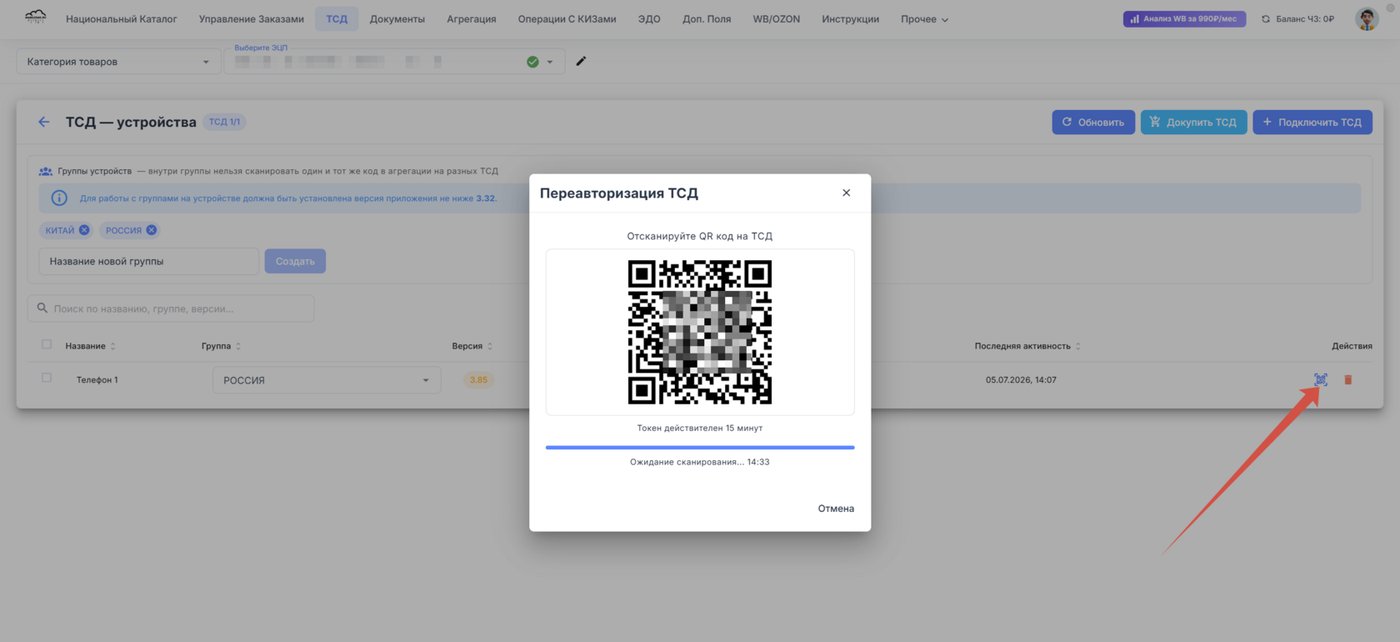
Важно: Если ТСД потерял связь с аккаунтом, в разделе «Устройства» нажмите «Переавторизовать» и отсканируйте новый QR-код.
После успешного сканирования устройство автоматически привяжется к вашему аккаунту.
Важно: Если ТСД потерял связь с аккаунтом, в разделе «Устройства» нажмите «Переавторизовать» и отсканируйте новый QR-код.
Шаг 3Выберите режим работы
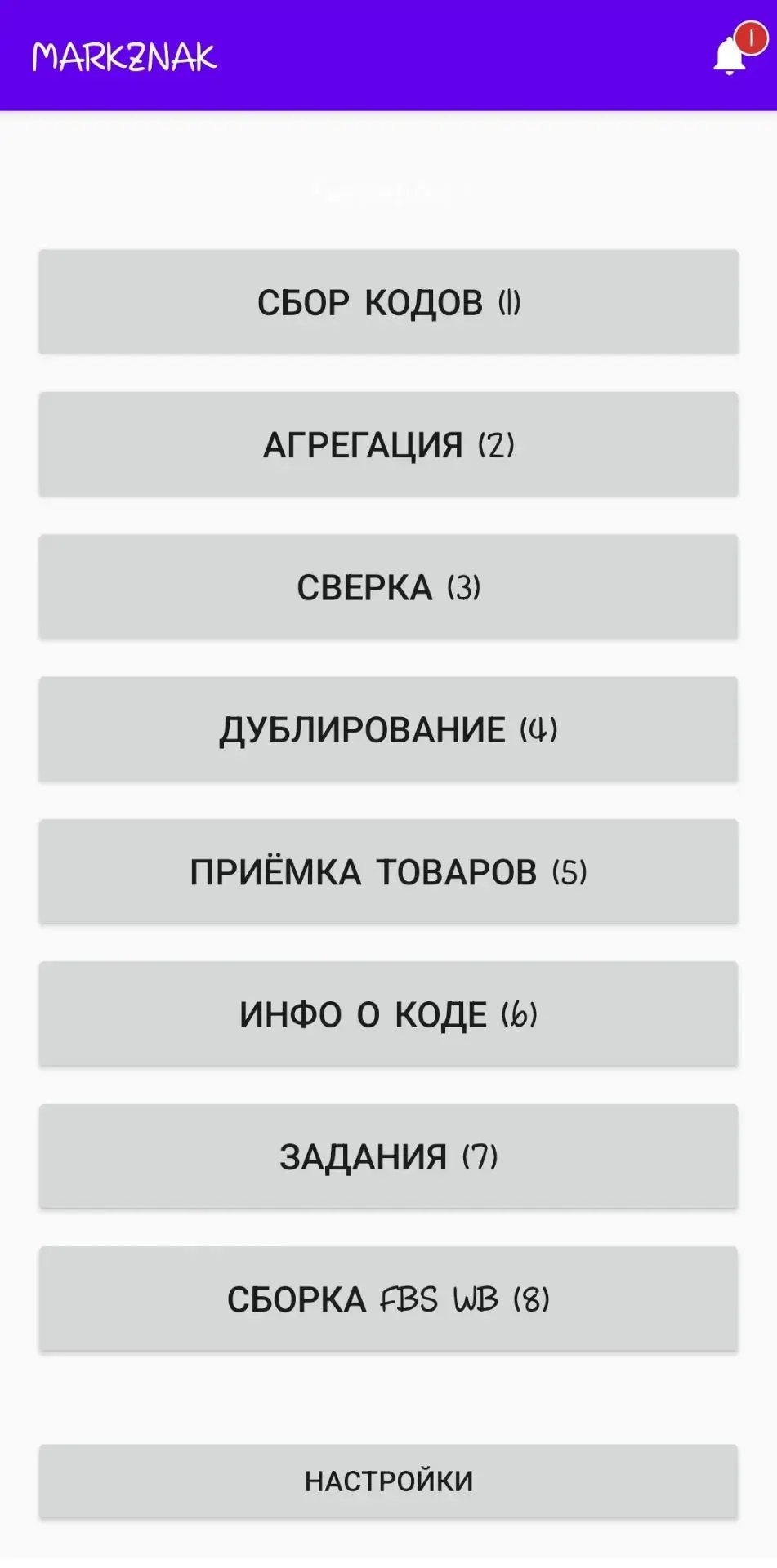
После подключения в мобильном приложении будут доступны следующие режимы:
- Сбор кодов — сканирование кодов маркировки для последующей работы в MARKZNAK (ввод в оборот, создание УПД, печать и другие операции).
- Агрегация — формирование транспортных упаковок (КИТУ), групповых упаковок (КИГУ) и наборов.
- Сверка — сравнение кодов из CSV-файла с кодами, нанесенными на товар.
- Дублирование — повторная печать этикеток сразу после сканирования кода маркировки.
- Приемка товара — приемка продукции с возможностью сканирования как кодов Data Matrix, так и обычных штрихкодов, в том числе по коробам.
- Информация о коде - Функция «Инфо о коде» предназначена для быстрой проверки товара и получения информации о кодах маркировки непосредственно с терминала сбора данных (ТСД). С её помощью сотрудник может проверить как обычный штрихкод товара, так и конкретный код маркировки DataMatrix
- Задания - Основной пользователь может создавать задания, загружать списки кодов, задавать правила их обработки и назначать задания на один или несколько ТСД. В ходе выполнения можно отслеживать результаты и контролировать соблюдение заданных правил.
- Сборка FBS - Функция «Сборка FBS WB» позволяет собирать поставки Wildberries непосредственно на ТСД или Android-смартфоне.
Шаг 4Используйте настройки сканирования
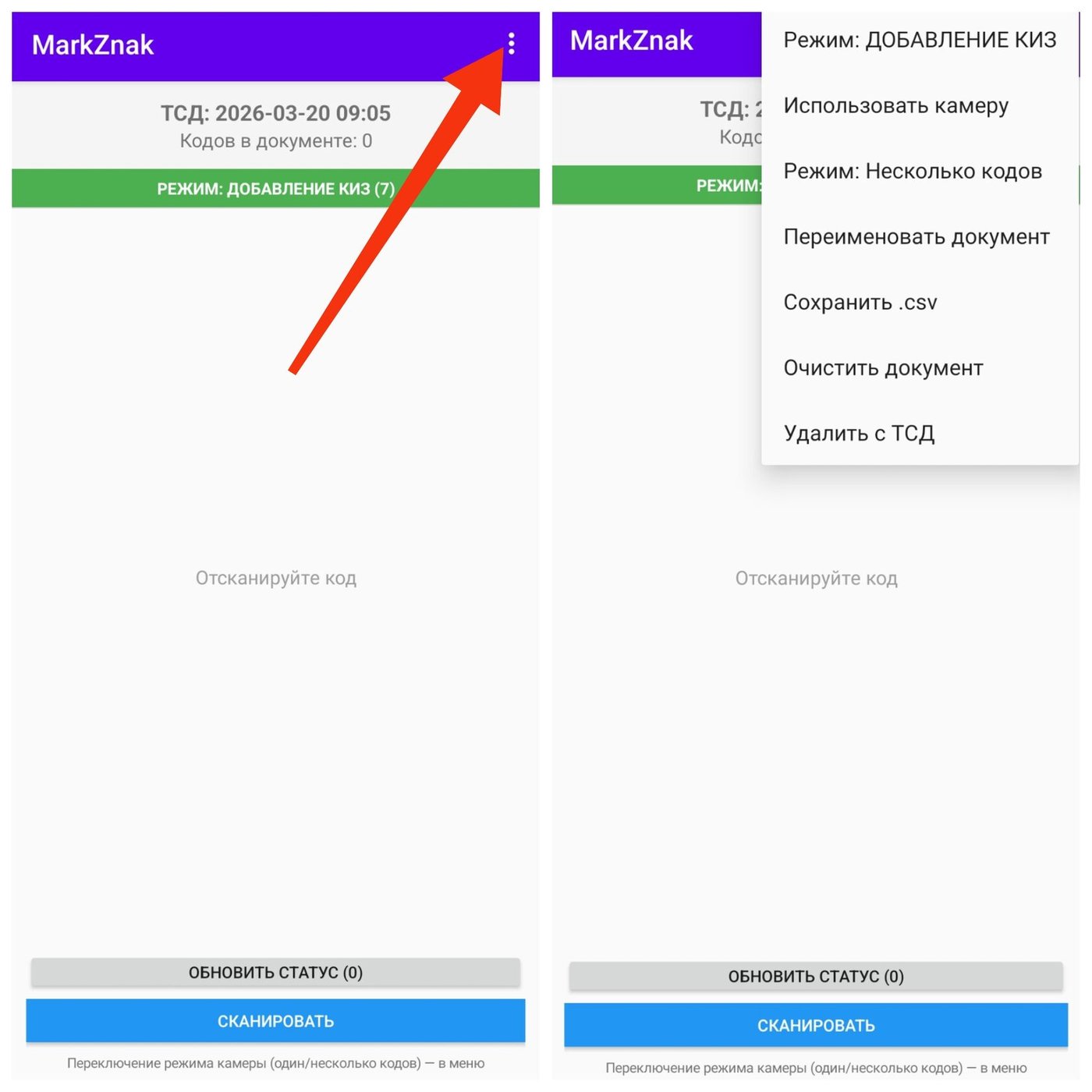
Во время работы доступны следующие настройки:
Каждый режим подробно описан в отдельных инструкциях базы знаний.
- Добавление КИЗ — каждый отсканированный код добавляется в документ.
- Удаление КИЗ — при повторном сканировании код удаляется из документа.
- Режим "Один код" — после каждого успешного сканирования режим сканирования автоматически завершается
- Режим "Несколько кодов" — сканирование продолжается до тех пор, пока пользователь не завершит его вручную.
- Переименовать документ — изменение названия документа.
- Сохранить CSV — экспорт списка кодов в CSV-файл на устройство.
- Сохранить невалидные КИЗ - сохранить коды, которые по той или иной причине не прошли проверку
- Очистить документ - удаление всех отсканированных кодов из документа
- Удалить с ТСД - полное удаление документа с мобильного приложения
- Обновить с сервера - локальная версия документа будет полностью заменена данными с сервера
Каждый режим подробно описан в отдельных инструкциях базы знаний.
Шаг 5Статусы документов
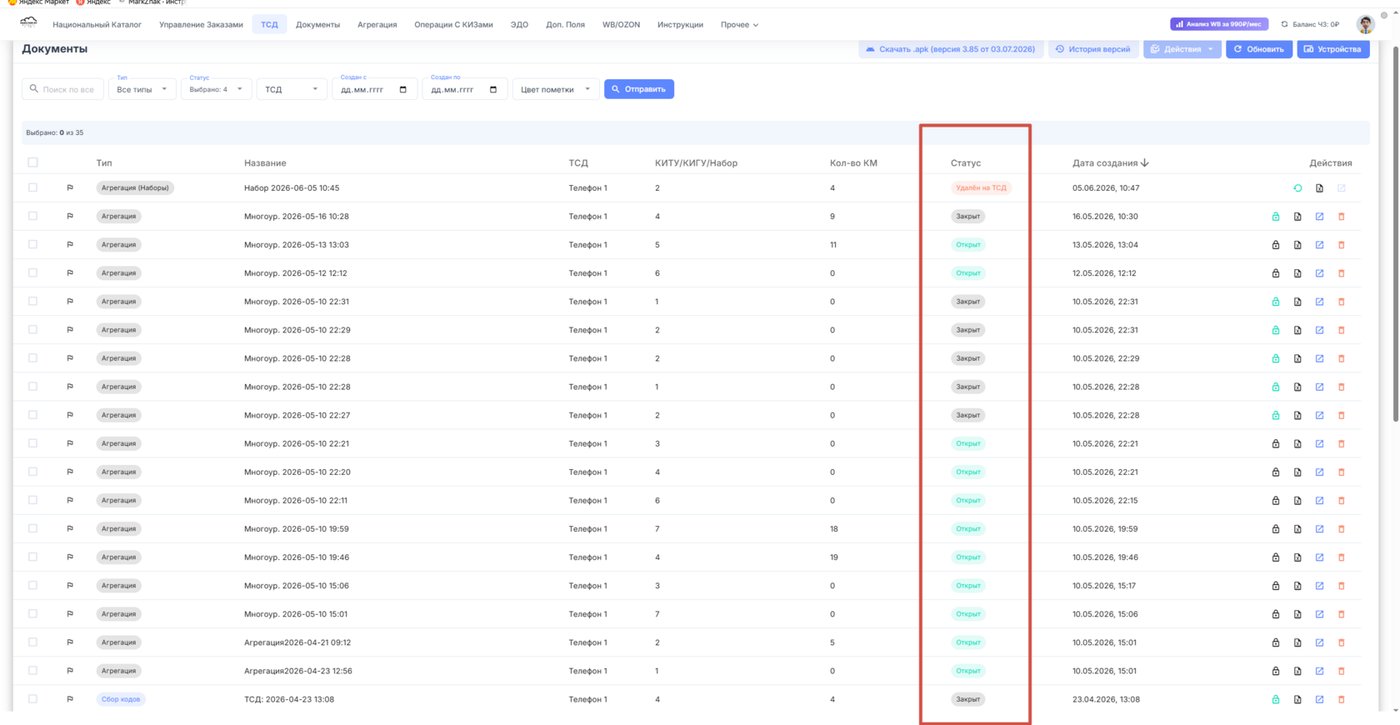
После создания документу присваивается один из следующих статусов:
- Открыт - документ находится в работе. Сканирование еще не завершено
- Закрыт - сканирование завершено. Документ доступен в веб-версии MARKZNAK для дальнейшей обработки.
- Удалён с ТСД - документ удален с мобильного устройства. В веб-версии его нельзя открыть, однако при необходимости можно скачать Excel файл с кодами или восстановить и повторно отправить на ТСД.
Шаг 6Повторная авторизация устройства
Если устройство было сброшено, заменено или потеряло связь с аккаунтом, его можно подключить повторно.
Для этого:
После этого устройство снова будет связано с вашим аккаунтом.
Для этого:
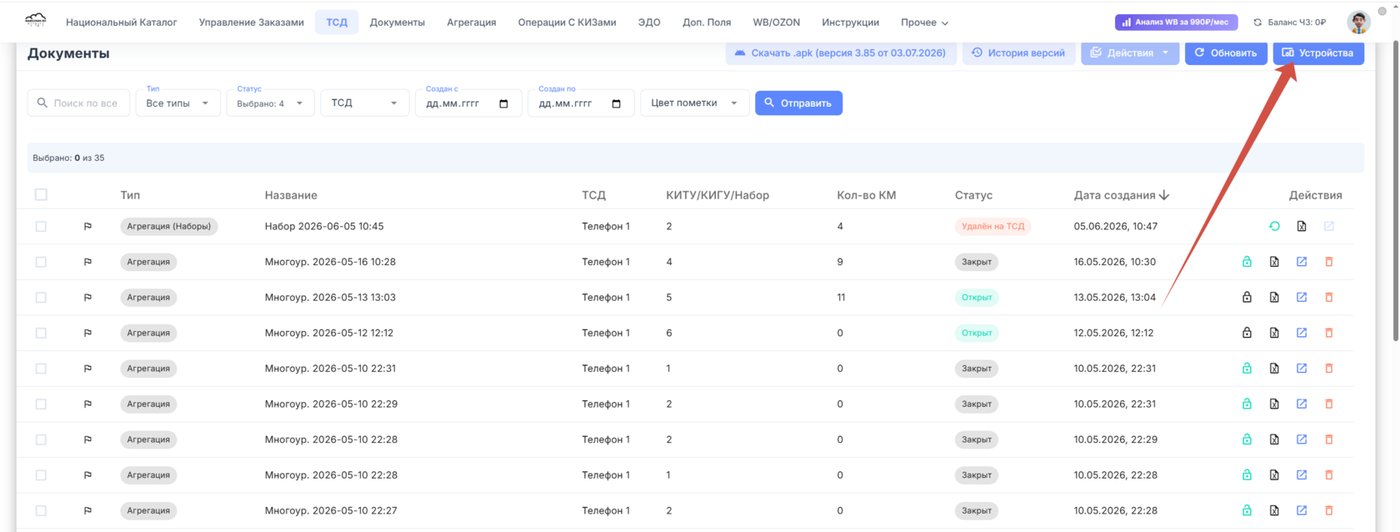
- Перейдите в раздел Устройства в веб-версии MARKZNAK.
- Выберите необходимое устройство.
- Нажмите Переавторизовать.
- Отсканируйте новый QR-код через мобильное приложение.
После этого устройство снова будет связано с вашим аккаунтом.
Полезные рекомендации
- Используйте понятные названия устройств, если к одному аккаунту подключено несколько ТСД.
- Регулярно выполняйте синхронизацию документов, чтобы данные были доступны в веб-версии MARKZNAK.
- Перед началом работы убедитесь, что устройство подключено к аккаунту и отображается в разделе Устройства.
- Убедитесь, что устройство подключено к интернет соединению
Шаг 7Группы устройств ТСД
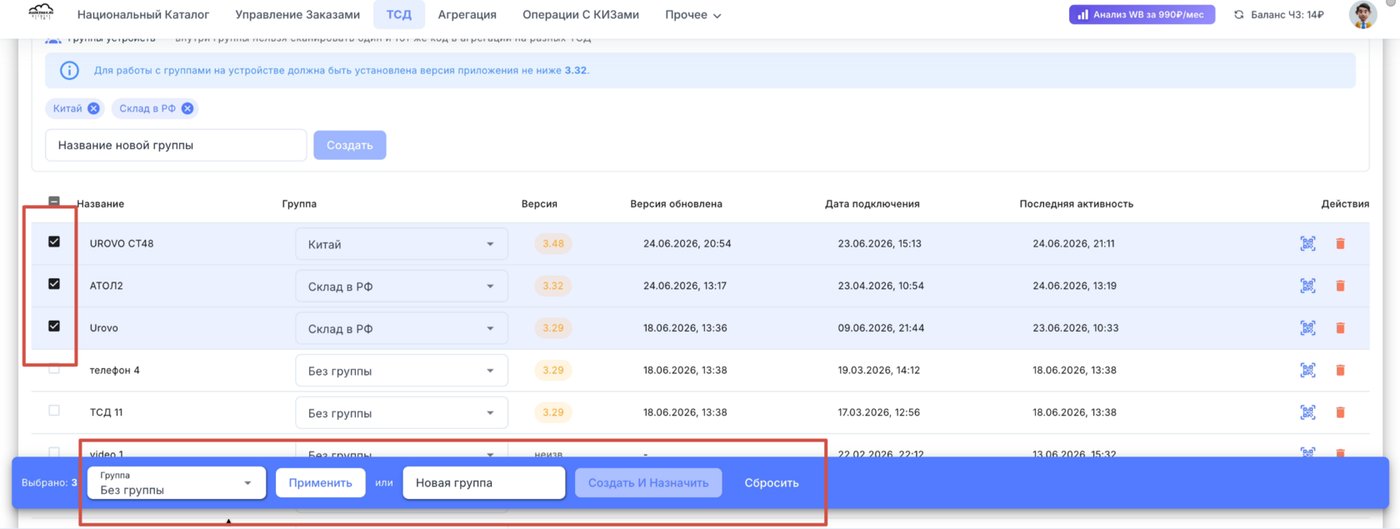
В системе ТСД появилась возможность объединять устройства в группы. Эта функция позволяет разделить устройства по месту использования или бизнес-процессу, например:
- Группа «Китай» — устройства, используемые поставщиками в Китае.
- Группа «Россия» — устройства, используемые на складе в России.
Принцип работы
В пределах одной группы действует контроль повторного сканирования кодов при выполнении агрегации.
Если на одном устройстве группы уже был отсканирован определенный КИЗ, КИГУ или другой код, то при попытке отсканировать этот же код на другом устройстве той же группы система выдаст ошибку. Повторное сканирование такого кода внутри одной группы невозможно.
При этом устройства, находящиеся в другой группе, могут повторно сканировать те же самые коды без ограничений.
Для чего это нужно
Функция предназначена для разделения этапов работы между разными площадками. Например:
Такое разделение позволяет исключить повторное сканирование внутри одной рабочей площадки, сохраняя возможность повторной обработки кодов на последующих этапах логистической цепочки.
В пределах одной группы действует контроль повторного сканирования кодов при выполнении агрегации.
Если на одном устройстве группы уже был отсканирован определенный КИЗ, КИГУ или другой код, то при попытке отсканировать этот же код на другом устройстве той же группы система выдаст ошибку. Повторное сканирование такого кода внутри одной группы невозможно.
При этом устройства, находящиеся в другой группе, могут повторно сканировать те же самые коды без ограничений.
Для чего это нужно
Функция предназначена для разделения этапов работы между разными площадками. Например:
- Поставщик в Китае выполняет агрегацию товара на устройствах группы «Китай».
- Товар отправляется в Россию.
- На российском складе сотрудники используют устройства группы «Россия» и могут повторно сканировать те же самые коды для проверки или выполнения дальнейших операций.
Такое разделение позволяет исключить повторное сканирование внутри одной рабочей площадки, сохраняя возможность повторной обработки кодов на последующих этапах логистической цепочки.
Шаг 8Работа с заданиями
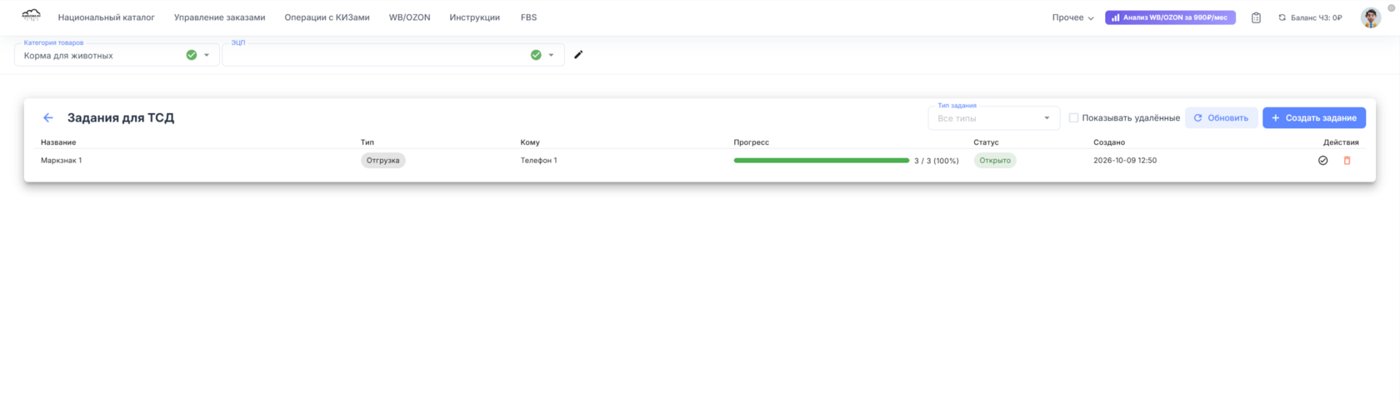
Раздел «Задания» предназначен для организации и контроля сканирования кодов маркировки, отгрузки, агрегации и переклейки упаковок с помощью терминала сбора данных (ТСД).
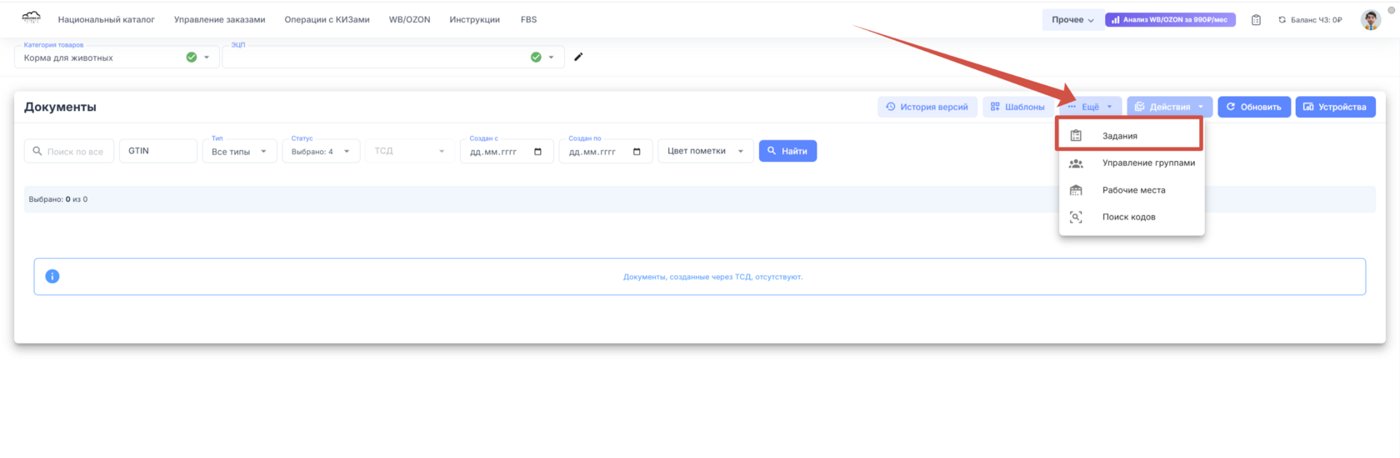
Основной пользователь может создавать задания, загружать списки кодов, задавать правила их обработки и выбирать, на какие устройства направить каждое задание. Задание можно назначить на все ТСД, на определённую группу устройств или на конкретный ТСД. В ходе выполнения пользователь может отслеживать результаты и контролировать соблюдение заданных правил.
8.1. Сканирование кодов
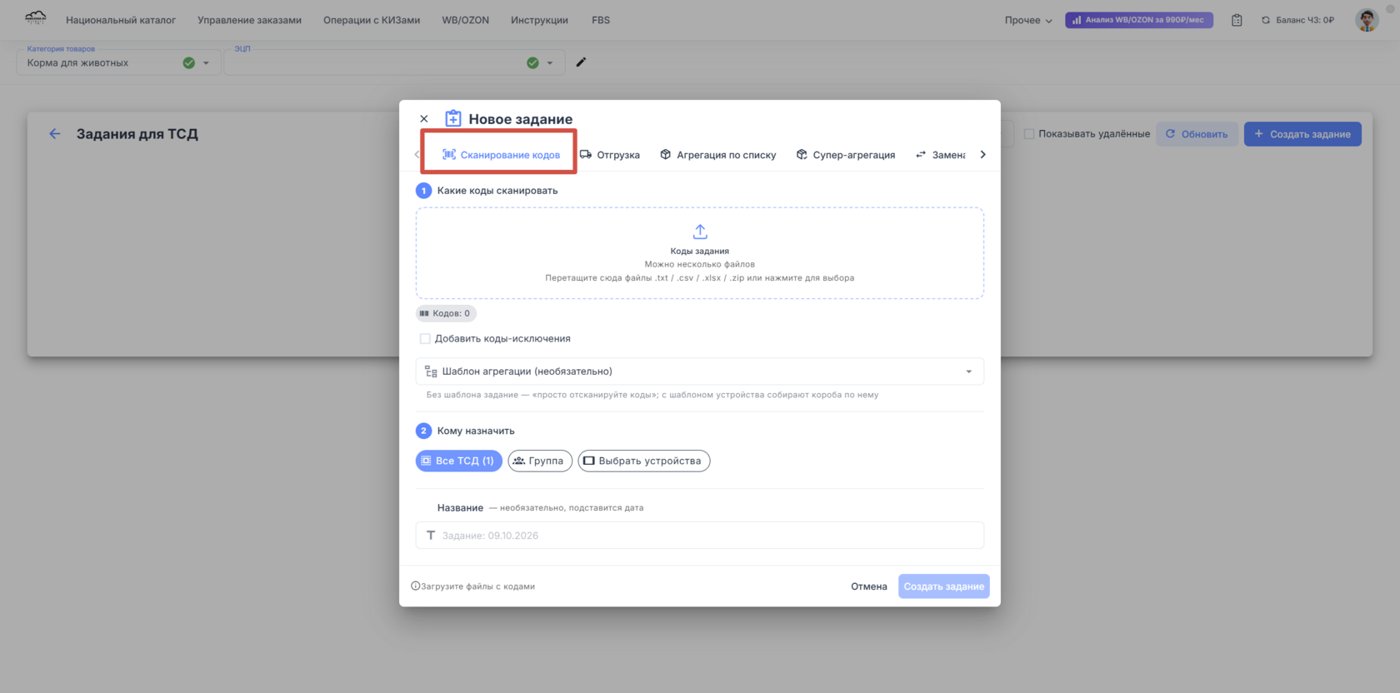
Задание предназначено для проверки отсканированных кодов по заранее загруженному списку.
Перед созданием задания основной пользователь загружает список кодов, которые необходимо отсканировать.
При необходимости можно загрузить список исключений. Коды из него исключаются из основного списка задания. Если один и тот же код присутствует в обоих списках, он не включается в задание.
Перед созданием задания основной пользователь загружает список кодов, которые необходимо отсканировать.
- Если отсканированный код присутствует в списке, система засчитывает его в задании.
- Если код отсутствует в списке, ТСД отклоняет его и выводит уведомление.
- Система распознаёт как короткие коды, так и полные коды маркировки с криптохвостом и сопоставляет их с данными из списка.
При необходимости можно загрузить список исключений. Коды из него исключаются из основного списка задания. Если один и тот же код присутствует в обоих списках, он не включается в задание.
8.2. Отгрузка
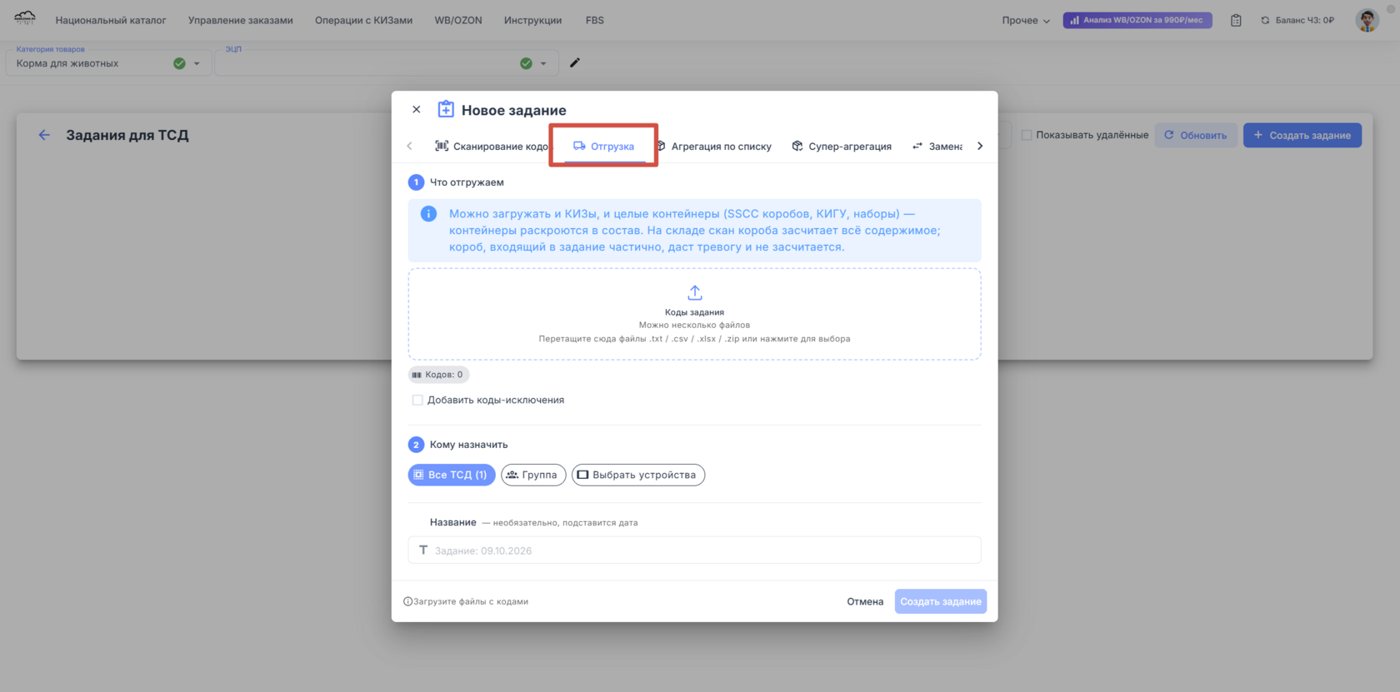
Задание предназначено для контроля отгрузки отдельных КИЗов и упаковок КИТУ.
Система сопоставляет упаковки КИТУ с входящими в них КИЗами. Оператор может сканировать как целую упаковку, так и отдельные КИЗы внутри неё.
Для задания можно загрузить основной список кодов и список исключений. Коды из списка исключений удаляются из основного списка. Если код присутствует в обоих списках, он исключается из задания.
Если оператор сканирует содержимое упаковки вместо её кода КИТУ, необходимо отсканировать все входящие в неё КИЗы. Если отсканированы не все КИЗы, система выводит предупреждение, а отгрузка упаковки не засчитывается как завершённая.
Система сопоставляет упаковки КИТУ с входящими в них КИЗами. Оператор может сканировать как целую упаковку, так и отдельные КИЗы внутри неё.
Для задания можно загрузить основной список кодов и список исключений. Коды из списка исключений удаляются из основного списка. Если код присутствует в обоих списках, он исключается из задания.
Если оператор сканирует содержимое упаковки вместо её кода КИТУ, необходимо отсканировать все входящие в неё КИЗы. Если отсканированы не все КИЗы, система выводит предупреждение, а отгрузка упаковки не засчитывается как завершённая.
8.3. Агрегация по списку
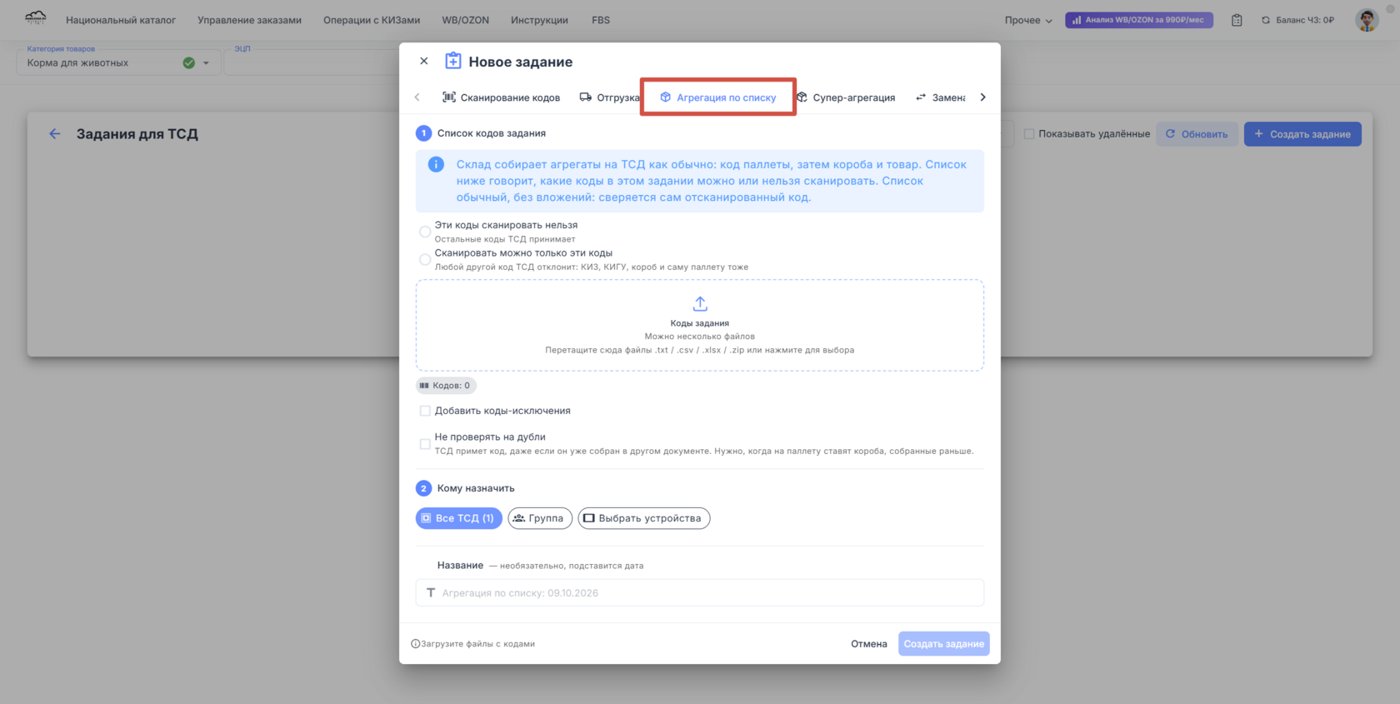
Задание предназначено для агрегации кодов в установленной последовательности Палета → короб → товары.
При создании задания основной пользователь загружает список кодов и выбирает один из двух режимов проверки:
Выбранное правило применяется при сканировании кодов в процессе агрегации.
При создании задания основной пользователь загружает список кодов и выбирает один из двух режимов проверки:
- Запретить указанные коды. Система принимает все коды, кроме тех, которые присутствуют в загруженном списке.
- Разрешить только указанные коды. Система принимает только коды из списка, а все остальные отклоняет.
Выбранное правило применяется при сканировании кодов в процессе агрегации.
8.4. Супер-агрегация
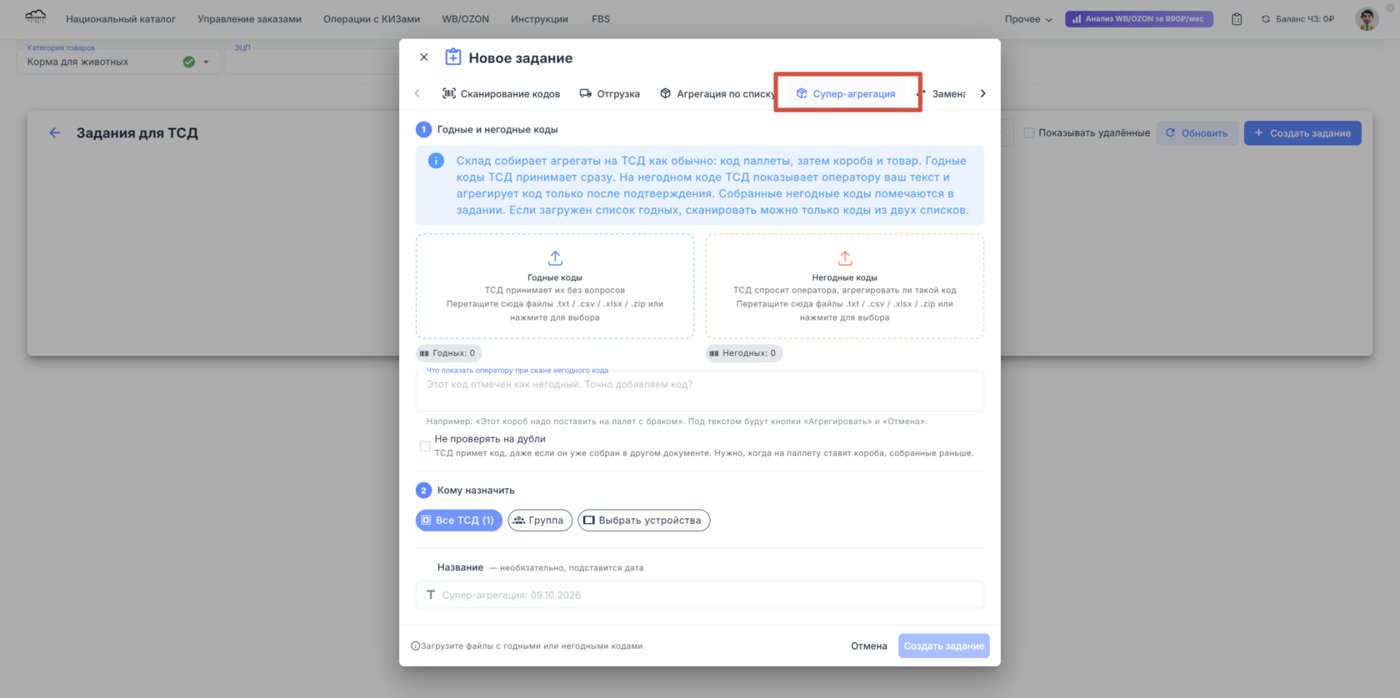
Супер-агрегация предназначена для дополнительного контроля кодов при формировании упаковок и позволяет выполнять длительную агрегацию поэтапно, сохраняя результаты каждого этапа.
При создании задания основной пользователь может загрузить список допустимых кодов, список недопустимых кодов или оба списка одновременно.
Правила проверки кодов
Коды, принятые как недопустимые после подтверждения оператора, отмечаются в задании соответствующим образом.
Поэтапное выполнение
Агрегацию можно выполнять в несколько этапов, закрывая каждый из них отдельно, без завершения всего задания.
Например, основной пользователь загружает список из 100 кодов. Оператор сканирует первые 10 кодов и нажимает на ТСД кнопку «Закрыть этап». В личном кабинете (ЛК) формируется документ «Задание 1, этап 1» с результатами обработки.
Позже оператор продолжает работу в рамках того же задания, сканирует следующие коды и при необходимости закрывает последующие этапы. Результаты каждого завершённого этапа доступны в ЛК.
При создании задания основной пользователь может загрузить список допустимых кодов, список недопустимых кодов или оба списка одновременно.
Правила проверки кодов
- Загружен только список допустимых кодов. ТСД принимает только коды из списка. Все остальные отклоняются.
- Загружен только список недопустимых кодов. ТСД принимает все коды, кроме перечисленных в списке. При сканировании недопустимого кода система выводит заранее заданный комментарий. Оператор должен подтвердить продолжение работы; без подтверждения процесс приостанавливается.
- Загружены оба списка. Коды из списка допустимых принимаются автоматически. Коды из списка недопустимых требуют подтверждения оператора после вывода комментария. Все коды, отсутствующие в обоих списках, отклоняются.
- Один код присутствует в обоих списках. Код считается недопустимым и требует подтверждения оператора.
Коды, принятые как недопустимые после подтверждения оператора, отмечаются в задании соответствующим образом.
Поэтапное выполнение
Агрегацию можно выполнять в несколько этапов, закрывая каждый из них отдельно, без завершения всего задания.
Например, основной пользователь загружает список из 100 кодов. Оператор сканирует первые 10 кодов и нажимает на ТСД кнопку «Закрыть этап». В личном кабинете (ЛК) формируется документ «Задание 1, этап 1» с результатами обработки.
Позже оператор продолжает работу в рамках того же задания, сканирует следующие коды и при необходимости закрывает последующие этапы. Результаты каждого завершённого этапа доступны в ЛК.
8.5. Замена содержимого
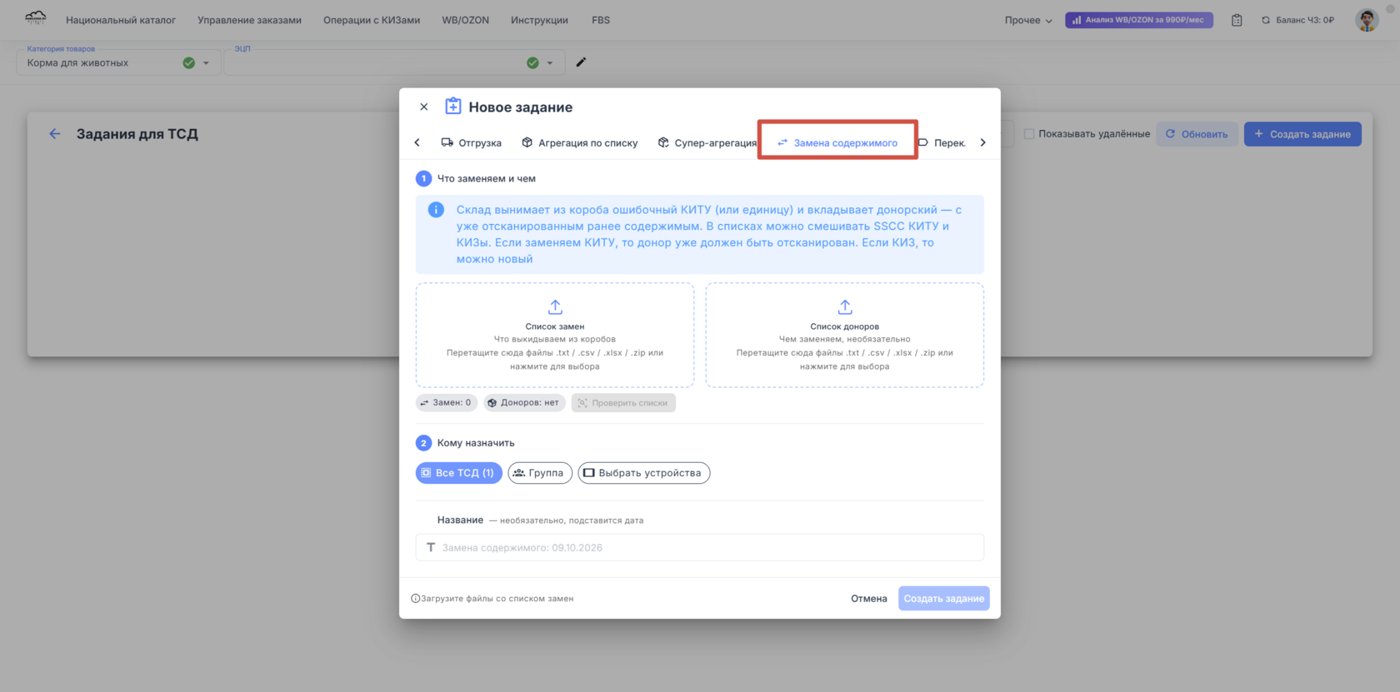
Задание предназначено для замены ошибочного кода КИТУ или отдельных кодов содержимого без нарушения остальной структуры агрегации.
Для создания задания основной пользователь загружает обязательный список кодов, которые необходимо удалить из соответствующей коробки или палеты. При необходимости можно дополнительно загрузить список кодов, которыми требуется заменить удаляемые.
При замене кода упаковки упаковка-донор должна быть предварительно отсканирована и собрана в системе. Создать новую упаковку-донор непосредственно в рамках задания на замену содержимого нельзя.
Для создания задания основной пользователь загружает обязательный список кодов, которые необходимо удалить из соответствующей коробки или палеты. При необходимости можно дополнительно загрузить список кодов, которыми требуется заменить удаляемые.
При замене кода упаковки упаковка-донор должна быть предварительно отсканирована и собрана в системе. Создать новую упаковку-донор непосредственно в рамках задания на замену содержимого нельзя.
8.6. Переклейка
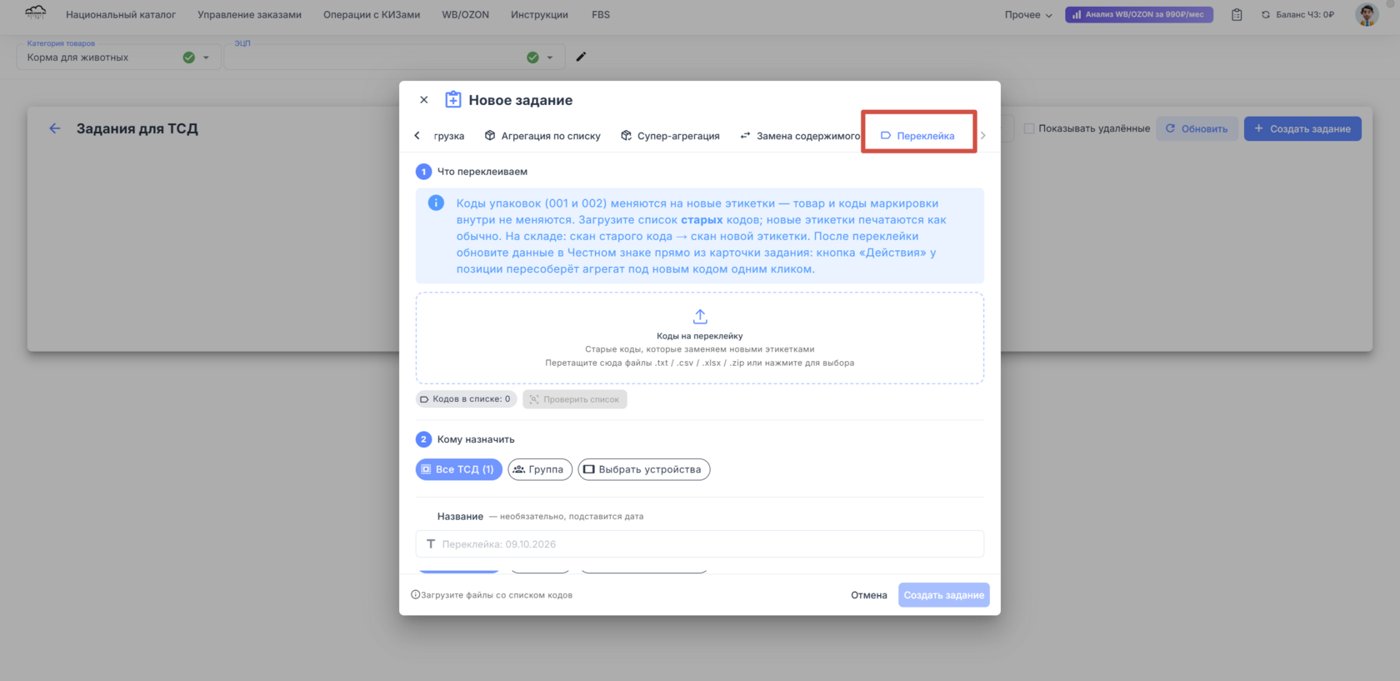
Задание предназначено для замены старого кода упаковки на новый без изменения содержимого и структуры вложений. Меняется только код самой упаковки, а товары и их коды маркировки остаются прежними.
Для создания задания основной пользователь загружает список старых кодов упаковок, которые требуется заменить. Новые этикетки печатаются в обычном порядке.
Порядок выполнения
После завершения задания на ТСД в окне задания в личном кабинете (ЛК) появляется кнопка «Действия» напротив каждой позиции или общая "Пересобрать все в ГИС МТ". С помощью них можно одним кликом отправить все переклеенные упаковки на переформирование в ГИС МТ, для каждой отдельной позиции или для всего задания целиком.
В результате упаковки формируются под новыми кодами с сохранением прежнего состава и порядка вложений. Коды маркировки вложенных товаров и само содержимое не изменяются.
Для создания задания основной пользователь загружает список старых кодов упаковок, которые требуется заменить. Новые этикетки печатаются в обычном порядке.
Порядок выполнения
- Оператор сканирует старый код упаковки.
- Оператор сканирует новую этикетку с новым кодом упаковки.
- Операция повторяется для остальных упаковок из задания.
После завершения задания на ТСД в окне задания в личном кабинете (ЛК) появляется кнопка «Действия» напротив каждой позиции или общая "Пересобрать все в ГИС МТ". С помощью них можно одним кликом отправить все переклеенные упаковки на переформирование в ГИС МТ, для каждой отдельной позиции или для всего задания целиком.
В результате упаковки формируются под новыми кодами с сохранением прежнего состава и порядка вложений. Коды маркировки вложенных товаров и само содержимое не изменяются.
Шаг 9Работа с Документами
Функционал предназначен для упрощения работы с несколькими документами маркировки одновременно. Он позволяет открыть сразу несколько документов, при необходимости автоматически получить и отобразить вложенные коды транспортных упаковок (КИТУ), а также выполнить сверку кодов между выбранными документами без перехода в дополнительные режимы работы.
Открытие нескольких документов
- В TSD выберите один или несколько документов.
- Нажмите «Открыть вместе».
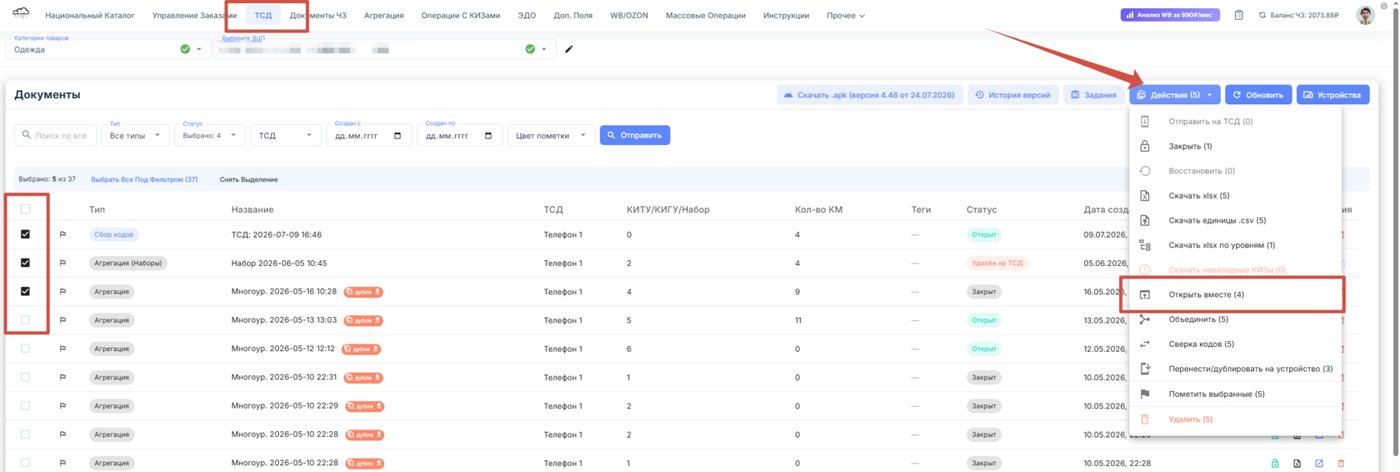
- Если в выбранных файлах есть КИТУ , то перед открытием система предложит выбрать способ отображения содержимого документов:
-С вложениями — система попытается получить вложенные коды из транспортных упаковок (КИТУ) и отобразить их в общей таблице.
Примечание. Если информация о КИТУ отсутствует в ГС МТ, будут загружены только те вложения, которые доступны через Честный ЗНАК.
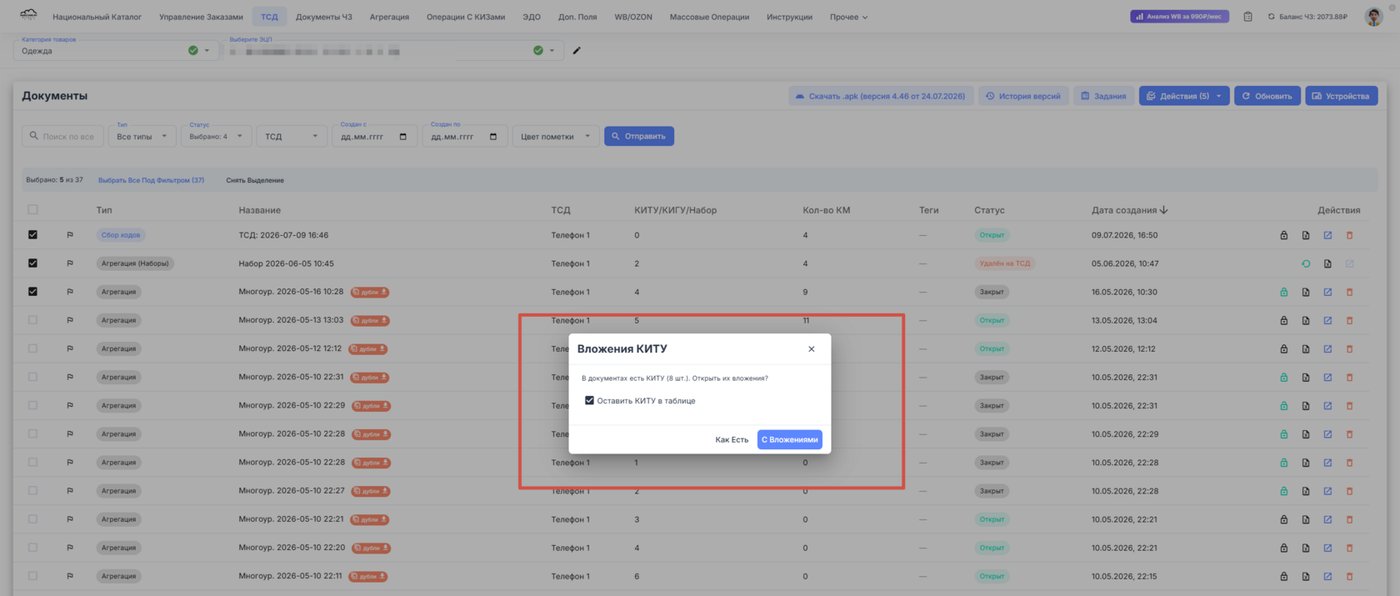
Работа с вложениями
При выборе варианта «С вложениями»:
Данный режим позволяет сразу работать с единичными кодами без перехода в режим Агрегации и просмотра содержимого упаковки.
При выборе варианта «С вложениями»:
- Система выполняет запрос на получение вложенных кодов.
- Все найденные вложения добавляются в общую таблицу.
- При необходимости отображение КИТУ можно отключить, сняв соответствующую галочку. В этом случае в таблице останутся только вложенные коды.
Данный режим позволяет сразу работать с единичными кодами без перехода в режим Агрегации и просмотра содержимого упаковки.
Сверка двух документов
Сверка двух файлов
После завершения обработки будут отображены результаты сверки (совпадения или расхождения).
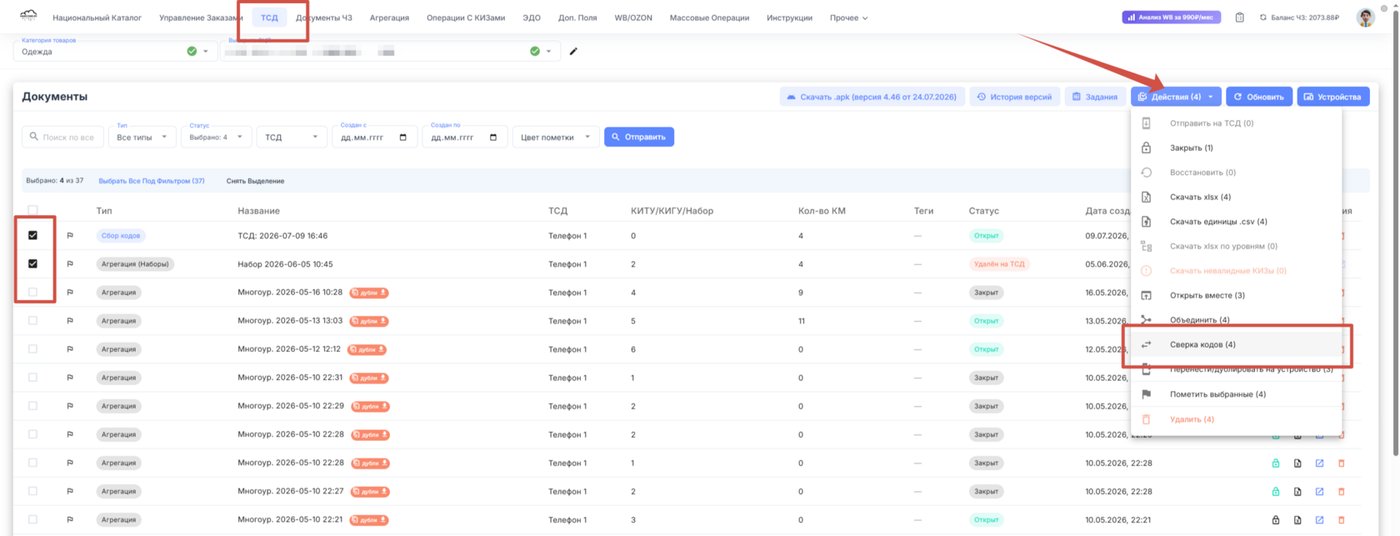
- Выберите два документа.
- Перейдите в меню «Действия» → «Сверка кодов».
- Система автоматически:
- распределит документы между колонками КМ1 и КМ2;
- запустит обработку.
После завершения обработки будут отображены результаты сверки (совпадения или расхождения).
Сверка трех и более документов
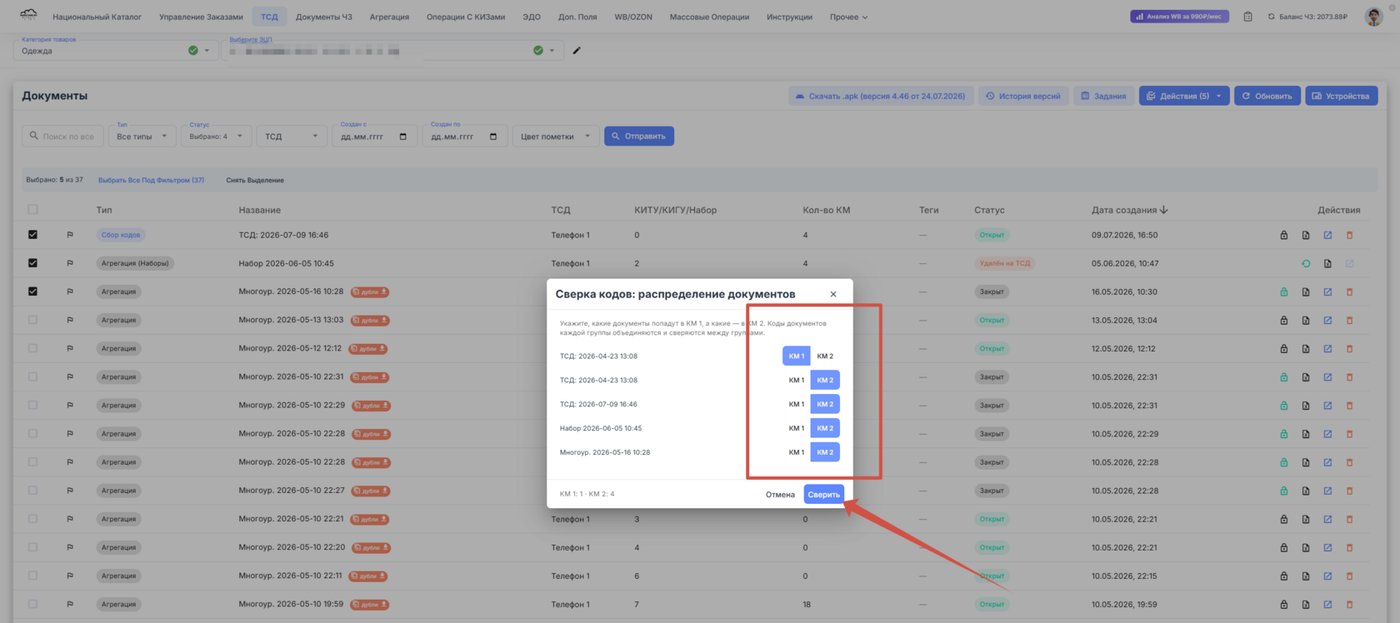
- Выберите три или более документов.
- Перейдите в меню «Действия» → «Сверка кодов».
- В открывшемся окне выберите документы, которые необходимо сравнить между собой.
- Нажмите «Сверить».
- Система выполнит сравнение выбранных документов и отобразит результаты.
Преимущества нового режима
- открытие нескольких документов одновременно;
- автоматическое получение вложений КИТУ при открытии;
- возможность сразу работать с единичными кодами без разагрегации;
- скрытие транспортных упаковок из таблицы при необходимости;
- выполнение сверки кодов непосредственно из списка открытых документов.
Шаг 10Поиск кодов на ТСД
Функция «Поиск кодов в ТСД» позволяет быстро найти информацию по отсканированным кодам и определить:
Это особенно полезно при разборе ошибок, когда необходимо выяснить историю обработки определённых коробок или кодов.
- кто выполнял сканирование;
- когда было выполнено сканирование;
- в какой группе ТСД находилось устройство;
- в каком документе находятся коды;
- какой тип агрегации и тип сканирования были применены.
Это особенно полезно при разборе ошибок, когда необходимо выяснить историю обработки определённых коробок или кодов.
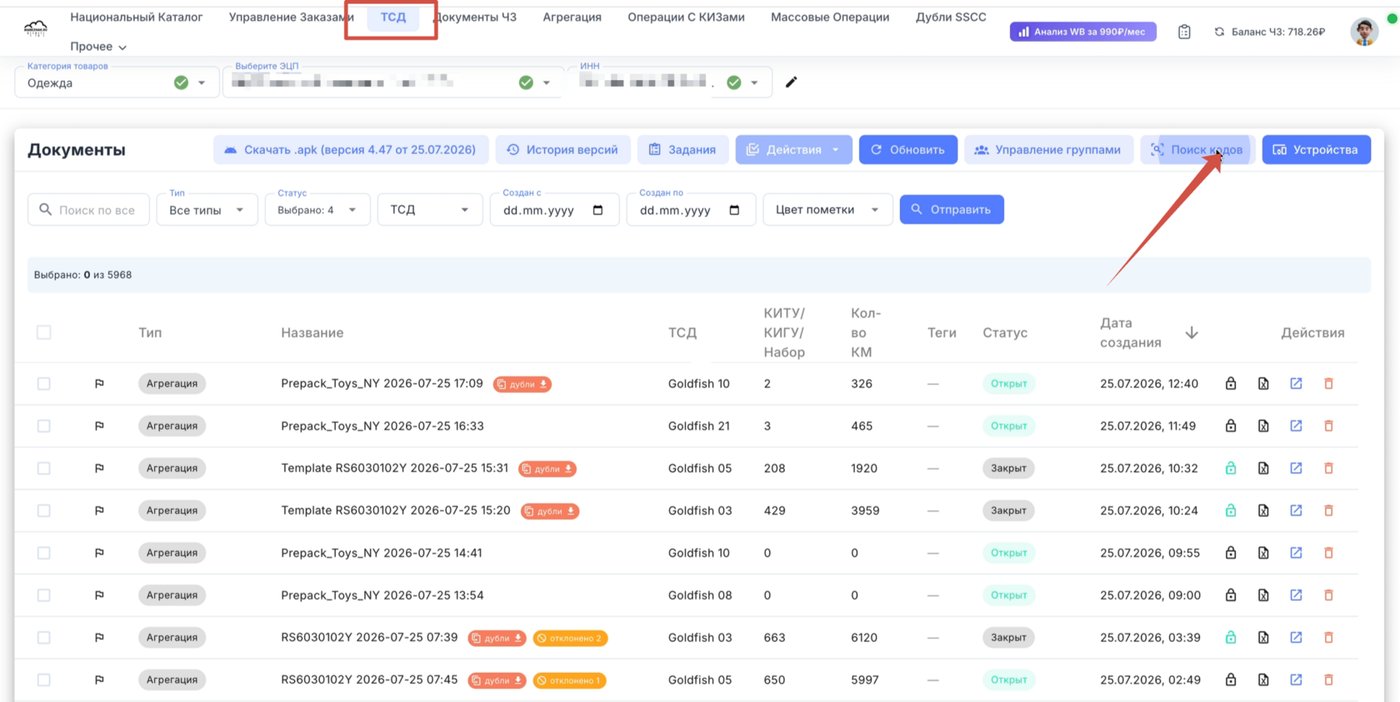
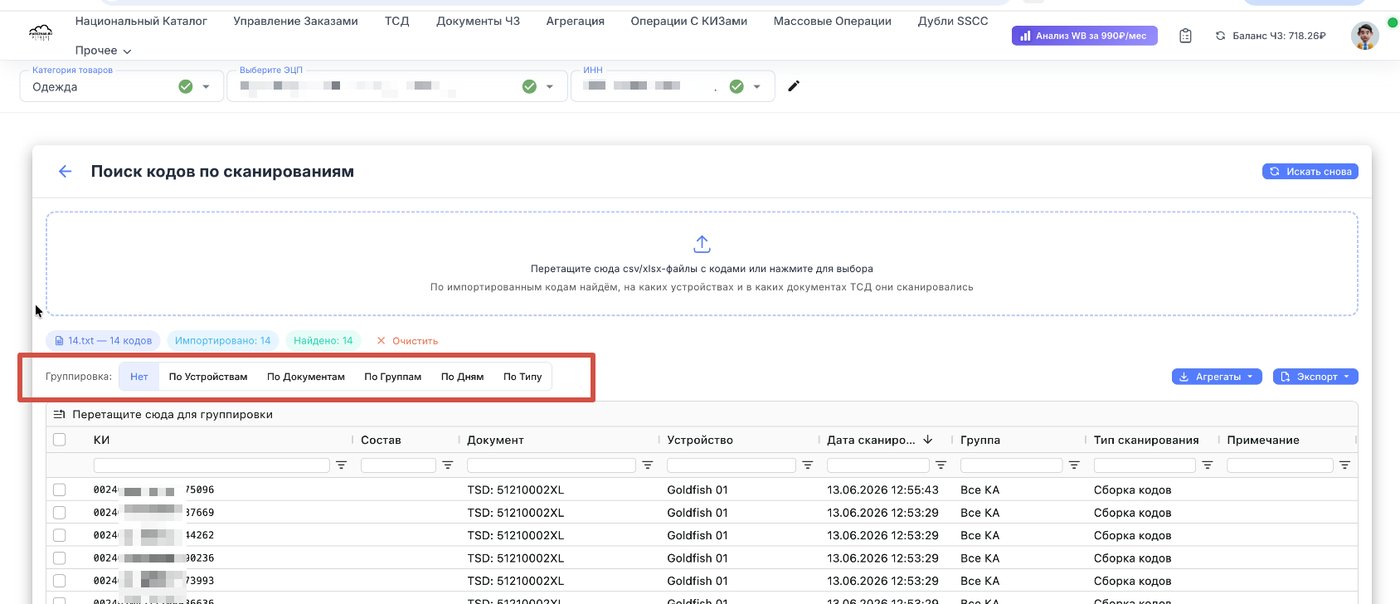
Откройте раздел «Поиск кодов в TSD» и загрузите список кодов (например, CSV). После загрузки система выполнит поиск и отобразит найденные результаты.
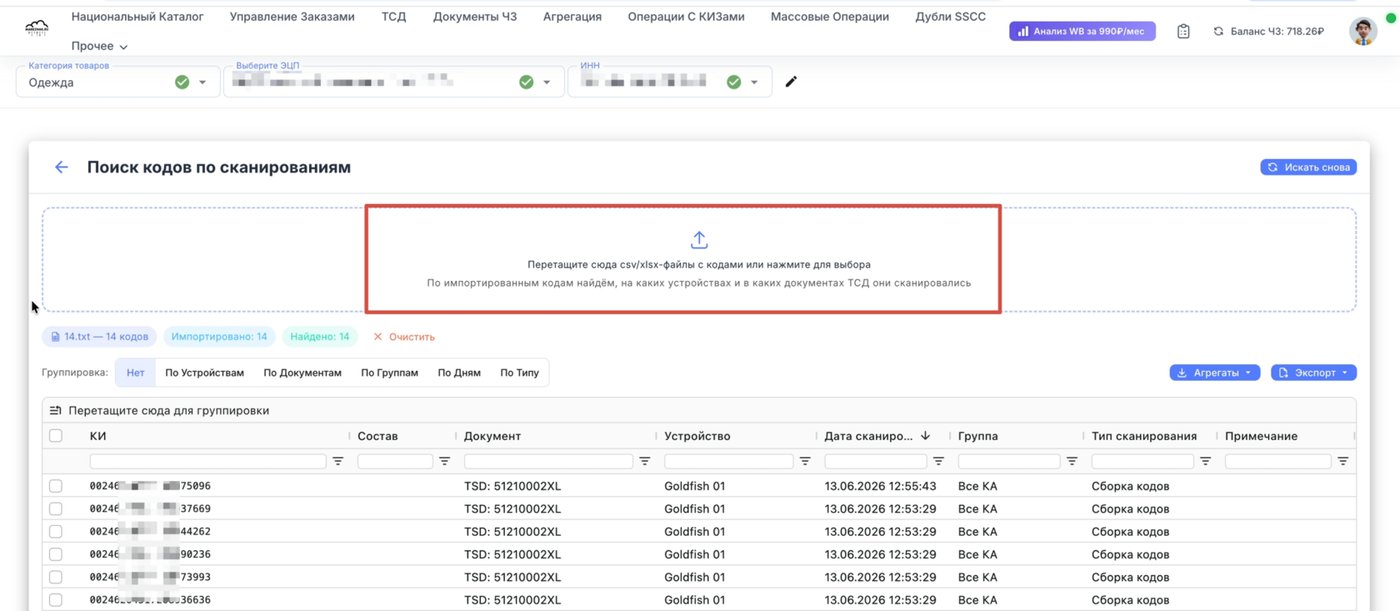
Для каждого найденного кода можно посмотреть:
- устройство TСД, которым выполнялось сканирование;
- дату и время сканирования;
- группу ТСД;
- документ, в котором находится код;
- тип агрегации;
- тип выполненного сканирования.
Система позволяет выгружать данные несколькими способами.
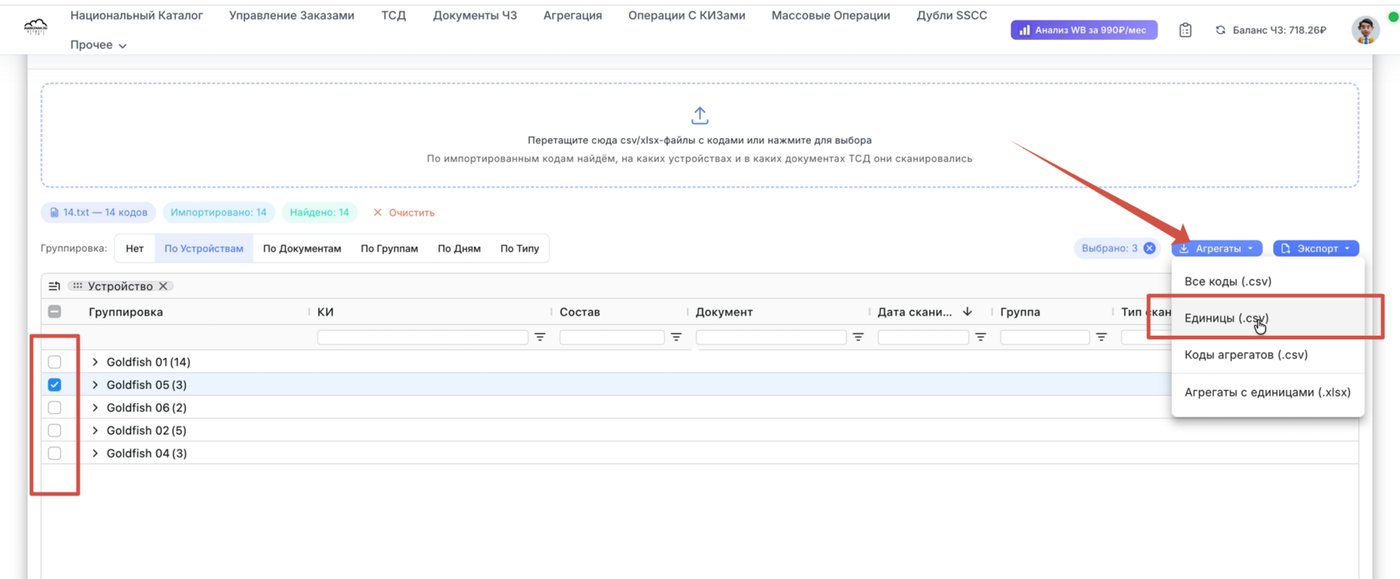
- Выгрузка единиц по выбранному устройству
- Выберите необходимое устройство.
- Нажмите «Агрегаты» - «Единицы (.csv)».
- Будет сформирован CSV-файл со всеми единицами, которые находились в обработанных коробках.
- Выгрузка агрегатов
Можно выделить один или несколько результатов и выбрать «Агрегаты» - «Коды агрегатов (.csv)». В результате будет сформирована таблица, которую можно загрузить в раздел «Операции с КИЗами» для дальнейшей обработки.
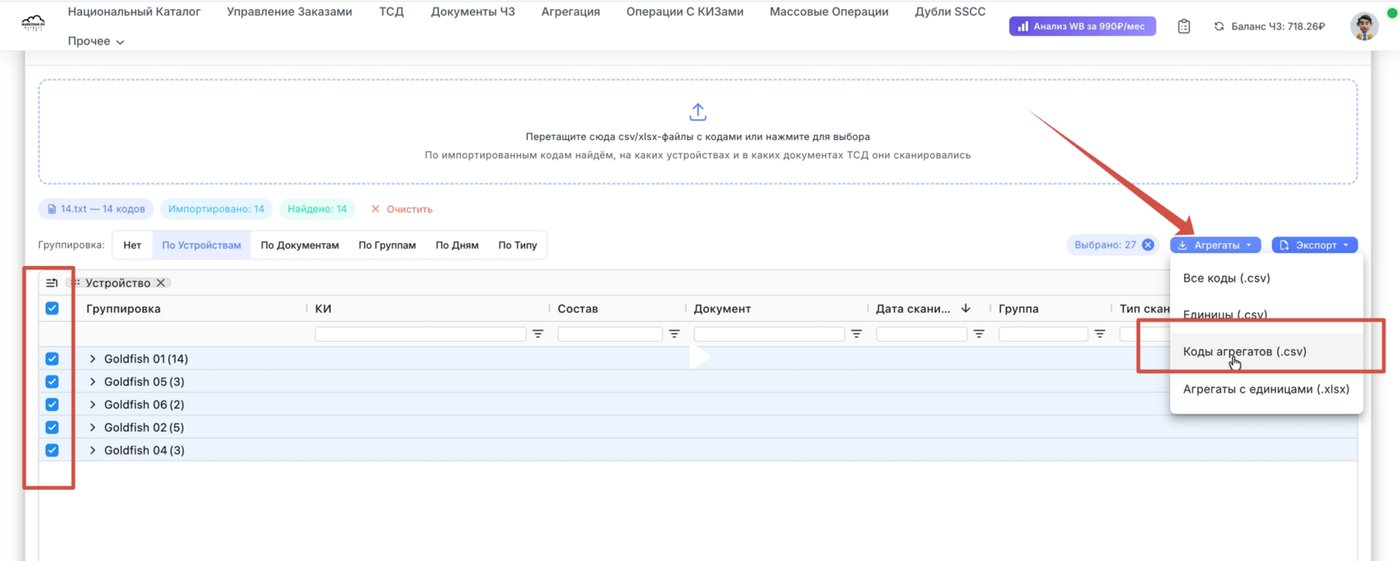
По такому же принципу можно скачать «Все коды (.csv)» или «Агрегаты с единицами (.xlsx)»
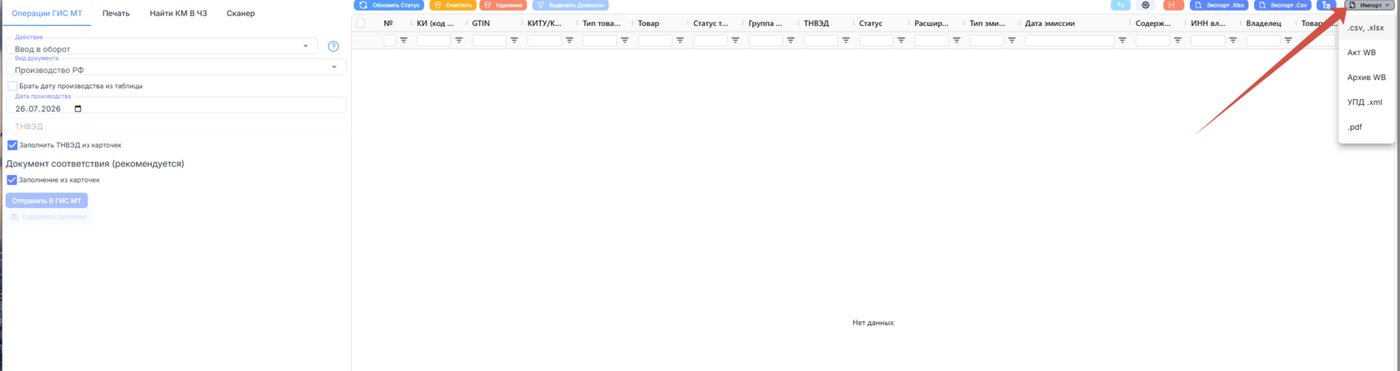
Полученную таблицу можно использовать, например, для выполнения агрегации кодов в системе «Честный ЗНАК» или для других операций с найденными кодами. Файл с кодами можно загрузить через меню Импорт в разделе Операции с КИЗами
Функция полезна, если необходимо:
- выяснить, кто сканировал конкретные коды или коробки;
- определить время сканирования;
- найти документ, содержащий нужные коды;
- проверить параметры агрегации;
- выгрузить единицы или агрегаты для дальнейшей обработки.
Шаг 11Настройки устройства "SMART"
В новой версии появилась возможность гибко управлять работой операторов на терминалах сбора данных (ТСД). Настройки можно применять как для отдельного устройства, так и для всей группы устройств.
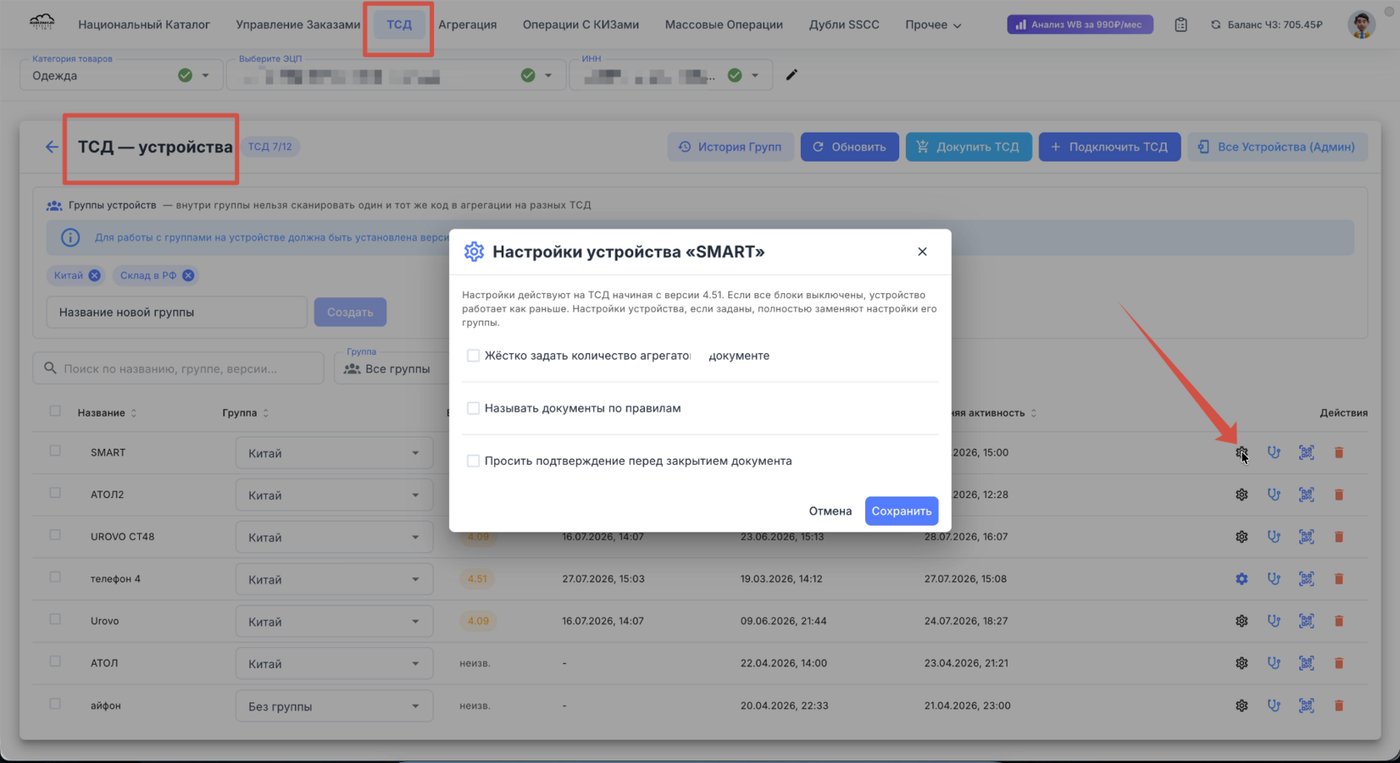
11.1. Запрет изменения количества единиц в агрегат
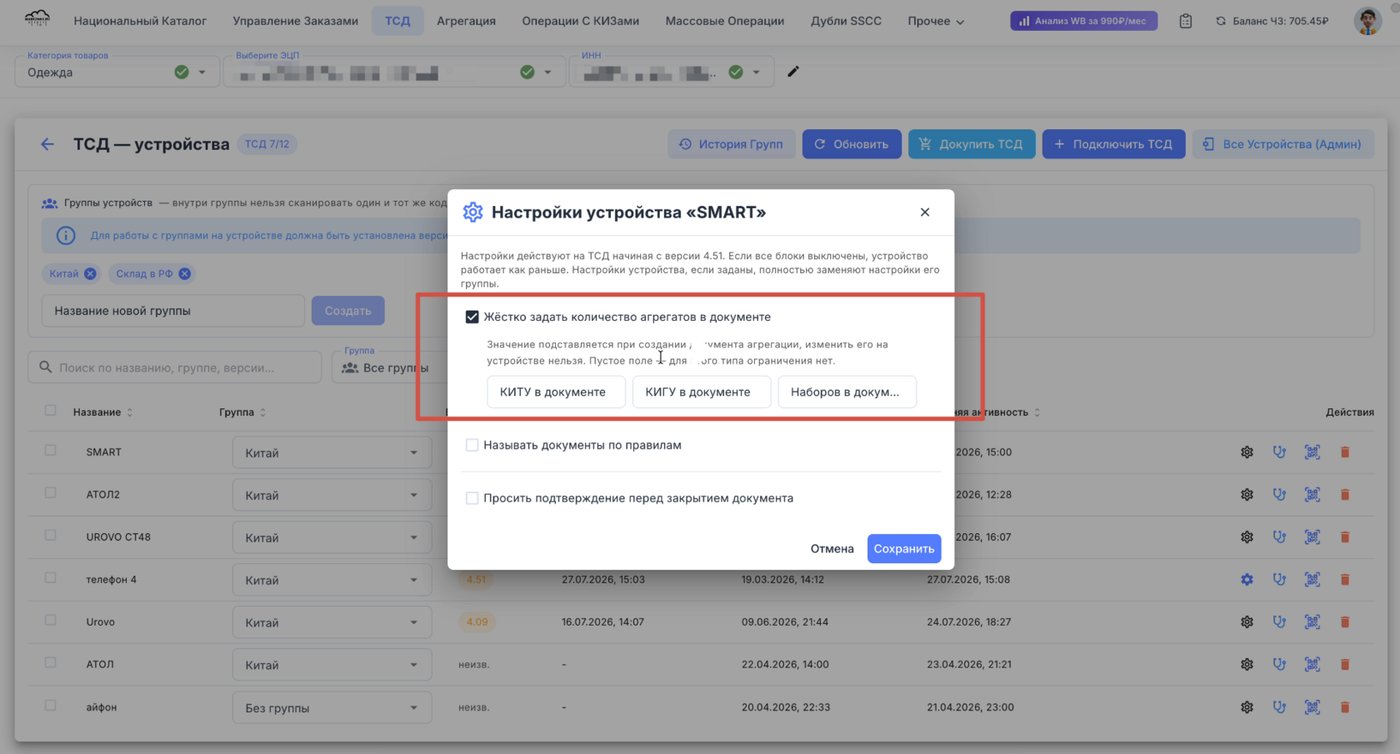
Теперь можно запретить оператору изменять количество единиц при агрегации.
Как настроить
Если в личном кабинете для документа указано количество агрегатов 10, оператор на ТСД уже не сможет изменить это значение. При работе с документом он сможет собирать агрегаты только по 10 единиц.
Эту настройку можно применить для конкретного устройства или для всей группы устройств.
Как настроить
- Откройте настройки устройства.
- Выберите функцию "задать количество агрегатов в документе"
- Выберите необходимый тип агрегации (КИТУ, КИГУ или Набор).
- Укажите количество единиц, которое должно входить в один агрегат.
- Сохраните настройки.
Если в личном кабинете для документа указано количество агрегатов 10, оператор на ТСД уже не сможет изменить это значение. При работе с документом он сможет собирать агрегаты только по 10 единиц.
Эту настройку можно применить для конкретного устройства или для всей группы устройств.
11.2. Обязательные поля при создании документа
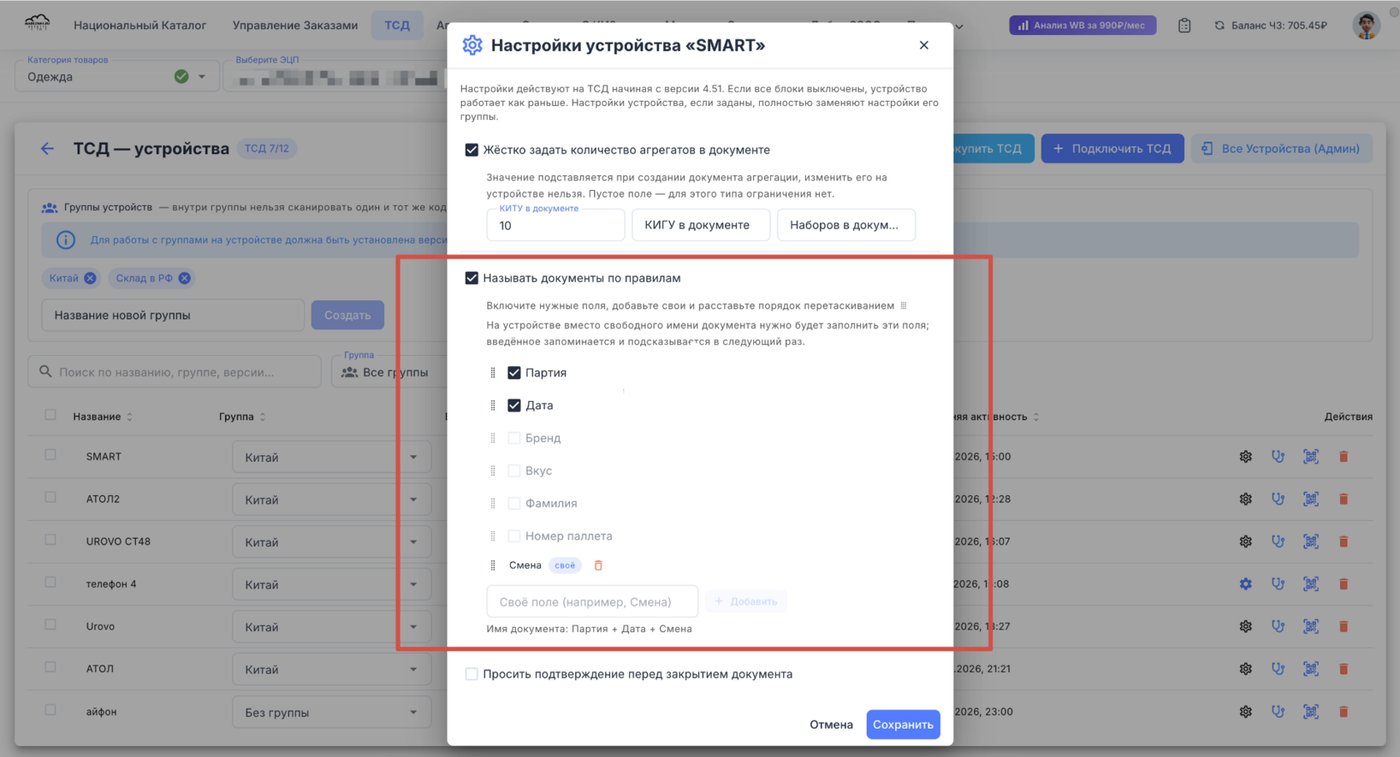
Теперь вместо свободного наименования документа оператору необходимо будет заполнить заданные поля. Пока хотя бы одно поле не заполнено, создать документ будет невозможно.
Например:
Например:
- Номер партии;
- Дата;
- Смена.
11.3. Подтверждение перед закрытием документа
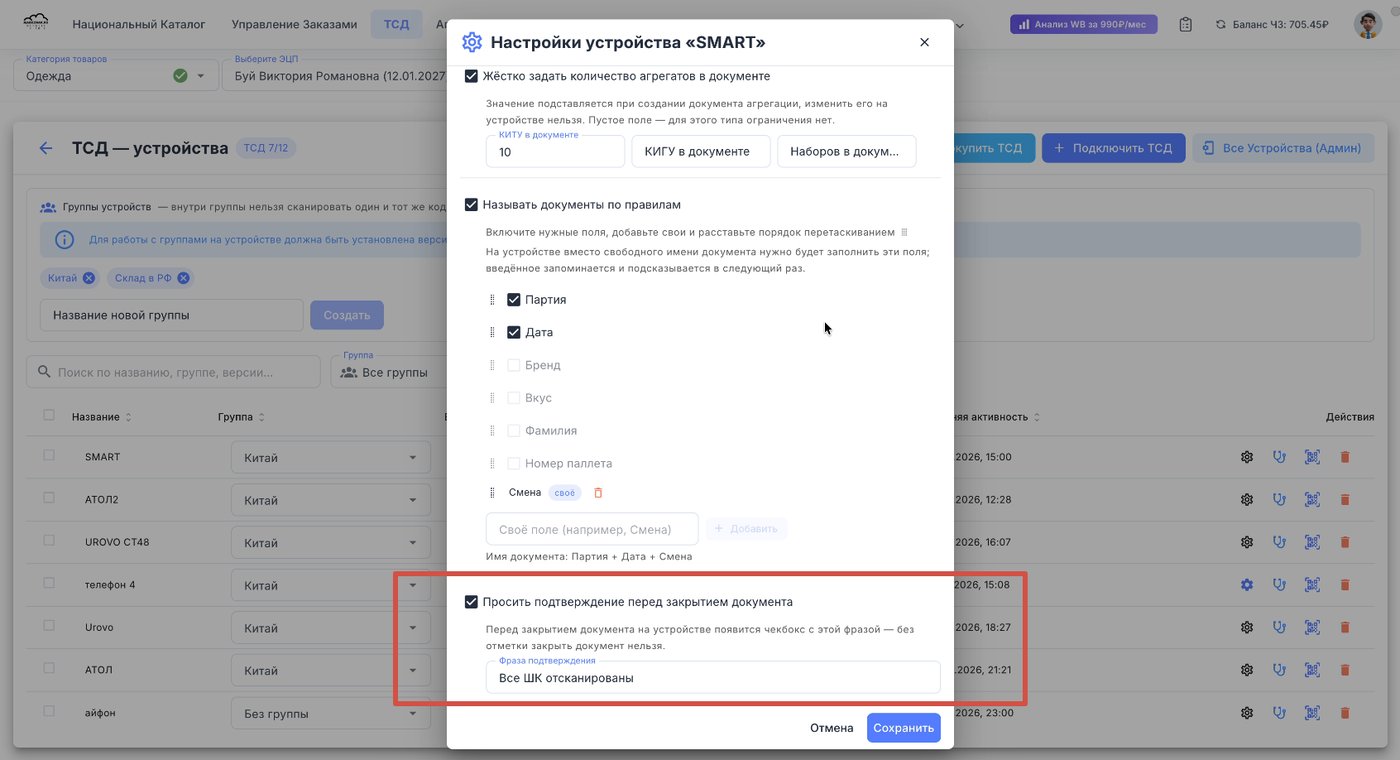
Появилась возможность добавить обязательное подтверждение перед закрытием документа.
Например, можно вывести вопрос: «Все штрихкоды отсканированы?» или любой другой текст.
Как это работает
Если настройка включена:
Это позволяет дополнительно обратить внимание оператора на завершение всех необходимых действий перед закрытием документа.
Настройка доступна:
Например, можно вывести вопрос: «Все штрихкоды отсканированы?» или любой другой текст.
Как это работает
Если настройка включена:
- перед закрытием документа оператор увидит вопрос;
- для подтверждения необходимо установить галочку;
- пока галочка не установлена, кнопка «Закрыть документ» остается неактивной.
Это позволяет дополнительно обратить внимание оператора на завершение всех необходимых действий перед закрытием документа.
Настройка доступна:
- для отдельного документа;
- для всей группы устройств.
4. Настройки группы устройств
Все перечисленные выше параметры можно настроить не только для конкретного устройства, но и для группы устройств.
Для этого:
Для этого:
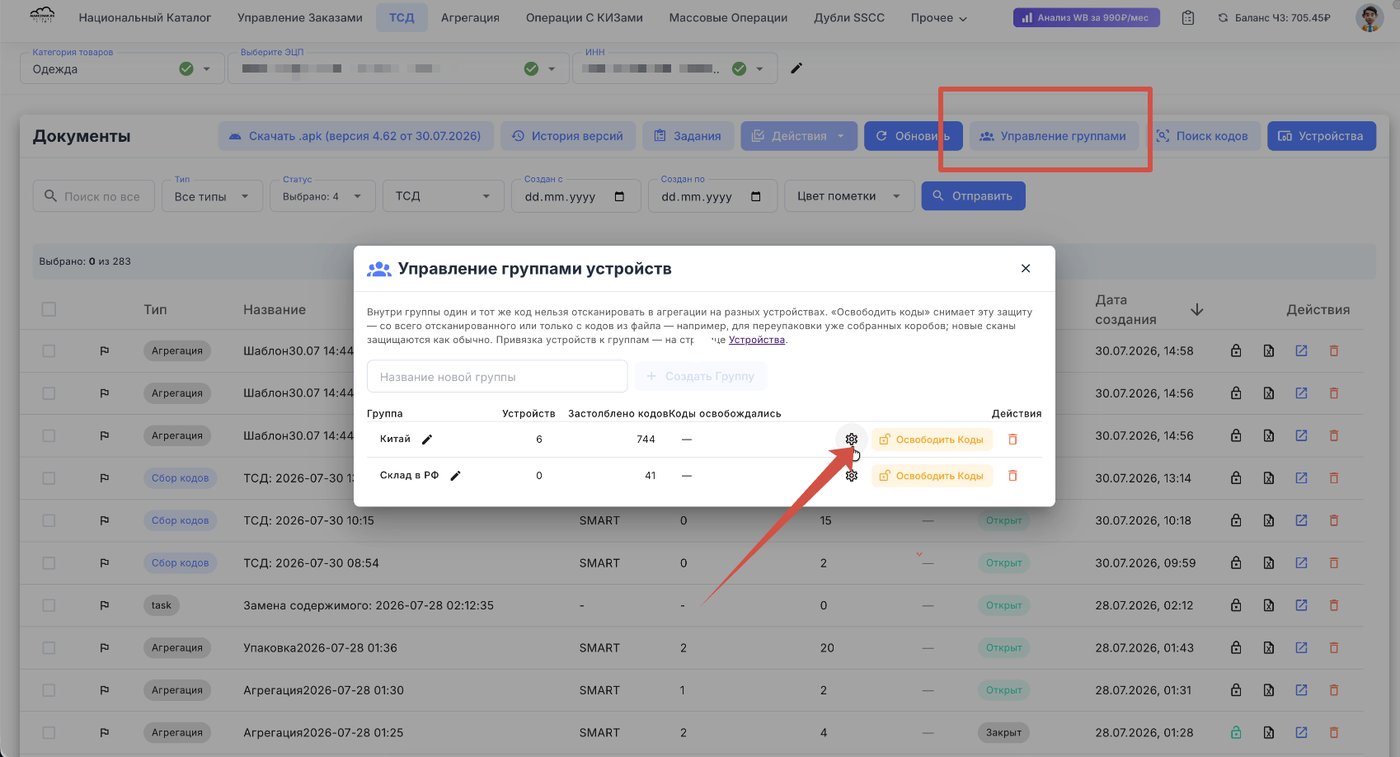
- Перейдите в раздел «Управление группами».
- Откройте нужную группу.
- Нажмите на значок ⚙️ (Настройки).
- Укажите необходимые параметры.
Приоритет настроек
Настройки применяются в следующем порядке:
Например, если в группе настроены одинаковые параметры для шести устройств, но для одного устройства заданы индивидуальные настройки, то именно они будут использоваться на этом устройстве.
Настройки применяются в следующем порядке:
- Настройки конкретного устройства (имеют наивысший приоритет).
- Настройки группы устройств (используются, если для устройства собственные настройки отсутствуют).
Например, если в группе настроены одинаковые параметры для шести устройств, но для одного устройства заданы индивидуальные настройки, то именно они будут использоваться на этом устройстве.
Не получилось по инструкции?
Напишите нам — разберёмся вместе. Поддержка 7 дней в неделю.