
Весы
Обновлено 25 октября 2026
4 мин чтения
7 шагов
Содержание
Инструкция по взвешиванию мяса и определению фактического веса при работе с маркировкой «Честный Знак»НазначениеПринцип работы1. Импортируйте коды маркировки2. Подключение весов5. Работа с функциями весовКнопка «Taрa»Кнопка «>0<»4. Укажите дату производства и настройте срок годности5. Процесс взвешивания6. Печать этикетки6. Отправка отчета о нанесенииРезультат
Инструкция по взвешиванию мяса и определению фактического веса при работе с маркировкой «Честный Знак»
Назначение
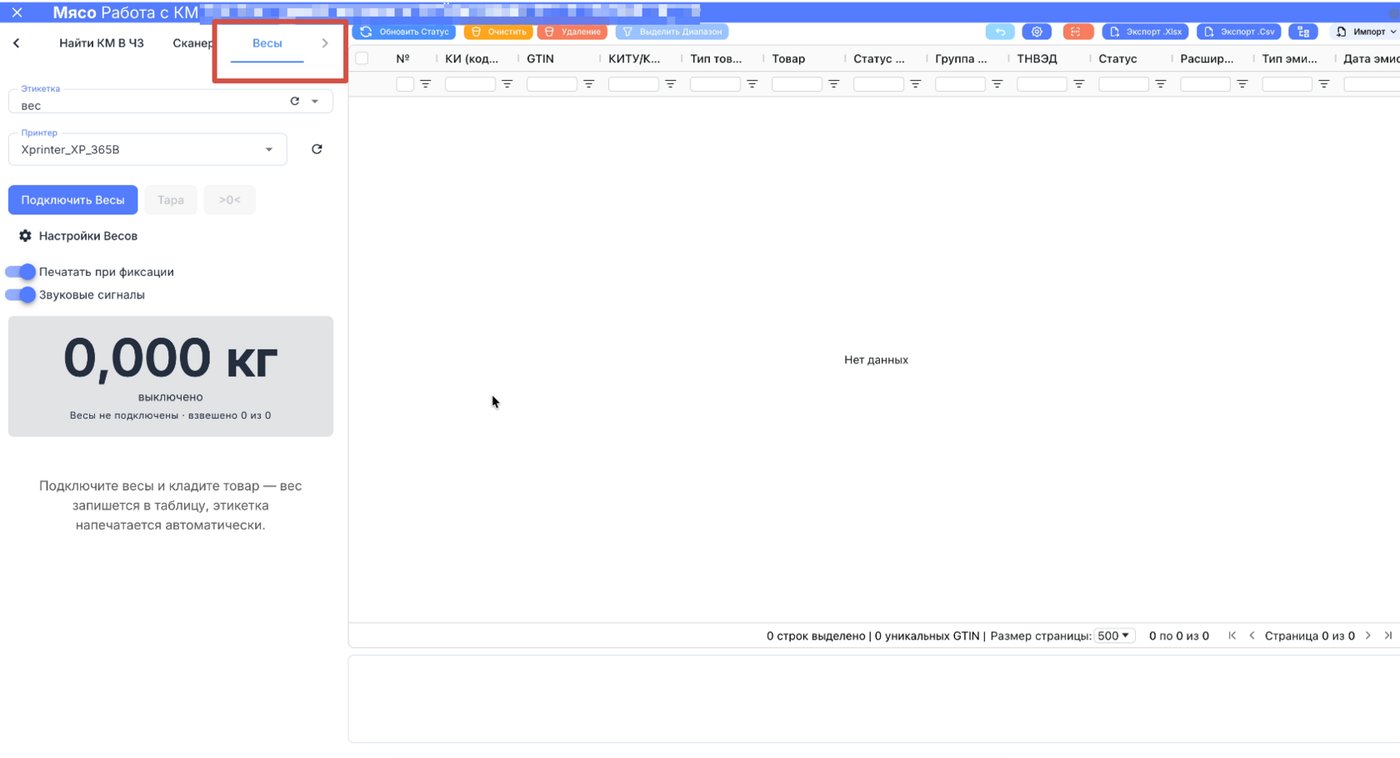
Функция предназначена для автоматического определения фактического веса каждого экземпляра мясной продукции и его записи в код маркировки (КИЗ) с последующей печатью этикетки и отправкой отчета о нанесении с указанием переменной характеристики.
Решение позволяет значительно ускорить процесс маркировки весовой продукции и исключить ручной ввод веса.
Принцип работы
Перед началом работы в системе уже должен быть сформирован необходимый набор кодов маркировки (КИЗ), например 500 кодов.
Далее процесс происходит автоматически:
- Оператор берет первый кусок мяса.
- Кладет его на подключенные весы.
- Весы определяют фактический вес.
- Значение автоматически передается в систему.
- Полученный вес присваивается первому свободному КИЗ.
- Сразу после фиксации веса отправляется команда на печать этикетки (Если стоит отметка автоматической печати).
- Оператор наклеивает распечатанную этикетку на данный кусок продукции.
- Затем оператор переходит к следующему куску мяса.
Процесс повторяется до тех пор, пока не будут использованы все подготовленные коды маркировки.
Шаг 1Импортируйте коды маркировки
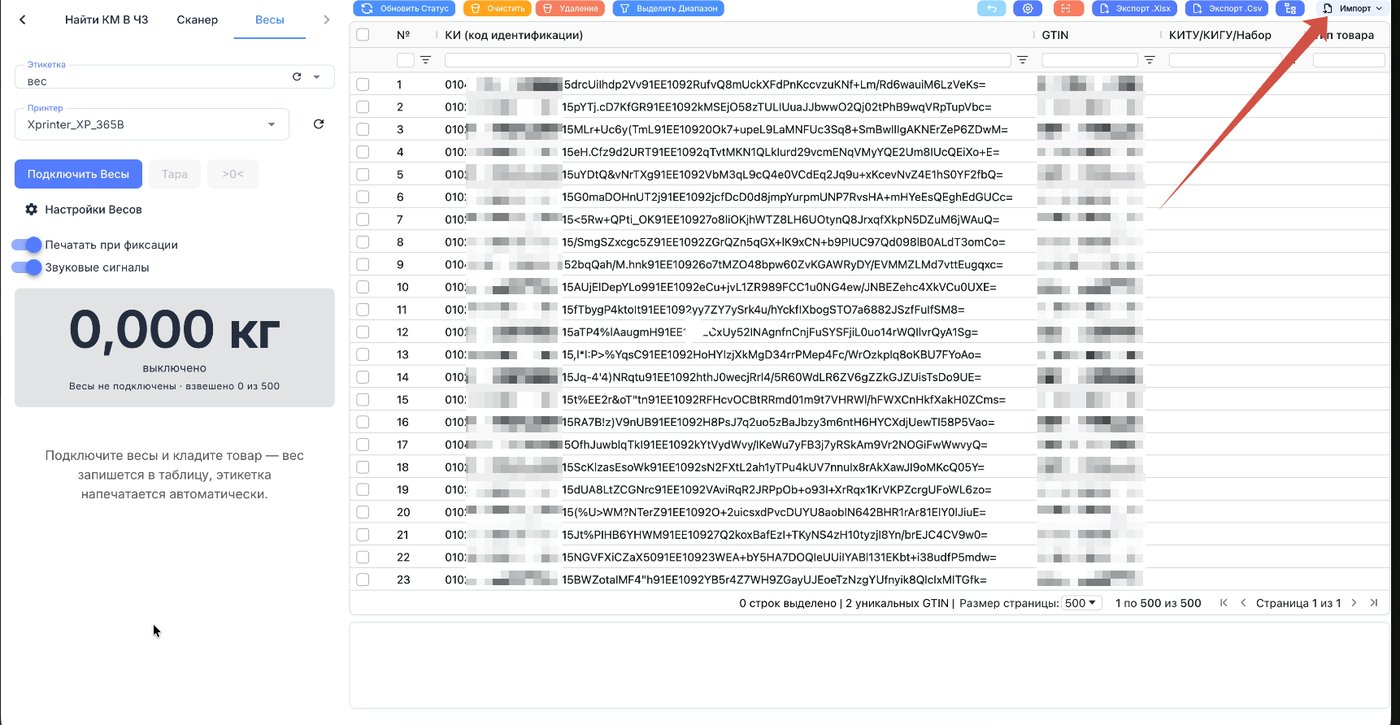
Импортируйте в систему коды маркировки для продукции. К списку кодов можно перейти несколькими способами:
- через раздел Документы МАРКЗНАК - тип документа Заказ
- Импортировать CSV/Excel/PDF с длинными кодами
- Отсканировать с помощью ТСД или 2D сканера
Шаг 2Подключение весов
Перед началом работы необходимо подключить весы. Подключение выполняется через настольное приложение, которое обеспечивает:
- обмен данными с электронными весами;
- управление печатью этикеток.
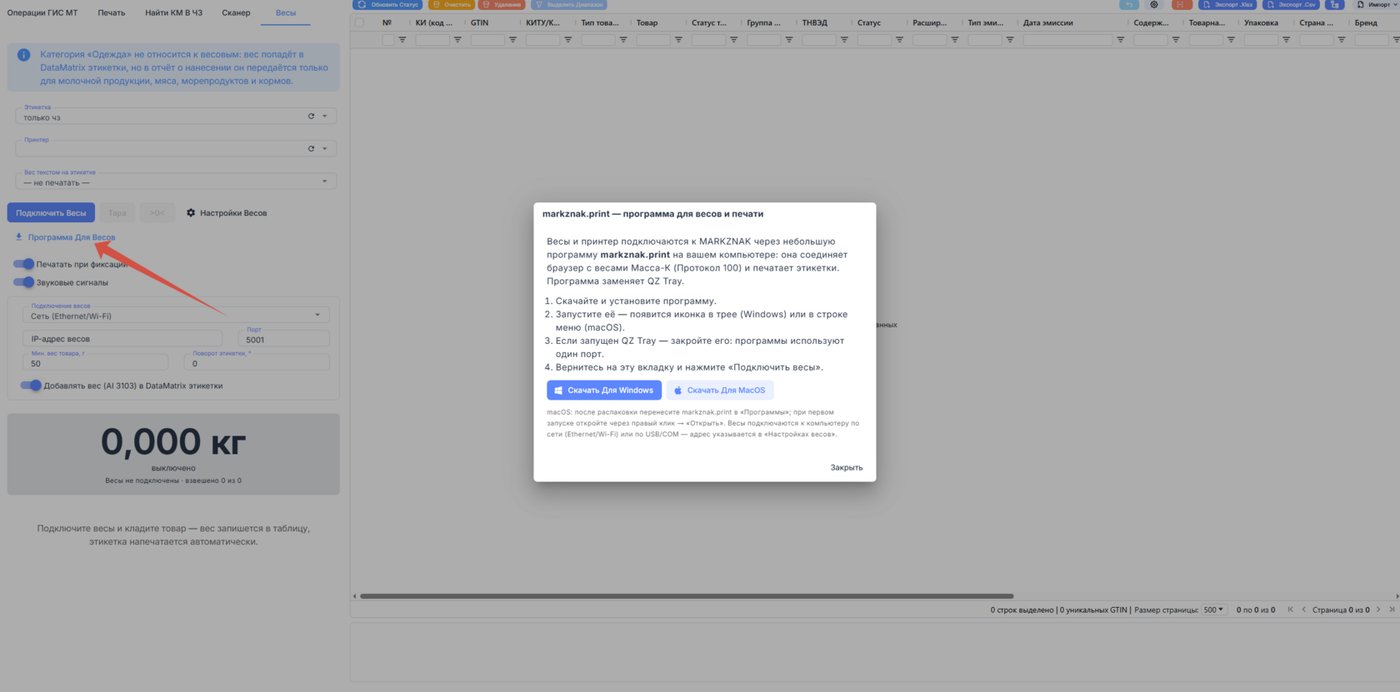
После установки приложения перейдите к подключению весов. Способ подключения зависит от модели весов
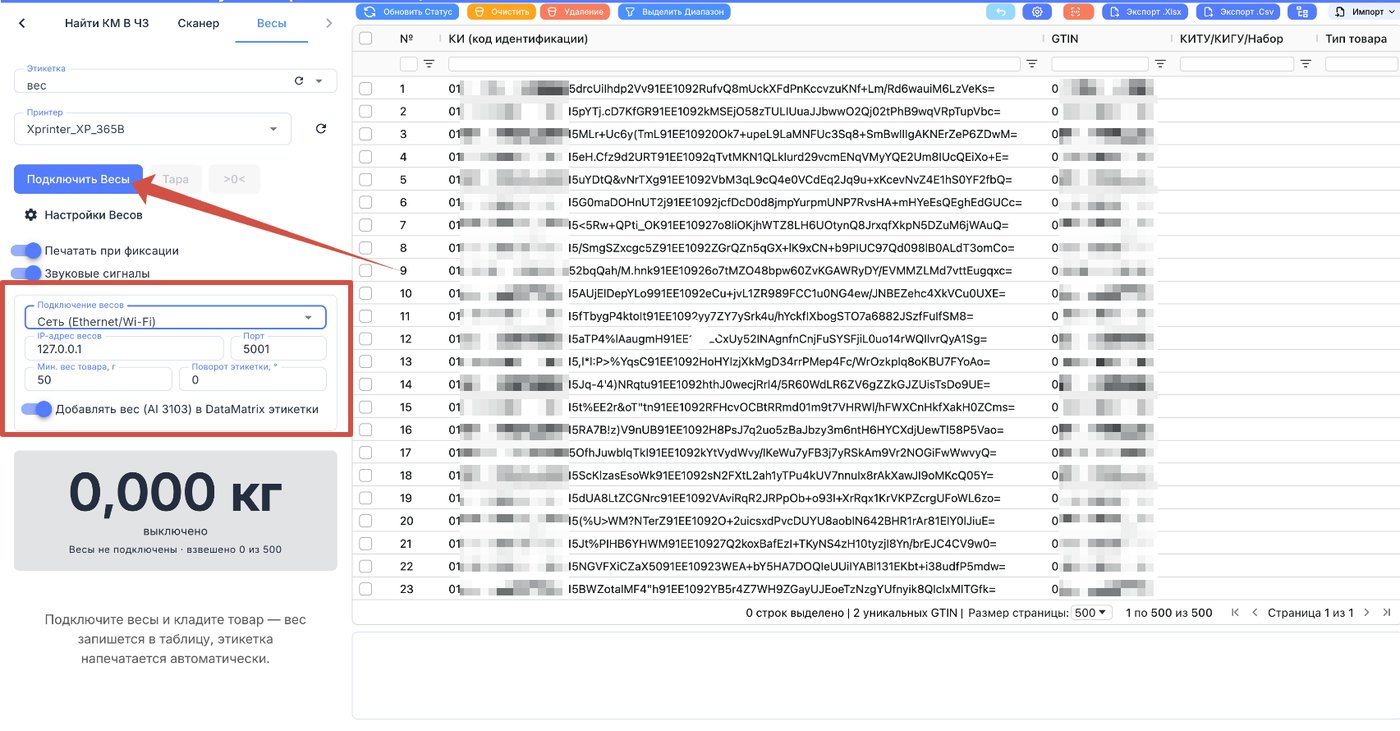
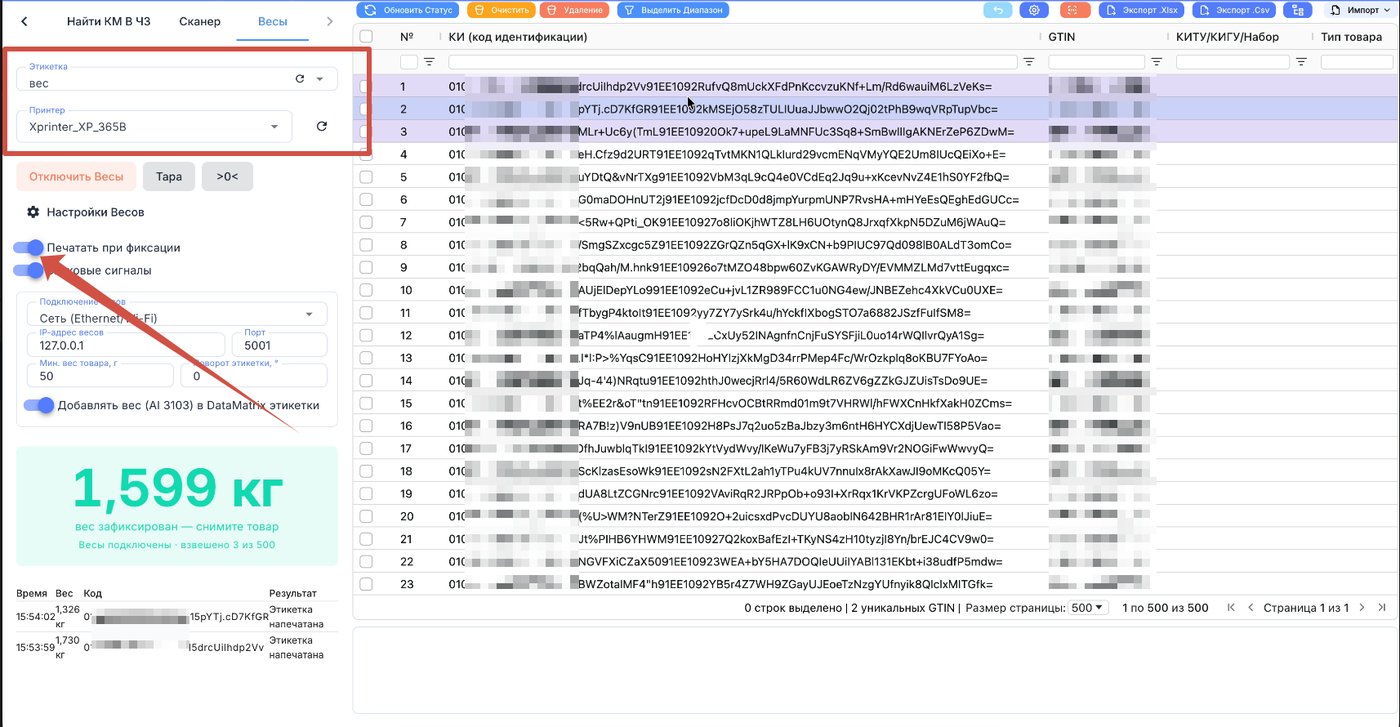
После успешного подключения система начинает автоматически получать показания веса.
Шаг 5Работа с функциями весов
Кнопка «Taрa»
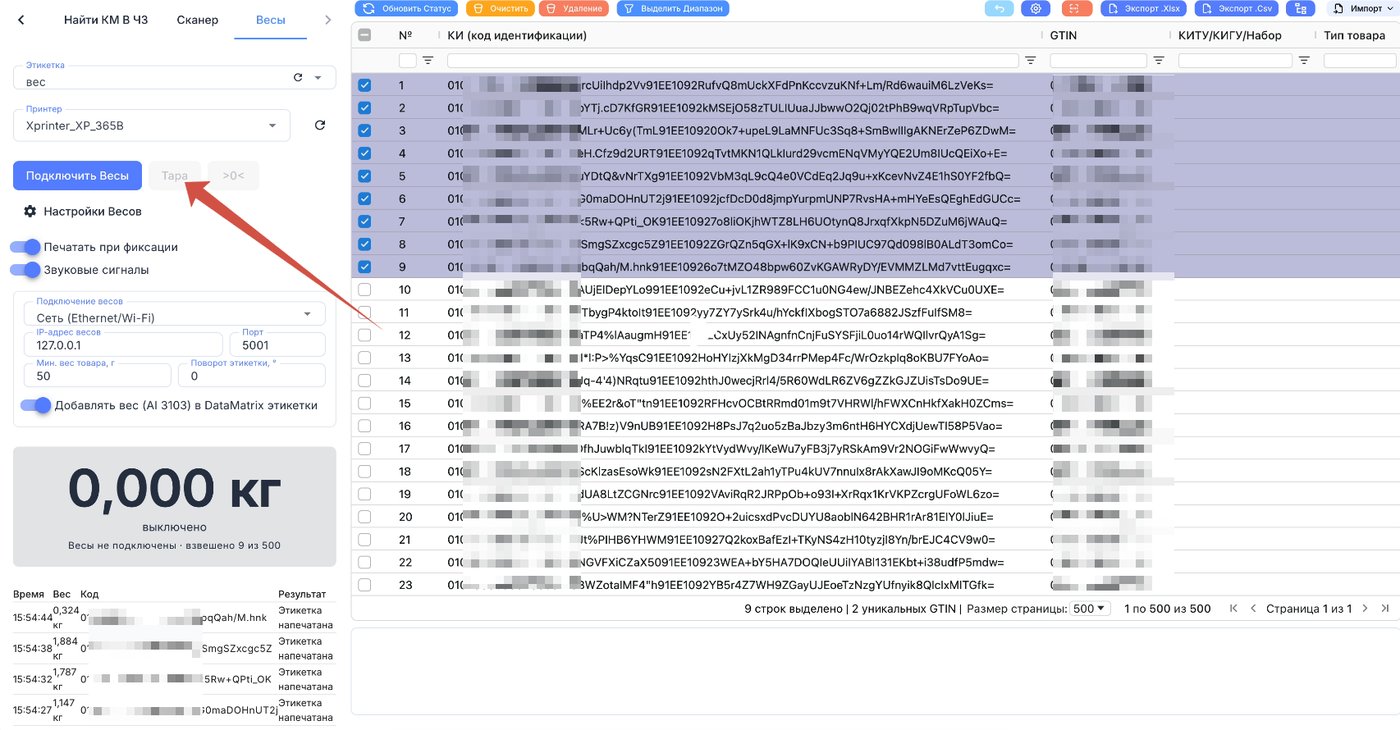
Используется для учета массы тары.
Например:
Например:
- На весы ставится пустой лоток или коробка.
- Весы показывают массу тары.
- Нажимается кнопка Taрa.
- Весы обнуляются.
- При дальнейшем взвешивании учитывается только масса продукции без веса упаковки.
Кнопка «>0<»
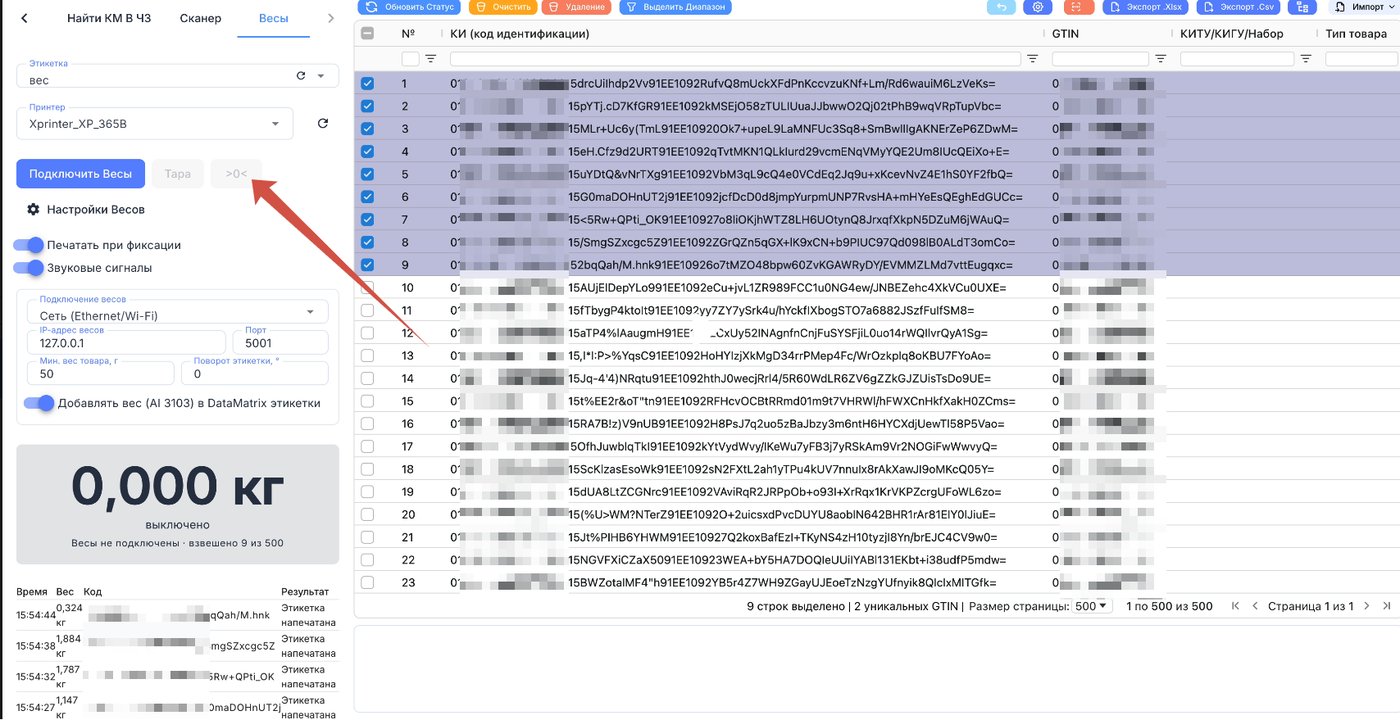
Используется для обнуления текущих показаний весов. Функция применяется, если показания были сбиты или необходимо выполнить повторное обнуление.
Шаг 4Укажите дату производства и настройте срок годности
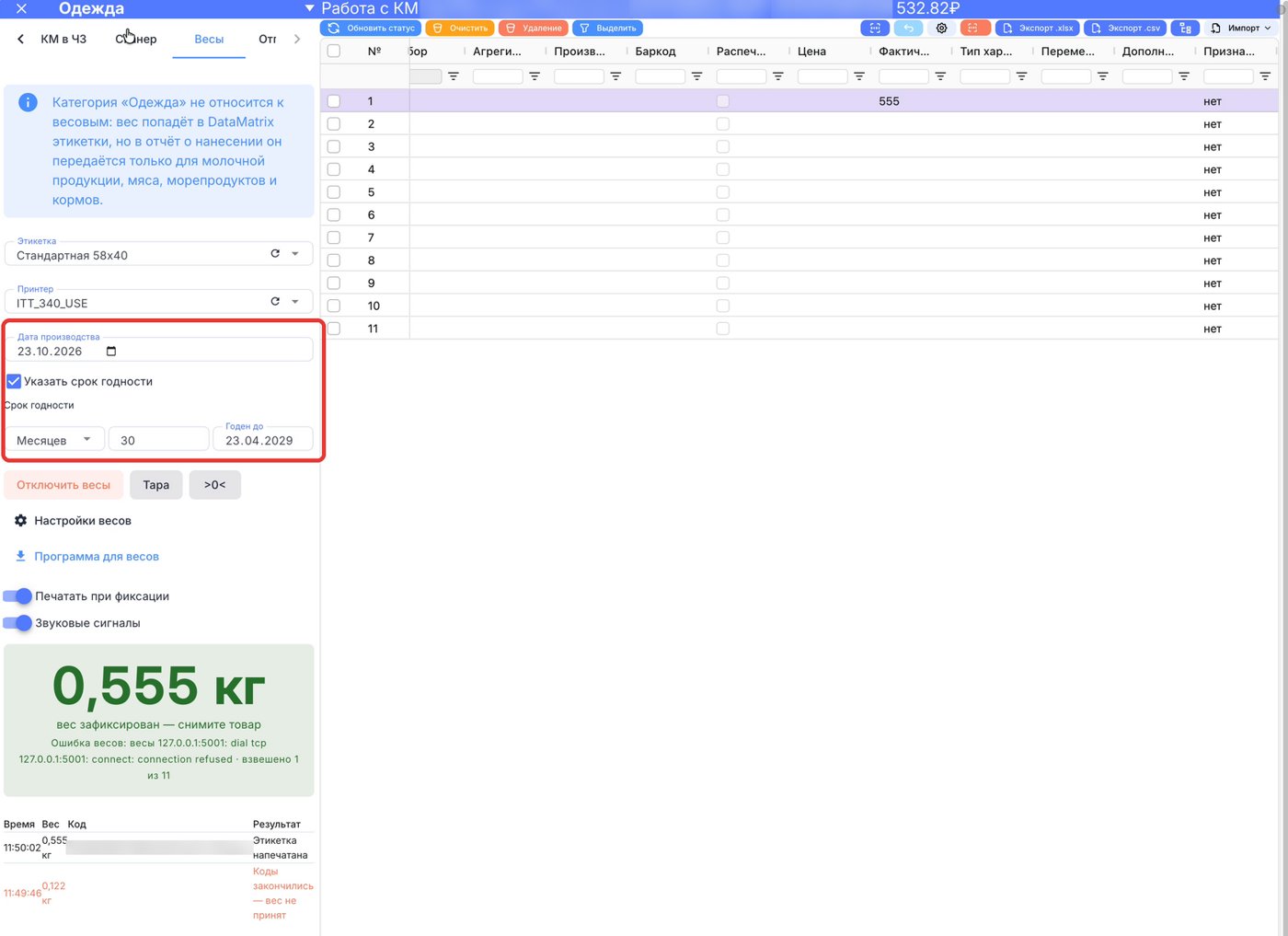
Функционал востребован при фасовке и маркировке продукции с ограниченным сроком хранения, когда необходимо оперативно рассчитывать даты годности и передавать их на печать этикеток без ручного ввода для каждой упаковки. В данной инструкции описан порядок указания даты производства, настройки срока годности и их автоматического добавления в таблицу при фиксации веса.
Обратите внимание: переданные дата производства и срок годности используются для автоматического вывода актуальных данных на этикетку при печати.
В левой панели вкладки «Весы» заполните поле «Дата производства». Затем отметьте чекбокс «Указать срок годности», выберите единицу измерения и введите числовое значение для автоматического расчета даты в поле «Годен до».
Обратите внимание: переданные дата производства и срок годности используются для автоматического вывода актуальных данных на этикетку при печати.
В левой панели вкладки «Весы» заполните поле «Дата производства». Затем отметьте чекбокс «Указать срок годности», выберите единицу измерения и введите числовое значение для автоматического расчета даты в поле «Годен до».
Шаг 5Процесс взвешивания
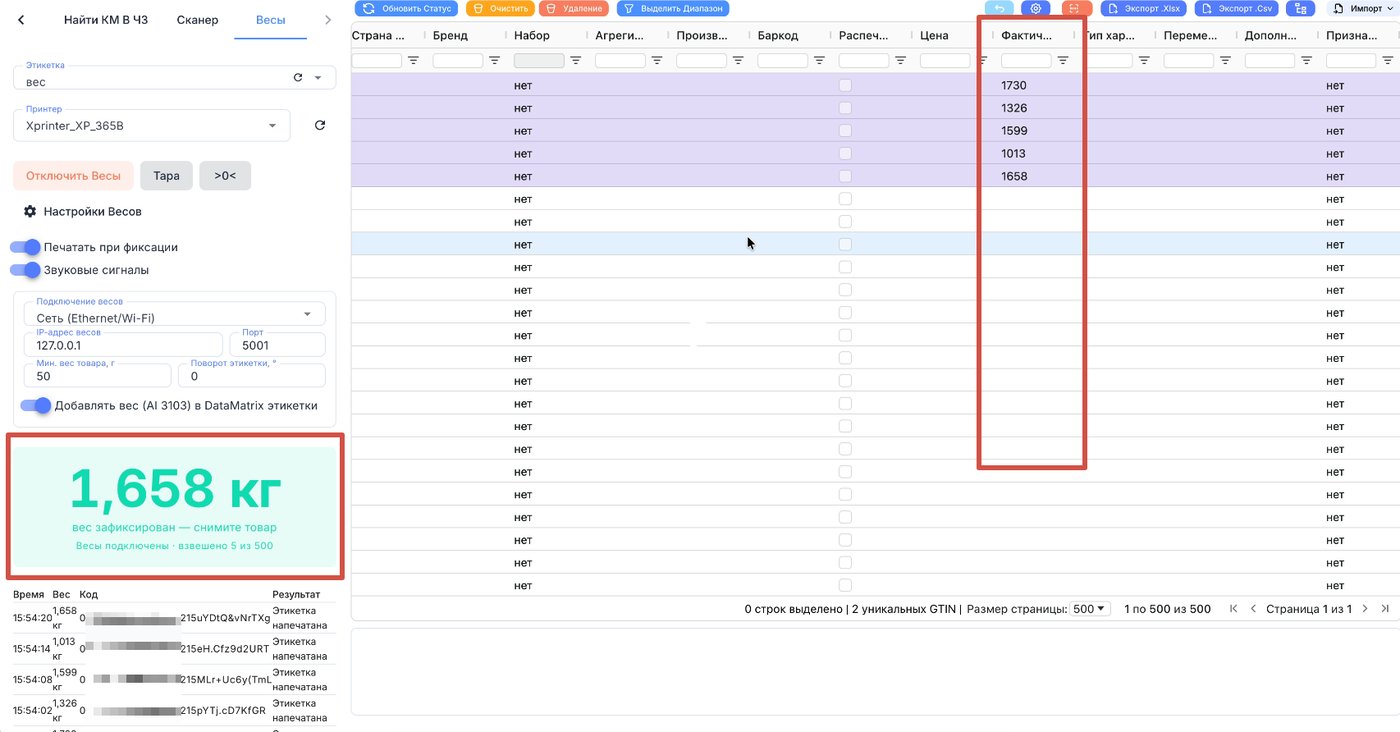
Во время работы оператор последовательно кладет каждый кусок мяса на весы.
После стабилизации веса система автоматически:
- получает значение веса;
- присваивает его следующему свободному коду маркировки;
- отмечает данный КИЗ как обработанный;
- отправляет этикетку на печать (если стоит отметка).
Шаг 6Печать этикетки
Если принтер подключен, этикетка печатается автоматически без дополнительных действий оператора.
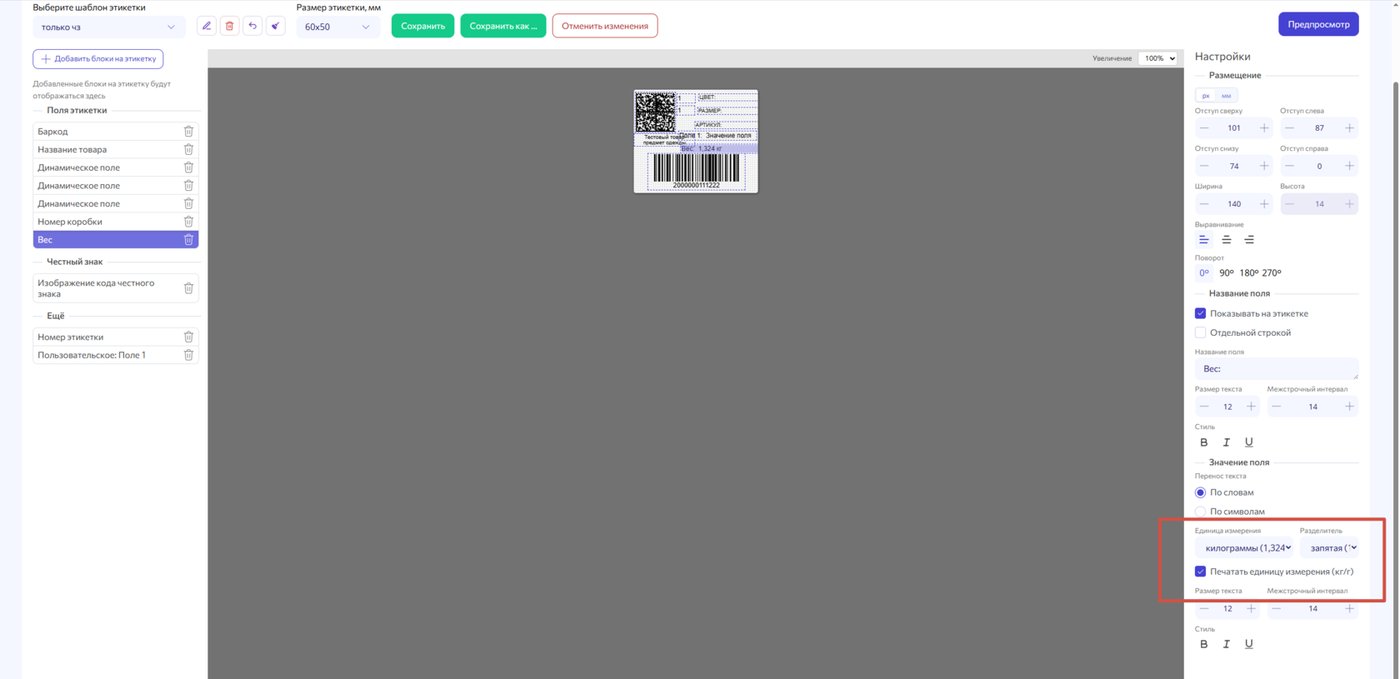
В редактор этикеток добавлено новое поле «Вес».
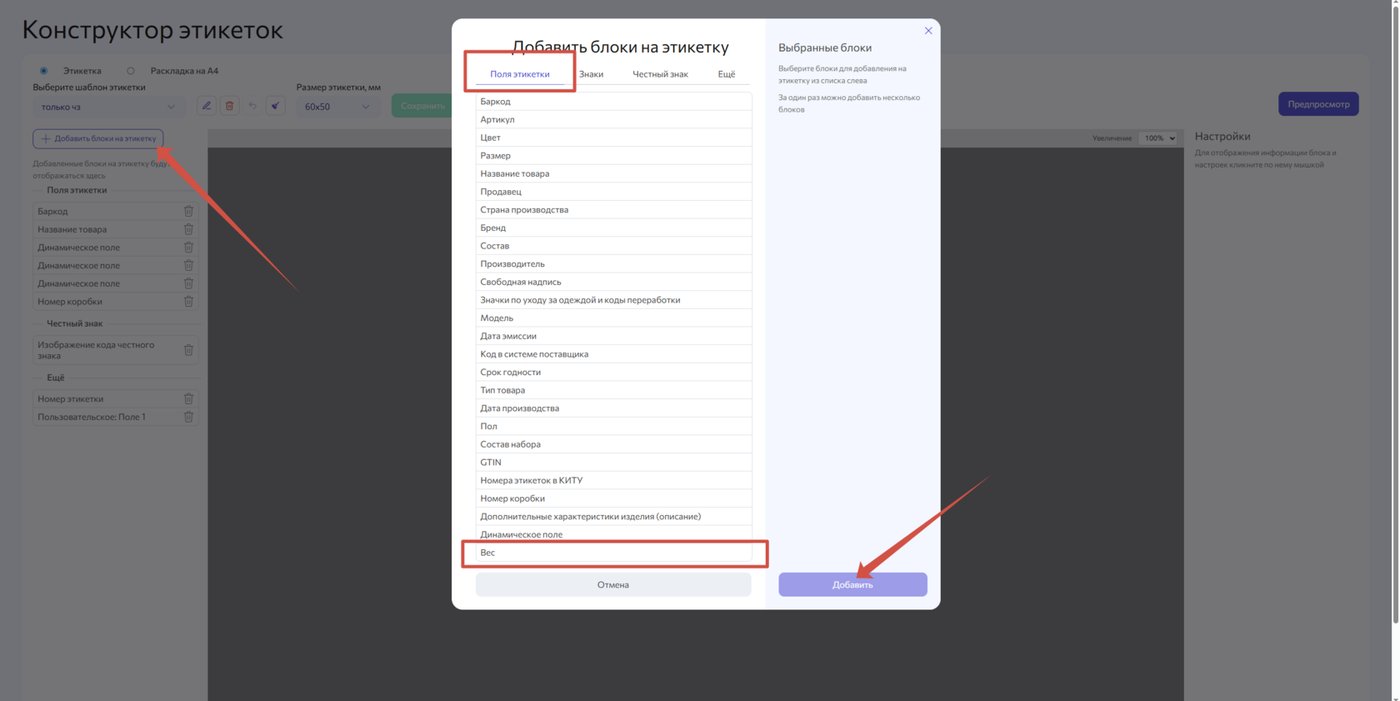
Для него доступны следующие настройки:
- отображение веса в килограммах;
- отображение веса в граммах;
- использование разделителя: точка или запятая;
- вывод единицы измерения: кг или г
Шаг 6Отправка отчета о нанесении
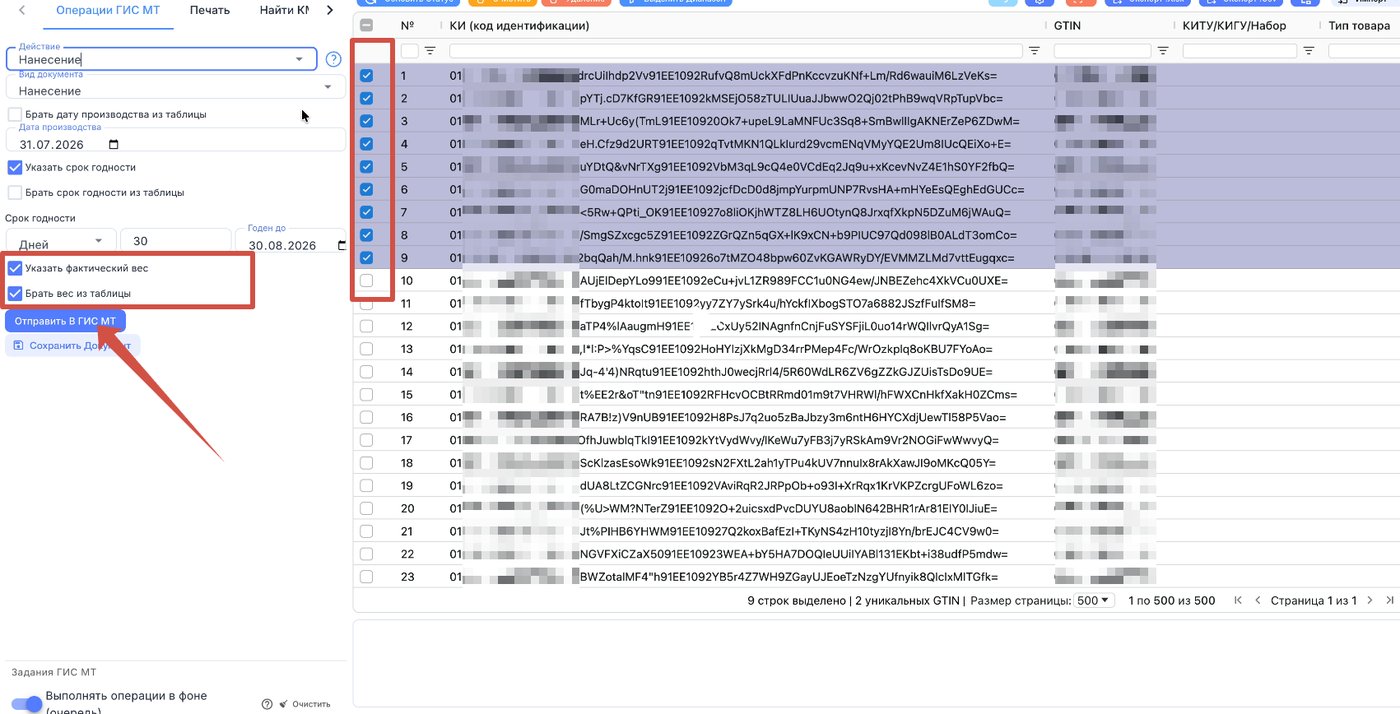
После завершения маркировки оператор выделяет обработанные коды и выполняет команду «Отправить отчет о нанесении».
При отправке отчета:
- в каждый КИЗ записывается фактический вес продукции;
- вес передается в формате, установленном требованиями системы «Честный Знак»;
- значение включается в код маркировки с использованием идентификатора применения AI 3103 (в соответствии с требованиями GS1 и «Честного Знака» для передачи массы товара).
После успешной отправки сведения становятся частью информации о нанесении маркировки и передаются в систему «Честный Знак».
Результат
Использование функции позволяет:
- автоматически получать фактический вес продукции;
- исключить ручной ввод веса;
- автоматически печатать этикетку после каждого взвешивания;
- ускорить процесс маркировки весовой мясной продукции;
- обеспечить передачу фактического веса в «Честный Знак» в соответствии с установленными требованиями.