
Национальный каталог: как создать карточку товара в Честном знаке
✍️ Редактор MARKZNAK · ·
Создание карточки товара в Национальном каталоге — первый и самый важный шаг в работе с маркировкой. Без неё невозможно получить коды, ввести товар в оборот и продавать его легально. Ошибки на этом этапе приводят к задержкам, штрафам и проблемам с поставками. Кажется, что это сложно, но с сервисом MARKZNAK и нашей инструкцией вы справитесь за минуты.
Этот гайд — ваш главный помощник в работе с Национальным каталогом. Мы, команда MARKZNAK, собрали весь практический опыт, разобрали каждый шаг и подготовили ответы на все вопросы: от получения GTIN до прохождения модерации с первого раза.
Что такое Национальный каталог и зачем он нужен
Национальный каталог — это единая база данных всех маркируемых товаров в России, часть государственной системы «Честный ЗНАК». Представьте его как государственный «паспортный стол» для товаров. Каждая уникальная позиция (например, синяя футболка, размер М, бренд «Ромашка») должна иметь в этом каталоге свою электронную карточку с полным описанием.
Зачем он нужен:
- Основа для маркировки: На основе опубликованной карточки вы заказываете уникальные коды маркировки Data Matrix. Нет карточки — нет кодов.
- Прозрачность для всех: Потребители, ритейлеры и госорганы могут отсканировать код на товаре и получить всю информацию из этой карточки через приложение «Честный ЗНАК».
- Уникальность товара: Карточка привязана к уникальному коду товара GTIN, что исключает путаницу и подделки.
Работа с каталогом — обязательное требование для всех участников оборота: производителей, импортеров, оптовиков. Вести его можно напрямую в личном кабинете Честного знака или через удобные сервисы, такие как MARKZNAK, которые автоматизируют и упрощают процесс.
GTIN и ГС1 РУС: что это и откуда берётся код товара
Прежде чем создавать карточку, нужно понять, что такое GTIN. GTIN (Global Trade Item Number) — это международный уникальный номер товара, который лежит в основе штрих-кода (EAN-13, UPC и др.). В системе «Честный ЗНАК» именно GTIN идентифицирует конкретную товарную позицию.
Откуда берется GTIN? Его выдает международная организация GS1. В России её представляет ассоциация «ГС1 РУС». Чтобы легально генерировать GTIN для своих товаров, компания должна:
- Вступить в ассоциацию «ГС1 РУС» и оплатить членский взнос.
- Получить уникальный префикс компании (GCP), на основе которого будут формироваться ваши GTIN.
Без членства в «ГС1 РУС» вы не сможете создавать карточки для большинства товаров (типа «Единица», «Комплект», «Набор»). Исключение — технические карточки для перемаркировки. Подробнее о том, как GTIN связан с другими кодами, читайте в нашей статье про код ТН ВЭД и GTIN.
Тарифы MARKZNAK
Выберите подписку, которая подходит вашему бизнесу
- Все функции сервиса
- Неограниченное количество организаций
- Неограниченное количество кодов
- Неограниченная отправка УПД
- Поддержка ТСД и мобильного приложения
- Включён 1 ТСД, дополнительный — 500 ₽/мес
-
Включены магазины FBS:
1 Wildberries + 1 Ozon, дополнительный магазин — 1 000 ₽/мес - 1 пользователь включён
- Возможно добавить до 3 доп. пользователей — 500 ₽/мес каждый
- Техническая поддержка
- Бесплатные обучающие материалы
- Все функции сервиса
- Неограниченное количество организаций
- Неограниченное количество кодов
- Неограниченная отправка УПД
- Поддержка ТСД и мобильного приложения
- Включён 1 ТСД, дополнительный — 600 ₽/мес
-
Включены магазины FBS:
1 Wildberries + 1 Ozon, дополнительный магазин — 1 000 ₽/мес - 1 пользователь включён
- Возможно добавить до 2 доп. пользователей — 1 000 ₽/мес каждый
- Техническая поддержка
- Бесплатные обучающие материалы
- Все функции сервиса
- Неограниченное количество организаций
- Неограниченное количество кодов
- Неограниченная отправка УПД
- Поддержка ТСД и мобильного приложения
- Включён 1 ТСД, дополнительный — 800 ₽/мес
-
Включены магазины FBS:
1 Wildberries + 1 Ozon, дополнительный магазин — 1 000 ₽/мес - 1 пользователь включён
- Возможно добавить до 2 доп. пользователей — 1 000 ₽/мес каждый
- Техническая поддержка
- Бесплатные обучающие материалы
- Все функции сервиса
- Неограниченное количество организаций
- Неограниченное количество кодов
- Неограниченная отправка УПД
- Поддержка ТСД и мобильного приложения
- Включён 1 ТСД, дополнительный — 1 000 ₽/мес
-
Включены магазины FBS:
1 Wildberries + 1 Ozon, дополнительный магазин — 1 000 ₽/мес - 1 пользователь включён
- Возможно добавить 1 доп. пользователя — 1 500 ₽/мес
- Техническая поддержка
- Бесплатные обучающие материалы
Типы карточек: Единица, Комплект, Набор, Техническая карточка — чем отличаются
В Национальном каталоге существует четыре основных типа карточек. Выбор правильного типа — критически важен.
- Единица товара. Самый распространенный тип. Используется для одного конкретного товара. Пример: одна пара обуви, одна блузка, одна пачка молока.
- Комплект. Это потребительская упаковка, состоящая из нескольких разных товаров, которые продаются вместе и не могут быть разделены. Например, костюм (пиджак + брюки), который продается как единое целое. Комплект имеет собственный GTIN.
- Набор. Похож на комплект, но состоит из нескольких единиц товара, у каждой из которых уже есть свой GTIN. Набор тоже имеет свой, отдельный GTIN. Пример: подарочный набор (шампунь + бальзам), где у шампуня и бальзама есть собственные карточки и GTIN.
- Техническая карточка. Специальный тип карточки с упрощенным описанием. Она не требует регистрации в «ГС1 РУС» и используется только для служебных целей: маркировки остатков и перемаркировки товара (например, при утере или повреждении кода). GTIN для неё генерируется автоматически с префиксом 029.
Как создать карточку товара: пошаговая инструкция со скриншотами
Рассмотрим процесс создания самой частой карточки — «Единица товара» — на примере одежды в сервисе MARKZNAK. Процесс для других товарных групп аналогичен.
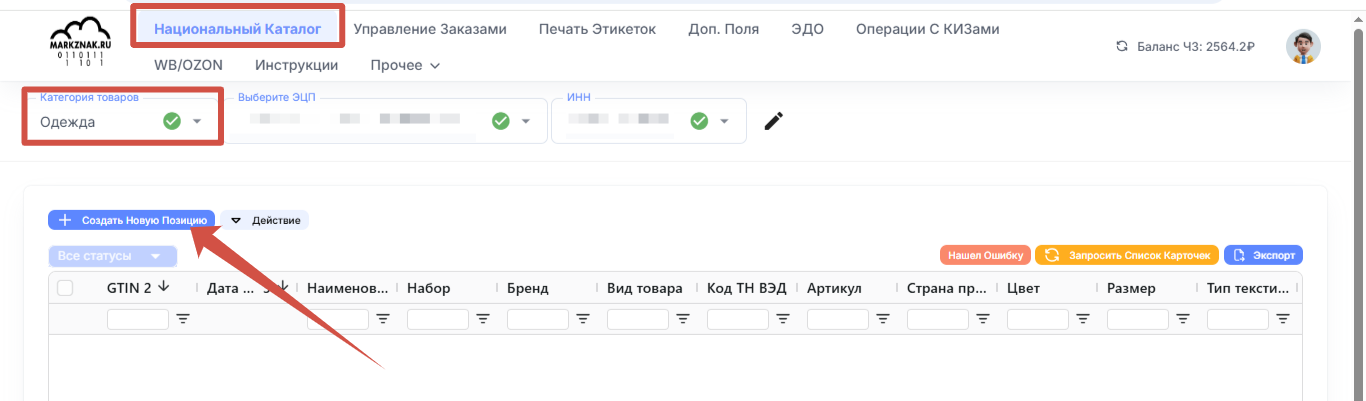
Шаг 1. Перейдите в Национальный каталог
В личном кабинете MARKZNAK откройте раздел «Национальный каталог». Выберите нужную товарную категорию (например, «Одежда») и нажмите кнопку «Создать новую позицию».
Шаг 2. Заполните основные атрибуты
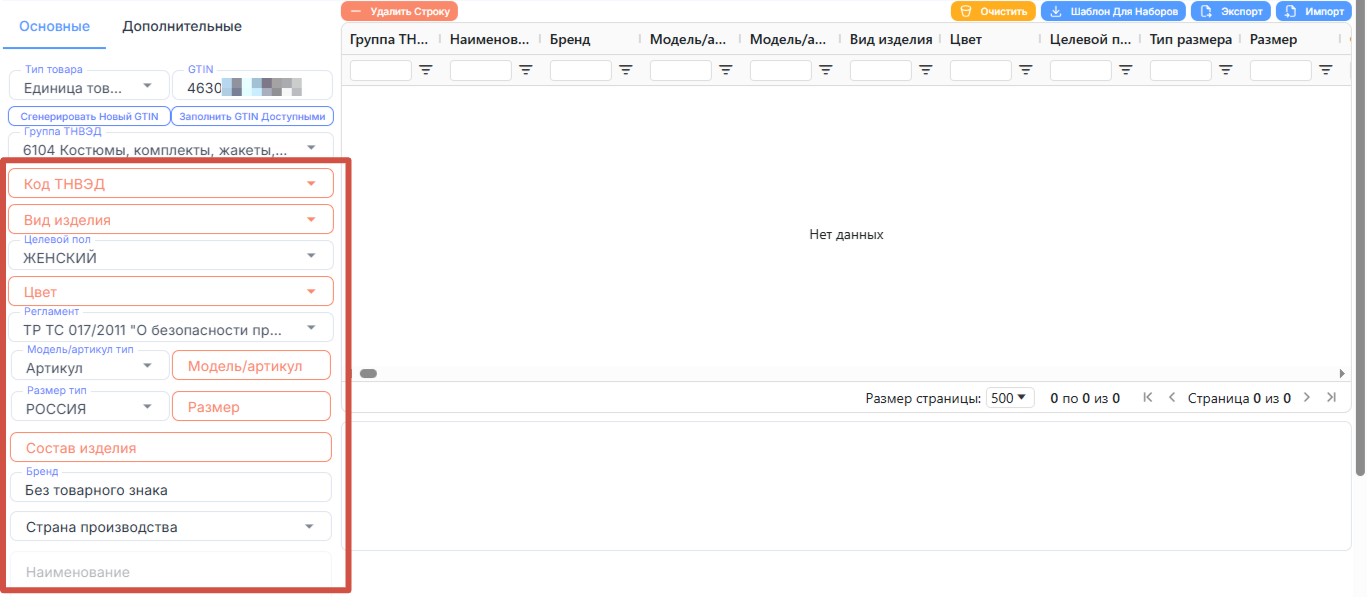
Откроется окно создания карточки. На вкладке «Основные» нужно заполнить все обязательные поля, отмеченные красной звездочкой.
- Тип карточки: Выберите «Единица товара».
- GTIN: Нажмите «Сгенерировать новый» (если вы член «ГС1 РУС») или выберите из доступных, если они были созданы ранее.
- Код ТН ВЭД: Укажите 4-значный код группы, а затем полный 10-значный код из выпадающего списка.
- Обязательные поля: Заполните все атрибуты, такие как вид изделия, целевой пол, цвет, размер, состав, бренд, страна производства и т.д. Значения выбирайте из справочников.
- Наименование товара: Это поле формируется автоматически на основе заполненных атрибутов. При необходимости можно включить опцию «Самостоятельное указание наименования» и вписать свое.
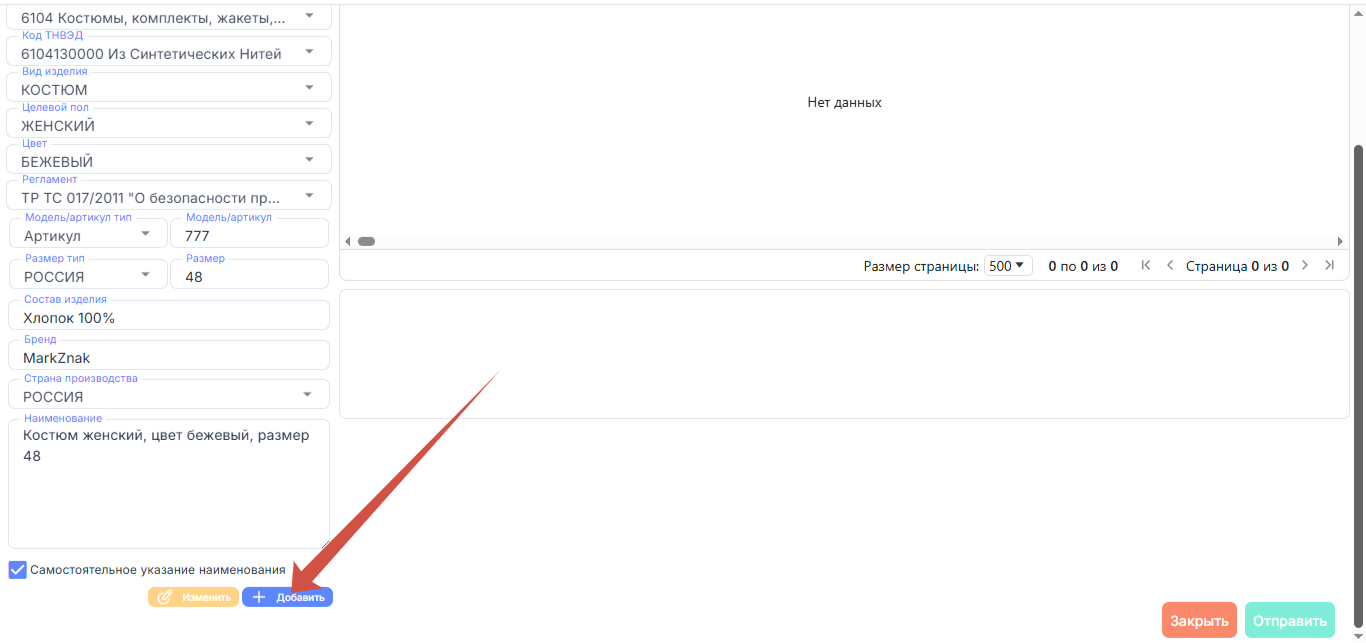
Шаг 3. Добавьте карточку в таблицу
После заполнения всех полей кнопка «Добавить» станет активной. Нажмите её — ваша карточка появится во временной таблице внизу экрана. Вы можете продолжить создавать другие карточки (например, для других размеров этой же модели), и они будут добавляться в эту же таблицу.
Шаг 4. Отправьте на модерацию
Когда все нужные карточки добавлены в таблицу, у вас есть два варианта: «Сохранить черновик» (карточки сохранятся в Национальном каталоге со статусом «Черновик», их можно будет доработать позже) или «Отправить» — для отправки на проверку модераторам «Честного знака».
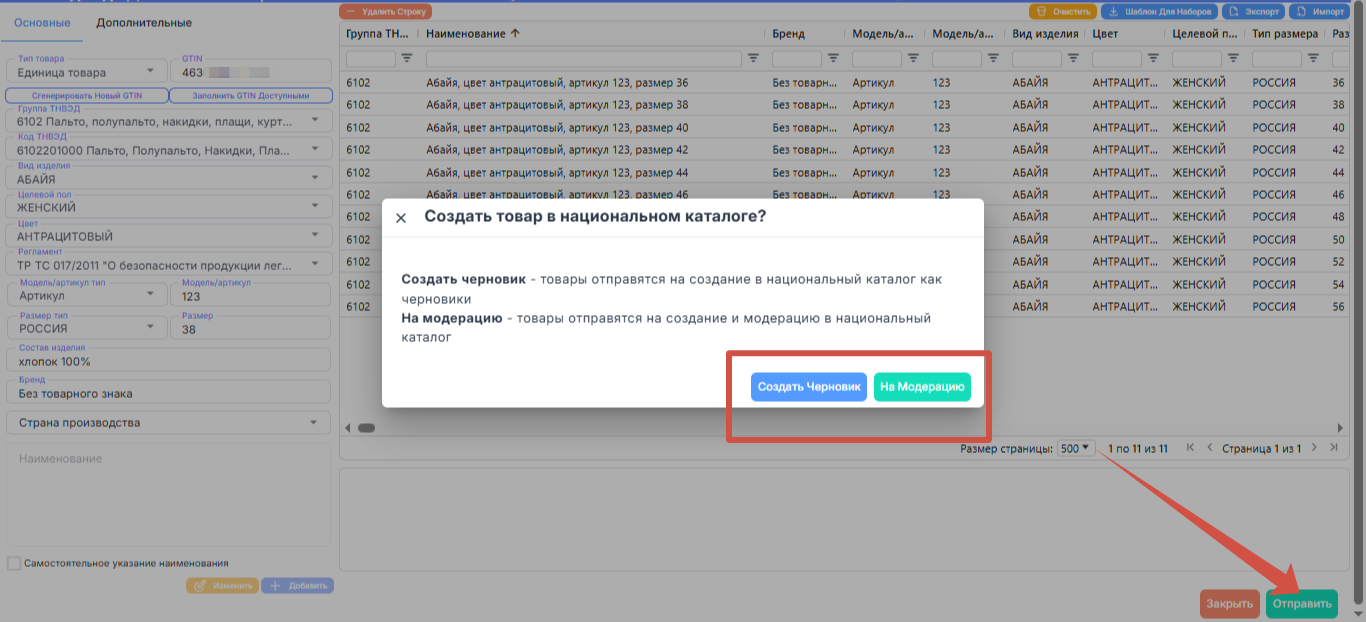
Далее останется дождаться модерации и подписать карточки. Об этом — ниже.
Подробная пошаговая инструкция со скриншотами — в нашей вики.
Создание карточки «Набор»
Создание «Набора» имеет свои особенности. Главное условие — вы должны быть зарегистрированы в «ГС1 РУС», а все товары, входящие в набор, уже должны иметь собственные опубликованные карточки «Единица товара».
Процесс создания:
- В Национальном каталоге выберите тип карточки «Набор».
- Заполните основные поля: ТН ВЭД, бренд, наименование набора. Атрибуты вроде цвета и размера для самого набора не заполняются — их принято указывать в наименовании.
- В специальном блоке укажите GTIN каждой единицы товара, входящей в набор, и количество вложений (сколько штук этого товара в наборе). Один и тот же GTIN можно добавлять несколько раз.
- Отправьте карточку на модерацию, а после одобрения — подпишите и опубликуйте.
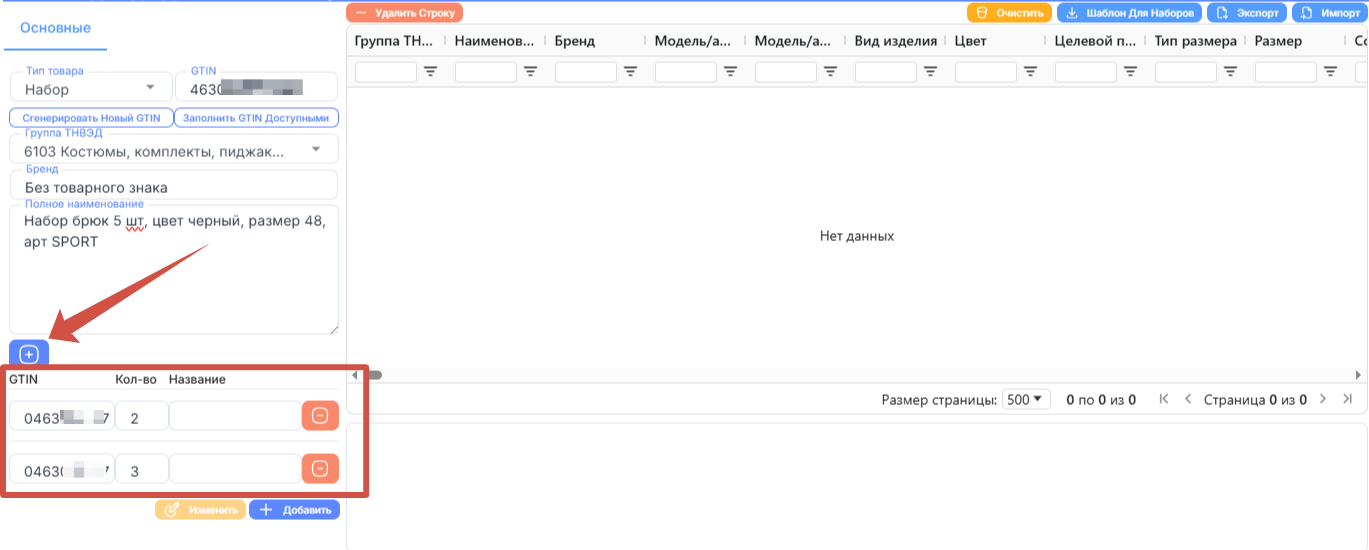
Важно: вводить набор в оборот можно только после того, как все карточки товаров в его составе будут опубликованы.
Подробная пошаговая инструкция со скриншотами — в нашей вики.
Массовое создание карточек через Excel-шаблон
Если вам нужно создать десятки или сотни однотипных карточек (например, одна модель одежды в разных цветах и размерах), делать это вручную неудобно. MARKZNAK позволяет сделать это массово через Excel.
Алгоритм простой:
- Создайте образец. Заполните вручную одну полную карточку-образец со всеми атрибутами и добавьте её в таблицу.
- Экспортируйте шаблон. Нажмите кнопку «Экспорт» — система выгрузит вашу карточку в виде Excel-файла. Этот файл и будет вашим шаблоном.
- Заполните файл. Откройте Excel и по аналогии с первой строкой заполните данные для всех остальных товаров. Колонки GTIN и «Наименование товара» можно оставить пустыми — MARKZNAK сгенерирует их автоматически при загрузке.
- Импортируйте файл. Вернитесь в MARKZNAK, очистите таблицу и нажмите «Импорт», выбрав ваш заполненный файл.
- Сгенерируйте данные. Система проверит файл и предложит сгенерировать недостающие GTIN и наименования.
- Отправьте на модерацию. Все карточки из файла появятся в таблице. Отправьте их на модерацию одной кнопкой.
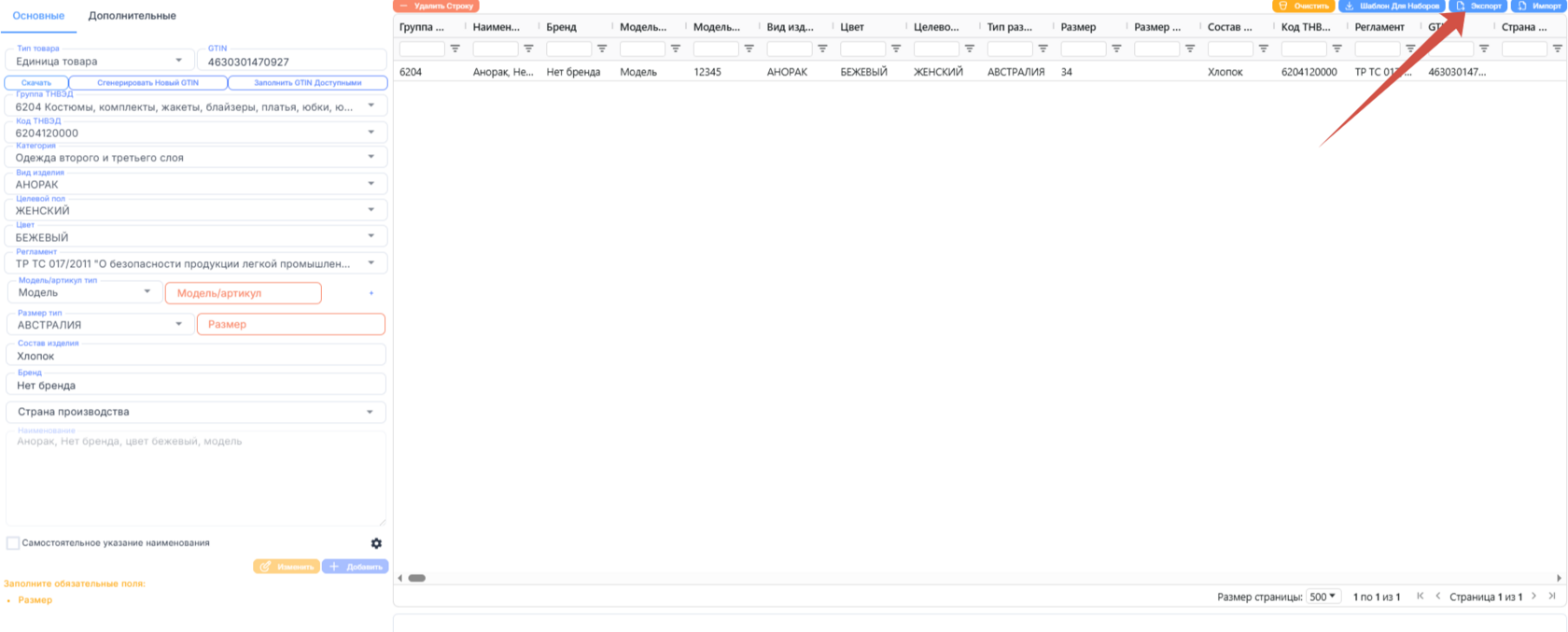
Этот способ экономит часы работы и минимизирует риск ошибок при ручном вводе.
Подробная пошаговая инструкция со скриншотами — в нашей вики.
Редактирование карточки и создание «подобного товара»
Редактировать карточки можно, но возможности зависят от её статуса.
- Статус «Черновик». Можно менять любые поля без ограничений.
- Статус «Опубликована». Здесь сложнее. Самостоятельно можно менять только необязательные атрибуты (например, описание, дополнительные фото). Чтобы изменить обязательные поля (ТН ВЭД, состав, бренд), придется писать официальный запрос в техподдержку Национального каталога (support@national-catalog.ru).
После любого редактирования карточку нужно заново отправлять на модерацию и подписывать.
Создание подобного товара — это полезная функция для быстрого создания карточки на основе уже существующей. Вы выбираете исходную карточку, нажимаете «Создать подобный товар», и система копирует все её атрибуты. Вам останется только поменять отличающиеся поля (например, размер или цвет) и сгенерировать новый GTIN.
Подробная пошаговая инструкция со скриншотами — в нашей вики.
Добавление разрешительной документации (РД) в карточки
Для большинства товаров, особенно для импортных, обязательно наличие разрешительной документации — Декларации о соответствии (ДС) или Сертификата соответствия (СС). Без указания РД в карточке вы не сможете ввести товар в оборот.
Как добавить РД в MARKZNAK:
- Выберите нужные карточки и перейдите в режим редактирования.
- Откройте вкладку «Дополнительные».
- Внесите данные: тип документа (ДС или СС), его номер и дату регистрации.
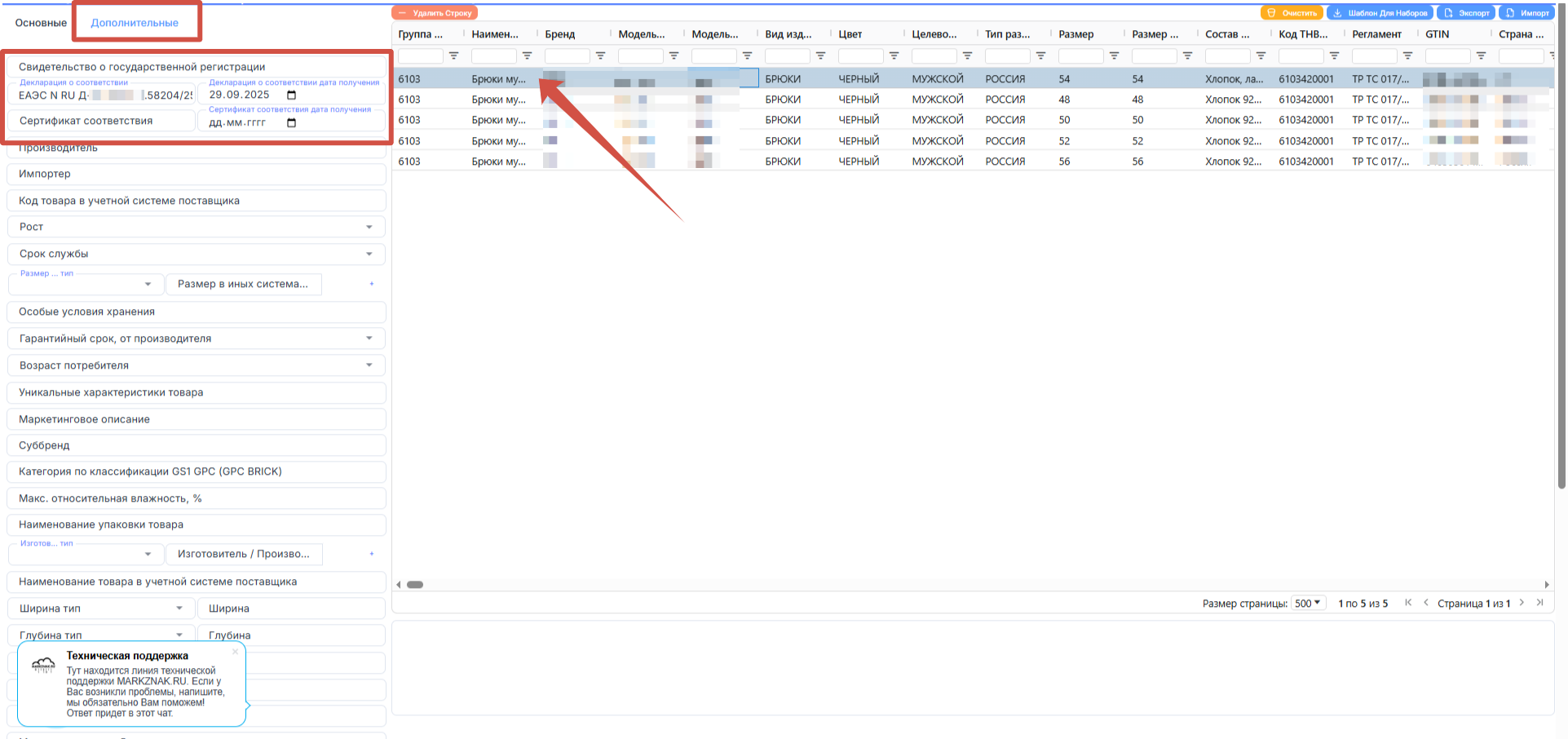
Крайне важно: номер и дата должны точно совпадать с данными из реестра на сайте Росаккредитации (fsa.gov.ru). Копируйте их оттуда, чтобы избежать ошибок. При модерации «Честный ЗНАК» сверяет эти данные автоматически.
Добавить РД можно и массово через Excel-шаблон. После добавления РД карточки нужно отправить на повторную модерацию.
Подробная пошаговая инструкция со скриншотами — в нашей вики.
Удаление карточек из Национального каталога
Полностью удалить можно только неопубликованные карточки (в статусе «Черновик», «На модерации» и т.д.), при условии, что на них не были заказаны коды маркировки. Удаление происходит через импорт специального Excel-файла на сайте «Честного знака».
Карточки в статусе «Опубликована» удалить нельзя. Их можно только отправить в архив. Архивированная карточка становится неактивной, на неё нельзя заказывать новые коды, но она остается в системе для истории.
Подробная пошаговая инструкция со скриншотами — в нашей вики.
Модерация, подпись и публикация карточек
После отправки карточка попадает на проверку в «Честный ЗНАК».
- Сроки модерации: по регламенту — до 3 рабочих дней. На практике, благодаря ИИ-модерации, часто быстрее. В выходные модерация не работает.
- Результат модерации:
- «Ожидает подписания» — всё отлично, карточка одобрена.
- «Требует изменения» — модератор нашел ошибку. Проблемные поля будут подсвечены, их нужно исправить и отправить карточку на повторную проверку.
- Подписание и публикация: После одобрения карточку нужно подписать усиленной квалифицированной электронной подписью (УКЭП). Только после этого она получит статус «Опубликована» и станет доступна для заказа кодов маркировки.
Совет от экспертов MARKZNAK: хотя технически заказ кодов маркировки можно сделать, пока карточка на модерации, мы настоятельно рекомендуем дождаться статуса «Опубликована». Если модератор потребует изменить ключевой атрибут, уже заказанные коды станут недействительными, и их придется списывать.
Частые ошибки и их решение
Собрали топ-5 проблем, с которыми сталкиваются наши клиенты при работе с Национальным каталогом, и способы их решения.
- «Закончились GTIN коды». Вы исчерпали лимит кодов, выделенный «ГС1 РУС».
Решение: Зайдите в личный кабинет «ГС1 РУС», проверьте остаток и оплатите годовой взнос для получения новой партии кодов.
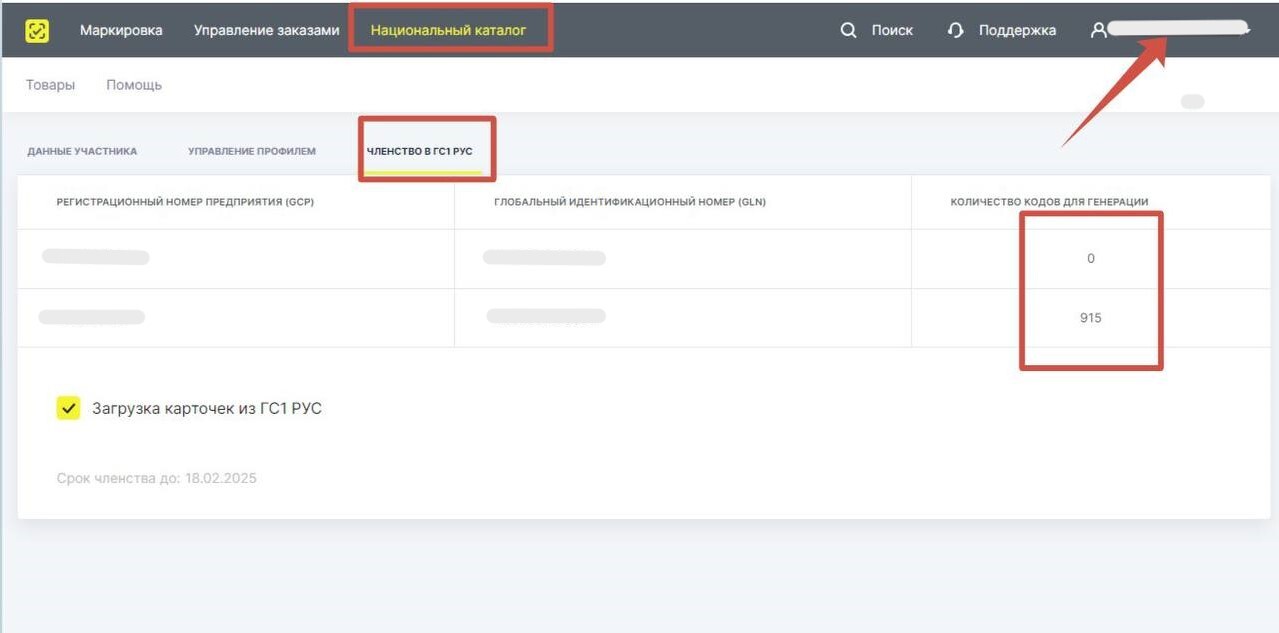
- «Генерация GTIN недоступна». Проблема в настройках вашей организации в «Честном знаке».
Решение: Напишите в техподдержку Честного знака с просьбой сменить систему управления каталогом на «НК+ГС1 РУС». - «Ошибка кода ТН ВЭД». Указанный 10-значный код не соответствует выбранной 4-значной группе.
Решение: 10-значный код можно поменять самостоятельно в карточке. Если нужно изменить 4-значную группу, это делается только через техподдержку. - «Декларация не найдена». Неверно указаны данные разрешительной документации.
Решение: Тщательно проверьте номер, дату и тип документа. Скопируйте данные напрямую с сайта Росаккредитации (fsa.gov.ru), чтобы исключить опечатки. - «Нет доступа к генерации GTIN». Вы не зарегистрированы в «ГС1 РУС».
Решение: Пройдите регистрацию в системе «ГС1 РУС», оплатите взнос и убедитесь, что ваш OMS ID корректно прописан в профиле «Честного знака».
Подробная пошаговая инструкция со скриншотами — в нашей вики.
Полный цикл работы с маркировкой для импортеров
Для импортеров из стран, не входящих в ЕАЭС (например, Китай, Турция), правильное создание карточек — лишь часть большого процесса. Сервис MARKZNAK позволяет закрыть весь цикл «белого импорта» в одном окне:
- Создание карточек товаров и добавление разрешительной документации.
- Заказ кодов маркировки и отправка их на фабрику для печати и нанесения.
- Формирование отчета о нанесении после того, как товар промаркирован.
- Подача сведений в ФТС (таможенная декларация АТК).
- Ввод товара в оборот в РФ сразу после выпуска с таможни.
Автоматизация этих шагов в едином интерфейсе экономит время и снижает риски ошибок, которые особенно критичны при работе с зарубежными поставщиками и таможней. Узнайте больше о наших решениях для импортеров.
Как Markznak упрощает работу с Национальным каталогом
Работа с Национальным каталогом напрямую через сайт Честного знака может быть сложной и запутанной. Сервис MARKZNAK создан, чтобы сделать этот процесс быстрым и интуитивно понятным.
- Единое окно: Все операции — от создания карточки до отгрузки по УПД — в одном интерфейсе.
- Массовые операции: Создавайте и редактируйте сотни карточек через Excel, экономя десятки часов.
- Автоматизация: Автогенерация GTIN и наименований, удобные справочники и подсказки.
- Прозрачные статусы: Отслеживайте статус модерации каждой карточки в реальном времени.
- Экспертная поддержка: Наша команда всегда готова помочь с любым вопросом по маркировке и работе с каталогом.
MARKZNAK — это не просто программа, а полноценный функциональный сервис для решения всех задач по маркировке. Попробуйте сами или закажите консультацию, и мы покажем, как упростить вашу работу.
Нет времени разбираться самостоятельно?
Команда MARKZNAK делает маркировку под ключ: от регистрации в «Честном знаке» до первых отгрузок — включая маркировку остатков и сопровождение импорта.
Получить консультациюЧасто задаваемые вопросы
Что такое Национальный каталог Честного знака?
Это единая государственная база данных всех маркируемых товаров в России. В ней для каждого товара создается уникальная электронная карточка с полным описанием, на основе которой затем заказываются коды маркировки.
Как создать карточку товара в Честном знаке?
Основные шаги: 1. Войти в раздел «Национальный каталог». 2. Выбрать тип карточки и товарную группу. 3. Сгенерировать GTIN и заполнить все обязательные поля (ТН ВЭД, состав, бренд и т.д.). 4. Отправить карточку на модерацию. 5. После одобрения подписать её с помощью УКЭП и опубликовать.
Что такое GTIN и где его взять?
GTIN (Global Trade Item Number) — это уникальный международный код товара. Чтобы его получить, необходимо вступить в ассоциацию «ГС1 РУС», оплатить членский взнос и получить префикс компании, на основе которого вы сможете генерировать GTIN для своей продукции.
Обязательно ли состоять в ГС1 РУС для создания карточек?
Да, для создания карточек типа «Единица товара», «Комплект» и «Набор» членство в «ГС1 РУС» обязательно. Исключение составляют «Технические карточки», которые используются для перемаркировки и описания остатков — для них регистрация не требуется.
Сколько времени занимает модерация карточки товара?
По официальному регламенту системы «Честный ЗНАК», модерация карточки товара занимает до 3 рабочих дней. На практике, особенно с внедрением систем искусственного интеллекта, проверка часто проходит быстрее.
Что делать, если в карточке товара ошибка, а она уже опубликована?
Если ошибка в необязательных полях (например, описание), вы можете исправить их самостоятельно и отправить карточку на повторную модерацию. Если же ошибка в ключевых, обязательных атрибутах (ТН ВЭД, состав), их изменение возможно только через официальный запрос в службу технической поддержки Национального каталога.
Как массово создать много карточек товаров, например, для одежды разных размеров?
Самый эффективный способ — использовать импорт через Excel. В сервисе MARKZNAK вы создаете одну карточку-образец, экспортируете её в Excel, заполняете файл данными по всем остальным товарам и импортируете его обратно в систему. Это позволяет создавать сотни карточек за несколько минут.
Что такое техническая карточка товара?
Это специальный тип карточки с упрощенным набором атрибутов. Она используется не для новых товаров, а для служебных операций: перемаркировки (если код утерян или поврежден) и для маркировки остатков продукции, которая была в обороте до введения обязательной маркировки.
Почему я не могу сгенерировать GTIN?
Наиболее частые причины: 1. Вы не являетесь членом ассоциации «ГС1 РУС». 2. У вас закончился оплаченный лимит GTIN. 3. В настройках вашей организации в «Честном знаке» выставлены ограничения, которые нужно снять через техподдержку.
Можно ли заказать коды маркировки до публикации карточки?
Технически система позволяет это сделать, пока карточка находится на модерации. Однако мы настоятельно не рекомендуем так поступать. Если модератор отклонит карточку и потребует изменить важный атрибут, все заказанные коды станут недействительными, и их придется списывать за свой счет.
Как добавить сертификат или декларацию соответствия в карточку?
В режиме редактирования карточки перейдите на вкладку «Дополнительные». Там есть специальные поля для ввода типа документа (сертификат или декларация), его номера и даты регистрации. Данные должны точно совпадать с реестром Росаккредитации.
Передача УПД
Только УПД — без полного функционала MARKZNAK
- Купленные пакеты не сгорают
- Неограниченное количество организаций
- Техническая поддержка
- Контроль статусов кодов
- Контроль ошибок в УПД
- Купленные пакеты не сгорают
- Неограниченное количество организаций
- Техническая поддержка
- Контроль статусов кодов
- Контроль ошибок в УПД
- Купленные пакеты не сгорают
- Неограниченное количество организаций
- Техническая поддержка
- Контроль статусов кодов
- Контроль ошибок в УПД
- Безлимитная передача УПД 30 дней
- Неограниченное количество организаций
- Техническая поддержка
- Контроль статусов кодов
- Контроль ошибок в УПД
Читайте также
Маркировка Wildberries и Ozon 2026: Честный ЗНАК для селлеров
2026-06-01
Маркировка электроники и фототехники в «Честном Знаке» с 2026 года: полный гайд для продавцов
2026-06-14
Набор Честный знак: как создать, маркировать и продавать в 2026
2026-07-17
Коды маркировки Data Matrix в «Честный знак»: заказ, печать, структура
2026-06-01
Готовы автоматизировать работу с «Честным знаком»?
Попробуйте сервис MARKZNAK: массовое создание карточек, заказ кодов, ввод в оборот.
В личный кабинет