
Печать этикеток
Обновлено 23 октября 2026
5 мин чтения
7 шагов
Содержание
Назначение
Инструкция предназначена для печати этикеток с кодами маркировки (DataMatrix) в системе MARKZNAK.
Подготовка к печати
Перед началом работы убедитесь, что:
Важно! Если используется собственный шаблон, созданный в конструкторе этикеток, он должен содержать элемент «Изображение кода Честного Знака (DataMatrix)». Без него печать кодов невозможна.
Инструкция предназначена для печати этикеток с кодами маркировки (DataMatrix) в системе MARKZNAK.
Подготовка к печати
Перед началом работы убедитесь, что:
- коды маркировки (КИЗ) успешно заказаны и получены;
- необходимые коды загружены в MARKZNAK;
- выбран или создан шаблон этикетки;
- принтер подключен и настроен (при прямой печати)
Важно! Если используется собственный шаблон, созданный в конструкторе этикеток, он должен содержать элемент «Изображение кода Честного Знака (DataMatrix)». Без него печать кодов невозможна.
Шаг 1Загрузка кодов
Загрузите файл с кодами маркировки (КИЗ), предназначенными для печати.
После загрузки обновите статус кодов и убедитесь, что все коды отображаются в списке без ошибок.
После загрузки обновите статус кодов и убедитесь, что все коды отображаются в списке без ошибок.
ВАЖНО! Короткие коды без криптохвоста печатать нельзя. Нужно загружать исходные файлы с длинными кодами для печати.
Если коды получали у нас в системе, то найти их можно в разделе Управление заказами — Документы. Тип документа обязательно должен быть Заказ. Также система автоматически сохраняет коды для печати в папке Загрузки на ПК.
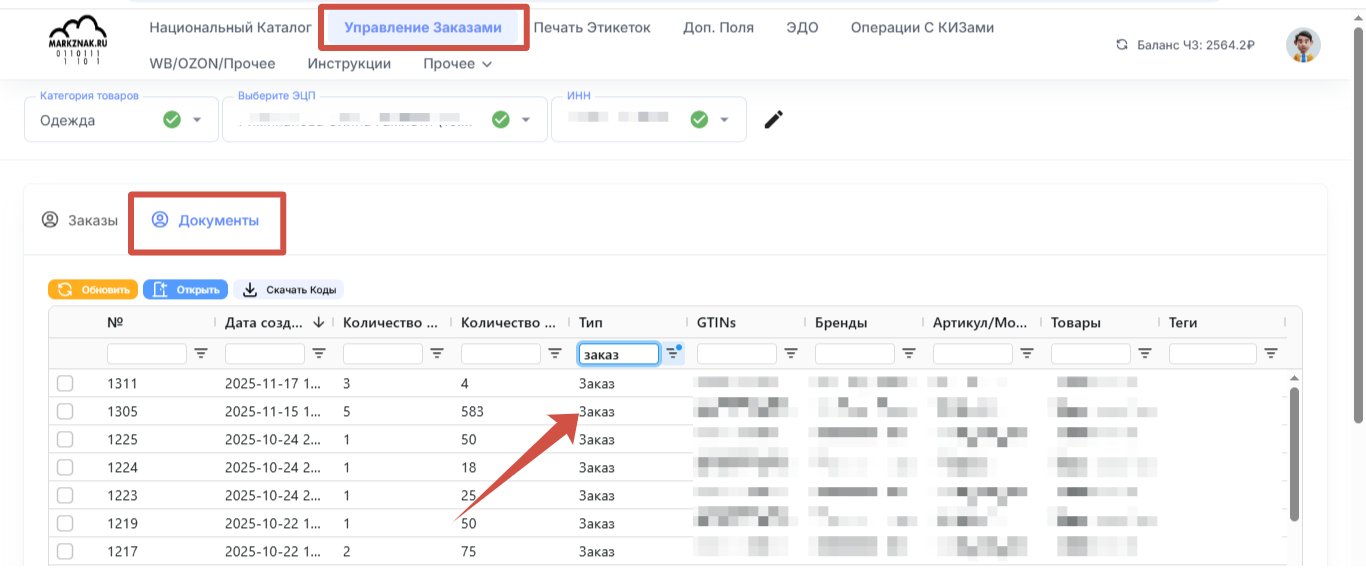
Если коды были получены на сайте ЧЗ или от производителя/импортера, то перепечатать можно используя ПДФ файл с кодами или CSV (обязательно с длинными кодами, содержащими криптохвост). ЧЗ автоматически сохраняет его в Загрузках при скачивании кодов из заказа.
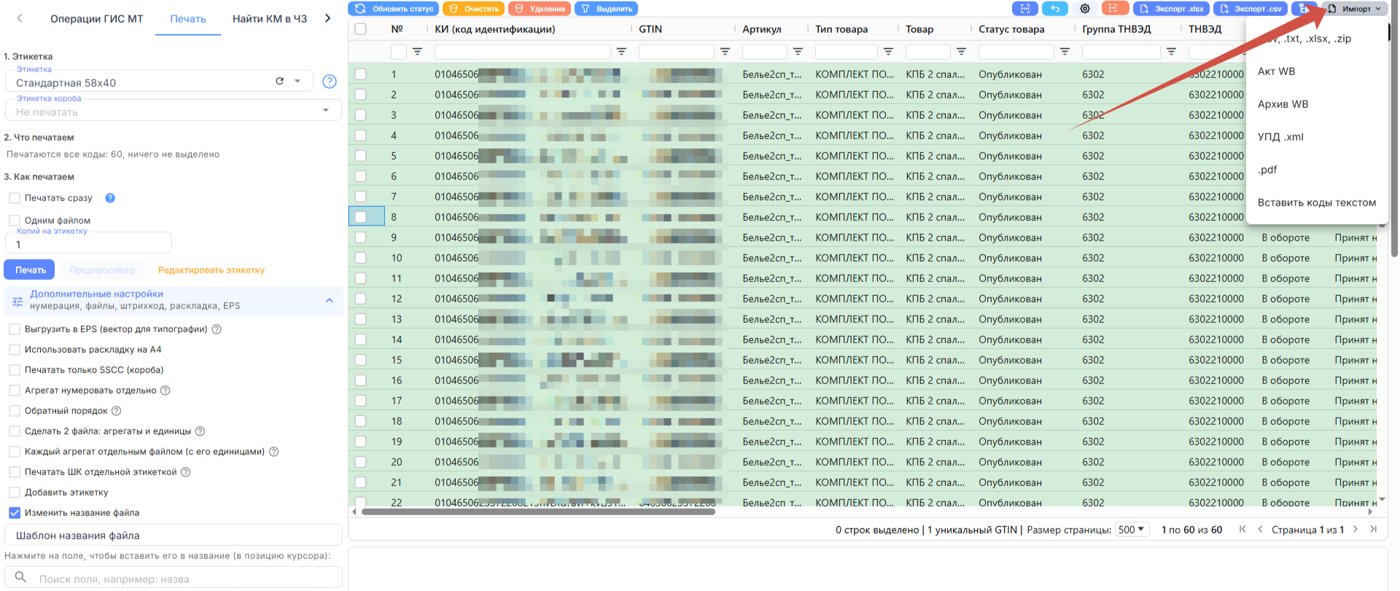
Этот ПДФ можно загрузить к нам в систему через меню Импорт и перепечатать со своим шаблоном,
Этот ПДФ можно загрузить к нам в систему через меню Импорт и перепечатать со своим шаблоном,
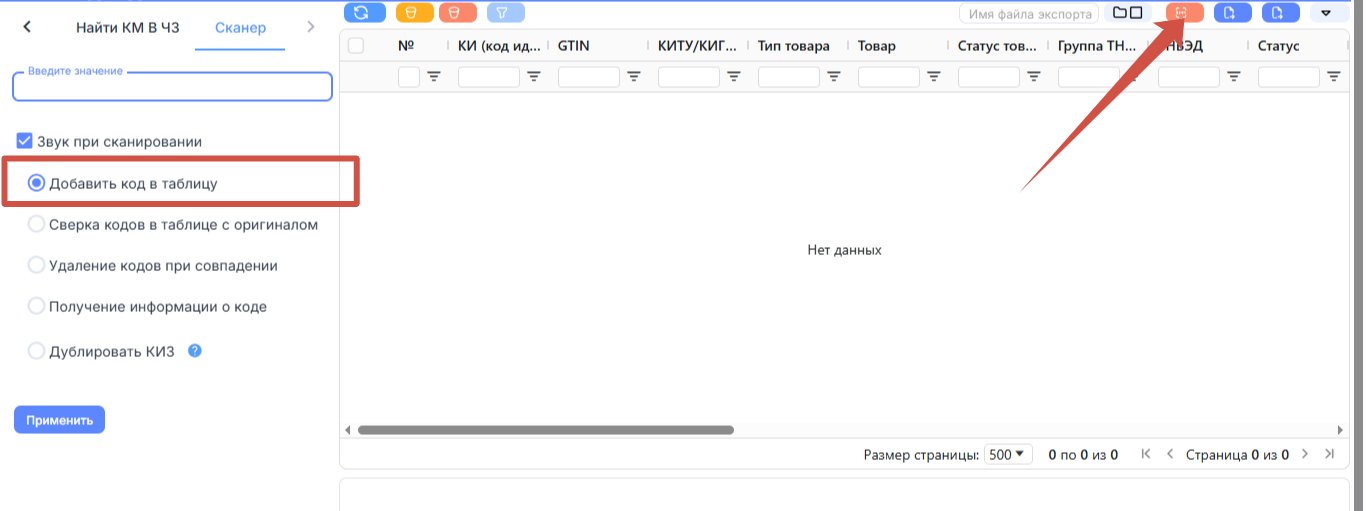
Также вы можете отсканировать коды с товара 2D сканером и перепечатать со своим макетом.
Шаг 2Обновите статус кодов
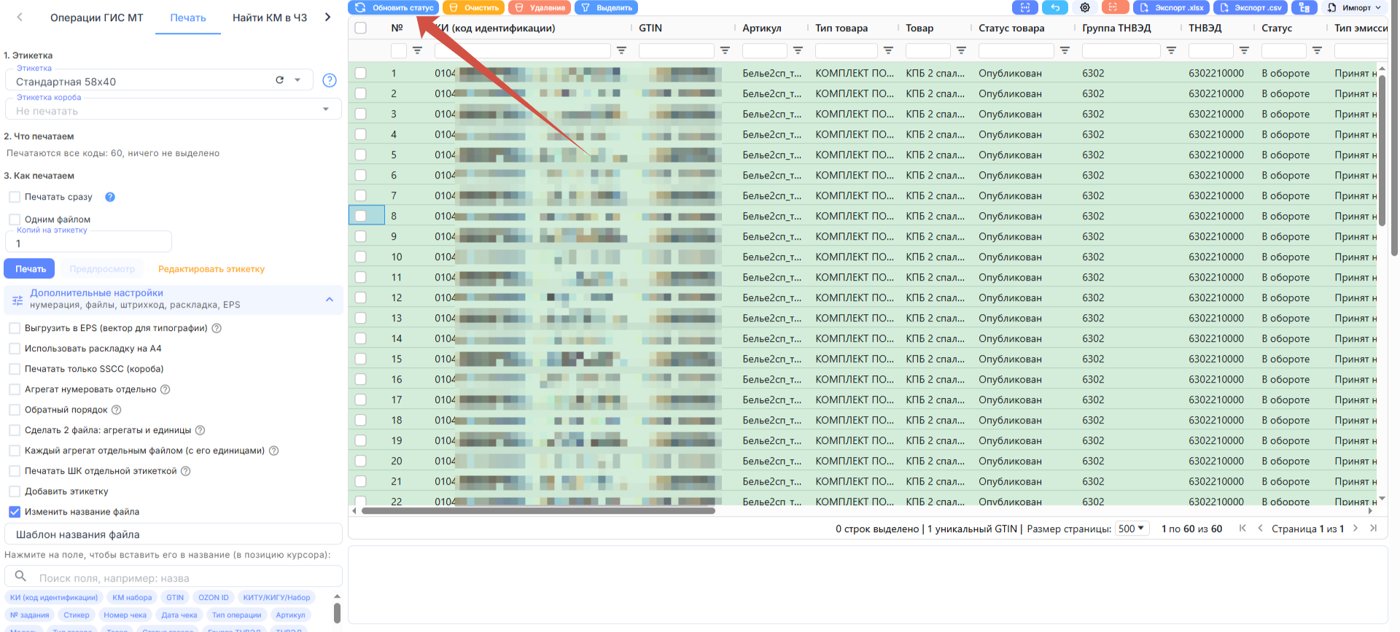
Нажмите «Обновить статус кодов».
Это позволит получить актуальное состояние кодов из системы «Честный Знак» и исключить печать недействительных кодов.
Важно! Вся информация на этикетку выводится из таблицы после обновления статуса. Если колонка пустая, то и информация на этикетку выводиться не будет.
Это позволит получить актуальное состояние кодов из системы «Честный Знак» и исключить печать недействительных кодов.
Важно! Вся информация на этикетку выводится из таблицы после обновления статуса. Если колонка пустая, то и информация на этикетку выводиться не будет.
Шаг 3Выберите макет этикетки
Выберите шаблон печати из списка.
При необходимости можно создать собственный шаблон в Конструкторе этикеток.
При использовании собственного шаблона обязательно проверьте наличие:
При необходимости можно создать собственный шаблон в Конструкторе этикеток.
При использовании собственного шаблона обязательно проверьте наличие:
- DataMatrix-кода;
- текстовой информации о товаре (при необходимости);
- штрихкода (для этикеток формата 2 в 1);
- размеров этикетки, соответствующих используемому носителю.
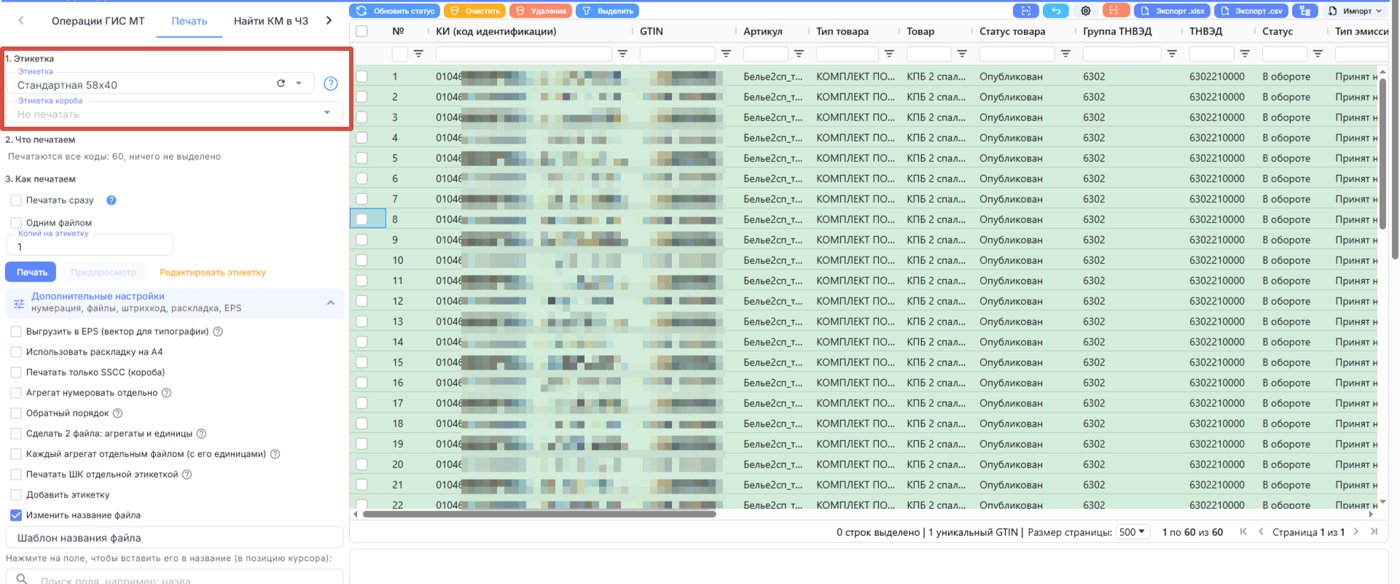
Шаг 4Настройка печати
Печать SSCC
При выборе печати SSCC - кода будет печататься только код КИТУ в формате Штрих-кода. При этом нужно выбрать макет для КИТУ. Данные будут подтягиваться из колонки КИТУ
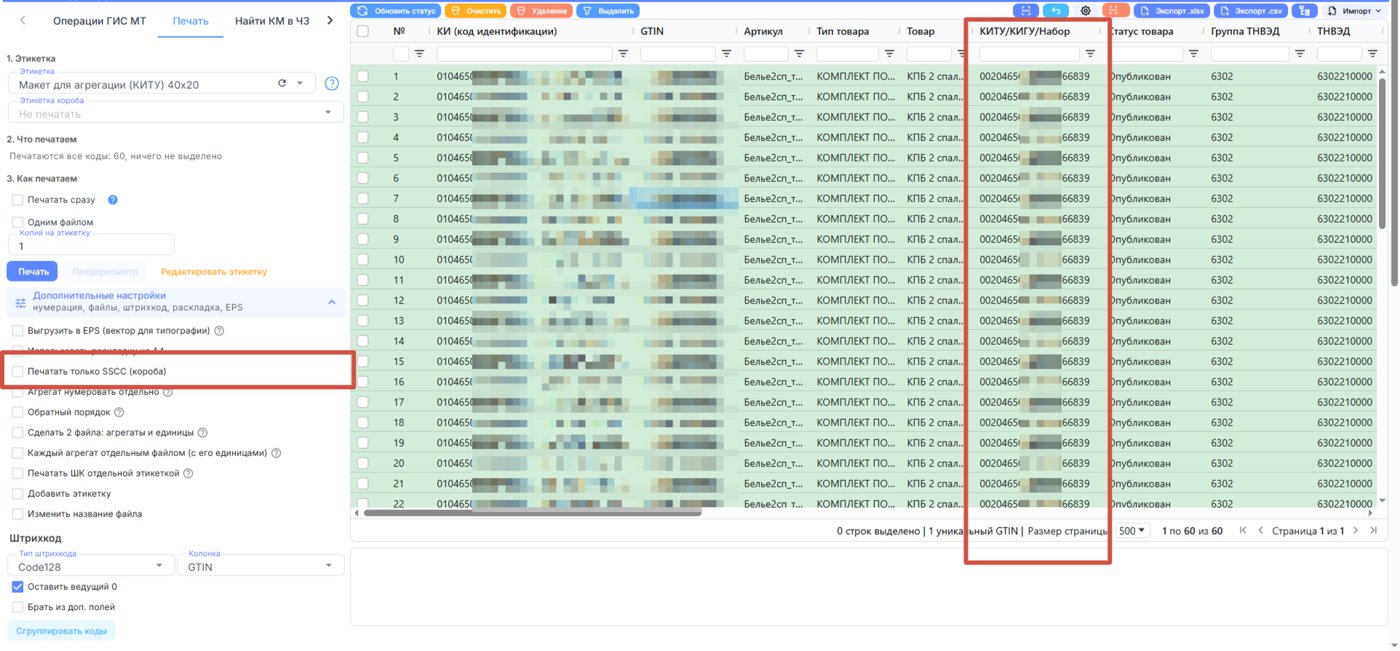
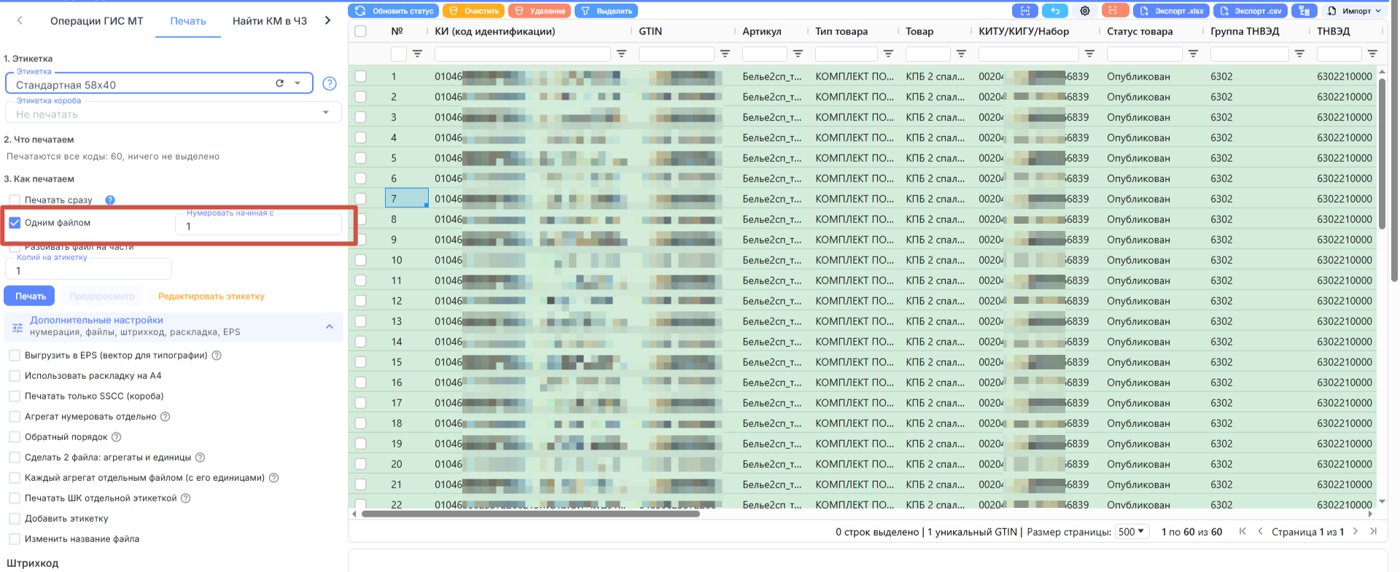
Печать одним файлом
Если вы ставите отметку печатать Одним файлом, то все GTIN будут сохранены в одном PDF, если отметку не ставить, то каждый GTIN сохранится в отдельном PDF.
При печати одним файлом можно указать с какой цифры начнется нумерация этикеток в данном файле
При печати одним файлом можно указать с какой цифры начнется нумерация этикеток в данном файле
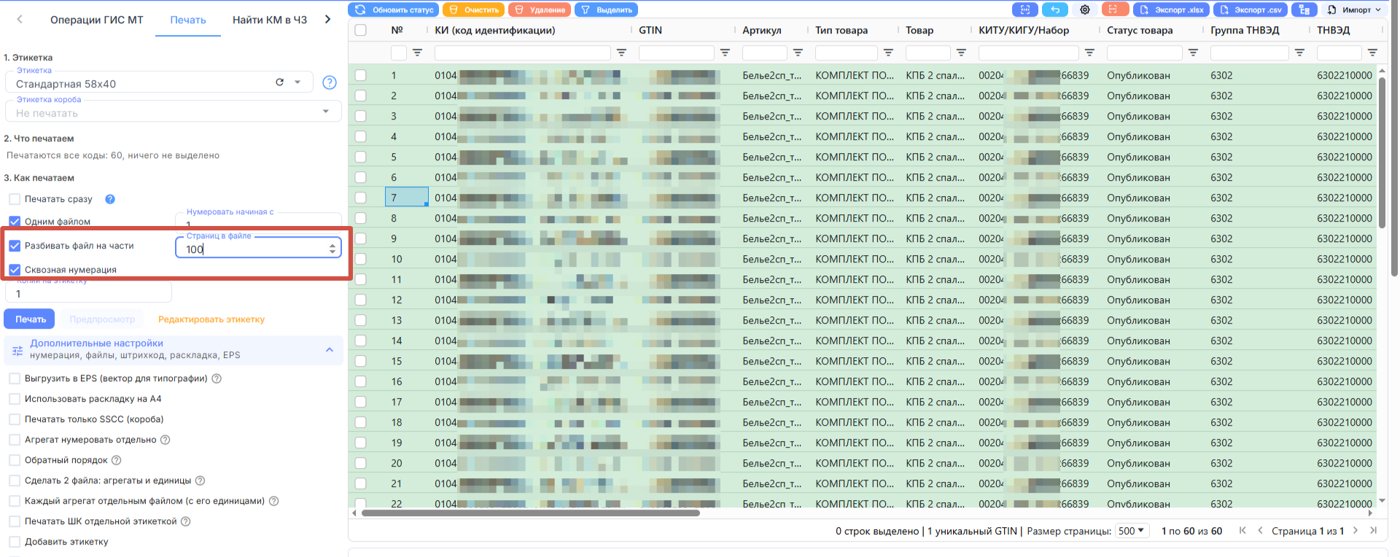
Также можно разбить файл на равные части, при этом необходимо будет указать количество этикеток в одном файле и какой вид нумерации будет у этикеток (сквозная или нет)
Баркод
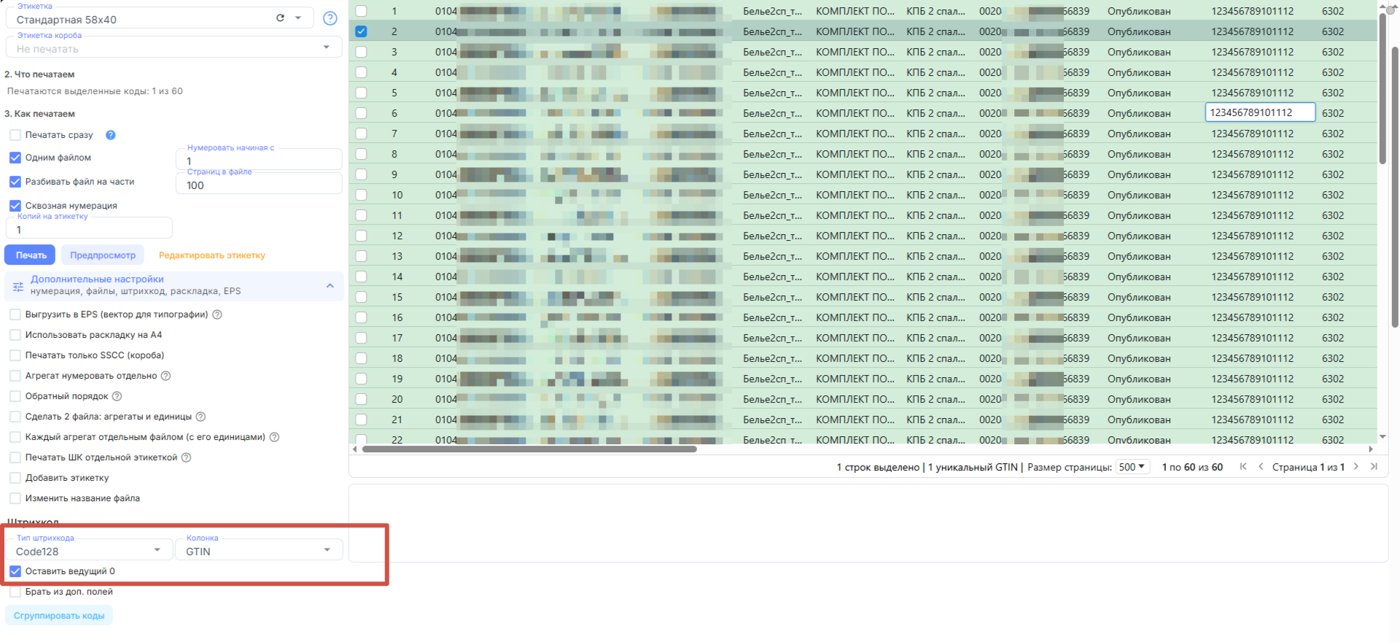
Если вы печатаете этикетки 2 в 1, то необходимо выбрать тип штрихкода и колонку, из которой будут подтягиваться данные для печати
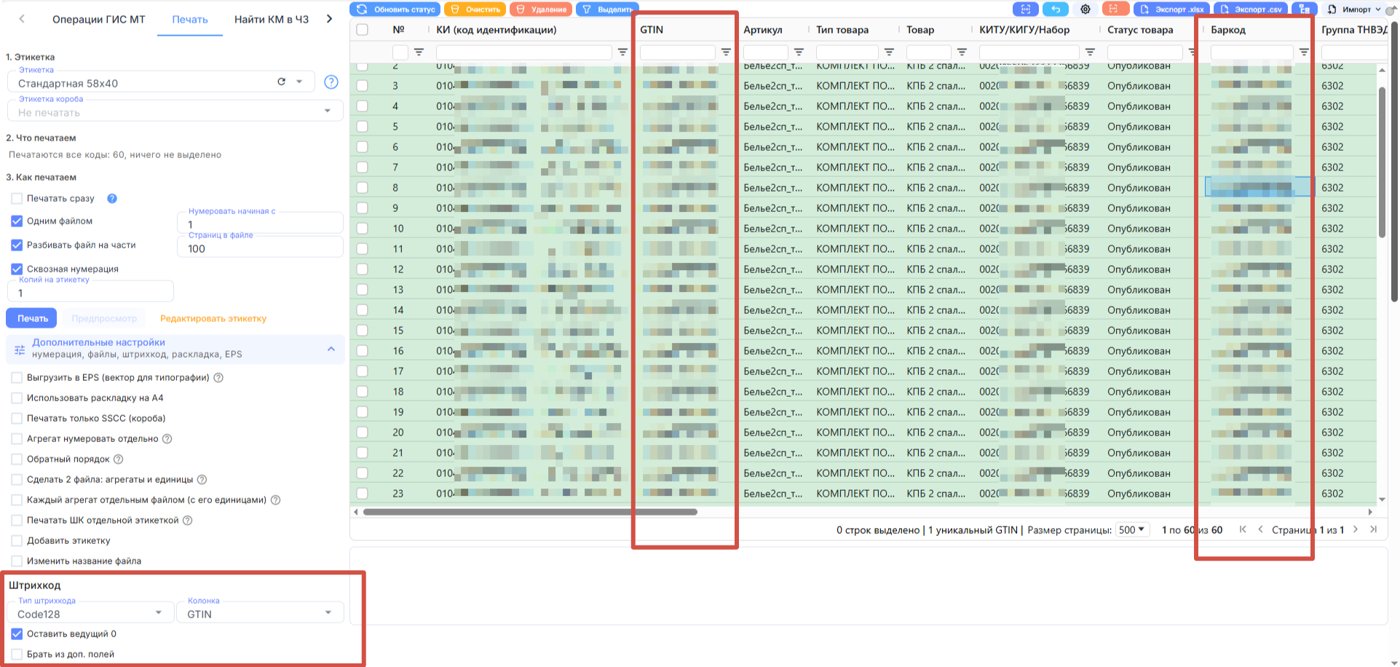
Баркод можно указать несколькими способами:
- Укажите Баркод в ДОП ПОЛЯХ.
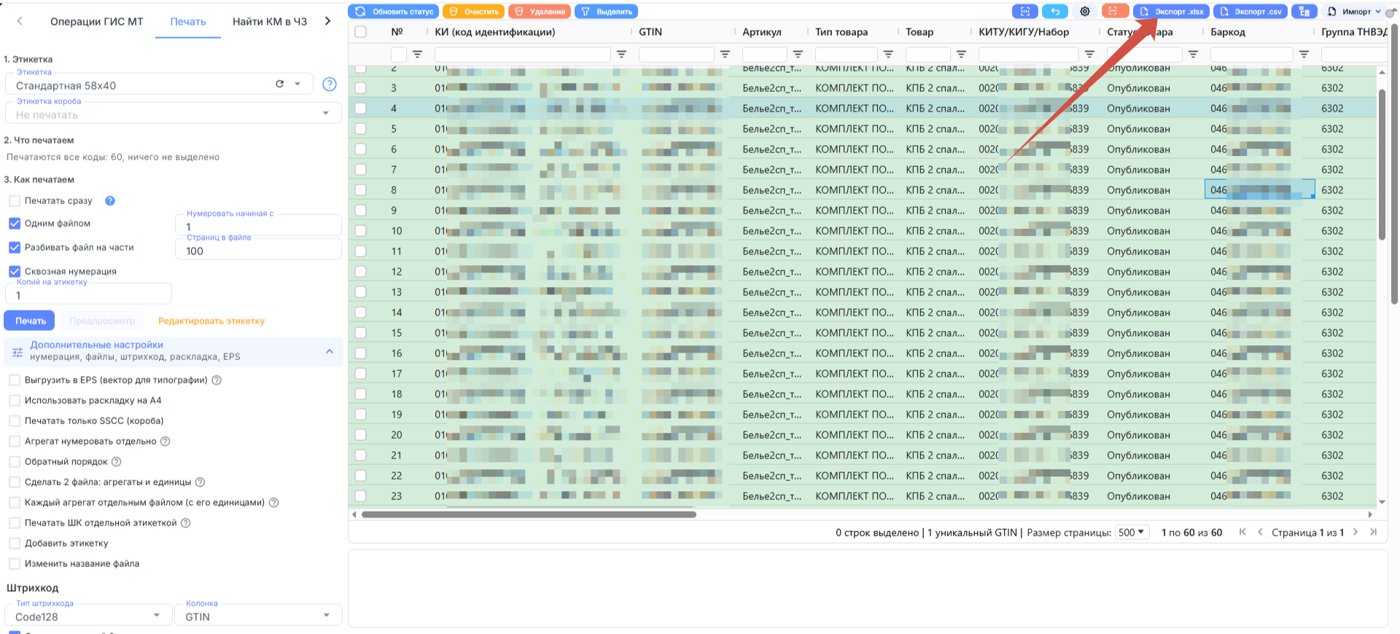
- Экспортировав таблицу в Excel, заполните колонку с Баркодом и импортируйте обратно в сервис
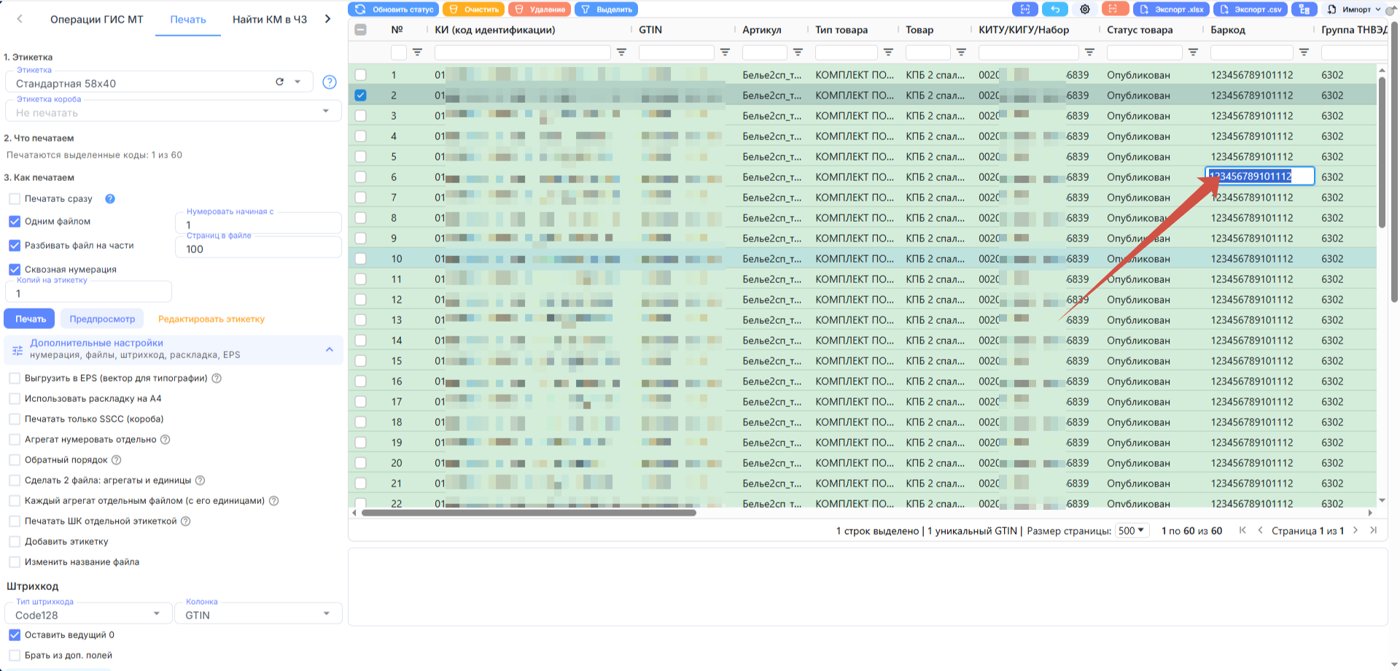
Укажите в самой системе кликнув дважды мышкой в поле с баркодом. При этом для всех кодов с одинаковым GTIN автоматически проставится этот же Баркод
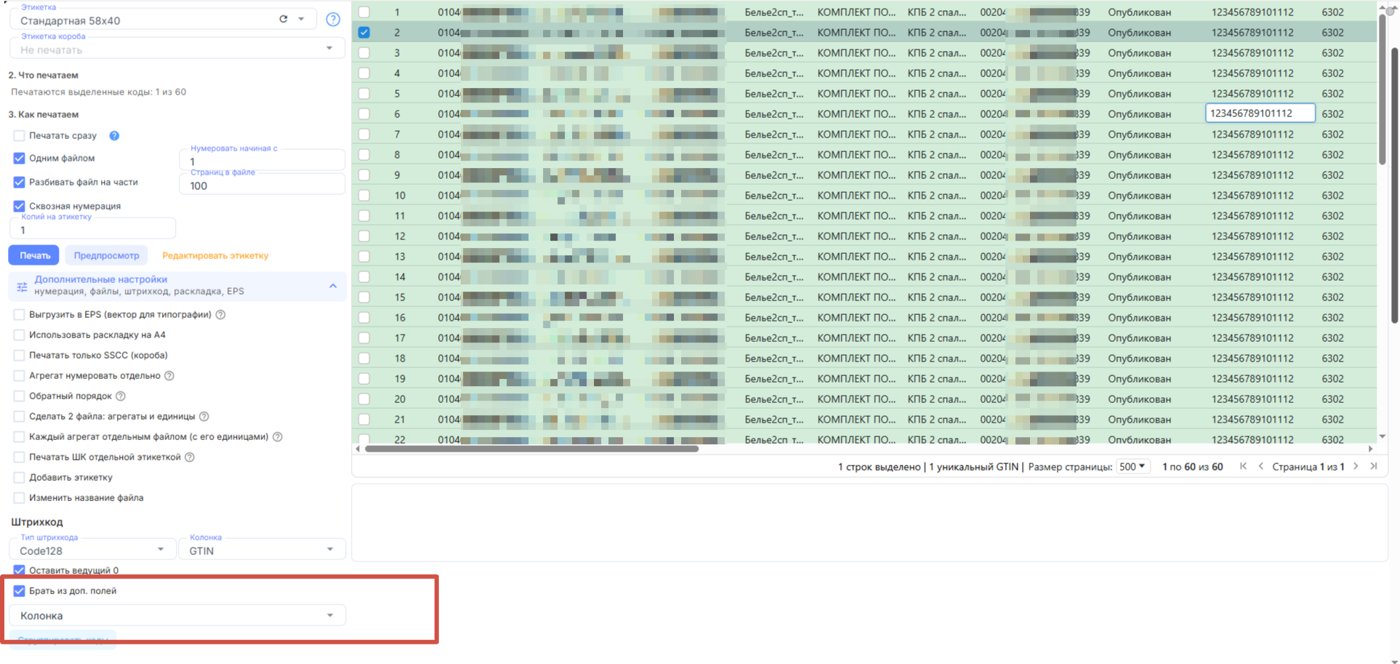
Если значение для баркода указано не в одноименной колонке Баркод или не в колонке GTIN, а в любой другой, то нужно поставить отметку Брать из доп. полей и выбрать название нужной колонки
Если в качестве баркода вы используете GTIN, то соответственно указываете колонку GTIN. Если при печати нужно учитывать ведущий 0 и печатать 14-значный код поставьте обязательно отметку
Шаг 5Предпросмотр
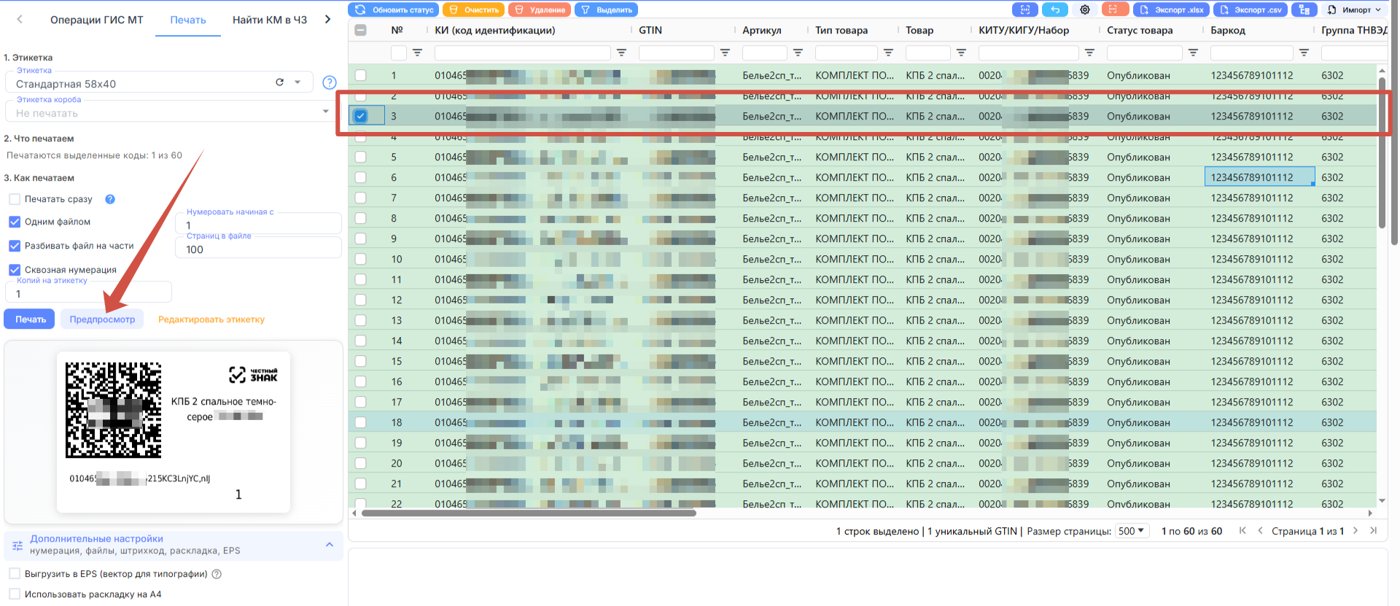
Перед печатью вы можете предварительно посмотреть как будет выглядеть этикетка. Для этого выделите код, который хотите посмотреть и нажмите Предпросмотр
Шаг 5Распечатайте этикетки
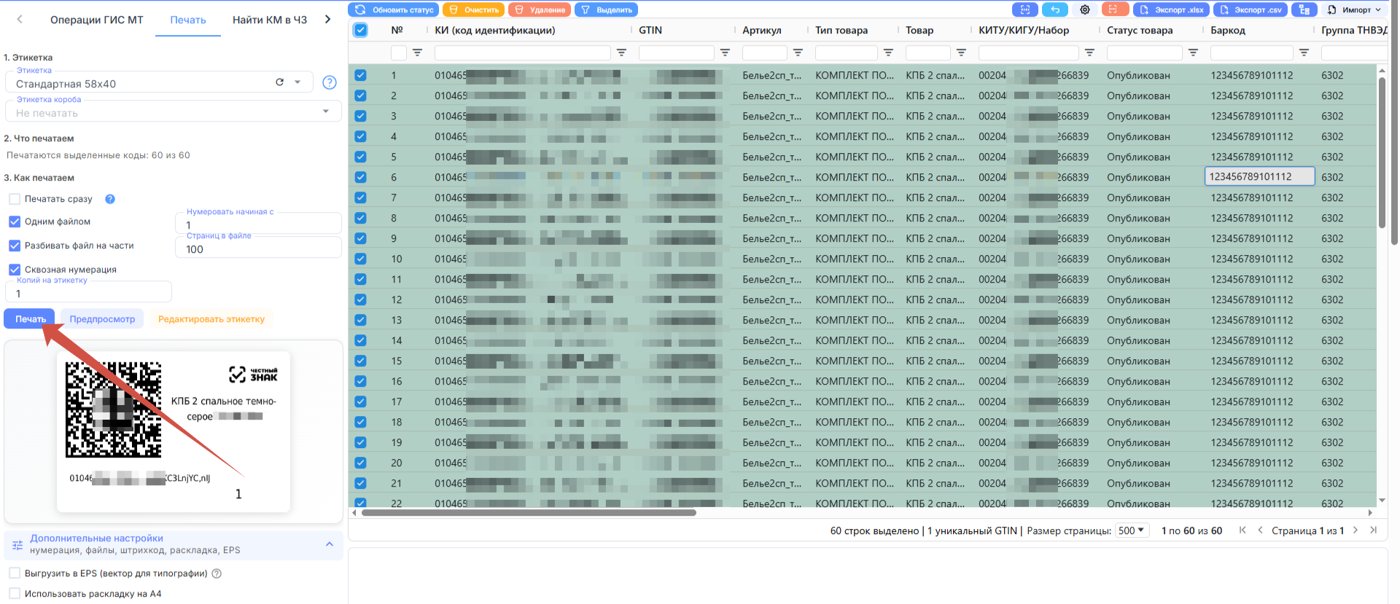
После заполнения всех полей выделите коды и нажмите на печать. Система автоматически сохраняет PDF файлы с кодами.
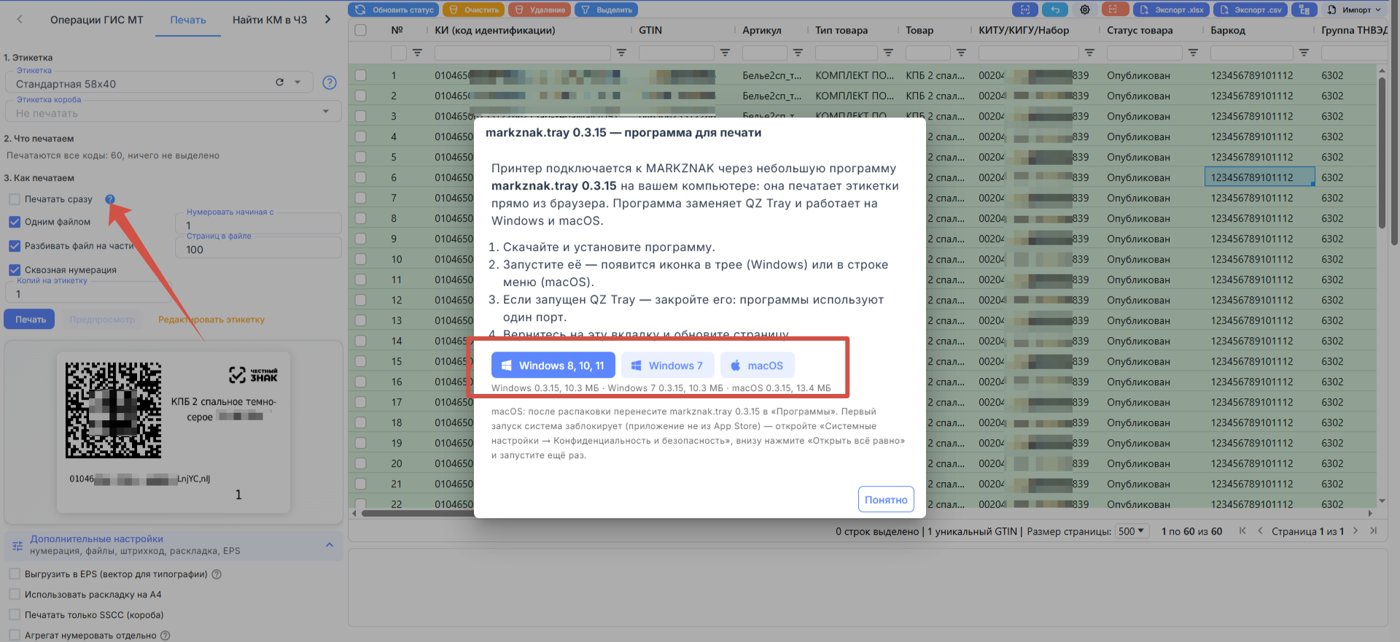
Если вам нужно сразу отправить на печать, без сохранения PDF, то поставьте отметку Прямая печать
Важно! Для использования функции прямой печати необходимо установить приложение markznak.tray.
Важно! Для использования функции прямой печати необходимо установить приложение markznak.tray.
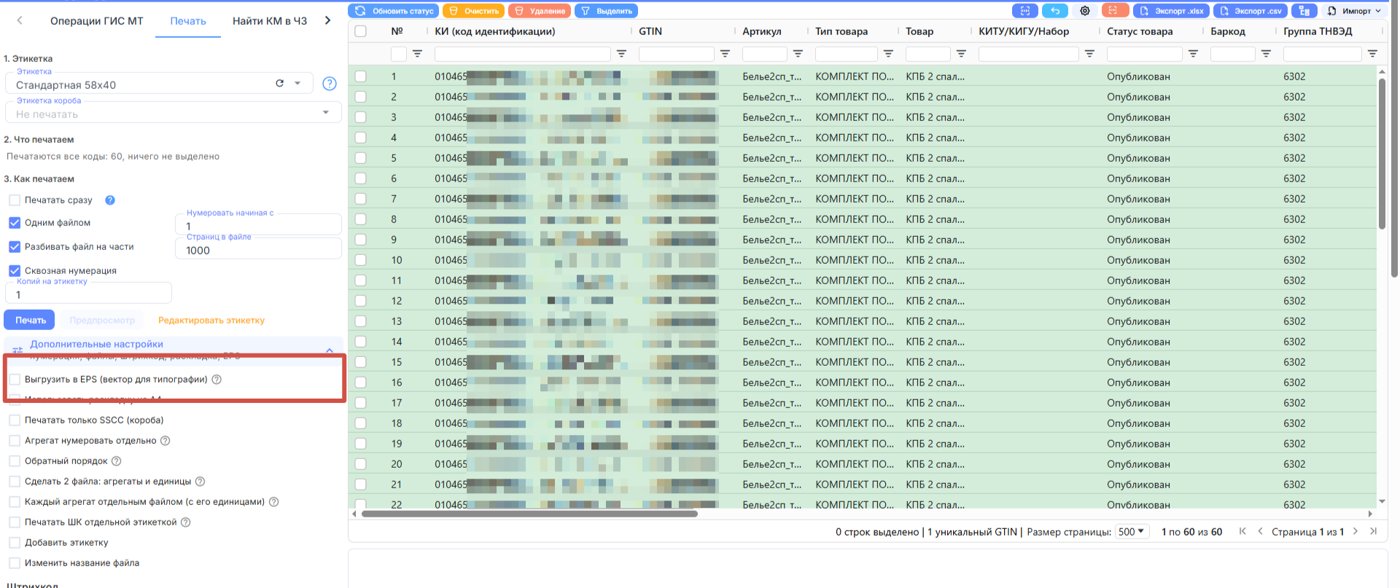
Шаг 6Выгрузка файла с маркировкой «Честный ЗНАК» в формате EPS
Для выгрузки маркировки в формате EPS нажмите кнопку «Скачать EPS». После этого система автоматически сформирует и скачает ZIP-архив с файлами маркировки.
Внутри ZIP-архива находятся файлы в формате EPS. Каждый файл содержит соответствующий код маркировки «Честный ЗНАК» в векторном формате, пригодном для дальнейшей печати.
Размер Data Matrix в EPS-файле определяется непосредственно из этикетки. При формировании файла система использует именно размер области Data Matrix, заданный в настройках этикетки. Другие параметры этикетки для определения размера кода не используются.
Таким образом, последовательность действий следующая:
Важно! Размер Data Matrix в выгружаемом EPS соответствует размеру Data Matrix, установленному на этикетке.
Внутри ZIP-архива находятся файлы в формате EPS. Каждый файл содержит соответствующий код маркировки «Честный ЗНАК» в векторном формате, пригодном для дальнейшей печати.
Размер Data Matrix в EPS-файле определяется непосредственно из этикетки. При формировании файла система использует именно размер области Data Matrix, заданный в настройках этикетки. Другие параметры этикетки для определения размера кода не используются.
Таким образом, последовательность действий следующая:
- Настройте размер Data Matrix в макете этикетки.
- Поставьте галочку на «Выгрузить в EPS».
- нажмите на <<Печать>>
- Дождитесь формирования и скачивания ZIP-архива.
- Распакуйте ZIP-архив — внутри будут готовые EPS-файлы с маркировкой.
- Используйте полученные EPS-файлы для дальнейшей печати.
Важно! Размер Data Matrix в выгружаемом EPS соответствует размеру Data Matrix, установленному на этикетке.
← ПредыдущаяКонструктор этикеток
Следующая →Массовое создание карточек (Единица/Комплект/Тех. карточка)
Не получилось по инструкции?
Напишите нам — разберёмся вместе. Поддержка 7 дней в неделю.