
Главная · База знаний · Этикетки и печать
В данной инструкции рассмотрим создание макета этикетки в формате A4 для стандартной печати. Перед началом работы с макетом A4 вы можете создать макет небольшой этикетки, которую затем разместите на листе A4 согласно ИНСТРУКЦИИ.
ШАГ 1. Перейдите в конструктор этикеток
Для начала работы перейдите в Конструктор этикеток, нажав кнопку редактирования
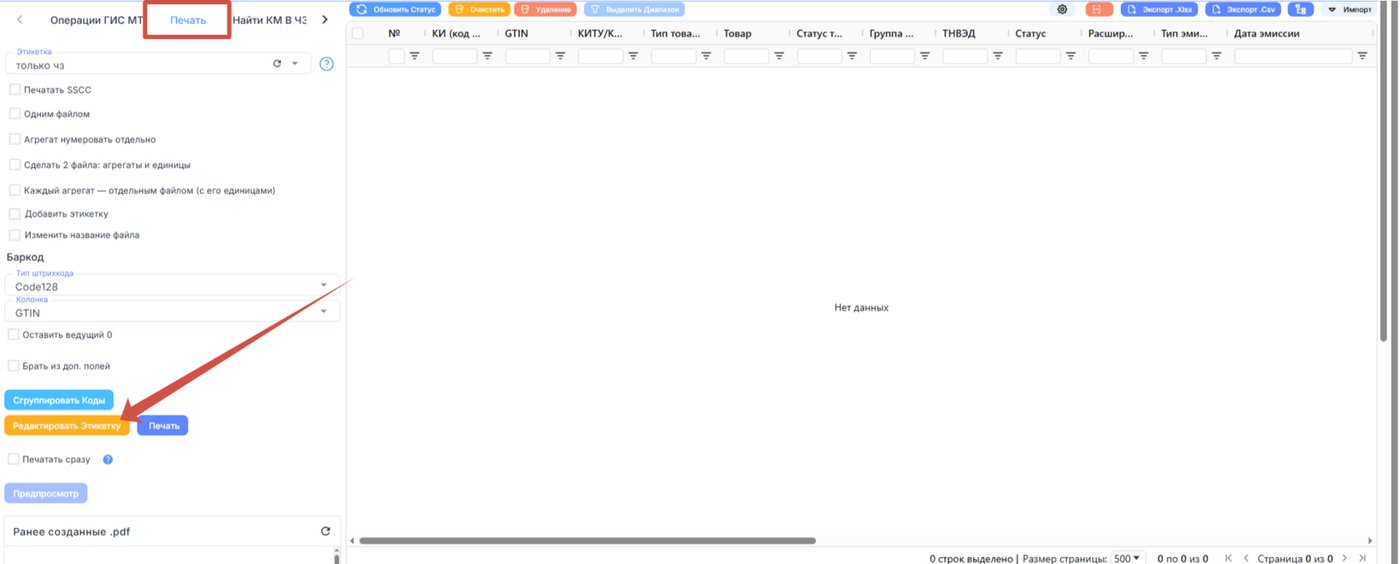
и откройте вкладку «Раскладка A4».
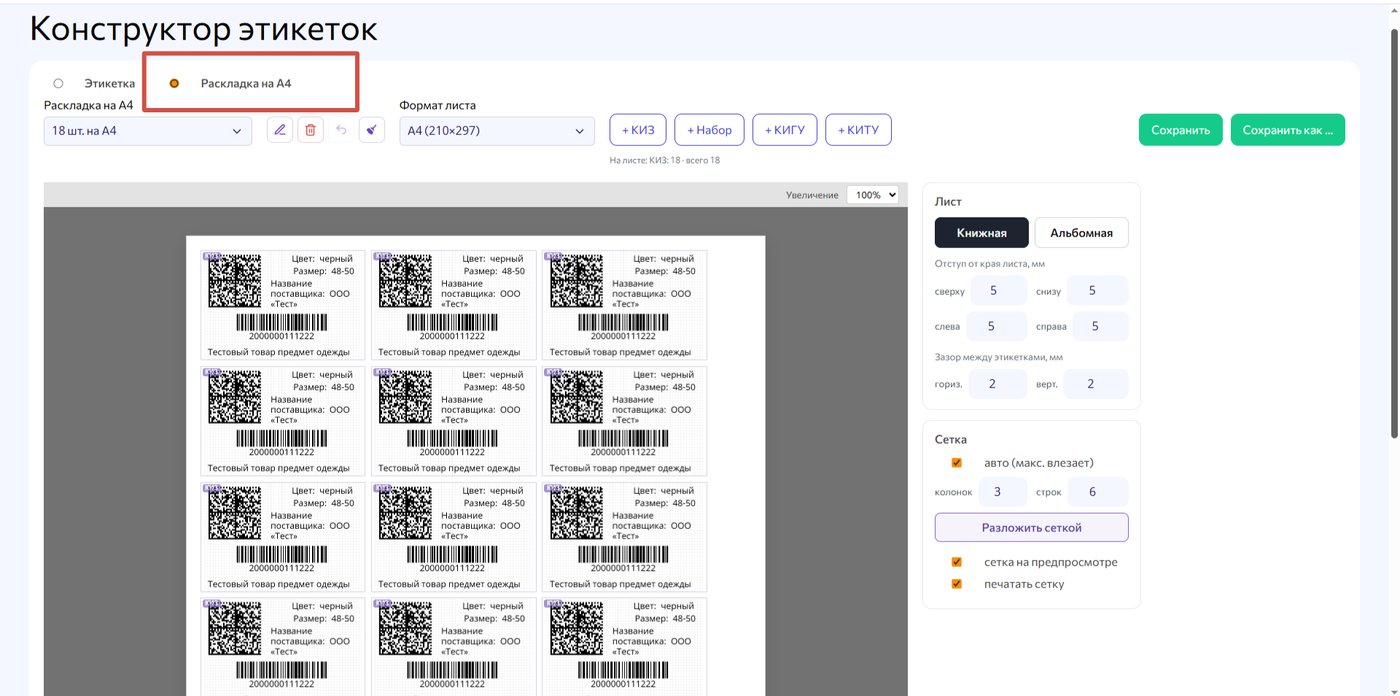
ШАГ 2. Отредактируйте этикетку и соберите свой макет этикетки А4
В данном меню выберите формат (размер) листа для размещения этикеток
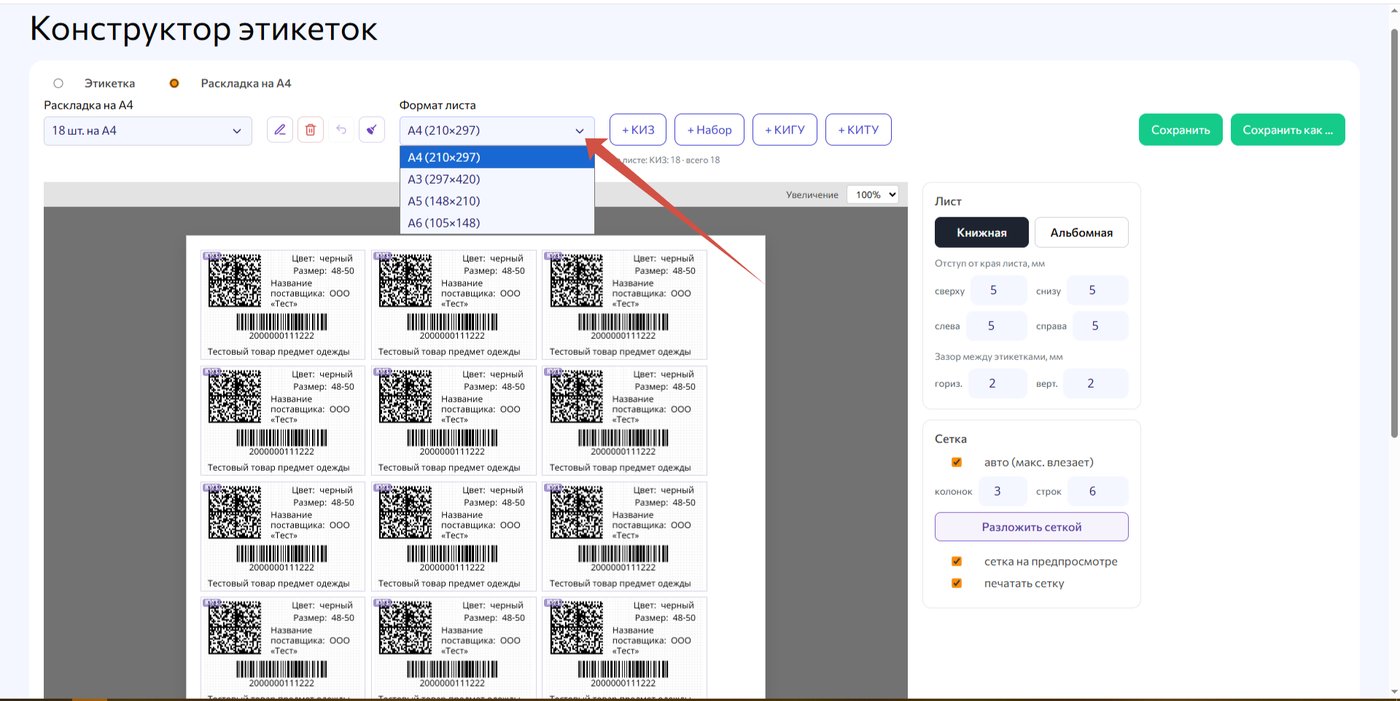
Выберите макет этикетки для КИЗов. В системе предусмотрена возможность настройки различных макетов этикеток для каждого типа кода (КИЗ, Набор, КИТУ, КИГУ). Обратите внимание: в данной вкладке редактирование макетов этикеток для КИЗов недоступно. Здесь можно только выбрать расположение этикеток на листе формата A4.
На одном листе формата A4 могут размещаться этикетки как для одного типа кода, так и для нескольких типов одновременно (например, при последовательной печати упаковки и вложений). Если вы планируете размещать на одном листе этикетки для последовательной печати, необходимо обязательно учитывать количество вложений. Рассмотрим пример: если требуется последовательно распечатать 1 код упаковки и 6 кодов вложений, на одном листе следует разместить 1 макет этикетки для упаковки и 6 макетов этикеток для вложений. При выборе макетов можно сразу указать необходимое количество этикеток.
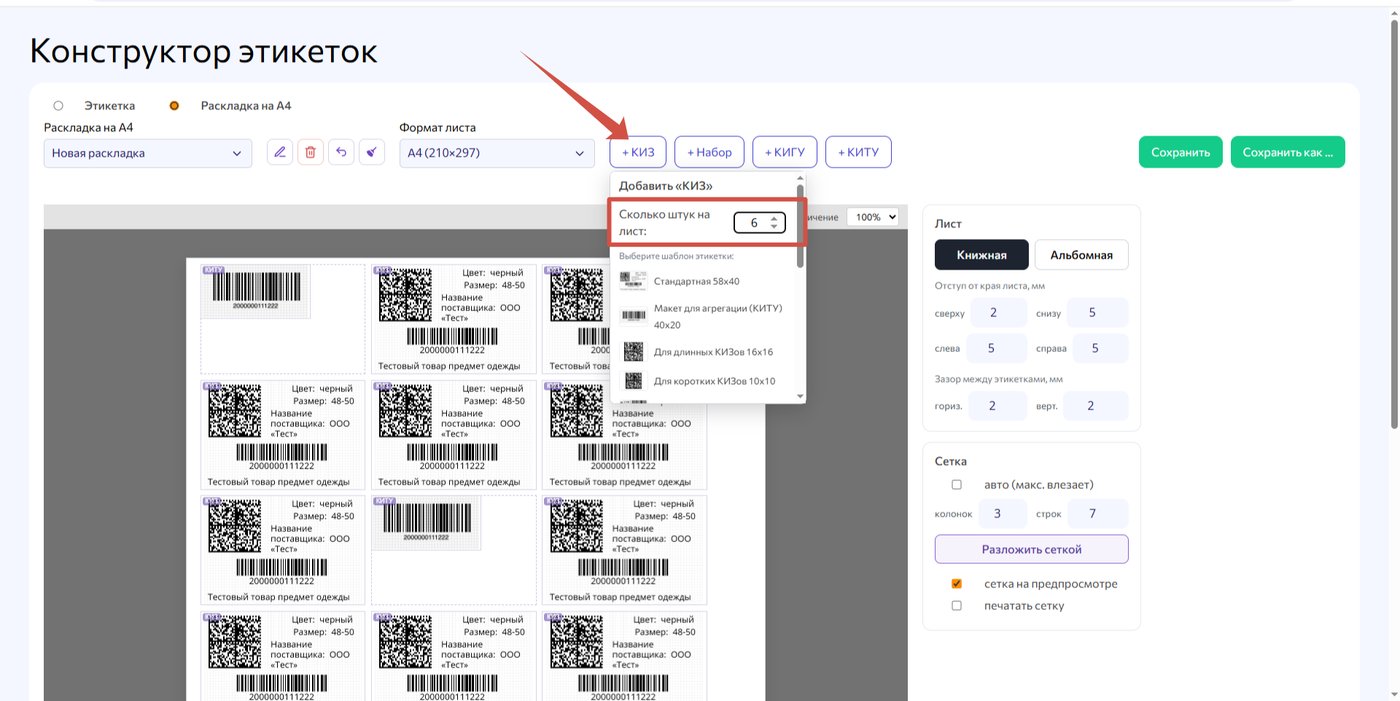
Обязательно заполняйте пустые ячейки макетами этикеток, если хотите, чтобы система печатала в этой ячейке код
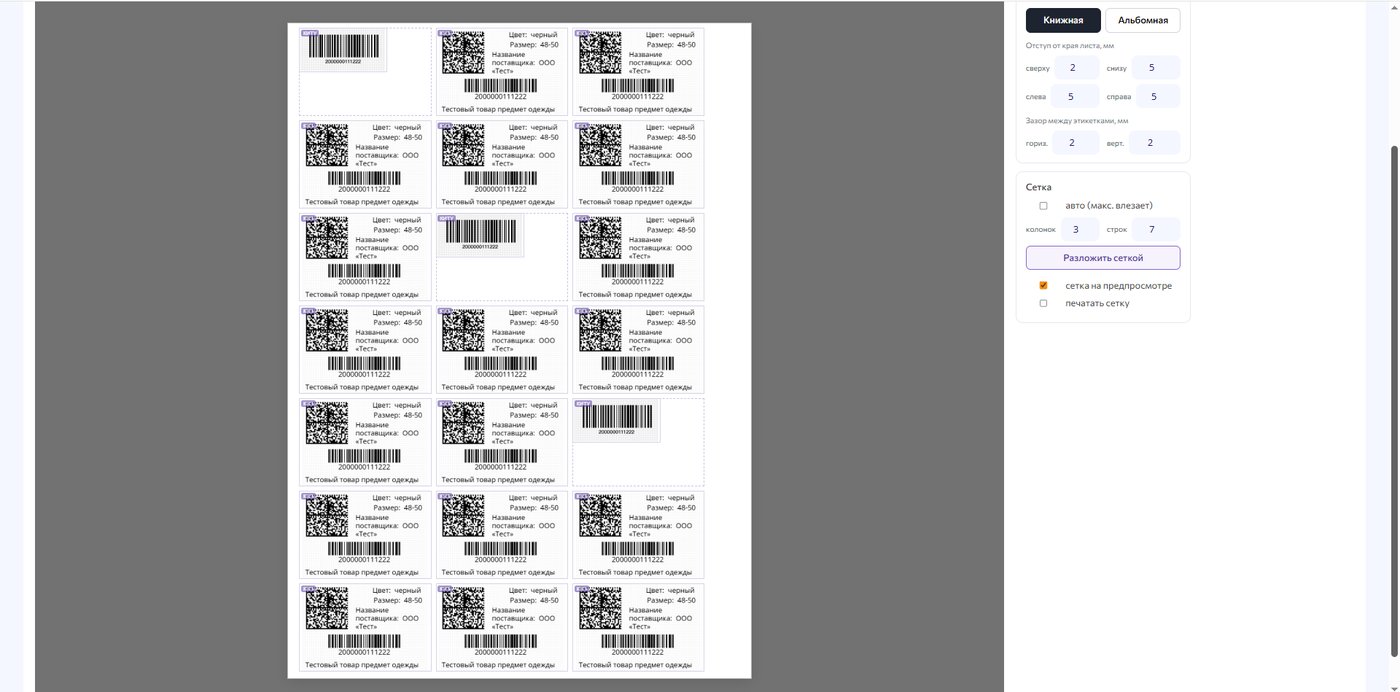
Справа на панели можно выбрать и настроить следующие параметры: — ориентацию листа (книжную или альбомную); — отступы от краёв; — количество колонок и строк в сетке; — положение этикетки в ячейке.
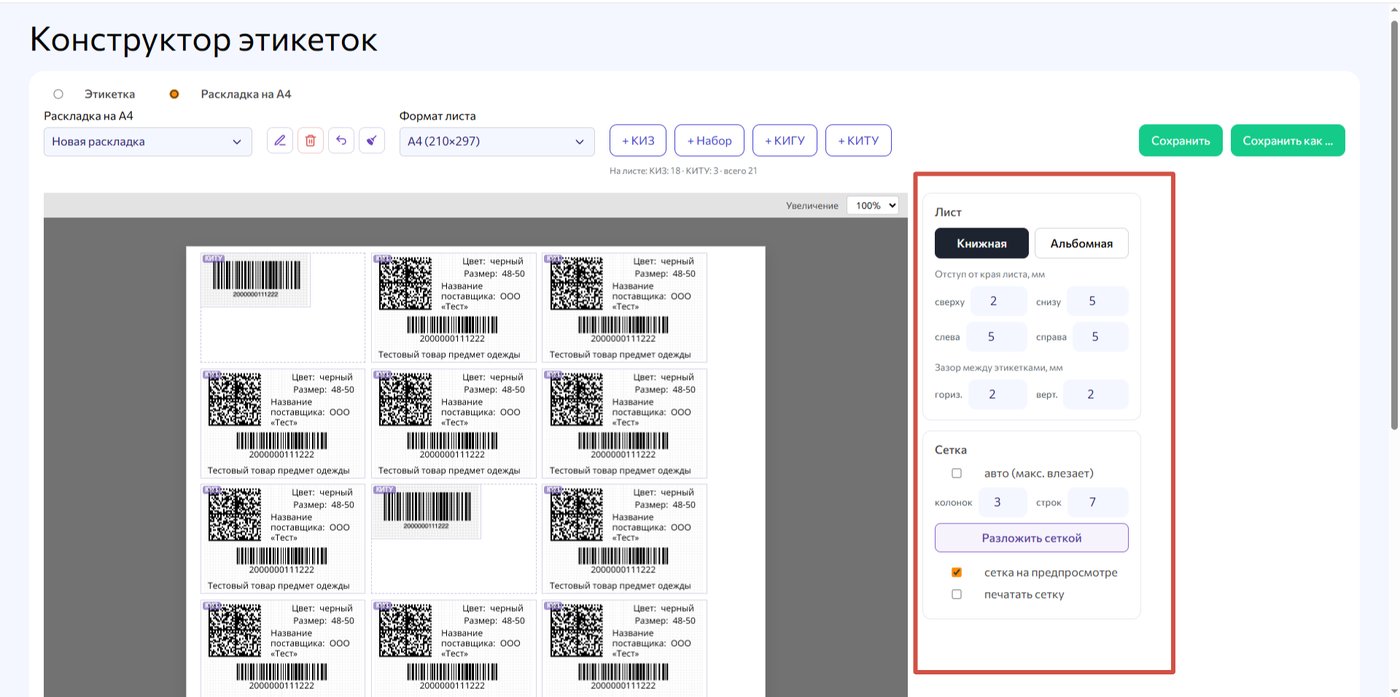
ШАГ 3. Сохраните созданную раскладку этикеток
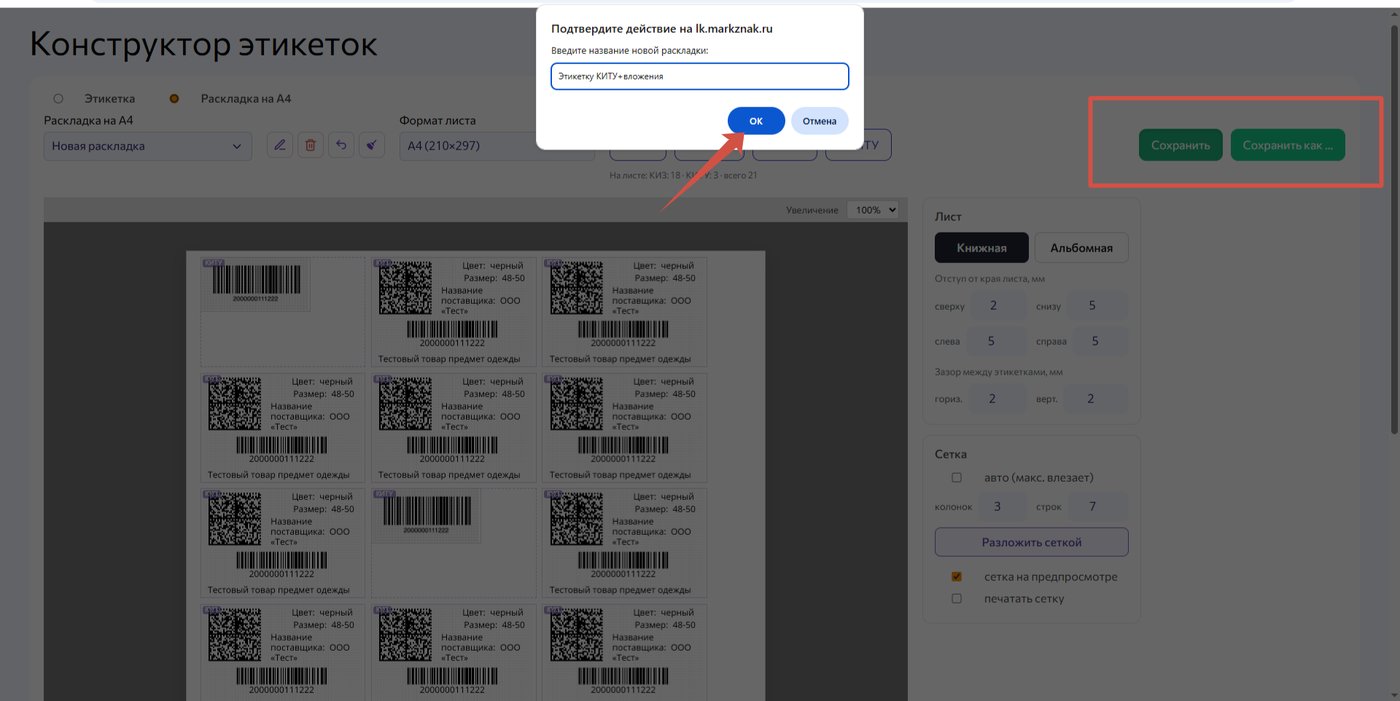
Для сохранения раскладки нажмите Сохранить или Сохранить как, введите наименование этикетки и подтвердите действие
ШАГ 4. Выберите макет и распечатайе этикетки
Перед началом печати обязательно установите отметку «Использовать раскладку на А4».
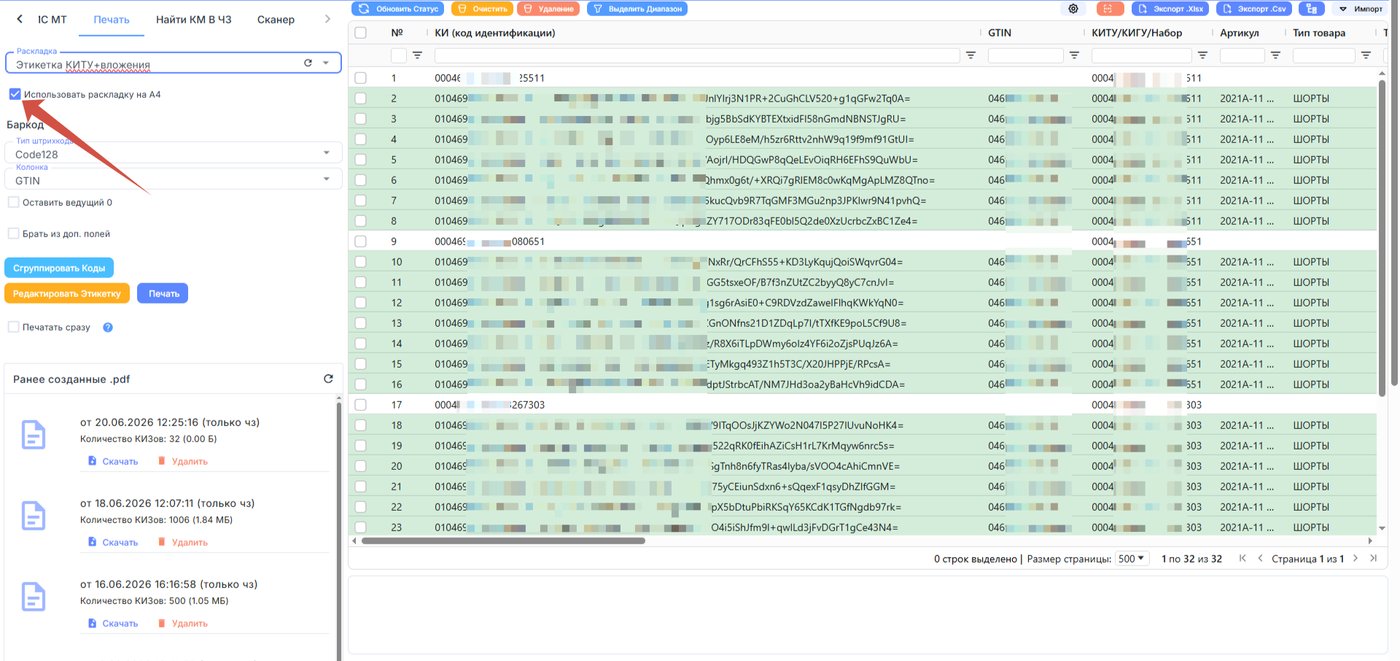
Выберите макет этикетки из выпадающего списка. Если макет новый и отсутствует в списке, обновите данные.
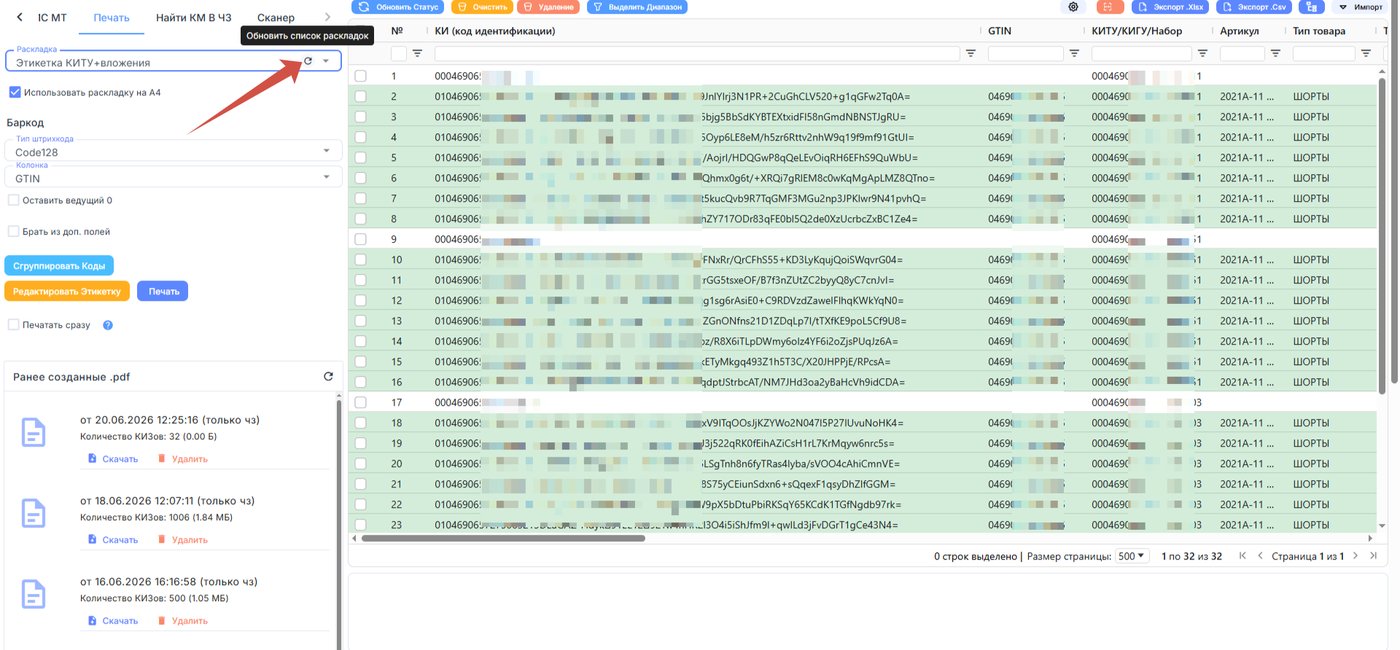
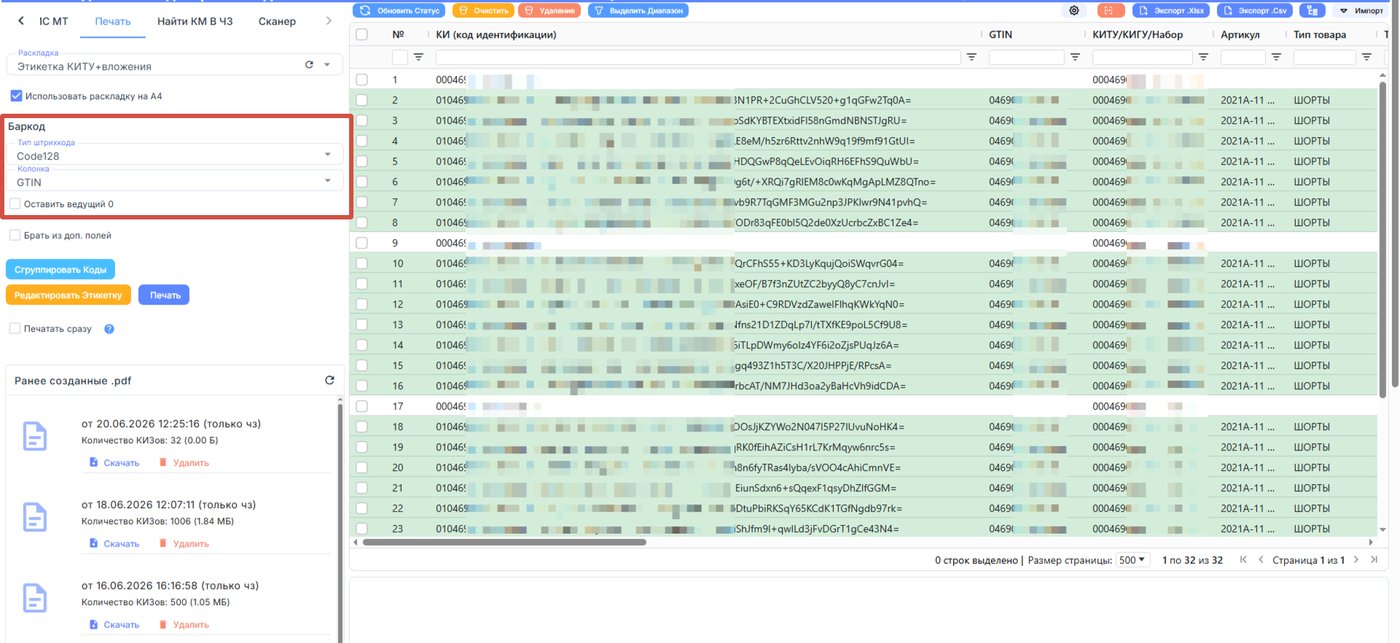
Если на листе используются макеты этикеток формата «2 в 1» вместе со штрихкодом, необходимо настроить тип штрихкода и указать колонку, из которой система будет брать данные для его формирования.
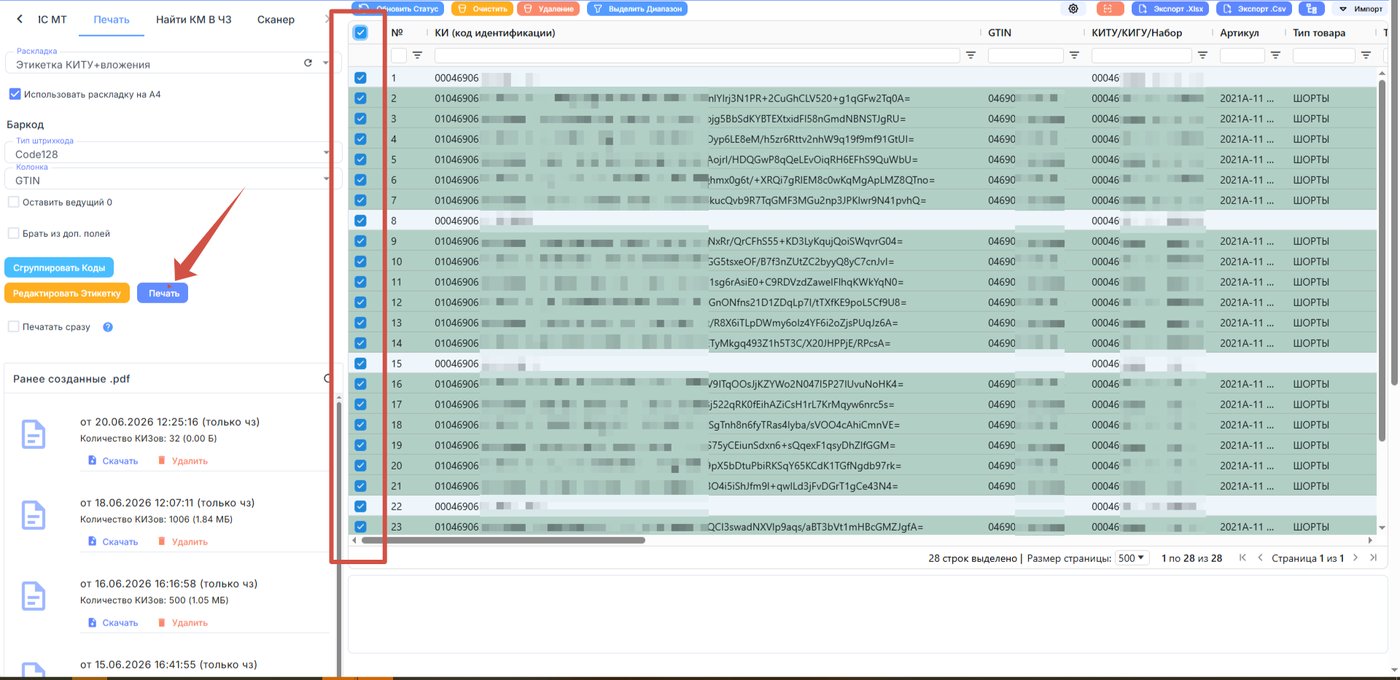
После выполнения всех настроек выделите коды и нажмите «Печать».
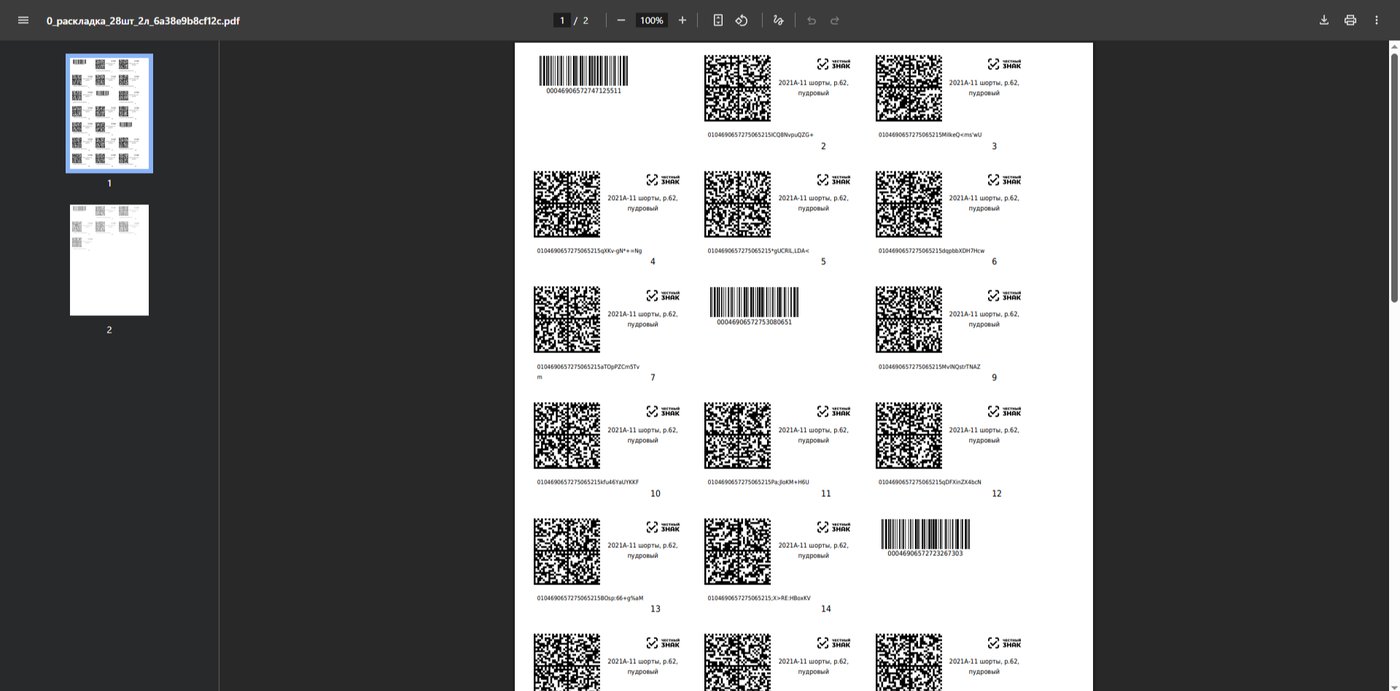
В результате будет сформирован PDF-файл с кодами маркировки, размещёнными на листе формата А4.
Не нашли ответ?
Напишите в поддержку — поможем разобраться с маркировкой и настроим процесс под ваш товар.
Попробовать MarkZnak бесплатно