
Главная · База знаний · Этикетки и печать
В данной инструкции рассмотрим, как массово создать карточки товаров типа «Единица», «Комплект» и «Техническая карточка» с помощью Excel-шаблона.
ШАГ 1. Выберите создание карточек в Национальном каталоге
Перейдите в раздел Национальный каталог и выберите Создать новую позицию.
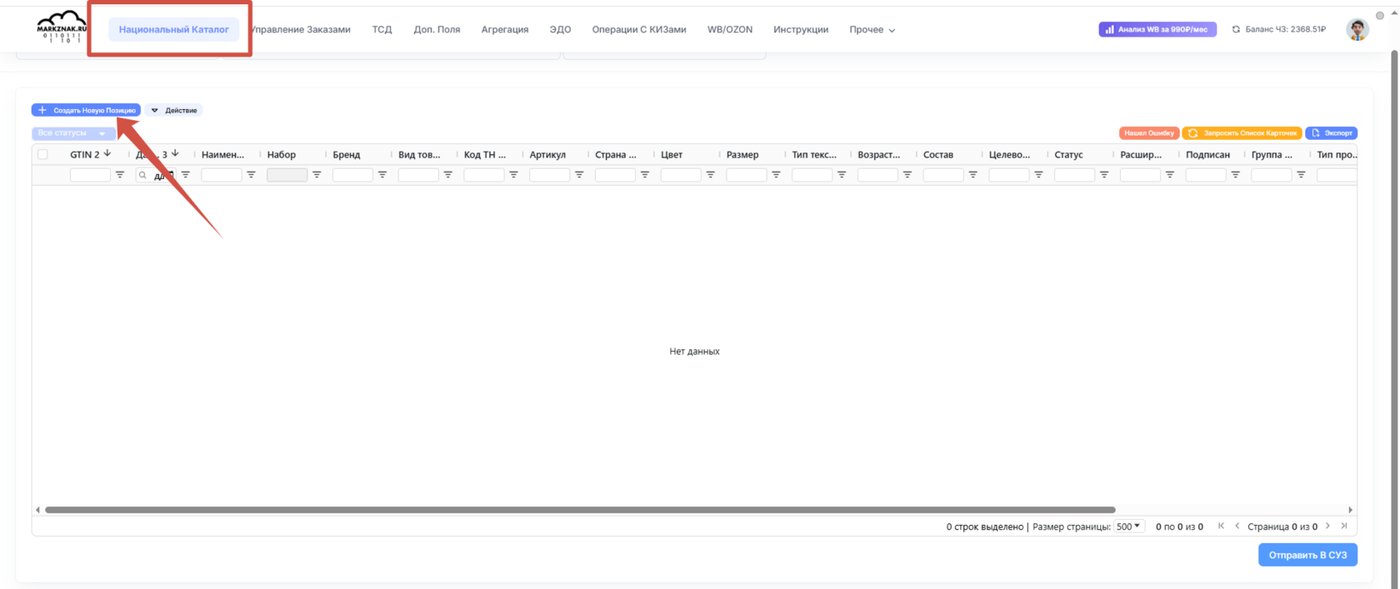
ШАГ 2. Заполните полностью одну карточку.
Заполните одну карточку полностью — она будет использоваться как шаблон для массового создания остальных карточек.
На первоначальном этапе укажите:
На первоначальном этапе укажите:
- тип карточки;
- GTIN (сгенерируйте новый или выберите ранее созданный);
- код ТН ВЭД;
- категорию товара (если требуется)
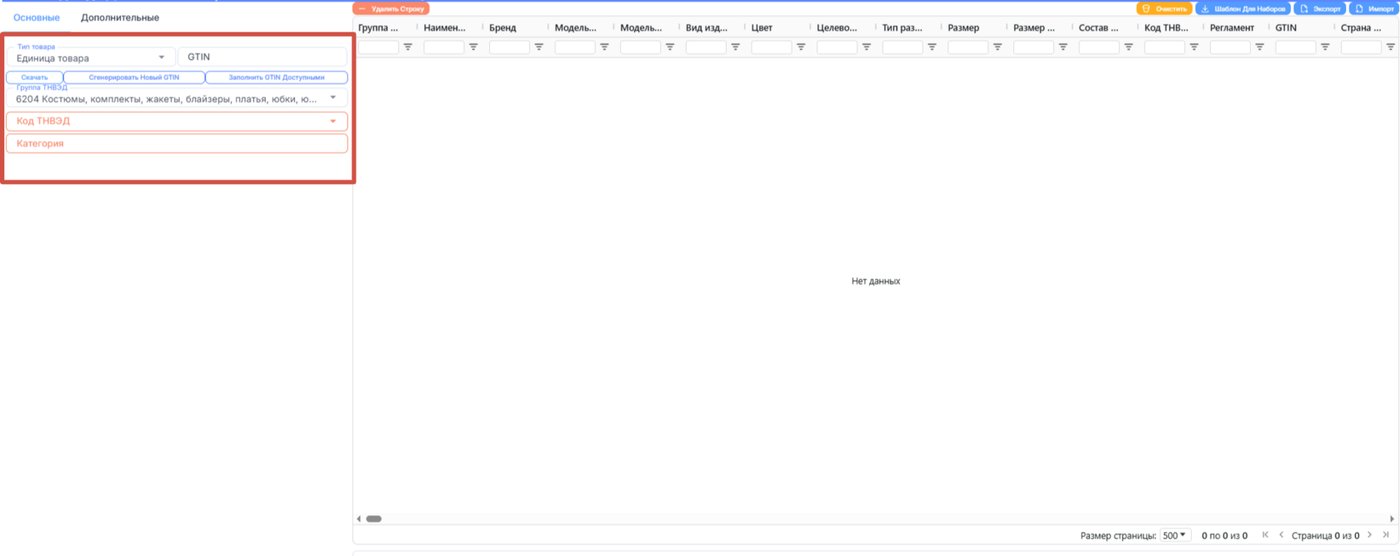
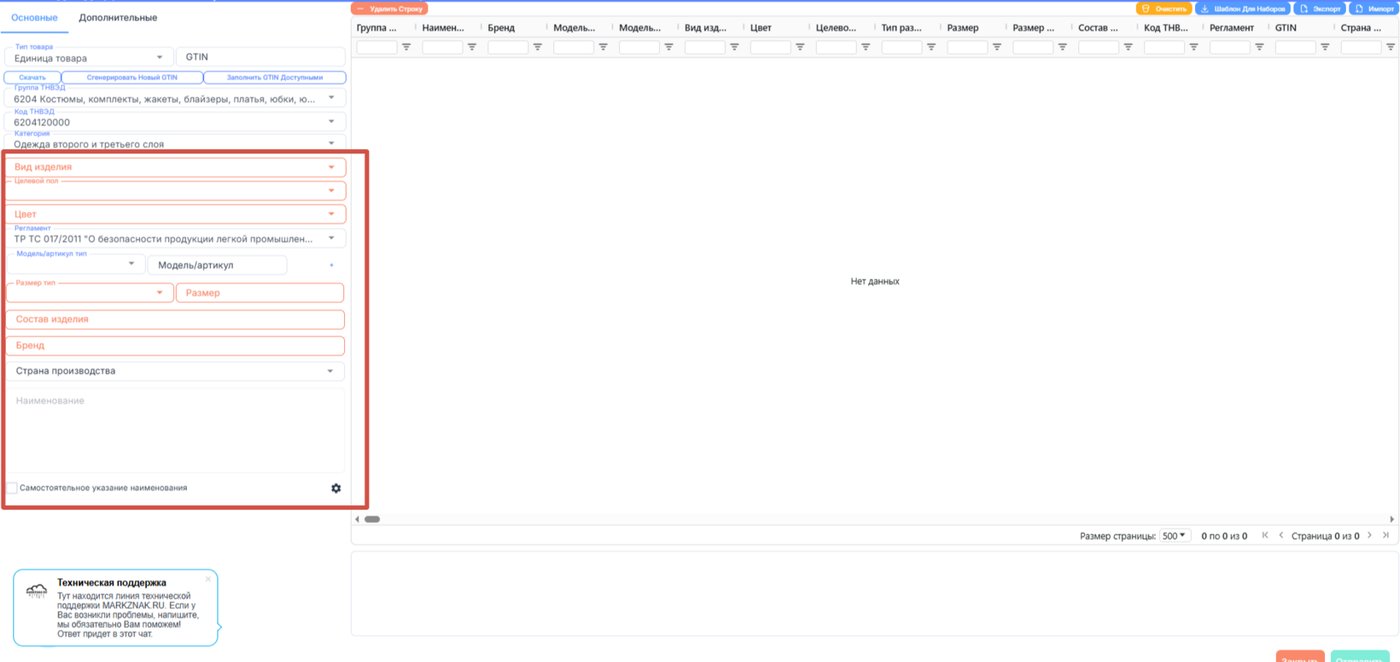
После выбора ТН ВЭД и категории система автоматически отобразит дополнительные обязательные поля. Заполните все поля, отмеченные красным цветом на вкладке Основные.
Для корректного импорта также рекомендуется заполнить:
Для корректного импорта также рекомендуется заполнить:
- страну происхождения;
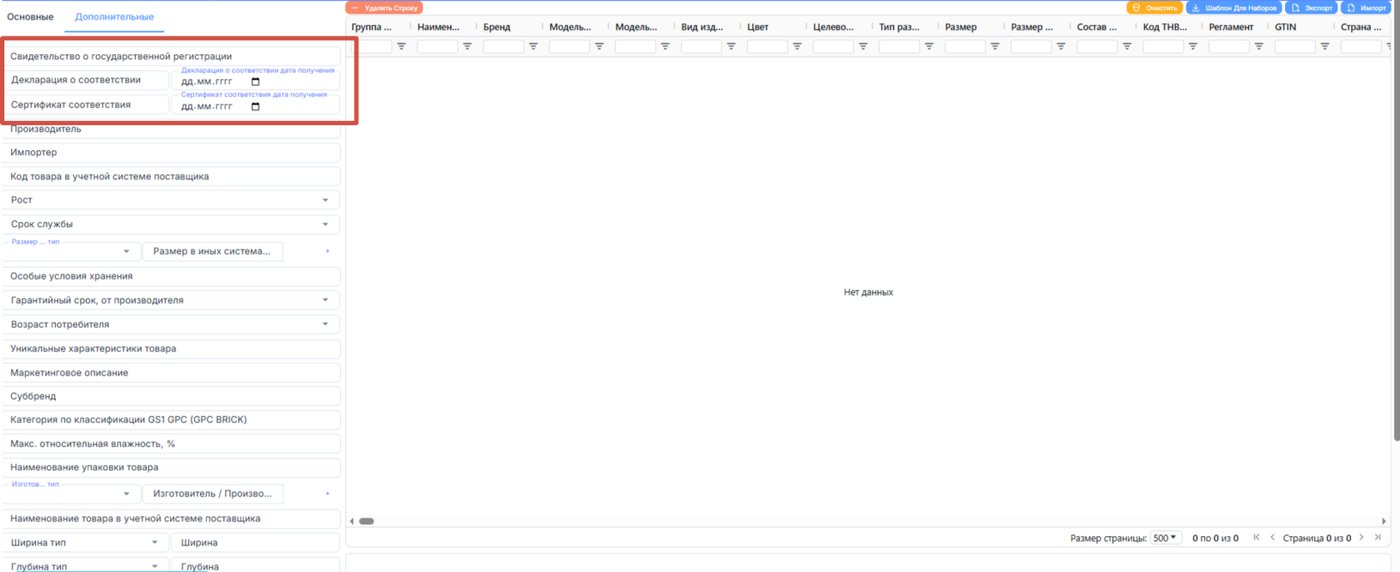
- сведения о разрешительной документации (РД).
Важно! Разрешительная документация является обязательной для большинства товарных групп при вводе товара в оборот. Однако при создании карточки ее можно добавить позже. Поэтому сведения о РД находятся во вкладке Дополнительные, и карточку можно отправить на модерацию без заполнения этого раздела.
ШАГ 3. Добавьте заполненную карточку в таблицу
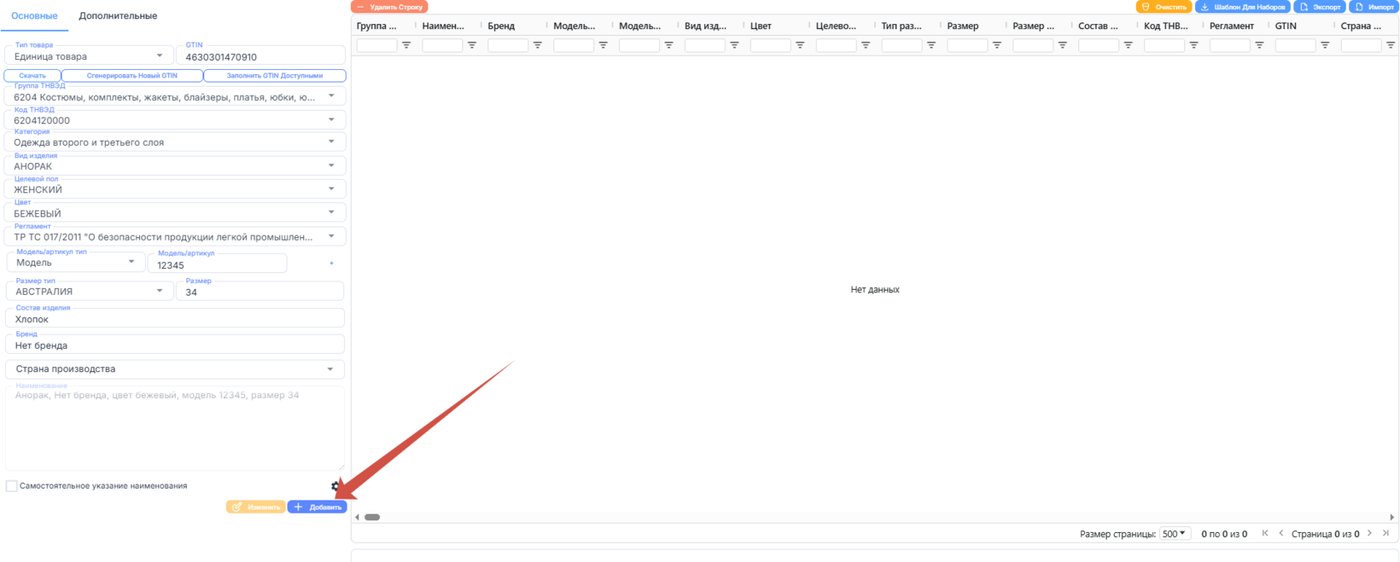
После заполнения всех обязательных полей нажмите Добавить, чтобы сохранить карточку в таблице.
ШАГ 4. Экспортируйте карточку в EXCEL
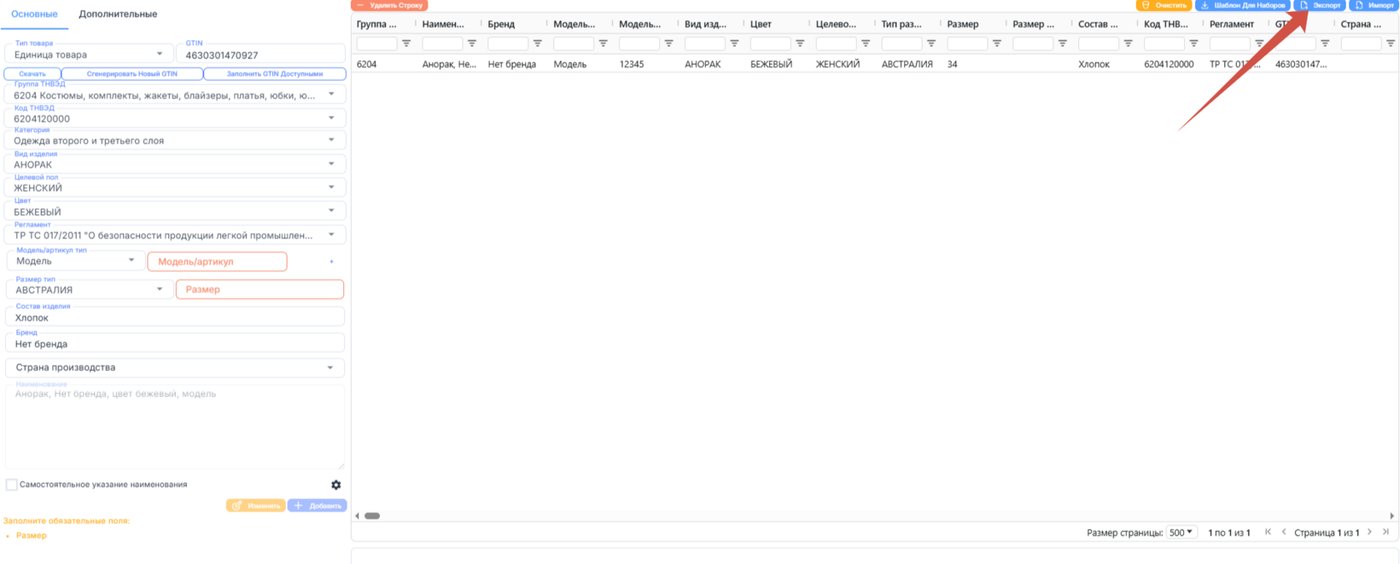
Нажмите Экспорт и сохраните карточку в формате Excel.
Полученный файл станет шаблоном для массового создания карточек.
Полученный файл станет шаблоном для массового создания карточек.
Откройте файл и заполните данные для остальных товаров.
Поля GTIN и Наименование можно оставить пустыми — их можно автоматически сформировать после импорта файла в систему.
Поля GTIN и Наименование можно оставить пустыми — их можно автоматически сформировать после импорта файла в систему.
ШАГ 5. Импортируйте файл в систему
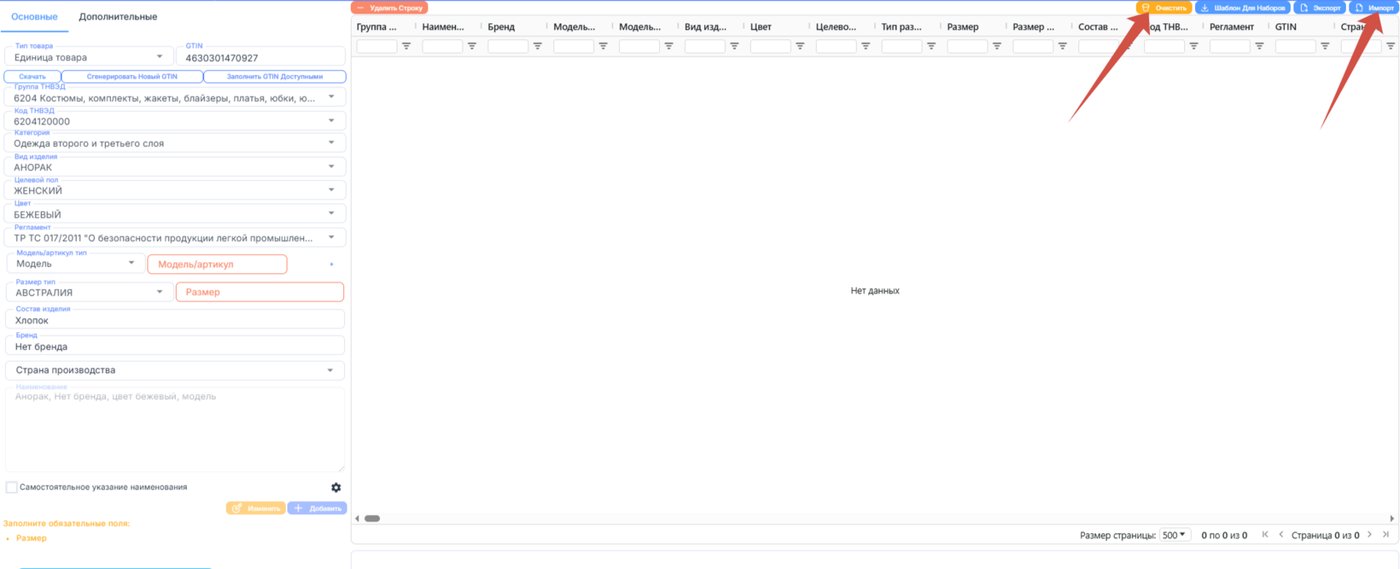
Перед импортом очистите таблицу в MarkZnak, затем загрузите заполненный Excel-файл через меню Импорт.
ШАГ 6. Заполните GTIN и Наименование (при необходимости)
Если в Excel-файле не были заполнены поля GTIN и Наименование, после импорта система предложит сформировать их автоматически.
Если эти данные уже заполнены в шаблоне, данный шаг можно пропустить.
Если эти данные уже заполнены в шаблоне, данный шаг можно пропустить.
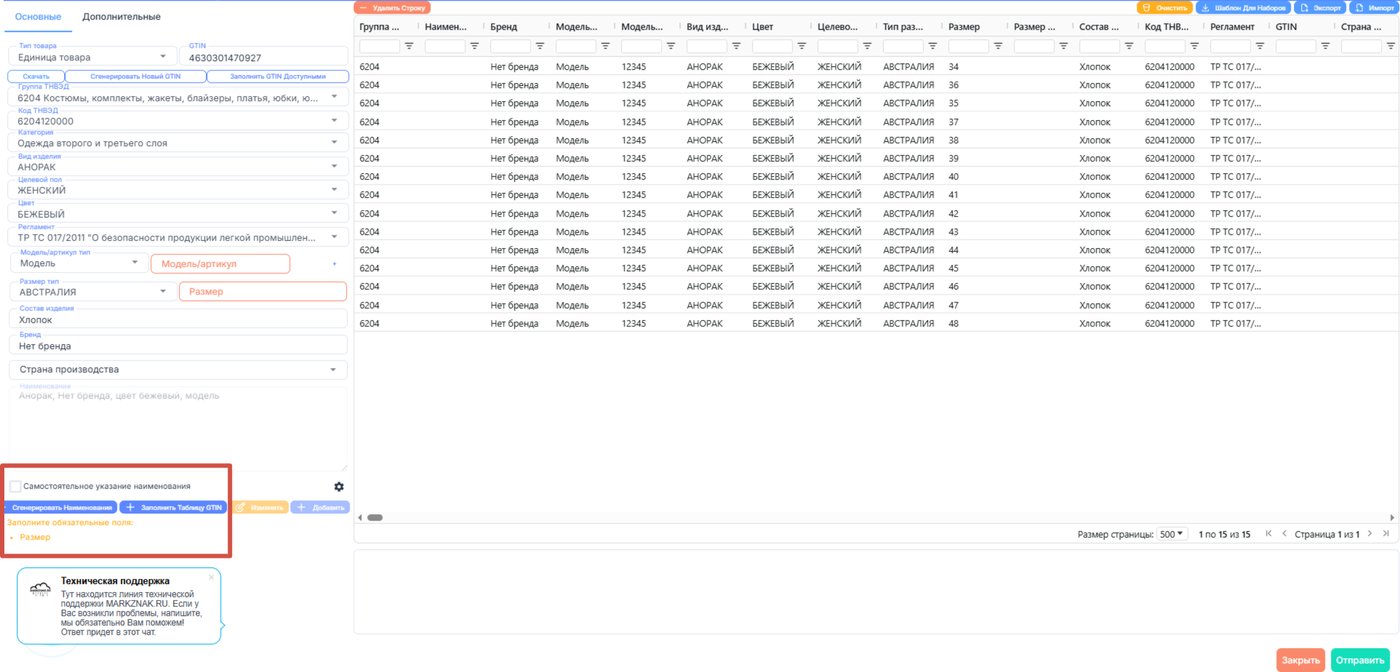
При генерации наименований вы можете самостоятельно выбрать, на основе каких атрибутов они будут сформированы.
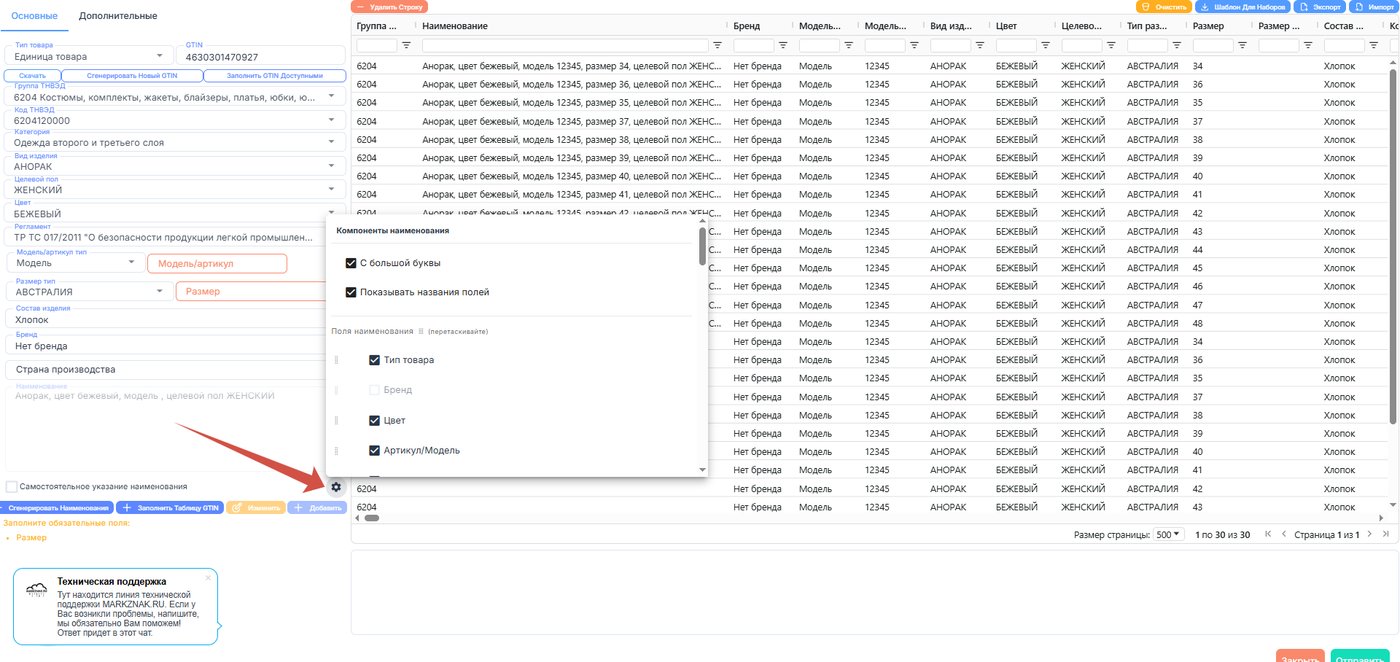
После генерации наименований заполните таблицу GTIN.
Вы можете:
Вы можете:
- сгенерировать новые GTIN;
- использовать ранее созданные свободные GTIN, если они еще не были привязаны к карточкам товаров.
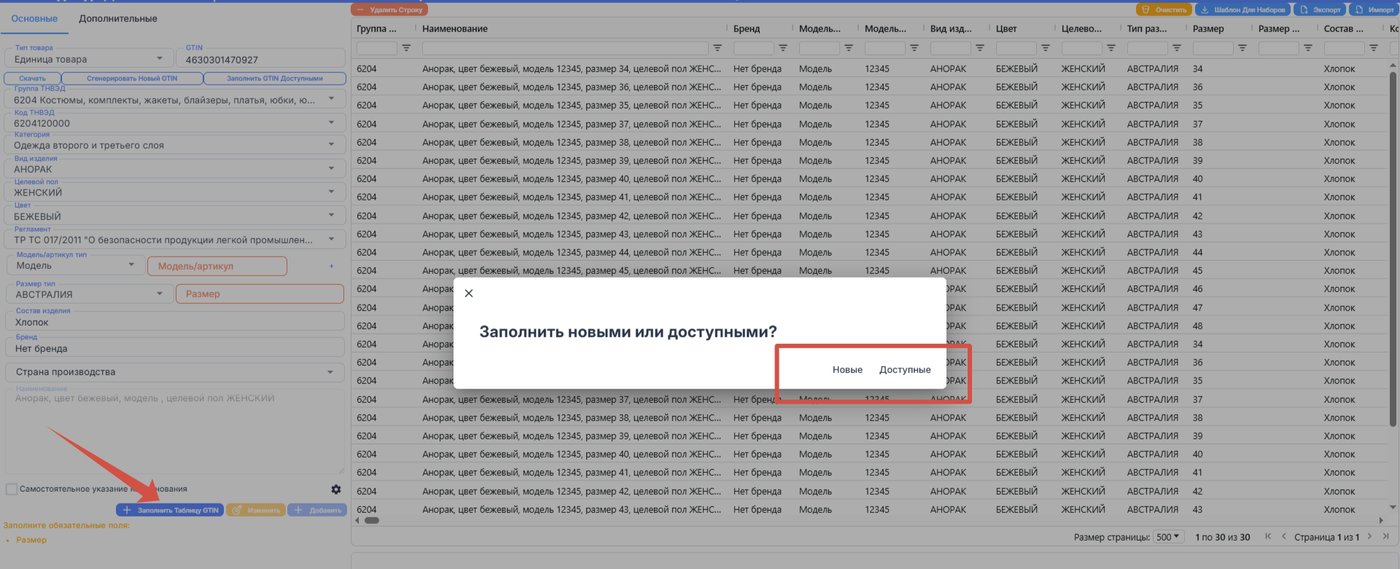
ШАГ 7. Отправьте карточки на модерацию
После проверки данных отправьте карточки на модерацию или сохраните их как черновики.
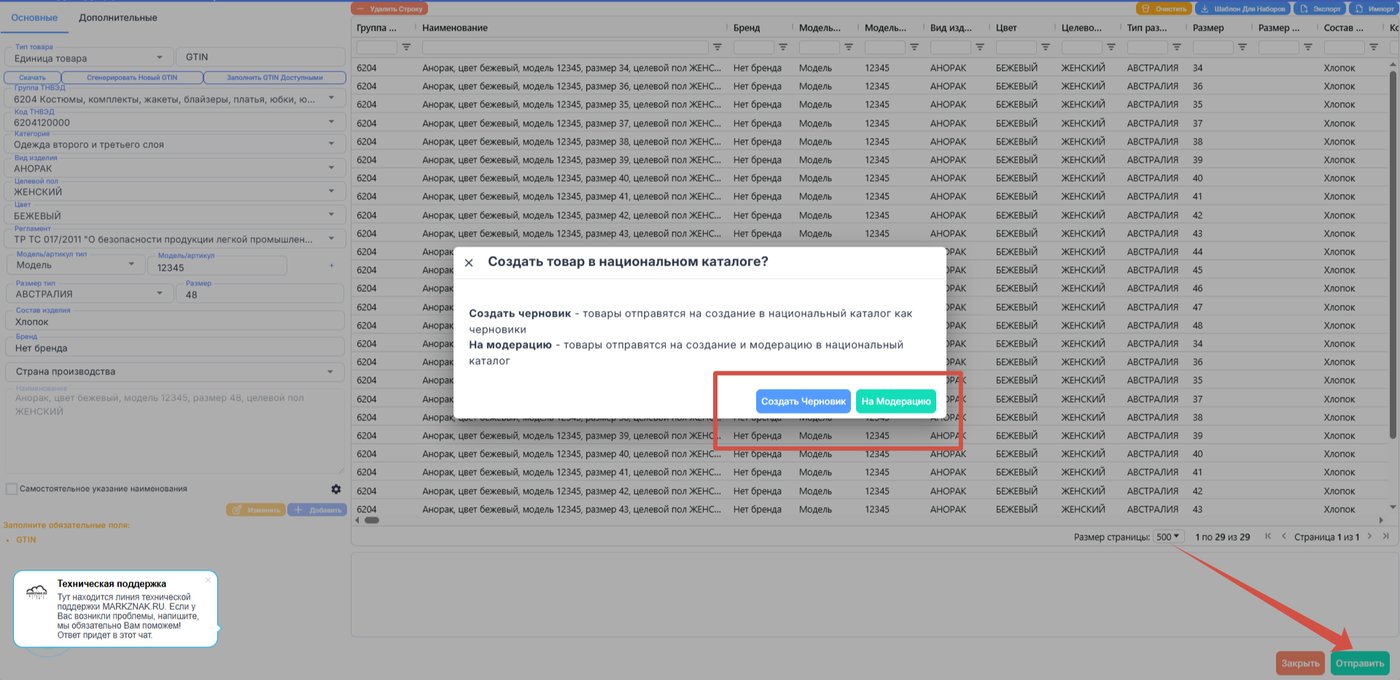
Срок модерации в системе Честный ЗНАК составляет до 2–3 рабочих дней.
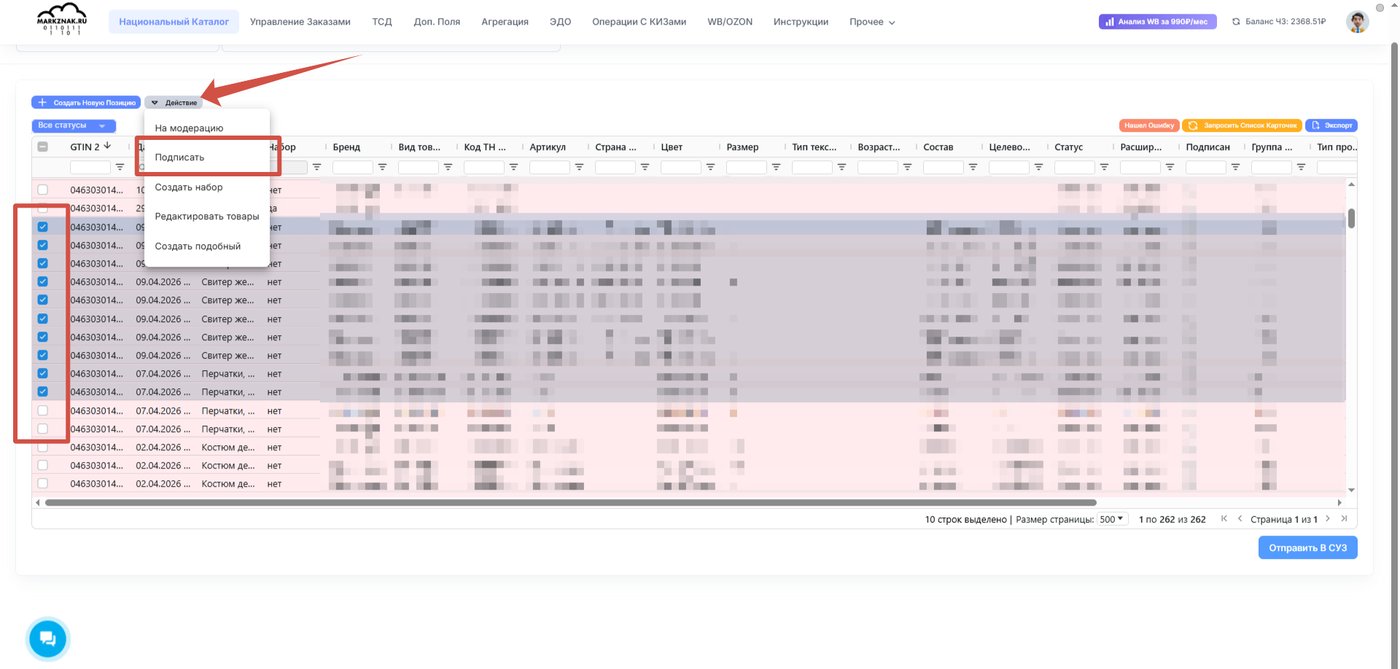
После успешного прохождения модерации подпишите и опубликуйте карточки.
После успешного прохождения модерации подпишите и опубликуйте карточки.
Не нашли ответ?
Напишите в поддержку — поможем разобраться с маркировкой и настроим процесс под ваш товар.
Попробовать MarkZnak бесплатно