
Отчёты
Обновлено 5 ноября 2026
4 мин чтения
7 шагов
Содержание
В данной инструкции описан порядок работы с новым разделом «Отчеты» в сервисе MARKZNAK. Функционал позволяет отслеживать статистику эмиссии кодов маркировки и историю отгрузок по электронным УПД в различных разрезах.
В разделе «Отчёты» доступны два основных подраздела:
В каждом подразделе доступны фильтр по дате и поисковая строка, с помощью которых можно найти необходимые данные за определённый период или конкретный документ.
Обратите внимание! Для точной выборки данных используйте фильтры по датам и товарным группам в верхней части отчета.
В разделе «Отчёты» доступны два основных подраздела:
- Отгрузки по УПД — для просмотра и анализа данных по отгрузкам товаров.
- Заказы КМ — для просмотра и анализа заказов кодов маркировки.
В каждом подразделе доступны фильтр по дате и поисковая строка, с помощью которых можно найти необходимые данные за определённый период или конкретный документ.
Обратите внимание! Для точной выборки данных используйте фильтры по датам и товарным группам в верхней части отчета.
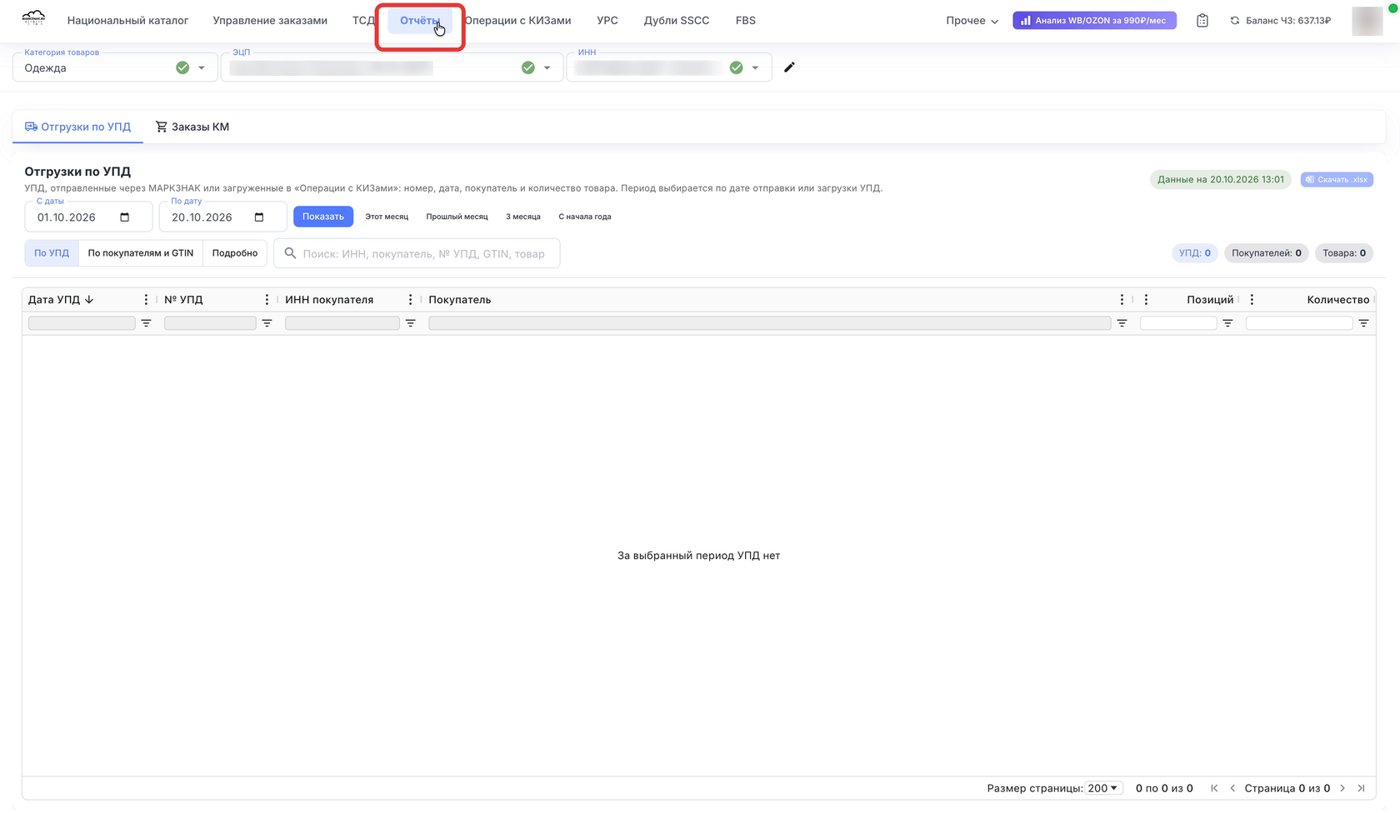
Шаг 1Перейдите в раздел «Отчёты»
В верхней панели меню нажмите на пункт «Отчёты». Откроется рабочая область аналитических отчетов.
В подразделе «Отгрузки по УПД» доступны следующие варианты группировки данных:
В подразделе «Заказы КМ» доступны следующие варианты группировки данных:
В подразделе «Отгрузки по УПД» доступны следующие варианты группировки данных:
- По УПД — информация группируется по универсальным передаточным документам.
- По покупателю и GTIN — данные группируются по покупателям и товарным позициям.
- Подробно — отображаются данные с учётом УПД, покупателя и GTIN, что позволяет просмотреть информацию по каждой товарной позиции в составе конкретного документа.
В подразделе «Заказы КМ» доступны следующие варианты группировки данных:
- По заказам — информация группируется по номерам заказов.
- По GTIN — информация группируется по товарным позициям.
Шаг 2Просмотрите отчет «Заказы КМ» с группировкой «По заказам»
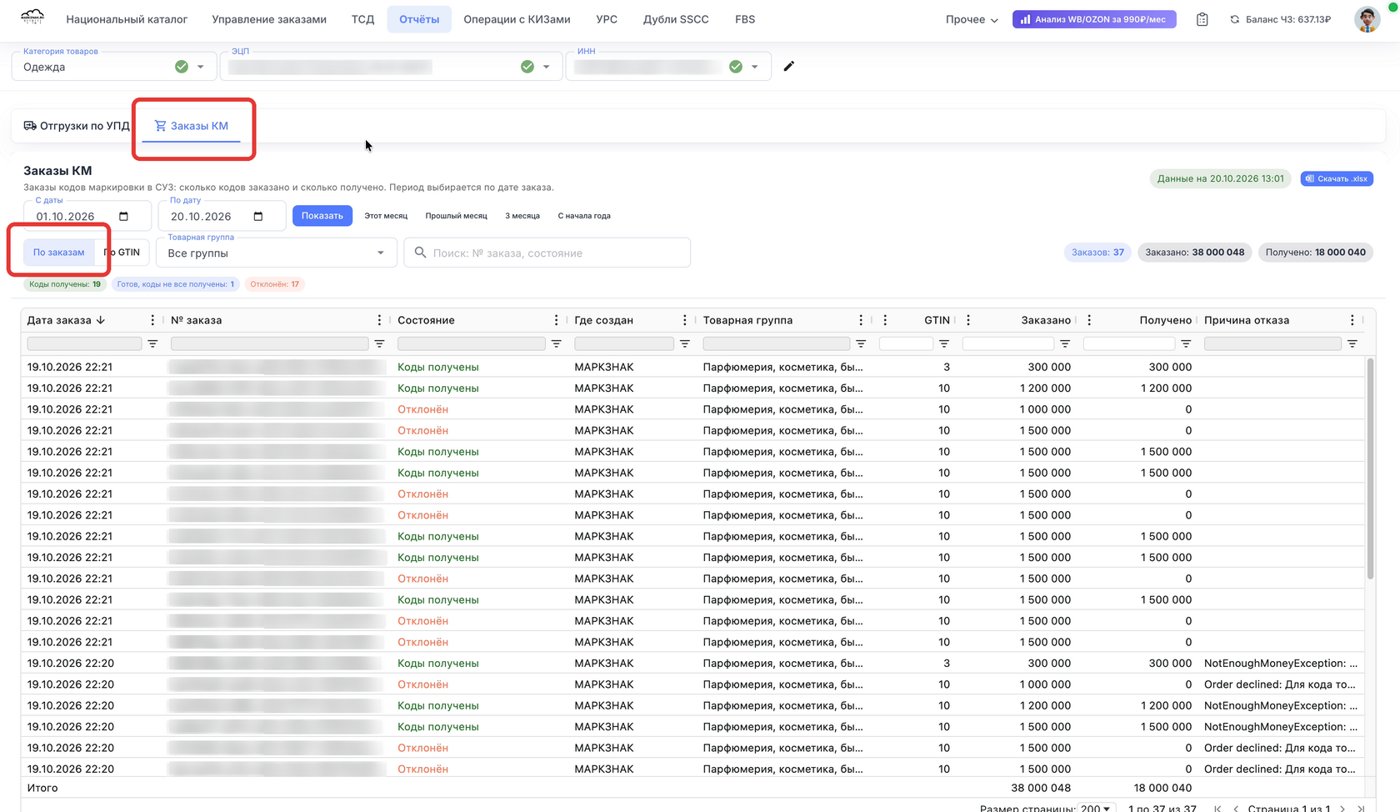
Перейдите на вкладку «Заказы КМ» и выберите режим «По заказам». На экране отобразится список заказов с номерами, статусами, количеством заказанных и полученных кодов маркировки.
В зависимости от результата обработки заказа могут отображаться следующие статусы:
Также в отчёте можно определить, через какую программу был оформлен заказ: через МАРКЗНАК или другую систему, например напрямую через сайт «Честного знака».
Если заказ был отклонён со стороны «Честного знака», в отчёте можно посмотреть причину отказа, чтобы понять, почему заказ не был обработан.
В зависимости от результата обработки заказа могут отображаться следующие статусы:
- Готов — заказ обработан;
- Коды получены — коды маркировки получены;
- Готов, коды не все получены — получена только часть заказанных кодов;
- Отклонён — заказ отклонён.
- Закрыт - заказ был принудительно закрыт
Также в отчёте можно определить, через какую программу был оформлен заказ: через МАРКЗНАК или другую систему, например напрямую через сайт «Честного знака».
Если заказ был отклонён со стороны «Честного знака», в отчёте можно посмотреть причину отказа, чтобы понять, почему заказ не был обработан.
Шаг 3Переключите детализацию на «По GTIN»
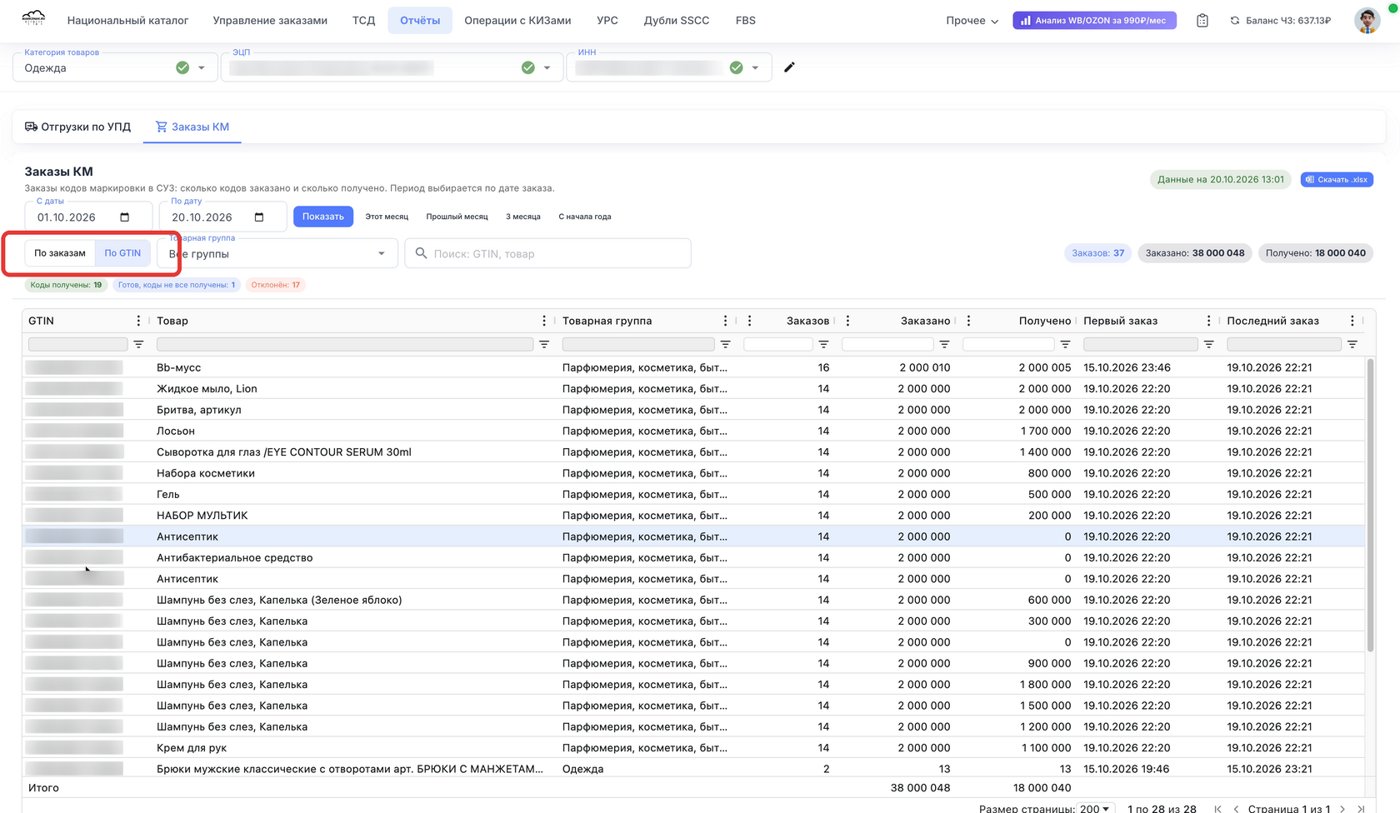
Нажмите на вкладку «По GTIN» для отображения агрегированных данных по каждому коду товара. Для каждой позиции можно посмотреть:
Такая группировка позволяет получить сводную информацию по каждой товарной позиции и оценить общее количество заказанных и полученных кодов маркировки за выбранный период
- GTIN и наименование товара;
- товарную группу, к которой относится товар;
- количество оформленных заказов на данную позицию;
- общее количество заказанных кодов маркировки;
- количество полученных кодов маркировки;
- дату первого и последнего заказа.
Такая группировка позволяет получить сводную информацию по каждой товарной позиции и оценить общее количество заказанных и полученных кодов маркировки за выбранный период
Шаг 4Откройте отчет «Отгрузки по УПД»
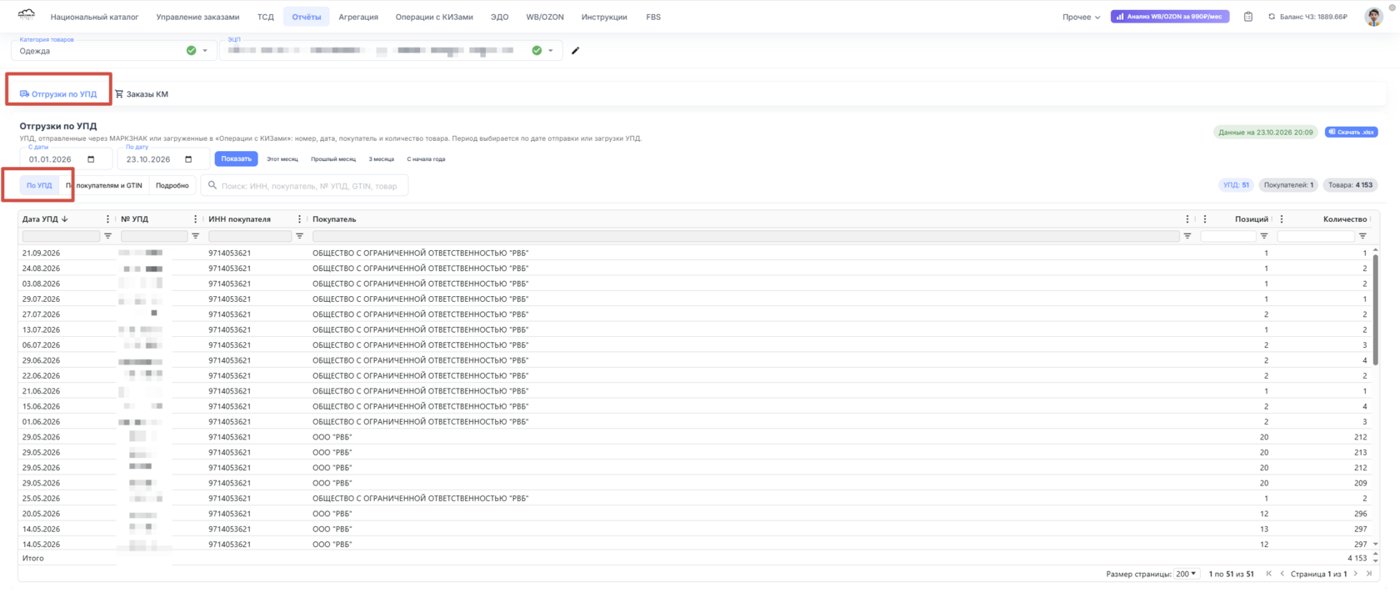
Перейдите на вкладку «Отгрузки по УПД». При выборе группировки «По УПД» каждый документ отображается отдельно. Это позволяет просмотреть информацию по конкретному документу и входящим в него товарным позициям.
Для каждого УПД можно посмотреть:
Данная группировка удобна для проверки отдельных документов и анализа состава отгрузок.
Для каждого УПД можно посмотреть:
- номер документа;
- наименование покупателя, которому была выполнена отгрузка;
- дату отгрузки;
- количество товарных позиций (GTIN), включённых в документ;
- общее количество кодов маркировки в данном УПД.
Данная группировка удобна для проверки отдельных документов и анализа состава отгрузок.
Шаг 5Настройте детализацию «По покупателям и GTIN»
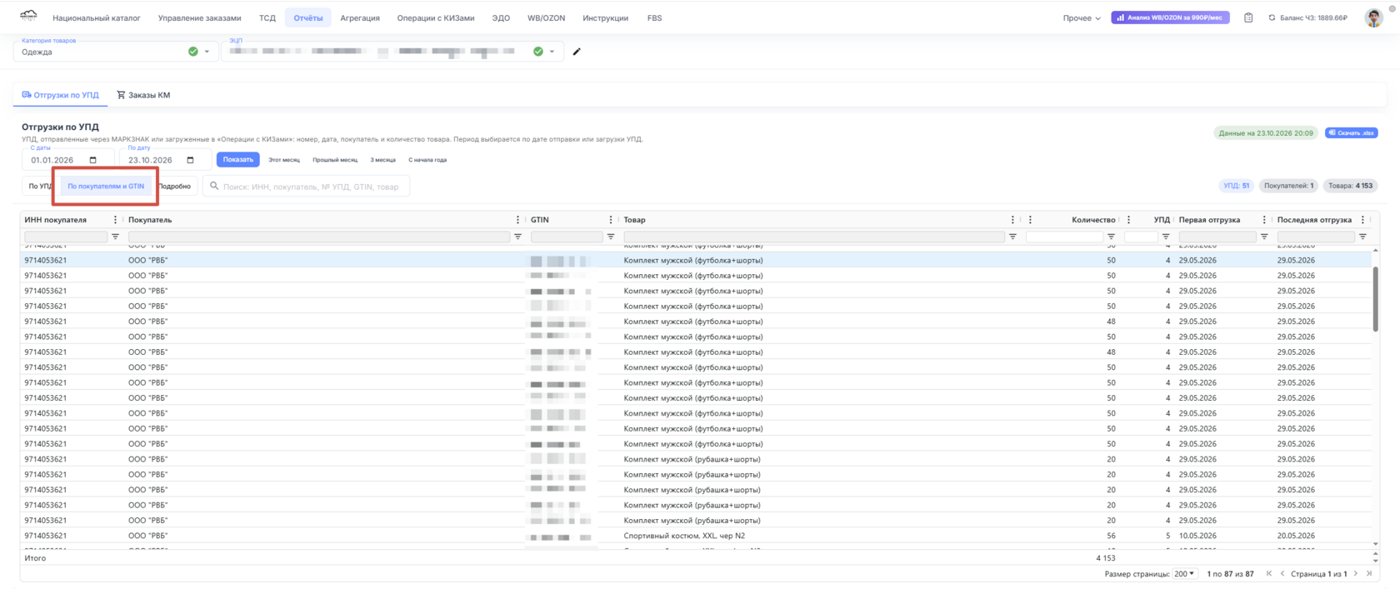
Выберите вкладку «По покупателям и GTIN», чтобы развернуть каждую отгрузку до уровня конкретных товаров с указанием кодов GTIN и переданного количества.
Если один и тот же GTIN отгружался разным покупателям, он будет отображаться отдельной строкой для каждого покупателя.
Для каждой позиции можно посмотреть:
Такая группировка позволяет проанализировать объёмы отгрузок по конкретным товарам и покупателям за выбранный период.
Если один и тот же GTIN отгружался разным покупателям, он будет отображаться отдельной строкой для каждого покупателя.
Для каждой позиции можно посмотреть:
- GTIN и наименование товара;
- покупателя, которому была выполнена отгрузка;
- количество УПД, в которых присутствует данная товарная позиция;
- общее количество кодов маркировки, отгруженных по всем соответствующим УПД;
- дату первой отгрузки;
- дату последней отгрузки.
Такая группировка позволяет проанализировать объёмы отгрузок по конкретным товарам и покупателям за выбранный период.
Шаг 6Настройте детализацию «Подробно»
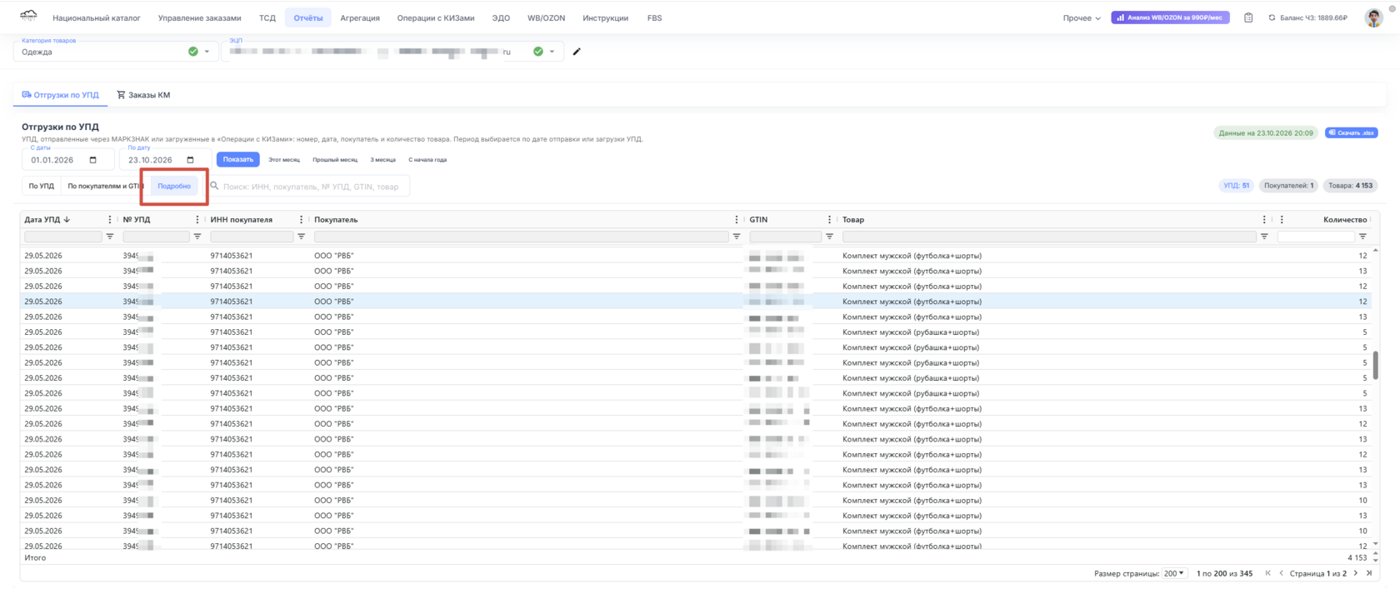
При выборе группировки «Подробно» данные отображаются с учётом всех трёх параметров: номера УПД, покупателя и GTIN.
Каждая строка содержит подробную информацию о конкретной товарной позиции в составе определённого документа и позволяет установить, кому, по какому УПД и какой товар был отгружен.
Этот вариант группировки рекомендуется использовать, когда необходимо проверить конкретную отгрузку, сопоставить товарные позиции с документами или выполнить детальную сверку данных.
Каждая строка содержит подробную информацию о конкретной товарной позиции в составе определённого документа и позволяет установить, кому, по какому УПД и какой товар был отгружен.
Этот вариант группировки рекомендуется использовать, когда необходимо проверить конкретную отгрузку, сопоставить товарные позиции с документами или выполнить детальную сверку данных.
Шаг 7Экспортируйте отчет в файл Excel
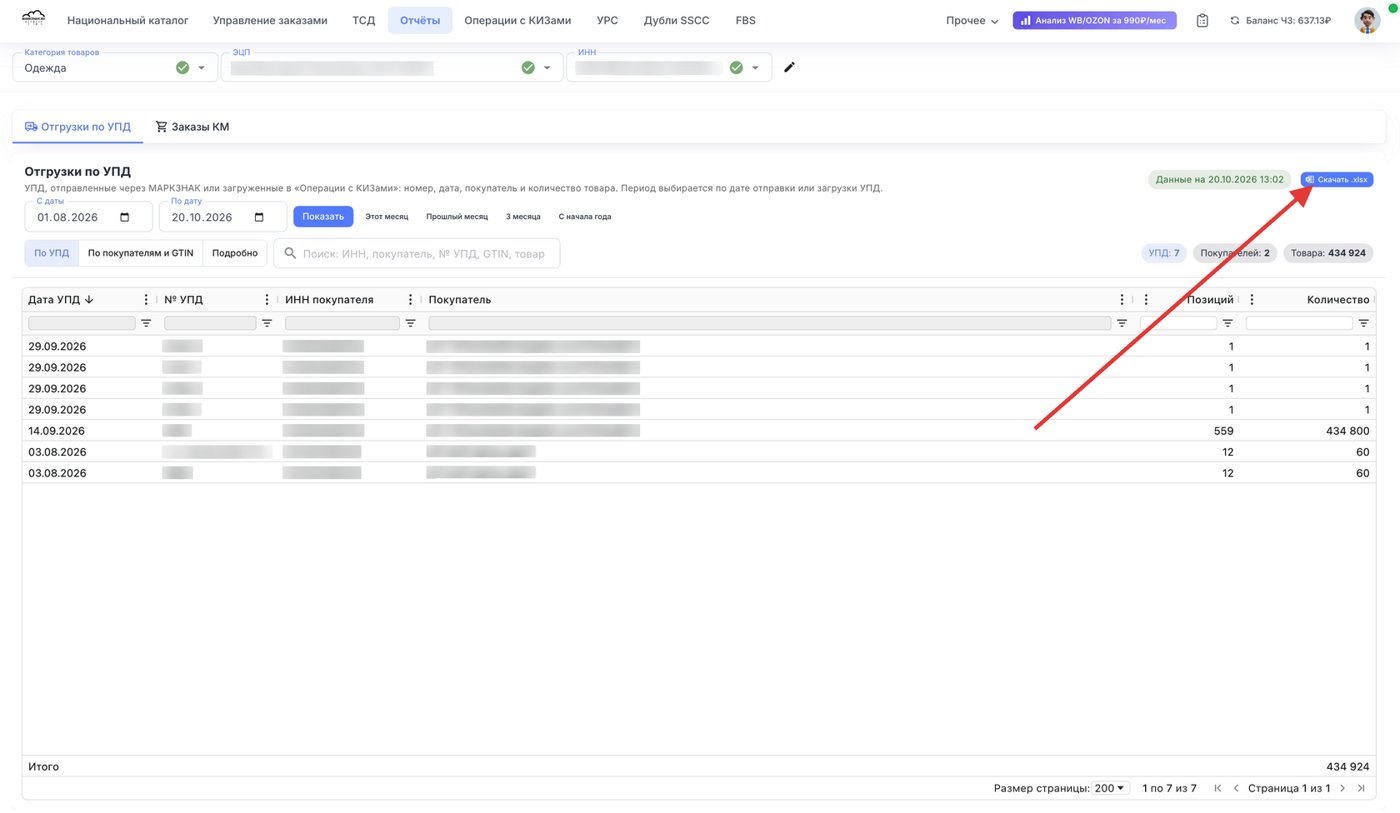
Данные из подразделов «Отгрузки по УПД» и «Заказы КМ» можно выгрузить в Excel для дальнейшей работы с таблицами. Нажмите кнопку «Скачать .xlsx» в правом верхнем углу таблицы. Сформированный файл с текущим отображением таблицы будет загружен на ваше устройство.
Выгруженные данные можно использовать для дополнительного анализа, сверки количеств, подготовки сводных таблиц и формирования внутренней отчётности.
Выгруженные данные можно использовать для дополнительного анализа, сверки количеств, подготовки сводных таблиц и формирования внутренней отчётности.
← ПредыдущаяКак распечатать уже имеющиеся коды: от импортёра, по УПД, из ЧЗ или из Excel
Следующая →Редактирование карточек (Добавление РД)
Не получилось по инструкции?
Напишите нам — разберёмся вместе. Поддержка 7 дней в неделю.