Браузер не видит ЭЦП
Обновлено 8 ноября 2026
3 мин чтения
6 разделов
Содержание
Если браузер не обнаруживает электронную подпись, проблема, как правило, связана с настройками браузера, криптографического программного обеспечения или сертификата.
Ниже приведены основные причины и способы их устранения
Ниже приведены основные причины и способы их устранения
1. Проверьте расширение КриптоПро
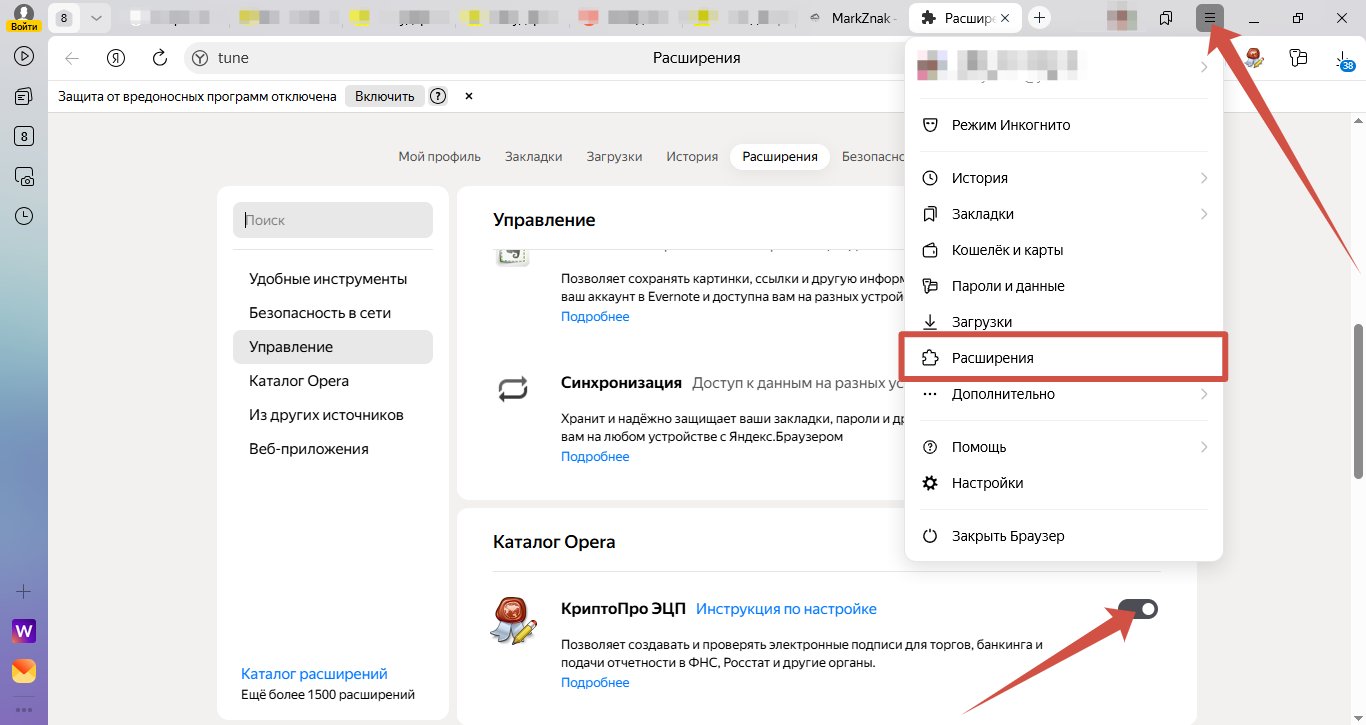
Убедитесь, что в браузере включено расширение «КриптоПро ЭЦП Browser plug-in».
В некоторых браузерах (особенно после обновлений) расширение может автоматически отключаться.
Попробуйте:
Рекомендуется: для работы с MARKZNAK использовать Яндекс Браузер или Chromium Gost, так как они обеспечивают наиболее стабильную работу с электронной подписью.
В некоторых браузерах (особенно после обновлений) расширение может автоматически отключаться.
Попробуйте:
- открыть список расширений браузера;
- найти КриптоПро ЭЦП Browser plug-in;
- отключить расширение;
- снова включить его;
- перезапустить браузер.
Рекомендуется: для работы с MARKZNAK использовать Яндекс Браузер или Chromium Gost, так как они обеспечивают наиболее стабильную работу с электронной подписью.
2. Проверьте подключение электронной подписи
Убедитесь, что носитель с электронной подписью (USB-токен или другой ключевой носитель):
Также проверьте, что сертификат установлен в хранилище сертификатов и привязан к контейнеру закрытого ключа. При необходимости воспользуйтесь инструкцией по установке сертификата.
- подключен к компьютеру;
- корректно определяется операционной системой;
- содержит сертификат электронной подписи.
Также проверьте, что сертификат установлен в хранилище сертификатов и привязан к контейнеру закрытого ключа. При необходимости воспользуйтесь инструкцией по установке сертификата.
3. Заменили или продлили сертификата ЭЦП
- Установите новый сертификат в хранилище «Личное» криптопровайдера КриптоПро с обязательной привязкой к закрытому ключу на токене. Инструкция по установке сертификата
- Вставьте носитель с новой подписью в USB-порт компьютера.
- Обновите страницу MARKZNAK в браузере (нажмите комбинацию Ctrl + F5 или выполните сброс сессии и очистку кеша).
- В верхней части страницы MARKZNAK найдите поле выбора «ЭЦП» и вручную выберите новый сертификат из выпадающего списка.
- Укажите товарную категорию, с которой предстоит работать.
- Повторно подключите MARKZNAK к «Честному ЗНАКу», проверив параметры соединения (OMS ID и идентификатор соединения).
Важно: Если после смены подписи не выбрать товарную группу на главной странице, параметры подключения к «Честному ЗНАКу» могут сбрасываться, а КриптоПро будет выдавать ошибку о запросе старого контейнера ключа.
4. Проверьте КриптоПро CSP
Убедитесь, что:
При необходимости обновите программу до актуальной версии.
- установлена поддерживаемая версия КриптоПро CSP;
- срок действия лицензии не истек.
При необходимости обновите программу до актуальной версии.
5. Настройка КриптоПро и токена на macOS
- Скачайте и установите дистрибутив КриптоПро CSP, предназначенный именно для macOS.
- Если операционная система блокирует установку от непроверенного разработчика, зажмите клавишу Control, кликните по файлу установщика и нажмите «Открыть» либо перейдите в «Системные настройки» → «Конфиденциальность и безопасность» и в нижней части окна нажмите «Всё равно разрешить».
- Установите драйвер вашего ключевого носителя под macOS (например, Рутокен или JaCarta с официального сайта производителя).
- Подключите токен к Mac. Если световой индикатор на токене не загорелся, смените USB-порт или используйте другой переходник (адаптер).
- Установите Яндекс Браузер или Chromium GOST, откройте список расширений браузера и убедитесь, что включен «КриптоПро ЭЦП Browser plug-in» (расширение CAdES).
- Проверьте видимость сертификата и закрытого ключа через системную программу «Инструменты КриптоПро».
Важно: Google Chrome на macOS часто блокирует взаимодействие с плагином КриптоПро, поэтому для стабильной работы с MARKZNAK рекомендуется использовать Яндекс Браузер.
Подробная инструкция по установка КриптоПро CSP на macOS
6. Проверьте права пользователя
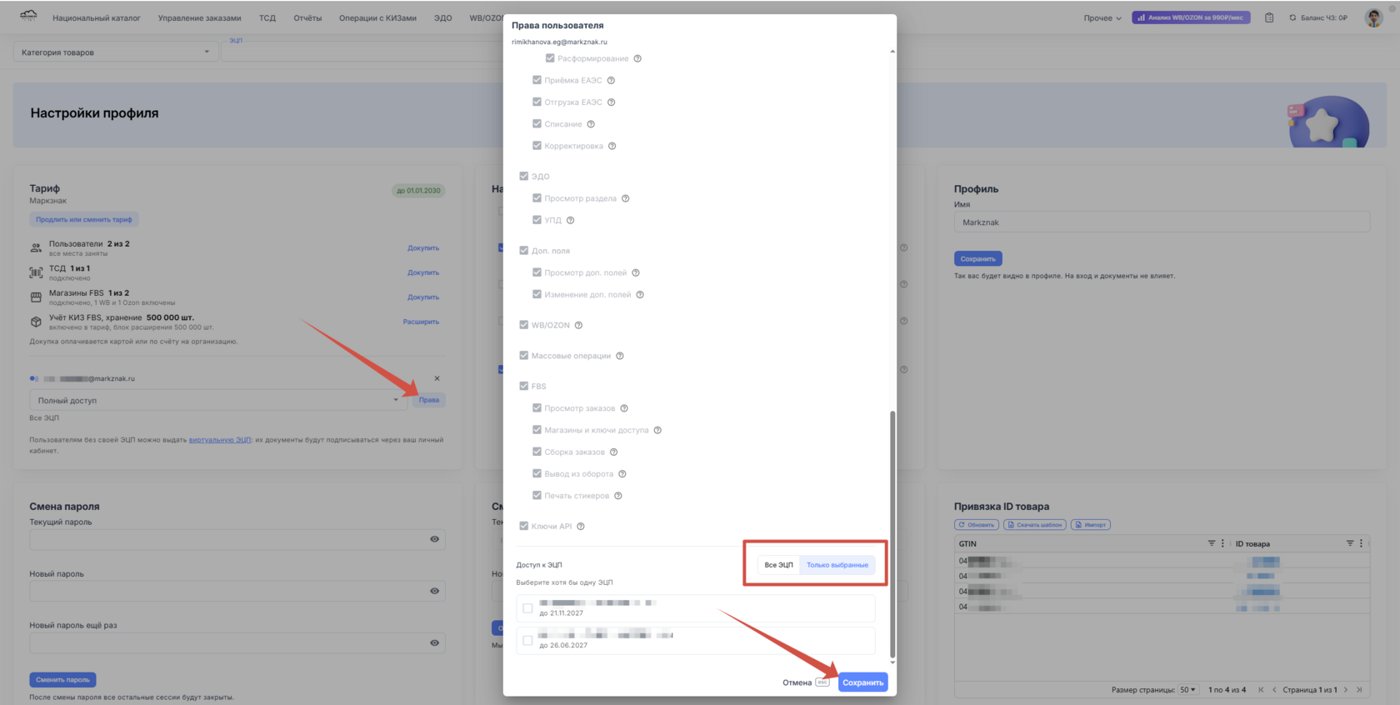
Если вы работаете в MARKZNAK как дополнительный пользователь, убедитесь, что основной пользователь предоставил вам право на использование электронной подписи.
При отсутствии необходимых прав обратитесь к администратору или владельцу основного аккаунта.
При отсутствии необходимых прав обратитесь к администратору или владельцу основного аккаунта.