
Как распечатать уже имеющиеся коды: от импортёра, по УПД, из ЧЗ или из Excel
Обновлено 5 ноября 2026
5 мин чтения
5 шагов
Содержание
Инструкция нужна, если коды заказаны не через MARKZNAK: их передал импортёр или производитель по УПД, вы заказали их напрямую в «Честном знаке» или они лежат у вас в Excel. Здесь описано, где взять полные коды, как загрузить их в сервис и сохранить, чтобы не загружать повторно. Настройки печати подробно описаны в статье «Печать этикеток».
Шаг 1Найдите файл с полными кодами
- Для печати нужен полный (длинный) код с криптохвостом. Короткие коды печатать нельзя.
- Коды получены по УПД от импортёра или производителя: запросите у него PDF-файл с этикетками или CSV-файл с полными кодами. В УПД передаются короткие коды, напечатать их напрямую из УПД нельзя.
- Коды заказаны напрямую в «Честном знаке»: проверьте папку «Загрузки» на компьютере. ЧЗ сохраняет туда PDF-файл при скачивании кодов из заказа.
- Коды заказаны через MARKZNAK: найдите их в разделе «Управление заказами» → «Документы MARKZNAK», тип документа «Заказ».
- Исходного файла нет, но код сохранился на товаре: отсканируйте его 2D-сканером в сервис или в шаблон Excel. Сканер должен считывать полный код вместе с криптохвостом. Подробнее — в статье «Сканирование».
Важно: Повторно скачать на сайте ЧЗ коды можно только в течение 48 часов с момента первого скачивания кодов из заказа. Если исходного файла нет ни у вас, ни у поставщика, остаётся только сканирование кодов с товара.
Шаг 2Загрузите коды в сервис
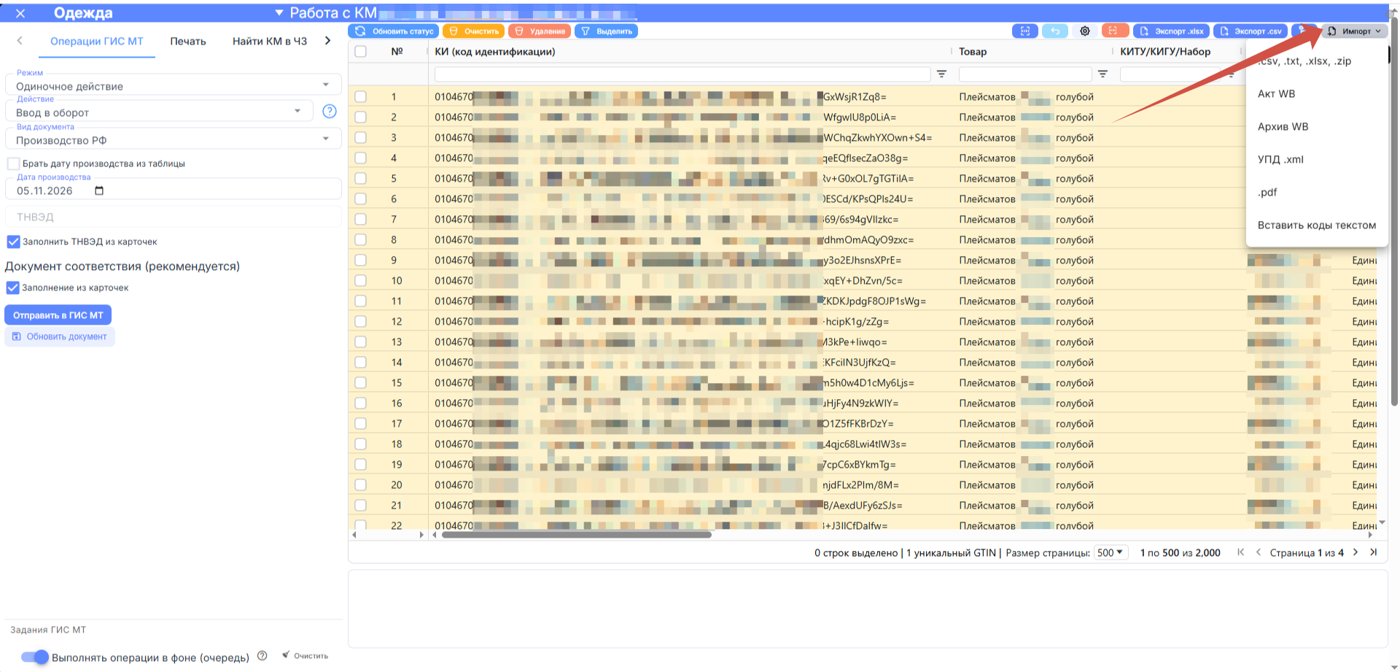
- Откройте раздел «Операции с КИЗами».
- Нажмите «Импорт» в правом верхнем углу. В выпадающем списке выберите формат загружаемого файла.
- Выберите файл с кодами в формате CSV, Excel или PDF.
- Если Excel-файл не загружается, нажмите «Экспорт» в правом верхнем углу и сохраните шаблон MARKZNAK.
- Перенесите свои коды в этот шаблон и загрузите его через «Импорт».
Важно: Не открывайте и не пересохраняйте CSV-файл в Excel. Excel добавляет кавычки, обрезает ведущие нули и портит длинные коды, после чего появляется ошибка «КИ/КМ не найден». Открывайте CSV в Блокноте или Notepad++ либо загружайте исходный файл сразу в сервис. Если файл уже испорчен, выгрузите коды заново из источника.
Шаг 3Обновите статус кодов
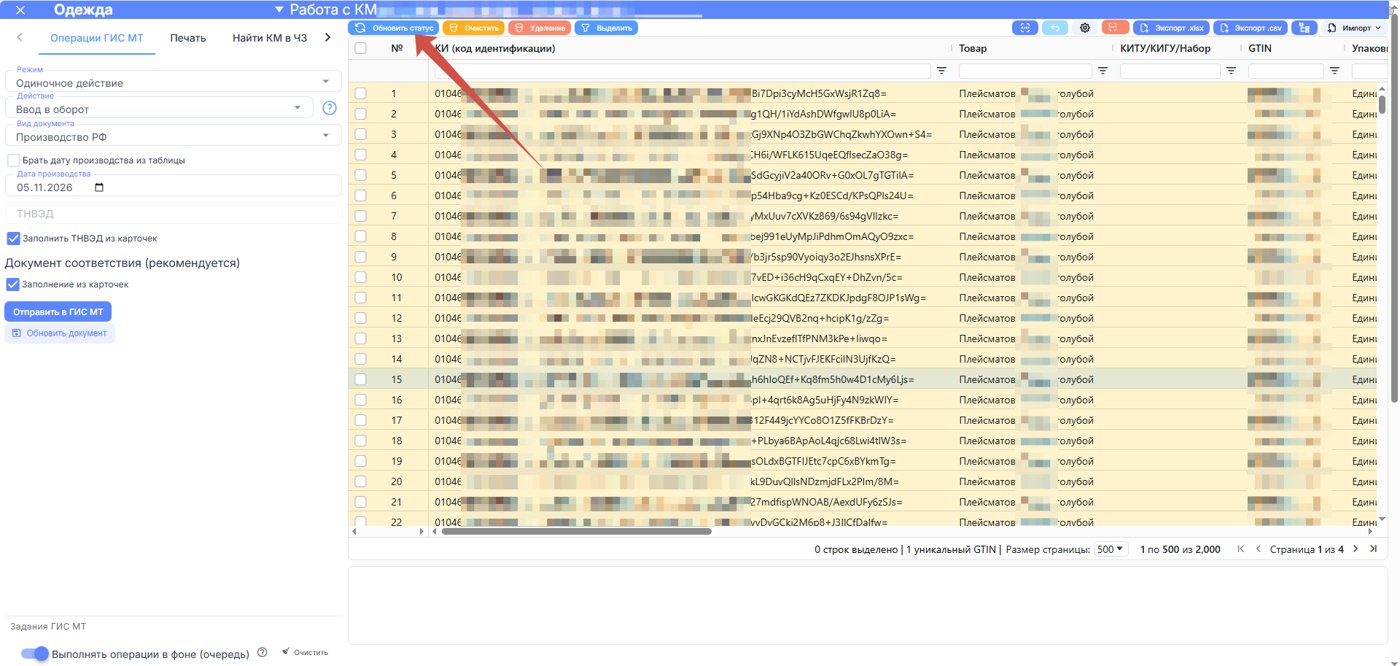
- Нажмите «Обновить статус кодов».
- Убедитесь, что в таблице появились GTIN, наименование и другие данные из Национального каталога.
Важно: Сразу после загрузки в таблице видны только КИ и GTIN. Остальные данные появятся после обновления статуса. На этикетку попадает только то, что есть в таблице: пустая колонка — пустое поле на этикетке. Создавать карточки заново не нужно, если импортёр/производитель уже их создал.
Шаг 4Сохраните загруженный файл в сервисе
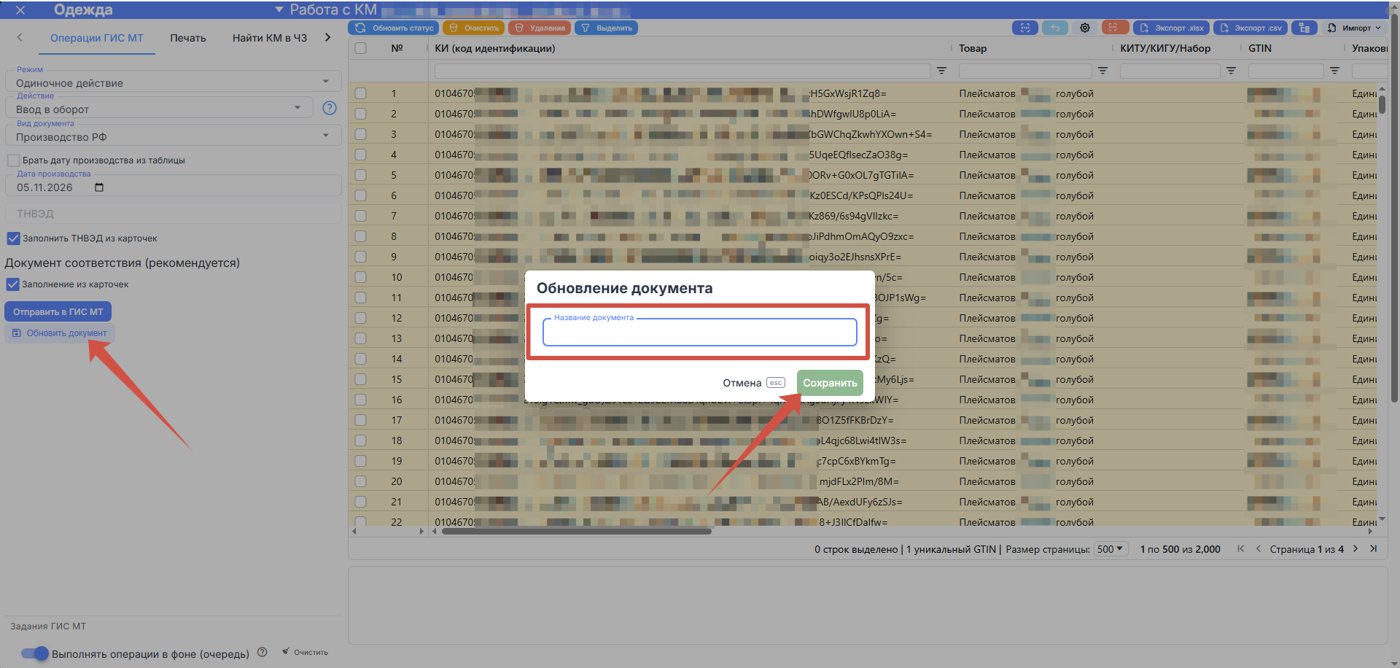
- Нажмите «Сохранить документ» в левой части сервиса.
- Документ сохранится в разделе «Документы МАРКЗНАК». В следующий раз откройте его там, и коды подтянутся без повторной загрузки файла.
Важно: Кнопка «Сохранить документ» находится в «Операциях с КИЗами», а не в разделах карточек или дополнительных полей.
Шаг 5Распечатайте этикетки
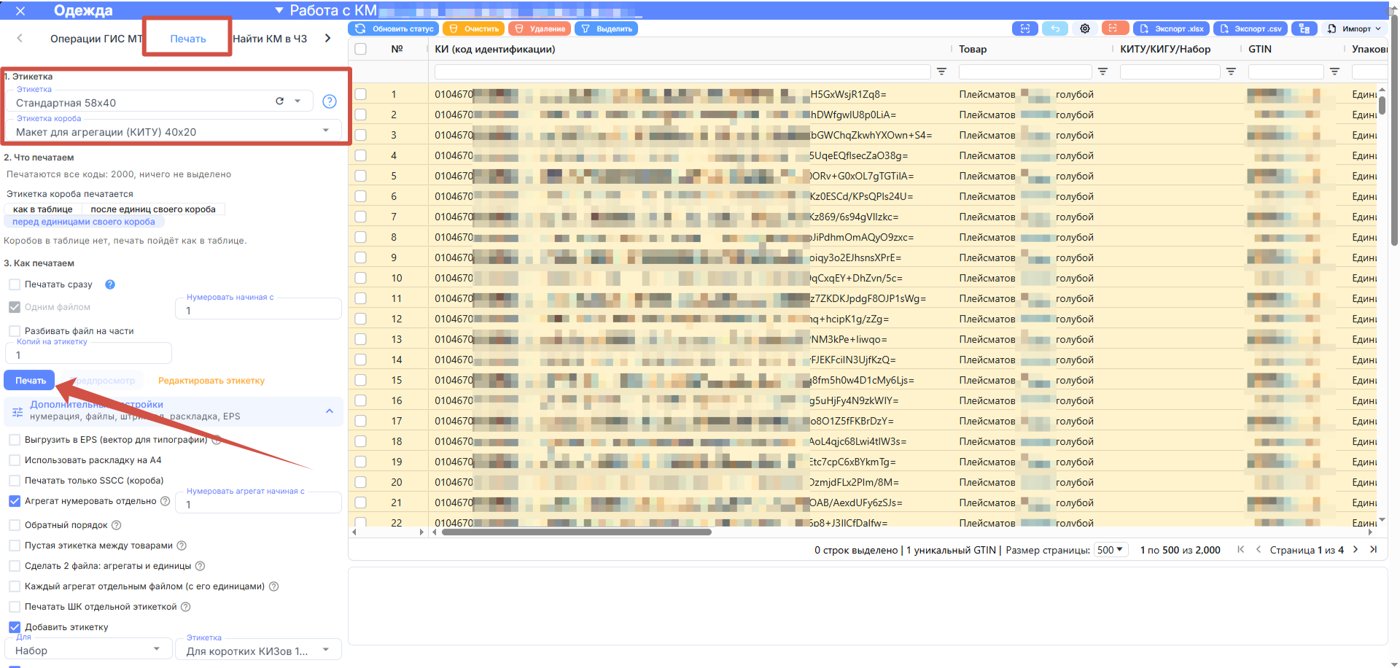
- В том же разделе перейдите в «Печать».
- Выберите макет этикетки. Можно выбрать встроенную стандартную этикетку 58×40 или создать свой макет в Конструкторе этикеток.
- Выделите коды и нажмите «Печать». Скачается PDF-файл с этикетками.
- Если на этикетке нужен баркод, отличный от GTIN, укажите его в разделе «Дополнительные поля» или напрямую в колонке «Баркод» перед печатью
Важно: Остальные настройки печати (одним файлом, баркод 2 в 1, прямая печать, EPS) описаны в статье «Печать этикеток».
Частые вопросы
Импортёр/производитель передал коды по УПД, я его подписал. Можно распечатать коды прямо из УПД?
Нет. В УПД передаются короткие коды без криптохвоста, а для печати нужен полный код. Это особенность «Честного знака». Попросите у импортёра PDF или CSV с полными кодами и загрузите файл через «Импорт» в «Операциях с КИЗами».
Нужно ли создавать карточки товаров в MARKZNAK, если коды мне передал импортёр/производитель?
Если импортёр уже создал карточки, создавать их заново не нужно. Загрузите коды и нажмите «Обновить статус кодов»: данные подтянутся из Национального каталога. Коды переходят на ваш баланс после подписания УПД, который импортёр отправил через «Честный знак».
У меня в Excel много своих столбцов. Это помешает загрузке?
Дополнительные столбцы не мешают, но сервис ориентируется на колонки своего шаблона. Если файл не загружается, скачайте шаблон через «Экспорт» и перенесите в него коды. GTIN и наименование подтянутся из ЧЗ после обновления статуса, а баркод можно указать в «Дополнительных полях».
Как сделать, чтобы загруженный файл сохранился и не приходилось загружать его снова?
После импорта нажмите «Сохранить документ» в левой части сервиса. Документ появится в разделе «Документы МАРКЗНАК», и вы сможете к нему вернуться.
Сколько раз можно перепечатать один и тот же код?
Ограничений на повторную печать нет. Используйте исходный файл с полными кодами. Если коды уже в обороте, перед печатью обновите их статус, чтобы данные появились в таблице.
Нет. В УПД передаются короткие коды без криптохвоста, а для печати нужен полный код. Это особенность «Честного знака». Попросите у импортёра PDF или CSV с полными кодами и загрузите файл через «Импорт» в «Операциях с КИЗами».
Нужно ли создавать карточки товаров в MARKZNAK, если коды мне передал импортёр/производитель?
Если импортёр уже создал карточки, создавать их заново не нужно. Загрузите коды и нажмите «Обновить статус кодов»: данные подтянутся из Национального каталога. Коды переходят на ваш баланс после подписания УПД, который импортёр отправил через «Честный знак».
У меня в Excel много своих столбцов. Это помешает загрузке?
Дополнительные столбцы не мешают, но сервис ориентируется на колонки своего шаблона. Если файл не загружается, скачайте шаблон через «Экспорт» и перенесите в него коды. GTIN и наименование подтянутся из ЧЗ после обновления статуса, а баркод можно указать в «Дополнительных полях».
Как сделать, чтобы загруженный файл сохранился и не приходилось загружать его снова?
После импорта нажмите «Сохранить документ» в левой части сервиса. Документ появится в разделе «Документы МАРКЗНАК», и вы сможете к нему вернуться.
Сколько раз можно перепечатать один и тот же код?
Ограничений на повторную печать нет. Используйте исходный файл с полными кодами. Если коды уже в обороте, перед печатью обновите их статус, чтобы данные появились в таблице.
Не получилось по инструкции?
Напишите нам — разберёмся вместе. Поддержка 7 дней в неделю.