Корректировка
Обновлено 12 августа 2026
3 мин чтения
4 шагов
Содержание
Участники оборота товаров могут самостоятельно корректировать данные о кодах идентификации (кроме пива и пивных напитков)
Внесение изменений в сведения о кодах идентификации (КИ) доступно участнику оборота товаров, который осуществил его эмиссию, или нанесение, или ввод в оборот (в зависимости от статуса КИ).
При этом участник оборота может не являться собственником товаров (но должен осуществить их эмиссию, нанесение или ввод в оборот).
Обращаем внимание! Внесение изменений в коды идентификации набора (КИН) недоступно.
Создание документа доступно для следующих товарных групп:
Внесение изменений в сведения о кодах идентификации (КИ) доступно участнику оборота товаров, который осуществил его эмиссию, или нанесение, или ввод в оборот (в зависимости от статуса КИ).
При этом участник оборота может не являться собственником товаров (но должен осуществить их эмиссию, нанесение или ввод в оборот).
Обращаем внимание! Внесение изменений в коды идентификации набора (КИН) недоступно.
Создание документа доступно для следующих товарных групп:
- «Альтернативная табачная продукция»
- «Автозапчасти»
- «Антисептики и дезинфицирующие средства»
- «Безалкогольное пиво»
- «Бакалейная продукция»
- «Биологически активные добавки к пище»
- «Духи и туалетная вода»
- «Медицинские изделия»
- «Кресла-коляски»
- «Молочная продукция»
- «Никотиносодержащая продукция»
- «Обувные товары»
- «Предметы одежды, бельё постельное, столовое, туалетное и кухонное»
- «Табачная продукция»
- «Товары из натурального меха»
- «Упакованная вода»
- «Фотокамеры (кроме кинокамер), фотовспышки и лампы-вспышки»
- «Шины и покрышки пневматические резиновые новые»
- «Соковая продукция и безалкогольные напитки»
- «Морепродукты»
- «Растительные масла»
- «Корма для животных»;
- «Консервированная продукция»;
- «Велосипеды и велосипедные рамы»;
- «Ветеринарные препараты»;
- «Парфюмерно-косметическая продукция и бытовая химия».
- «Игрушки»;
- «Моторные масла»
- «Стройматериалы»
Внесение изменений в сведения о кодах доступно, если вы осуществили:
- Эмиссию кода (можно изменить способ ввода в оборот);
- Нанесение кода (можно изменить все сведения);
- Ввод кода в оборот (можно изменить идентификатор ВСД, дату производства, код ТН ВЭД, сведения о разрешительной документации и лицензиях на пользование недрами).
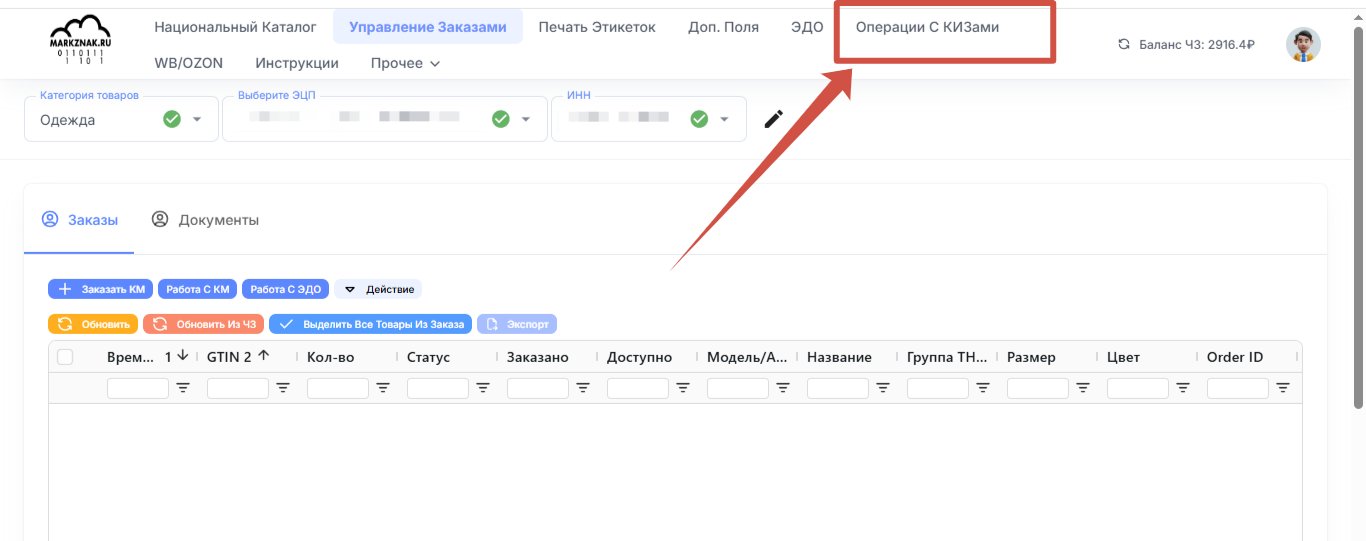
Шаг 1Выберите действие Корректировка в разделе Операции с КИЗами
Перейдите в раздел Операции с КИЗами
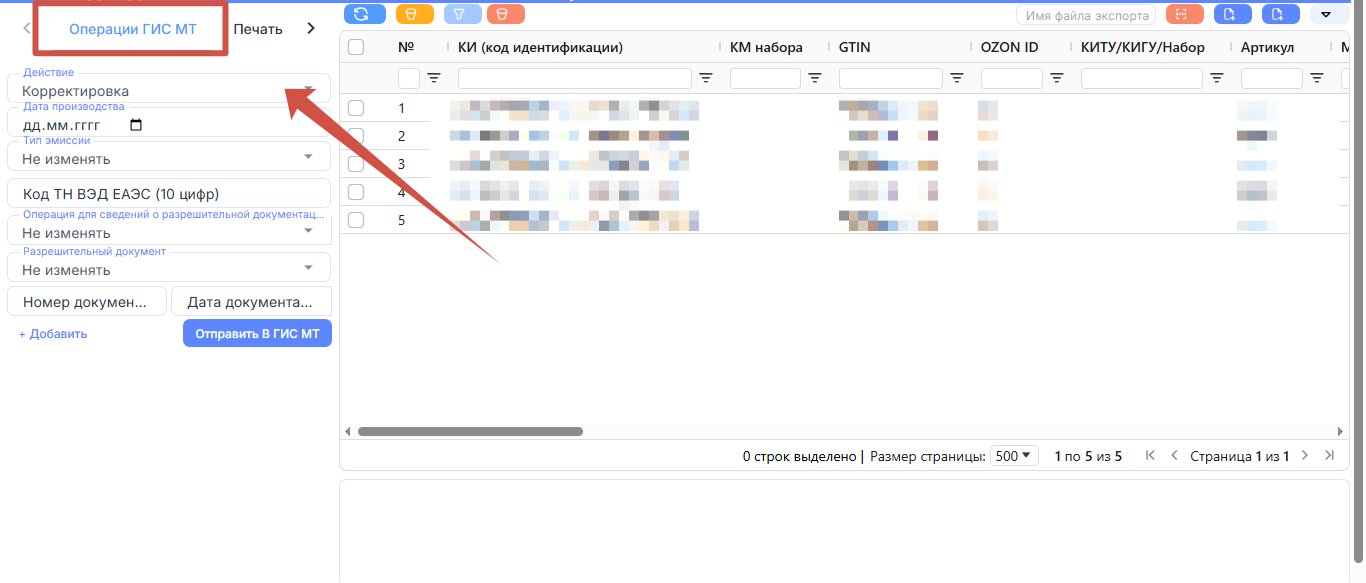
Выберите действие Корректировка
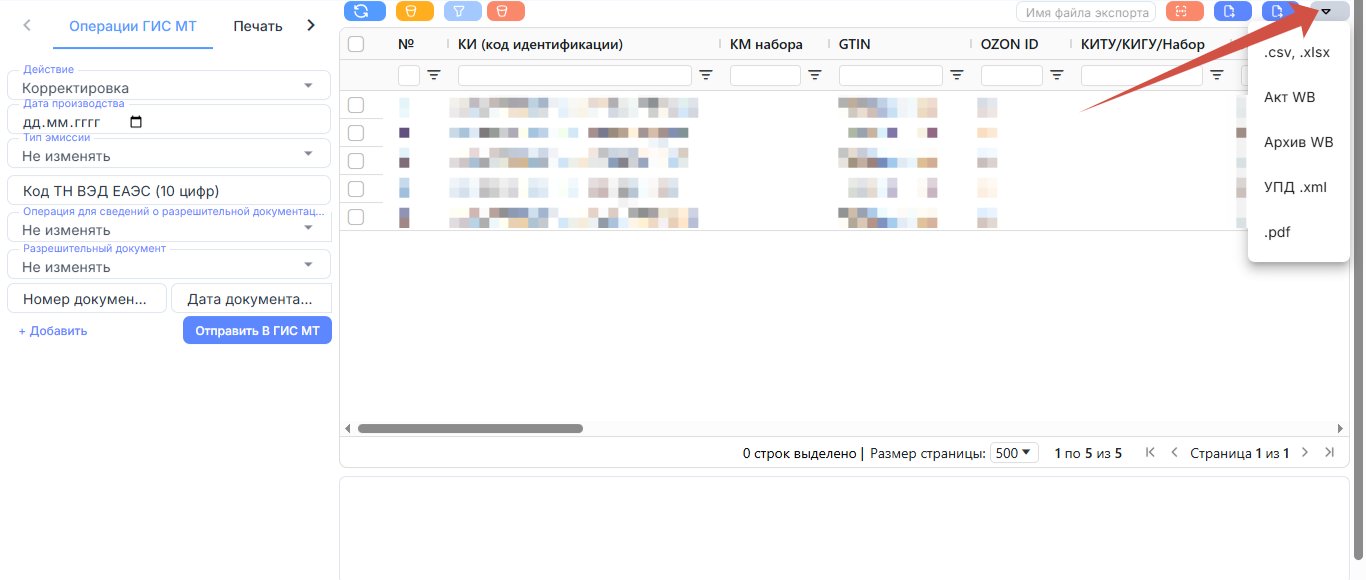
Шаг 2Загрузите коды, которые необходимо скорректировать.
Загрузить коды можно через меню Импорт (CSV, Excel, PDF), Сканированием или через раздел Найти КМ в ЧЗ. Для загрузки Excel используйте шаблон для сервиса MARKZNAK. Сохранить его можно нажав на Экспорт в правом верхнем углу. Максимальное количество кодов в одном документе — 35000
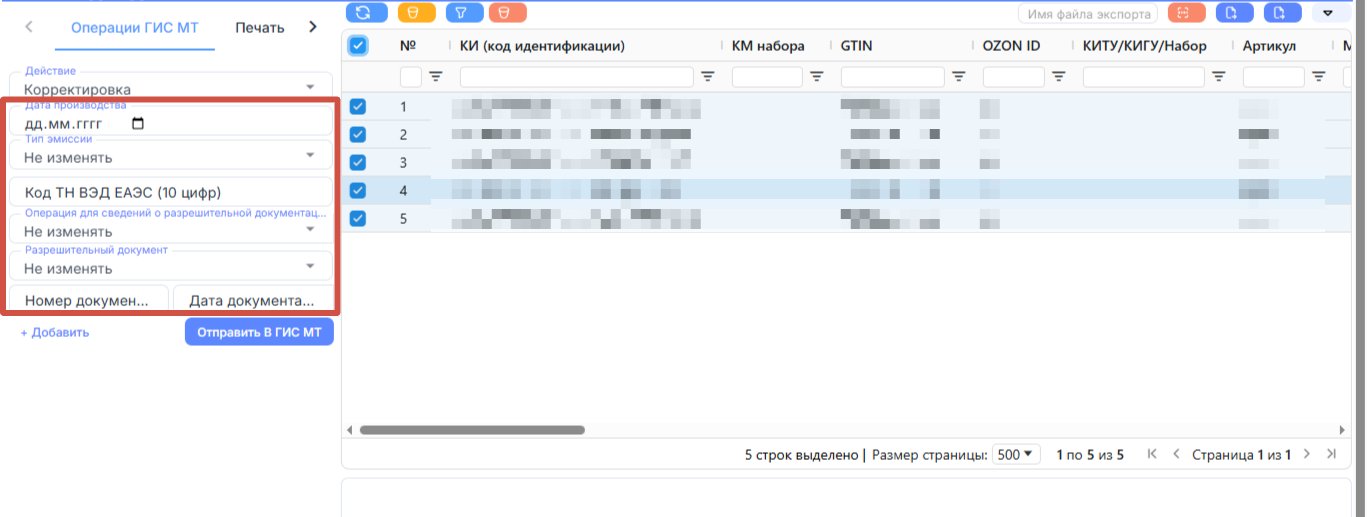
Шаг 3Выберите параметр, который вам необходимо скорректировать.
Для одного кода можно изменить только один вид сведений, за исключением случая, когда выбираете «Идентификатор ВСД». В этом случае вы можете изменить не только идентификатор ВСД, но и, если необходимо, срок годности (например, если он отличается от указанного в новом ВСД). При этом до изменения срока годности соответствующее поле предзаполнено значением из кода или отображается пустым, если у кода несколько сроков годности
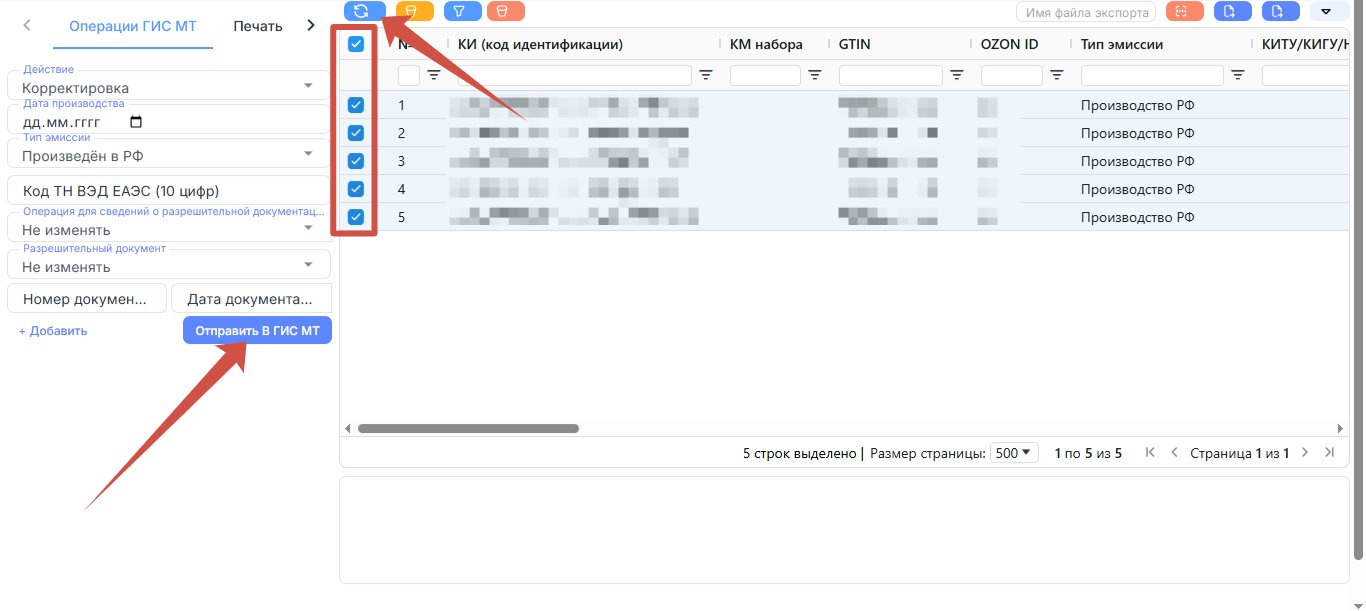
Шаг 4Отправьте документ Корректировка в ГИС МТ
Обновите статус кодов, выделите все коды и отправьте документ в ГИС МТ. После успешной обработки документа сведения о кодах изменятся
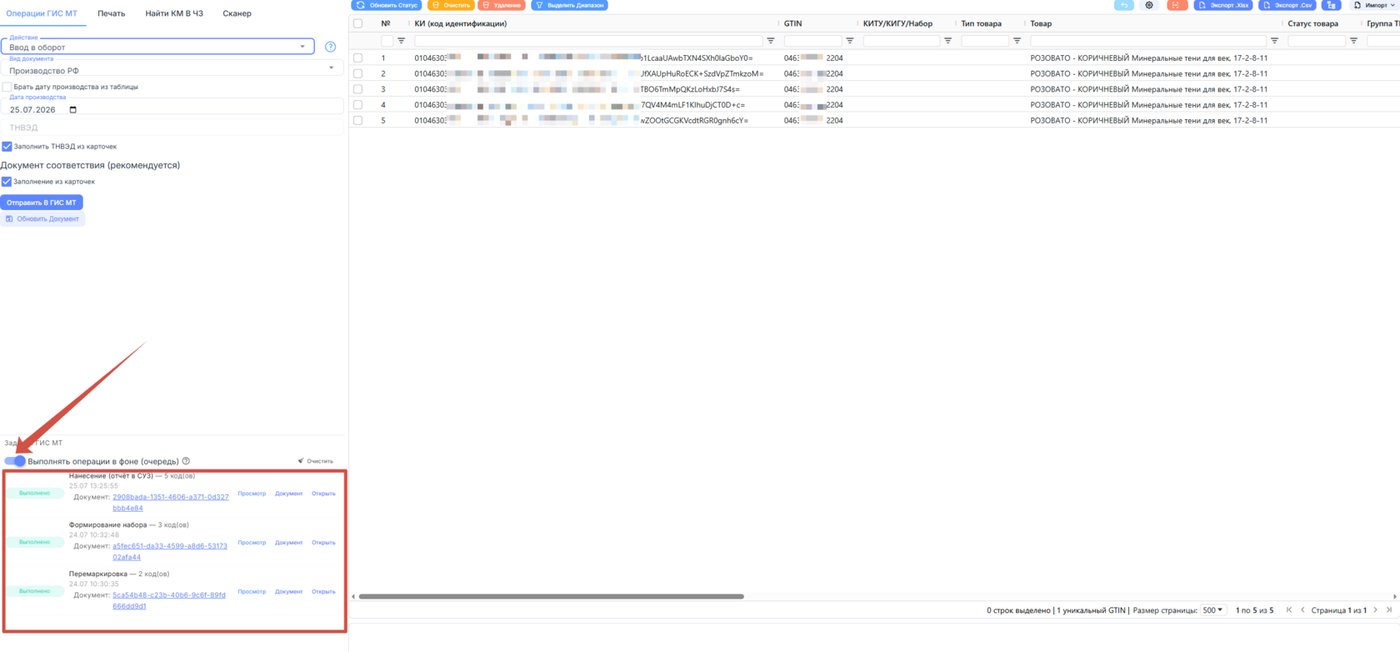
Фоновая обработка заданий в ГИСМТ
В операциях с КИЗами появилась возможность отправлять задания в ГИС МТ без ожидания завершения их выполнения. После отправки задача ставится в очередь и продолжает выполняться в фоновом режиме.
Работа с отдельными заданиями
При необходимости можно отключить работу в фоновом режиме
Работа с отдельными заданиями
- Отправьте действие в ГИС МТ.
- После отправки задача получит статус «В очереди».
- Не нужно ждать завершения обработки — можно перейти в любой другой раздел системы и продолжить работу.
- Независимо от того, на какой странице вы находитесь, система покажет уведомление о результате выполнения задания.
- При возврате в раздел «Операции с КИЗами» можно увидеть итоговый статус задания.
- Если выполнение завершилось с ошибкой:
- нажмите «Открыть»;
- просмотрите отправленные данные;
- ознакомьтесь с ошибками, полученными от ГИС МТ;
- внесите необходимые исправления и повторно отправьте задание.
При необходимости можно отключить работу в фоновом режиме