
Ввод в оборот
Обновлено 11 ноября 2026
6 мин чтения
5 шагов
Содержание
В зависимости от ситуации используется определенный вид документа «Ввод в оборот»:
Товар произведён на территории РФ:
Товар импортирован на территорию РФ:
Из стран, не являющихся членами ЕАЭС:
Главное правило: вводить в оборот нужно строго то, что было указано в таможенной декларации (ДТ):
Из государств-членов ЕАЭС, с которым не реализовано межоператорское взаимодействие в режиме заказа КМ в РФ и отсутствует взаимное признание КИ — вид документа «Трансграничная торговля».
Товар принят на реализацию от физического лица, не являющегося индивидуальным предпринимателем, в том числе при индивидуальной торговле (комиссионная торговля) — вид документа «Полученных от физических лиц». Доступно для товарных групп:
Товар является остатком, то есть он не имеет средства идентификации, введён в оборот до старта обязательной маркировки и запрета на оборот немаркированной продукции, а также находится у участника, осуществляющего оборот такой продукции — вид документа «Остатки».
ВАЖНО! Любая упаковка (Наборы, КИГУ, КИТУ, АТК) обязательно должна быть предварительно сформирована, а документ формирования — успешно обработан в «Честном знаке». Без вложений упаковка в оборот не введётся!
Товар произведён на территории РФ:
- собственное производство — вид документа «Производство РФ»;
- производство товара сторонней организацией под брендом заказчика — вид документа «Контрактное производство.
Товар импортирован на территорию РФ:
Из стран, не являющихся членами ЕАЭС:
- если для товаров ещё не наступила обязательная маркировка — вид документа «Производство вне ЕАЭС»;
- если для товаров уже наступила обязательная маркировка — вид документа «Импорт с ФТС»;
Главное правило: вводить в оборот нужно строго то, что было указано в таможенной декларации (ДТ):
- в ДТ указаны коды единиц — вводим в оборот единицы;
- в ДТ указаны коды наборов — вводим в оборот наборы;
- в ДТ указаны групповые упаковки — вводим в оборот КИГУ;
- в ДТ указаны транспортные упаковки — вводим в оборот КИТУ;
- в ДТ указаны АТК — вводим в оборот АТК.
Из государств-членов ЕАЭС, с которым не реализовано межоператорское взаимодействие в режиме заказа КМ в РФ и отсутствует взаимное признание КИ — вид документа «Трансграничная торговля».
Товар принят на реализацию от физического лица, не являющегося индивидуальным предпринимателем, в том числе при индивидуальной торговле (комиссионная торговля) — вид документа «Полученных от физических лиц». Доступно для товарных групп:
- велосипеды
- духи и туалетная вода
- игрушки
- меховые изделия
- обувь
- одежда и бельё
- фототехника
- шины
Товар является остатком, то есть он не имеет средства идентификации, введён в оборот до старта обязательной маркировки и запрета на оборот немаркированной продукции, а также находится у участника, осуществляющего оборот такой продукции — вид документа «Остатки».
ВАЖНО! Любая упаковка (Наборы, КИГУ, КИТУ, АТК) обязательно должна быть предварительно сформирована, а документ формирования — успешно обработан в «Честном знаке». Без вложений упаковка в оборот не введётся!
Шаг 1Загрузите в систему коды для ввода в оборот
Перейти к списку кодов можно через раздел Документы, тип документа Заказ
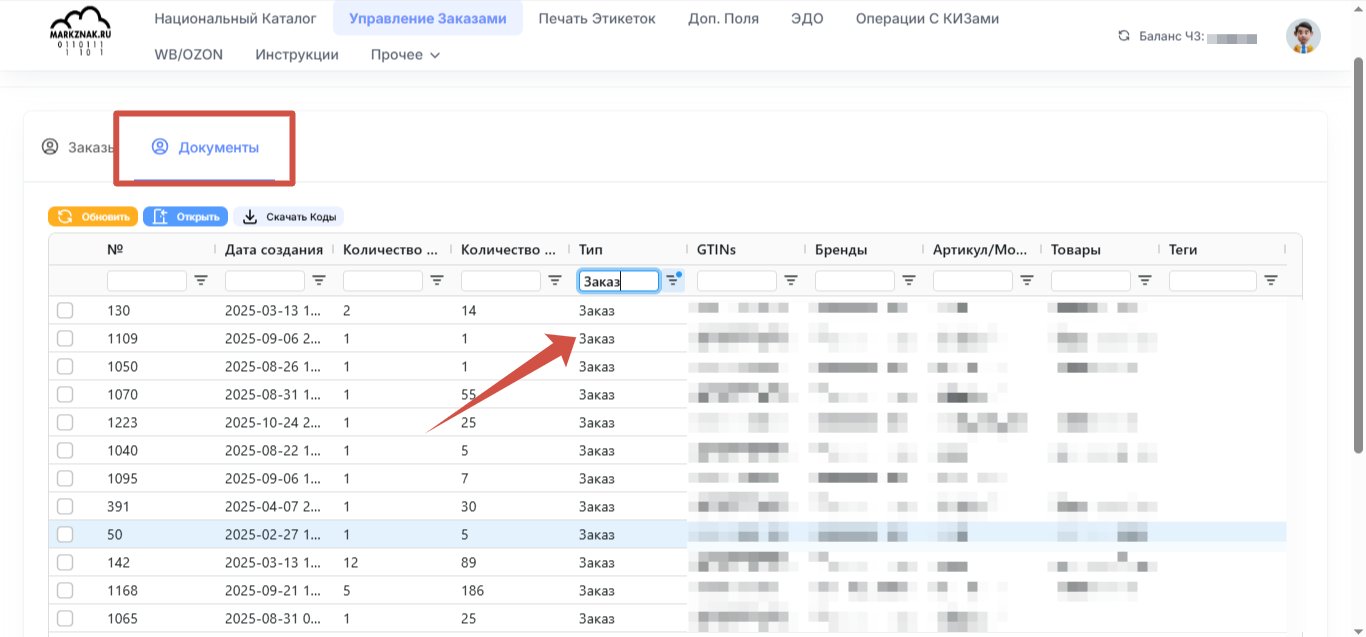
Также загрузить коды можно через меню Импорт (CSV, Excel, PDF), Сканированием, через раздел Найти КМ в ЧЗ. Для загрузки Excel используйте шаблон для сервиса MARKZNAK. Сохранить его можно нажав на Экспорт в правом верхнем углу.
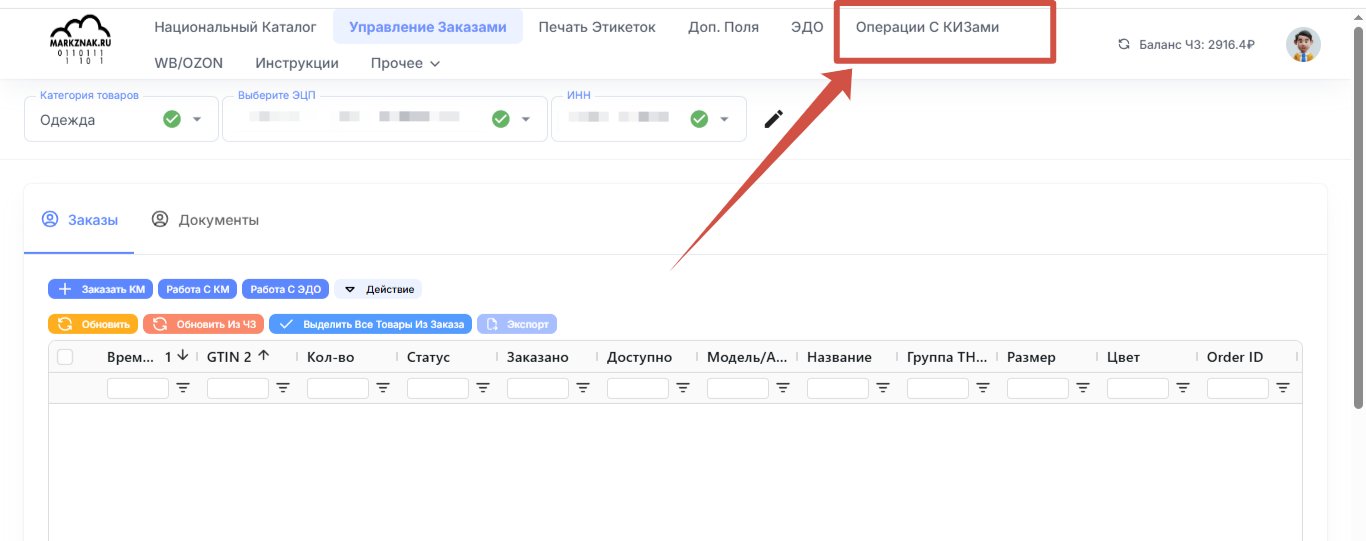
Чтобы загрузить коды через меню Импорт перейдите в раздел Операции с КИЗами
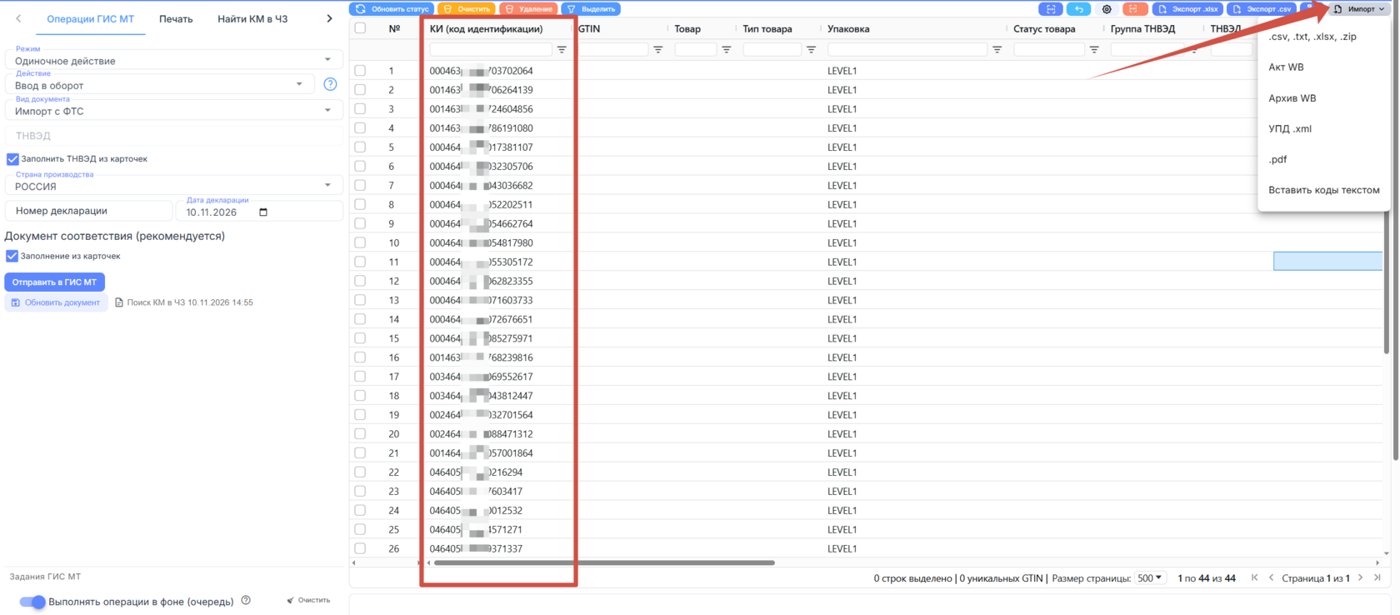
При загрузке через шаблон Excel обязательно укажите коды в первой колонке «КИ (код идентификации)». Это правило также относится к кодам упаковок. Агрегаты (Наборы, КИГУ, КИТУ или АТК) также необходимо указывать в первой колонке «КИ (код идентификации)», а не в колонке «КИТУ/КИГУ/Набор».
Убедитесь, что в загруженном списке содержатся исключительно коды нужного уровня: не смешивайте в одной таблице агрегаты и входящие в них единичные товары.
Нажмите на Импорт и загрузите файл в систему.
Нажмите на Импорт и загрузите файл в систему.
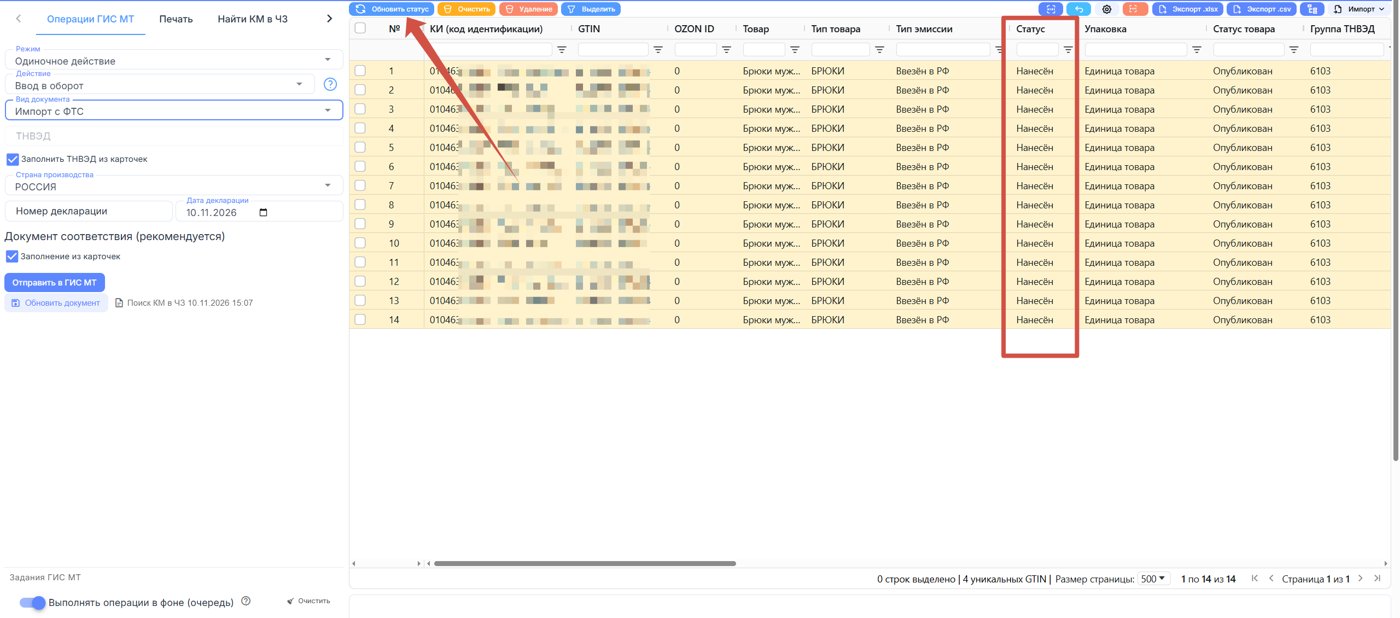
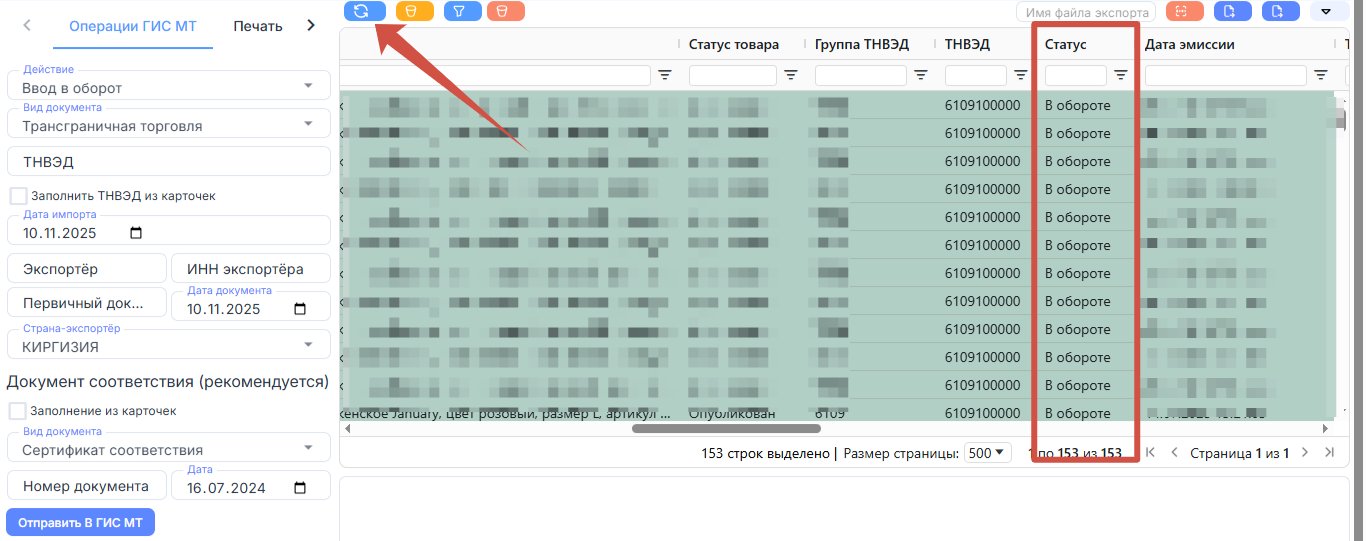
После загрузки кодов обязательно обновите статус кодов. Для ввода в оборот статус кодов должен быть <<Нанесён>>
Шаг 2Выберите действие Ввод в оборот в разделе Операции с КИЗами
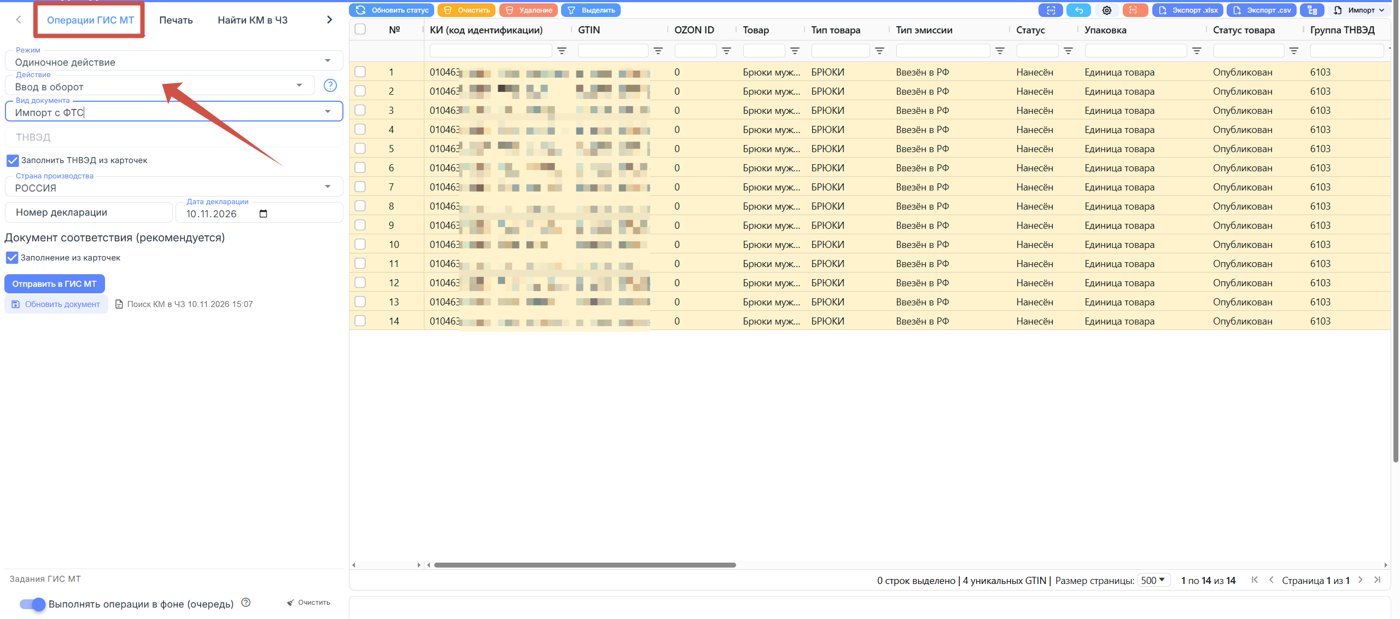
Шаг 3Выберите способ ввода в оборот
Важно! Способ ввода в оборот должен совпадать с типом эмиссии кодов.
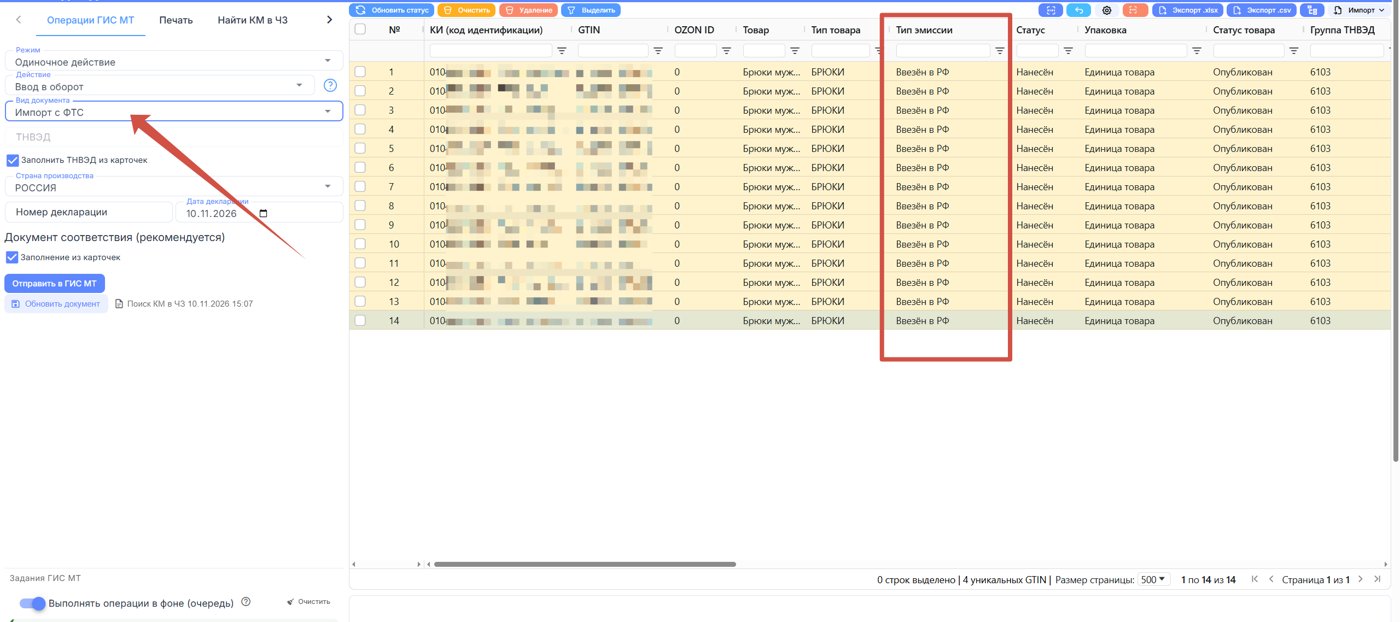
Шаг 4Заполните все необходимые поля для ввода в оборот
Особенности заполнения полей:
- Производство в РФ: Разрешительная документация (РД) заполняется обязательно (если в карточке товара заполнено отказное письмо, то уберите галочку с автоматического заполнения и оставьте поле пустым). Дата производства не может быть из будущего, более ранние даты можно указывать. Идентификатор ВСД указывается только для консервов, кормов, молочной продукции и морепродуктов
- Контрактное производство: Тип участника, вводящего в оборот— собственник или производитель (это ваша роль, того кто вводит в оборот). Если выбрана роль Собственник, то вводится ИНН Производителя. Если выбрана роль Производитель, то вводится ИНН Собственника. Разрешительная документация (РД) заполняется обязательно
- Трансграничная торговля: Обязательно введите данные экспортера (это данные производства на территории страны ЕАЭС), первичный документ (ЭСЧФ или CMR), а также РД (заполняется обязательно). Дата импорта: максимальное значение — текущая дата плюс 1 год, минимальное значение — текущая дата минус 5 лет.
- Импорт с ФТС: Указывается только дата и номер таможенной декларации в формате: XXXXXXXX/XXXXXX/XXXXXXX — 23 цифры (8, 6 и 7), разделённых символом «/». Вторая группа цифр в регистрационном номере должна совпадать со значением даты регистрации таможенной декларации.
- Производство вне ЕАЭС: Указывается Код таможенного органа в формате 8 цифр, номер таможенной декларации в формате: XXXXXXXX/XXXXXX/XXXXXXX — 23 цифры (8, 6 и 7), разделённых символом «/», дата декларации должна совпадать со второй группой цифр в регистрационном номере таможенной декларации. Также укажите код решения таможенного органа.
- Маркировка остатков: достаточно выбрать способ выпуска кодов, если требуется, то заполните дополнительные поля
- Получение от физических лиц: достаточно выбрать способ выпуска кодов, если требуется, то заполните дополнительные поля
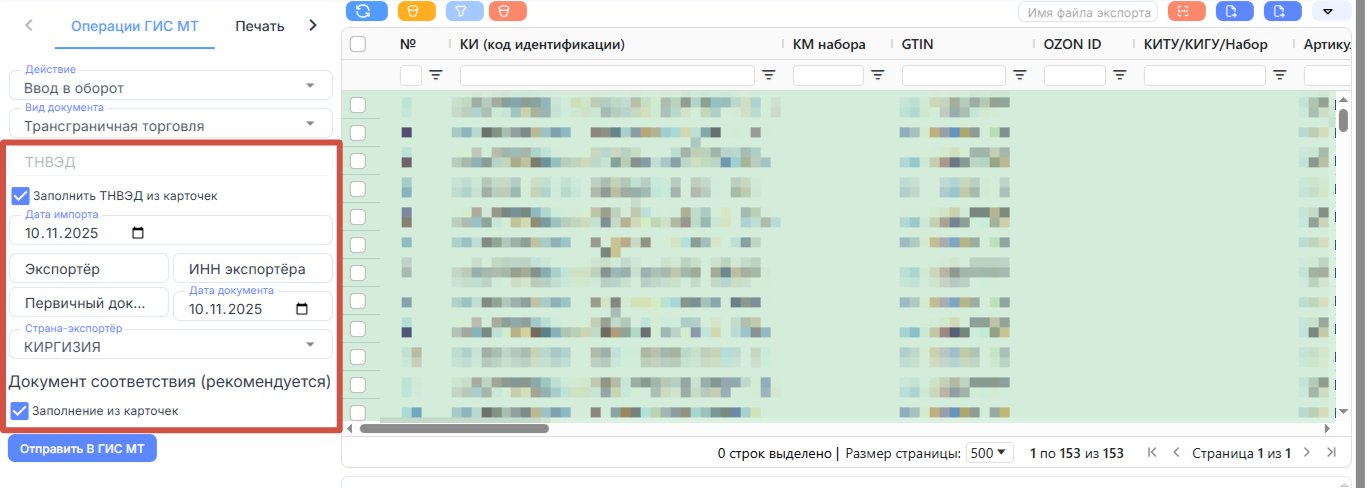
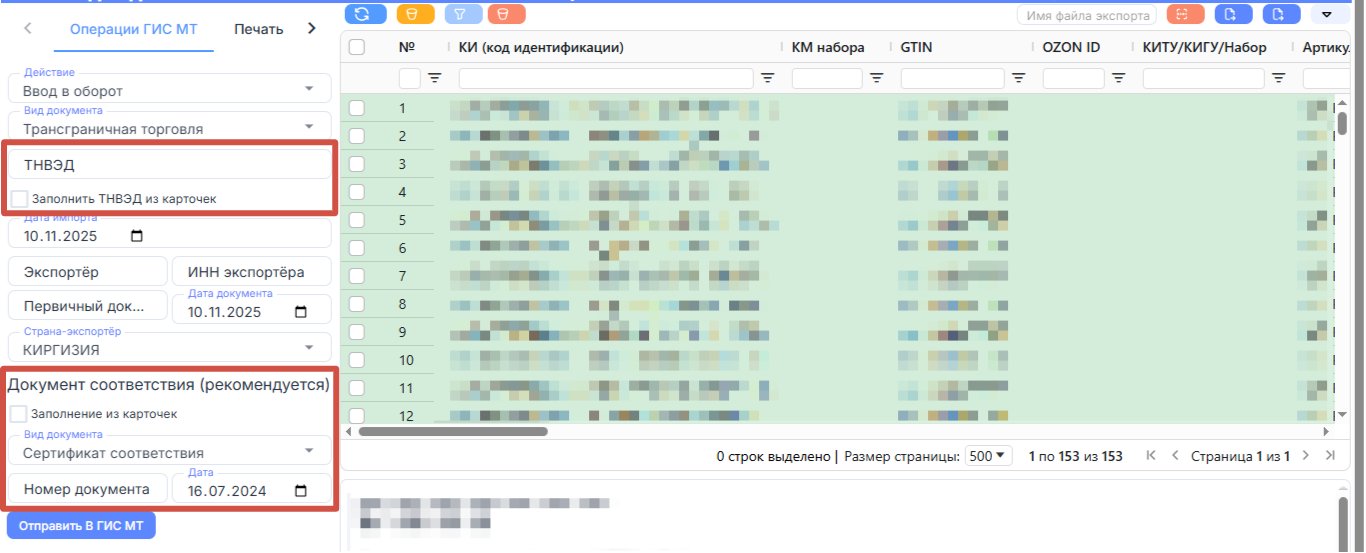
Для ТНВЭД и РД (разрешительная документация) в системе есть автоматическое заполнение из карточки товара, если эти данные были внесены.
Обращаем внимание! При автоматическом заполнении РД из карточки товара тип документа (сертификат/декларация/СГР) у всех кодов должны быть одинаковыми.
Вы также можете указать ТНВЭД и РД непосредственно перед вводом в оборот убрав отметку.
Обращаем внимание! При автоматическом заполнении РД из карточки товара тип документа (сертификат/декларация/СГР) у всех кодов должны быть одинаковыми.
Вы также можете указать ТНВЭД и РД непосредственно перед вводом в оборот убрав отметку.
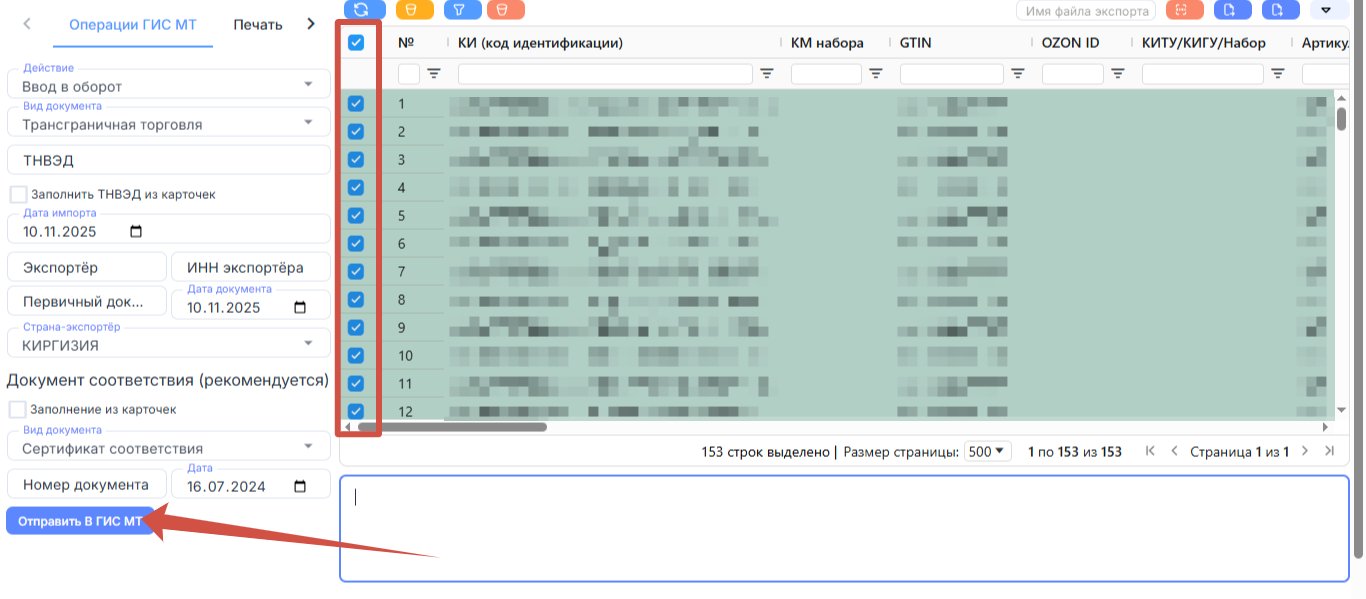
Шаг 5Выделите все коды и отправьте документ в ГИС МТ
При успешной обработке документа Ввод в оборот все коды поменяют статус на В ОБОРОТЕ
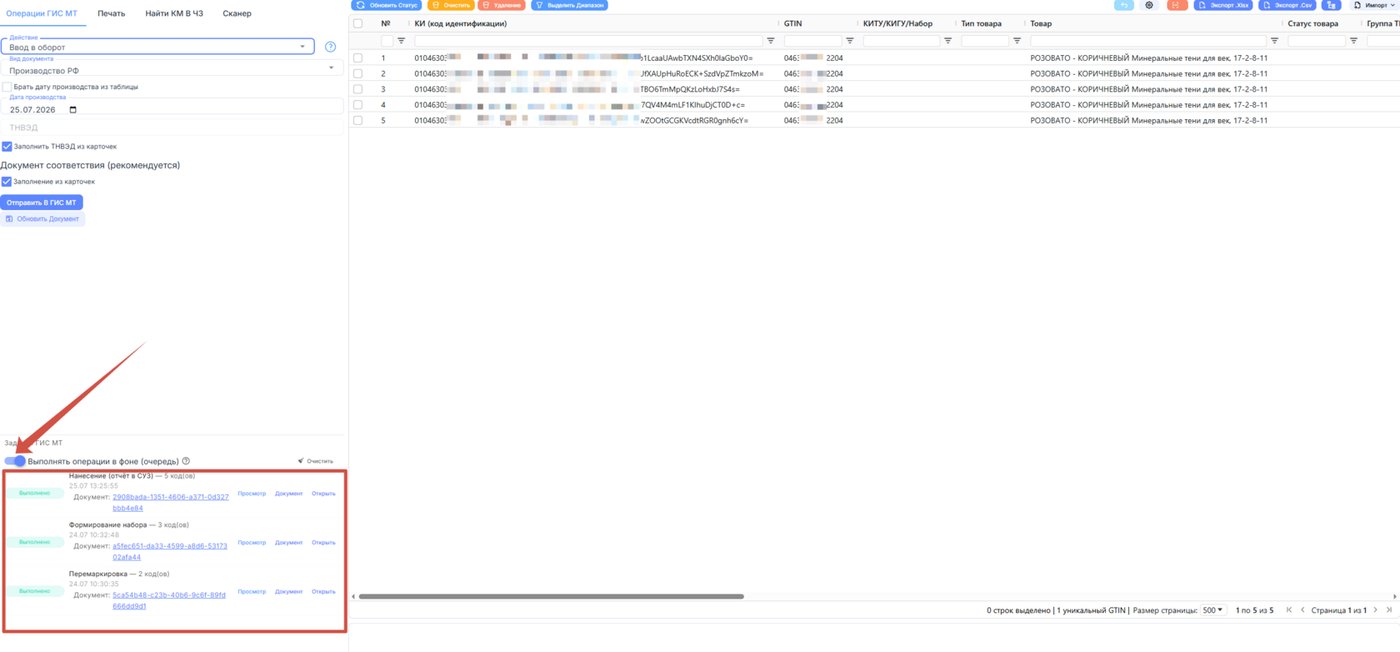
Фоновая обработка заданий в ГИСМТ
В операциях с КИЗами появилась возможность отправлять задания в ГИС МТ без ожидания завершения их выполнения. После отправки задача ставится в очередь и продолжает выполняться в фоновом режиме.
Работа с отдельными заданиями
При необходимости можно отключить работу в фоновом режиме
Работа с отдельными заданиями
- Отправьте действие в ГИС МТ.
- После отправки задача получит статус «В очереди».
- Не нужно ждать завершения обработки — можно перейти в любой другой раздел системы и продолжить работу.
- Независимо от того, на какой странице вы находитесь, система покажет уведомление о результате выполнения задания.
- При возврате в раздел «Операции с КИЗами» можно увидеть итоговый статус задания.
- Если выполнение завершилось с ошибкой:
- нажмите «Открыть»;
- просмотрите отправленные данные;
- ознакомьтесь с ошибками, полученными от ГИС МТ;
- внесите необходимые исправления и повторно отправьте задание.
При необходимости можно отключить работу в фоновом режиме
Не получилось по инструкции?
Напишите нам — разберёмся вместе. Поддержка 7 дней в неделю.