
Спецификации коробов
Обновлено 23 октября 2026
7 мин чтения
9 разделов
Содержание
1. Назначение спецификации
Функционал «Спецификация» предназначен для формирования состава короба и последующего использования этих данных при выполнении складских и упаковочных операций.
С его помощью пользователь может заранее определить, какие товары и в каком количестве должны входить в один конкретный короб. Созданная спецификация сохраняет информацию о составе короба, что позволяет использовать её повторно при формировании заказов и упаковке КИТУ.
Для чего нужна спецификация?
При работе с товарами пользователю может потребоваться объединить несколько товарных позиций в один короб. Чтобы не указывать состав короба каждый раз вручную, можно заранее создать спецификацию и сохранить в ней необходимые товары.
Это позволяет:
Какие товары можно добавить?
Функционал позволяет работать с различными карточками товаров, доступными пользователю в системе.
В спецификацию можно добавлять:
Таким образом, пользователь может формировать спецификацию не только на основе собственных карточек, но и с использованием других доступных ему товарных позиций.
Что получает пользователь в результате?
В результате пользователь создаёт готовую спецификацию с определённым составом короба, которую можно использовать в дальнейшей работе с заказами и упаковкой КИТУ. Это помогает систематизировать информацию о составе коробов и использовать заранее подготовленные данные при выполнении последующих операций.
С его помощью пользователь может заранее определить, какие товары и в каком количестве должны входить в один конкретный короб. Созданная спецификация сохраняет информацию о составе короба, что позволяет использовать её повторно при формировании заказов и упаковке КИТУ.
Для чего нужна спецификация?
При работе с товарами пользователю может потребоваться объединить несколько товарных позиций в один короб. Чтобы не указывать состав короба каждый раз вручную, можно заранее создать спецификацию и сохранить в ней необходимые товары.
Это позволяет:
- Определить состав короба. Пользователь указывает товары, которые должны входить в конкретный короб.
- Сохранить информацию о составе. После создания спецификация доступна для дальнейшего использования.
- Упростить формирование заказов. Сохранённую спецификацию можно использовать при создании заказа.
- Использовать данные при формировании упаковки КИТУ. Состав короба, заданный в спецификации, может применяться в последующих упаковочных операциях.
Какие товары можно добавить?
Функционал позволяет работать с различными карточками товаров, доступными пользователю в системе.
В спецификацию можно добавлять:
- Карточки товаров из национального каталога.
- Карточки, добавленные в дополнительные поля.
- Другие доступные карточки, например те, к которым предоставлен доступ через субаккаунт или для которых выделена маркировка остатков.
Таким образом, пользователь может формировать спецификацию не только на основе собственных карточек, но и с использованием других доступных ему товарных позиций.
Что получает пользователь в результате?
В результате пользователь создаёт готовую спецификацию с определённым составом короба, которую можно использовать в дальнейшей работе с заказами и упаковкой КИТУ. Это помогает систематизировать информацию о составе коробов и использовать заранее подготовленные данные при выполнении последующих операций.
2. Переход к созданию спецификации
Для создания спецификации необходимо:
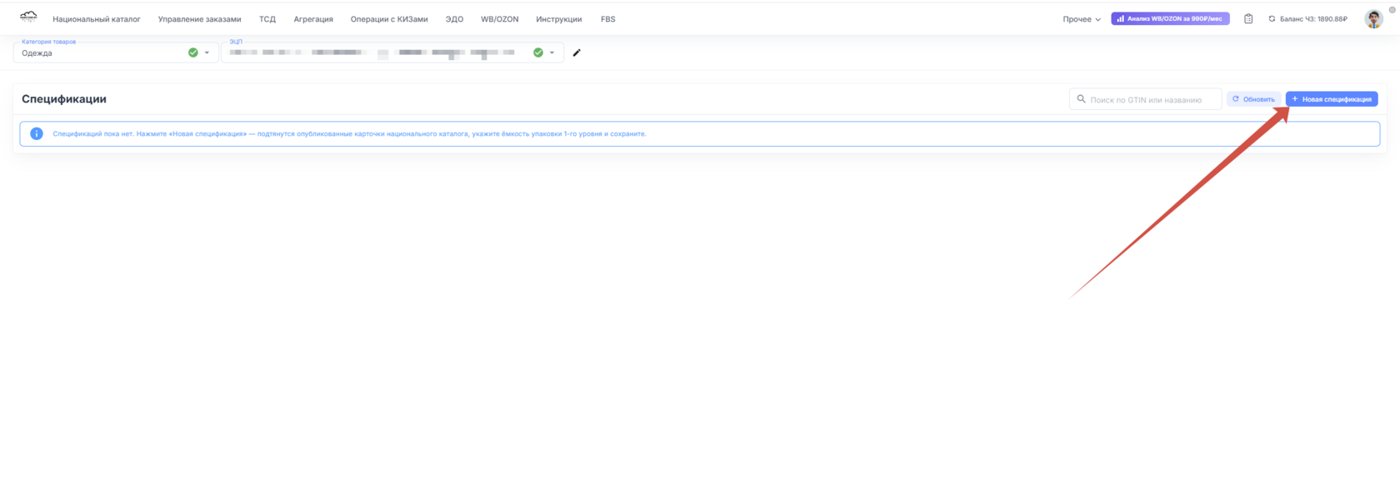
После нажатия кнопки откроется список доступных карточек товаров, которые можно добавить в спецификацию.
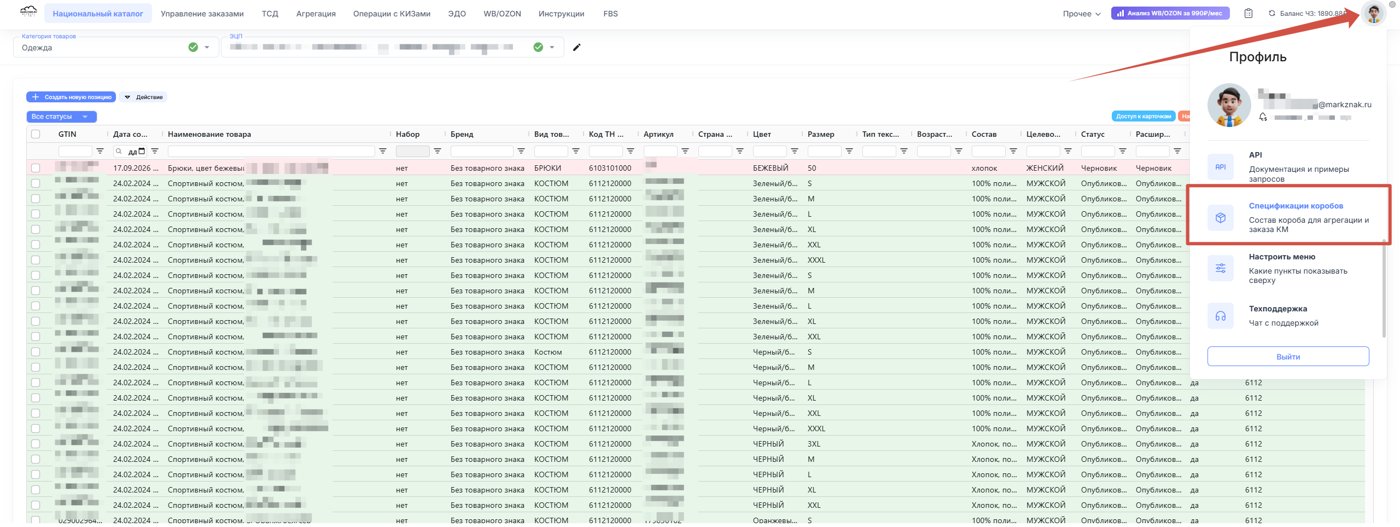
- Перейти в профиль.
- Открыть раздел «Спецификации коробов».
- Нажать кнопку «Новая спецификация».
После нажатия кнопки откроется список доступных карточек товаров, которые можно добавить в спецификацию.
В списке отображаются карточки:
Важно: Список карточек становится доступен только после нажатия кнопки «Новая спецификация». До этого список не отображается.В разделе отображаются карточки товаров:
- Из национального каталога.
- Из дополнительных полей, если туда были добавлены карточки, отсутствующие в национальном каталоге.
Важно: Список карточек становится доступен только после нажатия кнопки «Новая спецификация». До этого список не отображается.В разделе отображаются карточки товаров:
3. Создание спецификации и добавление товаров
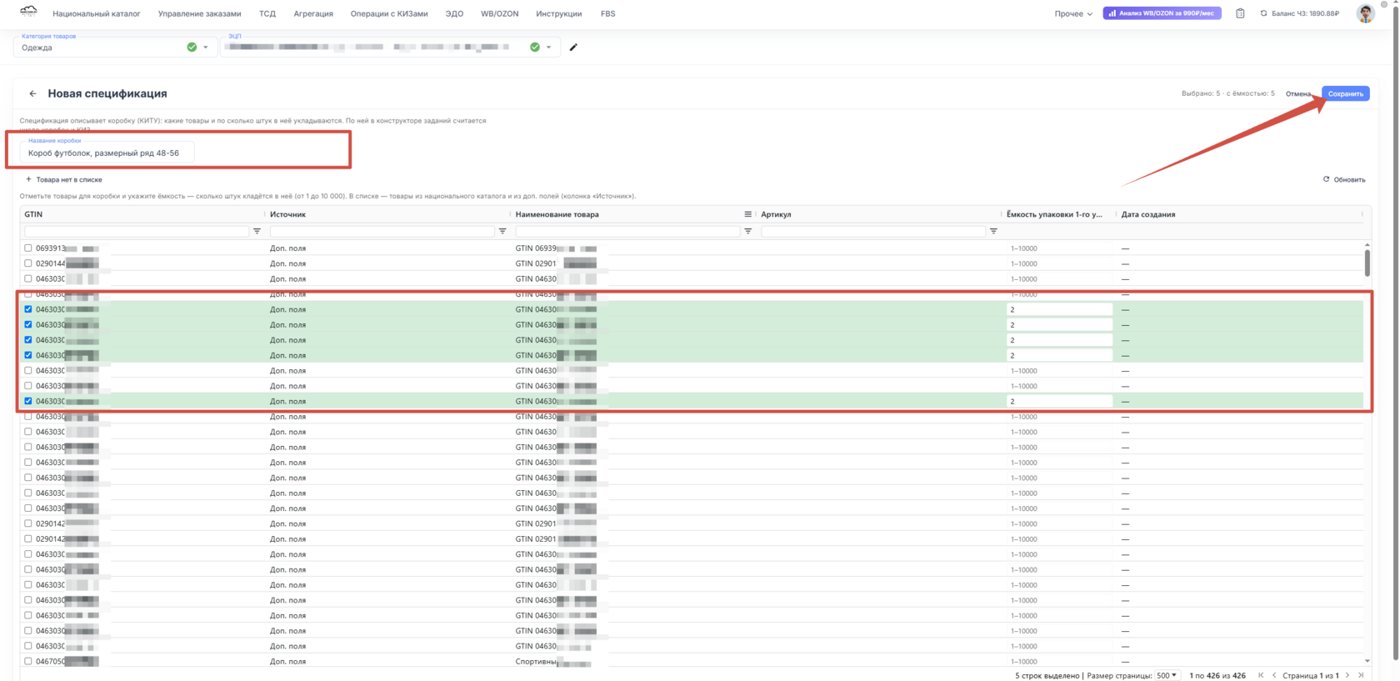
После нажатия кнопки «Новая спецификация» откроется форма создания спецификации и список доступных карточек товаров.
Чтобы создать спецификацию:
Чтобы создать спецификацию:
- Укажите название спецификации.
- Выберите товары, которые должны входить в один короб.
- Добавьте выбранные товары в спецификацию.
- Проверьте состав спецификации.
- Нажмите «Сохранить».
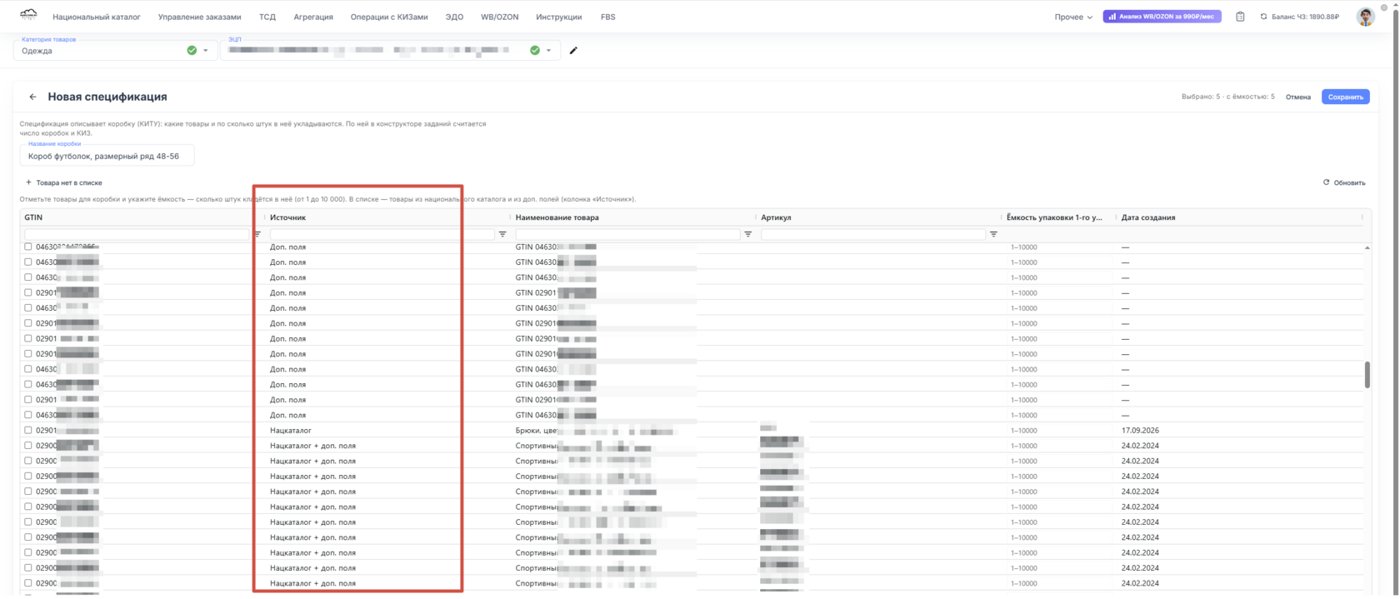
При выборе товаров доступны карточки:
- из национального каталога;
- из дополнительных полей;
- другие карточки, к которым у пользователя есть доступ, например через субаккаунт или в рамках выделенной маркировки остатков.
Таким образом, при создании спецификации пользователь одновременно задаёт её название и формирует состав короба.
После сохранения спецификация становится доступна для дальнейшего использования при формировании заказа и упаковки КИТУ.
После сохранения спецификация становится доступна для дальнейшего использования при формировании заказа и упаковки КИТУ.
5. Добавление товара без GTIN
Если в таблице отсутствует GTIN (Global Trade Item Number), можно добавить товар вручную.
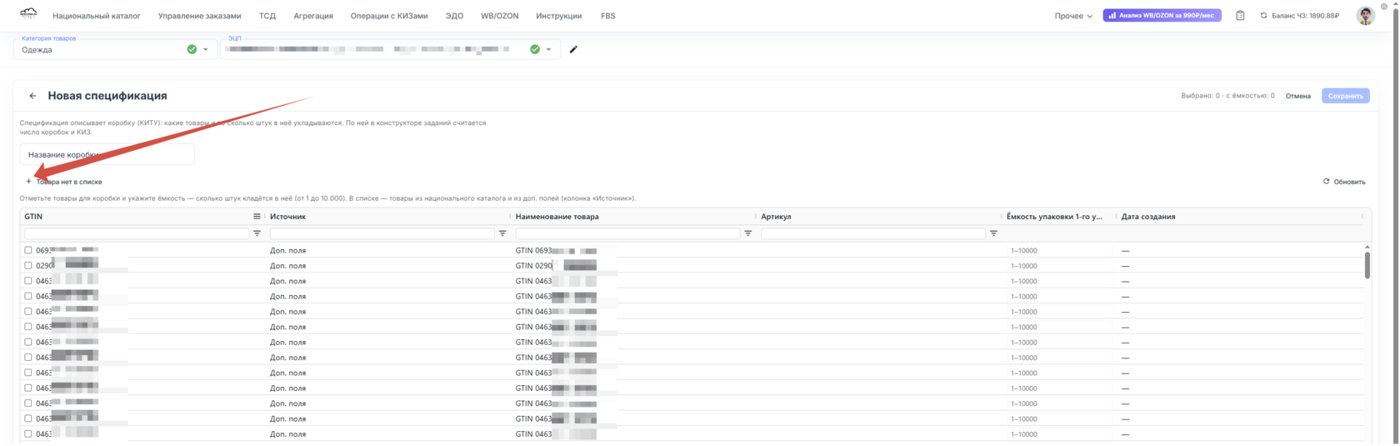
В таком случае необходимо:
- Выбрать возможность добавления товара.
- Указать название или другое необходимое обозначение.
- Заполнить доступные данные.
- Сохранить добавленный товар.
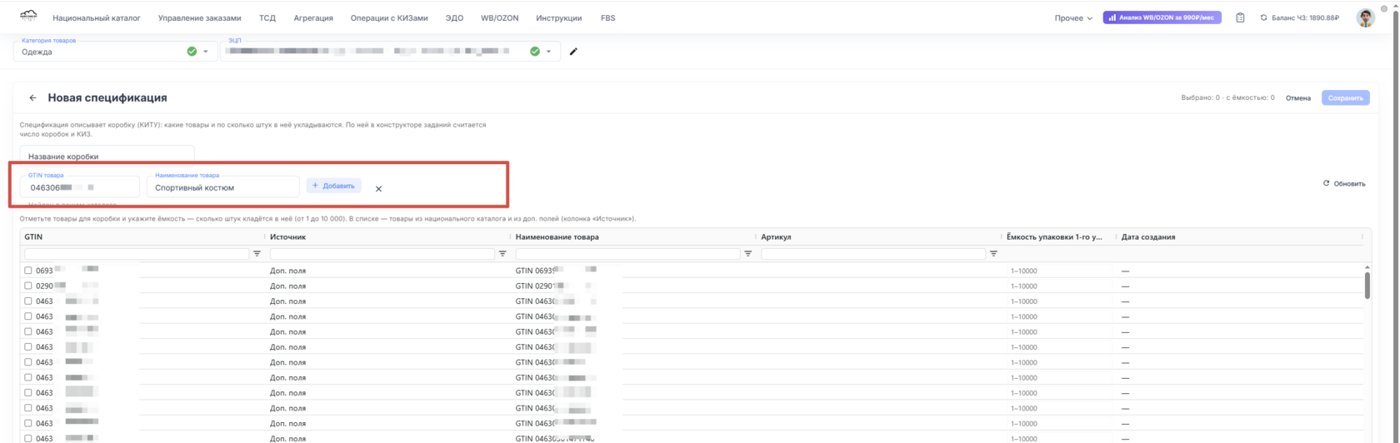
Важно: Спецификация позволяет добавлять товары даже в том случае, если они отсутствуют в национальном каталоге или дополнительных полях.
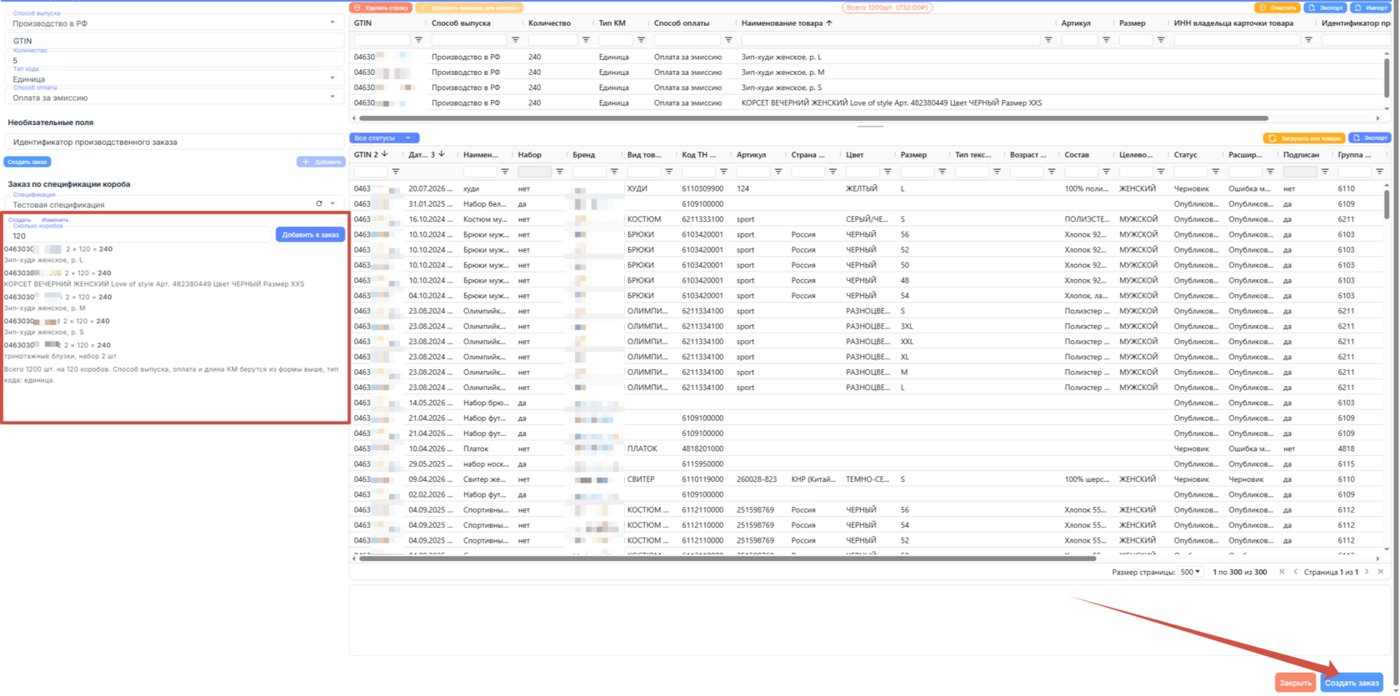
6. Создание заказа с помощью спецификации
Созданную спецификацию можно использовать при заказе кодов. При формировании заказа:
Таким образом, при использовании спецификации пользователю не требуется вручную рассчитывать и указывать количество единиц товара — достаточно указать количество коробов.
- Выберите созданную ранее спецификацию.
- Укажите количество коробов, которое необходимо заказать.
- Система автоматически рассчитает количество единиц товара в соответствии с составом и количеством товаров, заданными в спецификации.
- Добавьте заказ в таблицу
- Проверьте параметры заказа.
- Создайте заказ.
Таким образом, при использовании спецификации пользователю не требуется вручную рассчитывать и указывать количество единиц товара — достаточно указать количество коробов.
7. Создание агрегации с помощью спецификации
Спецификацию можно использовать при формировании агрегации. В этом случае система помогает проверить, соответствует ли загруженный набор кодов составу и количеству товаров, указанным в спецификации.
При создании агрегации:
При создании агрегации:
- Загрузите коды вложений в таблицу
- Выберите необходимую спецификацию.
- Укажите количество коробов, которые необходимо сформировать.
- Нажмите «Проверить». Система проверит, соответствуют ли коды, загруженные в правую таблицу, данным, указанным в выбранной спецификации.
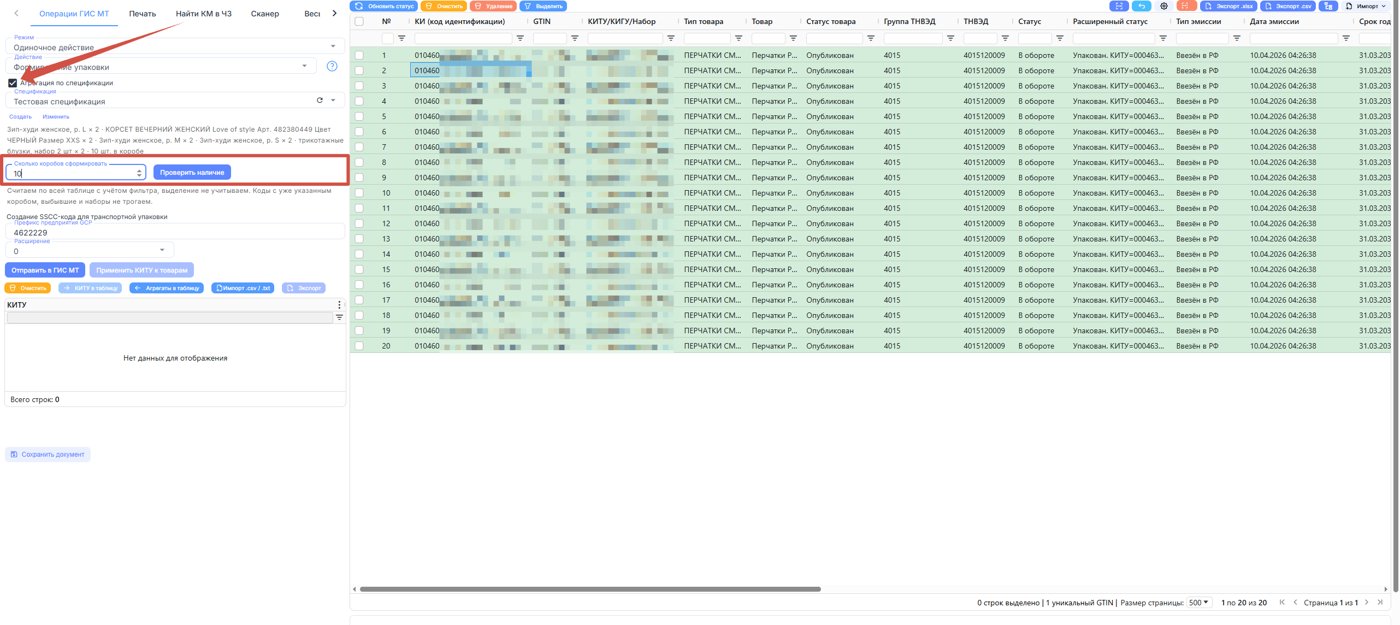
При необходимости спецификацию можно отредактировать непосредственно в процессе работы с упаковкой. Это позволяет изменить состав товаров, если фактическое содержимое короба отличается от первоначально заданного.
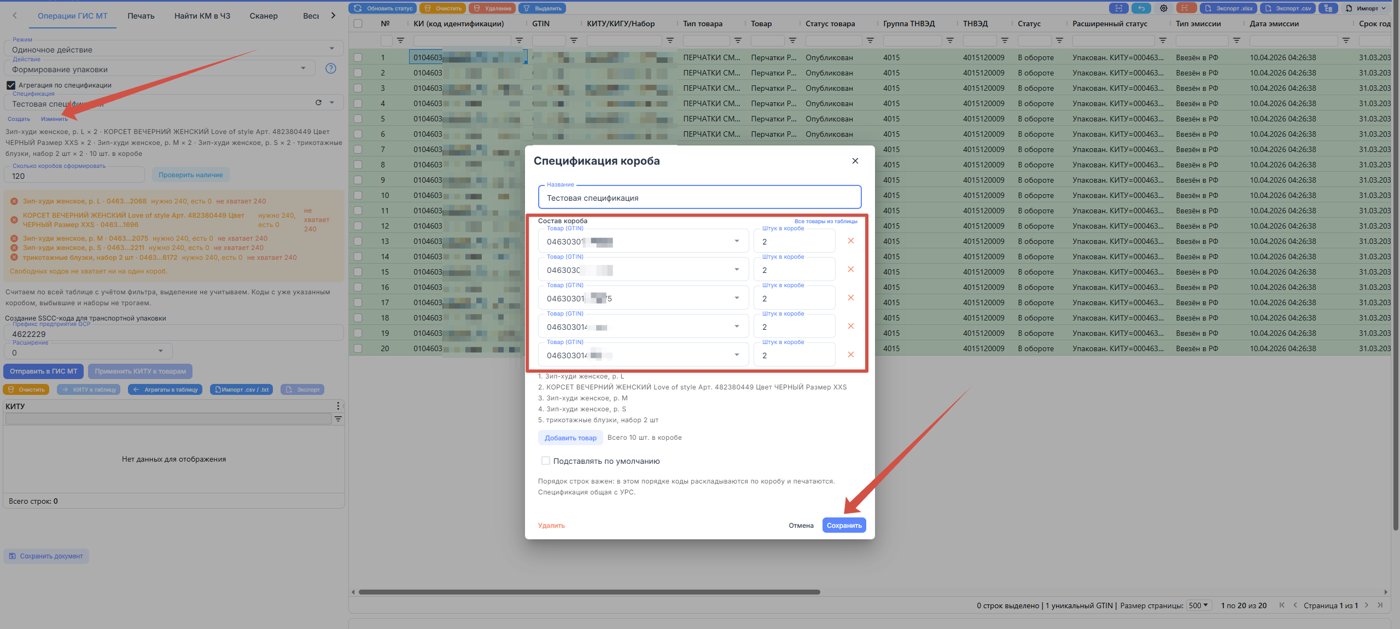
Если коды соответствуют спецификации, система отобразит:
Это позволяет перед формированием упаковки проверить, достаточно ли загруженных кодов и соответствует ли их состав выбранной спецификации.
Если проверка пройдена успешно, нажмите «Сформировать». После нажатия кнопки система:
- количество единиц, загруженных в таблицу;
- количество единиц, необходимое для указанного количества коробов;
- количество коробов, которое можно сформировать из добавленного количества единиц.
Это позволяет перед формированием упаковки проверить, достаточно ли загруженных кодов и соответствует ли их состав выбранной спецификации.
Если проверка пройдена успешно, нажмите «Сформировать». После нажатия кнопки система:
- Сгенерирует коды упаковки (КИТУ).
- Присвоит сгенерированные коды упаковки кодам соответствующих единиц согласно составу, указанному в спецификации.
- Сформирует упаковку на основании проверенных данных.
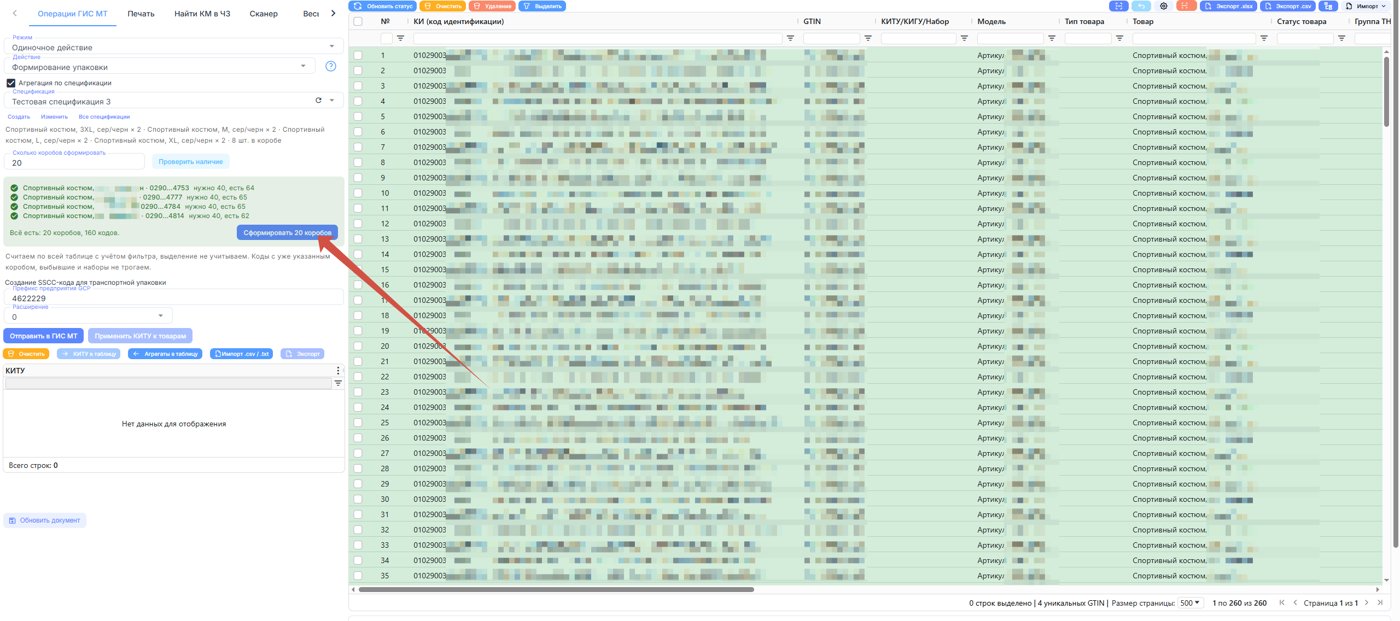
После этого документ можно отправить на формирование в ГИС МТ.
После успешного формирования в системе у соответствующих единиц появится расширенный статус «Упаковка».
Важно: При использовании спецификации пользователю не требуется вручную сопоставлять коды упаковки с кодами единиц. Система выполняет это автоматически в соответствии с заданным составом спецификации.
После успешного формирования в системе у соответствующих единиц появится расширенный статус «Упаковка».
Важно: При использовании спецификации пользователю не требуется вручную сопоставлять коды упаковки с кодами единиц. Система выполняет это автоматически в соответствии с заданным составом спецификации.
8. Последовательная печать
При работе со спецификацией после формирования упаковки можно перейти к Печати
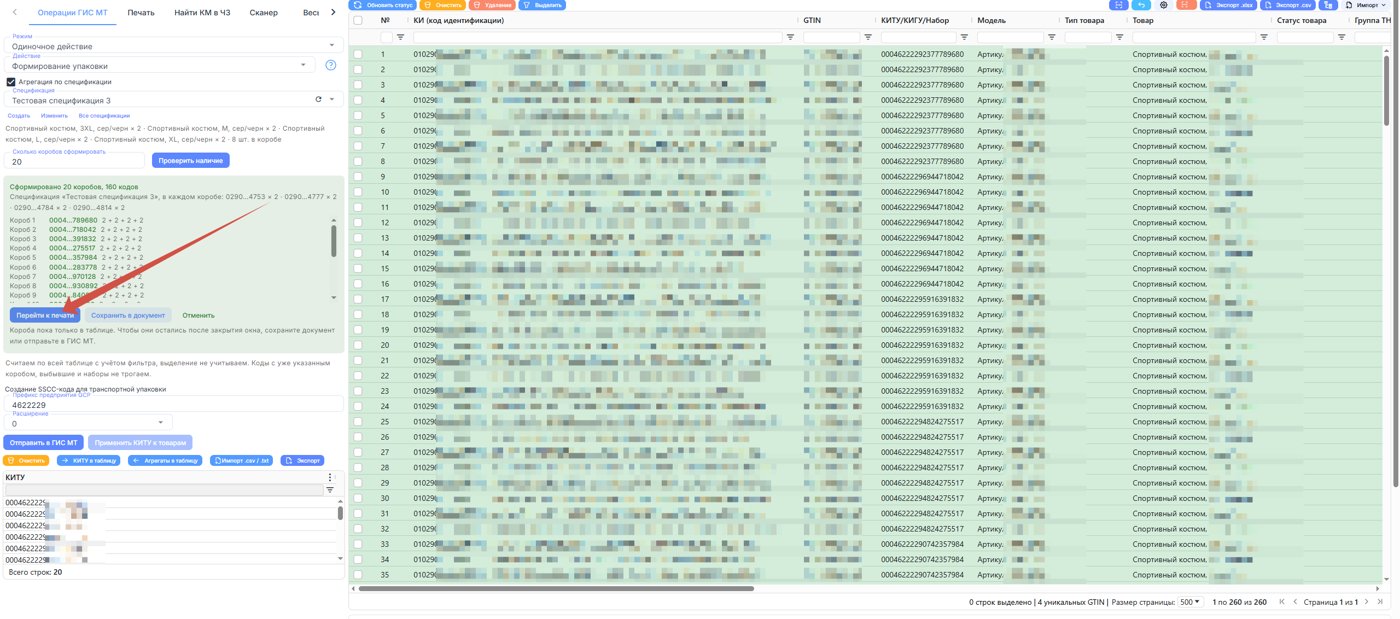
Для печати необходимо выбрать:
При этом не требуется вручную переносить коды упаковки в первую колонку таблицы или сопоставлять их с кодами единиц. Система самостоятельно распознаёт коды упаковки и определяет, к каким единицам они относятся, на основании ранее сформированной упаковки и выбранной спецификации.
При настройке печати можно выбрать, где должен отображаться КИТУ относительно единиц своего короба:
После выбора нужного варианта система автоматически сформирует этикетки в соответствующем порядке.
- этикетку для единицы;
- этикетку для короба.
При этом не требуется вручную переносить коды упаковки в первую колонку таблицы или сопоставлять их с кодами единиц. Система самостоятельно распознаёт коды упаковки и определяет, к каким единицам они относятся, на основании ранее сформированной упаковки и выбранной спецификации.
При настройке печати можно выбрать, где должен отображаться КИТУ относительно единиц своего короба:
- «Печатать КИТУ после единиц своего короба»;
- «Печатать КИТУ перед единицами своего короба».
После выбора нужного варианта система автоматически сформирует этикетки в соответствующем порядке.
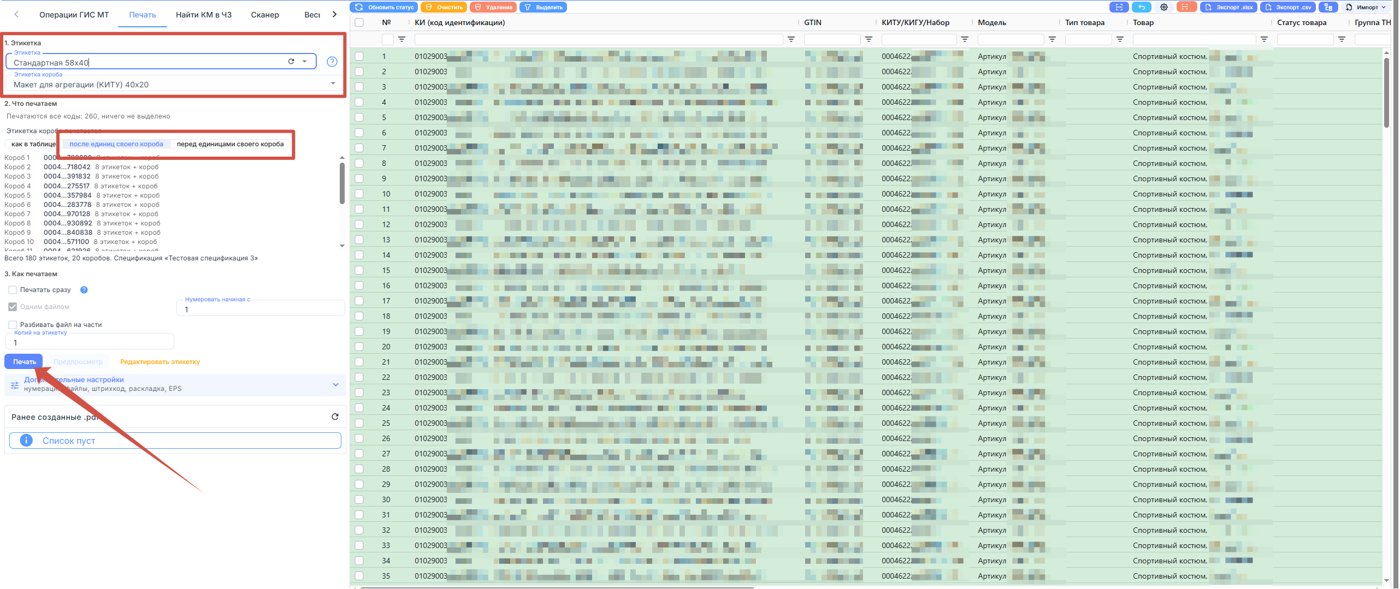
Дополнительные настройки печати
При необходимости можно воспользоваться дополнительными настройками. Они являются необязательными.
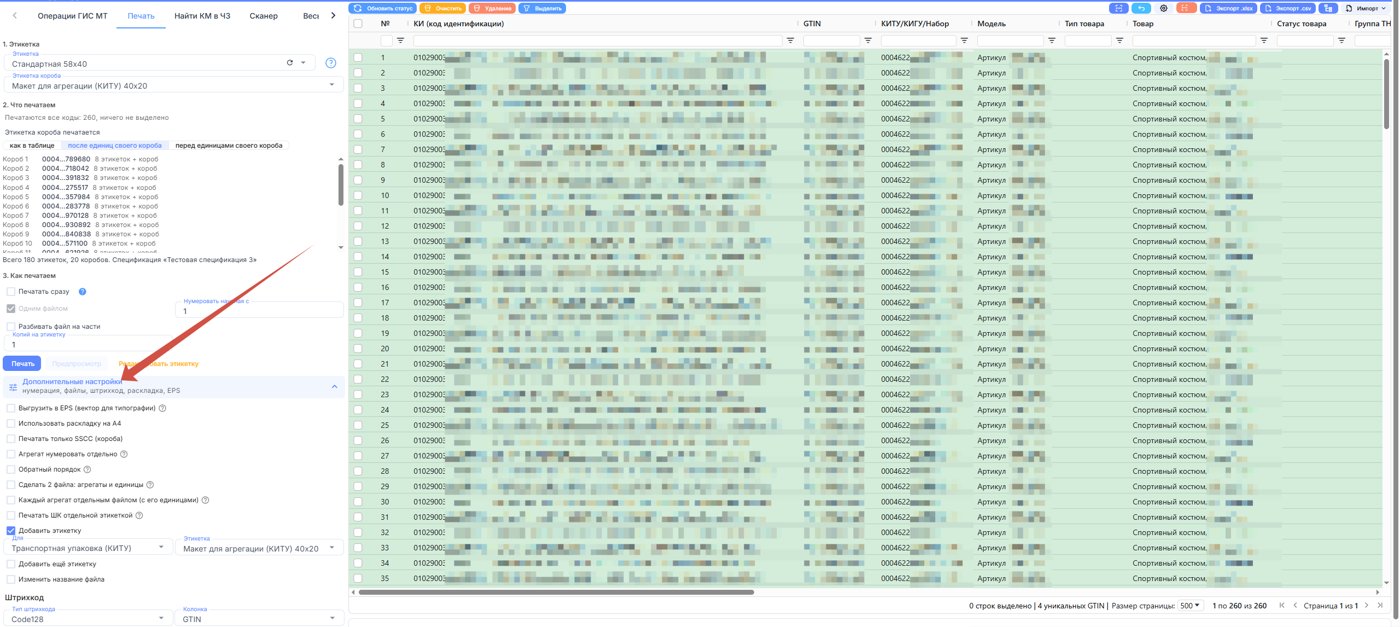
Если дополнительные настройки не требуются, достаточно выбрать необходимые макеты этикеток и сформировать файл для печати.
Также можно настроить:
Если указать количество копий, система сразу сформирует PDF-файл с необходимым количеством экземпляров каждой этикетки. В этом случае при отправке файла на печать дополнительно указывать количество копий уже не потребуется.
Также можно настроить:
- с какого числа должна начинаться нумерация;
- количество копий этикеток.
Если указать количество копий, система сразу сформирует PDF-файл с необходимым количеством экземпляров каждой этикетки. В этом случае при отправке файла на печать дополнительно указывать количество копий уже не потребуется.
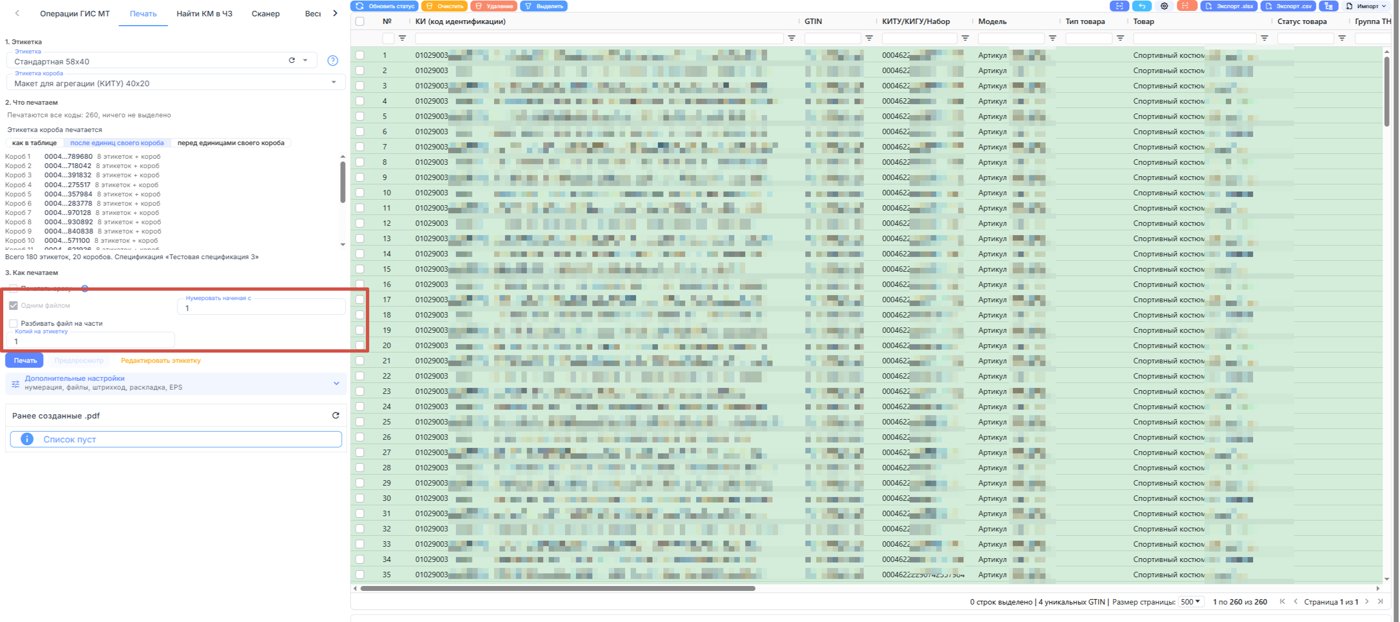
Таким образом, при печати по спецификации пользователю не нужно выполнять дополнительные действия по переносу или сопоставлению кодов упаковки. Достаточно выбрать необходимые макеты и, при необходимости, настроить параметры печати.
8. Результат
После сохранения спецификации вы получаете готовый набор товаров, объединённых в один короб.
Созданная спецификация может использоваться для:
Таким образом, спецификация помогает заранее определить состав короба и использовать эти данные в последующих операциях.
Созданная спецификация может использоваться для:
- Агрегирования товаров.
- Формирования заказа.
- Формирования упаковки KPI.
Таким образом, спецификация помогает заранее определить состав короба и использовать эти данные в последующих операциях.