Главная · База знаний · Ввод и вывод из оборота
Списание — Применяется, когда участнику оборота товаров необходимо списать код маркировки (КМ), эмитированный (не нанесённый), нанесённый или находящийся в обороте, но не выводить тем самым из оборота товар.
Используется, если нужно списать коды, которые:
- проданы до наступления обязательной маркировки (например, в рамках эксперимента), но сведения об их выбытии не были переданы в Систему маркировки;
- получены до старта обязательной маркировки, но не использованы;
- утрачены, повреждены, бракованные, уничтожены.
Списание доступно для всех товарных групп, кроме:
- бакалейная продукция;
- ветпрепараты;
- игрушки;
- консервы;
- корма;
- косметика, бытовая химия и товары личной гигиены;
- меховые изделия;
- оптоволокно;
- радиоэлектронная продукция;
- растительные масла;
- титан
Условия для создания документа "Списание":
- Отправитель документа должен быть владельцем списываемых кодов. Указываемый код должен быть без дополнительного состояния. При списании упаковок и наборов будут списаны все вложенные в них коды.
- Статус кодов единиц товаров, комплектов, наборов и групповых упаковок: «Эмитирован», «Нанесён», «В обороте».
- Допустимый статус кодов транспортных упаковок «Сформирован»
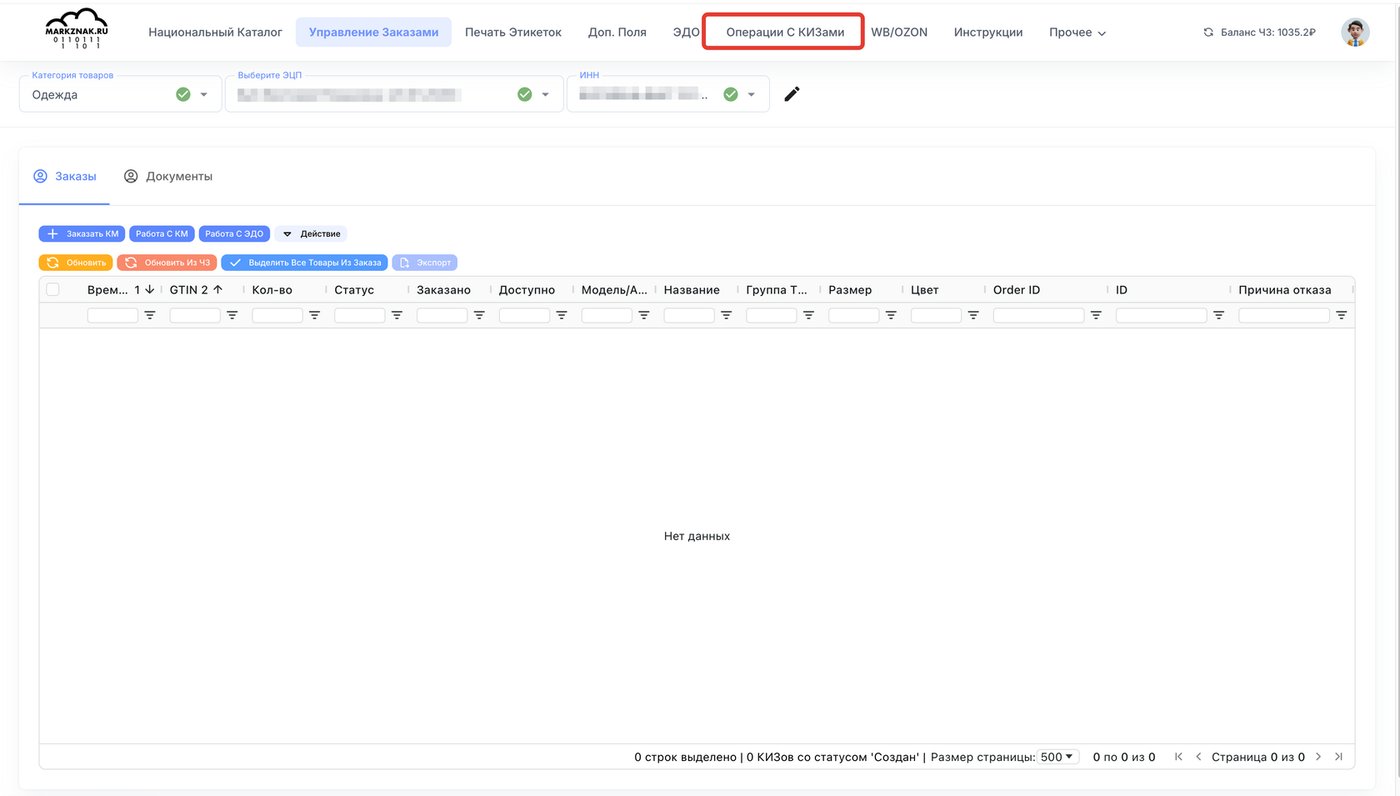
ШАГ 1. Перейдите в операции с КИЗами
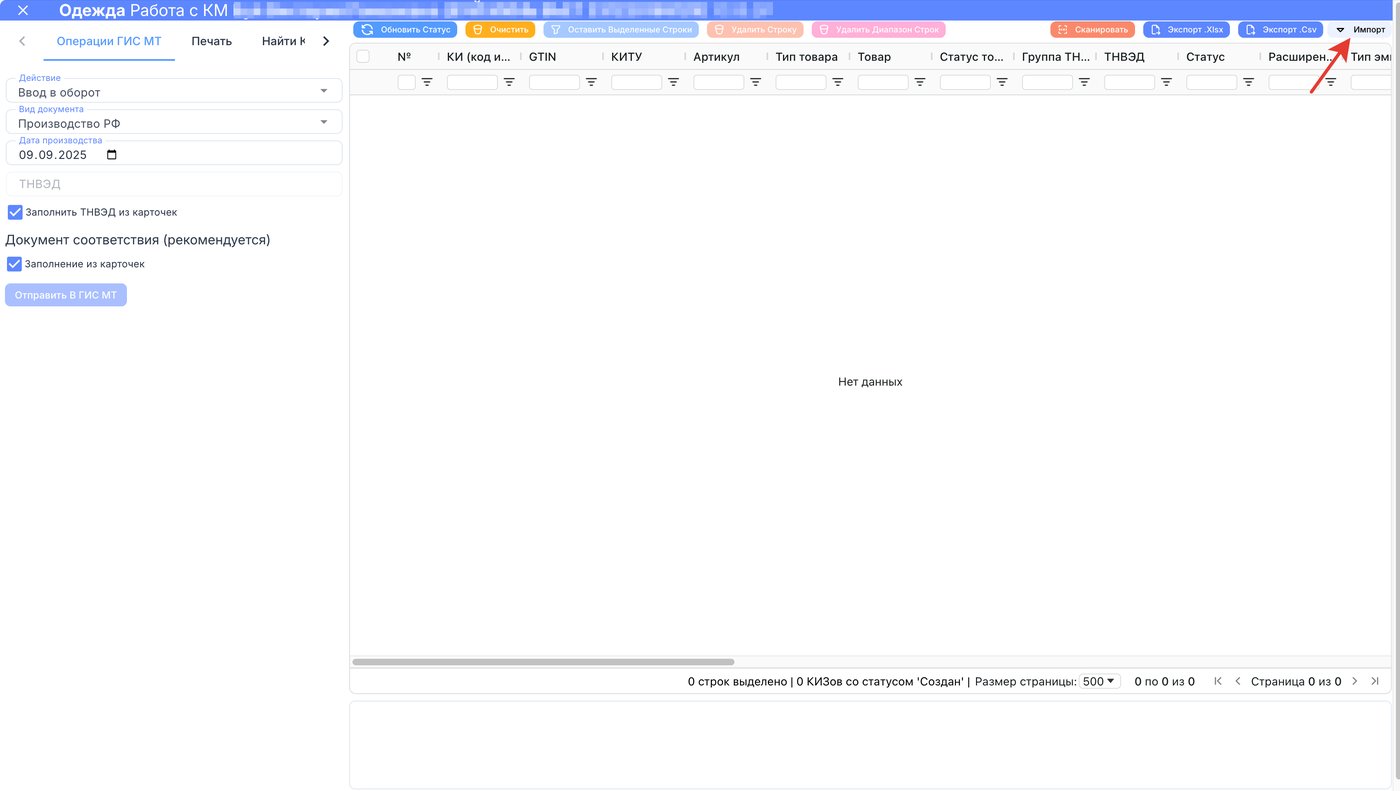
ШАГ 2. Импортируйте файл с кодами маркировки
Добавьте коды, которые требуется списать. Рекомендуем добавлять не более 30 000 кодов в один документ (для меховых изделий не более 10 000). Коды для списания можно добавить через меню Импорт или Сканированием.
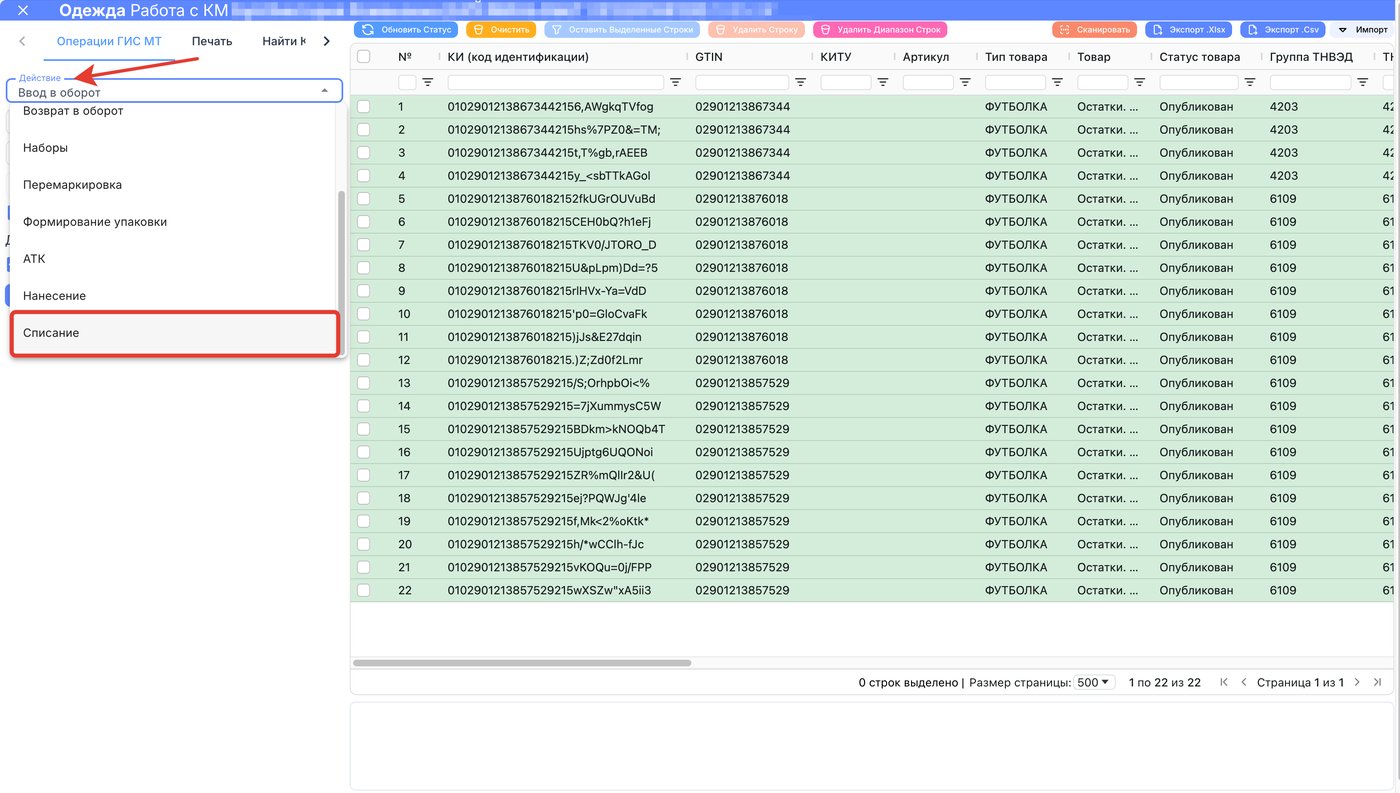
ШАГ 3. В "Действиях" выбираем "Списание"
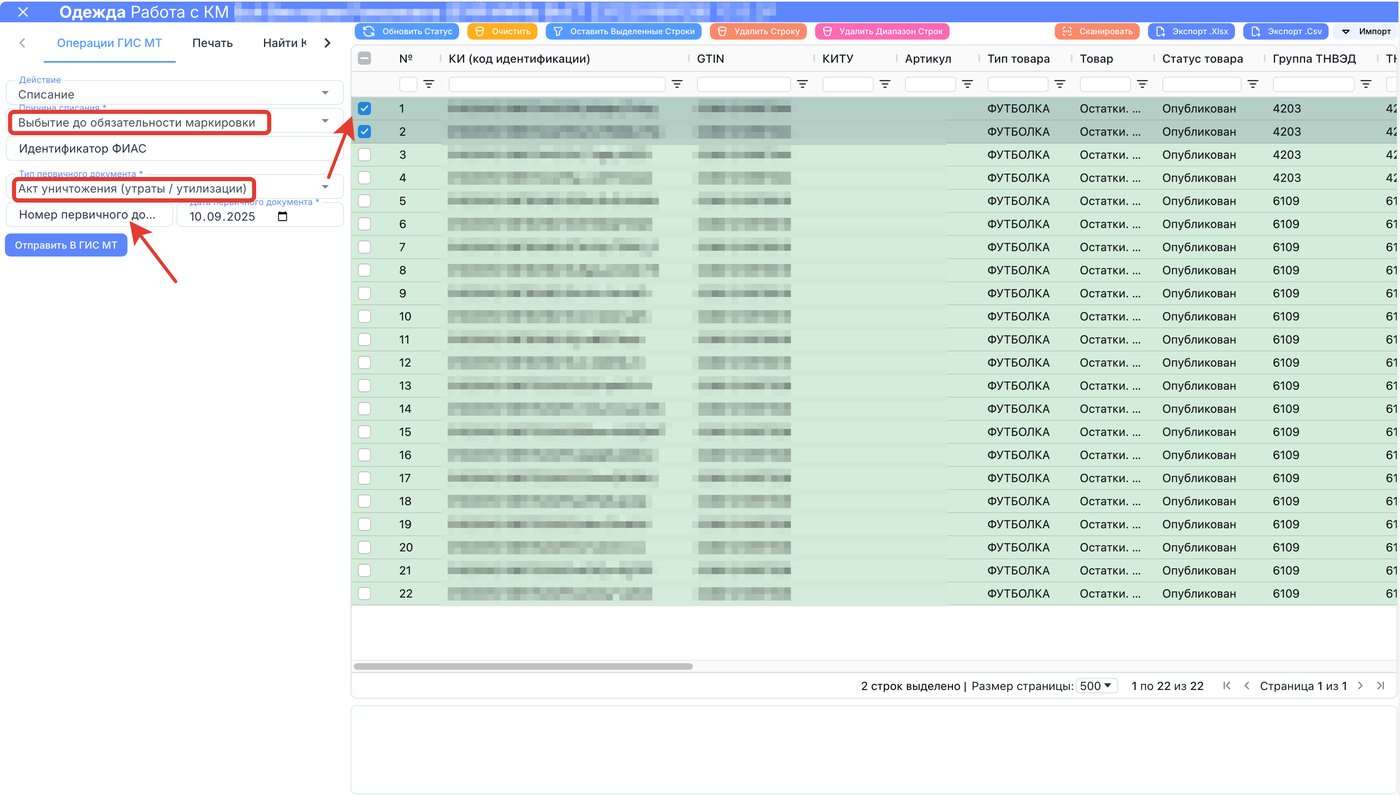
4️⃣ Выделяем коды необходимые для списания. Выбираем причину списания, также тип первичного документа. Нажимаем на "Отправить в ГИС МТ"
ШАГ 4. Выберите причину списания
Выберите причину списания, а также укажите тип первичного документ, его номер и дату.
Первичный документ - это ваш внутренний документ списания, который вы составляете самостоятельно в свободной форме. Присваиваете ему номер и данный номер указываете при списании. Сам документ сохраняете себе.
Первичный документ - это ваш внутренний документ списания, который вы составляете самостоятельно в свободной форме. Присваиваете ему номер и данный номер указываете при списании. Сам документ сохраняете себе.
ШАГ 5. Отправьте документ Списания в ГИС МТ.
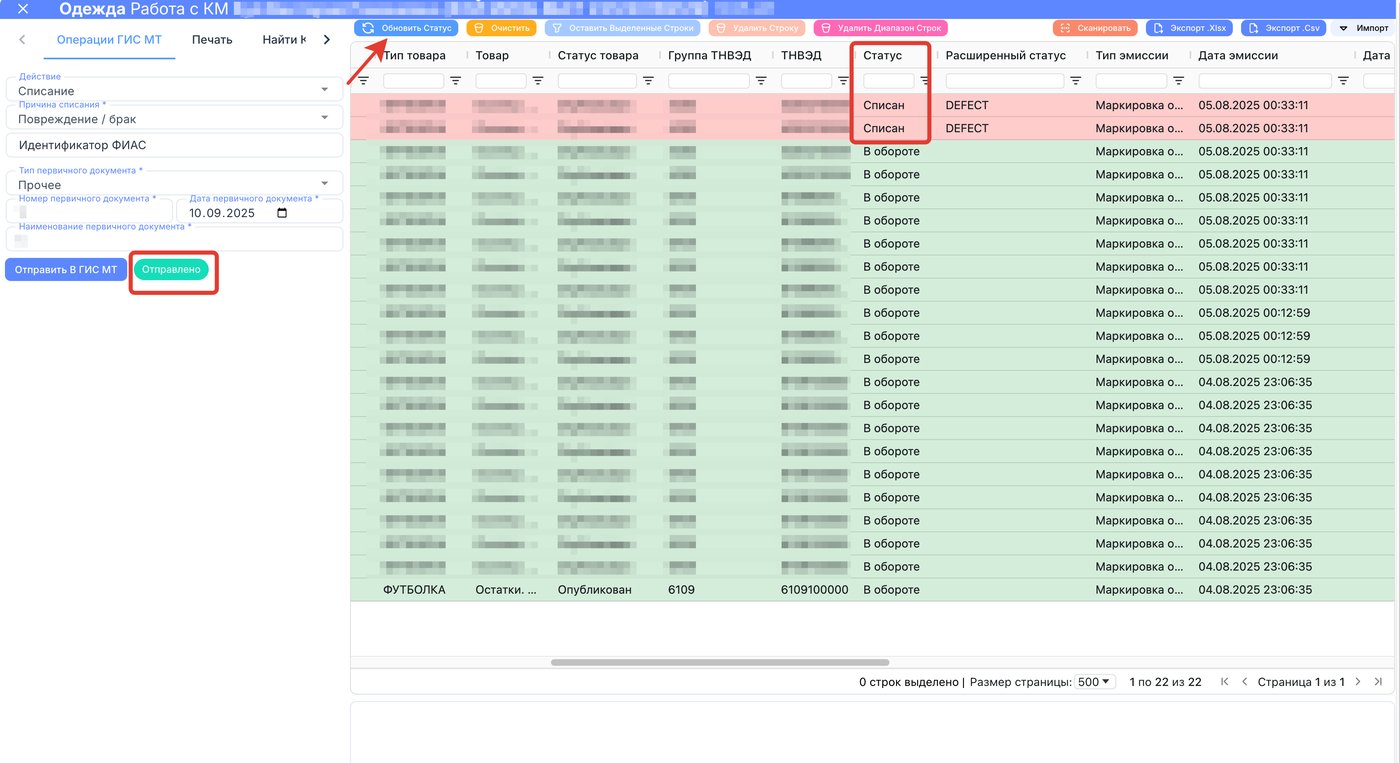
Выделите коды и нажмите "Отправить в ГИС МТ". После отправки в ГИС МТ обновите статус кодов. Статус кода должен измениться на "Списан"
Фоновая обработка заданий в ГИСМТ
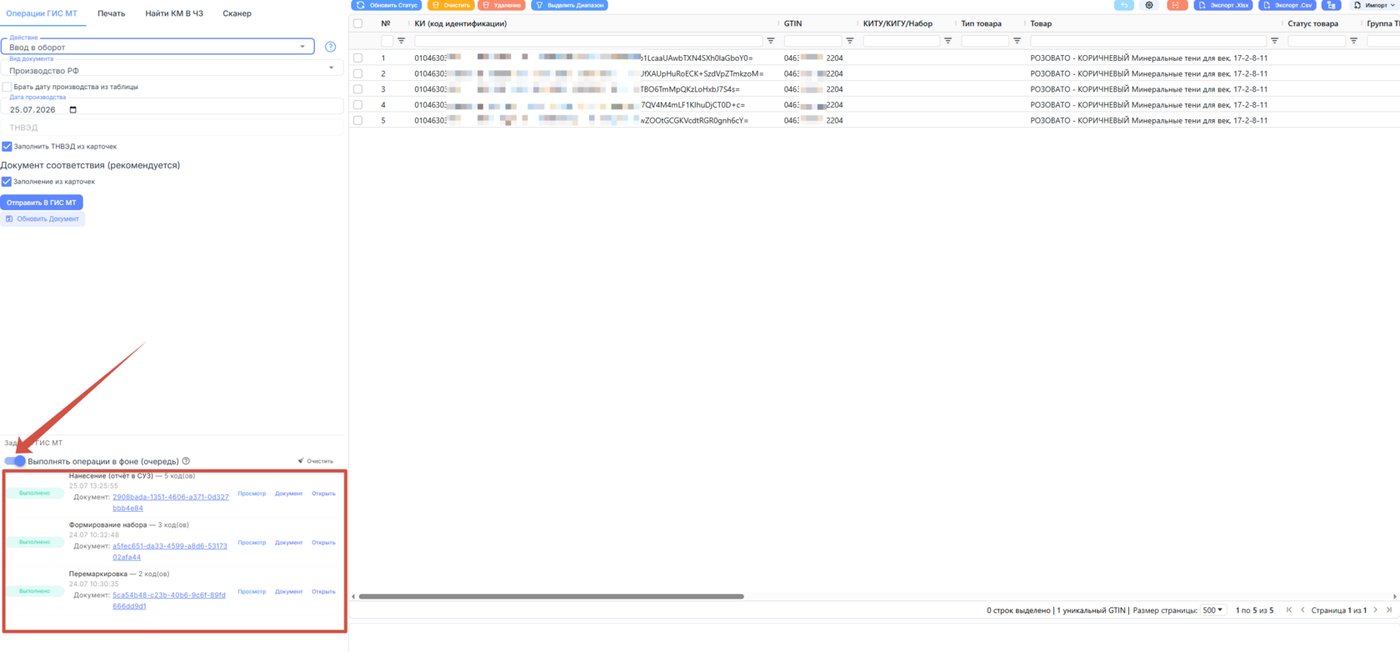
В операциях с КИЗами появилась возможность отправлять задания в ГИС МТ без ожидания завершения их выполнения. После отправки задача ставится в очередь и продолжает выполняться в фоновом режиме.
Работа с отдельными заданиями
При необходимости можно отключить работу в фоновом режиме
Работа с отдельными заданиями
- Отправьте действие в ГИС МТ.
- После отправки задача получит статус «В очереди».
- Не нужно ждать завершения обработки — можно перейти в любой другой раздел системы и продолжить работу.
- Независимо от того, на какой странице вы находитесь, система покажет уведомление о результате выполнения задания.
- При возврате в раздел «Операции с КИЗами» можно увидеть итоговый статус задания.
- Если выполнение завершилось с ошибкой:
- нажмите «Открыть»;
- просмотрите отправленные данные;
- ознакомьтесь с ошибками, полученными от ГИС МТ;
- внесите необходимые исправления и повторно отправьте задание.
При необходимости можно отключить работу в фоновом режиме
Не нашли ответ?
Напишите в поддержку — поможем разобраться с маркировкой и настроим процесс под ваш товар.
Попробовать MarkZnak бесплатно