
Подключение MARKZNAK к Честному Знаку
Обновлено 6 ноября 2026
6 мин чтения
4 шагов
Содержание
Перед началом работы с MARKZNAK необходимо подключить сервис к личному кабинету «Честный ЗНАК». Для этого потребуется создать устройство в Станции управления заказами (СУЗ) и указать его параметры в MARKZNAK.
Важно! Создать устройство может только:
Важно! Создать устройство может только:
- владелец личного кабинета;
- сотрудник с машиночитаемой доверенностью (МЧД), которому предоставлены права «Администратор»
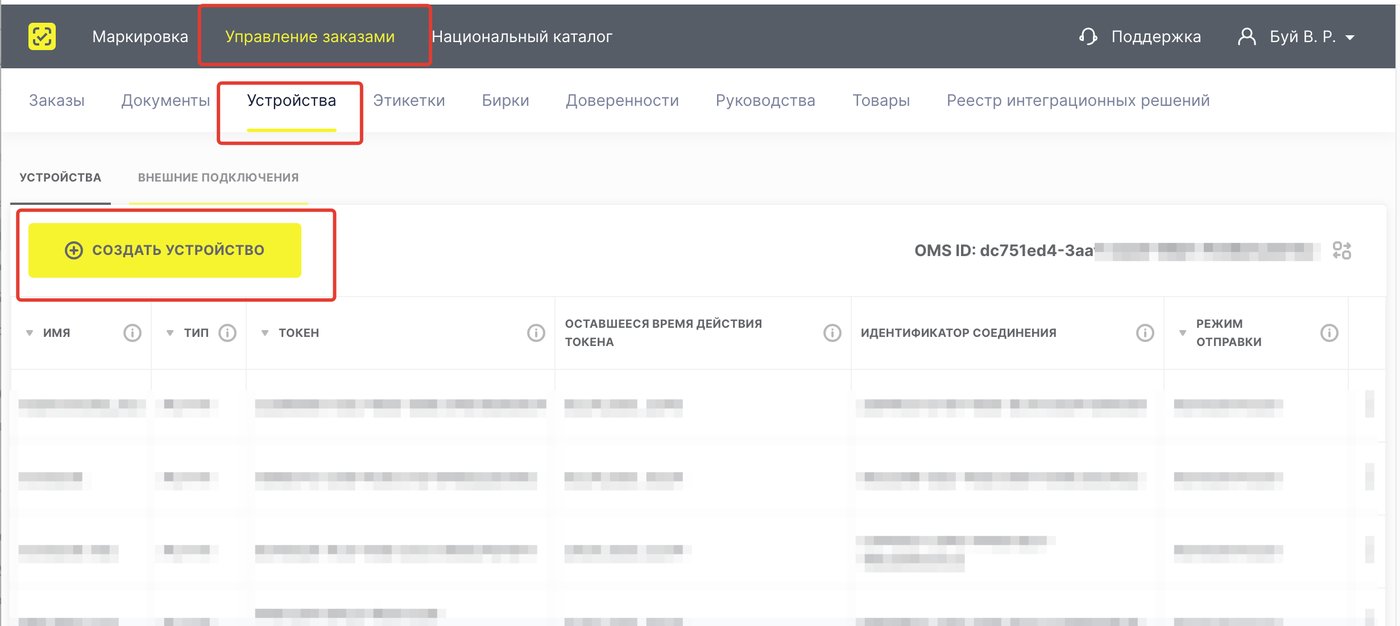
Шаг 1Перейдите в раздел «Устройства»
Авторизуйтесь в личном кабинете Честного ЗНАКа.
Откройте раздел: Управление заказами → Устройства.
Нажмите Создать устройство.
Откройте раздел: Управление заказами → Устройства.
Нажмите Создать устройство.
Шаг 2Создайте устройство
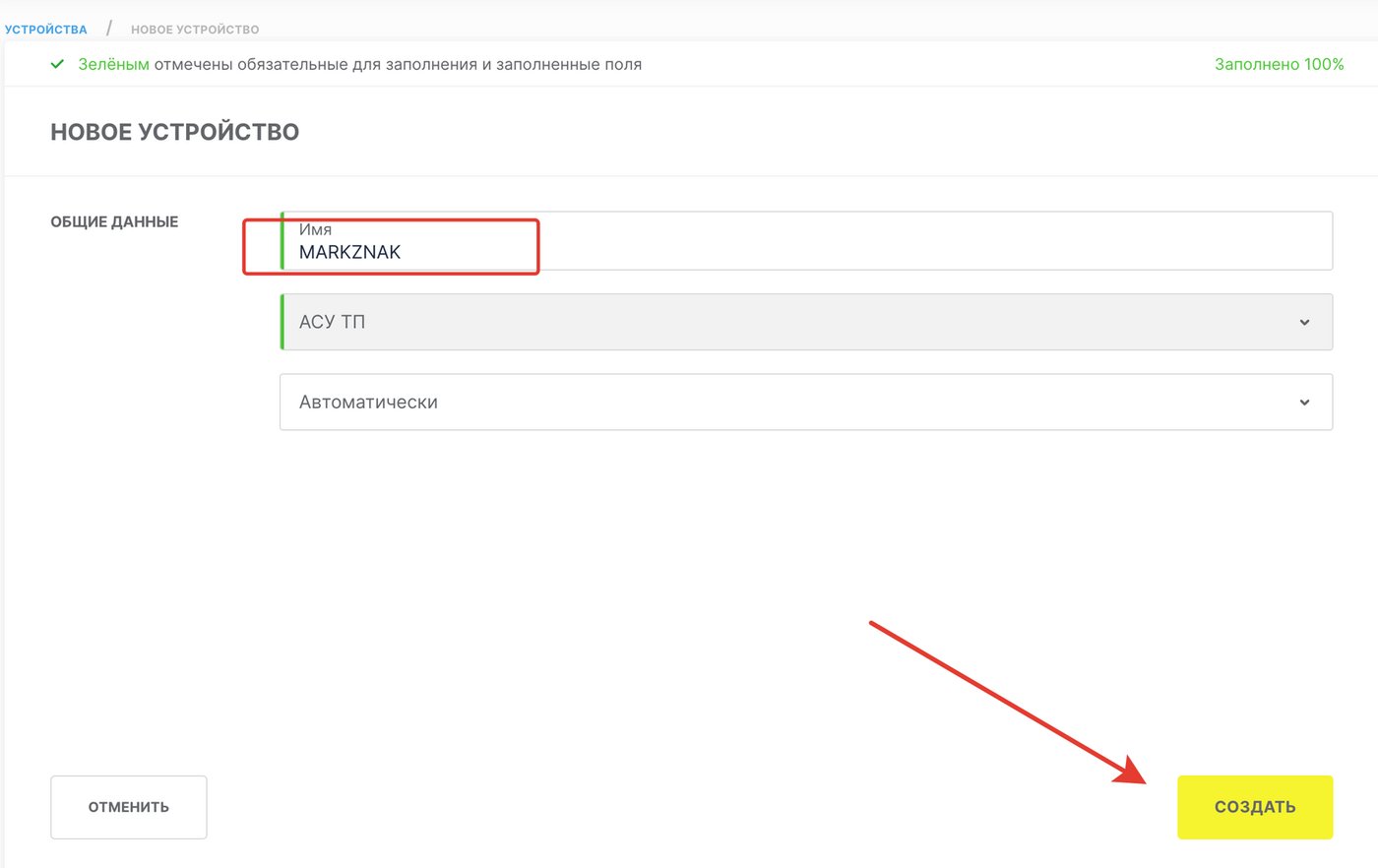
В открывшемся окне укажите произвольное название устройства. Например: MARKZNAK
После этого нажмите Создать.
Примечание. Название устройства используется только для удобства и не влияет на работу интеграции.
После этого нажмите Создать.
Примечание. Название устройства используется только для удобства и не влияет на работу интеграции.
Шаг 3Скопируйте параметры подключения
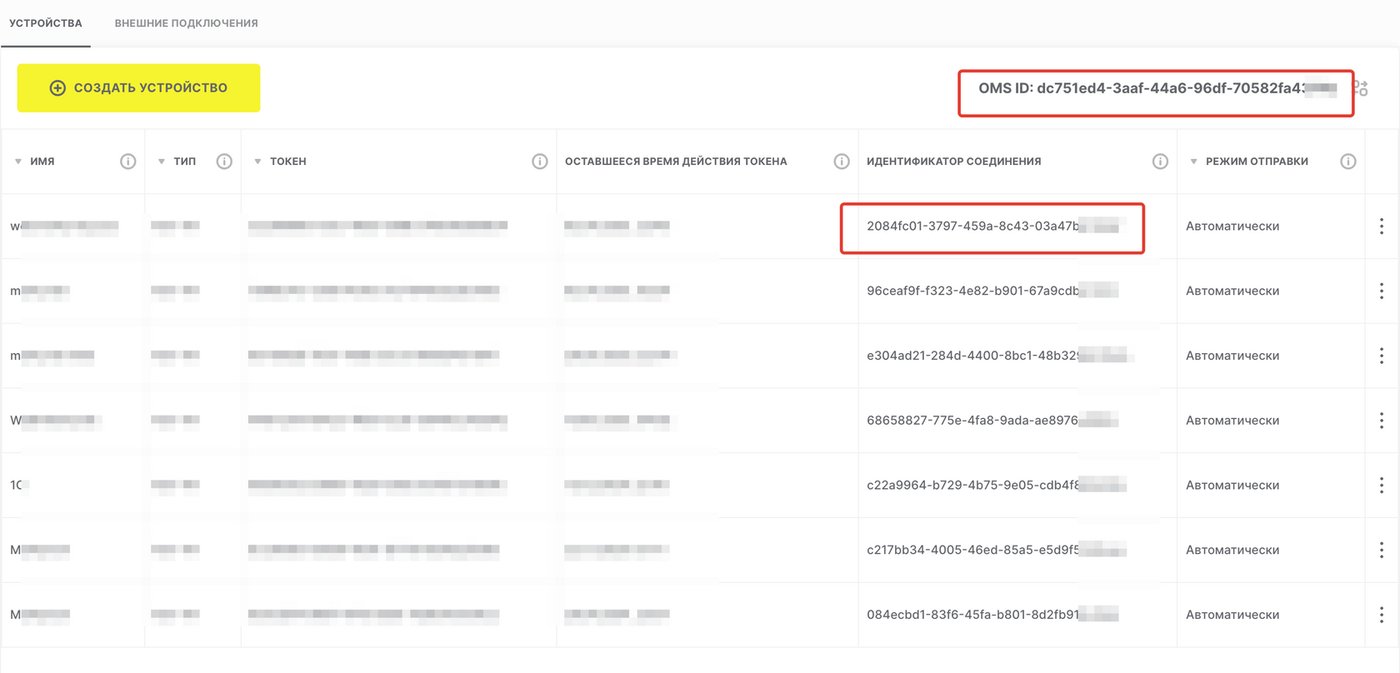
После создания устройства скопируйте следующие параметры:
Важно! Копируйте значения полностью, без пробелов в начале и конце. Даже лишний пробел может привести к ошибке подключения. Само наименование поле (OMS ID) копировать не нужно, только значение.
- OMS ID;
- Идентификатор соединения.
Важно! Копируйте значения полностью, без пробелов в начале и конце. Даже лишний пробел может привести к ошибке подключения. Само наименование поле (OMS ID) копировать не нужно, только значение.
Шаг 4Подключите устройство в MARKZNAK
Войдите в личный кабинет MARKZNAK https://lk.markznak.ru/.
Важно! Перед вводом данных убедитесь, что у выбрана подпись, организация (если работаете по МЧД) и категория товара. Если эти данные не заполнены, то настроить интеграцию не получится.
Важно! Перед вводом данных убедитесь, что у выбрана подпись, организация (если работаете по МЧД) и категория товара. Если эти данные не заполнены, то настроить интеграцию не получится.
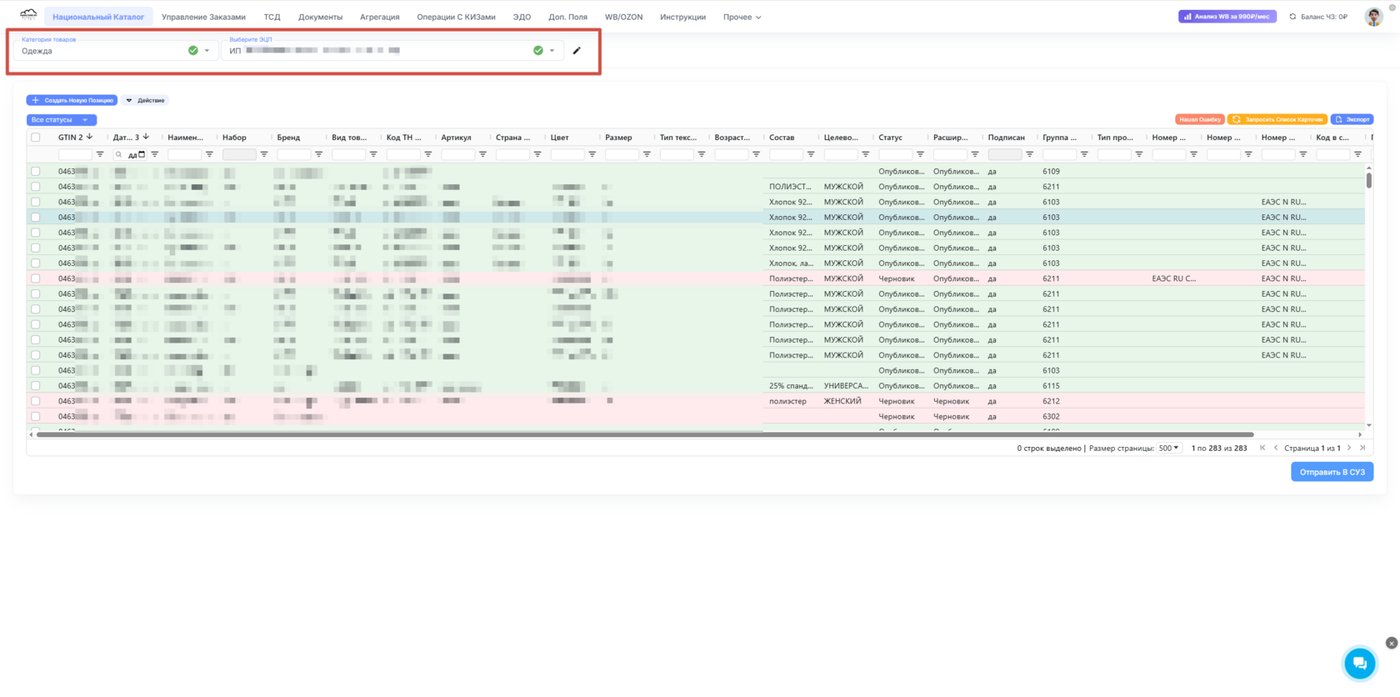
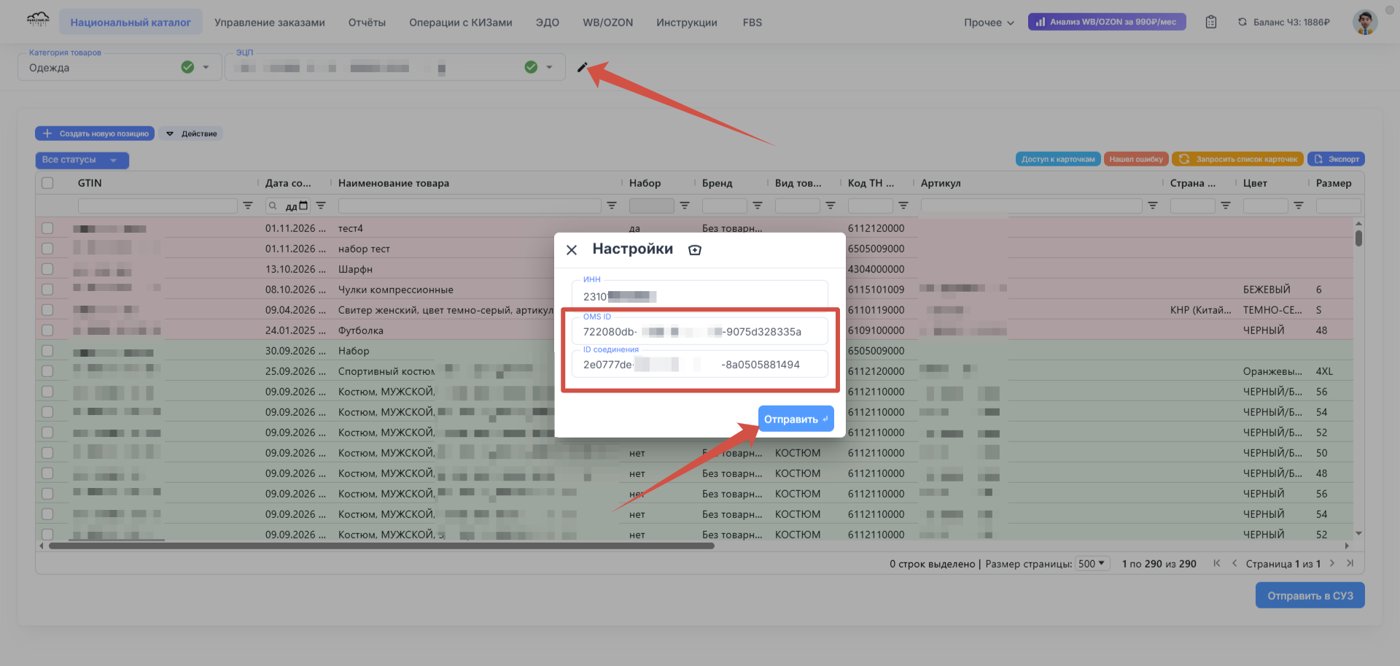
Перейдите в раздел подключения к системе «Честный ЗНАК», нажав на карандашик справа от подписи и укажите:
Затем нажмите Отправить
Важно! Убедитесь, что значения скопированы корректно: все символы присутствуют, а пробелы в начале и в конце отсутствуют. Также проверьте, что в системе Честный ЗНАК и в MARKZNAK выбрана одна и та же организация. При наличии ошибок в данных проверка не будет пройдена.
- OMS ID;
- Идентификатор соединения.
Затем нажмите Отправить
Важно! Убедитесь, что значения скопированы корректно: все символы присутствуют, а пробелы в начале и в конце отсутствуют. Также проверьте, что в системе Честный ЗНАК и в MARKZNAK выбрана одна и та же организация. При наличии ошибок в данных проверка не будет пройдена.
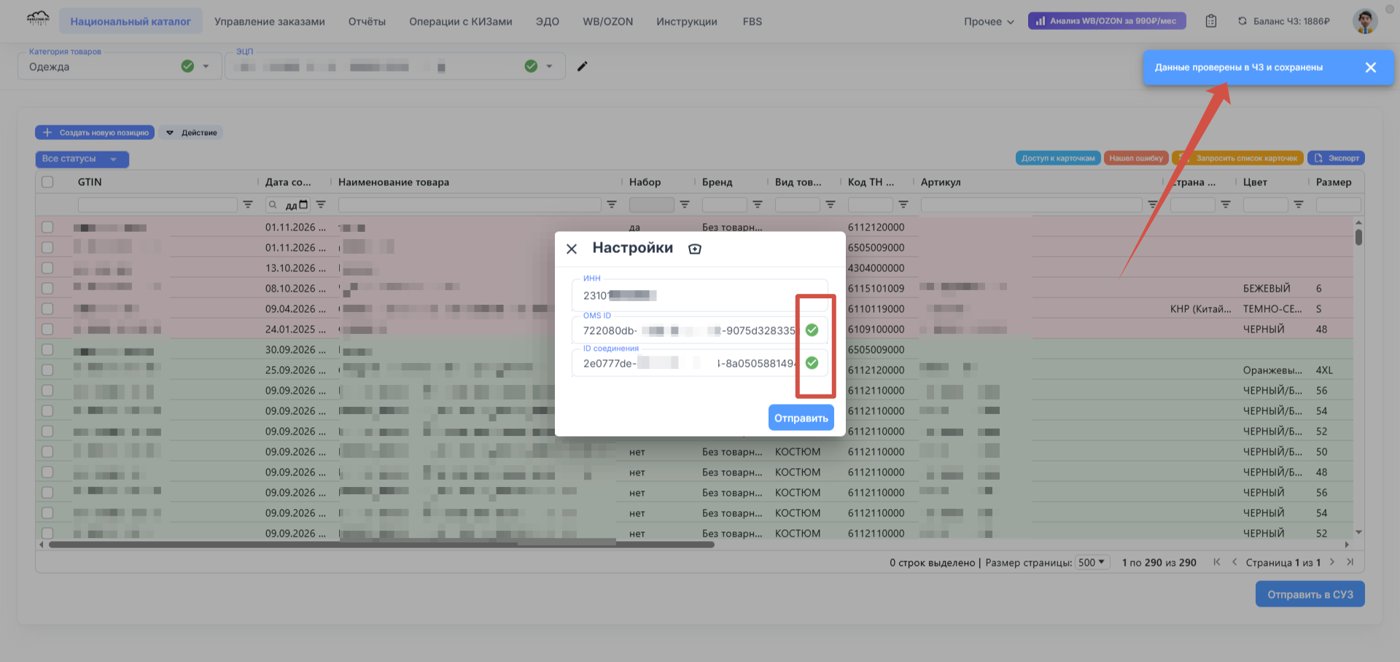
После успешной отправки данных в Честный знак соединение будет настроено и сохранено. Если связка установлена, оба поля подсвечиваются зелёным. Если одно поле красное, ошибка именно в нём. Например, красный OMS ID при зелёном ID соединения означает проблему с OMS ID.
Что делать, если подключение не проходит.
1. Нет кнопки «Создать устройство» или пишет, что нужна роль администратора
Важно: Тот, кто регистрировал аккаунт, не обязательно его владелец. Создать устройство может только владелец кабинета или сотрудник с МЧД и правом «Администратор».
2. Данные не отправляются: проверьте подпись, организацию и категорию
Важно: Чаще всего данные не отправляются потому, что вверху страницы не выбрана подпись или категория.
3. Ошибка «ЧЗ отклонил OMS ID»
Важно: Основные причины: лишние пробелы или символы при копировании либо данные, взятые из другой организации.
4. Данные подключения пропали или заказы из ЧЗ не подтягиваются
- Проверьте, с какой подписью вы входите в личный кабинет Честного знака: с ЭЦП руководителя организации (ИП) или с ЭЦП сотрудника.
- Если вы входите с ЭЦП руководителя (владельца кабинета), вы можете создать устройство сами.
- Если вы входите с ЭЦП сотрудника (физлица), у вас должна быть МЧД с правом «Администратор».
- Если такой МЧД нет, попросите руководителя оформить её по инструкции «Работа по МЧД».
- После регистрации МЧД войдите в Честный знак снова и создайте устройство по шагам выше.
Важно: Тот, кто регистрировал аккаунт, не обязательно его владелец. Создать устройство может только владелец кабинета или сотрудник с МЧД и правом «Администратор».
2. Данные не отправляются: проверьте подпись, организацию и категорию
- Вверху страницы MARKZNAK в поле «ЭЦП» выберите нужную подпись.
- Если работаете по МЧД, выберите организацию. Если нужной организации нет в списке, обновите данные по МЧД.
- Выберите товарную категорию, с которой работаете.
- Только после этого нажмите на карандашик справа от подписи.
- Заново вставьте OMS ID и Идентификатор соединения полностью и нажмите «Отправить».
Важно: Чаще всего данные не отправляются потому, что вверху страницы не выбрана подпись или категория.
3. Ошибка «ЧЗ отклонил OMS ID»
- Полностью очистите поле OMS ID.
- Скопируйте OMS ID из Честного знака заново: только значение, без названия поля и без пробелов в начале и в конце.
- Убедитесь, что устройство создано в той же организации, которая выбрана в MARKZNAK.
- Проверьте, что в MARKZNAK выбрана та же ЭЦП, что и при входе в Честный знак.
- Вставьте значение и нажмите «Отправить».
- Если организация или устройство в Честном знаке зарегистрированы совсем недавно, немного подождите: данные могут ещё не обновиться.
- Затем очистите кэш браузера, сделайте сброс сессии и обновите страницу.
- Снова вставьте OMS ID и ID соединения.
Важно: Основные причины: лишние пробелы или символы при копировании либо данные, взятые из другой организации.
4. Данные подключения пропали или заказы из ЧЗ не подтягиваются
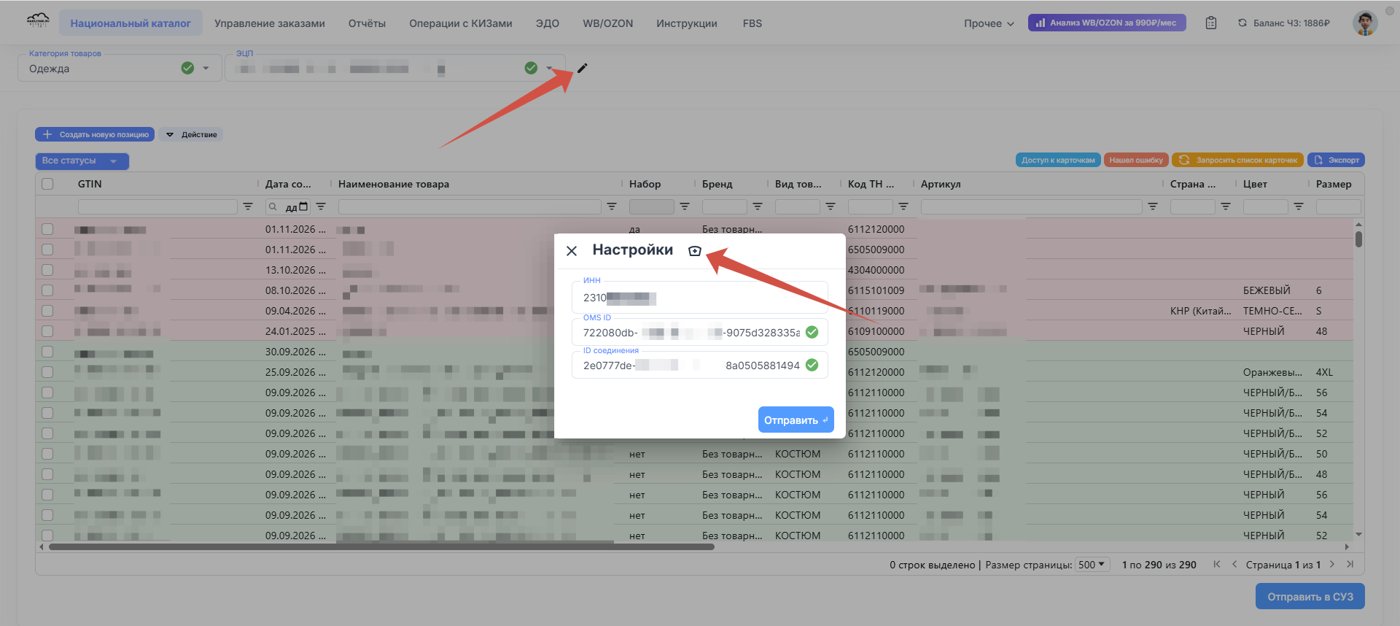
- Сделайте сброс сессии.
- Обновите страницу браузера.
- Заново введите OMS ID и Идентификатор соединения.
- Убедитесь, что срок действия токена в Честном знаке не истёк.
- Если не помогло, переподключите устройство: создайте его заново в Честном знаке и внесите новые данные в MARKZNAK.
- Чтобы подтянуть заказы, нажмите «Действие» → «Принудительно обновить из ЧЗ».
- Большой заказ (например, 24 000 кодов) может подгружаться с задержкой. Подождите 15–20 минут и обновите снова.
Важно: Повторно вводить данные обычно нужно только после смены сертификата ЭЦП. В этом случае выберите в MARKZNAK новую подпись и категорию, затем подключитесь заново (см. «Обновили/продлили ЭЦП, как настроить?»). Для MARKZNAK создайте отдельное устройство и не используйте его в других сервисах, например в 1С.
5. Ошибка API СУЗ 400 «Некорректный запрос»
- Проверьте всё по разделам выше: подпись, организацию, категорию, OMS ID и ID соединения без пробелов.
- Сделайте сброс сессии, обновите страницу и введите данные заново.
- Если ошибка осталась, напишите в чат поддержки в личном кабинете MARKZNAK.
- Поддержка проверит запросы к СУЗ и подготовит текст обращения.
- Отправьте этот текст в поддержку Честного знака: такая ошибка исправляется на их стороне.
Важно: Если на все запросы к СУЗ приходит ответ 400 «Некорректный запрос», это проблема на стороне API СУЗ Честного знака. Повторные попытки в MARKZNAK её не исправят.
Частые вопросы
Я сам создавал аккаунт в Честном знаке, но кнопки «Создать устройство» нет. Кто даст роль администратора?
Создать устройство может владелец кабинета (вход с ЭЦП руководителя или ИП) или сотрудник с МЧД и правом «Администратор». Если вы входите с подписью физлица, попросите руководителя оформить МЧД с этим правом.
Как понять, что MARKZNAK подключился к Честному знаку?
После нажатия «Отправить» поля OMS ID и Идентификатор соединения подсвечиваются зелёным. Красное поле означает, что ошибка в нём.
Организацию зарегистрировали в ЧЗ час назад, и OMS ID отклоняется. Почему?
Данные могли ещё не обновиться. Подождите, очистите кэш, сделайте сброс сессии, обновите страницу и вставьте OMS ID и ID соединения заново. В ЧЗ и MARKZNAK должны быть выбраны одна организация и одна ЭЦП.
Где выбирается товарная категория?
На главной странице MARKZNAK, вверху рядом с подписью. Выберите категорию до того, как добавлять подключение.
Можно использовать одно устройство для 1С и MARKZNAK?
Не рекомендуется. Для MARKZNAK создайте в Честном знаке отдельное устройство.
Создать устройство может владелец кабинета (вход с ЭЦП руководителя или ИП) или сотрудник с МЧД и правом «Администратор». Если вы входите с подписью физлица, попросите руководителя оформить МЧД с этим правом.
Как понять, что MARKZNAK подключился к Честному знаку?
После нажатия «Отправить» поля OMS ID и Идентификатор соединения подсвечиваются зелёным. Красное поле означает, что ошибка в нём.
Организацию зарегистрировали в ЧЗ час назад, и OMS ID отклоняется. Почему?
Данные могли ещё не обновиться. Подождите, очистите кэш, сделайте сброс сессии, обновите страницу и вставьте OMS ID и ID соединения заново. В ЧЗ и MARKZNAK должны быть выбраны одна организация и одна ЭЦП.
Где выбирается товарная категория?
На главной странице MARKZNAK, вверху рядом с подписью. Выберите категорию до того, как добавлять подключение.
Можно использовать одно устройство для 1С и MARKZNAK?
Не рекомендуется. Для MARKZNAK создайте в Честном знаке отдельное устройство.
Не получилось по инструкции?
Напишите нам — разберёмся вместе. Поддержка 7 дней в неделю.