
Обзор СУЗ
Обновлено 23 октября 2026
8 мин чтения
18 разделов
▶ есть видео
Содержание
1. Вкладка «Заказы»1.1. Кнопка «Заказать КМ»1.2. Кнопка «Работа с КМ»1.3. Кнопка «Работа с ЭДО»1.4. Кнопка «Обновить»1.5. Выделение всех товаров из одного заказа1.6. Кнопка «Экспорт»1.7. Кнопка «Действия»2. Вкладка «Документы МАРКЗНАК»2.1. Кнопка «Обновить»2.2. Кнопка «Открыть»2.3. Кнопка «Скачать коды»2.4. Кнопка «Детализация»2.5. Кнопка «Удалить»2.6. Изменение названия документа2.7. Фильтры и сортировка2.8. Объединение документовЗаключение
В данной инструкции мы рассмотрим раздел «Управление заказами». Он предназначен для создания заказов на коды маркировки, скачивания кодов и дальнейшей работы с ними в сервисе МАРКЗНАК.
Раздел состоит из двух вкладок:
Раздел состоит из двух вкладок:
- «Заказы» — для просмотра и управления заказами на коды маркировки.
- «Документы МАРКЗНАК» — для хранения и управления документами и файлами, с которыми вы работали в сервисе.
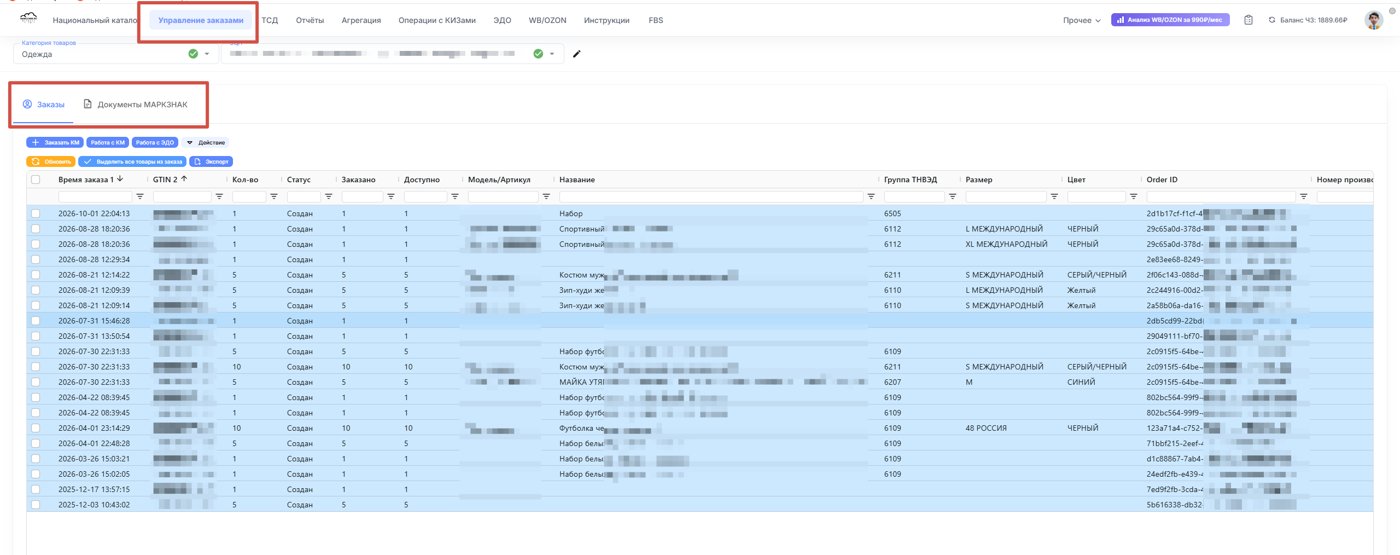
Далее подробно рассмотрим каждую вкладку и доступные в ней действия.
1. Вкладка «Заказы»
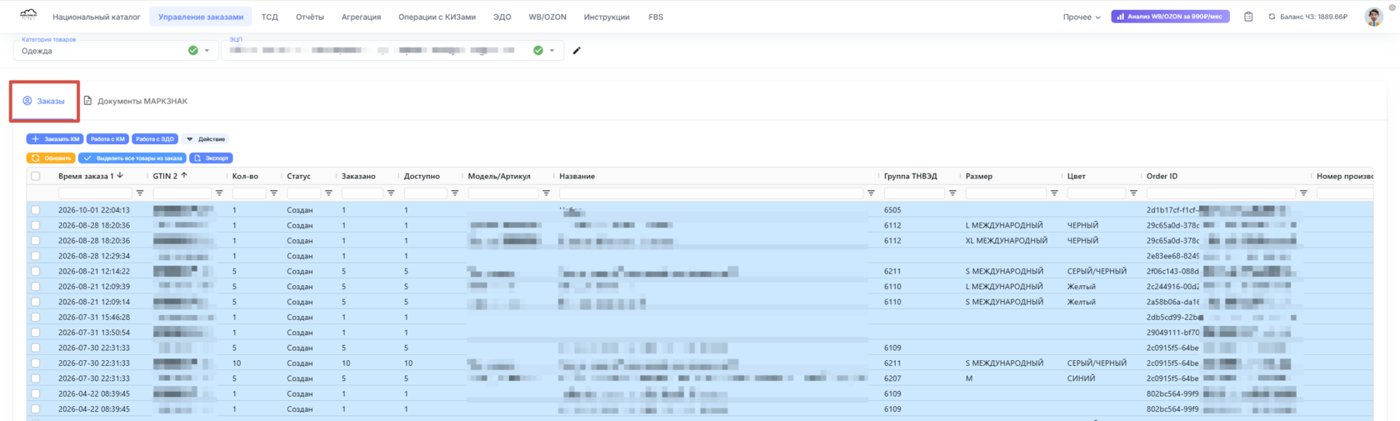
На данной вкладке отображаются заказы на коды маркировки, которые вы создавали в сервисе. Здесь можно обновлять список заказов, выгружать данные в Excel, скачивать коды и управлять статусами заказов.
1.1. Кнопка «Заказать КМ»
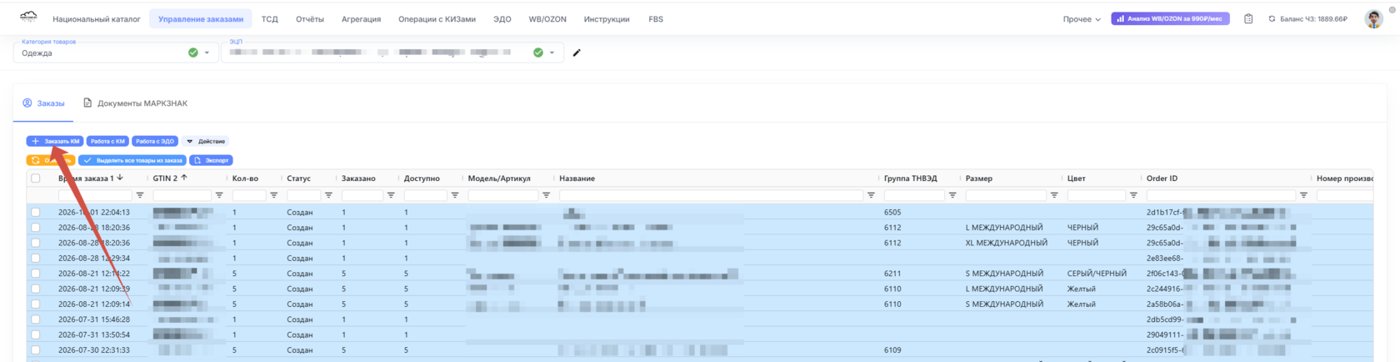
Кнопка «Заказать КМ» позволяет перейти к оформлению заказа кодов маркировки на карточки товаров. С её помощью вы можете перейти к созданию нового заказа и выбрать необходимые товарные позиции.
1.2. Кнопка «Работа с КМ»
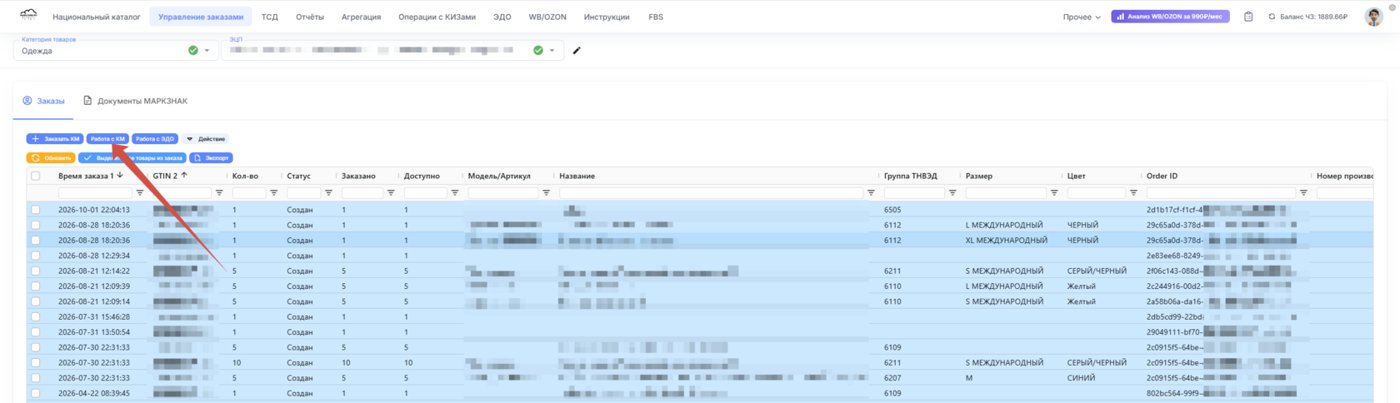
Кнопка «Работа с КМ» переводит вас в раздел операций с кодами маркировки, где можно выполнять дальнейшие действия с КМ.
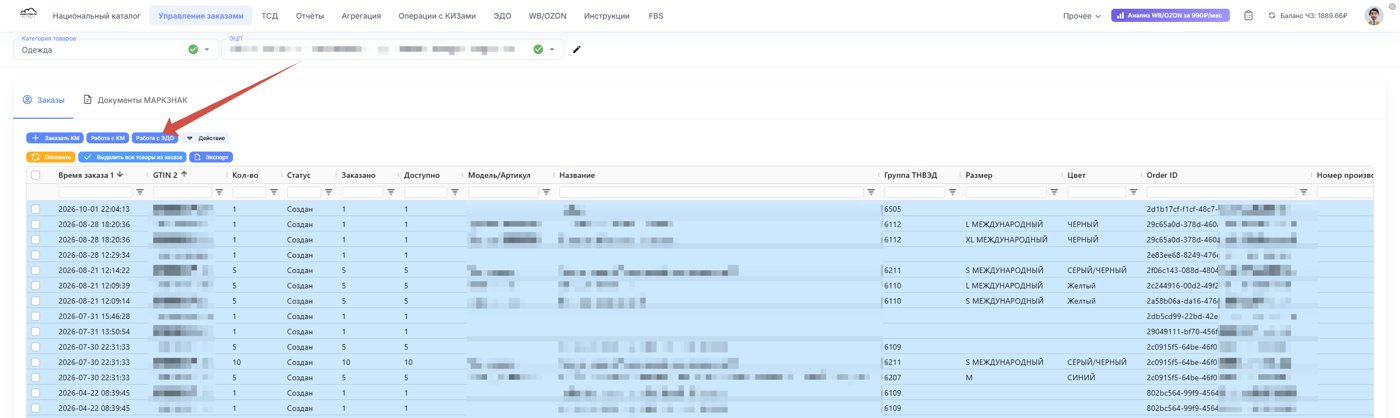
1.3. Кнопка «Работа с ЭДО»
Кнопка «Работа с ЭДО» открывает раздел работы с электронным документооборотом.
1.4. Кнопка «Обновить»
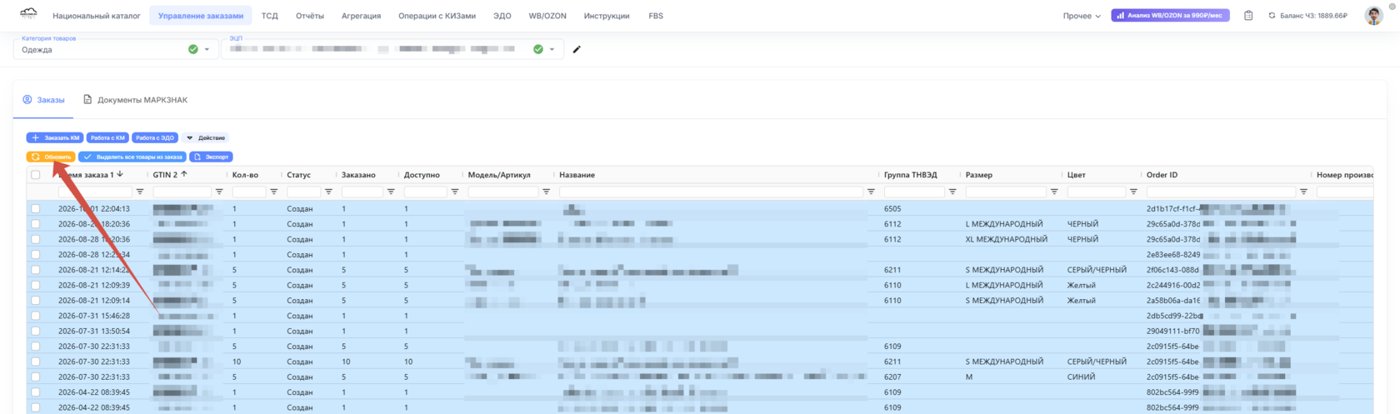
Кнопка «Обновить» запрашивает актуальный список активных заказов со статусом «Создан» и заказов в статусе «В ожидании», обработка которых ещё не завершена. Например, запрос на создание кодов уже отправлен в систему «Честный знак», но подтверждение со стороны системы ещё не получено. В таком случае заказ может отображаться в статусе «В ожидании».
Используйте кнопку «Обновить», чтобы получить актуальную информацию по таким заказам.
Используйте кнопку «Обновить», чтобы получить актуальную информацию по таким заказам.
1.5. Выделение всех товаров из одного заказа
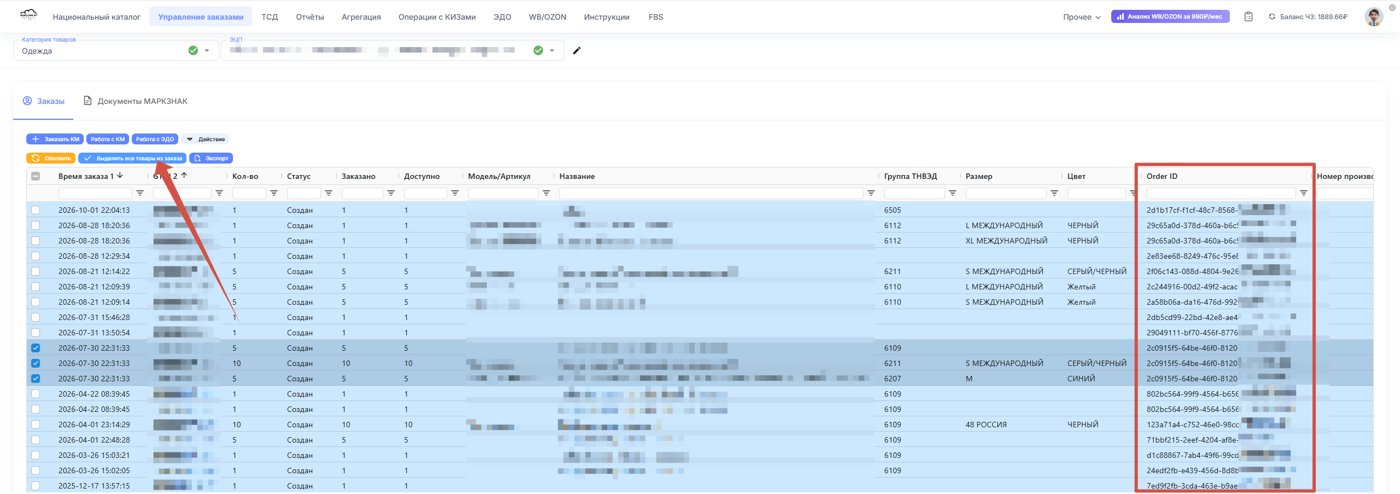
В таблице можно выделить отдельную позицию и воспользоваться кнопкой «Выделить все товары из заказа». После нажатия система выделит все позиции, у которых совпадает значение в колонке Order ID — идентификатор заказа. Это означает, что выбранные товарные позиции были сформированы в рамках одного заказа.
Данная функция удобна, если необходимо выполнить действие сразу со всеми товарами, входящими в один заказ.
Данная функция удобна, если необходимо выполнить действие сразу со всеми товарами, входящими в один заказ.
1.6. Кнопка «Экспорт»
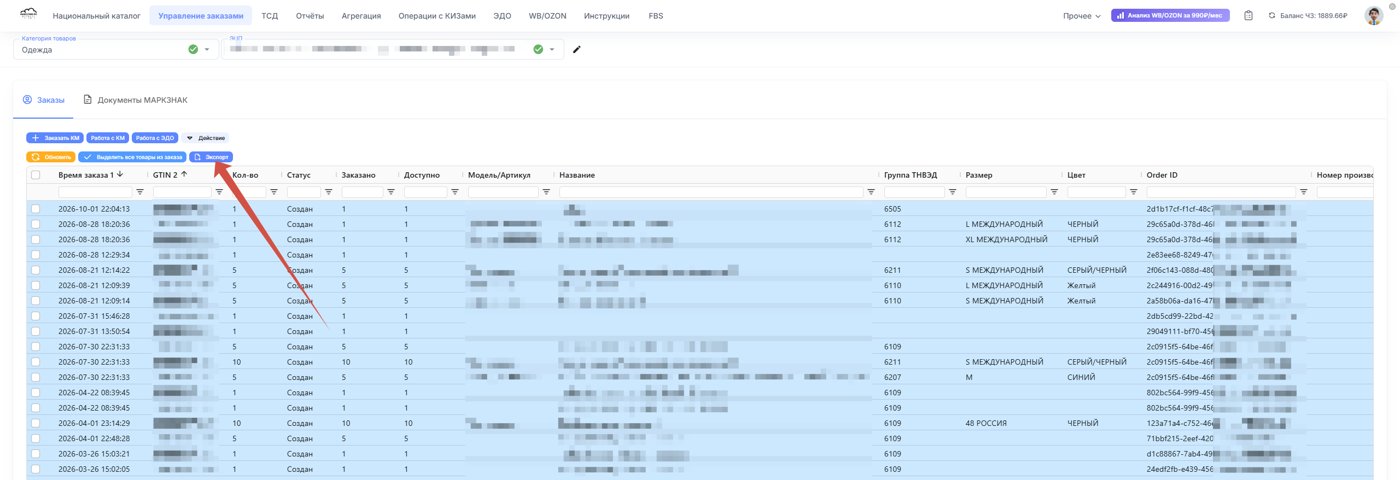
Кнопка «Экспорт» позволяет выгрузить информацию о заказах в Excel. В файле можно увидеть:
Экспорт удобно использовать для дополнительного анализа заказов, сверки данных и ведения внутреннего учёта.
- GTIN товарной позиции.
- Количество заказанных кодов маркировки.
- Наименование товара.
- Order ID — идентификатор заказа.
- Другие параметры, относящиеся к соответствующему заказу.
Экспорт удобно использовать для дополнительного анализа заказов, сверки данных и ведения внутреннего учёта.
1.7. Кнопка «Действия»
Кнопка «Действия» содержит инструменты для работы с выбранными заказами. Рассмотрим основные операции.
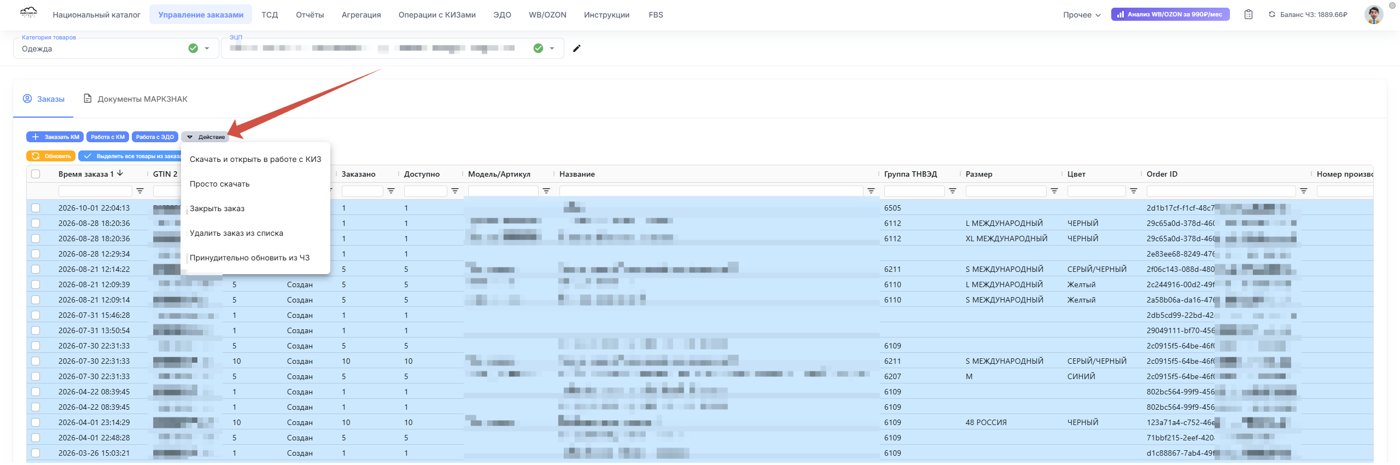
- «Скачать и открыть в работе с КМ» - Для выполнения действия выделите необходимые активные заказы и выберите пункт «Скачать и открыть в работе с КМ». Система скачает коды маркировки из выбранного заказа и автоматически перенаправит вас в раздел операций с КИЗами. Там вы сможете продолжить работу с полученными кодами маркировки, не переходя в другой раздел вручную.
- «Просто скачать» - Если вам необходимо только скачать коды маркировки, выберите действие «Просто скачать». Система загрузит коды из выбранного заказа, при этом вы останетесь на текущей вкладке «Заказы». Этот вариант удобен, когда нужно сохранить файл с кодами, но не требуется сразу переходить к дальнейшим операциям с ними.
- «Закрыть заказ» - Кнопка «Закрыть заказ» позволяет закрывать определённые активные заказы и переводить их в неактивное состояние. Закрыть можно заказы со статусом «Создан», а также заказы со статусом «Не содержит больше кодов», если с момента первого скачивания прошло менее 48 часов. Это связано с тем, что система «Честный знак» в течение определённого времени допускает повторное скачивание кодов из таких заказов.
Также заказ можно закрыть, если вы уже скачали необходимые коды и хотите убрать завершённый заказ из числа активных.
Это особенно важно при работе с системой управления заказами (СУС), поскольку в системе «Честный знак» действуют ограничения на количество активных заказов. Закрытие ненужных заказов помогает поддерживать порядок и не создавать препятствий для оформления новых.
- «Удалить заказ из списка» - Данное действие позволяет удалить заказ из отображаемого списка на текущей вкладке. Важно: удаление из списка не означает удаление самого заказа из системы управления заказами. Таким образом, вы убираете запись из текущей табличной части, но сам заказ в СУЗ сохраняется. Учитывайте это различие при работе с заказами.
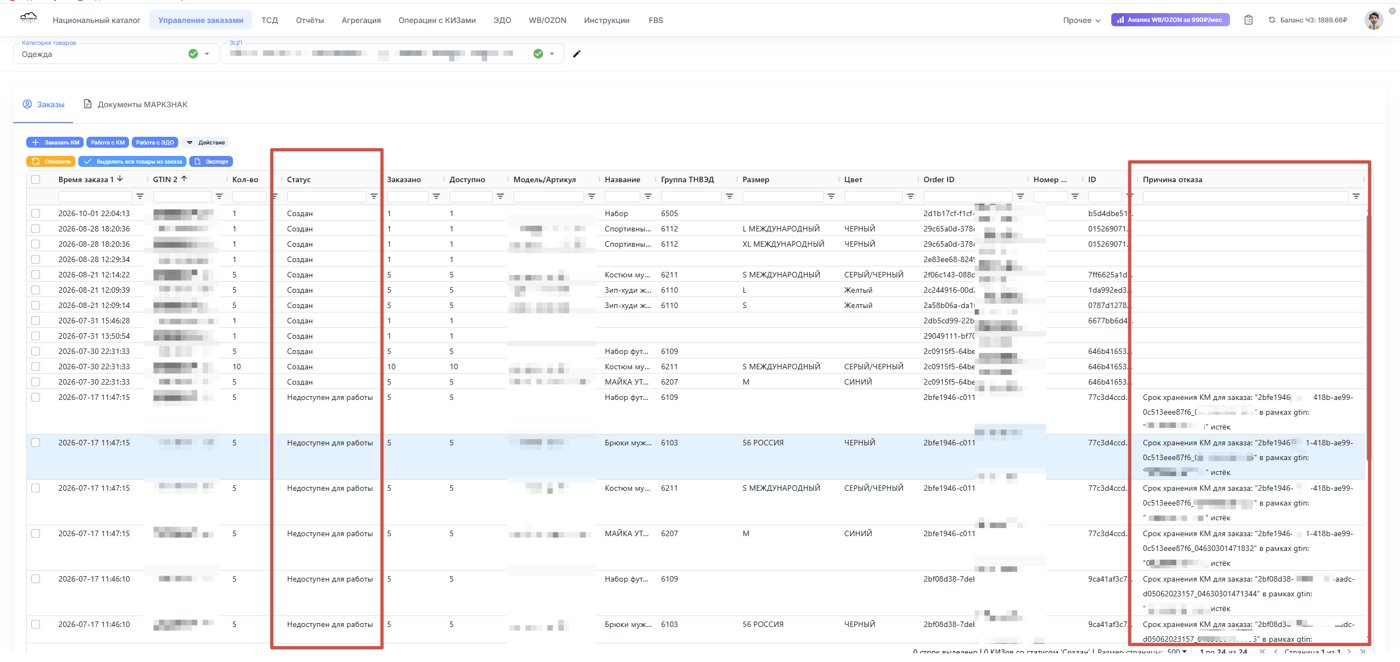
- «Принудительно обновить из Честного знака» - Кнопка «Принудительно обновить из Честного знака» выполняет более полный запрос данных, чем обычное обновление.и Она позволяет запросить не только активные заказы и заказы в статусе «В ожидании», но и заказы, по которым коды уже были скачаны, а также заказы со статусом «Недоступен для работы».
После того как вы определите причину отказа и исправите ошибку, можно повторно оформить заказ на соответствующую позицию. Таким образом, принудительное обновление позволяет получить более полную информацию о состоянии заказов и разобраться с проблемными позициями.
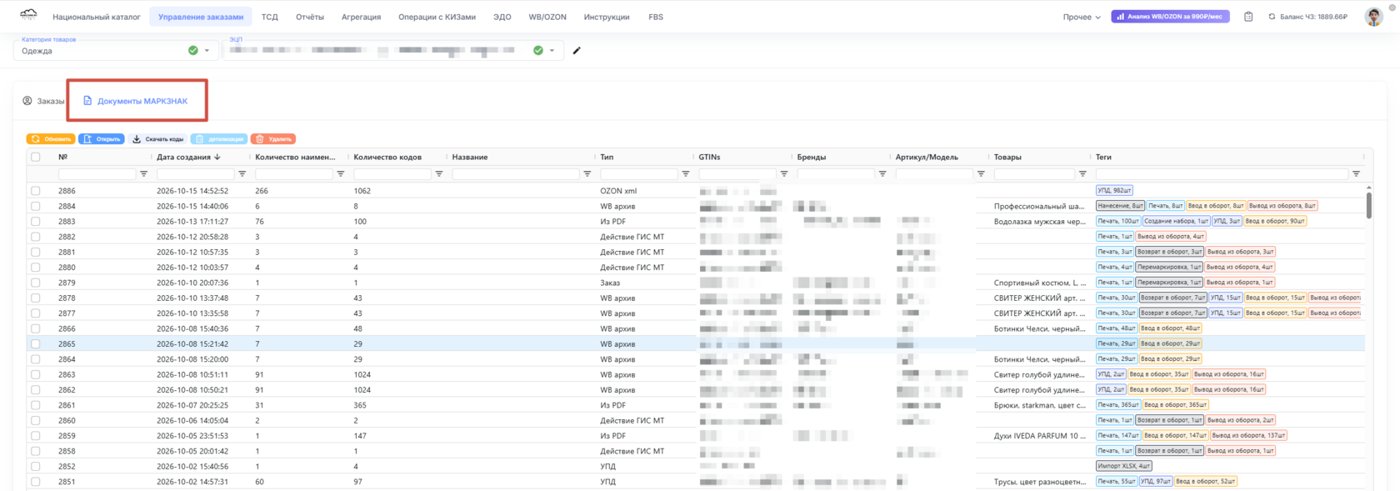
2. Вкладка «Документы МАРКЗНАК»
Теперь перейдём ко второй вкладке — «Документы МАРКЗНАК». Здесь хранятся документы и файлы, с которыми вы работали в сервисе. Например, заказы, из которых вы скачивали коды маркировки, а также файлы, которые вы импортировали в систему.
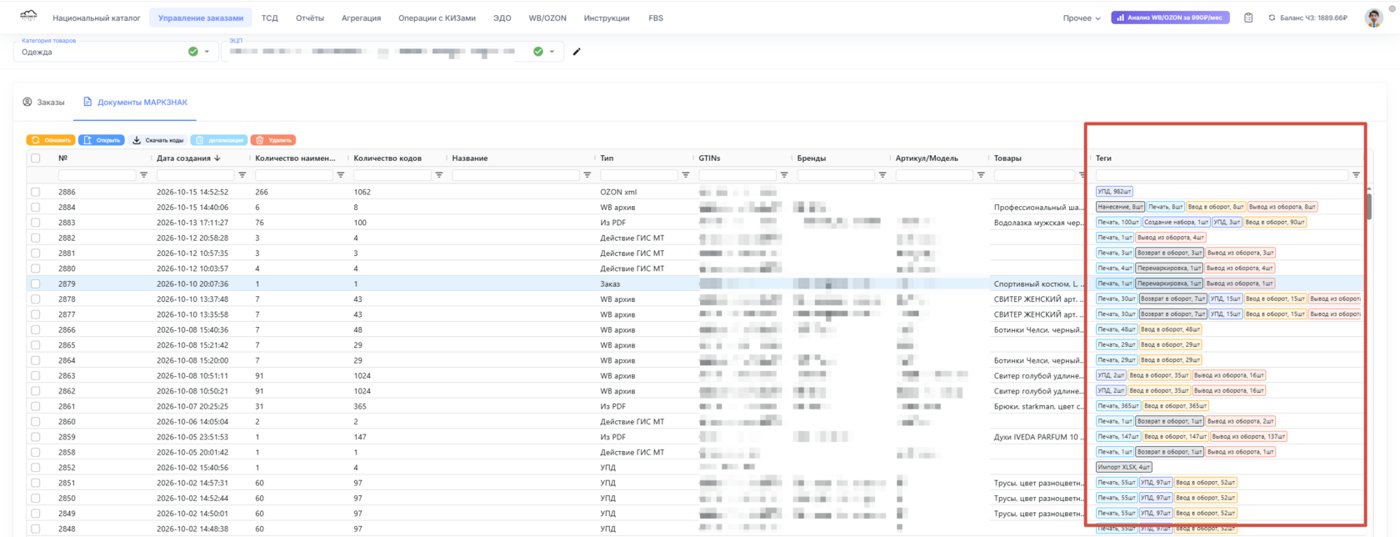
В колонке «Теги» отображается информация о действиях, которые выполнялись с кодами маркировки из соответствующего документа в МАРКЗНАК. Это позволяет ориентироваться в документах и понимать, для каких операций они использовались.
Рассмотрим основные возможности этой вкладки.
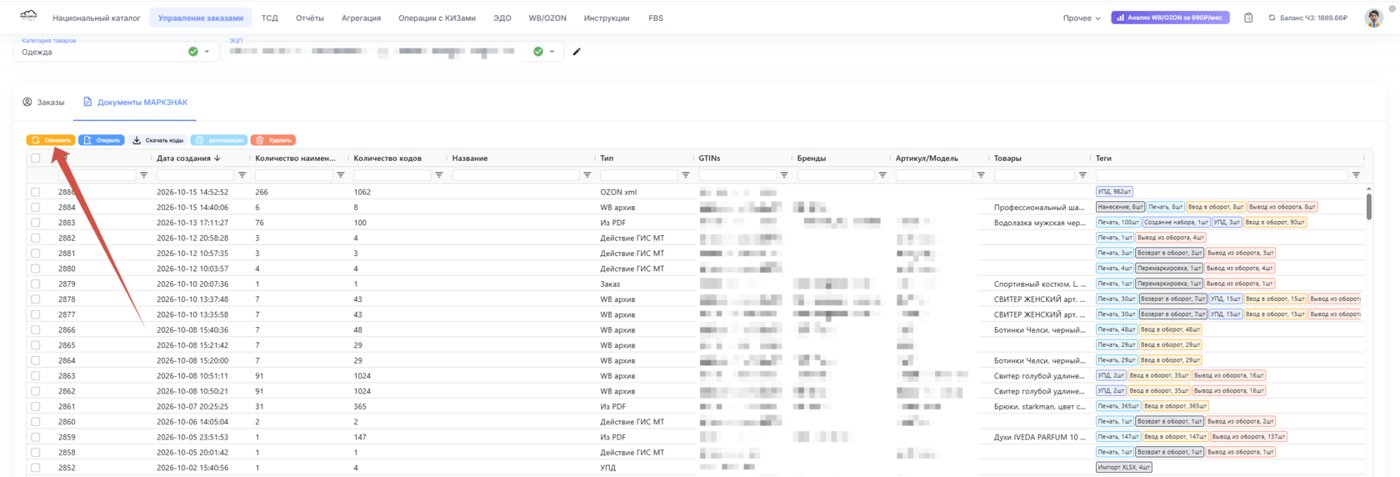
2.1. Кнопка «Обновить»
Кнопка «Обновить» позволяет повторно загрузить список документов. Если вы недавно создали или импортировали документ, но он ещё не появился в таблице, нажмите «Обновить», а затем проверьте список ещё раз.
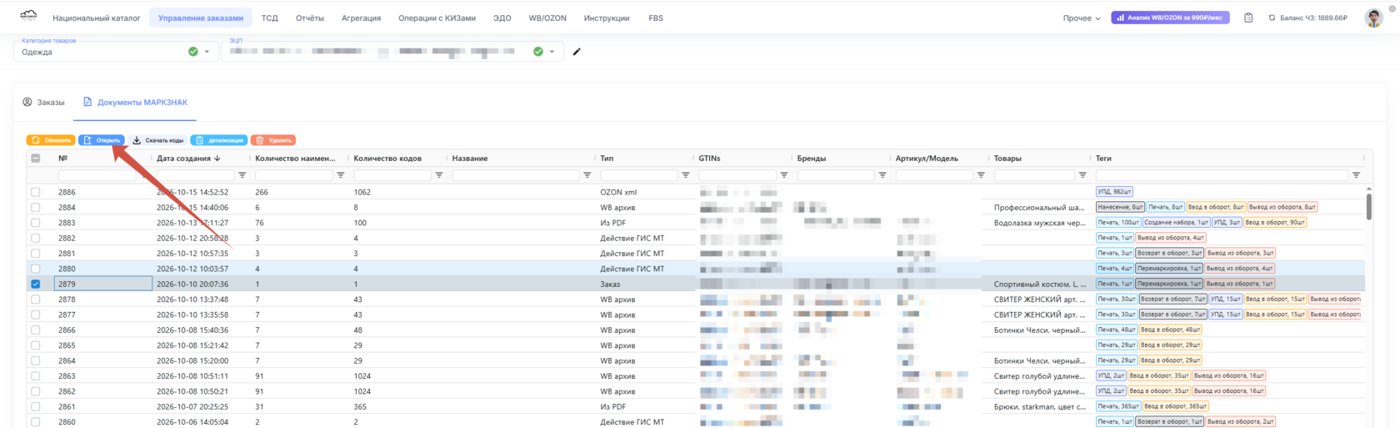
2.2. Кнопка «Открыть»
Чтобы продолжить работу с документом, выделите его в таблице и нажмите «Открыть». Система перенаправит вас в раздел операций с КИЗами, где вы сможете выполнять дальнейшие действия с кодами маркировки из выбранного документа.
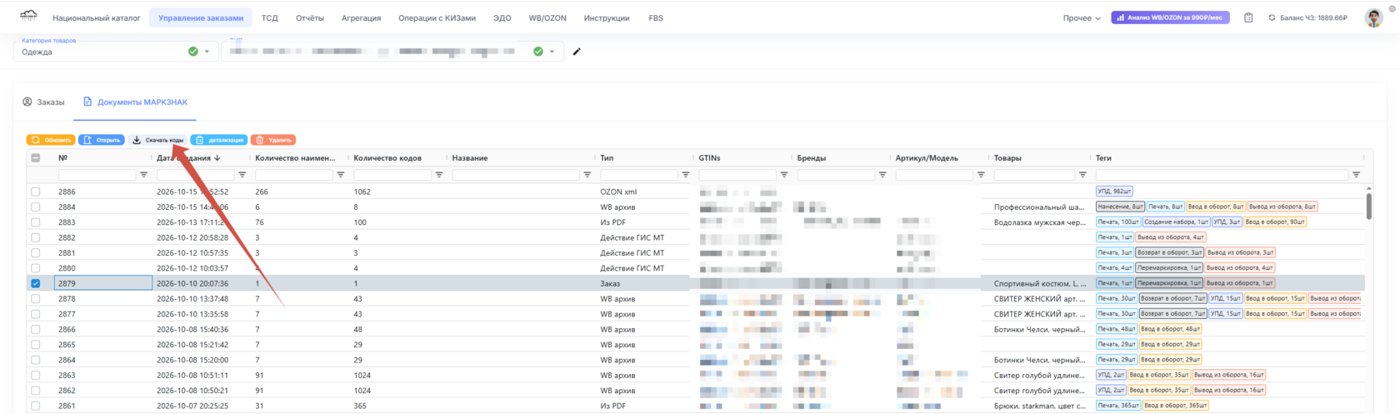
2.3. Кнопка «Скачать коды»
Если вам необходимо сохранить коды маркировки из определённого документа, выделите его и нажмите «Скачать коды». Система сформирует файл с кодами маркировки из выбранного документа и сохранит его на вашем устройстве.
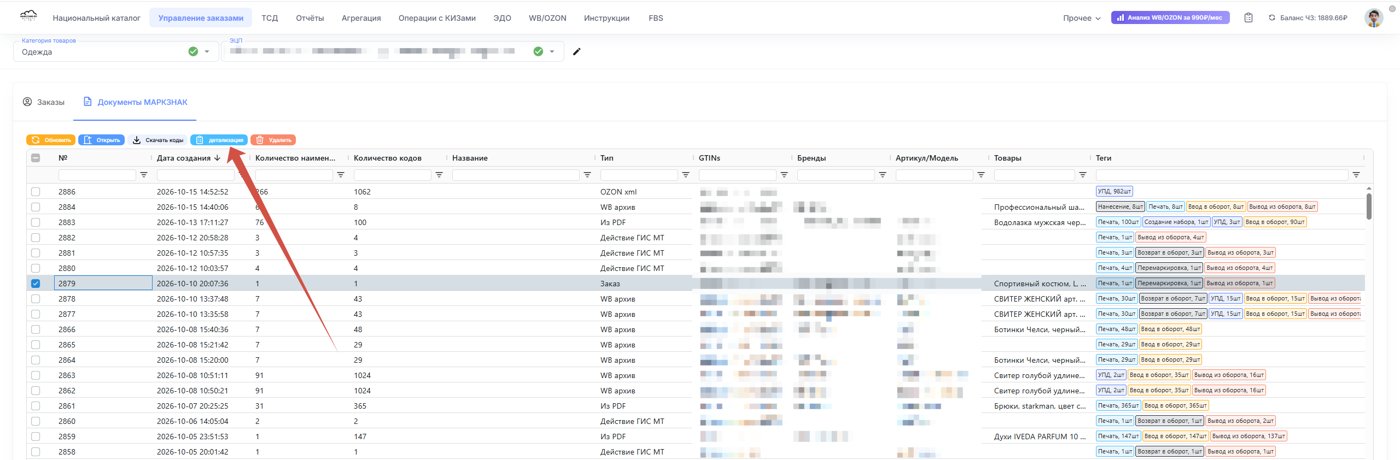
2.4. Кнопка «Детализация»
Кнопка «Детализация» позволяет посмотреть, какие именно товары GTIN входят в выбранный документ и в каком количестве. Это удобно для проверки состава документа и сверки товарных позиций.
В данном разделе также можно выделить необходимые товарные позиции и перейти к дальнейшей работе с ними в разделе операций с КИЗами.
В данном разделе также можно выделить необходимые товарные позиции и перейти к дальнейшей работе с ними в разделе операций с КИЗами.
2.5. Кнопка «Удалить»
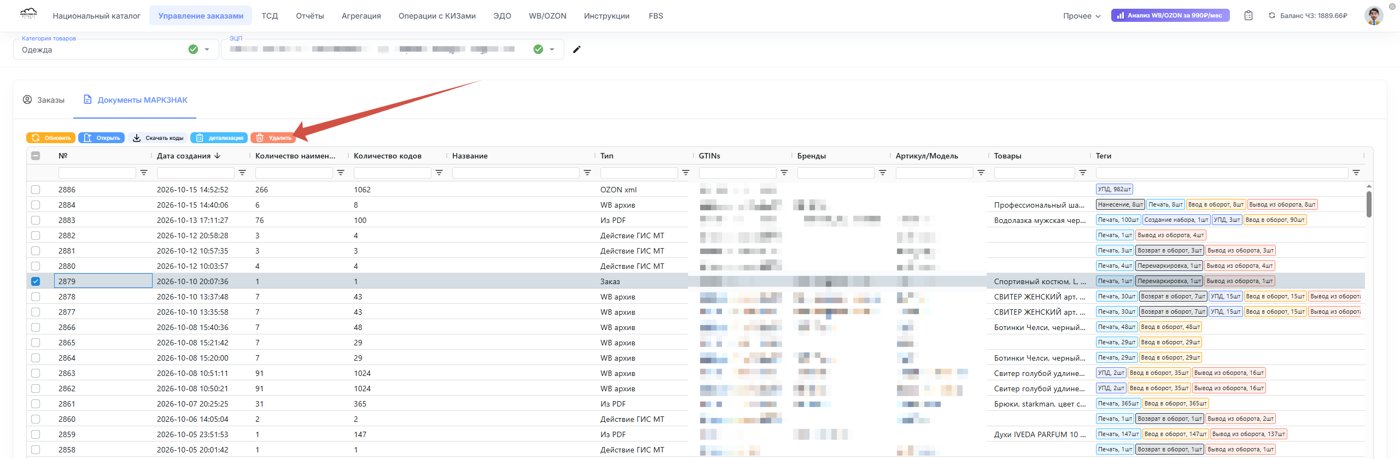
Кнопка «Удалить» позволяет убрать выбранный документ из табличной части раздела «Документы МАРКЗНАК».
При использовании этой функции учитывайте, что удаление документа из списка не обязательно означает удаление связанных с ним данных или кодов из других разделов системы.
При использовании этой функции учитывайте, что удаление документа из списка не обязательно означает удаление связанных с ним данных или кодов из других разделов системы.
2.6. Изменение названия документа
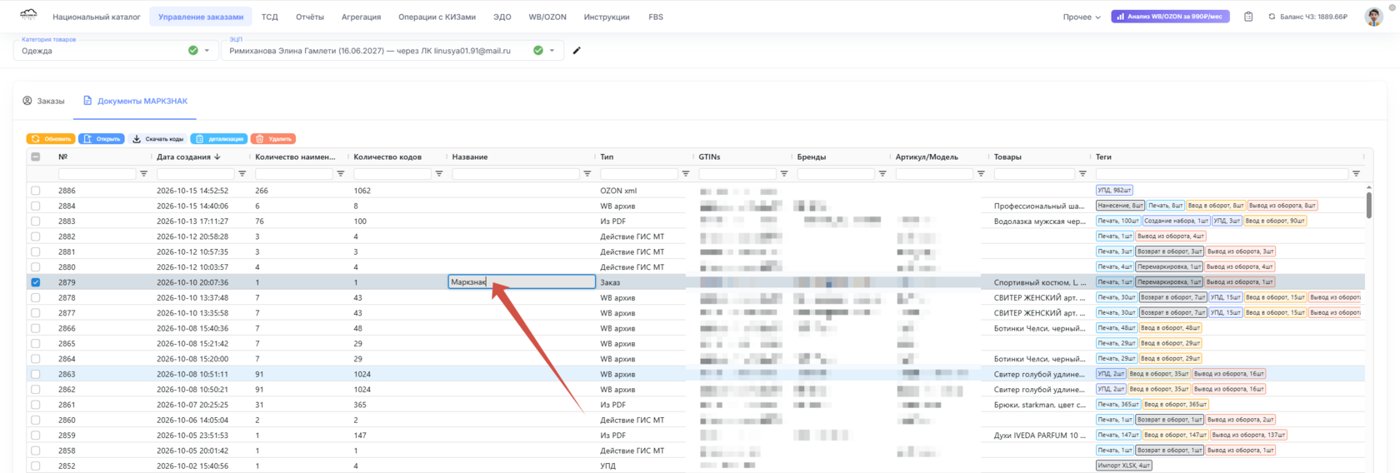
Для удобства работы вы можете задавать собственные названия документам. Для этого дважды щёлкните левой кнопкой мыши по соответствующему полю с названием в таблице и укажите нужное значение.
Например, можно использовать названия, отражающие дату операции, тип товара, номер партии или назначение документа. Это поможет быстрее ориентироваться в большом количестве файлов и документов.
Например, можно использовать названия, отражающие дату операции, тип товара, номер партии или назначение документа. Это поможет быстрее ориентироваться в большом количестве файлов и документов.
2.7. Фильтры и сортировка
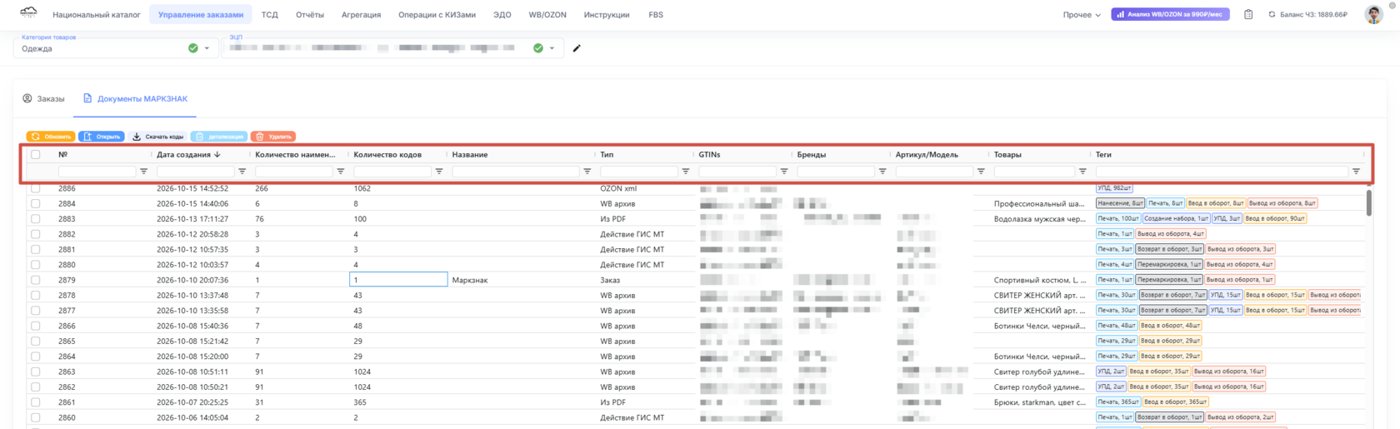
Для удобного поиска документов можно использовать фильтры, доступные в таблице. Также можно сортировать данные по любой из представленных колонок. Для этого нажмите на заголовок нужного столбца.
Фильтрация и сортировка позволяют быстрее находить нужные документы и упрощают работу с большим объёмом данных.
Фильтрация и сортировка позволяют быстрее находить нужные документы и упрощают работу с большим объёмом данных.
2.8. Объединение документов
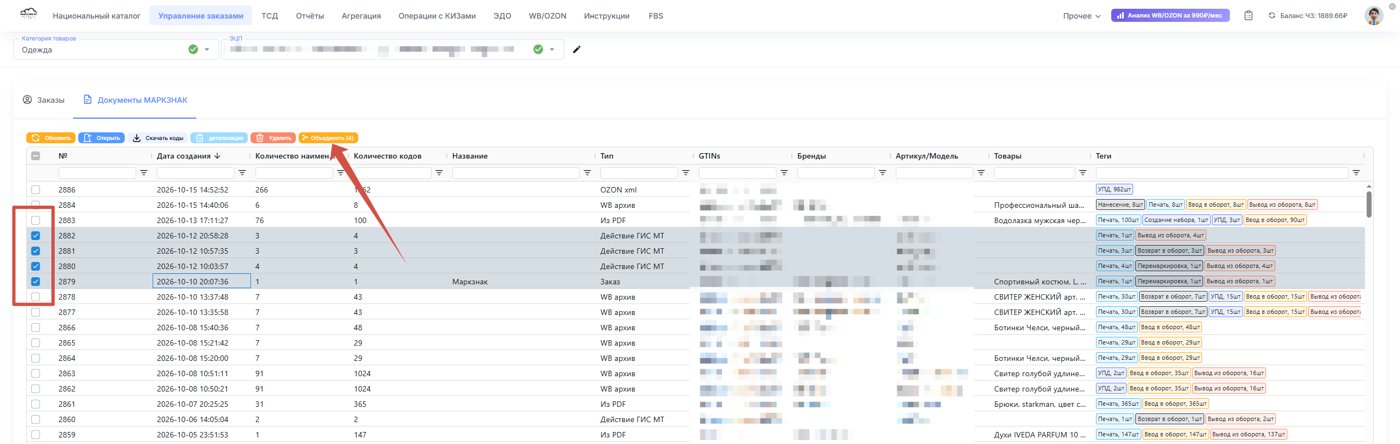
В разделе «Документы МАРКЗНАК» также есть возможность объединять несколько документов в один. Для этого выделите в таблице два или более документов. После выделения нескольких документов появится кнопка «Объединить». Нажмите на неё, и система создаст новый документ, который будет содержать данные из всех выбранных документов.
При этом исходные документы не удаляются и остаются в списке. То есть система не заменяет их объединённым документом, а дополнительно создаёт новый, в котором собраны все выбранные документы.
Это удобно, если вам необходимо объединить коды маркировки из нескольких документов для дальнейшей совместной работы с ними. Таким образом, вы можете сохранить исходные документы и одновременно получить один общий документ со всеми необходимыми данными.
При этом исходные документы не удаляются и остаются в списке. То есть система не заменяет их объединённым документом, а дополнительно создаёт новый, в котором собраны все выбранные документы.
Это удобно, если вам необходимо объединить коды маркировки из нескольких документов для дальнейшей совместной работы с ними. Таким образом, вы можете сохранить исходные документы и одновременно получить один общий документ со всеми необходимыми данными.
Заключение
Таким образом, раздел «Управление заказами» в МАРКЗНАК предназначен для создания заказов на коды маркировки, скачивания кодов и организации дальнейшей работы с ними.
На вкладке «Заказы» можно просматривать и обновлять заказы, выгружать информацию в Excel, скачивать коды, закрывать ненужные заказы и проверять причины отказа в создании кодов.
На вкладке «Документы МАРКЗНАК» хранятся документы и файлы, с которыми вы работали в системе. Здесь можно открывать документы, скачивать коды, просматривать детализацию, изменять названия и использовать фильтры для удобного поиска.
Используя эти возможности, вы сможете эффективнее управлять заказами, поддерживать порядок в документах и быстрее переходить к необходимым операциям с кодами маркировки.
На вкладке «Заказы» можно просматривать и обновлять заказы, выгружать информацию в Excel, скачивать коды, закрывать ненужные заказы и проверять причины отказа в создании кодов.
На вкладке «Документы МАРКЗНАК» хранятся документы и файлы, с которыми вы работали в системе. Здесь можно открывать документы, скачивать коды, просматривать детализацию, изменять названия и использовать фильтры для удобного поиска.
Используя эти возможности, вы сможете эффективнее управлять заказами, поддерживать порядок в документах и быстрее переходить к необходимым операциям с кодами маркировки.