
Главная · База знаний · Заказ и работа с кодами
В случаях, когда от маркированного товара с переменной характеристикой требуется отделить часть единиц потребления и реализовать их как отдельный товар с переменной характеристикой, применяется операция разделения.
Для выполнения операции разделения товаров с переменной характеристикой необходимо:
Новый код маркировки и разделяемый код маркировки должны быть указаны полностью, т.е. с кодом проверки. Для успешной обработки отчета о нанесении по операции разделения товаров:
Разделяемый код маркировки должен:
Новый код маркировки на отделяемую часть должен:
Далее подробнее о подаче отчета о нанесении по операции разделения товаров.
Для выполнения операции разделения товаров с переменной характеристикой необходимо:
- заказать новый код маркировки для нового товара, получившегося в результате разделения маркированного товара с переменной характеристикой;
- подать в СУЗ «Отчет о нанесении по операции разделения товаров», указав в нем новый код маркировки, количество отделенных переменных характеристик и разделяемый код маркировки.
Новый код маркировки и разделяемый код маркировки должны быть указаны полностью, т.е. с кодом проверки. Для успешной обработки отчета о нанесении по операции разделения товаров:
Разделяемый код маркировки должен:
- находиться в статусе «В обороте»,
- без дополнительного состояния и принадлежать участнику оборота, осуществляющего разделение;
- быть заказанным на карточку товара с переменной характеристикой (в карточке не должно быть выбрано значение «Переменная характеристика отсутствует»)
Новый код маркировки на отделяемую часть должен:
- иметь тип упаковки «Единица товара»;
- находиться в статусе «Эмитирован»;
- быть заказан со способом выпуска товаров в оборот «Маркировка вне производства или импорта»;
- иметь тот же код товара (GTIN), что и у разделяемого кода маркировки.
Далее подробнее о подаче отчета о нанесении по операции разделения товаров.
Шаг 1. Заказ и загрузка новых кодов маркировки
Перед созданием отчета необходимо заказать новые коды маркировки и загрузить их в систему.
Для этого:
Для этого:
- закажите необходимое количество новых кодов маркировки;
- заберите коды из заказа;
- загрузите полученные коды в систему.
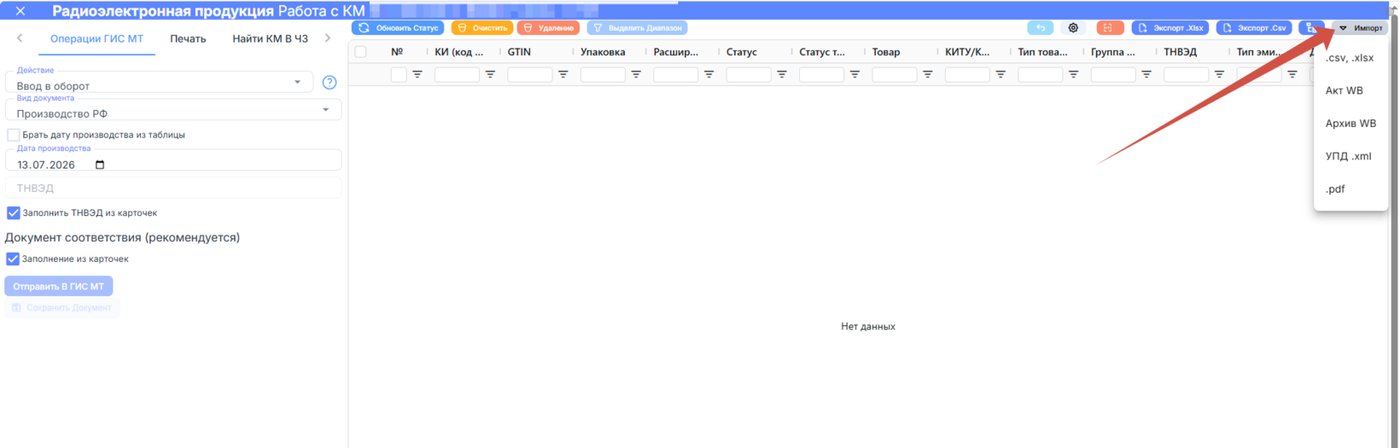
Либо перейти через раздел Управление заказами - Документы - Заказ к списку кодов
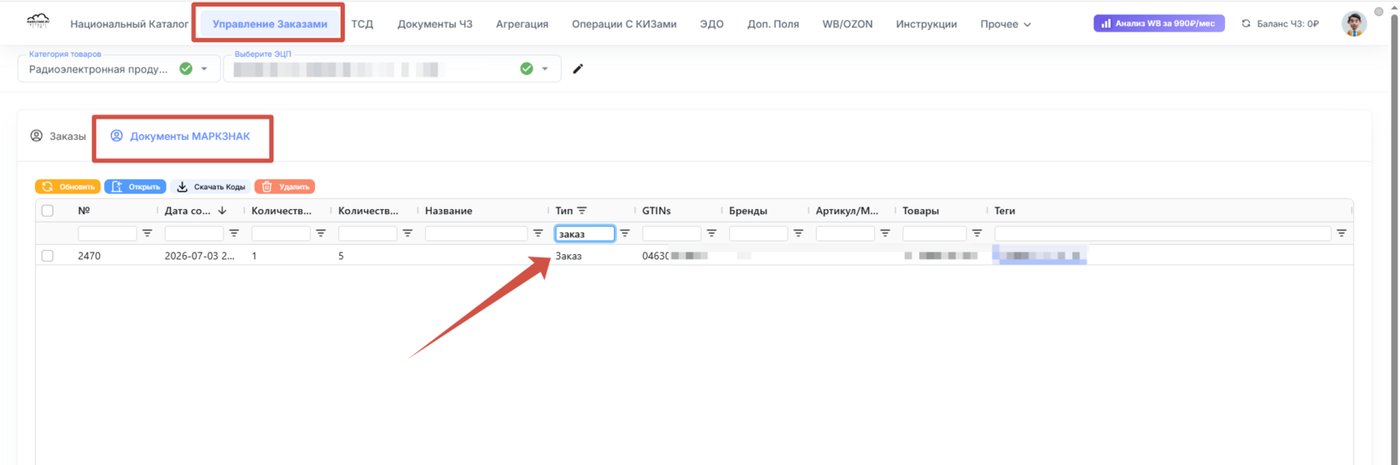
После успешной загрузки можно приступать к заполнению данных для формирования отчета о нанесении при разделении.
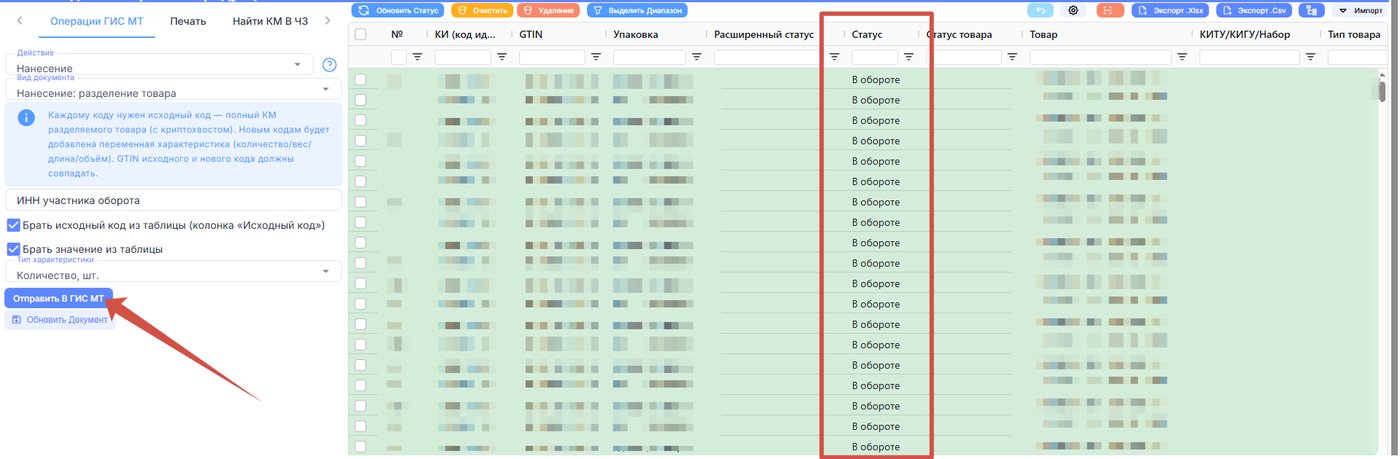
Шаг 2. Выберите действие Нансение
Выберите действие Нанесение, вид документа - Нанесение: разделение товара
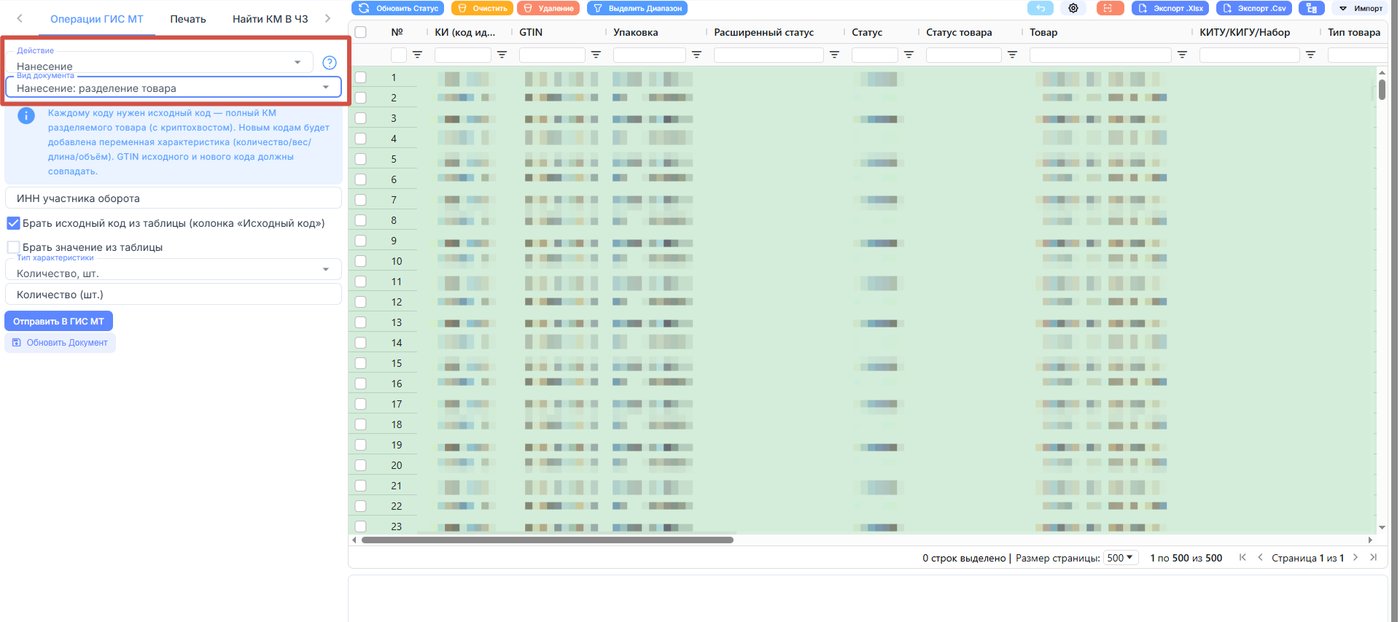
Шаг 3. Указание предыдущих кодов маркировки
На этом этапе необходимо указать, из какого исходного кода маркировки был получен каждый новый код. Требуется указать полный код маркировки, включая код проверки.
Возможны два варианта заполнения:
Вариант 1. Один предыдущий код для всех новых кодов
Если все новые коды получены из одного исходного кода маркировки, его достаточно указать один раз в левой панели формы. В этом случае значение автоматически применяется ко всем новым кодам.
Возможны два варианта заполнения:
Вариант 1. Один предыдущий код для всех новых кодов
Если все новые коды получены из одного исходного кода маркировки, его достаточно указать один раз в левой панели формы. В этом случае значение автоматически применяется ко всем новым кодам.
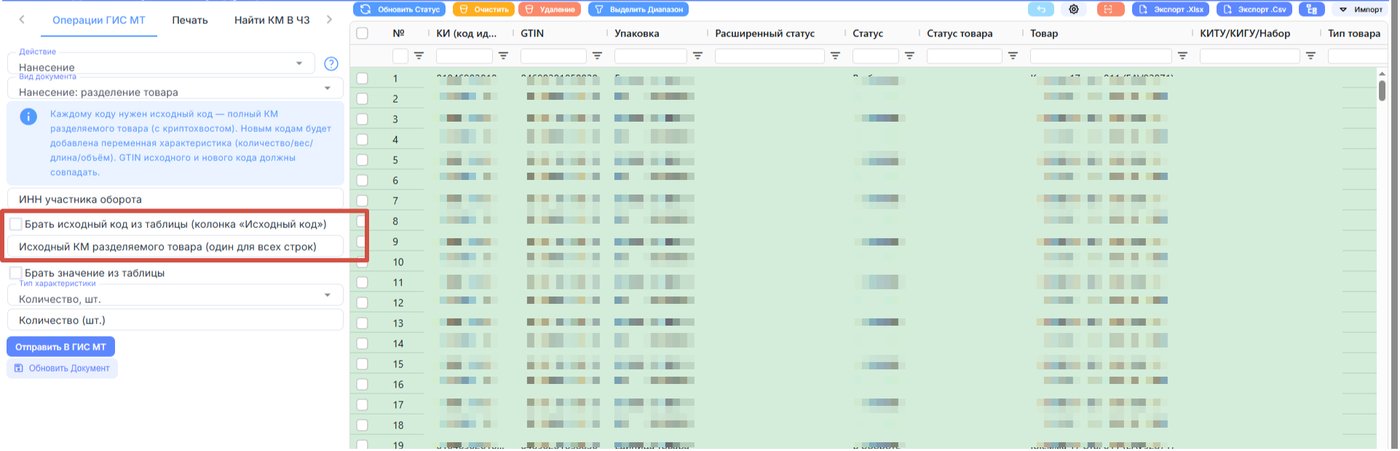
Вариант 2. Разные предыдущие коды
Если новые коды относятся к разным исходным кодам маркировки, необходимо использовать заполнение по таблице.
Для этого:
Если новые коды относятся к разным исходным кодам маркировки, необходимо использовать заполнение по таблице.
Для этого:
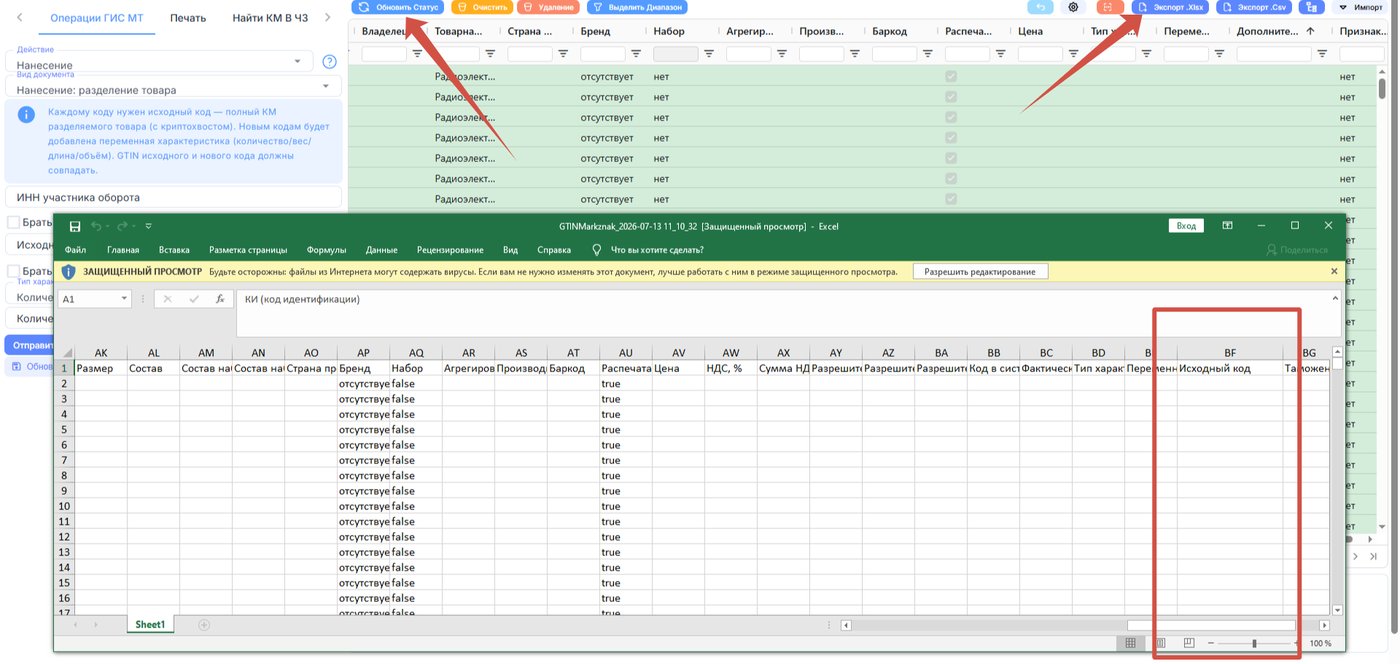
- Установите соответствующую галочку в левой панели, чтобы использовать данные из таблицы.
- Экспортируйте таблицу с новыми кодами в формат Excel.
- В Excel заполните столбец с исходными кодами маркировки для каждой строки.
- Сохраните файл.
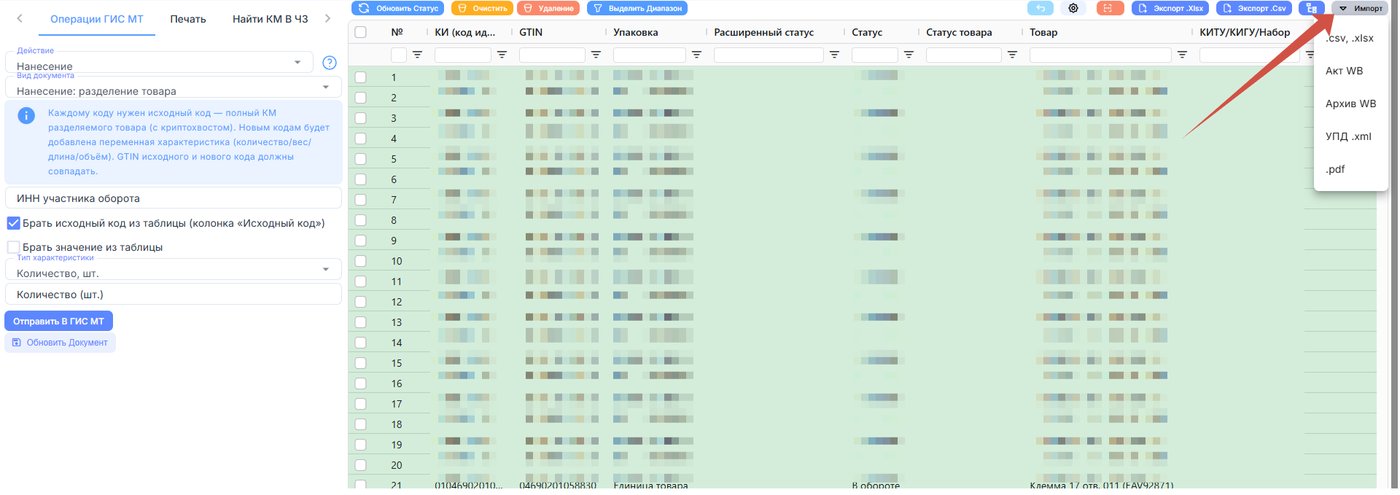
- Импортируйте заполненный Excel-файл обратно в систему.
Шаг 4. Указание переменной характеристики
После заполнения информации о предыдущих кодах необходимо указать значение переменной характеристики, которое отделяется в новый код маркировки.
Количество можно заполнить двумя способами:
Количество можно заполнить двумя способами:
- указать общее значение в левой панели, если оно одинаковое для всех записей;
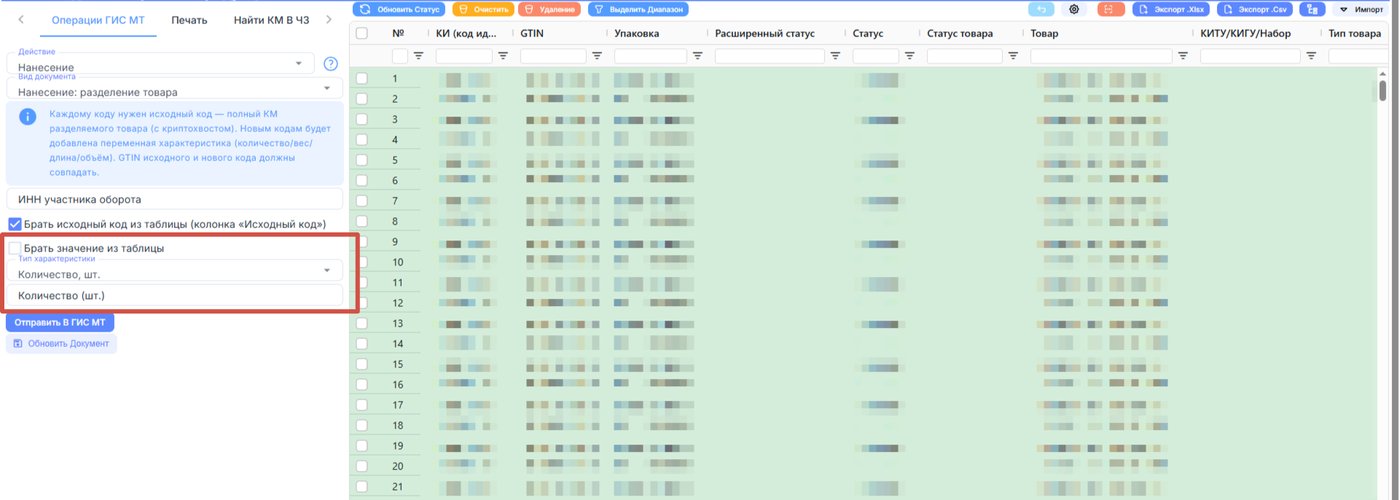
- заполнить соответствующий столбец в Excel-шаблоне, если количество отличается для разных строк.
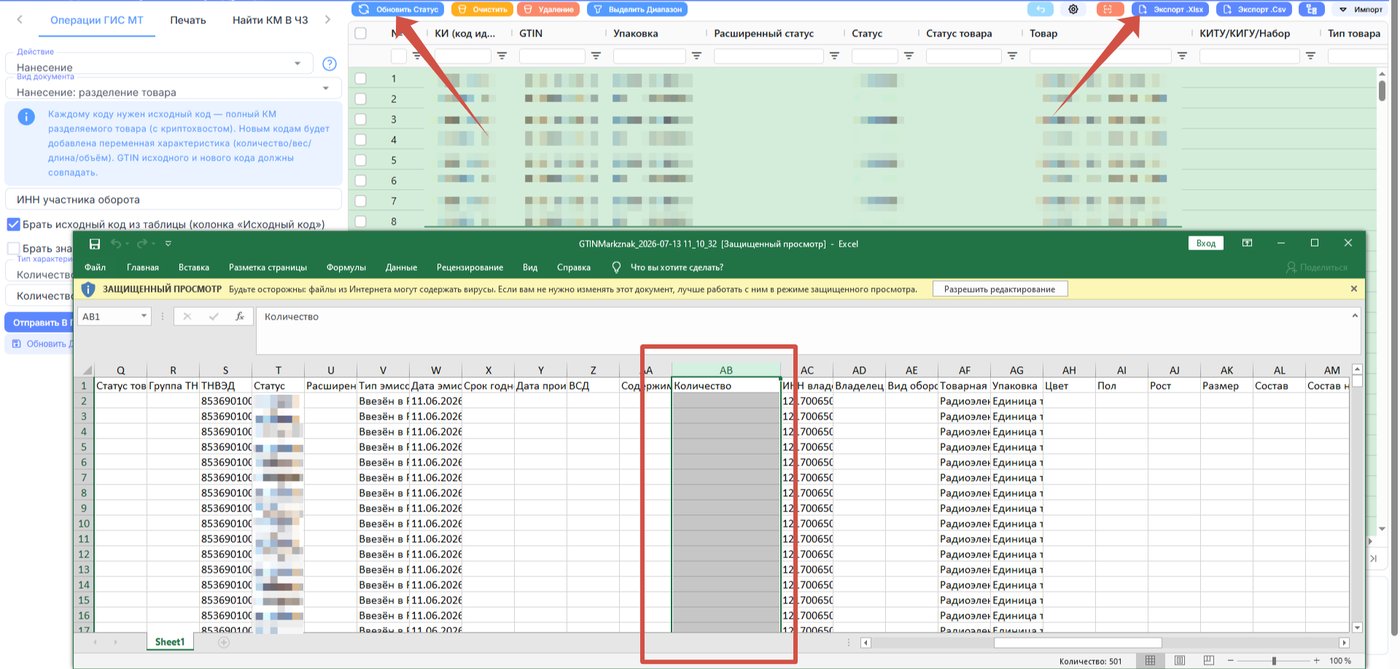
Шаг 5. Проверка и импорт данных
После заполнения всех необходимых сведений:
После успешного импорта информация будет готова к отправке.
- проверьте корректность внесенных данных;
- убедитесь, что исходные коды маркировки и количество заполнены правильно;
- выполните импорт данных (если использовался Excel).
После успешного импорта информация будет готова к отправке.
Шаг 6. Оформление и отправка отчета
После проверки данных оформите документ «Отчет о нанесении при разделении» в ГИС МТ и отправьте его на обработку.
После успешной обработки отчета о нанесении по операции разделения товаров:
- в разделяемом коде маркировки будет зафиксировано новое значение переменной характеристики, которое уменьшится на количество отделенных в новый код единиц, статус кода маркировки останется «В обороте»
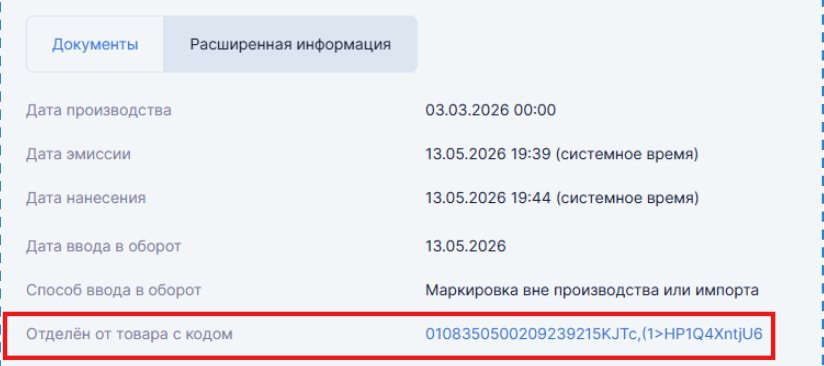
- новый код маркировки сменит статус с «Эмитирован» на «В обороте», вводить данный код маркировки документами ввода в оборот не требуется. В новом коде маркировки зафиксируется значение переменной характеристики, отделенное от разделяемого кода.
Также в карточке нового кода маркировки отобразится информация о разделяемом коде маркировки:
Количество операций разделения товара не ограничено.
Делить товар можно до тех пор, пока не будет израсходован весь остаток переменной характеристики исходного (разделяемого) кода маркировки.
В одном отчете о нанесении по операции разделения товаров можно указать несколько пар «новый код – разделяемый код», в том числе осуществить операцию деления исходного кода на несколько кодов маркировки. В таком случае:
Если при разделении исходного кода на несколько кодов маркировки в разделяемом коде значение переменной характеристики станет равным нулю (все переменные характеристики отделены в новые коды), то разделяемый код перейдет в статус «Выбыл» в результате успешной обработки отчета о нанесении по операции разделения товаров.
Перенести все переменные характеристики из исходного кода маркировки только в один новый код маркировки нельзя – такой отчет обработается с ошибкой.
Делить товар можно до тех пор, пока не будет израсходован весь остаток переменной характеристики исходного (разделяемого) кода маркировки.
В одном отчете о нанесении по операции разделения товаров можно указать несколько пар «новый код – разделяемый код», в том числе осуществить операцию деления исходного кода на несколько кодов маркировки. В таком случае:
- новые коды маркировки должны быть заказаны на ту же карточку товара, что и разделяемый код;
- общая сумма отделяемых значений переменных характеристик не может превышать значения переменной характеристики в разделяемом коде маркировки;
Если при разделении исходного кода на несколько кодов маркировки в разделяемом коде значение переменной характеристики станет равным нулю (все переменные характеристики отделены в новые коды), то разделяемый код перейдет в статус «Выбыл» в результате успешной обработки отчета о нанесении по операции разделения товаров.
Перенести все переменные характеристики из исходного кода маркировки только в один новый код маркировки нельзя – такой отчет обработается с ошибкой.
Не нашли ответ?
Напишите в поддержку — поможем разобраться с маркировкой и настроим процесс под ваш товар.
Попробовать MarkZnak бесплатно