
Виртуальная ЭЦП
Обновлено 23 октября 2026
4 мин чтения
3 шагов
Содержание
Виртуальная подпись позволяет удалённо использовать одному или нескольким доп пользователям одну физическую электронную подпись, подключенную к постоянно доступному компьютеру основного пользователя.
Для каждого пользователя можно отдельно настроить:
Таким образом, пользователям не обязательно выдавать отдельные физические носители с электронной подписью и оформлять на них МЧД.
Для каждого пользователя можно отдельно настроить:
- какие операции ему разрешены;
- какие операции запрещены;
- требуется ли подтверждение подписи при выполнении операции;
- какие операции могут подписываться автоматически.
Таким образом, пользователям не обязательно выдавать отдельные физические носители с электронной подписью и оформлять на них МЧД.
Перед оформлением виртуальной подписи добавьте доп пользователя к основному аккаунту по инструкции
https://wiki.markznak.ru/tdocs/dopolnitelnii-polzovatel-x2g112gjk2vhpps
https://wiki.markznak.ru/tdocs/dopolnitelnii-polzovatel-x2g112gjk2vhpps
Шаг 1Перейдите в профиль
- Подключите физический носитель с электронной подписью к компьютеру, который будет постоянно находиться на связи.
- На этом компьютере должно быть установлено и настроено необходимое программное обеспечение для работы с электронной подписью, в том числе CryptoPro и markznak.tray
- Для работы с виртуальной подписью этот компьютер должен оставаться доступным в момент выполнения пользователями операций. Приложение markznak.tray должно всегда работать в фоновом режиме.
Важно: физическая подпись фактически остаётся подключенной к одному компьютеру, а пользователи получают возможность обращаться к ней удалённо в соответствии с выданными им разрешениями.
Войдите в сервис под пользователем, имеющим права на управление электронной подписью, и перейдите в Профиль - Виртуальная ЭЦП.
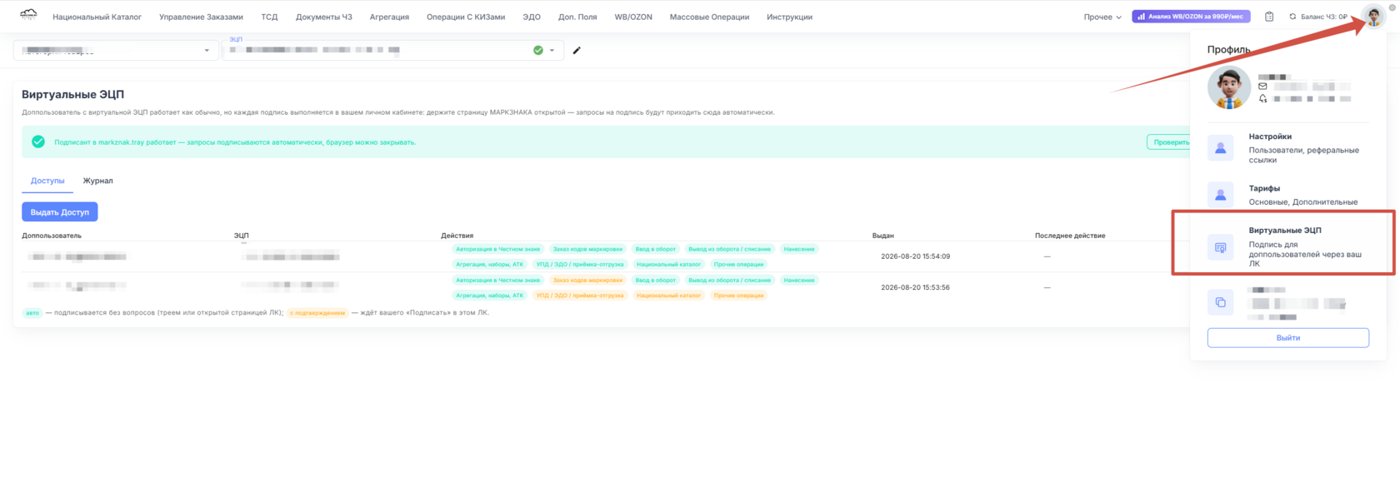
Шаг 2Установите приложение markznak.tray
Скачайте и установите приложение markznak.tray. Программа предназначена для компьютера владельца ЭЦП. После установки данного приложения подпись запросов доп пользователей происходит даже с закрытым браузером основного (пк при этом должен быть включен).
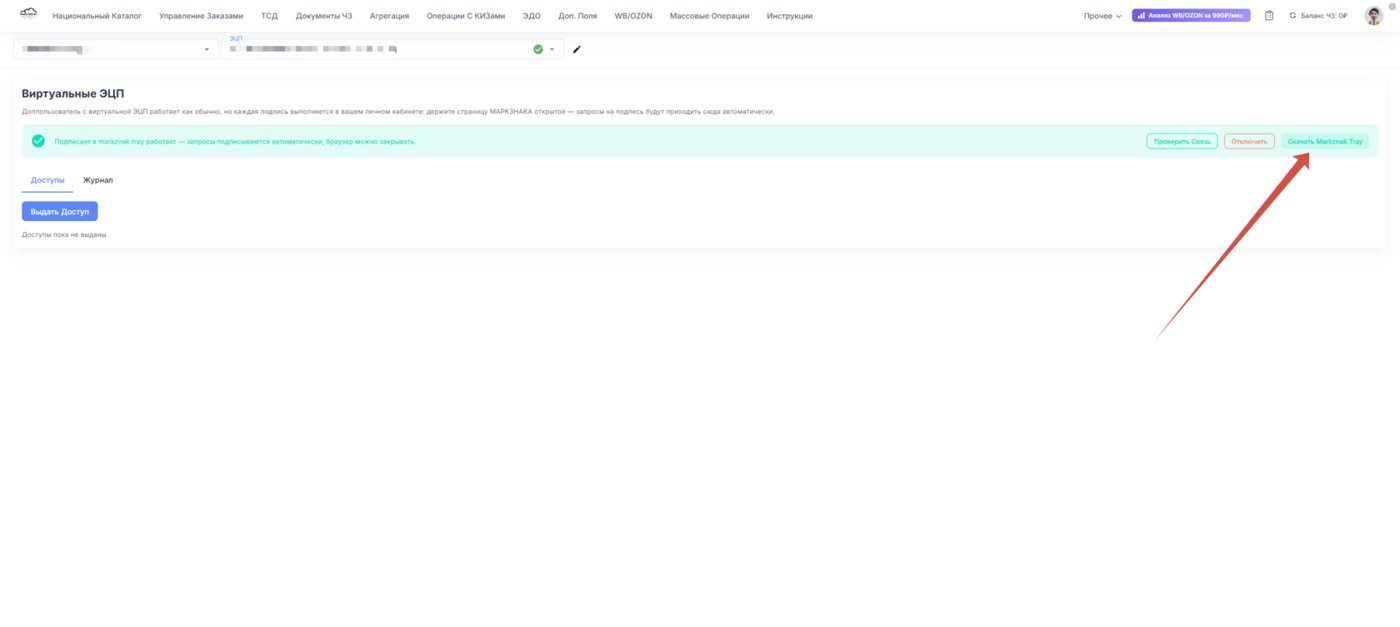
Шаг 3Предоставьте доступ доп пользователю
Выберите функцию «Выдать доступ». Найдите нужного пользователя, которому необходимо предоставить возможность удалённого использования подписи, и выберите подпись, к которой хотите предоставить доступ данному пользователю.
Доступ к виртуальной ЭЦП можно предоставить не только дополнительному пользователю, но и фулфилменту. Это позволит фулфилменту выполнять необходимые операции с кодами маркировки от имени продавца в рамках предоставленных прав доступа.
Важно! Чтобы воспользоваться этой возможностью, фулфилменту необходимо предварительно обратиться в нашу службу поддержки, подтвердить, что он оказывает услуги фулфилмента, и сообщить электронную почту, с которой будет работать в MARKZNAK. Мы отметим этот адрес в системе, после чего пользователи смогут предоставлять фулфилменту необходимые доступы.
Доступ к виртуальной ЭЦП можно предоставить не только дополнительному пользователю, но и фулфилменту. Это позволит фулфилменту выполнять необходимые операции с кодами маркировки от имени продавца в рамках предоставленных прав доступа.
Важно! Чтобы воспользоваться этой возможностью, фулфилменту необходимо предварительно обратиться в нашу службу поддержки, подтвердить, что он оказывает услуги фулфилмента, и сообщить электронную почту, с которой будет работать в MARKZNAK. Мы отметим этот адрес в системе, после чего пользователи смогут предоставлять фулфилменту необходимые доступы.
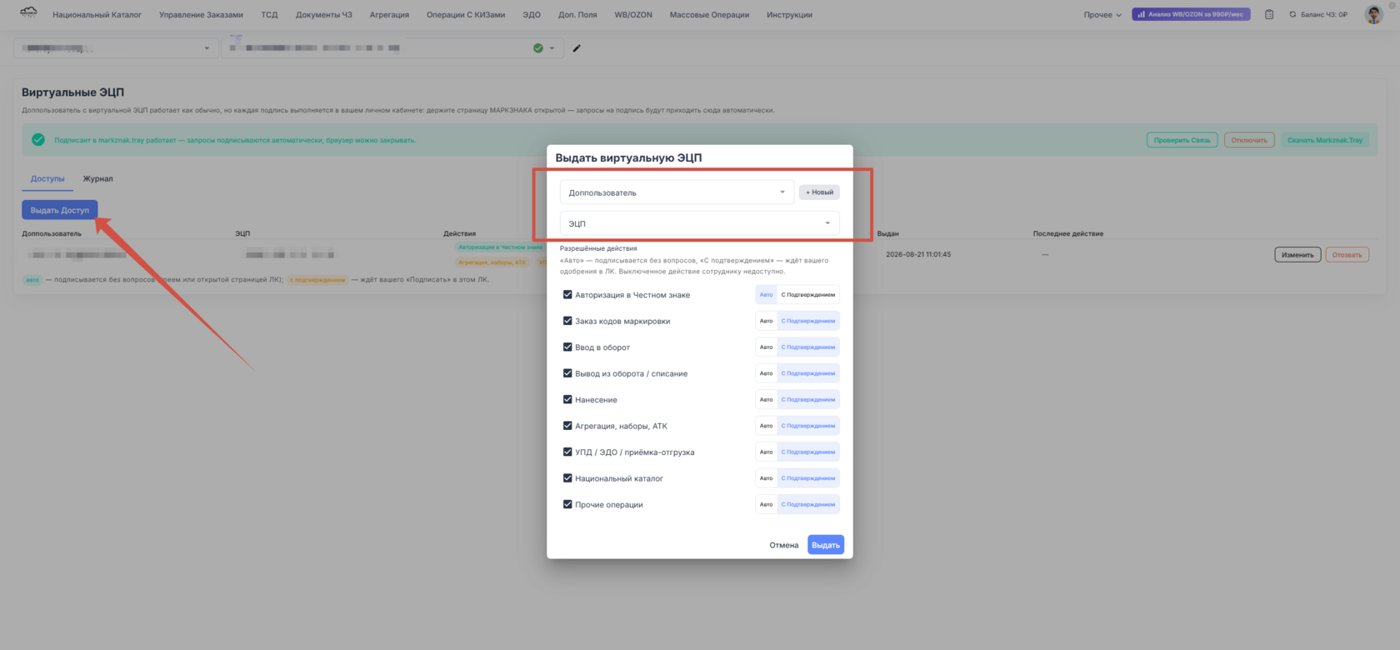
Для каждого пользователя можно определить, какие действия он может выполнять с использованием виртуальной подписи:
Функционал позволяет использовать одну физическую подпись для работы нескольких пользователей, но при этом не предоставлять каждому пользователю полный доступ ко всем операциям.
- «Авто» — Для определённых действий можно включить автоматическую обработку.
- Пользователь выполняет разрешённую операцию.
- Запрос на подпись формируется автоматически.
- Дополнительное ручное подтверждение владельца физической подписи не требуется.
- Запрос автоматически подписывается.
- Операция выполняется.
- «С подтверждением» — При выполнении операции пользователь отправляет запрос на подпись.
- Доп пользователь выполняет операцию
- Формируется запрос на подписание.
- На основном рабочем месте появляется запрос.
- Владелец подписи может подписать запрос или отказать / не подписывать запрос.
- Если запрос подтверждён — операция подписывается и выполняется.
- Если выбран отказ — запрос не подписывается.
- Выключенное действие - если убрать отметку, сотруднику будет недоступно выполнение данного действия.
Функционал позволяет использовать одну физическую подпись для работы нескольких пользователей, но при этом не предоставлять каждому пользователю полный доступ ко всем операциям.
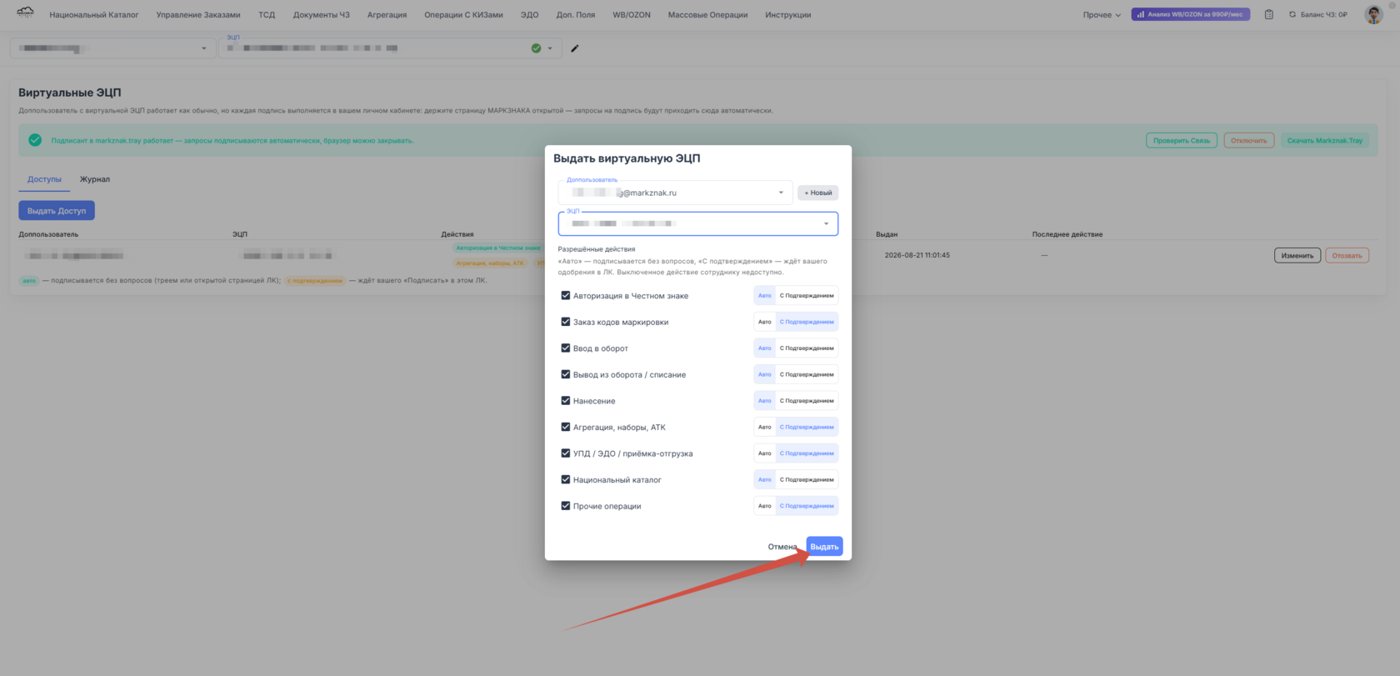
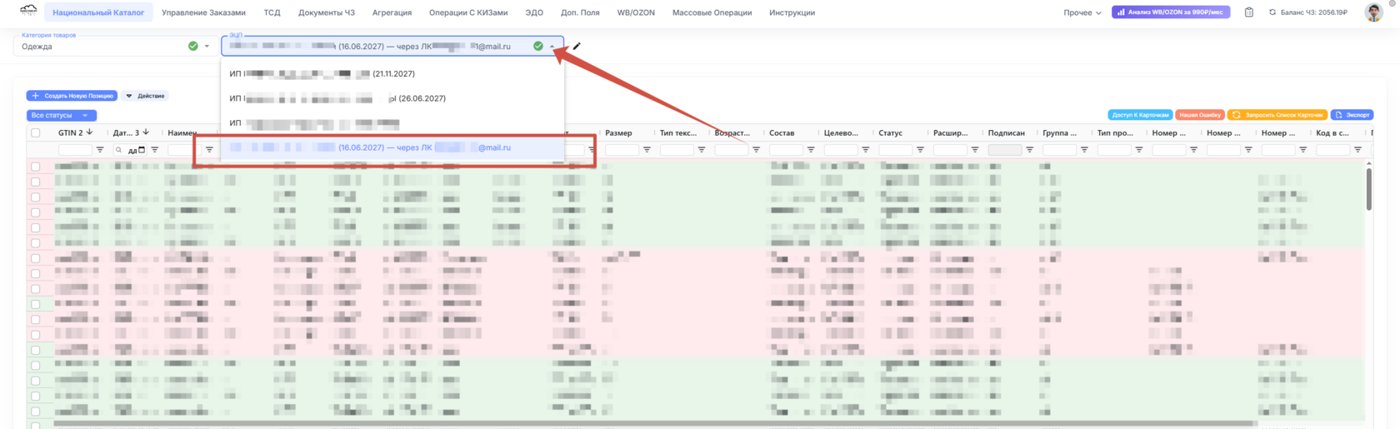
После выдачи доступа доп пользователь увидит в выпадающем списке Виртуальную ЭЦП. Рядом с подписью будет указана почта основного пользователя, с которой был предоставлен доступ.
Для того, чтобы подпись появилась обязательно обновите страницу браузера
Для того, чтобы подпись появилась обязательно обновите страницу браузера
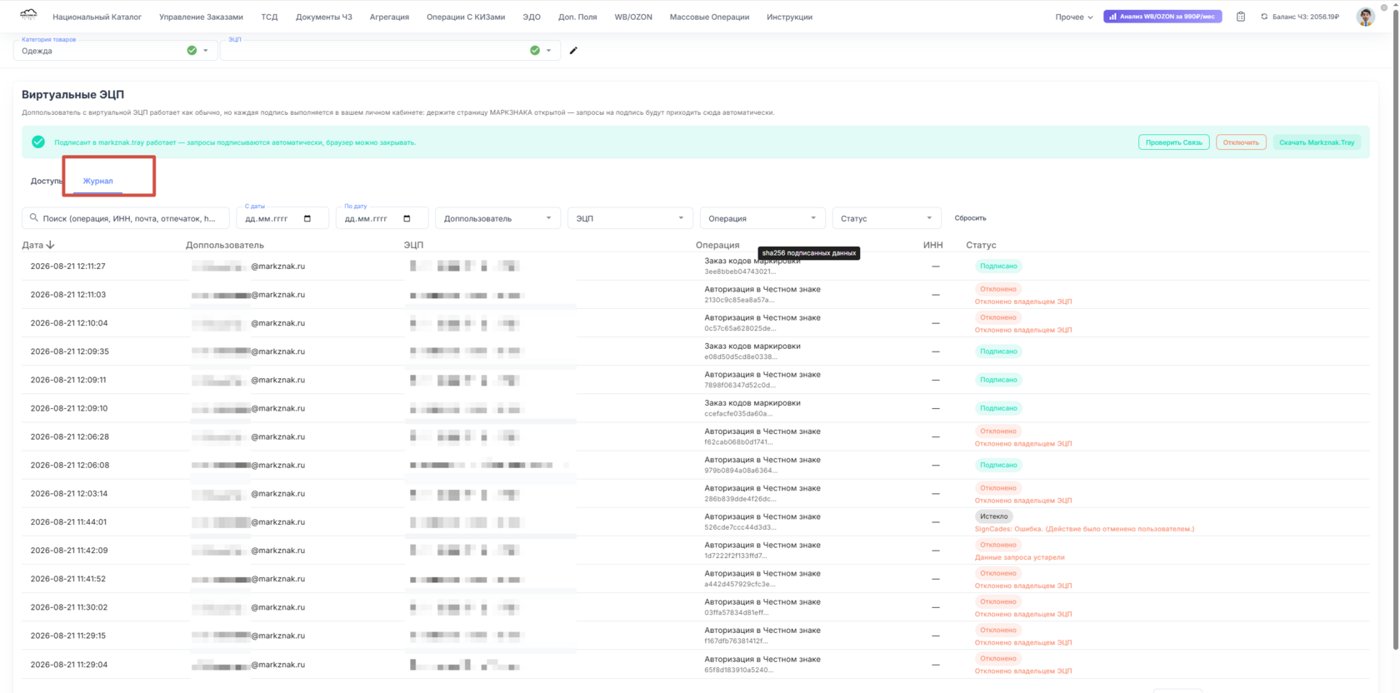
В разделе Журнал вы можете увидеть все действия и статусы запросов, отправленных от доп пользователей, которые работают с виртуальной подписью.
Виртуальная подпись позволяет организовать работу по принципу:
одна физическая ЭП → один постоянно доступный компьютер → несколько пользователей → индивидуальные права доступа.
При этом для каждого пользователя можно определить:
Это позволяет не передавать физический носитель с ЭП каждому сотруднику и централизованно контролировать использование подписи.
одна физическая ЭП → один постоянно доступный компьютер → несколько пользователей → индивидуальные права доступа.
При этом для каждого пользователя можно определить:
- Можно ли ему использовать подпись удалённо.
- Какие операции ему разрешены.
- Какие операции запрещены.
- Какие операции требуют ручного подтверждения.
- Какие операции могут подписываться автоматически.
Это позволяет не передавать физический носитель с ЭП каждому сотруднику и централизованно контролировать использование подписи.